Как выйти из аккаунта Ozon в мобильном приложении?

Чтобы выйти из мобильного приложения Озон надо зайти в «Мой Озон», дальше сверху под именем нажать «управление аккаунтом», чуть ниже спуститься и выбрать «выйти на этом устройстве» или «выйти на всех устройствах».

Если надо закрыть аккаунт на одном устройстве, то лучше выбрать на этом устройстве.
А если хочет закрыть для безопасности на всех устройствах, если считает, что к его профилю может зайти посторонний или боится потерять телефон, то лучше выбрать выйти на всех устройствах.
Как выйти из своего аккаунта на Озон?
Можно ли зайти в другой аккаунт на Озон с одного устройства? Как это сделать?
Как выйти из своего аккаунта в приложении Озон и возможно ли?
комментировать
в избранное бонус
Ayata r [21.4K]
5 месяцев назад
Заходим в приложении.
Мой Озон (правый нижний угол).
Листаем чуть ниже и переходим в настройки.
Предпоследняя строка снизу и будет возможность выйти из своего аккаунта на Озоне (приложении на смартфоне). Очень удобно например когда с одного телефона на разные аккаунты можно заходить.
Как выйти из приложения OZON на смартфонах Apple iPhone

Развитие маркетплейса Ozon идет стремительными темпами. Чтобы клиенты были более заинтересованы в покупках, маркетологи прорабатывают различные стимулирующие акции. Не так давно для покупателей разработана версия магазина, которую можно установить на смартфон. Ее функционал достаточно простой, и во многом повторяет ЛК на сайте. Совершая здесь покупки, не лишним будет узнать, как выйти из приложения Озон на айфон. О том, зачем это стоит делать, как выполнить выход из аккаунта, и можно ли будет повторно авторизоваться, не потеряв сохраненную информацию – читайте в этой статье.
Как быстро выйти из приложения Озон на телефоне Apple iPhone
Недавно заработавшее мобильное приложение, достаточно быстро стало востребованным, и немалая заслуга в этом предложения на получение бесплатных баллов, которые можно использовать для покупок. Для совершения покупок необходимо зарегистрировать свой аккаунт. При этом вы предоставляете вою персональную информацию

Ваши данные используются для авторизации, обработки заказов, а также получения персональных предложений. Внутри системы все хранится под надежной защитой, но если к вашему телефону получит доступ кто-то другой, то он может воспользоваться вашим аккаунтом. Чтобы этого не произошло, следует выйти из приложения. На айфоне это можно сделать следующим образом:
- Находясь в приложении, выберите в меню вкладку «Кабинет».
- Коснитесь ее для открытия дополнительного меню.
- Нажмите на пункт «Аккаунт и безопасность».
- Вы увидите кнопку «Выйти на этом устройстве», нажмите на нее для выхода.
Можно ли авторизоваться заново, если вышли из приложения?
После того, как вы вышли из личного кабинета, попасть в него повторно можно в любой момент. Но для этого вам потребуется номер вашего телефона, на который зарегистрирована учетная запись. Выполнить это можно так:

- Коснитесь иконки приложения, дождитесь его открытия.
- Нажмите на кнопку «Войти».
- Введите номер телефона.
- Дождитесь код доступа, который поступит вам в сообщении на мобильный номер.
- Введите его, и вы снова окажетесь в личном кабинете.
Обратите внимание! Повторный вход в приложение доступен всем зарегистрированным пользователям после ввода номера телефона и подтверждающего кода из SMS.
Почему важно выходить из приложения Ozon, если не пользуешься
Ваш мобильный телефон – это не только средство связи. Загруженные в него приложения нередко содержат конфиденциальную информацию, которой могут воспользоваться третьи лица. Но если у вас выполнен выход из персонального аккаунта, доступа к ней у других не будет.
Обратите внимание! Самый простой способ защиты ваших персональных данных, которые имеются в личном кабинете Озон, это выход из профиля в приложении.
Для тех, кто беспокоиться о сохранности доступа к личному кабинету, стоит выполнять выход сразу после того, как оформили заказа. Эти несложные действия могут помочь в ряде ситуаций:
- Вы использовали телефон знакомого для оформления заказа.
- Ограничение доступа посторонних к аккаунту, если телефон попадет в чужие руки.
- Вы полностью решили удалить приложение, и перейти на сайт.
Как выйти из личного кабинета на сайте магазина Ozon

Обязательным условием для оформления заказов на маркетплейсе Ozon является создание личного кабинета. Простая регистрация позволяет получить доступ к достаточно широкому функционалу. Порой заказ товаров вы делаете на общем ПК, и не стоит оставлять доступ в профиль открытым. О том, как выйти из Озона личного кабинета на сайте магазина, и можно ли снова в него вернуться на другом устройстве – читайте далее в нашем материале.
Как выйти из личного кабинета Озон на сайте магазина
Функционал персональной страницы покупателя на маркетплейсе достаточно широк. После прохождения регистрации, пользователи могут просматривать историю заказов, отслеживать накопление бонусов, делать покупки. При этом для оформления заказов не придется вводить каждый раз все свои данные, что ускоряет процесс покупок.
Здесь же вы сможете выбрать удобный для вас способ доставки, найти адрес пункта выдачи или постомата, а также провести оплату товаров банковской картой. Все это доступно в ЛК на сайте магазина. Тот же функционал предлагается и в мобильном приложении Озон, которое можно бесплатно скачать в App Store и Google Play.

Выйти из личного кабинета Озон на сайте магазина можно в любой момент. Ведь нередко покупки могут совершаться на общем ПК, и такой способ обезопасит вас от доступа в кабинет третьих лиц. Чтобы выполнить выход из Озона на сайте, выполните следующие действия:
- Перейдите на страницу www.ozon.ru, если вы ее случайно закрыли.
- В верхней панели меню справа найдите свое имя.
- Появится выпадающий список, где следует нажать на строку «Выход».
Это простая операция, но она является гарантией безопасности. Корректный выход дает 100% уверенность, что в вашем аккаунте не будет работать посторонний.
Обратите внимание! Выход из личного кабинета доступен в приложении и на официальном сайте Озон.

Как вернуться в личный кабинет Ozon после выхода
После того, как вы совершили выход из аккаунта, в него никто кроме вас зайти не сможет. При этом за вами сохраняется право доступа в личный кабинет. Для этого используется учетная запись, состоящая из логина и пароля.
Чтобы снова попасть в кабинет, достаточно зайти на сайт маркетплейса и нажать в верхней панели кнопку «Войти». На форме авторизации введите номер телефона и кликните на кнопку «Получить код».
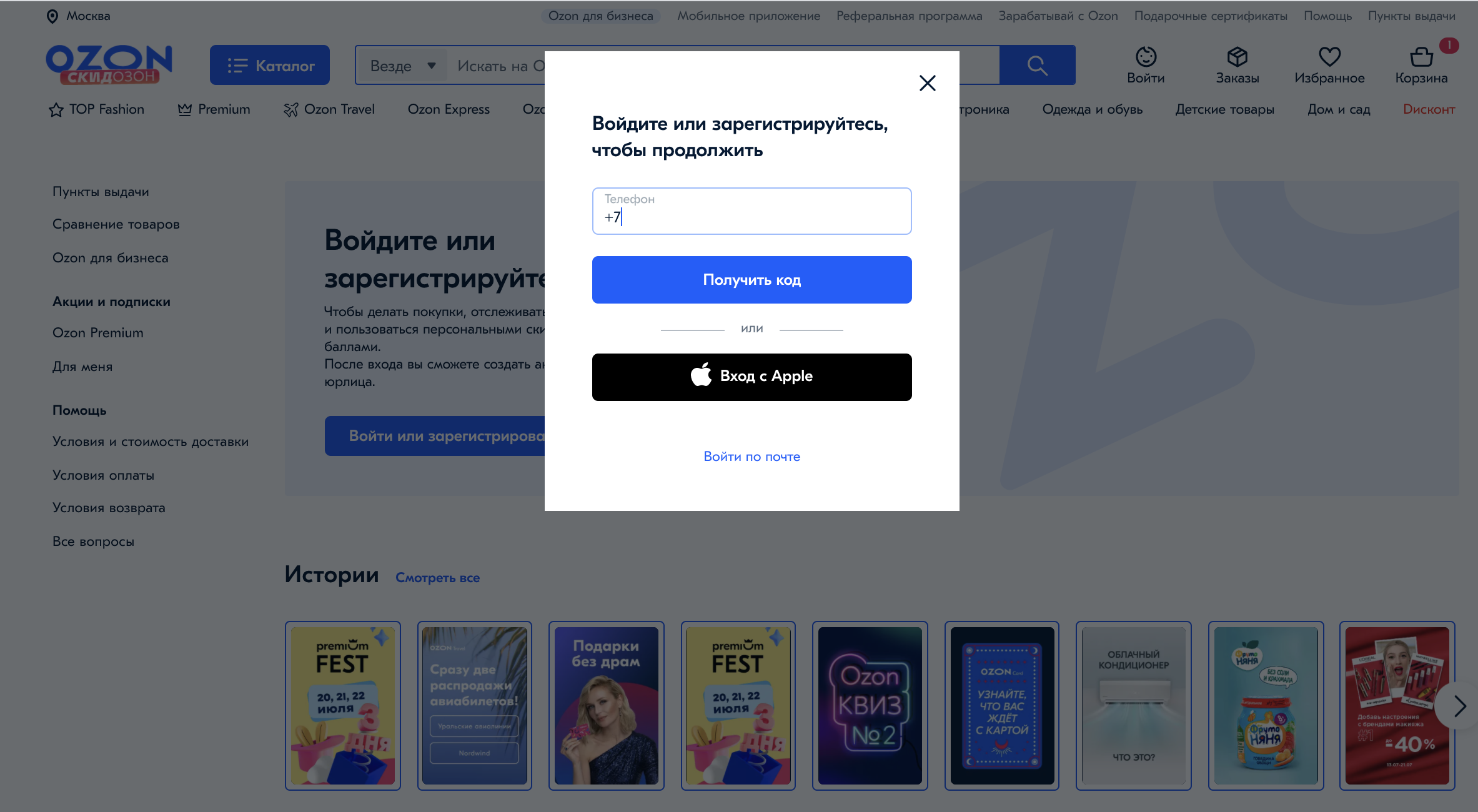
Если вы уже зарегистрированный пользователь, то есть возможность вернуться в свой аккаунт. На форме авторизации есть строка «Войти по почте». Кликните на нее, введите электронный адрес и нажмите кнопку «Получить код».
Временный пароль будет отправлен на электронный ящик, который вы укажете. Проверьте почту, скопируйте код и вставьте в поле на экране.