Функция МИН
Excel для Microsoft 365 Excel для Microsoft 365 для Mac Excel для Интернета Excel 2021 Excel 2021 для Mac Excel 2019 Excel 2019 для Mac Excel 2016 Excel 2016 для Mac Excel 2013 Excel 2010 Excel 2007 Excel для Mac 2011 Excel Starter 2010 Еще. Меньше
В этой статье описаны синтаксис формулы и использование функции МИН в Microsoft Excel.
Описание
Возвращает наименьшее значение в списке аргументов.
Синтаксис
Аргументы функции МИН описаны ниже.
- Число1, число2. Аргумент «число1» является обязательным, последующие числа необязательные. От 1 до 255 чисел, среди которых требуется найти наименьшее.
Замечания
- Аргументы могут быть либо числами, либо содержащими числа именами, массивами или ссылками.
- Учитываются логические значения и текстовые представления чисел, которые непосредственно введены в список аргументов.
- Если аргумент является массивом или ссылкой, то учитываются только числа. Пустые ячейки, логические значения и текст в массиве или ссылке игнорируются.
- Если аргументы не содержат чисел, функция МИН возвращает значение 0.
- Аргументы, которые являются значениями ошибки или текстами, не преобразуемыми в числа, приводят к возникновению ошибок.
- Если в ссылку в качестве части вычислений необходимо добавить логические значения и текстовые представления, воспользуйтесь функцией МИНА.
Пример
Скопируйте образец данных из следующей таблицы и вставьте их в ячейку A1 нового листа Excel. Чтобы отобразить результаты формул, выделите их и нажмите клавишу F2, а затем — клавишу ВВОД. При необходимости измените ширину столбцов, чтобы видеть все данные.
Анализ топовых значений функциями НАИБОЛЬШИЙ и НАИМЕНЬШИЙ
Например, если у нас есть таблица с прибылями по товарам, то с помощью функции НАИБОЛЬШИЙ можно легко определить максимальное (первое в рейтинге) значение из диапазона прибыли (B2:B22), которое фактически будет тождественно формуле МАКС(B2:B22):
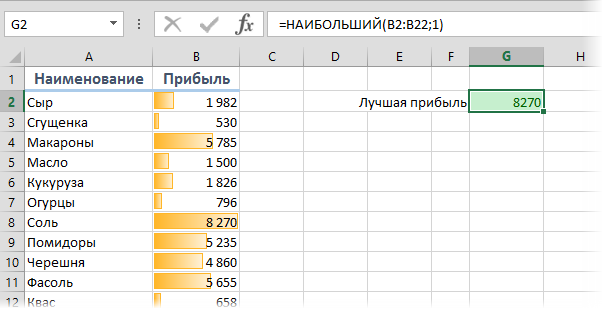
Аналогичным образом, функция
… выдаст следующее за ним максимальное (2-е в рейтинге) и т.д.
Массив констант и сумма ТОПов
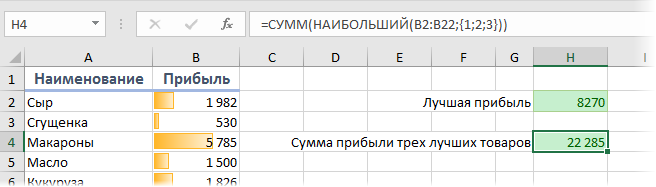
Что интересно, аргумент Позиция может быть не просто числом, а набором чисел — массивом констант в фигурных скобках. Так, например, для получения суммы первых трех максимальных значений в диапазоне можно использовать формулу с прописанным внутри массивом констант для первых трех позиций (сочетание Ctrl+Shift+Enter в конце можно не нажимать, хотя по факту это и формула массива):
Сортировка формулой
Функцию НАИМЕНЬШИЙ (SMALL) очень удобно использовать для сортировки формулой набора числовых значений. Для этого достаточно сделать вспомогательную нумерацию (1, 2, 3. ) и ссылаться на нее во втором аргументе:
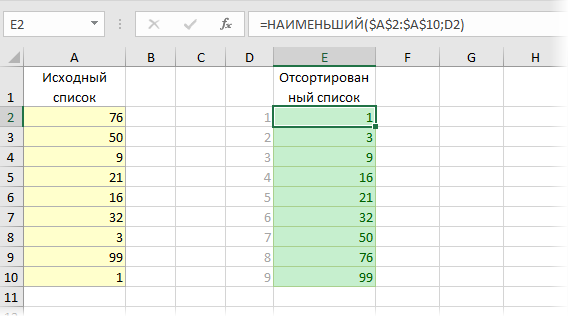
Если вместо НАИМЕНЬШИЙ использовать функцию НАИБОЛЬШИЙ, то сортировка, естественно, будет уже по убыванию.
Только числа
Еще одной полезной особенностью этих функций является то, что они игнорируют все, кроме чисел, т.е. «не видят» текст и логические значения (ИСТИНА, ЛОЖЬ). Это бывает полезно использовать, например, для извлечения всех сумм по заданному наименованию, когда товар встречается больше одного раза и ВПР (VLOOKUP) уже не поможет:
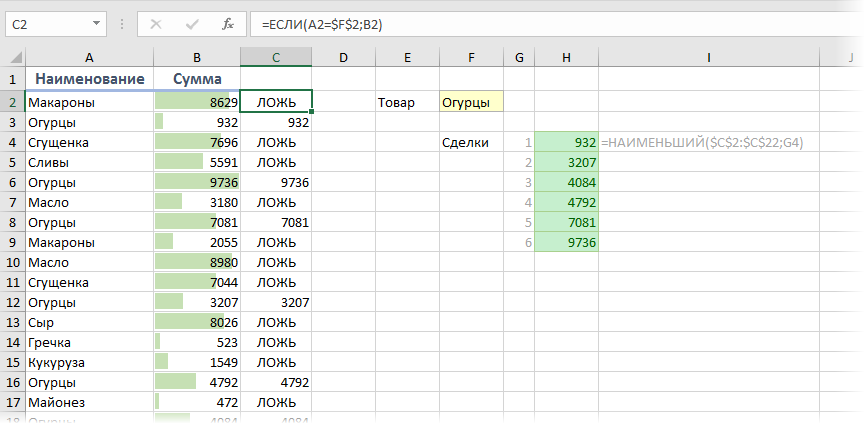
В этом примере функция ЕСЛИ (IF) в столбце С проверяет наименование на соответствие заданному (Огурцы) и выводит сумму или логическую ЛОЖЬ. А для извлечения потом всех полученных сумм из столбца С используется наша функция НАИМЕНЬШИЙ, которая игнорирует ЛОЖЬ — и мы получаем список стоимостей всех сделок по нужному товару.
Ссылки по теме
- Как извлекать не первое, а все сразу значения (Мульти ВПР)
- Как сортировать списки (числовые, текстовые) с помощью формул массива
- Поиск минимального и максимального значения по условию
Как получить первое или второе наименьшее значение в таблице Excel
В процессе работы с большими таблицами, часто приходится сталкиваться с повторяющимися значениями сумм на разных строках. А нам нужно получить только первое наименьшее значение с одной минимальной суммой в таблице, не учитывая другие возможные дубликаты сумм.
Как получить первое минимальное значение?
Для демонстрации решения задачи создадим простую таблицу:
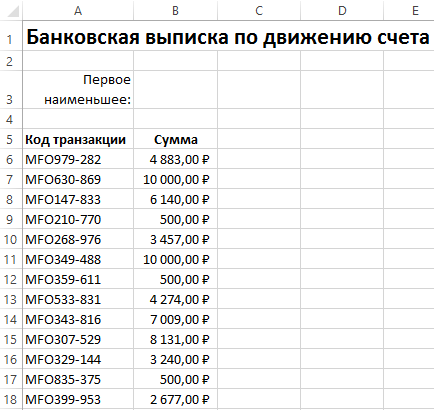
В этом примере данные таблицы где нужно найти значение находятся в диапазоне A6:B18. Как видно на рисунке в столбце A содержаться значения, а в столбце B соответствующие им суммы. Кроме того, видно, что среди сумм встречается несколько минимальных значений разбросанных по разным строкам.
Чтобы получить значение из столбца A которому соответствует первая наименьшая сумма в столбце B выполним 2 простых шага действий:
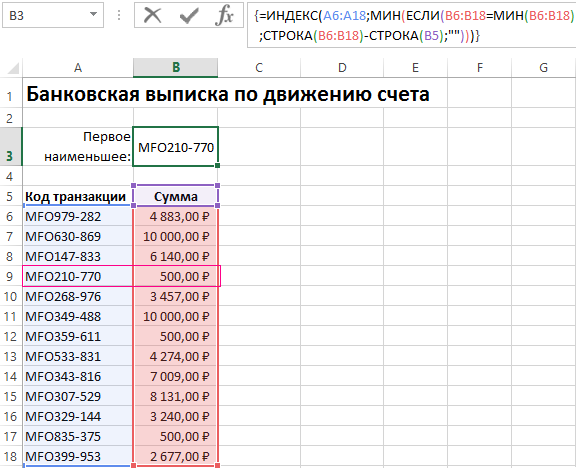
- В ячейке B3 введите следующую формулу:
- Подтвердите ввод формулы комбинацией горячих клавиш CTRL+SHIFT+Enter, так как она должна выполнится в массиве. Если все сделано правильно в строке формул появятся фигурные скобки <>.
В результате мы получили значение, соответствующее первой наименьшей сумме.
Детальный разбор формулы для первого наименьшего значения
Функция ИНДЕКС является самой главной в этой формуле. Ее номинальная задача – это поиск значения в указанной таблице (диапазон A6:A18 указанный в первом аргументе функции) на основе координат, указанных в ее втором (номер строки таблицы) и третьем (номер столбца) аргументах. Так как таблица, которую указано для работы функции ИНДЕКС имеет только один столбец A, то третий аргумент в параметрах – пропущен (необязателен). В тоже время во втором аргументе сразу используется несколько функций, работающих с диапазоном B6:B18.
В первом аргументе функции ЕСЛИ тестирует: является ли значение в каждой ячейке диапазона B6:B18 наименьшим числом. Таким образом в памяти создается массив логических значений ИСТИНА и ЛОЖЬ. В данном примере массив содержит только три элемента с положительным результатом теста, так как столько же содержит одинаковых минимальных значений исходная таблица. Если результат положительный формула переходит к следующему вычислительному этапу, а если отрицательный функция возвращает в массив памяти пустое текстовое значение.
Следующий вычислительный этап формулы – это определение, какие номера строк содержат эти минимальные суммы. Данный этап нам необходим для того, чтобы определить первое минимальное значение в диапазоне B6:B18. Реализовывается такая задача с помощью функции СТРОКА, которая создает в памяти программы следующий массив, состоящий из номеров строк. От этих номеров следует вычесть номер первой строки с которой начинается диапазон исходной таблицы. Это очень важно, ведь функция ИНДЕКС работает не с номерами строк листа Excel, а с номерами строк таблицы, указанной в ее первом аргументе. Таким образом, чтобы получить истинный номер исходной таблицы мы отнимаем от каждого номера строки листа, то количество строк, которое находится выше положения таблицы на листе.
Таким образом в памяти программы сформируется массив, состоящий из номеров строк. Далее функция МИН возвращает наименьший номер строки таблицы, которая содержит минимальное значение. Этот номер использует в качестве второго аргумента функция ИНДЕКС, которая поэтому же номеру строки возвращает нам значение из диапазона A6:B18.
Как получить первое наибольшее значение?
Понимая принцип действия формулы для получения первого наименьшего значения, мы теперь имеем возможность модифицировать ее под свои потребности. Например, нам нужно получить первое наибольшее значение. Для этого в ячейку D3 введите модифицированную формулу:
Не забудьте для подтверждения формулы нажать комбинацию горячих клавиш CTRL+SHIFT+Enter, чтобы на была выполнена в массиве <>.
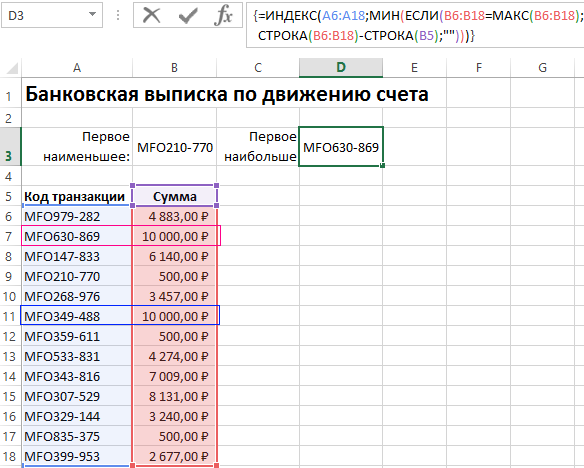
Мы просто в нужном месте поменяли одну из функций МИН на МАКС.
Как получить второе наименьшее значение?
Для решения данной задачи в ячейку F3 введете новую модифицированную формулу:
Для подтверждения ввода формулы снова жмем CTRL+SHIFT+Enter, чтобы выполнить ее в массиве и сразу же получаем результат:
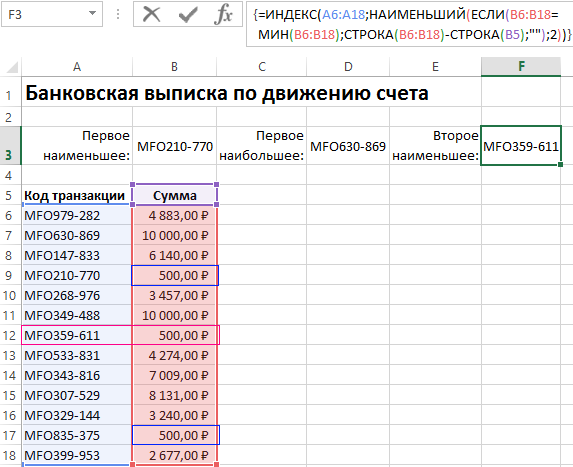
За основу взята первая формула, но в ней на этот раз мы используем новую функцию НАИМЕНЬШИЙ вместо первой функции МИН. Хитрая функция НАИМЕНШИЙ – это усовершенствованная функция МИН. Она позволяет получать первое наименьшее, второе наименьшее, третье наименьшее значение и т.д. Порядковый номер наименьших значений указывается во втором аргументе функции. В данном случаи — это число 2. То есть мы получаем из памяти массива второй наименьший номер строки для функции ИНДЕКС.
Как получить первое наибольшее число?
Чтобы получить второе наибольшее число следует в формуле указать в место функции НАИМЕНЬШИЙ функцию НАИБОЛЬШИЙ:
Принцип действия функции НАИБОЛЬШИЙ работает обратно пропорционально функции НАИМЕНЬШИЙ. Поэтому здесь мы меняем второю функцию МИН на МАКС.
Внимание! Если количество дубликатов в диапазоне меньше, чем число во втором аргументе для функций: НАИМЕНЬШИЙ или НАИМБОЛЬШИЙ, то эти функции будут возвращать ошибку «#ЧИСЛО!», по понятным причинам. Всегда заранее определяйтесь какую задачу вы ставите перед формулой!
- Excel Formula Examples
- Создать таблицу
- Форматирование
- Функции Excel
- Формулы и диапазоны
- Фильтр и сортировка
- Диаграммы и графики
- Сводные таблицы
- Печать документов
- Базы данных и XML
- Возможности Excel
- Настройки параметры
- Уроки Excel
- Макросы VBA
- Скачать примеры
Функция НАИМЕНЬШИЙ() в EXCEL
Массив — ссылка на диапазон ячеек, содержащие данные, для которых определяется k-ое наименьшее значение. Также возможен ввод в качестве аргумента массива констант , например, = НАИМЕНЬШИЙ(;1) .Формула вернет значение 10 (1-ое нименьшее).
k — позиция (начиная с наименьшей) в массиве или диапазоне ячеек. Если k НАИМЕНЬШИЙ () возвращает значение ошибки #ЧИСЛО!
Что бывает, если диапазон содержит не только числа?
Пустые ячейки, логические значения (ЛОЖЬ и ИСТИНА) и текст функцией игнорируются. Это видно из таблицы в файле примера .
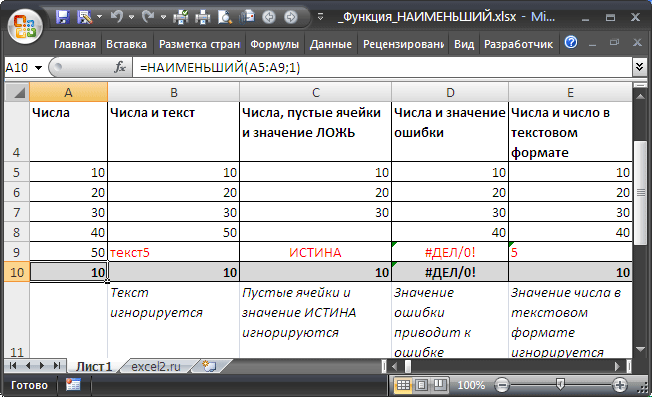
Как видно из таблицы (столбец D), значение ошибки приводит к ошибке в формуле. Если такая ситуация возможна, то создайте с помощью формулы = ЕСЛИОШИБКА (A1;»ф») новый диапазон, которая заменит ошибку на текст, который игнорируется функцией. Конечно, нужно также изменить ссылку на диапазон в соседнем столбце.
Что бывает, если диапазон не содержит числа?
Если в массиве нет ни одного числового значения, то функция вернет значение ошибки #ЧИСЛО!, что выгодно ее отличает от функции МИН() , возвращающую в этом случае 0!
Если такая ситуация возможна и необходимо вычислить минимальное значение, то вместо функции МИН() нужно использовать формулу = НАИМЕНЬШИЙ (массив;1)
Примечание : Формула = НАИМЕНЬШИЙ (массив;n) вернет наибольшее (максимальное) значение из массива размера n. Т.е. формула = НАИМЕНЬШИЙ (массив;1) эквивалентна =МИН(массив) , а = НАИМЕНЬШИЙ (массив;n) эквивалентна =МАКС(массив)
Значение числа в текстовом формате игнорируется функцией НАИМЕНЬШИЙ () (см. столбец Е на рисунке выше). Перед нахождением наименьшего значения можно попытаться преобразовать все значения в числовой формат. Это можно сделать формулой массива = НАИМЕНЬШИЙ (ЕСЛИ(ЕЧИСЛО(E5:E9+0);E5:E9+0;»»);1)
Что бывает, если в диапазоне есть повторы
Если имеется исходный массив 3 ;6;6;7>, то третьим наименьшим (по версии функции НАИМЕНЬШИЙ () ) будет считаться 3, а не 6. Все правильно и логично, но иногда об этом забывают. С человеческой точки зрения третьим наименьшим будет все-таки, наверное, 6 (т.е. повторы мы не учитываем).
Наименьший с учетом условия
В отличие от функции СУММ() и СЧЁТ() у НАИМЕНЬШИЙ () в MS EXCEL 2010 нет аналога СУММЕСЛИ() и СЧЁТЕСЛИ() , позволяющих выполнять вычисления с учетом условия. Но, с помощью формул массива можно получить формулу для нахождения наименьшего с учетом условия (как это сделать см. здесь ).
Кстати, в Excel для Office 365 есть функция МИНЕСЛИ().
Сумма 3-х наименьших
С помощью нестандартной записи второго аргумента можно расширить возможности функции НАИМЕНЬШИЙ () . Например, найдем сумму 3-х наименьших значений из диапазона A5:A9 = СУММ( НАИМЕНЬШИЙ (A5:A9;))
Второй аргумент введен как константа массива , что позволило найти 3 наименьших значения.
Аналогично можно найти, например, среднее 2-х наименьших: =СРЗНАЧ( НАИМЕНЬШИЙ (A5:A9;))
Удивительно, но 2 последние формулы даже не обязательно вводить как формулы массива .
Другие применения функции
Функция НАИМЕНЬШИЙ () является достаточно часто используемой, т.к. она позволяет упорядочивать числовые массивы. Ее можно, например, использовать для сортировки списков и таблиц .