Как восстановить удаленные файлы на телефоне Самсунг — 4 Эффективных способа в 2023
Почему файлы могут удалиться без нашего участия? Вероятно, произошло форматирования карты памяти или вредоносное ПО уничтожило файлы. Несомненно, неприятно, когда удаляется что-то важное на телефоне. Будь то случайное удаление или неполадка, повлекшая за собой исчезновение файлов, всегда есть возможность восстановить данные на смартфоне. Как восстановить удаленные файлы на Самсунге будет рассказано в этой статье. Мы подобрали для вас самые наилучшие и надежные способы.
- Способ 1. Как восстановить файлы из корзины Самсунг
- Способ 2. Как восстановить удаленные файлы на Самсунге с помощью Tenorshare UltData for Android(Рекомендуется)
- Способ 3. Как на Самсунге восстановить удаленные файлы через Google
- Способ 4. Как восстановить удаленные файлы с телефона Samsung из резервной копии
Способ 1. Как восстановить файлы из корзины Самсунг
Если у вас смартфон на базе Android 9-11, то вы сможете восстановить фотографии или видео из корзины приложения «Галерея». В корзине файлы хранятся определенный срок, по истечению которого вы сможете восстановить файлы или удалить их насовсем. Для разных версий Android срок хранения файлов в корзине составляет: для 9 и 11 версии – 30 дней, а для 10 версии – 15 дней.
Как восстановить файлы из корзины на Самсунге:
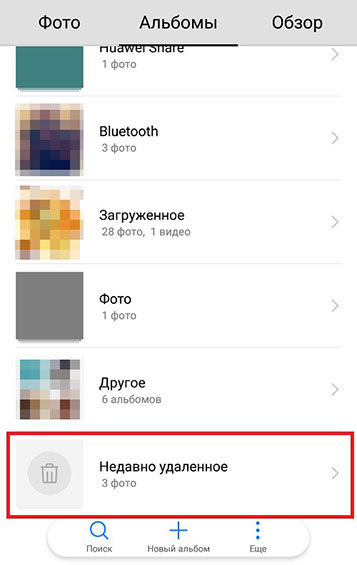
- Откройте приложение «Галерея» на вашем смартфоне.
- Далее вам необходимо нажать на три точки и выбрать опцию «Корзина».
Если по каким-либо причинам вам не удается вернуть файл из корзины, то вы сможете попытаться восстановить их в безопасном режиме. Или же попробуйте использовать следующий способ.
Способ 2. Как восстановить удаленные файлы на Самсунге с помощью Tenorshare UltData for Android(Рекомендуется)
Если вы не можете самостоятельно разобраться с тем, как восстановить удаленные файлы в телефоне Самсунг, то не стоит переживать. Tenorshare UltData for Android — это эффективная и очень простая программа, которая поможет восстановить удаленные данные на устройства Android быстро и безопасно. Кроме этого, она ещё поддерживает восстановление данных Google Диска. Это очень просто.
Следуйте инструкции для восстановления удаленных файлов на Samsung:
-
Скачайте программу Tenorshare UltData for Android на свой компьютер. Далее запустите программу на своем ПК.

Теперь выберите функцию «Восстановить данные Android».
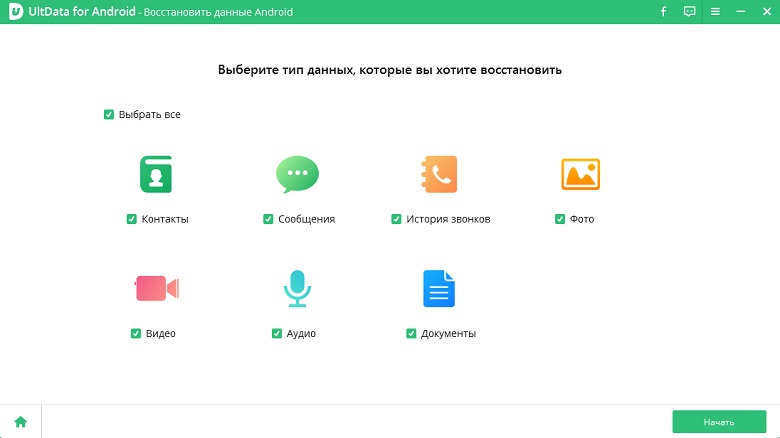
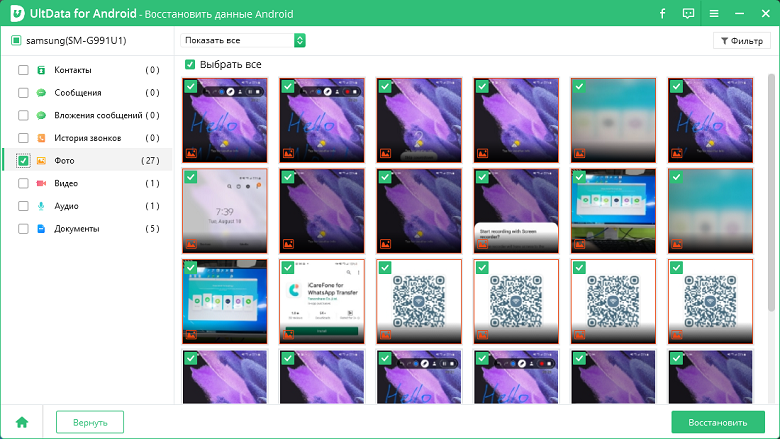
Способ 3. Как на Самсунге восстановить удаленные файлы через Google
Рассмотрим еще один способ, где вы изучите как восстановить удаленные файлы в телефоне Самсунгe. Если у вас было включена функция автоматической выгрузки в облако, то ваши фото и видео будут сразу же сохранятся в аккаунте гугл. Таким образом, если на Самсунг произошел непонятный сбой и вы не можете отыскать нужный файл, то вы сможете воспользоваться своим гугл аккаунтом.
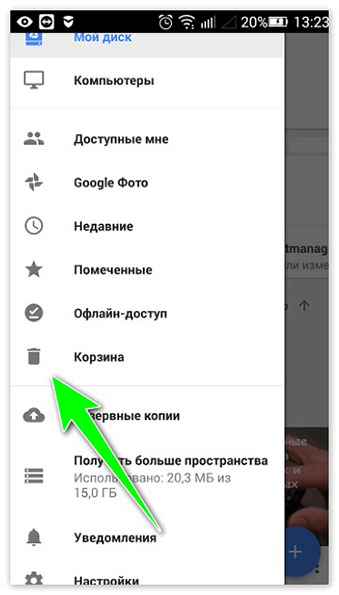
- С помощью браузера ПК или смартфона перейдите по ссылке photos.google.com
- С левой стороны на панели нажмите на значок «Корзина».
Стоить заметить, что данный способ не всегда может помочь владельцу самсунг восстановить удаленные файлы. Почему невозможно обнаружить удалённый файл на смартфоне? Могло произойти такое, что прошло уже более 60 дней или же случайно очистили корзину, или вы удалили файл из приложения «Галерея».
Способ 4. Как восстановить удаленные файлы с телефона Samsung из резервной копии
В данном способе мы поговорим о том, как восстановить удаленные файлы с телефона Samsung при помощи резервной копии.
Резервное копирование позволяет хранить данные в безопасности, если ваш телефон сломался. Восстанавливать файлы из резервной копии мы будем с помощью Samsung Cloud, для этого нам понадобится учетная запись самсунг. Что входит в загрузку резервного копирования: настройки, музыка, документы, контакты, сообщения журнал вызовов, приложения и многое другое. Размер облачного хранилища самсунг не превышает 15 гб.
Сперва убедитесь в том, что у вас активирована функция резервного копирования.
- Перейдите в «Настройки».
- Затем «Облако и учетные записи».
- Далее «Архивация и восстановление».
- И теперь в «Настройки резервного копирования».
Теперь приступим непосредственно к самому восстановлению файлов из резервной копии самсунг, если до этого была создана резервная копия:
- Перейдите в «Настройки».
- Теперь войдите в «Облако и учетные записи».
- Далее «Архивация и восстановление».
- Нажмите после этого «Восстановить».
- Теперь вам нужно выбрать ту резервную копию, которую вам необходимо восстановить. Сделать это можно исходя из даты и размера создания копии. Также вы можете выборочно восстановить файлы, например, только контакты. Для этого установите галочку рядом с нужным типом файлов. Если хотите восстановить все, то установите галочку рядом с «Выбрать все», а затем внизу нажмите «Восстановить».
- Процесс восстановления займет некоторое время, дождитесь завершения. Во время восстановления файлов убедитесь в стабильном Интернет-соединении, а также не отключайте смартфон.
Заключение
Конечно, лучше не допускать удаления важных файлов на своем телефоне Samsung, но если это случилось, то не стоит отчаиваться. Попробуйте использовать один из вышеуказанных способов, который вам наиболее подходит. Что бы не вызвало удаление данных, выход есть – программа Tenorshare UltData for Android. Программа легко и быстро справляется с тем, как восстановить удаленные файлы на телефоне Самсунг галакси. Утилита способна восстановить ваши фото, видео, музыку и многое другое без резервной копии и прочих хлопот. Доверьте восстановление файлов Tenorshare UltData for Android и вы, несомненно, останетесь довольными результатом.
Как восстановить удаленные фото на телефоне Самсунг
Бывают случаи, когда при удалении группы фотографий или отдельных фотографий, люди удаляют те из них, которые им нужны, либо могут понадобиться в будущем. Следовательно встает вопрос, каким образом можно восстановить удаленные фотографии? Для этого существует несколько способов, можно восстановить удаленные фотографии на телефоне самсунг. В этой статье мы рассмотрим несколько способов, как это сделать.
- Способ 1. Общие способы для восстановление удаленных фото на самсунге
- Способ 2. Как восстановить удаленные фото самсунг при помощи программы
Способ 1. Как восстановить удаленные фото на телефоне самсунг?
Восстановить удаленные фото на телефоне самсунг с помощью Samsung Cloud?
У устройств Samsung есть специальный функционал, позволяющий вернуть удаленные фотографии при помощи штатного средства под названием Samsung Cloud. Samsung Cloud это облачное хранилище для устройств Samsung, в котором каждому пользователю доступно 15ГБ места, этого более чем достаточно для хранения фотографий. Каждое устройство по умолчанию синхронизировано с этим облачным хранилищем, следовательно, если вы его не отключали, то удаленные фотографии хранятся там. Итак, вот что нам нужно сделать что бы вернуть наши фотографии.
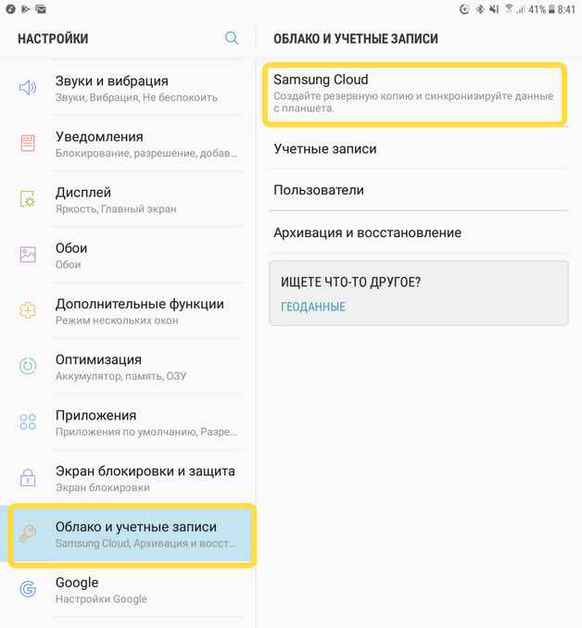
- Так как Samsung Cloud это облачное хранилище, ему требуется подключение к интернету. Поэтому первым делом подключаем наш телефон в сети интернет. Вы можете использовать как WiFi, так и мобильный интернет.
- В Настройках телефона найдите пункт Облако и учетные записи, затем выберите пункт Samsung Cloud.
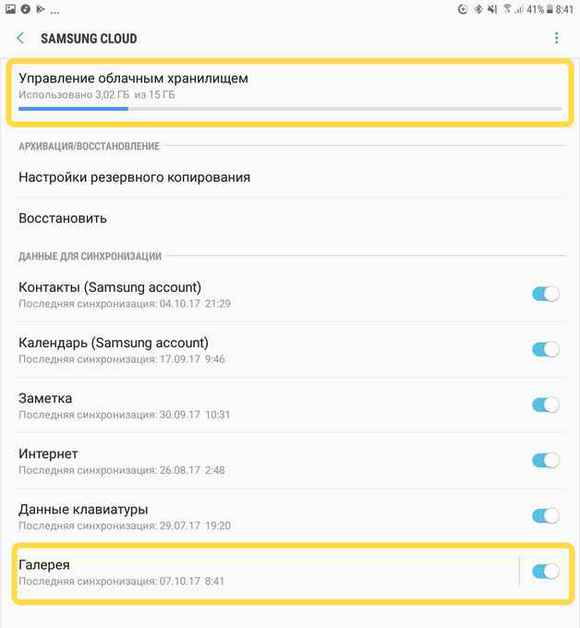
В разделе указано количество места, доступное пользователю в облаке, степень его использования и опции синхронизации. Вы увидите все данные, которые синхронизируются с Облачным хранилищем. Важный момент – Галерея. Напротив неё должна стоять галочка, которая означает что синхронизация включена и фотографии отправляются в Облачное хранилище.
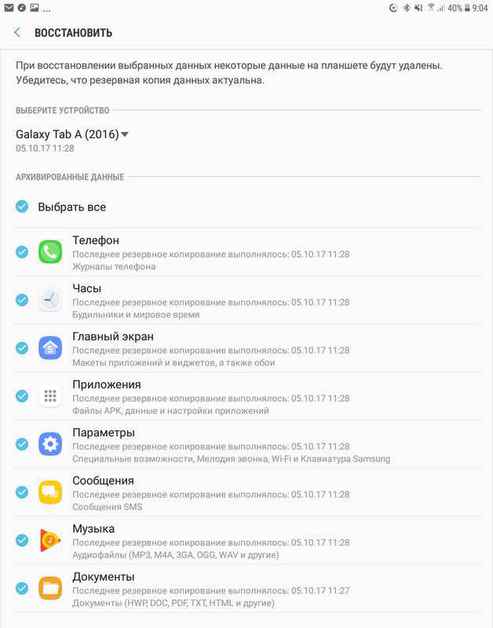
Возвращаемся к Samsung Cloud и выбираем опцию Восстановить. Устройству понадобится некоторое время на поиск копий данных в библиотеке Samsung Cloud. Если устройство найдет фотографии, которые были синхронизированы с Облачным хранилищем, то появится соответствующий пункт. Выбрав его, устройство вернет все синхронизированные фотографии из Облачного хранилища в память телефона.
В новых версиях устройств появилась Корзина, предназначенная для хранения удаленных фотографий, которые хранятся в ней в течении 15 дней с момента удалениях их на телефоне. Что бы ею воспользоваться, необходимо зайти в Галерею устройства, далее в Настройки и перейти в Корзину. После чего остается только выбрать нужные нам фотографии и устройство восстановит их.
Восстановить фото на самсунге с Google Photos после случайного удаления
Если Вы ранее установили программу google photos на свой телефон и вошли в свою учетную запись google, и синхронизировали информацию об изображении, то Вы можете использовать этот метод для восстановления удаленных фотографий.
-
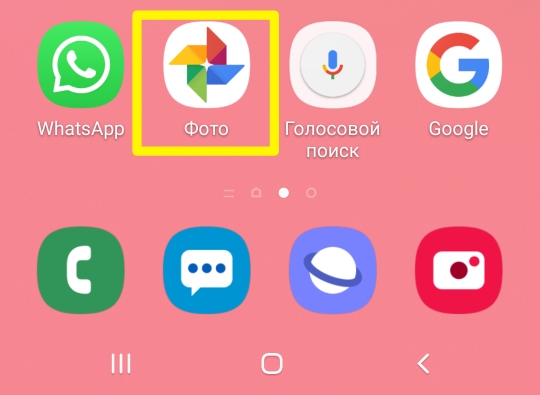
Нажмите на белую иконку с разноцветной вертушкой и откройте Google Фото. Если вы синхронизировали альбом телефона с Google Фото перед удалением фотографий, они можно быть найдены.
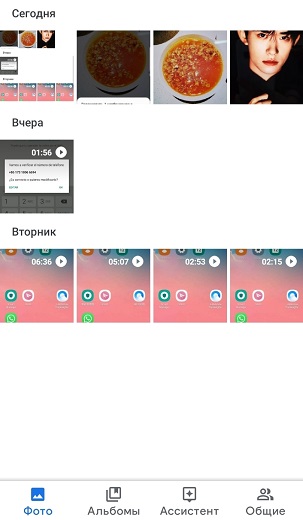
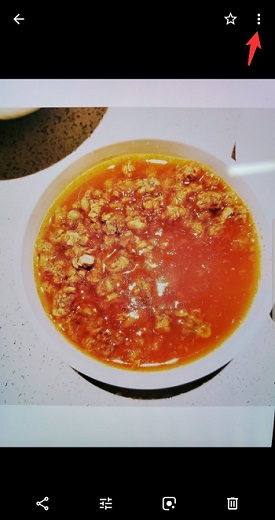
Нажмите на восстановленное изображение, которое вы хотите, а затем нажмите кнопку «Еще» в правом верхнем углу экрана.
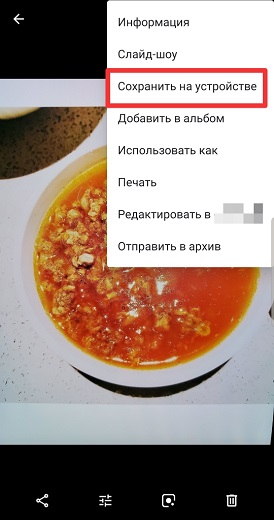
Затем нажмите «Сохранить на устройстве». Удаленные фотографии снова появятся в вашем альбоме.
Способ 2. как восстановить удаленные фото с телефона samsung при помощи программы
Восстановить удаленные фото с телефона samsung при помощи UltData for Android без Root
В случае, если первые два способа вам не помогли, то имеет смысл попробовать восстановить ваши фотографии при помощи программы Tenorshare UltData for Android. Данная программа удобна в использовании и обладает хорошим функционалом, в следствие чего достаточно популярна среди людей, часто занимающихся восстановлением утерянной или удаленной информации. Программа является платной. Пробную версию вы всегда можете скачать с официального сайта, но для нас в данный момент подойдет и бесплатная триал-версия продукта. В новых версиях продукта присутствует русский язык, что облегчает работу.
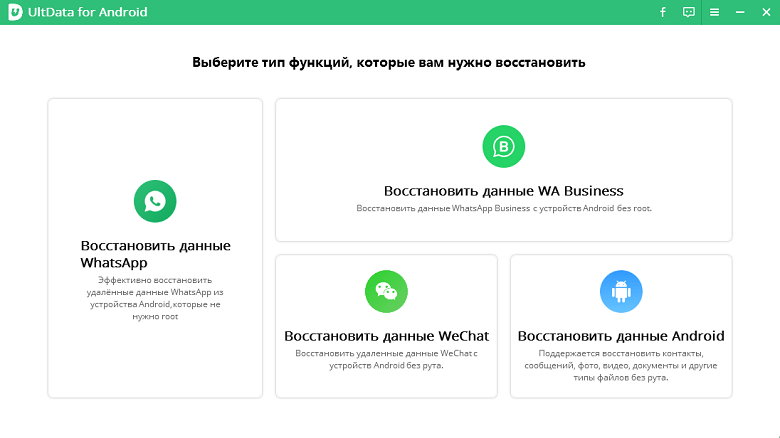
- Используя USB-кабель, соедините своё Android-устройство и компьютер. Теперь запустите программу Tenorshare Data Recovery и выберите функцию Recover Lost Data (восстановление утраченных данных) из главного интерфейса.
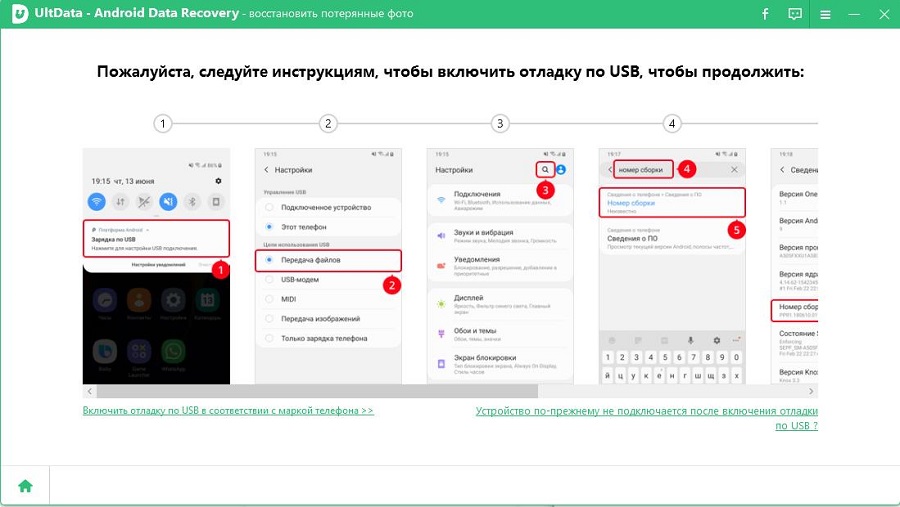
Следующий шаг, который вам необходимо предпринять – это включить накопитель USB, что важно для последующих шагов для нахождения удалённых на андройде фото. Для этого последуйте инструкциям, отображённым на экране.
Проверьте «Фото», когда вам необходимо выбрать тип файлов для восстановления. Затем снова нажмите «Далее».
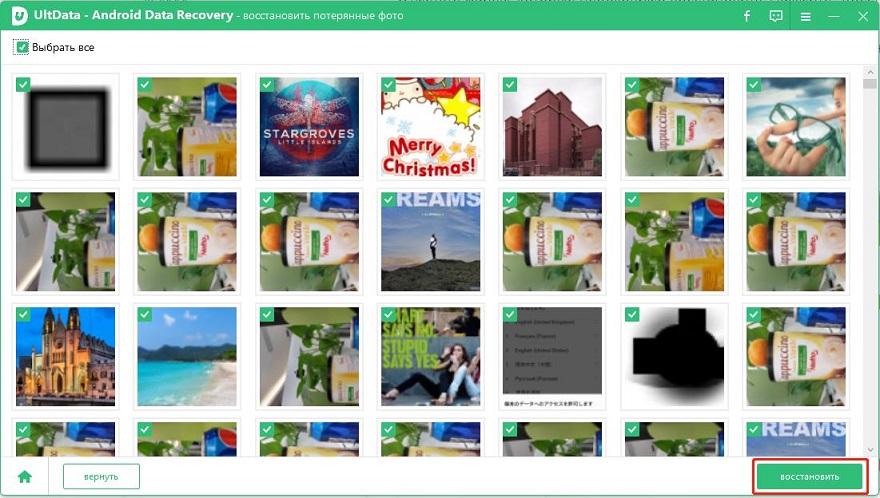
По завершении сканирования, вы увидите фотографии, которые были потеряны, теперь их можно восстановить. Проверьте фото, которые вы хотите восстановить и нажмите «Восстановить». Все отмеченные фото будут восстановлены через считанные секунды.
Видео руководство
Восстановить удаленные фото на самсунге при помощи DiscDigger
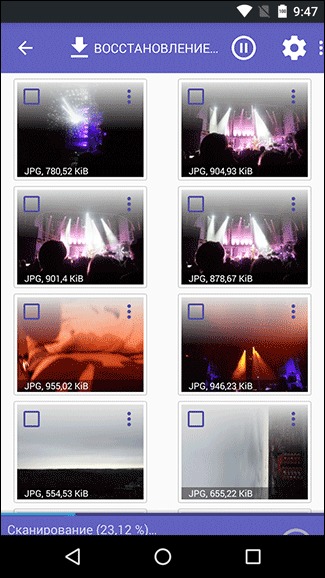
Для устройств Samsung существует множество программ, позволяющих восстановить удаленные фото на телефоне самсунг из галереи, например DiscDigger. Она очень популярна среди пользователей смартфонов, так как хорошо справляется со своей работой. Преимущество этого приложения в том, что оно не требует подключения к ПК, а устанавливается непосредственно на ваше устройство. Итак, скачав приложение, приступим к работе.
-
После запуска программы, она автоматически запустит поиск всех носителей, на которых возможно восстановление данных. После того, как поиск завершен, выберите носитель с которого были удалены фотографии и нажмите кнопку Scan Device. . Если вы знаете формат и хотя бы примерный вес файлов, которые хотите восстановить, перед началом сканирования можно установить фильтр поиска файлов (по умолчанию приложение ищет все файлы с весом 100кб и выше. Это существенно сократит время поиска удаленных файлов и отфильтрует ненужные к восстановлению файлы.
И напоследок: существует так же ПК-версия этой программы, поэтому если пользоваться мобильным приложением вам неудобно, вы всегда можете скачать ее на ваш ПК.
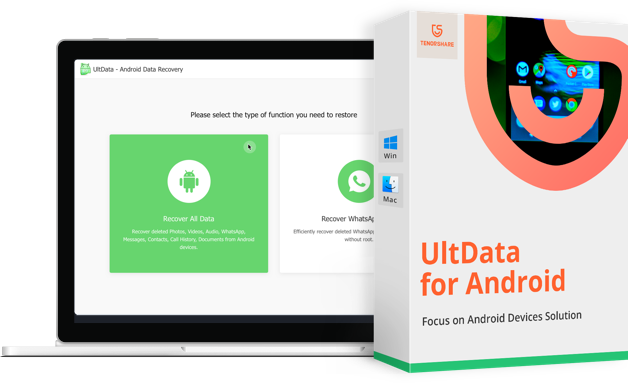
Лучшая программа для восстановления WhatsApp на Android без рута
- Восстановить удаленные сообщения WhatsApp на Samsung, Huawei, Xiaomi, OPPO без рута
- Восстановить фотографии, контакты, сообщения, видео и все, что вы потеряли
- Предварительный просмотр отдельного файла перед восстановлением данных
- Поддержка большинства телефонов и планшетов Android
Обновление 2021-10-25 / Обновление для Android восстановление данных
Как восстановить фото на Samsung после сброса
Периодически очищая смартфон от различного ненужного «мусора», который занимает много места, мы можем нечаянно удалить нужный файл. Это довольной частый случай, с которыми сталкиваются многие пользователи. Но не всегда это может быть именно из-за случайного удаления. Одними из самых распространённых причин, из-за которых удаляются фотографии являются вредоносные программы, повреждение устройств памяти или же сбой в приложении «Галерея». Ошибочно удалили нужны фотографии на Samsung и вам необходимо их срочно восстановить? Есть проверенные и эффективные способы, о которых вы узнаете в этой статье. Ознакомьтесь с этим руководством до конца, чтобы узнать, как восстановить удаленные фото на телефоне Самсунг.
- Способ 1. Как восстановить удаленные фото из галереи на Самсунге
- Способ 2. Как восстановить фото на Самсунге из Гугл фото
- Способ 3: Как восстановить удаленные фото на телефоне Самсунг без Гугл фото
- Вариант 1. С помощью DiskDigger
- Вариант 2. С помощью Tenorshare UltData for Android
Способ 1. Как восстановить удаленные фото из галереи на Самсунге
Облачные хранилища предназначены для безопасного хранения различных типов файлов, включая фотографии. Если вы заранее синхронизировали галерею с облачным хранилищем, то вам не составит труда найти и восстановить удаленные фото. Но вы также можете восстановить удаленные фото из галереи на смартфоне. Обратите ваше внимание на то, что для смартфонов Android 9 и 11 срок хранения удаленных фотографий в корзине составляет 30 дней, для Android 10 до 15 дней. Поэтому по истечению этого срока восстановить удаленные фотографии будет немного сложнее с помощью дополнительных приложений. Итак, чтобы узнать, как восстановить удаленные фото на телефоне самсунг из галереи, следуйте этой инструкции:
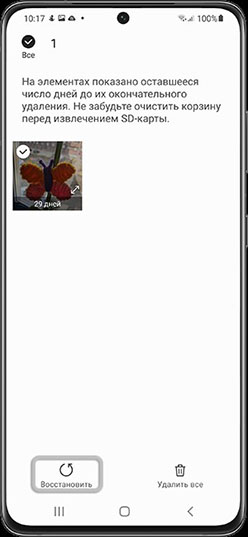
- Откройте приложение «Галерея» на смартфоне.
- Далее нажмите на три полоски и затем нажмите «Корзина».
- Затем у вас появятся удаленные фотографии. Выберите необходимые фотографии для восстановления и нажмите «Восстановить».
Готово. С помощью этого простого способа мы восстановили удаленные фото из корзины на телефоне Самсунг.
Способ 2. Как восстановить фото на Самсунге из Гугл фото
Google Фото – это популярный сервис для хранения фото и видео. Хранить большое количество файлов на телефоне вполне рискованно. Любая серьезная поломка или сбой приведет к полному очищению устройства от накопленных за долгие годы пользования данных и файлов. Поэтому многие пользователи, чтобы избежать такой неприятной ситуации, имеют бесплатный доступ к хранилищу объемом 15 ГБ в Google Фото для надежного хранения фотографий. Даже если на телефоне произошел сброс данных, вы всегда сможете войти в свой гугл аккаунт, где хранятся ваши фото и восстановить их. Чтобы узнать, как восстановить фото на samsung после сброса, выполните эти шаги:
- Откройте приложение «Google Фото» на Samsung устройстве.
- Далее в верхнем левом углу нажмите на меню.
- Затем нажмите на «Корзина».
Итак, мы успешно и быстро восстановили фотографии из Google Фото. Но если вы до этого не пользовались сервисом Google Фото, то мы рекомендуем ознакомиться со следующими способами.
Способ 3: Как восстановить удаленные фото на телефоне Самсунг без Гугл фото
Многие современные смартфоны оснащены большим объемом внутренней памяти, а также возможностью установить sd-карту для дополнительного хранения информации. По этой причине люди часто забывают про существование облачных хранилищей. Но любая техника может дать сбой, который может привести к полному исчезновению фотографий и многих других файлов. После того, как фотографии были удалены с телефона, у пользователей назревает острый вопрос — как восстановить удаленные фото на телефоне самсунг без гугл фото? Существуют различные приложения, которые помогают восстановить любые типы файлов из внутренней и внешней памяти вашего устройства. О них мы вам и расскажем поподробнее в дальнейших способах.
Вариант 1. С помощью DiskDigger
DiskDigger – это бесплатное приложение, доступное для Android устройств на Google Play Market. Программа не требует root-права. DiskDigger позволяет восстановить музыку, фото, видео и документы, а также возвращает удаленные или поврежденные папки. Если ваше устройство не имеет root-прав, приложение может выполнять только «ограниченное» сканирование на наличие удаленных фотографий. Выполните эти шаги:
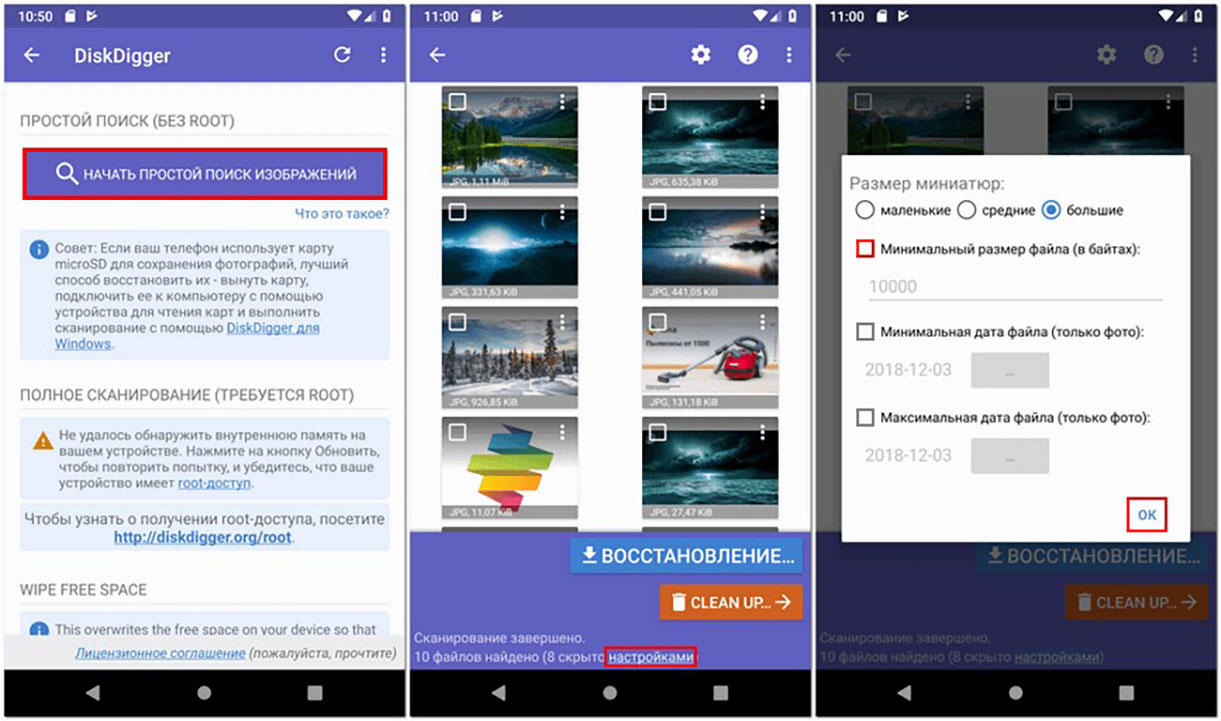
- Скачайте DiskDigger на Google Play Market и установите на устройство андроид.
- Затем запустите DiskDigger и выберите опцию «Начать простой поиск изображений».
Процесс восстановления фотографий завершён. Теперь вы изучили способ, как восстановить удаленные фото на самсунге. С помощью приложения DiskDigger сделать это вполне просто. Имея root-права, вы сможете полноценно воспользоваться всем функционалом этой программы.
Вариант 2. С помощью Tenorshare UltData for Android
Многие пользователи полагают, что восстановление удаленных фотографий – это довольно трудоемкий процесс. К счастью, с помощью программы Tenorshare UltData for Android, вы можете убедиться в том, что это очень легко и под силу любому новичку. Во время восстановления удаленных файлов вы будете следовать простым инструкциям и подсказкам в меню программы. Они специально предназначены для того, чтобы каждый пользователь мог вернуть потерянные файлы, не испытывая трудностей. Утилита Tenorshare UltData for Android – мощный инструмент для восстановления удаленных и потерянных файлов, таких как фотографии, контакты, история звонков, сообщения и многое другое. Перед восстановлением программа позволяет сделать предварительный просмотр отдельных файлов. Восстановление потерянных данных из внутренней памяти и SD-карты без резервного копирования с помощью Tenorshare UltData for Android делает этот процесс максимально безопасным и быстрым.
Как восстановить фото на самсунге:
-
Для начала скачайте и установить программу Tenorshare UltData for Android на ПК/Mac.
- Затем подсоедините ваше Android устройство к ПК/Mac при помощи OEM-кабеля USB.
- Далее на ПК/Mac запустите Tenorshare UltData for Android. У вас появится главное меню, нажмите на функцию «Восстановить потерянные данные».

Теперь необходимо включить отладку по USB на Андроид устройстве. Для этого на смартфоне перейдите в «Настройки», затем в «Передача файлов» и переключите параметр USB. После этого вам нужно снова перейти в «Настройки» на телефоне и перейти в раздел «Сборка», и после этого найдите «Номер сборки» и нажмите 7 раз.
- На ваш смартфон придет уведомление. Нажмите «ОК», чтобы разрешить авторизацию на Android-устройстве. Если уведомление не появилось, то нажмите «Показать еще раз».
- Теперь у вас появится меню с возможностью выбрать различные типы файлов для восстановления. Для этого установите галочку рядом с значком «Фотографии» в самой программе и нажмите «Начать».
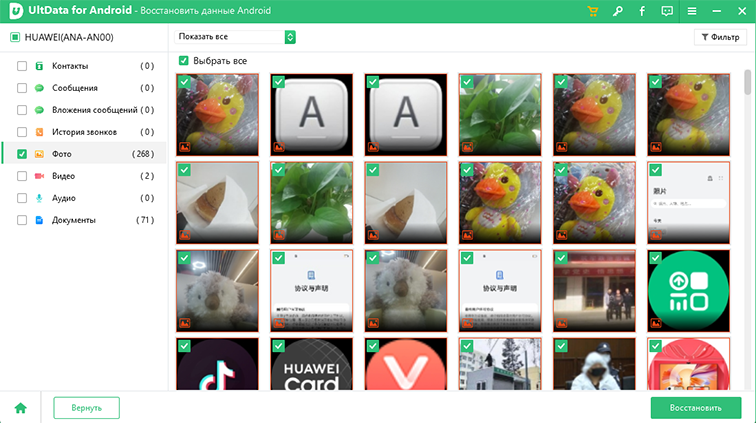
- Потом программа запустит сканирование файлов на вашем устройстве.
- После этого программа отобразит все фотографии с вашего устройства, включая удаленные. Вы можете их также предварительно посмотреть.
Заключение:
Многие впадают в отчаянии, не зная, как восстановить фото на samsung после сброса. Довольно часто пользователи смартфонов полагают, что это умеют только профессионалы. Однако это совершенно не так. В этой статье мы рассказали вам о способах, которые помогут справиться с этой задачей совершенно самостоятельно. Наиболее простой и эффективной программой является — Tenorshare UltData for Android. Она обеспечивает поддержку большинства смартфонов и планшетов на платформе Android. Утилита помогает восстановить удалённые файлы после неудачного обновления или прошивки, а также полностью поддерживает работу на новых версиях Android. Доверьтесь Tenorshare UltData for Android и вы вернете удаленные фотографии на вашем смартфоне.
Обновление 2022-01-19 / Обновление для Android восстановление данных
Бесплатные и простые решения для восстановления фотографий Samsung Galaxy Photo Recovery для вас

Размещено от Лиза Оу / 27 декабря 2021 г. 09:00
Вы делали забавные фотографии своих друзей с помощью телефона Samsung Galaxy, но они удалили их за вашей спиной? Или вы удалили несколько старых изображений, не зная, что они вам понадобятся в будущем? А может быть, вы случайно удалили или потеряли важные фотографии? Предположим, вы оказались перед дилеммой попытаться восстановить удаленные фотографии Samsung Galaxy. В таком случае этот пост идеально подходит для вас. Крайне важно найти правильные решения и инструменты для восстановления удаленных изображений, потому что это определит, удастся ли вы их восстановить или нет. Имея это в виду, обязательно прочитайте до конца и откройте для себя лучшие среди лучших инструментов для восстановления фотографий Samsung.

С FoneLab для Android вы восстановите утерянные / удаленные данные iPhone, включая фотографии, контакты, видео, файлы, журнал вызовов и другие данные с вашей SD-карты или устройства.
- С легкостью восстанавливайте фотографии, видео, контакты, WhatsApp и другие данные.
- Предварительный просмотр данных перед восстановлением.
- Доступны данные телефона Android и SD-карты.
- Часть 1: Восстановление фотографий Samsung из корзины галереи
- Часть 2: Восстановление фотографий Samsung через Samsung Cloud
- Часть 3: Восстановление фотографий Samsung через Google Фото
- Часть 4: Восстановление фотографий Samsung через FoneLab Android Data Recovery
- Часть 5: Часто задаваемые вопросы о Samsung Photo Recovery
Часть 1: Восстановление фотографий Samsung из корзины галереи
Стандартное или встроенное приложение Samsung Gallery имеет корзину, в которой удаленные фотографии хранятся на фотографиях Samsung Galaxy. Основная цель корзины или недавно удаленной папки — хранить удаленные фотографии или видео в течение определенного количества дней, что дает вам возможность восстановить их, когда это необходимо или если вы передумаете.
Шаги по восстановлению фотографий Samsung Galaxy из корзины галереи:
Шаг 1 На телефоне Samsung Galaxy перейдите в в галерее проектов приложение и коснитесь эллипсис значок в правом верхнем углу экрана.
Шаг 2 После этого выберите Корзина или Корзина из выпадающего списка. Затем выберите фотографии, которые вы собираетесь восстановить. Наконец, коснитесь Recover кнопку в нижней части экрана, чтобы, наконец, вернуть удаленные фотографии в галерею.
Хотя это решение легко доступно и доступно, оно не гарантирует, что все ваши удаленные фотографии все еще находятся в папке «Корзина». После 15 дней удаления удаленные фотографии будут удалены без возможности восстановления и больше не будут доступны в папке «Корзина». Эта папка дает вам возможность обращаться к вашим резервным копиям, если фотографии, которые вы хотите восстановить, являются резервными.
Часть 2: Восстановление фотографий Samsung через Samsung Cloud
Samsung Cloud — это облачная служба хранения, предназначенная для устройств Samsung. Для беспрепятственного перехода с одного устройства Samsung на другое или для восстановления файлов резервных копий вам доступно приложение Samsung Cloud. При этом вы можете использовать Samsung Cloud для восстановления удаленных фотографий с телефона Samsung Galaxy.
Шаги по восстановлению фотографий Samsung Galaxy через Samsung Cloud:
Шаг 1 Для начала откройте приложение «Настройки» на устройстве Samsung Galaxy и перейдите в Samsung Cloud.
Шаг 2 Затем коснитесь Облачное использование и Восстановить данные.
Шаг 3 Наконец, отметьте в галерее проектов, затем нажмите Восстановить. После этого ваши резервные копии фотографий из Samsung Cloud будут синхронизированы с вашей галереей.
В качестве альтернативы можно использовать другое облачное хранилище, которое вы могли бы использовать для резервного копирования фотографий в Google Фото. Вы можете попробовать проверить свои резервные копии фотографий Google, если вам не удалось найти или получить изображения, которые вы хотите вернуть, из резервных копий Samsung Cloud. Более того, этот метод будет лучше для выборочного восстановления фотографий из файлов резервных копий, чем для синхронизации всего с вашим устройством Samsung Galaxy.
Часть 3: Восстановление фотографий Samsung через Google Фото
Google Фото — это служба хранения, которая может выполнять резервное копирование и синхронизацию, публиковать и восстанавливать ваши фотографии. Папка корзины доступна в Google Фото, что дает вам возможность восстановить недавно удаленные фотографии с вашего устройства и резервные копии.
Шаги по восстановлению фотографий Samsung Galaxy через Google Фото:
Шаг 1 Для начала откройте Google Фото app на телефоне Samsung Galaxy перейдите в меню «Библиотека». Оттуда откройте Корзину.
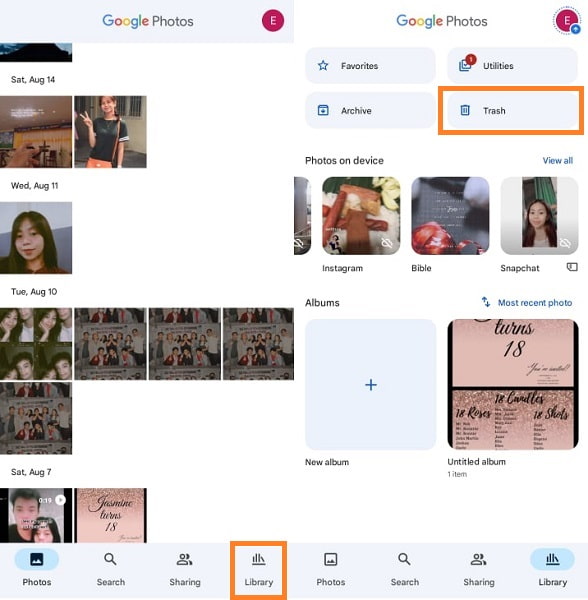
Шаг 2 После этого коснитесь Выберите кнопку в верхнем углу экрана. Наконец, выберите удаленные фотографии, которые вы хотите восстановить, затем нажмите Восстановить.
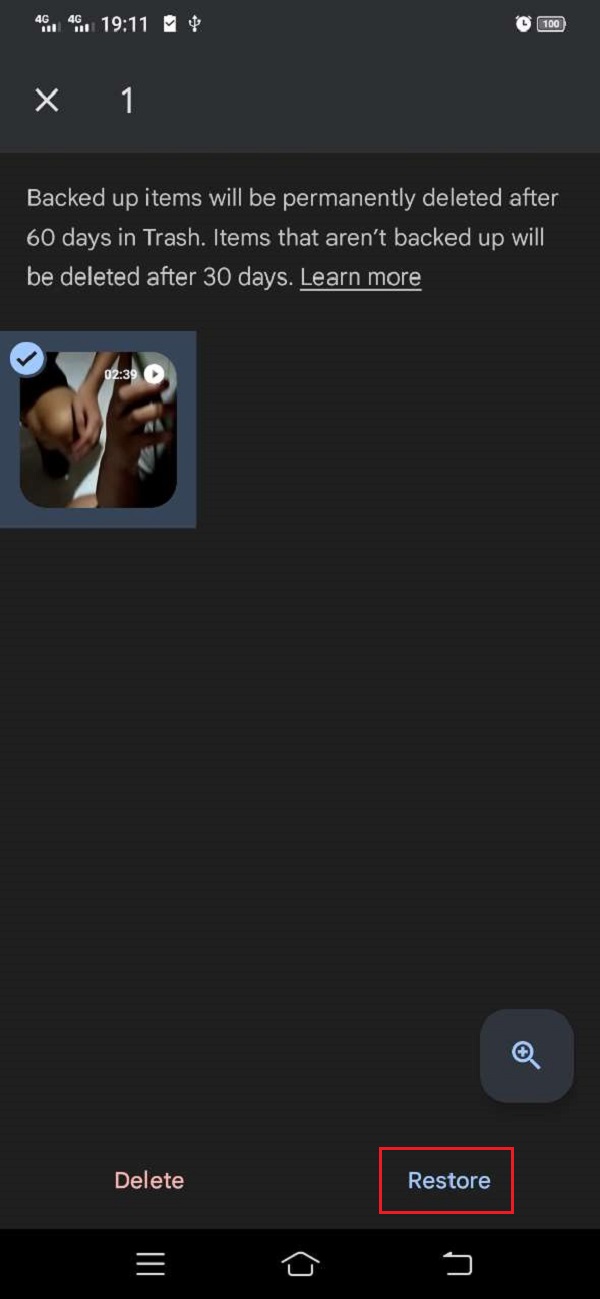
Хотя это решение позволяет выборочно и эффективно восстанавливать удаленные фотографии, оно будет работать, только если вы включите Резервное копирование и синхронизация характерная черта. Это позволяет удаленным изображениям из приложения Samsung Gallery отражать папку «Корзина» Google Фото. В противном случае они здесь не появятся и не сохранятся. Но не расстраивайтесь, если ваши удаленные фотографии не находятся в папке «Корзина» Google Фото. Следующее решение позволяет восстановить удаленные фотографии с резервной копией или без нее.
Часть 4: Восстановление фотографий Samsung через FoneLab Android Data Recovery
С точки зрения восстановления удаленных или потерянных данных фотографии, например, FoneLab Android Data Recovery, выходят на первое место. FoneLab Android Восстановление данных предлагает лучшую и наиболее эффективную процедуру восстановления. Это утверждение справедливо, поскольку обеспечивает восстановление с резервными копиями или без них, независимо от того, как вы потеряли свой файл и в каком текущем состоянии находится ваше устройство. Используйте этот инструмент в качестве инструмента для восстановления фотографий Samsung Galaxy S6, и больше не беспокойтесь об удаленных или потерянных данных.
С FoneLab для Android вы восстановите утерянные / удаленные данные iPhone, включая фотографии, контакты, видео, файлы, журнал вызовов и другие данные с вашей SD-карты или устройства.
- С легкостью восстанавливайте фотографии, видео, контакты, WhatsApp и другие данные.
- Предварительный просмотр данных перед восстановлением.
- Доступны данные телефона Android и SD-карты.
Шаги по восстановлению фотографий Samsung Galaxy через FoneLab Android Восстановление данных:
Шаг 1 Вы должны сначала загрузить FoneLab Android Data Recovery на свой компьютер.
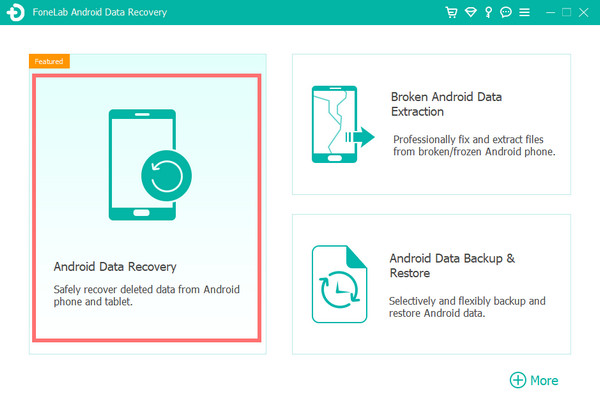
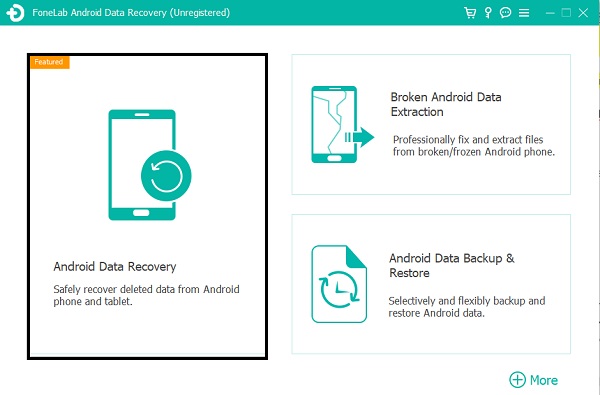
Шаг 2 В главном интерфейсе FoneLab Android Data Recovery нажмите Android Data Recovery. Эта функция позволяет безопасно восстанавливать удаленные данные, фотографии, например, с любого устройства Android с резервной копией или без нее, независимо от того, как вы потеряли свои данные.
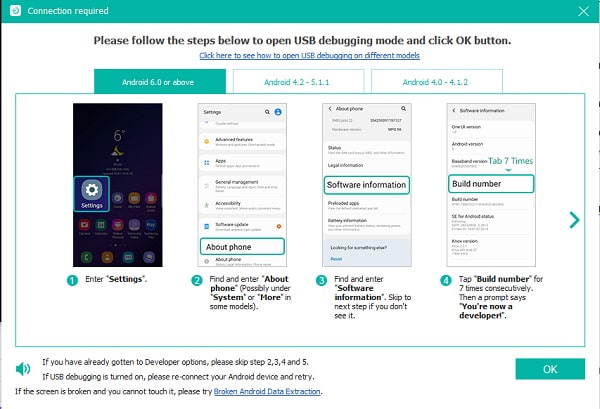
Шаг 3 Тем временем подключите телефон Samsung Galaxy к компьютеру Mac или Windows с помощью кабеля USB. Включите режим отладки USB на вашем телефоне Samsung, чтобы FoneLab Android Data Recovery смог его распознать. Чтобы лучше понять, следуйте инструкциям, которые появятся на экране.
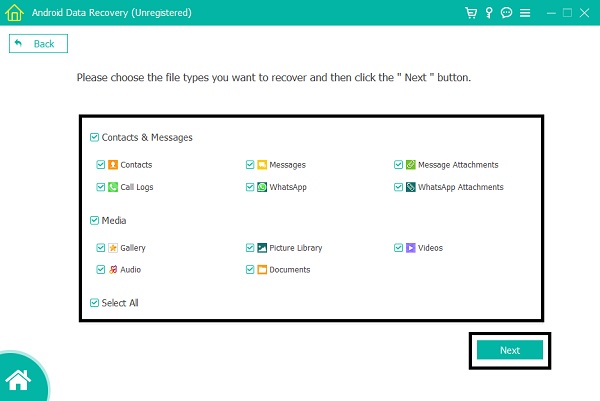
Шаг 4 В конце концов, установите флажок рядом с в галерее проектов и библиотека изображений под Медиа с экрана выбора. После этого нажмите Следующая перейти к следующему шагу.
Шаг 5 После сканирования вашего устройства он предоставит вам предварительный просмотр результатов на панели предварительного просмотра. Еще раз отметьте в галерее проектов и Библиотека изображений. Кроме того, вы можете включить Отображать только удаленные элементы для быстрой навигации по удаленным фотографиям. Наконец, выберите изображения, которые вы хотите восстановить, и нажмите кнопку Recover кнопку.
Обратите внимание, что этот метод сохранит ваши восстановленные фотографии на локальный диск вашего компьютера. Перенесите их на свой телефон Samsung Galaxy, чтобы вернуть их в галерею. Но не волнуйтесь, потому что этот процесс не повлияет и не ухудшит качество ваших изображений.
Часть 5: Часто задаваемые вопросы о Samsung Photo Recovery
Как сделать резервную копию фотографий из приложения Samsung Gallery через Samsung Cloud?
Если вы хотите создать резервную копию своих фотографий в Samsung Cloud, выполните следующие упрощенные шаги: Во-первых, вы открываете приложение «Настройки» на своем устройстве Samsung и переходите в Samsung Cloud. Во-вторых, нажмите «Резервное копирование данных» и включите синхронизацию для Галереи и других данных, которые вы хотите создать резервную копию. Наконец, нажмите «Резервное копирование».
Куда делись удаленные фотографии?
Если на вашем устройстве есть папка «Недавно удаленные», удаленные фотографии будут автоматически перемещены в нее. Однако папки «Недавно удаленные» не хранят изображения навсегда. Есть определенное количество дней, по истечении которого они будут безвозвратно удалены.
Можете ли вы восстановить фотографии после сброса настроек Samsung?
Да, ты можешь. Несмотря на то, что при восстановлении заводских настроек на вашем телефоне Samsung Galaxy удаляются все данные вместе со всеми вашими изображениями, вы все равно можете восстановить их. Как показано выше, вы можете восстановить фотографии из резервных копий. Но предположим, что у вас нет резервных копий перед сбросом настроек устройства. В этом случае вы можете использовать FoneLab Android Data Recovery для восстановления потерянных данных.
Поздравляем: вы только что узнали о 4 лучших методах восстановления удаленных фотографий Samsung Galaxy. Все вышеперечисленные решения гарантированно эффективны, безопасны и действенны, поскольку проверены и одобрены многими пользователями. Более того, используемый вами инструмент не должен требовать сложных действий или слишком много вашего времени. Учитывая эти факторы, настоятельно рекомендуется использовать FoneLab Android Data Recovery. Ты можешь использовать FoneLab Android Восстановление данных для эффективного восстановления удаленных или потерянных фотографий с телефона Samsung Galaxy без лишних требований. Надеюсь, этот пост окажется для вас полезным. Обратитесь к приведенным выше решениям, чтобы решить вашу дилемму восстановления удаленных фотографий.
С FoneLab для Android вы восстановите утерянные / удаленные данные iPhone, включая фотографии, контакты, видео, файлы, журнал вызовов и другие данные с вашей SD-карты или устройства.
- С легкостью восстанавливайте фотографии, видео, контакты, WhatsApp и другие данные.
- Предварительный просмотр данных перед восстановлением.
- Доступны данные телефона Android и SD-карты.