Как установить WhatsApp на Android-планшет
Если вы активный пользователь всевозможных гаджетов, то 2019 году, скорее всего, у вас, во-первых, имеется более одного устройства, а во-вторых, вы, вероятно, используете WhatsApp, чтобы поддерживать связь с друзьями и семьей. Но тут есть одна проблема: что делать, если вы хотите отложить свой телефон на некоторое время и поработать на планшете, а при переходе в Google Play Store, не находите там любимого мессенджера? Не переживайте, выход существует. И даже не один. Сейчас расскажем!
Хотите использовать WhatsApp на Android-планшете? Нет ничего проще!
К сожалению, по умолчанию WhatsApp Все еще не совместим с планшетами, но есть несколько способов обойти это раздражающее ограничение.
Как использовать WhatsApp на планшете
В начале 2015 года WhatsApp запустил WhatsApp Web, веб-клиент, который синхронизирует чаты и сообщения с вашего мобильного устройства. Для того, чтобы воспользоваться этой синхронизацией, ваш смартфон должен быть постоянно подключен к интернету. Услуга пользуется популярностью у людей, которые используют WhatsApp на ПК, но и с планшетом не возникает никаких проблем. Итак, чтобы использовать WhatsApp на планшете, просто перейдите к веб-клиенту WhatsApp и следуйте инструкциям на экране. Вам нужно будет отсканировать QR-код, после чего окно веб-браузера превратится в окно WhatsApp.
Единственное неудобство здесь заключается в том, что сеанс WhatsApp теперь привязан к времени автономной работы и подключению к интернету вашего телефона. Если со смартфоном что-то случится, то WhatsApp отключится. Ну и не стоит забывать, что другой популярный мессенджер Телеграм таких ограничений не имеет. Можете лично убедиться в этом, посетив наш канал с любого устройства.
Как установить WhatsApp на Android-планшет
Не удовлетворены простым обходным решением с использованием WhatsApp Web? Тогда мы покажем вам еще один способ. И в этот раз все-таки установим WhatsApp на ваш планшет. Для начала загрузите WhatsApp APK (формат файлов приложений для Android). По этой ссылке вам будет представлен обратный упорядоченный список версий. Это означает, что самая новая версия будет в верхней его части.
Как только вы загрузили приложение, вам нужно перейти в список загрузок и нажать на файл APK, чтобы установить его. После установки WhatsApp на планшет, откройте программу. Она еще не работает, но мы это исправим. После того, как вы согласитесь с условиями использования WhatsApp, вас встретит сообщение об ошибке, сообщающее, что ваше устройство не поддерживается. Просто нажмите на кнопку «ОК» и выполните следующие действия.
Вводите свой номер телефона, чтобы получить код подтверждения. Штука в том, что вы можете даже использовать стационарный телефон. В этом случае, конечно, никакой код не придет и вы получите предупреждение о том, что WhatsApp не может отправить текстовое сообщение с автоматическим подтверждением. После этого просто нажмите на кнопку «Позвонить мне», чтобы WhatsApp-робот продиктовал вам код активации лично.
WhatsApp начнет синхронизировать ваши контакты, но он будет отображать только те, что связаны с номером, который вы использовали для активации WhatsApp на планшете. Если вы использовали свой реальный номер, то у вас не возникнет никаких проблем. Если же вы использовали стационарный телефон, то обходной путь тоже есть. И заключается он в синхронизации контактов смартфона с планшетом через учетную запись Google. Просто выберите в настройках WhatsApp на смартфоне синхронизацию с Google-аккаунтом и проделайте то же самое на планшете.

Теги
- Новичкам в Android
- Операционная система Android
Как использовать WhatsApp на планшете
У современного пользователя уже давно есть несколько гаджетов для общения. И почти везде стоят одинаковые мессенджеры для того, чтобы постоянно оставаться на связи. Но принято считать, что WhatsApp можно использовать лишь на настольном ПК или на смартфоне. В то время, как планшеты «остаются в пролете». Но это совсем не так. Ведь вы запросто можете использовать популярный мессенджер и на планшетах под управлением Android. И это совсем не сложно.
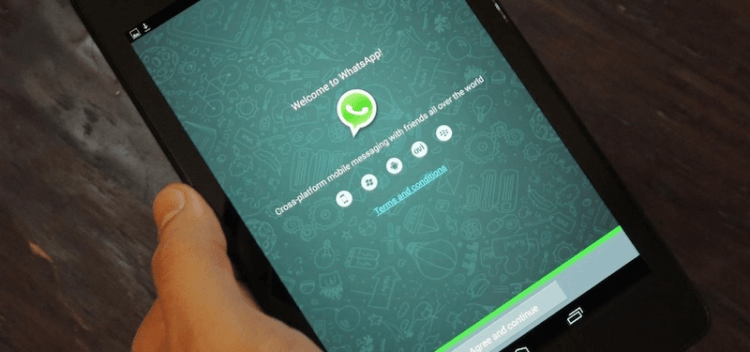
К сожалению, по умолчанию WhatsApp по-прежнему не совместим с планшетами, но есть несколько способов обойти это ограничение. Некоторые из возможных решений потребуют от вас установки сторонних APK-файлов, но есть и более простой способ.
Как использовать WhatsApp на планшете
WhatsApp Web — это идеальный способ использовать мессенджер. Веб-клиент синхронизирует разговоры и сообщения с вашим мобильным телефоном. Для этого ваш смартфон должен быть постоянно подключен к интернету, но это не должно стать большой проблемой.
- Для начала на планшете перейдите на страницу веб-клиента WhatsApp.
- После этого войдите в настройки приложения на смартфоне и найдите пункт синхронизации посредством QR-кода.
- При этом в браузере на планшете должен быть этот самый код. Наведите камеру смартфона на экран планшета и программа сама автоматически произведет синхронизацию ваших контактов и чатов.
- Теперь вы можете использовать WhatsApp на планшете с помощью WhatsApp Web. Единственное ограничение заключается в том, веб-клиент по сути является зеркалом того, что находится на вашем телефоне и использовать его автономно не выйдет.
Использование WhatsApp в качестве отдельного приложения на планшете
Если по каким-то причинам веб-клиент WhatsApp вам не подходит, то есть еще один, но при этом более сложный путь.
- Во-первых, загрузите WhatsApp APK со стороннего сайта.
- Помните, что если вы загрузили приложение таким образом, то вы не будете получать автоматические обновления, как вы получаете их через Play Store на своем смартфоне. Так что вам нужно будет время от времени проверять репозиторий и переустанавливать программу вручную.
- После загрузки WhatsApp APK, вам нужно будет убедиться, что ваша система позволяет установить приложения из неизвестных источников.
- Для этого вы должны разрешить установку из неизвестных источников, но после установки WhatsApp обязательно вернитесь и снова включите параметр в настройках безопасности, чтобы ваш телефон не был уязвим для атак вредоносного ПО.
- После установки WhatsApp на планшет откройте приложение.
- После того, как вы согласитесь с условиями использования WhatsApp, вас встретит сообщение об ошибке, сообщающее, что ваше устройство не поддерживается. Просто нажмите на OK и переходите к следующему пункту.
- Теперь вам будет предложено ввести свой номер мобильного телефона (да, без телефона не обойтись, так как на него придет проверочный код).
- После получения кода и активации устройства, WhatsApp синхронизирует ваши контакты. Они будут включать лишь тех абонентов, кто также имеют установленный мессенджер.
- После завершения синхронизации вы можете полноценно пользоваться WhatsApp на своем Android-планшете.
Обсудить эту и другие статьи вы можете в нашем чате в Телеграм.

Теги
- Новичкам в Android
- Операционная система Android
WhatsApp для планшета
Одной из самых востребованных программ для мгновенного обмена сообщениями является Ватсап. В феврале 2020 года количество пользователей достигло 2 миллиардов.
Мессенджер доступен для установки компьютерам, ноутбукам и смартфонам. Скачать Ватсап на планшет можно, но для этого устройства разработчики официальную версию не создали.
Функции Ватсапа
Ватсап позволяет отправлять сообщения, общаться в чате, созваниваться по аудио и видеосвязи. Свои услуги мессенджер предоставляет бесплатно:
- Общение и обмен файлами. Мессенджер позволяет мгновенно обмениваться сообщениями с другими пользователями, как текстовыми, так и голосовыми. Также есть возможность отправлять медиафайлы, фотографии, документы, PDF-файлы, слайд-шоу и другое.
- Ватсап позволяет связываться через голосовые и видеозвонки.
- Отдельные сообщения можно рассылать, добавлять в избранное и форматировать.
- Групповой чат. Возможность создавать чаты, в которых могут общаться, обмениваться файлами до 256 человек одновременно.
- Синхронизация. Каждому пользователю доступна синхронизация контактов и переписок в Ватсапе на телефоне и компьютере.
Читайте также:
Как скачать
Приложение можно установить и использовать как планшетах Андроид, так и на Айпадах.
На Android
Обычно скачать мессенджер на планшет через Play Market невозможно, так как вместо кнопки «Установить» на экране возникает надпись: «Не поддерживается на вашем устройстве». Если такой проблемы нет, то приложение можно скачать стандартным способом через официальный магазин по ссылке https://play.google.com/store/apps/details?id=com.whatsapp .
Если надпись высвечивается, то придется скачивать отдельный apk-файл на другом ресурсе: на официальном сайте разработчиков или посторонней платформе.

В любом случае потребуется разрешить скачивание из неизвестных источников, так как автоматически на планшетах запрещена установка программ не из Google Play.
Необходимо зайти в настройки, перейти в раздел «Безопасность», и нажать на тумблер напротив надписи: «Разрешить неизвестные источники».
Ссылка на загрузочный файл на официальном сайте Ватсапа: https://www.whatsapp.com/android .
Если он не позволяет загрузку, но нет желания использовать посторонние ресурсы, можно загрузить apk-файл на смартфон или компьютер, а затем перекинуть его планшет.
В противном случае можно использовать сторонний сайт, но обязательно нужно убедиться в его безопасности.
Скачать Ватсап для планшета можно по ссылке: https://whatsapp-for-tablets.ru.uptodown.com/android/download .
Чтобы проверить безопасность соединения, нужно нажать на замок, расположенный в начале адресной строки. В открывшемся меню будут указаны все необходимые сведения.

Установка
Чтобы установить Whatsapp на планшет, обязательно потребуется сим-карта. Можно использовать и номер смартфона, но желательно приобрести отдельный для планшета. Это актуально для тех пользователей, которые хотят использовать Вацап одновременно на планшете и телефоне. Так как при работе на одном устройстве, приложение будет выкидывать из аккаунта на другом.
- После загрузки файла нужно нажать на него, прочитать и принять все пользовательские соглашения.
- Далее может выскочить предупреждение о том, что данное устройство не поддерживается. Его нужно пропустить.
- Затем зарегистрироваться через номер телефона. На устройство придет смс с проверочным кодом, который нужно ввести в поле на экране.
После установки Ватсап можно использовать на планшете без сим-карты.
Версия, которая установлена, не будет автоматически обновляться.
На iPad
Есть несколько способов установки Ватсапа на iPad. Для первого требуется взлом системы, что приводит к потере гарантии.
Сперва нужно получить доступ к файловой системе: установить подходящую программу на компьютер (redsn0w, sn0wbreeze или Pwnage Tool), открыть ее и следовать инструкциям.
Затем нужно установить приложение Cydia, создать хранилище «bigboss» и через него инсталлировать Ватсап.
Второй способ проще. Для него нужно установить программу iFunbox на компьютер. Она доступна для скачивания на русском языке по ссылке http://www.i-funbox.com .

- Нужно провести скачивание Ватсапа на iTunes, после чего выбрать файл и нажать «Показать в проводнике».
- Затем через USB-кабель подключить Айпад к компьютеру, открыть iFunbox, кликнуть на «Установить приложение», найти нужный файл и нажать «Открыть».
- Далее потребуется удалить Ватсап с Айфона, переустановить и активировать.
- Подключить Айфон к компьютеру, войти в iFunbox. Открыв вкладку «Прикладные программы», нужно выбрать Ватсап, найти в его папке «Documents» и «Library» и скопировать их.
- Отключить Айфон, подключить Айпад и опять зайти в Ватсап. Удалить там папки «Documents» и «Library» и вставить скопированные.
- Запустить Ватсап, дождаться окончания установки и отключить Айпад от ПК.
Можно использовать аналоги Ватсапа, представленные в iTunes.

Читайте также:
Как восстановить Ватсап
Whatsapp Web
Браузерная версия Ватсапа – это официальный и наиболее простой способ использования мессенджера на планшете.
Чтобы пользоваться Whatsapp Web, нужно иметь учетную запись на телефоне.

Чтобы войти в Ватсап на планшете, нужно выполнить следующие действия:
- Зайти на сайт по ссылке: https://web.whatsapp.com .
- Перевести планшет в полноэкранный режим.
- Открыть на смартфоне мессенджер, зайти в настройки и выбрать пункт «Whatsapp Web».
- Далее откроется сканер, который надо будет навести на QR-код.
- Произойдет автоматический вход в аккаунт на планшете. Далее будет предложено синхронизировать данные. Этот процесс занимает время, которое зависит от качества беспроводного соединения.
Все последующие контакты и переписки будут синхронизироваться автоматически.
Ватсап очень удобный мессенджер. Его используют как на телефонах, так и на ПК. Единственный его недостаток – отсутствие версии, заточенной именно под планшеты с индивидуальным дизайном и опциями.
Вероятно, производители скоро займутся разработкой Whatsapp для планшета.
WhatsApp для планшетов

Планшеты, как и смартфоны относятся к мобильным устройствам. У фаблета больший размер экрана, что удобнее для переписки и обмена контентом в Вацап по интернет. Как установить Whatsapp на планшет, рассмотрим далее.
Условия установки
На официальном сайте разработчиков сервиса представлены клиенты на телефоны Android и iPhone, а также на компьютеры ОС Mac или Виндовс. Отдельный клиент Whatsapp для планшета разработчиками не предусмотрен. В магазине приложений фаблета программа Whatsapp либо отсутствует, либо при попытке загрузить на экране высвечивается предупреждение: «Не поддерживается на вашем устройстве». Вот почему привычным способом установить Ватсап на планшет не предоставляется возможным.
Обойти ограничение можно. Установка приложения базируется на возможности принимать СМС. Условия выполнения и порядок действий зависит от операционной системы гаджета.
Подробно рассмотрим, как скачать Ватсап бесплатно на планшет с ОС Аndroid. Для выполнения процедуры необходимо соблюдение следующих условий:
| Требования для установки | Планшетный ПК марок Самсунг, Леново или другой фаблет на Андроид |
| Планшетный ПК с SIM-картой или планшет без поддержки GSM в паре с телефоном | |
| Разрешите скачивание установочного файла не из магазина приложений на планшете. В меню «Настройки», разделе «Безопасность» активируйте опцию напротив пункта «Неизвестные источники». |
Читайте также:
Инсталляция мессенджера на планшет с поддержкой GSM
Для приема СМС на планшет приобретите SIM карту и вставьте в устройство. Установочный файл мессенджера для Андроида рекомендуется закачать с официального сайта разработчиков https://www.whatsapp.com/download/ . Далее следуйте инструкции:
- Найдите в папке «Загрузки» установочный дистрибутив с расширением .apk.
- Запустите инсталляцию, тапнув по файлу, а затем на кнопку «Установить».

Инсталляция WhatsApp на планшет без SIM карты
Важно!
Для установки мессенджера на фаблет без СИМ-карты используйте телефон, который не привязан к аккаунту Вацап.
- Скачайие Whatsapp на планшет, загрузите дистрибутив с официального сайта разработчика.
- Установите Ватсап как описано выше.
- Вводя персональные данные при регистрации учетной записи, укажите номер симки мобильного телефона.
- Цифры кода из полученного СМС на телефоне, введите при верификации аккаунта в соответствующее поле на экране фаблета.
- По завершении авторизации можно вести переписку в чатах, обмениваться контентом.
Особенности установки мессенджера на планшеты с другими ОС
На фаблет от Apple
Официальное приложение для Айпада не существует. Продвинутые пользователи для скачивания и установки программы используют компьютер, айфон и приложение-обменник файлов iFunbox. Компьютер нужен для скачивания с официального сайта установочного файла с расширением .ipa.
Далее следует через USB интерфейс при помощи файлового менеджера iFunbox переместить дистрибутив на айпад. Следующие шаги заключаются в запуске инсталляции программы на планшете. По завершению установки программы проводятся манипуляции по регистрации учетной записи при помощи Айфона.
Важно!
Мессенджер на обоих гаджетах функционировать не будет. Сообщения будут приходить на тот девайс, на котором WhatsApp использовался последним.

Читайте также:
Как скачать Ватсап на Айфон
На планшетник Windows
На планшет с ОС Виндовс 7, 8 можно установить и использовать через эмулятор BlueStacks WhatsApp для Андроида.
На планшетнике с Windows 10 можно скачать и установить компьютерную версию программы с последующим переносом контактов с мессенджера на смартфоне через сканирование QR-кода.

Советы
Совет №1
На планшете пользоваться рассматриваемым мессенджером можно без установки клиента, через браузерную версию программы web com. Веб-клиент синхронизирует вызовы и сообщения в чатах со смартфоном. Для стабильной синхронизации данных требуется бесперебойный доступ смартфона в интернет. Синхронизация контактов веб-клиента с приложением на смартфоне осуществляется через сканирование QR-кода.
Способ безопасный, не требует обходных методов, в отличие от непосредственной установки программы на планшет. Недостаток — невозможность автономного использования.
Совет №2
Чтобы на планшете было удобнее было отправлять сообщения, рекомендуется в настройках чата активировать опцию «Клавиша ввода отправляет сообщение». Тогда при нажатии на кнопку «Enter» набранный текст будет отправляться респонденту. В противном случае для отсылки сообщения нужно будет нажимать на специальную кнопку в виде самолетика.
Совет №3
Если ваш планшет не оснащен SIM-картой, то для приема СМС при настройке учетной записи Whatsapp можно воспользоваться программой ТекстПлюс, позволяющей принимать Смски на устройство. Программу можно установить из магазина приложений.

Часто задаваемые вопросы
Какие устройства и версии мобильных платформ официально поддерживаются сервисом Whatsapp в настоящее время?
Разработчик поддерживает полноценную работу мессенджера на Андроид смартфонах с ОС версии не старше 4.0.3, на айфонах с iOS 9 и новее, некоторые модели с ОС KaiOS 2.5.1 и новее.
Можно ли использовать один аккаунт Ватсап на нескольких телефонных номерах?
Учетная запись пользователя быть подтверждена на устройстве с двумя Sim-картами только на один номер по выбору пользователя. К разным номерам один аккаунт привязать не получится.