Удалить неудаляемое: как избавиться от ненужных приложений на Android
Неиспользуемые приложения не только захламляют телефон, но и создают риски утечки персональных данных, поэтому их желательно удалять. А если приложение удалить нельзя? Есть обходные пути — их можно отключить.

Stan Kaminsky
На большинстве смартфонов установлено в среднем около 80 приложений, из которых минимум 30% никогда не используются, даже если владелец телефона и помнит об их существовании. Подобный «балласт» весьма вреден: свободное место на телефоне уменьшается, число возможных ошибок и проблем совместимости увеличивается, и даже неиспользуемые приложения порой отвлекают владельца бесполезными оповещениями.
Что еще хуже, «заброшенные» приложения могут продолжать собирать данные о самом смартфоне и его владельце, скармливая их многочисленным рекламным фирмам или просто пожирая трафик. Надеемся, мы уже убедили вас, что смартфон стоит чистить от установленного мусора хотя бы пару раз в год, удаляя с него те программы, которыми вы последний раз пользовались очень давно, — кстати, не забудьте отключить и платную подписку на них!
К сожалению, некоторые приложения стереть не так-то просто: их удаление заблокировано производителем. Для решения этой проблемы есть ряд рецептов.
Удалить приложение
Иногда вы не можете найти ненужное приложение в разделе «Управление приложениями и устройством» в установленном на смартфоне Google Play. Первым делом попытайтесь удалить такое приложение напрямую через настройки телефона: ищем в них подраздел «Приложения» (Apps). Там перечислены все установленные программы, а чтобы не листать длинный список в поиске ненужной, можно воспользоваться поиском. Найдя требуемый апп и нажав на него, вы попадаете на экран «Свойства приложения». Тут можно ознакомиться с потреблением программой памяти, трафика и энергии, а главное — найти и нажать кнопку «Удалить» (Uninstall). Если кнопка обнаружилась и успешно нажалась, то дело сделано.
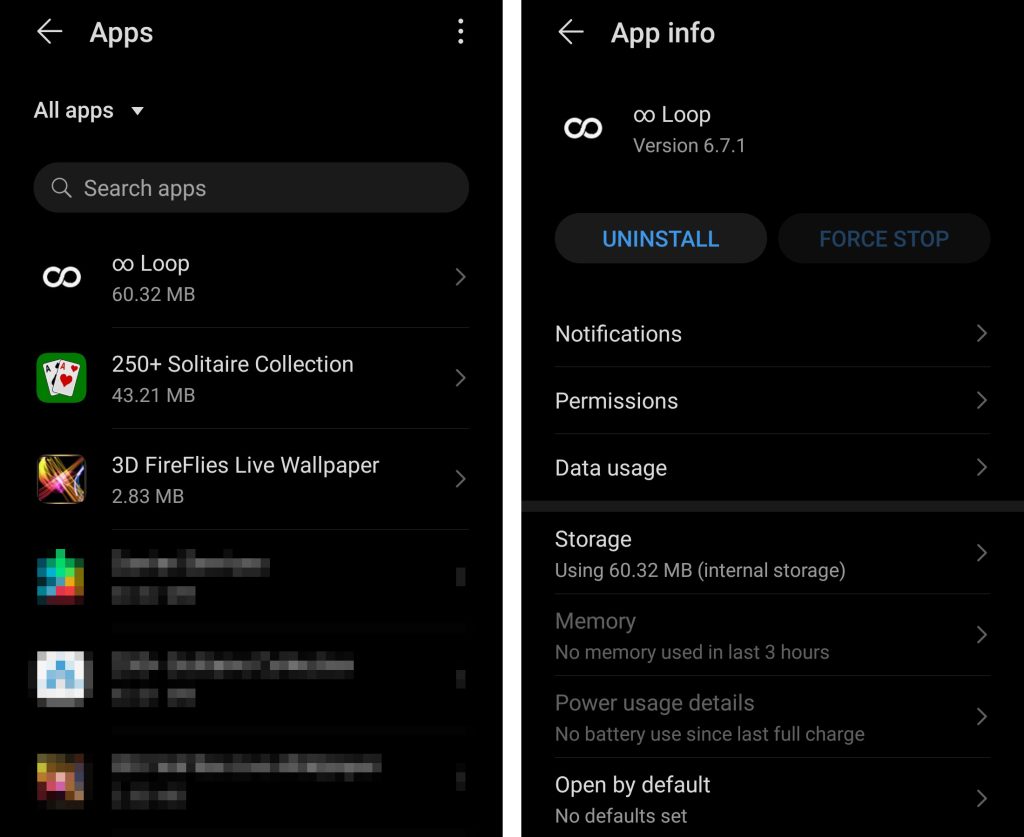
Список всех установленных приложений и экран свойств приложения с кнопкой «Удалить» (Uninstall)
Отключить приложение
Если приложение установлено на телефон производителем, то зачастую оно помечено как неудаляемое. При этом оно вовсе не обязательно связано с ОС и важными компонентами смартфона — это может быть, например, фирменный браузер. Подобные приложения часто называют bloatware, поскольку они раздувают (bloat) прошивку телефона и список стандартных приложений. Проще всего подобные приложения отключить — на уже знакомом нам экране «Свойства приложения» вместо кнопки «Удалить» будет кнопка «Отключить» (Disable). Отключенное приложение мало чем отличается от удаленного — оно пропадает из списка иконок на экране запуска, не запускается ни при загрузке телефона, ни вручную. При желании его можно одним нажатием включить обратно, посетив тот же экран свойств приложения.
Отключение хорошо подходит для того, чтобы снизить риски утечки данных, но не помогает экономить память, — увы, место на смартфоне отключенное приложение продолжает занимать. Если его нужно обязательно удалить, читайте дальше!
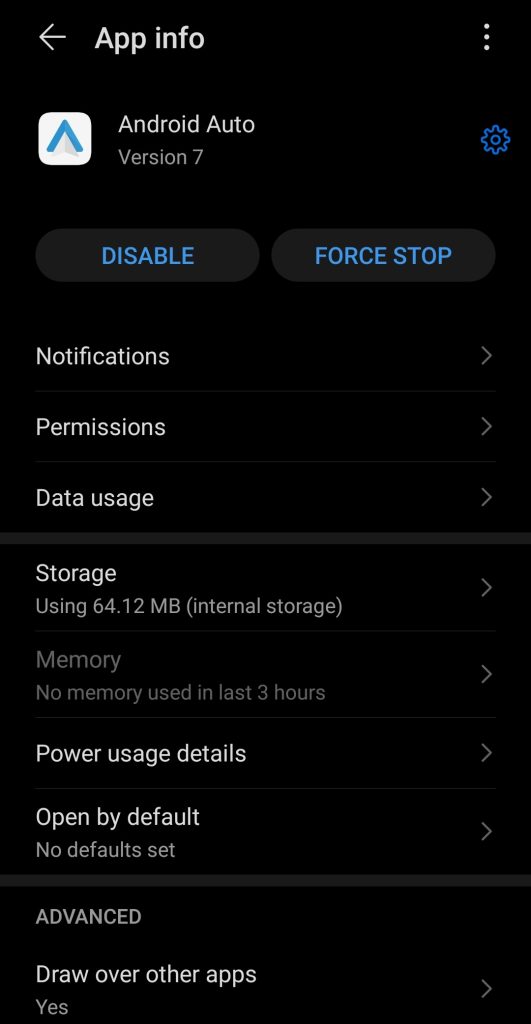
У неудаляемых приложений вместо кнопки «Удалить» (Uninstall) на экране свойств приложения отображается кнопка «Отключить» (Disable)
Остановить приложение
А как быть, если кнопка «Отключить» (Disable) на экране свойств приложения серая, неактивная и нажать ее нельзя? Для особо важных программ производители заботливо блокируют опцию с отключением, и стоит хорошенько подумать перед тем, как попытаться отключить или удалить неотключаемое. Лучше всего поискать в Интернете по запросу «точный номер модели смартфона + точное название приложения» — скорее всего, наверху в результатах поиска обнаружатся обсуждения с одного из форумов пользователей Android. Там часто делятся информацией о том, какие приложения из прошивки можно безопасно отключить и будут ли от этого какие-то побочные эффекты.
Чтобы поставить безобидный эксперимент с неотключаемым приложением, его можно попросту принудительно остановить (Force Stop). Это — вторая кнопка на все том же экране «Свойства приложения», и она доступна почти всегда — даже для неотключаемых приложений. Принудительная остановка ведет просто к временному прекращению работы приложения, без попыток его удаления или постоянного отключения. Тем не менее оно перестает тратить энергию, трафик и лишается возможности шпионить за владельцем. И если смартфон продолжает работать без сбоев, то, возможно, не такое уж оно и необходимое.
Но остановленные приложения могут заново запуститься по наступлении определенных событий или при перезагрузке телефона. А всякий раз останавливать их вручную, да еще на регулярной основе, хлопотно и неудобно. К счастью, эту работу можно автоматизировать при помощи программы Greenify. Она не требует для работы прав суперпользователя, а просто автоматизирует вход в уже знакомый нам экран «Свойства приложения» и нажатие там кнопки «Остановить» (Force Stop). Вы задаете Greenify список назойливых приложений и задаете график принудительной остановки — например, дважды в день. Подобный функционал есть и в других программах, но Greenify не содержит «лишних» функций.
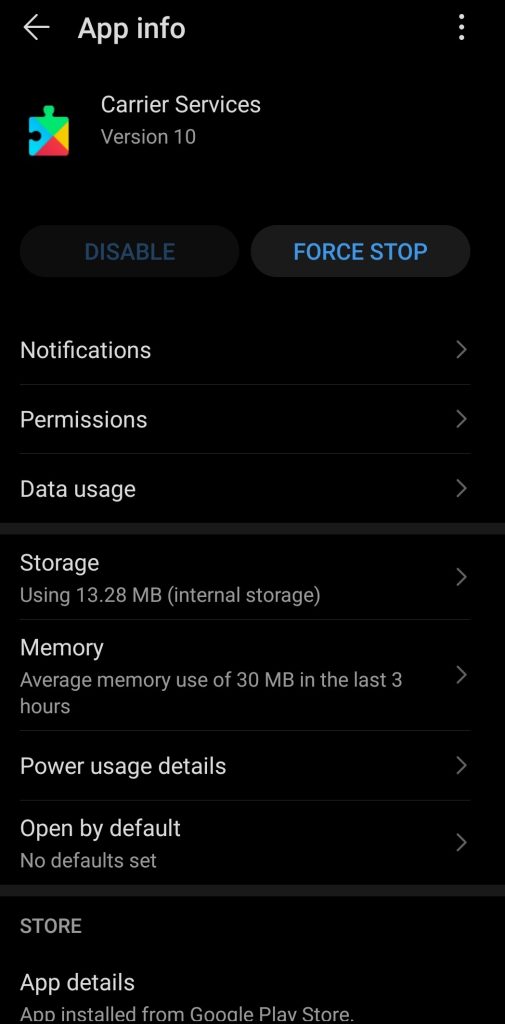
Если кнопка «Отключить» (Disable) не активна, попробуйте использовать кнопку «Остановить» (Force Stop)
Заморозить или удалить приложение, несмотря на его сопротивление
Если остановка неотключаемого приложения была протестирована и не привела к негативным эффектам, можно подумать о том, чтобы его полноценно заморозить или и вовсе удалить. Заморозка — это то же отключение, но производимое другими инструментами. Перед тем как погрузиться в детали, предупредим, что заморозка требует технических навыков и активации на телефоне режима разработчика. А этот режим сам по себе создает определенные риски информационной безопасности, позволяя подключиться к телефону по USB или по локальной сети в специальных технических режимах, просматривать и модифицировать его содержимое. Хотя в Google и создали вокруг этой функциональности много предосторожностей (запросы разрешений, дополнительные пароли и так далее), простор для ошибки и, соответственно, риски велики.
И еще: перед началом любых манипуляций нужно обязательно создать максимально полную резервную копию данных на смартфоне.
Но если вас все вышесказанное не пугает, то инструкцию вы найдете во врезке.
Заморозка и удаление неотключаемых Android-приложений в режиме разработчика
- Загрузите и установите на компьютер инструментарий разработки Android Platform Tools. Из него вам понадобятся только USB-драйвер Android Debug Bridge и утилита командной строки ADB.
- Активируйте на телефоне режим разработчика. Детали немного отличаются у разных производителей, но общий рецепт примерно одинаков: многократное нажатие на строку «Номер сборки» (Build number) в окне «О телефоне».
- Включите в «Настройках для разработчика» на смартфоне единственную опцию — «Отладка по USB» (USB Debugging). Опций там очень много, остальные трогать вообще не нужно!
- Подключите смартфон к компьютеру по USB.
- Дайте разрешение на режим отладки на экране телефона.
- Протестируйте режим отладки, получив список всех установленных на телефон пакетов (так разработчики называют приложения). Для этого в командной строке приложения ADB нужно набрать команду
adb shell pm list packages
В ответ вы получите длинный список установленных на телефоне пакетов, в котором нужно найти имя, соответствующее нежелательному приложению. Обычно это что-то вроде com.samsung.android.bixby.agent. По имени часто, но не всегда, можно понять, о каком приложении речь. - Заморозьте (отключитe) ненужное приложение с помощью командной строки ADB. Для этого потребуется набрать команду вида
adb shell pm disable-user —user 0 PACKAGENAME ,
где PACKAGENAME — имя пакета нежелательного приложения. У разных производителей могут отличаться имена пользователей (в нашем примере это 0), поэтому имеет смысл уточнить правильное написание команды PM для вашего смартфона. На помощь снова приходит поиск в Cети: «модель телефона + Debloat» или же «модель телефона + ADB PM». - С помощью команд разработчика приложение можно не только отключить, но и полностью удалить. Для этого достаточно заменить последнюю команду на
adb shell pm uninstall —user 0 PACKAGENAME - Перезагрузите телефон.
Немного упростить всю эту алхимию позволяет бесплатное приложение Universal Android Debloater. Оно подает команды ADB автоматически, ориентируясь на выбранные через меню «пакеты очистки» смартфона, подготовленные с учетом производителя и модели. Но, поскольку это приложение с открытым кодом, написанное энтузиастами, полностью гарантировать его работоспособность невозможно.
Как правильно удалять приложения на Андроид. Как отключить приложения
На смартфонах с Android приложения продолжают работать в фоновом режиме, это занимает память и расходует батарею.
Ниже вы найдете инструкцию, как правильно удалить или отключить приложения на Samsung Galaxy, чтобы сэкономить заряд и память смартфона.
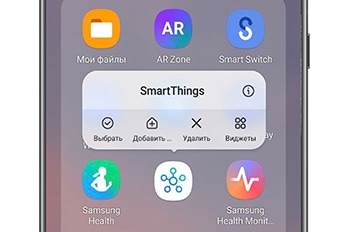
Как обычно удаляют приложения
Если просто удалить приложение из смартфона, его данные останутся в памяти. Со временем данных в памяти накапливается слишком много, и смартфон начинает тормозить. Чтобы этого не происходило, удаляйте не только приложения, но и данные.
Большинство приложений работают, даже если вы их не используете. Чем больше приложений, тем больше нагружается процессор. Из-за этого устройство быстрее разряжается и медленнее работает. Чтобы неиспользуемые приложения не тратили ресурсы устройства, удалите или отключите их.
Как удалять приложения правильно
Чтобы узнать, как правильно удалять приложения, воспользуйтесь инструкцией ниже.


Шаг 1. Откройте настройки и выберите пункт Приложения или Диспетчер приложений.


Шаг 2. Найдите приложение, которое хотите удалить.
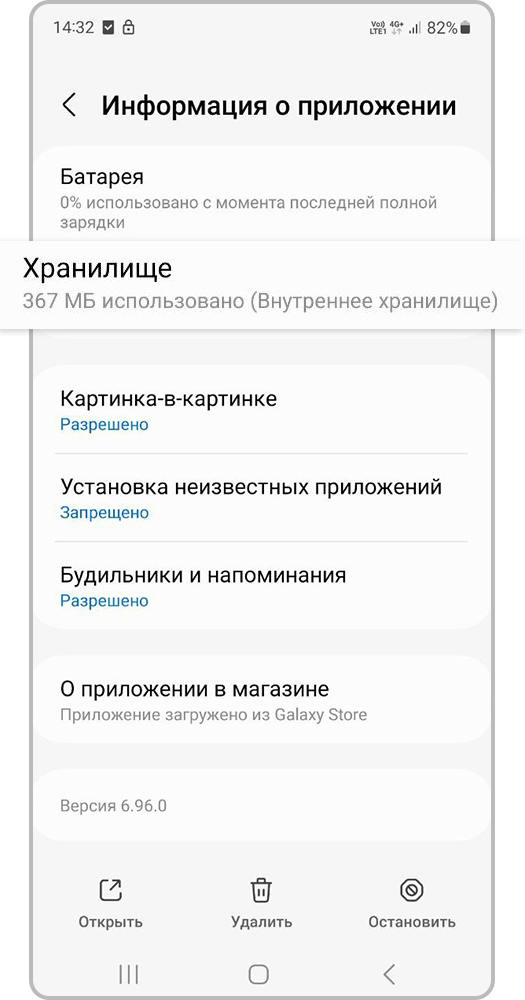
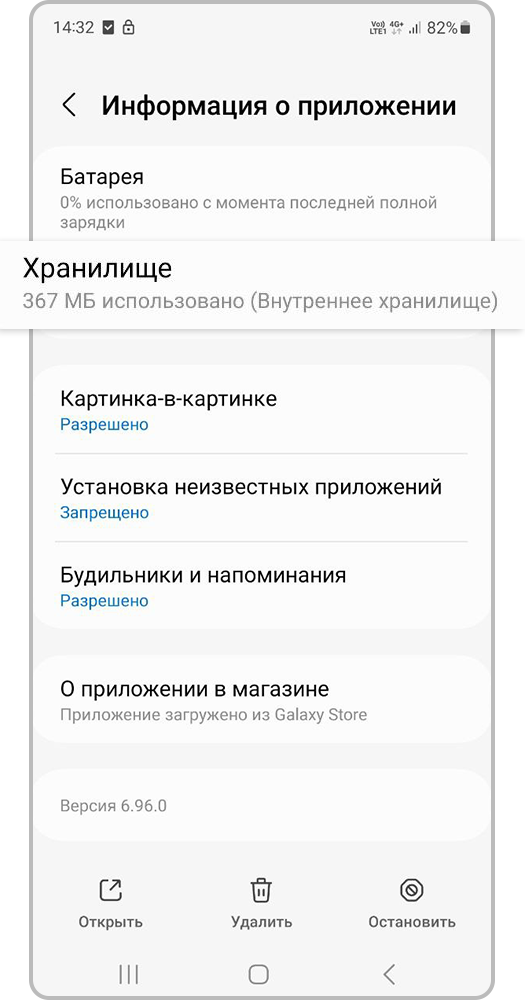
Шаг 3. Выберите пункт «Память» или «Хранилище».
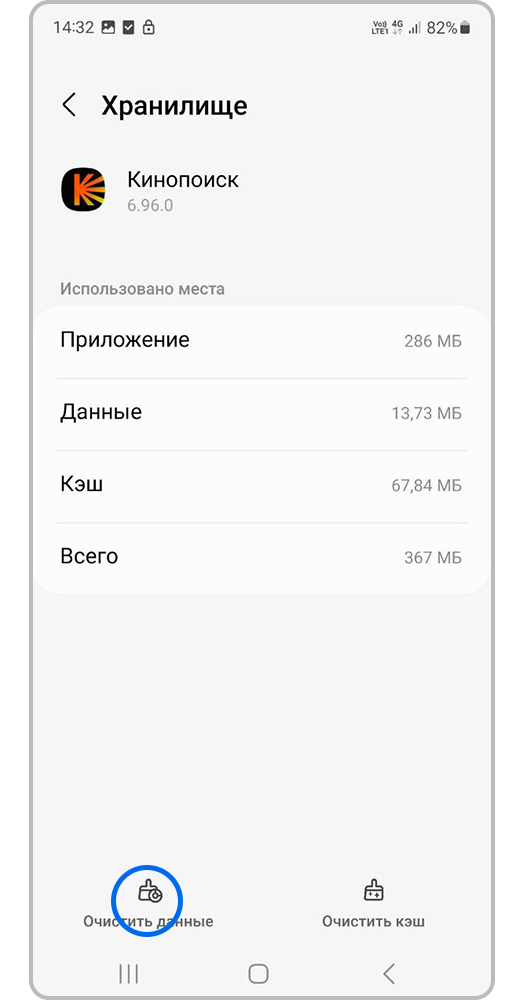
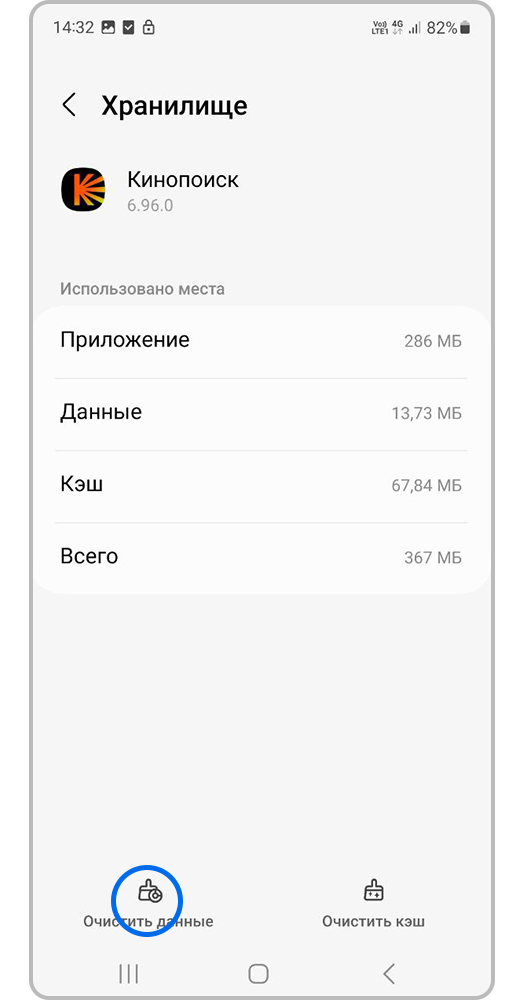
Шаг 4.Нажмите кнопку «Очистить данные».
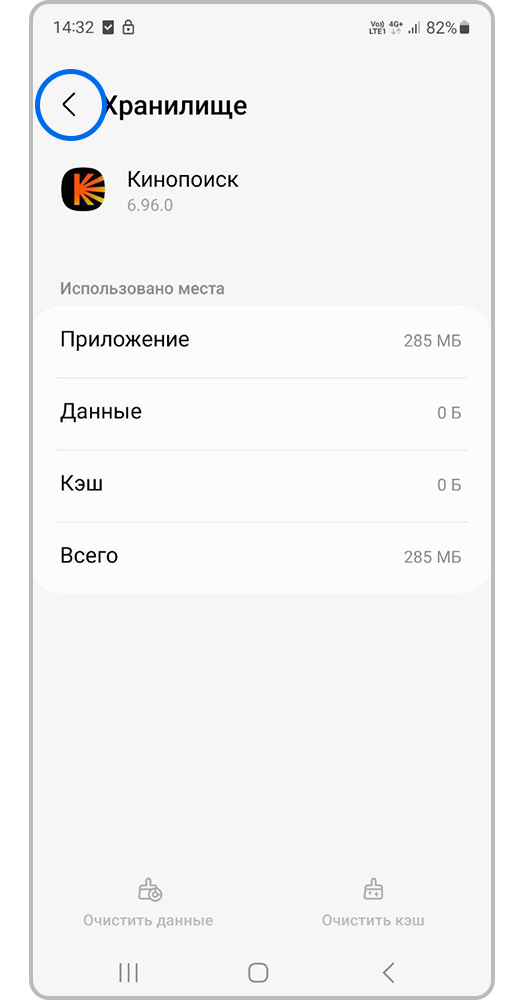
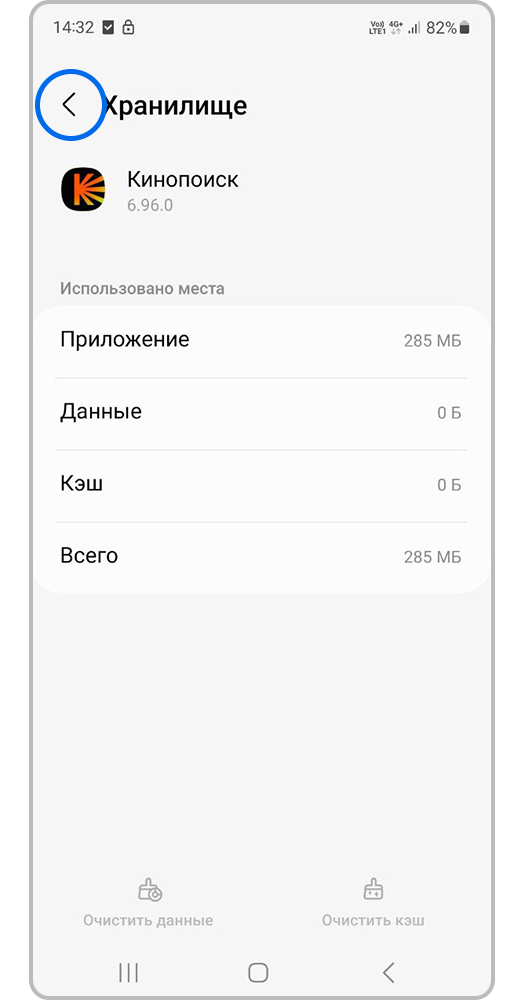
Шаг 5. Вернитесь назад с помощью стрелки.
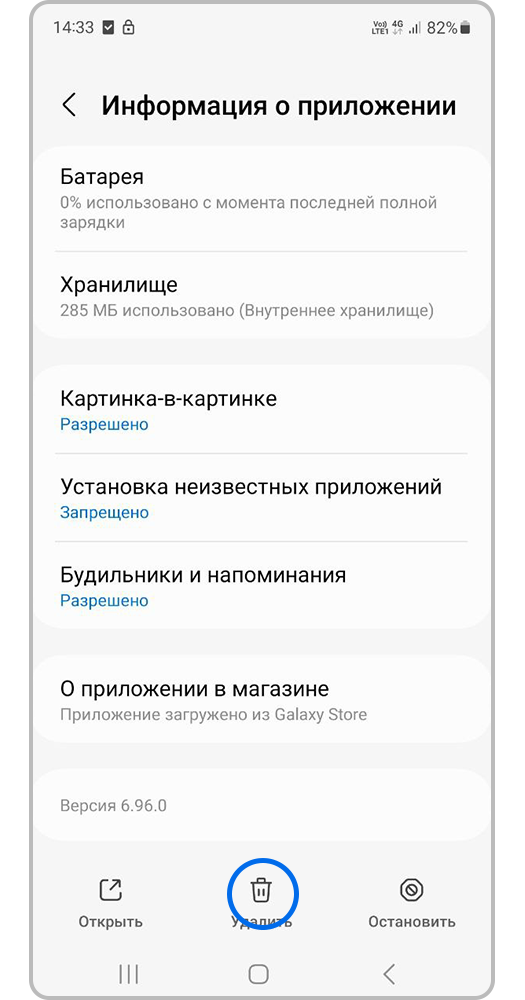
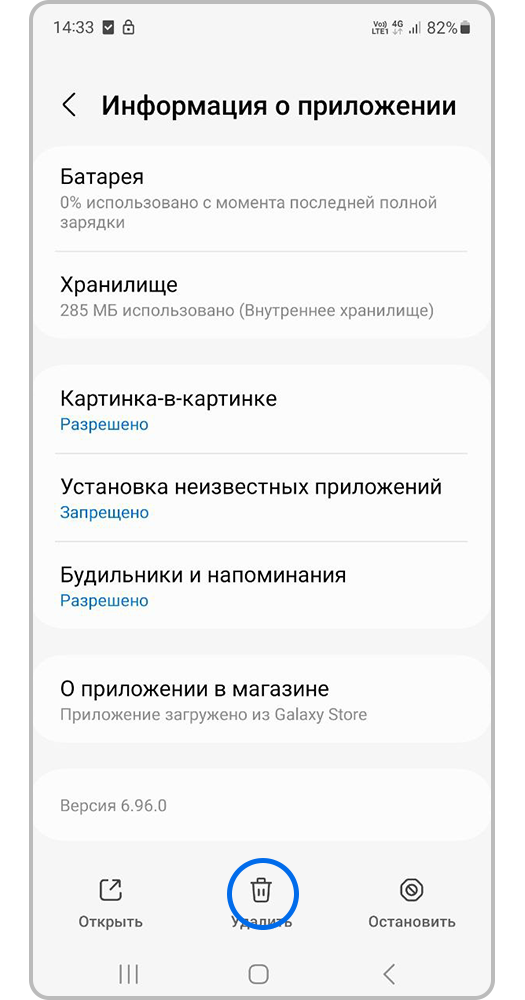
Шаг 6. Нажмите Удалить.
Почему нет кнопки «Удалить»?
Если в настройках вы не можете удалить приложение, то это значит, что это приложение системное или предустановленное. Его нельзя удалить, но можно отключить.
При отключении приложение не удаляется, а как бы «засыпает» и не запускается до тех пор, пока его не включат.
Отключение экономит заряд батареи, место в памяти устройства и интернет-трафик.
Как отключить приложения
Чтобы отключить приложение, воспользуйтесь статьей:«Как отключить приложения на Samsung Galaxy»
- Если не удалять данные приложений, они замусорят память.
- Если приложение нельзя удалить или отключить, на это есть причины. Такое приложение необходимо для нормальной работы устройства.
Как правильно удалять приложения на Android
Как отключить приложения — видео с сурдопереводом.
Как правильно удалять приложения на Android. Как отключить приложения
На смартфонах с Android приложения продолжают работать в фоновом режиме, это занимает память и расходует батарею.
Ниже вы найдете инструкцию, как правильно удалить или отключить приложения на Samsung Galaxy, чтобы сэкономить заряд и память смартфона.
Как обычно удаляют приложения
Если просто удалить приложение из смартфона, его данные останутся в памяти. Со временем данных в памяти накапливается слишком много, и смартфон начинает тормозить. Чтобы этого не происходило, удаляйте не только приложения, но и данные.
Большинство приложений работают, даже если вы их не используете. Чем больше приложений, тем больше нагружается процессор. Из-за этого устройство быстрее разряжается и медленнее работает. Чтобы неиспользуемые приложения не тратили ресурсы устройства, удалите или отключите их.
Как удалять приложения правильно
Чтобы узнать, как правильно удалять приложения, воспользуйтесь инструкцией ниже.
Шаг 1. Откройте настройки и выберите пункт Приложения или Диспетчер приложений.
Шаг 2. Найдите приложение, которое хотите удалить.
Шаг 3. Выберите пункт «Память» или «Хранилище».
Шаг 4.Нажмите кнопку «Очистить данные».
Шаг 5. Вернитесь назад с помощью стрелки.
Шаг 6. Нажмите Удалить.
Почему нет кнопки «Удалить»?
Если в настройках вы не можете удалить приложение, то это значит, что это приложение системное или предустановленное. Его нельзя удалить, но можно отключить.
При отключении приложение не удаляется, а как бы «засыпает» и не запускается до тех пор, пока его не включат.
Отключение экономит заряд батареи, место в памяти устройства и интернет-трафик.
Как отключить приложения
Чтобы отключить приложение, воспользуйтесь статьей:«Как отключить приложения на Samsung Galaxy»
- Если не удалять данные приложений, они замусорят память.
- Если приложение нельзя удалить или отключить, на это есть причины. Такое приложение необходимо для нормальной работы устройства.
Как правильно удалять приложения на Android
Как отключить приложения — видео с сурдопереводом.
Как удалить «неудаляемые» приложения со смартфона
Чтобы увеличить привлекательность смартфонов, производители ставят на них как можно больше разных программ. Это понятно. Просто берём и удаляем ненужное… Стоп.
Оказывается, некоторые программы невозможно удалить. Например, на отдельных моделях Samsung невозможно удалить Facebook (есть только опция ‘disable’). Говорят, на Samsung S9 вдобавок предустановлены «неудаляемые» приложения Microsoft.
Эти смартфоны приведены для примера. Такая же проблема и на других моделях. На многих есть неудаляемые программы от самого производителя.
Всё это надо зачистить.
Очень редко встречаются примеры моделей, на которых нет лишних программ. Например, когда вышел первый iPhone, то компания Apple жёстко зафиксировала пакет установленных приложений, поэтому оператор AT&T не смог добавить туда свой привычный мусор.
Есть ещё пример смартфонов от Google начиная с Google Phone G1 в 2008 году, затем линейки Nexus и вплоть до текущих Pixel (Pixel 1, 2 и 3). На них тоже нет почти никакого мусора, если не считать слишком большого количества приложений Google, которые тоже считаются якобы системными и не удаляются полностью. Ну и небольшого количества сторонних неудаляемых приложений. Например, на Nexus5 намертво вшит HP Cloud Print. Но об этом позже.
В принципе, по такой логике и многочисленные приложения от Apple на iPhone можно считать ненужным мусором. Если быть точным, на iPhone предустановлены 42 приложения, не все из которых легко удалить: App Store, Calculator, Calendar, Camera, Clock, Compass, Contacts, FaceTime, Files, Find My Friends, Find My iPhone, Game Center, Health, Home, iBooks, iCloud Drive, iMovie, iTunes Store, iTunes U, Keynote, Mail, Maps, Messages, Music, News, Notes, Numbers, Pages, Passbook, Phone, Photos, Podcasts, Reminders, Safari, Settings, Stocks, Tips, TV, Videos, Voice Memos, Wallet, Watch, Weather.
На Android предустановлено 29 приложений, и тоже некоторые из них не удаляются стандартными средствами: Android Pay, Calculator, Calendar, Camera, Chrome, Clock, Contacts, Docs, Downloads, Drive, Duo, Gmail, Google, Google+, Keep, Maps, Messages, News & Weather, Phone, Photos, Play Books, Play Games, Play Movies & TV, Play Music, Play Store, Settings, Sheets, Slides, YouTube.
Примечание: описанный ниже способ позволяет удалить любое из этих приложений.
Впрочем, мы говорим в первую очередь не о мусоре в дефолтной операционной системе, а о других ситуациях, когда сторонний производитель вроде Samsung заполняет свой смартфон огромной кучей неудаляемых программ, начиная с собственных фирменных приложений, и заканчивая программами Facebook и Microsoft. Так же поступают и другие производители.
Зачем они это делают? Ну очевидно, что из-за денег. По партнёрским соглашениям установить программы партнёра стоит одних денег. А установить те же самые программы в виде неудаляемых — уже совершенно других денег. Это просто предположение.
Хотя это просто удивительно. Мы платим за телефон Samsung сотни долларов! И они ещё хотят урвать пару баксов на партнёрских соглашениях!
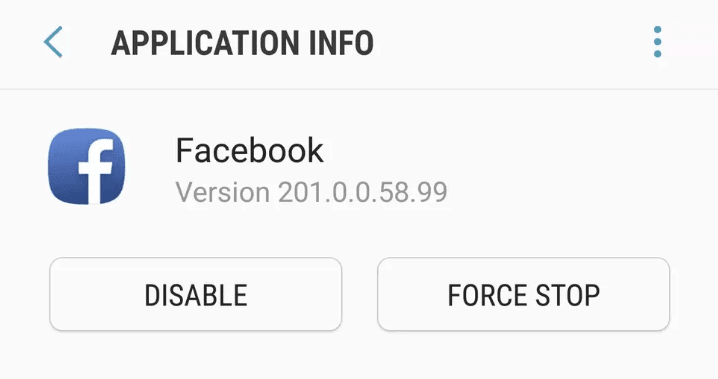
Возможность удалить приложение отсутствует
Facebook всегда заявлял, что «отключение» (disable) приложения — то же самое, что и удаление. Хотя оно (приложение) потом и занимает немного места в памяти, но не должно проявлять никакой активности или собирать данные. Но в последнее время люди настолько потеряли доверие к Facebook, что не верят даже в это. Мол, а почему оно тогда полностью не удаляется из системы?
Facebook и Microsoft годами заключает соглашения c производителями телефонов и операторами связи по всему миру. Финансовые условия не разглашаются. Facebook также отказывается говорить, с какими конкретно партнёрами у него сделки на неудаляемые приложения.
Впрочем, «неудаляемые» они только теоретически. На практике достаточно открыть ADB (Android Debug Bridge) и запустить пару команд.
На телефоне должна быть разрешена отладка по USB, а на компьютере установлен USB-драйвер устройства.
Скачать ADB для разных операционных систем можно по следующим ссылкам:
- Windows
- macOS
- Linux
pm list packages | grep ''
выводит список установленных пакетов.
pm list packages | grep ‘oneplus’
package:com.oneplus.calculator
package:net.oneplus.weather
package:com.oneplus.skin
package:com.oneplus.soundrecorder
package:com.oneplus.opsocialnetworkhub
package:cn.oneplus.photos
package:com.oneplus.screenshot
package:com.oneplus.deskclock
package:com.oneplus.setupwizard
package:com.oneplus.sdcardservice
package:com.oneplus.security
package:cn.oneplus.nvbackup
package:com.oneplus.wifiapsettings
Как вариант, можно установить на телефоне бесплатную программу Инспектор приложений. Она покажет подробную информацию обо всех установленных приложениях, их разрешения. Вдобавок она может извлекать (скачивать) APK-файлы для любого установленного приложения.
Для удаления конкретного пакета запускаем такую команду:
pm uninstall -k —user 0
Это работает без рутования.
Для упомянутых в начале статьи «неудаляемых» программ это выглядит так:
pm uninstall -k –user 0 com.facebook.katana
Facebook App Installer
pm uninstall -k –user 0 com.facebook.appmanager
Microsoft OneDrive
pm uninstall -k –user 0 com.microsoft.skydrive
Microsoft PowerPoint
pm uninstall -k –user 0 com.microsoft.office.powerpoint
Microsoft OneNote
pm uninstall -k –user 0 com.microsoft.office.onenote
Кстати, приложения от Facebook действительно лучше удалить, потому что они собирают и отправляют в компанию огромный объём персональных данных обо всех аспектах вашей деятельности. Чтобы оценить объём собираемых данных, взгляните на эту диаграмму. Она сравнивает, какие данные о вас собирают разные мессенджеры: Signal, iMessage, WhatsApp и Facebook Messenger.
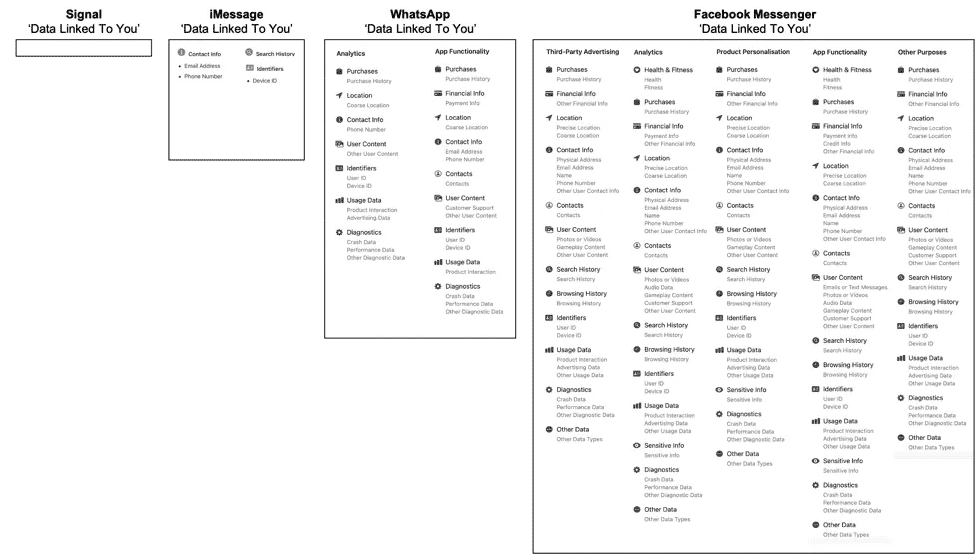
Источник: 9to5Mac
Facebook Messenger высасывает буквально всё, что может. А вот Signal относится к пользователям гораздо более уважительно. Оно и понятно: это криптомессенджер, ориентированный на приватность.
Понятно, почему в Android нельзя удалить системные приложения штатными средствами. Но список «системных» приложений тоже неоднозначный. Например, перечисленные пакеты трудно назвать системными. Но штатными средствами удалить их тоже нельзя, только отключить (disable):
- Google Play Музыка
- Google Play Фильмы
- Google Play Книги
- Chrome
- YouTube
- и др.
Google Play Музыка
pm uninstall -k –user 0 com.google.android.music
Google Play Фильмы
pm uninstall -k –user 0 com.google.android.videos
Более того, метод подходит вообще для любого системного компонента.
pm uninstall -k –user 0 net.oneplus.launcher
… и мы навсегда избавляемся от встроенного лаунчера.
Примечание с форума xda-developers. Что касается системных приложений, то они снова появятся после сброса настроек. Это означает, что они всё-таки по-настоящему не удаляются с устройства, а просто удаляются для текущего пользователя (user 0). Вот почему без ‘user 0’ команда adb не работает, а эта часть команда как раз и указывает произвести удаление только для текущего пользователя, но кэш/данные системного приложения всё равно останутся в системе. И это хорошо, потому что даже после удаления системного приложения телефон всё равно сможет получать официальные обновления OTA.
Кстати, с 1 апреля 2021 года в России начнут принудительно устанавливать российский софт на все новые смартфоны. Список из 16 приложений уже утверждён, вот некоторые из них:
- ICQ (для обмена сообщениями);
- Новости Mail.ru;
- OK Live;
- MirPay (платёжная система, только на Android);
- Applist.ru (программа-агрегатор для доступа к социально значимым интернет ресурсам).
На правах рекламы
Нужен сервер с Android? У нас возможно даже это! VDSina предлагает недорогие серверы с посуточной оплатой, установка любых операционных систем с собственного ISO.