Как настроить внешний вид ссылки в Телеграм
Если вы здесь, то, скорее всего, хотите узнать, как изменить внешний вид ссылок в Телеграм. И это правильно, ведь это не только улучшит их восприятие, но и поможет сделать их более заметными и привлекательными.
В этой статье мы расскажем, как это сделать, а также дадим несколько советов по оформлению ссылок. Так что не откладывайте на потом, а давайте начнем прямо сейчас!
Зайдите в чат, куда собираетесь отправить ссылку.
Как сделать ссылку в Телеграмме? Все про гиперссылки
Иногда, при оформлении текста поста в Телеграм, возникает необходимость вставить ссылку в определенное предложение или слово. Пользователь сможет нажать на нее и перейти на сайт, канал или группу. Давайте разберемся, как сделать такую ссылку.
Как продвигать Telegram-канал?
Telega.in — лучшая биржа каналов с безопасной сделкой. Выбери каналы со статистикой и сделай массовую закупку постов. От 10 рублей!
Taplike — покупка активностей в ваш канал: подписчики, просмотры. Подготовь канал к продвижению. 100% гарантия безопасности от сервиса. От 10 рублей!
Click.ru — запуск официальной рекламы Telegram Ads (от €3000/месяц).
Чаще всего вставку ссылки используют администраторы каналов для красивого оформления постов или рекламы.
На телефоне
Android
Самый простой способ — это воспользоваться встроенной функцией форматирования текста. В отличие от ботов, она позволяет сделать гиперссылку не только на канале, но и в диалоге с другим пользователем. Принцип следующий:
- Открываем диалог или канал и пишем текст. Затем выделяем нужный текст, зажав его пальцем, и, в открывшейся дополнительной строке, нажимаем на три точки;
- Появится список, где нужно найти пункт «Добавить ссылку»;
- Откроется дополнительно окно. Теперь осталось только вставить туда ссылку и все готово.
Другой способ — сделать ссылку с помощью бота:
- Зайти на ваш канал и нажать на его название;
- Теперь в открывшемся окне нужно выбрать пункт «Администраторы» и нажать на кнопку «Добавить пользователя»;
- Вводим в поиске название бота, после чего он добавится на ваш канал. В нашем случае это @MarkdownBot;
- Заходим к нему в диалог и жмем на кнопку «Старт»;
- Теперь с помощью бота можно оформлять ваши посты, используя шаблон: [текст](ссылка).


iPhone
На этой операционной системе можно воспользоваться двумя способами.
- Откройте канал в Телеграм и добавьте администратора «@ControllerBot»;
- Откройте диалог с ним, перейдите в меню «Каналы», затем «Добавить канал»;
- Используйте функцию «Отправить пост»;
- Оформите публикацию;
- Если используется формат разметки Markdown, ссылка в виде текста оформляется так: [текст ссылки](http://example.com/url), а если HTML, тогда так: текст ссылки. Выбирайте формат в настройках бота.
Так можно делать оформление только для канала, а отправить сообщение другу с ссылкой в виде текста не получится. Но для этого можно воспользоваться следующим способом.
Сделать гиперссылку с помощью встроенного меню Телеграм на iPhone так же просто, как и на Android. Но процесс немного отличается:
- Нужно открыть диалог/канал, и написать текст. И, зажав нужную часть текста с помощью пальца, вызвать дополнительную строку, а потом нажать на стрелку вправо.
- Выбираем пункт «B/U» и листаем список, пока не дойдем до пункта «Ссылка»;
- Выбрав его, появится окно, куда так же можно вставить ссылку и нажать на кнопку «Готово».


На компьютере
Windows
Способов, чтобы сделать гиперссылку, на компьютере больше всего. Давайте их разберем.
Попробуем сделать ссылку с помощью того же встроенного меню Телеграм:
- Открываем мессенджер и набираем текст в любом диалоге или канале;
- Выделяем его с помощью левой кнопки мыши, а с помощью правой вызываем меню;
- Если навести курсор на пункт «Форматирование» — появляется дополнительное меню, где мы ищем пункт «Добавить ссылку»;
- Вставляем ссылку в открывшемся окне и жмем «Готово».

Такого же эффекта можно добиться с помощью сочетания клавиш Ctrl + K:
- Также вводим текст и выделяем его;
- Затем просто зажимаем указанную комбинацию клавиш и добавляем ссылку.
Еще можно воспользоваться ботами. Делается это так же, как и на Android.
Mac OS
Процесс создания гиперссылки на Mac абсолютно идентичен процессу на Windows. Нужно просто следовать инструкции, которая описана выше. Единственное, что отличается, это другая комбинация клавиш, которая выглядит следующим образом — Cmd + K.
Как редактировать гиперссылку
Если вы вдруг ошиблись и указали неверную ссылку, то ее всегда можно отредактировать.
На Android и iPhone это делается так:
- Зажимаете пальцем на экране диалога сообщение, которое нужно отредактировать и снова выделяете слово и часть текста, куда была вставлена ссылка;
- После этого так же нажимаете на кнопку «Добавить ссылку» в появившемся меню;
- А теперь указываете новую ссылку или исправляете старую и жмете «Готово».
На компьютерной версии Телеграм это происходит так:
- Находим нужное сообщение и нажимаем по нему правой кнопкой мыши;
- Выбираем пункт «Изменить»;
- Выделяем левой кнопкой гиперссылку и жмем на нее правой;
- В открывшемся меню появится новый пункт «Изменить ссылку»;
- По нажатию вы сможете ее отредактировать и сохранить.


Как узнать ссылку на свой профиль в Телеграм
Вне зависимости от платформы это делается следующим образом:
- Открываем мессенджер и жмем на три горизонтальные полоски;
- Затем ищем пункт «Настройки» и выбираем его;
- На компьютере нужно нажать на кнопку «Изменить профиль», чтобы увидеть следующий пункт;
- Нажимаем на «Имя пользователя» и видим внизу ссылку, которая и является ссылкой на ваш профиль Телеграм. При необходимости ее можно сразу скопировать.


Так же, если вам нужно узнать ссылку на профиль другого человека, то:
- Нажимаете на его аватар и копируете имя пользователя;
- Затем вставляете скопированное имя в шаблон https://t.me/ и получаете ссылку, которой можно поделиться.
Как сделать гиперссылку словом
Достаточно выделить именно слово, не затрагивая остальной текст, чтобы сделать из него гиперссылку.
А затем следовать вышеописанным инструкциям, в зависимости от платформы, на которой вы используете Телеграм.
Как сокращать ссылки в Телеграм
Чтобы сделать это непосредственно в самом приложении Телеграм, понадобится бот:
- Открываем поиск и вводим туда следующее: @ylinkpro_bot;
- Открываем диалог с ботом и нажимаем «Запустить»;
- Теперь, чтобы сократить ссылку, достаточно отправить ее ему, а он в свою очередь пришлет уже сокращенный вариант.


Существует огромное количество подобных ботов, но принцип работы у них примерно одинаковый.
Как узнать и скопировать ссылку
На канал, группу или бота
Чтобы скопировать ссылку на канал или группу, нужно:
- Открыть нужный канал/группу и нажать на три точки в правом верхнем углу;
- В панели, с информацией о канале/группе, будет нужная нам ссылка, которую можно скопировать.


А чтобы скопировать ссылку на бота, делаем следующее:
- Так же нажимаем на три точки в правом верхнем углу и выбираем пункт «Показать профиль»;
- Затем копируем его имя и вставляем в шаблон https://t.me/, чтобы получить ссылку.


Где найти ссылку на пост или сообщение
Узнать и скопировать ссылку на пост можно следующим образом:
- Открываем канал, он должен быть публичным;
- Затем нажимаем правой кнопкой мыши или зажимаем пальцем (если вы это делаете с телефона) нужный пост;
- Всплывет меню, где нужно выбрать пункт «Копировать ссылку на сообщение»;
- Нажав на него, она копируется в буфер обмена. После этого ей можно поделиться.

Скопировать ссылку на пост в закрытом канале не получится. Также этого нельзя делать с сообщениями из личной переписки.
Почему не открывается ссылка в Телеграм
Проблема возникает либо из-за того, что у ссылки неверный адрес, либо из-за блокировки ресурса Роскомнадзором.
Исправить это можно с помощью специальных сервисов, которые преобразовывают ссылки, соответствующие названию сервиса. Делается это так:
- Открываем сервис. Их много, но в нашем случае это teleg.run.;
- Теперь вводим в соответствующее поле скопированную нами ссылку и жмем «Получить адрес»;
- После этого в поле появится уже преобразованная ссылка, которая будет открываться.


Метки поста: Telegram
Создатель и автор сайта gruzdevv.ru. Практикующий маркетолог (PPC, SEO, SMM). Более 150 реализованных контентных сайтов. Онлайн-консультации и аудит проектов. Ссылка на приватный Телеграм-канал:
Как сделать ссылку на канал в Telegram
Современный мессенджер Telegram давно перешёл из обычного приложения для обмена сообщения в гораздо более сложный и полезный продукт. Telegram стал центральным местом сбора, обмена и распространения информации, начиная от информационных агентств, заканчивая закрытыми группами, на которые даже ссылки разместить не получиться без специальных знаний.
Если раньше мы ходили на новостные и информационные сайты, чтобы узнать последнюю информацию, или прочитать мнение специалистов, то сегодня всё больше людей для этого используют Telegram, потому что его структура и возможность создавать каналы и группы, ссылками на которые легко делится, позволяет делать это эффективно, быстро и легко.
Сегодня я расскажу вам о том, как создавать и делаться ссылками на каналы в телеграмм, а также какие сторонние сервисы для этого возможно использовать, чтобы сократить, либо придать им приятный внешний вид, сделать красивыми.
Как сделать ссылку в телеграмме на канал
Я покажу, как сделать пригласительную ссылку в мобильном приложении телеграм на смартфоне Xiaomi, так будет нагляднее. Подобные же возможности есть и в программе для компьютера, она не ограничена в этом функционале.
Предположим, вы хотите поделиться каналом в телеграмме с друзьями, или незнакомыми людьми, для этого запустите приложение. Войдите в тот канал, ссылку которого хотите отправить, и нажмите на его название в центральной части экрана. 
В разделе «Описание» вы увидите «t.me/micheckru» . 
Если нажать на текст ссылки, автоматически откроется окно «Поделиться» на Xiaomi, которое предложит переслать её в стороннее приложение, или в сам Telegram. Для примера я выберу поделится со своим другом в этом же мессенджере. 
Достаточно найти в списке контактов человека, или групповой чат, или канал, для которых у вас есть право оставлять сообщения, выделить их, после чего нажать на голубую иконку «Отправить» . 
Как сделать ссылку на пост в Telegram
Мессенджер телеграмм предлагает очень удобную функцию создания ссылки для любого из сообщений, которое вы видите в приложении. Не важно, будь это ваше личное послание, или большой пост в канале с сотней тысяч подписчиков, владельцев и автором которого вы не являетесь.
Это не важно, она будет создана автоматически, и вы сможете поделиться этим постом с кем угодно.
Ограничение: по непонятной мне причине ссылку на пост возможно получить только в клиенте Telegram для компьютера. В мобильной версии приложения эта функция отсутствует.
Для этого войдите в чат или канал, найдите пост, которым вы желаете поделиться. 
Нажмите правой кнопкой мыши на пост , чтобы появилось всплывающее меню, в котором вы увидите команду «Копировать ссылку на сообщение» . 
Нажав её в буфер обмена компьютера автоматически поместится ссылка на этот пост, теперь вы можете вставить её куда угодно: в документ, в браузер, в чат или собственную запись в блоге. Она будет иметь вид: https://t.me/makarenkoff_games/65 
Обратите внимание на структуру:
- Первая часть «t.me» указывает на официальный домен мессенджера, если вы видите иной домен, он не официальный, может содержать опасные данные для вашего компьютера или телефона, не рекомендую переходить по ней. Возможны исключения в виде доменов сервисов по сокращению ссылок, их не так много, запомните их. Иначе вы рискуете перейти по ссылке, которая приведёт вас к заражению компьютера, или к отображению ошибочной или подложной информации.
- Вторая часть: «makarenkoff_games» указывает на адрес канала, который я выбрал для примера.
- Третья часть: «65» является идентификатором записи для текущего канала.
Если вы вставите эту ссылку на пост в адресной строке браузера, загрузится только одно это сообщение, и у него будет несколько вариантов работы с ним, который предложит Telegram:
- EMBED – если нажать на эту кнопку, будет создан код для размещения ссылки на это сообщение на страницах сайта в красивом виде;
- View in Channel – при нажатии на эту команду вам будет предложено перейти в приложение Telegram для дальнейшего просмотра поста;
- Context – откроет ленту канала на указанном сообщении, которое будет сопровождаться предыдущими постами в браузере без перехода в приложение мессенджера.
Как сделать короткую красивую ссылку Telegram
В предыдущей главе я показал, как в приложении Telegram для ПК создать ссылку на конкретное сообщение в канале, и как вы видите, она получилась довольно длинной.
Причём, это далеко не предел, она может быть очень большой, что затрудняет восприятие человеком, а в некоторых случаях портит внешний вид публикации.
Представьте, что в публикации надо разместить ни одну, ни две, а множество подобных ссылок на каналы или сообщения в телеграмме, внешний вид может исказиться так, что воспринять его человеку станет проблематично.
Для того, чтобы они были короткими и красивыми мы используем специальные сервисы, которые позволяют маскировать длинные имена короткими.
Хочу предупредить, что использовать рекомендую сервисы по сокращению ссылок известные, зарекомендовавшие себя стабильной и длительной работе на рынке. Потому что, если сервис закроют, все ссылки, которые вы сокращали с его помощью, перестанут работать.
Я покажу как сокращать с помощью сервиса TinyURL , но не обязательно пользоваться именно им, в интернете множество подобных ресурсов, пользуйтесь тем, который вам нравится больше.
Перед сокращением нужно получить ссылку из Telegram, я буду использовать ту, что взял для предыдущей главы. Переходим в TinyURL. 
В поле «Your Long URL» вставляю ссылку: https://t.me/makarenkoff_games/65 После чего нажимаю на кнопку «Make TinyURL» . Получаю новую короткую ссылку: https://tinyurl.com/3p2wmnr3 
Возможно, вам не кажется выигрыш столь значимым, но, как я уже сказал, исходный вариант может быть много длиннее и запутаннее, а вот результат сокращения будет примерно одинаковым, как мы его видим сейчас.
Так что сделать красивую ссылку для поста Telegram не сложно, пользуйтесь моей инструкцией.
Как сделать ссылку-приглашение в Telegram
В приложении Telegram, кроме обычных ссылок на посты, каналы и группы, есть отдельный вид, который находится в обособленности и называется «ссылка-приглашение» .
Чем приглашение отличается от обычной ссылки в телеграмме? Приглашение создаётся для того, чтобы вы могли попасть в публичный или закрытый канал, в который иным способом не попасть.
Чтобы это сделать, вам нужно войти в меню информации вашего канала нажав на его название.
После этого в верхней части экрана вы увидите иконку «Карандаш» . 
Нажав на него, вы попадёте в меню редактирования информации канала в Telegram, теперь нас интересует меню «Тип канала» . 
Первым разделом вы видите «Тип канала» : «Частный канал» или «Публичный канал» . Вот тут и раскрывается вся суть ссылок-приглашений, потому что если у вас канал публичный, его можно найти в поиске и подписаться на обновление, а вот если он частный, то без специально созданной ссылки-приглашения его никак не найти и не подписаться. Ниже вы видите строку «Публичная ссылка» , её возможно редактировать, после чего, если канал общедоступных, рассылать в любым людям и по любым ресурсам, чтобы она была видна, по ней переходили и подписывались на ваш канал. Ниже вы видите меню «Управление приглашениями» , нажмите на него. 
Тут вы видите публичную ссылку, как на предыдущем экране, но она нас не так сильно интересует. Если нажать на кнопку «Скопировать» , она окажется в буфере обмена, откуда её можно вставить в любое поле для ввода текста в любом приложении. Нас сейчас интересует нижняя панель, где вы видите случайным образом сгенерированную ссылку-приглашение, скопировав которую вы сможете дать возможность подписаться на канал, но что важнее, отслеживать статистику по каждой из подобных случайных ссылок-приглашений. 
Например, вы решили разместить рекламу вашего канала на трёх других каналах в телеграмм, или на сторонних сайтах. Создайте для каждой публикации свой вариант и смотрите, по какой из них перешло больше людей и какой процент из перешедших подписался на вас. Это очень удобный инструмент по редактированию ссылок-приглашений с отслеживанием статистики по переходам.
Как создать одноразовую ссылку на канал в Telegram
Как я уже говорил выше, приложение Telegram позволяет очень гибко управлять вашими действиями по ведению канала, в том числе, возможно создать одноразовые ссылки, которые будут работать либо с ограничением по времени, либо с ограничением по количеству подписчиков, пришедших по ней.
Для этого в том же меню, которое мы рассмотрели выше, нажмите на «Создать ссылку» .
Вы увидите два ползунка, один даёт ограничение по времени для существования ссылки, а другой по количеству вступивших людей. Задайте те пределы, которые вас интересуют и нажмите на кнопку «Создать» в верхнем правом углу. 
Всё, одноразовая ссылка на канал в телеграмм создана, теперь скопируйте её из меню и разместите там, где планировали.
Ограничения на работу со ссылками в Telegram
В сервисе Telegram есть некоторые технические ограничения, которые распространяются на работу со ссылками.
Первое – ограничение на количество символов в никах людей, либо в названиях каналов или групповых чатов:
- Не менее 5 символов;
- Не более 32 символов.
Ну, а раз эти ограничения связаны с названиями, они автоматически связаны и с ссылками, ведь в них всегда отображаются названия или ники тех, на чьи посты они ведут.
Ещё одним ограничением является невозможность создания ссылок на секретные чаты или закрытые группы. Ни в мобильном приложении, ни в версии для компьютера, этой возможности нет. Это связано с требованиями безопасности и сохранения анонимности переписки.
Релевантная информация:
- Telegram канал QR-код как создать и выслать приглашение
- Как перенести стикеры из Telegram в WhatsApp на Xiaomi (Redmi)
- Как ставить лайки в Telegram на Xiaomi (Redmi)
- Люди рядом в Telegram на Xiaomi (Redmi): как пользоваться, включить и выключить
- Как создать второй аккаунт в Телеграмме на Xiaomi (Redmi) на одном телефоне
Ссылки в Телеграм: как сделать гиперссылку словом на профиль, канал, чат

Получи нашу книгу «Контент-маркетинг в социальных сетях: Как засесть в голову подписчиков и влюбить их в свой бренд».
Подпишись на рассылку и получи книгу в подарок!
Пользователь, не привыкший к Телеге, часто теряется, когда дело доходит до приглашений. Поэтому давайте поговорим о ссылках в Телеграм и ответим на вопросы, как сделать активную гиперссылку из слов в тексте, как прикреплять Telegram-адрес на сайтах и где можно добавить кликабельный URL.
Как вставить УРЛ
Допустим, вы ведете свой канал и собираетесь делиться с подписчиками полезными источниками. Чтобы провернуть процесс, скопируйте URL и переместите в окошко с сообщением.


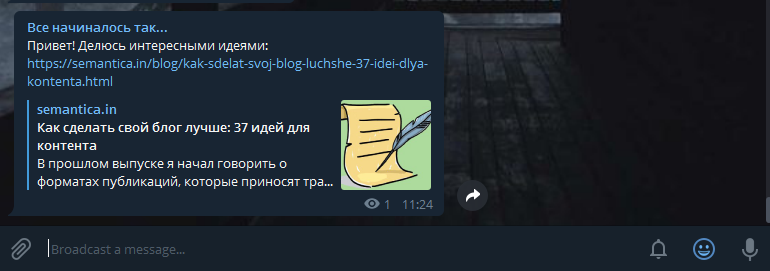
Если вам не нравится внешний вид, а указать источник хочется, встройте его в любую фразу.
- Напишите текст и определите, по какому слову нужно кликнуть пользователю, чтобы перейти.
- Выделите его.

- Нажмите правой кнопкой мышки и выберите режим форматирования.
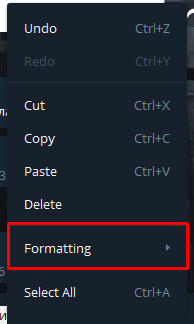
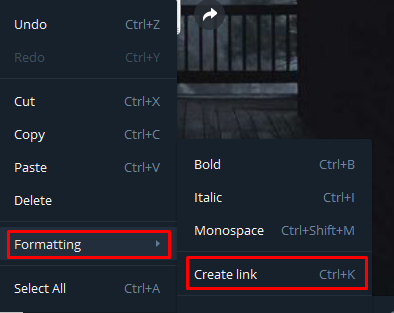
- Кликните на создание ссылки. В следующий раз вы можете воспользоваться сокращенной комбинацией клавиш Ctrl+K.
- Откроется окошко. Вы увидите, какому тексту будет соответствовать URL. Вставьте его.
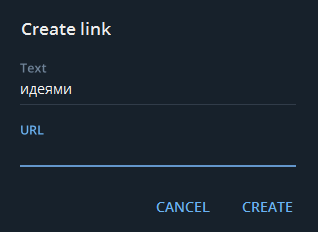
- Проверьте правильность и создайте линк.
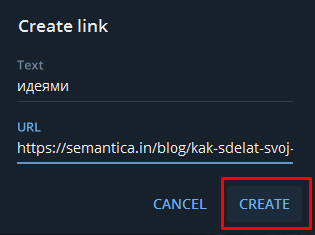
- Теперь слово подсветилось синим, и после публикации пользователь сможет кликнуть на него.

- В результате сообщение будет выглядеть более аккуратным.
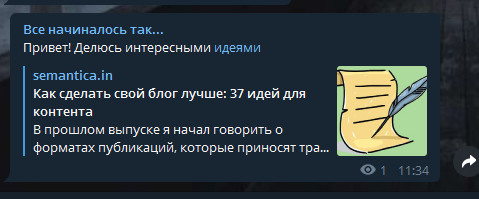
Обратите внимание на предпросмотр. Вы можете его отключить, нажав на крестик во время редактирования. Например, если URL много и выделять конкретный среди них вы не хотите. Превью удобно для быстрого ознакомления и просмотра на смартфонах.
Как скинуть ссылку на свой Телеграм-профиль
- Зайдите в настройки.
- Под номером телефона вы увидите свое имя пользователя. Если его нет, тапните на строку и введите любой.
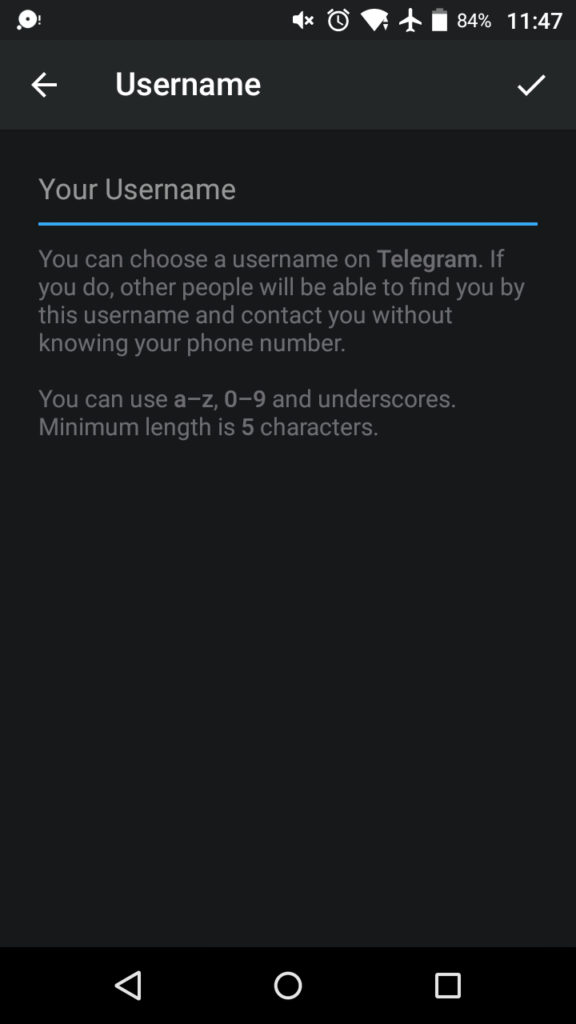
- Внизу вы получите линк на свой аккаунт. Кликните на него, чтобы скопировать.
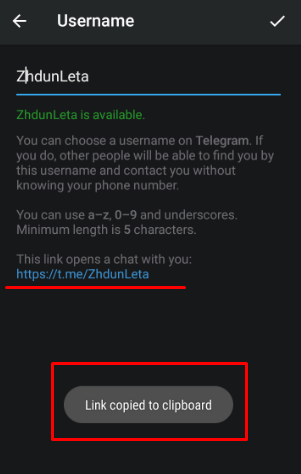
Ссылка по номеру телефона не доступна, в отличие от других мессенджеров.
Процедура одинакова для всех платформ.
Обратите внимание! Скопировать линк для приглашения в чат или в группу недостаточно: создатель должен сам вас добавить.
Как сделать ссылку на канал
- Откройте профиль.
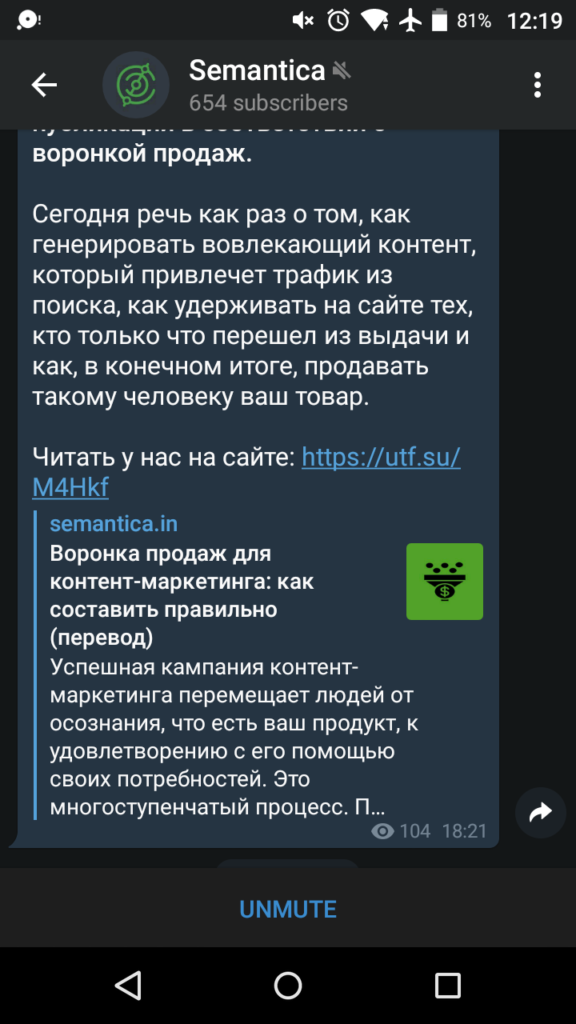
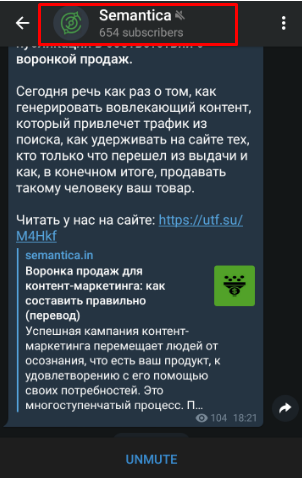
- Нажмите сверху на шапку с названием.
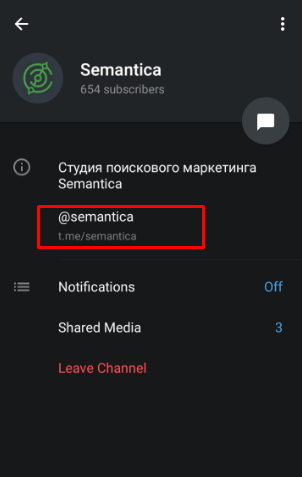
- Тапните на юзернейм.
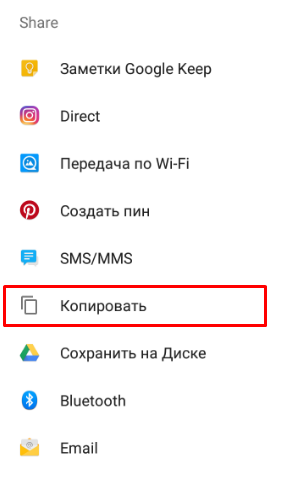
- Откроется окошко «Поделиться». Вы можете выбрать «копировать» или конкретную соцсеть.
Как скопировать ссылку на канал в Телеграм для приглашения
Если у вас есть своя приватная страница, выполните следующие шаги:
- Зайдите в профиль.
- Кликните на шапку сверху.
- Найдите значок шестеренки, откройте настройки.
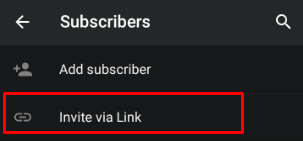
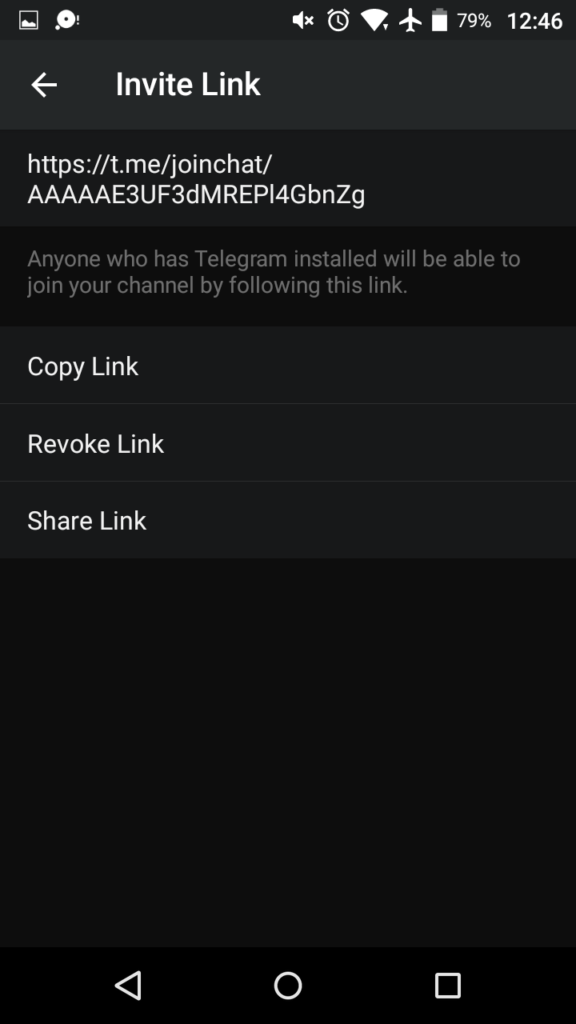
- Тапните «приглашение через линк».
- Скопируйте ее или отправьте сразу другу в соцсети.
Телеграм-ссылки на чаты
- Войдите в него.
- Нажмите на шапку беседы. Откроется окно с информацией о группе.
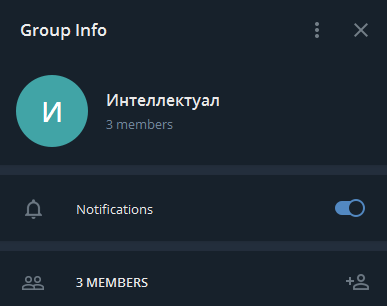
- Зайдите в настройки и управление.
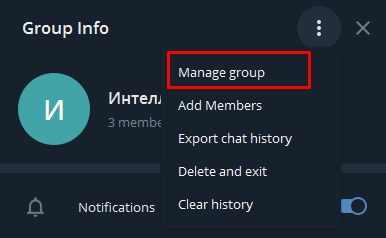
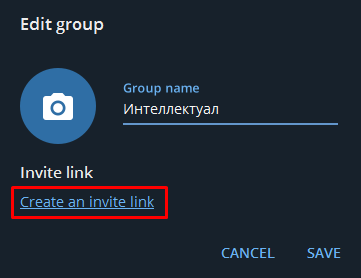
- Создайте приглашение.
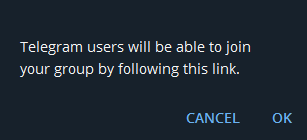
- Нажмите ОК. Телеграм предупреждает, что по этой ссылке другие пользователи могут добавляться к вам в чат.
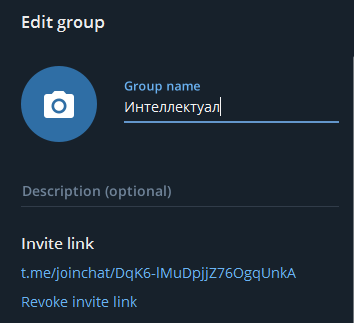
- После нажатия вам будет доступен URL. Достаточно ее скопировать и разместить.
Как открыть гиперссылку в Телеграм
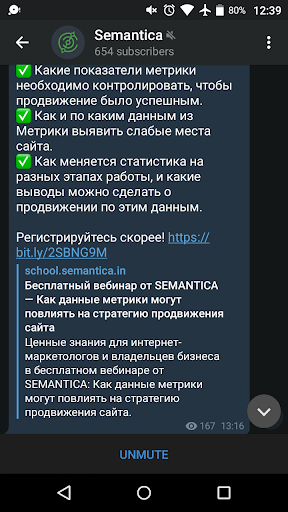
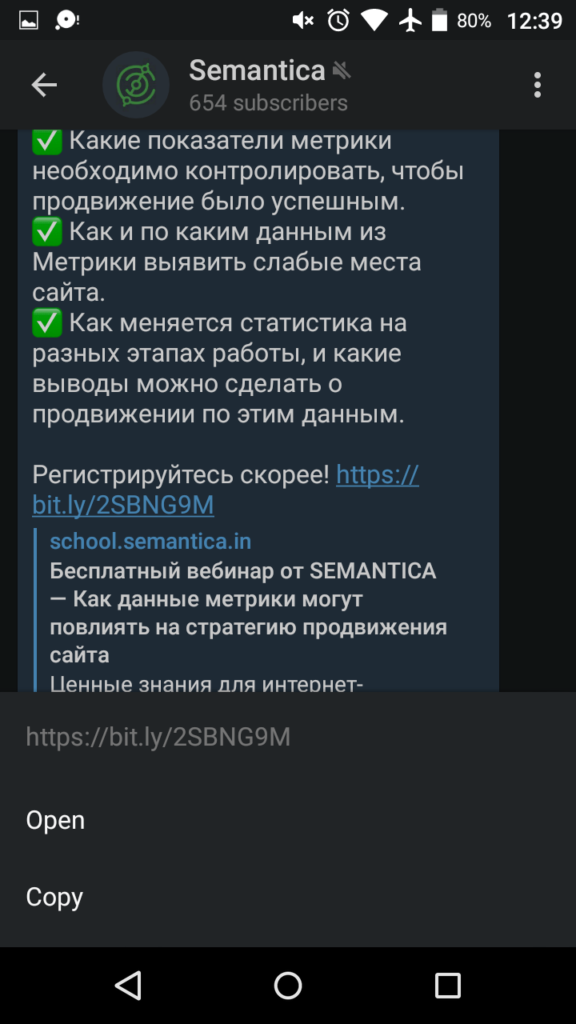
- Кликните на URL в посте.
- Он станет активен автоматически.
- Вы также можете сохранить его в буфере обмена, долго удержав и выделив пункт копирования.
Подводим итоги
Добавлять друзей в группы и чаты легко, для этого нужно создать инвайт и выслать его. Вставить и скопировать линк теперь также не составит труда.