Как сделать роли в Дискорде? Инструкция
Роль Discord — это определенный набор разрешений с именем на языке Discord. Например, роль по умолчанию «@everyone» назначает широкий диапазон разрешений, таких как разговор на сервере и чтение сообщений.
Администратор сервера Discord может создать роль «модератор», которая может блокировать или отключать звук других. Пользователю может быть назначено несколько ролей. Если у человека есть роли «@everyone» и «модератор», то он обладает полномочиями обеих ролей.
Всего в Discord 31 разрешение. Они подразделяются на общие разрешения сервера, разрешения членства, разрешения текстового канала, разрешения голосового канала, а также расширенные разрешения.
Общие разрешения сервера
- Просмотр каналов: позволяет участникам просматривать каналы по умолчанию (за исключением частных каналов).
- Управление каналами: позволяет участникам создавать, редактировать или удалять каналы.
- Управление ролями: позволяет участникам создавать новые роли и редактировать или удалять роли ниже их наивысшей роли. Также позволяет участникам изменять разрешения отдельных каналов, к которым у них есть доступ.
- Управление смайликами: позволяет участникам добавлять или удалять собственные смайлы на этом сервере.
- Просмотр журнала аудита: позволяет участникам просматривать записи о том, кто какие изменения внес на этом сервере.
- Управление веб-перехватчиками: позволяет участникам создавать, редактировать или удалять веб-перехватчики, которые могут отправлять сообщения из других приложений или сайтов на этот сервер.
- Управление сервером: позволяет участникам изменять имя этого сервера, переключать регионы и ботов на этот сервер.
Разрешения на членство
- Создать приглашение: позволяет участникам приглашать новых людей на этот сервер.
- Изменить псевдоним: позволяет участникам изменять свой собственный псевдоним , настраиваемое имя только для этого сервера.
- Управление псевдонимами: позволяет участникам изменять псевдонимы других участников.
- Удаление участников : разрешить участникам удалять других участников с этого сервера. Исключенные участники смогут снова присоединиться, если у них будет другое приглашение.
- Запретить участников: разрешить участникам навсегда запретить другим участникам доступ к этому серверу.
Разрешения текстового канала
- Отправлять сообщения: позволяет участникам отправлять сообщения в текстовых каналах.
- Встраивать ссылки: позволяет ссылкам, которыми поделились участники, отображать встроенный контент в текстовых каналах.
- Прикрепить файлы: позволяет участникам загружать файлы или мультимедиа в текстовые каналы.
- Добавить реакции: позволяет участникам добавлять новые реакции смайликов к сообщению. если это разрешение отключено, участники по-прежнему могут реагировать, используя любые существующие реакции на сообщение.
- Использовать внешние эмодзи: позволяет участникам использовать эмодзи с других серверов, если они являются участниками Discord Nitro.
- Упоминание @everyone, @here и All Roles: позволяет участникам использовать @everyone (все на сервере) или @here (только онлайн-участники на этом канале). Они также могут @ упомянуть все роли, даже если разрешение роли «Разрешить кому-либо упоминать эту роль» отключено.
- Управление сообщениями: позволяет участникам удалять сообщения других участников или закреплять любое сообщение.
- Читать историю сообщений: позволяет участникам читать предыдущие сообщения, отправленные в каналах. Если это разрешение отключено, участники будут видеть сообщения, отправленные только тогда, когда они находятся в сети и сосредоточены на этом канале.
- Отправлять сообщения преобразования текста в речь : позволяет участникам отправлять сообщения преобразования текста в речь , начав сообщение с / tts. Эти сообщения может услышать любой, кто сосредоточен на канале.
- Использовать команды с косой чертой : позволяет участникам использовать команды с косой чертой в текстовых каналах.
Разрешения голосового канала
- Подключиться: позволяет участникам присоединяться к голосовым каналам и слышать других.
- Говорить: позволяет участникам разговаривать по голосовым каналам. Если это разрешение отключено, участники по умолчанию отключены до тех пор, пока кто-нибудь с разрешением «Отключить микрофон» не включит их.
- Видео: позволяет участникам делиться своим видео, показывать экран или транслировать игру на этом сервере.
- Использование голосовой активности: позволяет участникам говорить по голосовым каналам, просто разговаривая. Если это разрешение отключено, участники должны использовать Push-to-Talk . Хорошо подходит для управления фоновым шумом или шумными участниками.
- Приоритетный оратор: позволяет участникам быть более услышанными в голосовых каналах. При активации громкость других пользователей без этого разрешения будет автоматически понижена. Приоритетный динамик активируется с помощью комбинации клавиш Push to Talk (Priority).
- Отключение звука участников: позволяет участникам отключать звук других участников в голосовых каналах для всех.
- Deafen members: позволяет участникам оглушать других участников в голосовых каналах, что означает, что они не смогут говорить или слышать других.
- Перемещение участников: позволяет участникам перемещать других участников между голосовыми каналами, к которым имеет доступ участник с разрешением.
Расширенные разрешения
- Администратор: участники с этим разрешением будут иметь все разрешения, а также будут обходить все разрешения или ограничения, относящиеся к конкретному каналу (например, эти участники получат доступ ко всем частным каналам). Это опасное разрешение давать.
Как добавить роль в Discord?
- Войдите в свою учетную запись Discord.
- Перейдите на целевой сервер и перейдите в Настройки сервера> Роли .
- Щелкните значок добавления «+» в правом верхнем углу центральной панели.
- Назовите новую роль и присвойте ей цвет. Цвета проясняют и информируют пользователей о ролях друг друга.
- Назначьте разрешения новой роли. Просто включите те, которые вы хотите связать с ролью.
- Нажмите кнопку « Сохранить изменения» в нижней части окна приложения.

Discord Управление ролями
Теперь пришло время управлять ролями в Discord.
Как редактировать роли в Discord?
Просто перейдите в Настройки сервера Discord и выберите Роли . Затем нажмите на роль, которую хотите изменить, и внесите изменения. Наконец, нажмите « Сохранить изменения» .
Как удалить роли в Discord?
Чтобы удалить роль в Discord, просто перейдите в « Настройки сервера» и выберите « Роли» в левом меню. Затем наведите указатель мыши на целевую роль и щелкните появившиеся три точки справа от имени роли. наконец, нажмите « Удалить» во всплывающем окне.

Или вы можете нажать на роль, которую хотите удалить, в настройках ролей , прокрутить вниз в правом разделе до самого конца и нажать кнопку « Удалить [имя роли]» .

Как распределить роли в Discord?
Когда вы успешно создаете некоторые роли на своем сервере, вам может потребоваться назначить их участникам сервера. Руководства ниже.
Способ 1. Назначьте роль из панели участников
- Щелкните участника, которому вы хотите назначить роль, на правой панели участников на вашем сервере.
- Щелкните значок добавления «+» во всплывающем окне.
- Выберите роль для участника.

Вы также можете быстро добавить роли участнику, щелкнув правой кнопкой мыши его имя пользователя и выбрав Роли . Затем выберите для него одну созданную роль.

Способ 2. Назначьте роль в настройках участника сервера
Перейдите в Настройки сервера> Участники . В правой области щелкните значок «+» целевого участника и добавьте ему роли. Или наведите курсор на человека, нажмите на три точки, выберите « Роли» и выберите роли для назначения.

Как удалить роль с участника?
Если вы находитесь в настройках участника сервера, просто наведите указатель мыши на имя целевой роли участника и щелкните значок крестика «×». Или щелкните три точки на члене, выберите « Роли» и снимите флажок с целевой роли.

Как настроить разрешения для каналов Discord?
Помимо отдельных участников, вы также можете назначать разрешения / роли для определенных каналов, как текстовых, так и голосовых. Щелкните значок « Изменить канал» (шестеренка) рядом с именем канала, выберите « Разрешение» и затем настройте каждое разрешение для этого канала.
Или прокрутите вниз, чтобы щелкнуть значок добавления рядом с РОЛИ / ЧЛЕНЫ , и выберите роль или участника, чтобы назначить права доступа к каналу этой роли или участнику.

Как настроить разрешения категории?
Два состояния канала по умолчанию синхронизируются и не синхронизируются. Синхронизированный канал будет иметь разрешения, полностью соответствующие категории.
Чтобы изменить разрешения категории, щелкните ее правой кнопкой мыши и выберите « Изменить категорию» . Во всплывающем окне щелкните вкладку Разрешение . Затем отредактируйте разрешения для категории. Все синхронизируемые каналы автоматически обновятся до измененных разрешений.

Если вы не синхронизируете разрешения при перемещении канала между категориями или если вы изменяете индивидуальное разрешение на уровне канала, тогда будет показано, что канал не синхронизирован с категорией. Просто нажмите кнопку «Синхронизировать сейчас» в настройках разрешений канала, и разрешения канала снова будут сопоставлены с категорией.
Если вы не хотите использовать разрешения категории, вы можете оставить все каналы в категории как несинхронизированные и управлять ими по отдельности. Разрешениями также можно управлять для каждого канала.
Роли
Роли это параметры пользователей серверов. Они определяют цвет участника в списке, его права, и место в списке.
- 1 Управление ролями
- 1.1 Создание роли
- 3.1 Администратор
- 3.2 Управление ролями
- 3.3 Баны; Кики; Никнеймы
- 5.1 бот интеграция
Управление ролями [ ]
Управление ролями доступно всем участникам сервера с разрешениями «Управление ролями» или «Администратор». При этом управлять можно только теми ролями, которые находятся ниже самой высокой роли участника. Это ограничение не распространяется на владельца сервера: ему можно управлять любыми ролями.
Создание роли [ ]
Когда Вы впервые создаете сервер, то на нём существует одна готовая роль — «@everyone». Роль «@everyone» определяет разрешения, которые включены для всех на Вашем сервере, даже если у них нет других назначенных им ролей.
Для того, чтобы создать роль, необходимо перейти в раздел настроек сервера под названием «Роли» и нажать кнопку «+» вверху списка ролей. Будет создана новая роль, которой позже можно будет управлять. У неё по умолчанию будет название «new role».
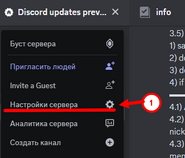
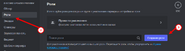
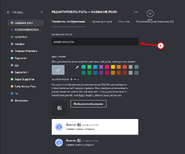
Вы можете переименовать роль по своему желанию. После того, как Вы создали роль, Вы можете назначить разрешения для этой роли, нажимая на переключатели. Не забудьте нажать “Сохранить изменения”!
Хотите, чтобы этот канал был приведен в соответствие с категорией? Просто перейдите в меню разрешений канала и нажмите кнопку «Синхронизировать», как показано на рисунке выше, и он снова будет соответствовать разрешениям каналов в категории!
Важное примечание: синхронизированные и несинхронизированные каналы могут сосуществовать внутри категории. Изменение разрешений категории изменяет все разрешения синхронизированного канала, но не затрагивает разрешения любых несинхронизированных каналов!
И последнее примечание о разрешениях категорий — если Вы не хотите использовать их вовсе, Вы можете оставить все каналы в категории «несинхронизированными» и управлять ими на индивидуальной основе. Разрешения также могут изменяться отдельно для каждого из каналов.
Цвета ролей [ ]
Каждая роль может иметь свой цвет. Его можно редактировать в «Настройки сервера’ -> ‘Роли». Там Вы увидите вашу роль и вы можете её редактировать и менять цвет.
Если у вас есть несколько цветных ролей, то у вас будет цвет самой высшей из них.
Иерархия ролей [ ]
В дополнение к тому, что роли красиво выглядят, они также предлагают очень структурированный способ делегировать разрешения пользователям и устанавливать всё, что угодно, начиная от многоуровневой системы администрирования и заканчивая другу, которому Вы доверяете помогать на своем частном сервере.
Роли следуют линейной иерархии. Или, если выражаться простым языком, «метафорический тотемный столб» сейчас является более буквальным на практике.
Это позволяет владельцам серверов устанавливать множественные роли с разными административными полномочиями, которые не могут противоречить друг другу. Вот некоторые из инструментов, которые позволяют иерархии работать:
Администратор [ ]
Предоставляя эту роль пользователю Вы наделяете его всеми возможными правами в списке разрешений, и также его нельзя исключить ни из одного канала, несмотря на все другие разрешения, это трудное задание, это разрешение также позволяет пользователям с этой ролью предоставлять любые разрешения ролям, которые ниже их по иерархии, также они всё ещё не могут ничего сделать со своей ролью и с теми, кто выше их по иерархии. Разговор на чистоту: мы в ответе за тех кому что-то разрешили или поручили. Делегируйте с осторожностью.
Управление ролями [ ]
Это разрешение позволяет роли добавлять другие роли ниже себя в иерархии и, соответственно, редактировать их полномочия. Примите к сведению, что эта роль идёт второй за ролью Администратора и также Вы можете добавлять, редактировать и делегировать новые роли пользователям, Вы также можете редактировать свою роль и роли, которые выше Вашей по иерархии. Дополнительно, Вы можете делегировать разрешения, которые есть у Вас для ролей, которые ниже Вас. Если у Вас нет разрешения блокировать пользователей, Вы не сможете делегировать такое право другим.
Следующий важный момент, что необходимо помнить об управлении ролями: если Вам предоставлены множественные роли нужно помнить, что если Вы лишаете других какого-либо разрешения, которое есть и у Вас, оно пропадёт и у Вас тоже.
Важное замечание о добавлении ролей: роль «@everyone» сейчас служит, как базис для всех добавленных ролей. Хотите, чтобы кто-либо на Вашем сервере добавлял каналы по своему усмотрению? Делегируя «Управление каналами» с использованием «@everyone» автоматически предоставит такое разрешение всем остальным ролям, которые были созданы. Любая роль, которая делегирована с использованием «@everyone» будет распространяться на всех, несмотря на делегирование высших ролей.
Не забывайте, что когда Вы добавляете новую роль (если Вы не владелец сервера), эта роль будет добавлена в самом низу списка, прямо над ролью «@everyone», чтобы Вы могли сортировать её, если это необходимо, но не выше Вашей роли.
Баны; Кики; Никнеймы [ ]
Даже если у пользователя даны права блокировать, удалять и переименовывать, он не может делать этого по отношению ни к кому с аналогичными полномочиями или у того, чья роль выше, чем его собственная.
Значки для ролей [ ]
Значки для ролей можно поставить при второй уровне буста сервере (7 бустов), они отображаются в конце ника участника если у него есть роль с значком, если у пользователя несколько ролей с значками, то будет показываться только тот который выше в списке ролей.
В значок роли можно загружать изображение размером менее 256 Кб, а также можно выбрать эмодзи с сервера для значка.
Значки не могут быть анимированными, поэтому анимированные эмодзи или анимированные файлы будут статичными при их использовани.
Интеграции для ролей [ ]
В роль можно добавить интеграции, если у пользователя не будет достаточных требований (Например: дней аккаунту или предметов в Steam), то он не сможет получить данную роль. Данная функция доступна только для серверов с включенным сообществом.
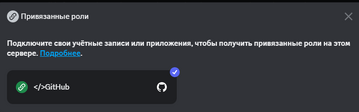
Всего есть 18 интеграций, по стандарту у них всех просто стоит требование подключить конкретную интеграцию в дискорде, но у некоторых есть свои особенности. Вот список всех интеграций с описанием требований:
- PayPal: Возраст учётной записи, подтверждённый банковский счёт.
- Reddit: Возраст учётной записи, количество кармы, наличие статуса модератора, наличие статуса gold.
- Steam: Возраст учётной записи, количетсво игр, количество предметов из DOTA 2, количество предметов из Team Fortress 2.
- TikTok: Наличие верификации, количество подписчиков, количество подписок, количество отметок «нравится».
- Twitter: Возраст учётной записи, количество подписчиков, количество твитов, наличие верификации.
- eBay: Возраст учётной записи, процент положительных рейтингов, количество положительных отзывов, количество отрицательных отзывов, наличие высокого рейтинга продавца
- Crunchyroll: Нету допольнительных требований.
- PlayStation Network: Нету допольнительных требований.
- Spotify: Нету допольнительных требований.
- Xbox: Нету допольнительных требований.
- Battle.net: Нету допольнительных требований.
- Epic Games: Нету допольнительных требований.
- Facebook: Нету допольнительных требований.
- GitHub: Нету допольнительных требований.
- League of Legends: Нету допольнительных требований.
- Riot Games: Нету допольнительных требований.
- Twitch: Нету допольнительных требований.
- YouTube: Нету допольнительных требований.
Максимум можно добавить 10 интеграций на одну роль.
бот интеграция [ ]
Разработчики приложений могут добавить свои интеграции в бота для привязанных ролей, инструкцию можно найти в справочном центре по этой ссылке, отображаться они будут под обычными интеграциями:
Как добавить роль в Дискорде
Роли в Discord позволяют расширить полномочия определенных пользователей на выбранных серверах и каналах. Такой “трюк” хорошо работает, когда есть большое количество людей и необходимо привести эту систему в порядок (создать импровизированную иерархию). О том, как правильно назначить роль участнику в Discord, расскажем в статье.
Добавление ролей в Дискорде на ПК
Создание подобных привилегий не является чем-то за гранью фантастики. Вам необходимо лишь уверенно обращаться с программой и знать немного о настройках серверов. К примеру, последовательность действий по введению должности администратора будет выглядеть следующим образом:
- Переходим в настройки нужного сервера.
- Кликаем по кнопке, выделенной на скриншоте.
- Вводим данные: название, цвет значка, плюс включаем требуемые параметры, например, расширяя стандартные права.
- Не забываем сохраниться.
Как добавить роль в Discord на телефоне
Дополнительных сложностей на телефоне по этому поводу не возникнет. Действия почти идентичны тому, что выполнялись при работе с компьютером. Итак, последовательность операций следующая:
- Заходим в настройки желаемого канала.
- Выбираем пункт с должностями и создаем новую.
- Переходим во вкладку с участниками.
- Выдаем права нужному пользователю.
Установка расширенных прав участнику
Этот шаг подразумевает наличие хотя одного участника на сервере. Переходим во вкладку управления, выбираем нужного человека и назначаем ему должность. Также здесь можно забрать права у провинившихся пользователей. Не забывайте, что именно вы должны быть администратором на текущем проекте. Теперь в списке участников канала авторитетные юзеры будут отображаться в верхних строчках.
Роли для Дискорда

Роли для Дискорда — это ключевое понятие для продвинутого использование мессенджера. Даже если вы не планируете создавать свой сервер, а хотите только вступать в чужие, вам всё равно нужно знать об этой функции всё — вы будете лучше понимать процессы и свои возможности в Дискорде. Рассказываем, что такое роли и как их настраивать.
Что такое роли в Дискорде
В Дискорде существуют сервера — сообщества, которые создают одни пользователи для других. Но они не похожи, например, на группы во ВКонтакте, где схема в принципе проста: есть администраторы, которые обладают особыми правами в сообществе, а есть участники, которые все равноправны между собой.

В Дискорде присутствует более гибкая схема настройки сообществ. Пользователей сервера можно разделить на группы (сегменты) и дать каждой группе разные права. Эти группы и называются ролями. Для них можно (и нужно) выбирать оформление, чтобы не путать между собой. Также для групп настраиваются права в каналах. Рассказываем обо всём по порядку!
Создаём
Как вы знаете, Discord существует в трёх версиях — десктопная, браузерная и мобильная. Создать группу пользователей можно в любой из них. У браузерной и десктопной версий интерфейс идентичный, так что нам не придётся разбираться с каждой отдельно.
На компьютере
Рассказываем и показываем, как сделать роли в Дискорде на ПК.
- Откройте десктопное приложение или веб-версию и авторизуйтесь в своём аккаунте.
- Уже создали сервер? Переходите в него! Список находится слева.

- Жмите на стрелочку рядом с названием сервера наверху.
- Кликните по строке «Настройки сервера» .

- В списке вкладок слева найдите вкладку «Роли» и перейдите в неё.

- Жмите на синюю кнопку «Создание» .

С этого момента начинается настройка созданных сегментов. Но прежде чем мы перейдём к этому, давайте посмотрим, как создать роль в Дискорде в мобильном приложении.
На смартфоне
В мобильном приложении роли создаются там же — в настройках сервера.
- Откройте мобильное приложение и войдите в свой аккаунт.
- Из вкладки «Главная» (внизу крайняя слева) перейдите на свой сервер. Иконки находятся слева.
- Тапните по трём точкам рядом с названием сообщества наверху.

- Переходите в «Настройки» под значком шестерёнки.

- Опуститесь вниз и перейдите в раздел «Роли» .

- Как добавить роль в мобильном приложении Дискорда? Очень просто — жмите на кнопку « + » в правом нижнем углу экрана.

Оказались в окне настройки? Отлично — совсем скоро мы объясним, что делать дальше
Немного теряетесь и пока не знаете, какие роли можно придумать в Дискорде? Прямо сейчас дадим несколько советов по этому поводу и приведём примеры ролей в Дискорде.
Какие можно создать
Мы рекомендуем обязательно создать несколько административных ролей. Они необязательно должны быть равноправными, а могут отличаться возможностями, как волшебник и ученик волшебника. Вот вам и идея прикольного названия роли для Дискорда!
Если у вас сервер по нескольким играм, создайте игровые роли — например, «Майнкрафт», «Стандофф 2» и так далее. Они станут отличными помощникам в модерации такого многогранного сообщества.
Также можно сделать для Дискорда крутые роли с широкими возможностями для давних (например, «уважаемый») и активных участников сообщества. А сомнительных и ненадёжных пока новичков собрать в группах с ограниченными правами.
Настраиваем
Вернёмся в Discord на ПК.
На ПК
Вы находитесь в окне настройки роли. Во вкладке «Показать» находятся параметры, которые визуально выделят эту группу пользователей.
- Введите имя группы. Название роли для Дискорда может быть любым.
- Выберите цвет для группы. Если не подходят предлагаемые, жмите на пипетку, чтобы выбрать любой другой цвет.
- Загрузите значок (аватарку) для создаваемого сегмента. Эта возможность откроется только после того, как вы оплатите буст сервера.
- Также можно переключить два тумблера — показ этой группы участников отдельно от остальных и разрешение упоминать её всем.

Переходим в следующую вкладку — «Права доступа» . Нетрудно догадаться, что это самый важный момент в настройке — это то, что будет разрешено пользователям, входящим в сегмент. Прав здесь действительно много! Для удобства они разделены на блоки, давайте пройдёмся по этим блокам.
- Основные права сервера. Сюда входит то, что можно делать с самим сообществом, — управлять каналами, стикерами, вебхуками, а также просматривать журнал аудита. Хотели узнать, как выдать другому пользователю роль в Дискорде? Вы должны как раз обладать основными правами сервера!

- Права участников. Здесь вы найдёте возможности, связанные с участниками сервера, — исключать, банить или заглушать пользователей в сообществе, менять их никнеймы.

- Права текстового канала : чтение истории, отправка и удаление сообщений, прикрепление файлов и ссылок и много-многое другое.

- Права голосового канала . Эти параметры установят, можно ли этой группе участников подключаться к каналу, говорить в нём, демонстрировать экран, отключать микрофон или динамик другим участникам.
- В блоке Права доступа к событиям вы найдёте только один тумблер — разрешение создавать, редактировать или отменять события.
- В блоке Расширенные права тоже только один, но очень важный тумблер. Он даёт права администратора — то есть, все вышеперечисленные возможности.
Хотите настроить определённую возможность, но не хочется искать её в большом списке? Воспользуйтесь строкой поиска наверху! А если хотите отключить все доступы, нажмите на синюю ссылку «Сбросить» .
Кстати, после настройки всех доступов вы можете вернуться в первую вкладку, опуститься в самый низ и нажат на кнопку «Просмотр сервера» . Так вы сможете проверить, все ли доступы настроены правильно.

Давайте теперь добавим в сегмент участников!
- Для этого перейдите во вкладку «Управлять участниками» .

- Жмите на синюю кнопку «Добавить» .

- В открывшемся окне выберите пользователей и снова жмите на кнопку «Добавить» .
Здесь совсем нет ничего сложного, так ведь? Теперь посмотрим, как нюансы есть в настройке ролей в мобильном приложении.
На смартфоне
Если вы вернётесь в мобильное приложение в окно настройки группы пользователей, которую мы создавали по инструкции выше, то увидите, что здесь доступны те же самые параметры.
Сложность возникает только с тем, как дать роль в Дискорде со смартфона. Во окне настройки роли вы этого сделать не сможете. Показываем, где и как выполняется это действие!
- Вернитесь в «Настройки сервера» .
- Перейдите во вкладку «Участники» .

- В строку поиска наверху введите имя пользователя, которому хотите назначить роль.

- Тапните по трём точкам рядом с ним.
- Выберите вариант из списка.
Да, в мобильном приложении группа назначается каждому участнику по отдельности, так как добавить в роль в Discord сразу нескольких пользователей можно только с компьютера.
С теми, кто дочитал статью до конца, мы хотим поделиться бонусной информацией — лайфхаком, который поможет вам выделиться и удивить других пользователей.
Как сделать невидимую роль в Дискорде
Помните, на этапе настройки группы мы выбирали для неё цвет? Так вот, если найти прозрачный, то роль станет невидимой! Давайте проделаем этот фокус на компьютере.
- Кликните правой кнопкой мыши по серверу.
- Кликните правой клавишей мыши по значку сервера слева в главном окне Дискорда.
- Наведите указатель мыши на вкладку «Настройки сервера» и перейдите в « Роли» .
- В блоке «Цвет» нажмите на пипетку.

- В маленьком окне выбора пользовательского цвета с троку поиска внизу введите вот это: #2f3136 .

- Нашёлся прозрачный цвет — скорее сохраняйте изменения!
Выяснили, как делать и настраивать роли в Дискорде в разных версиях мессенджера. Также поговорили о том, какие группы пользователей будет полезно создать на сервере.
Вы обычный участник сообщества и думаете, как получить роль в Дискорде? Её вам назначит администратор, когда посчитает нужным.
Остались ещё вопросы? Пишите нам комментарии, мы обязательно ответим!