Как скачать игры с компьютера на телефон


Самый простой способ загрузить игру на Android-гаджет – создать учетную запись и открыть Play Market. Но не всегда нужная программа (или её версия), есть в наличии в магазине Google. Альтернативный способ – воспользоваться ПК, поэтому пользователю смартфона нужно знать, как скачать игры с компьютера на телефон.
Что необходимо сделать перед тем, как записать программу на смартфон
Перед тем, как скачивать игры на телефон через компьютер, важно правильно настроить свой гаджет. В первую очередь, для подключения к ПК нужно использовать оригинальный и исправный USB-кабель. Именно неисправный или поврежденный кабель является первой причиной возникновения проблем с подключением.
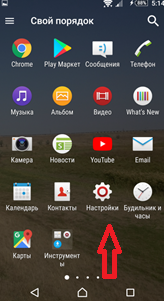
После того, как кабель проверен, требуется внести изменения в настройки гаджета – включить опцию «Отладка по USB». Для этого надо:
-
Нажать на ярлык «Настройки» в меню гаджета.
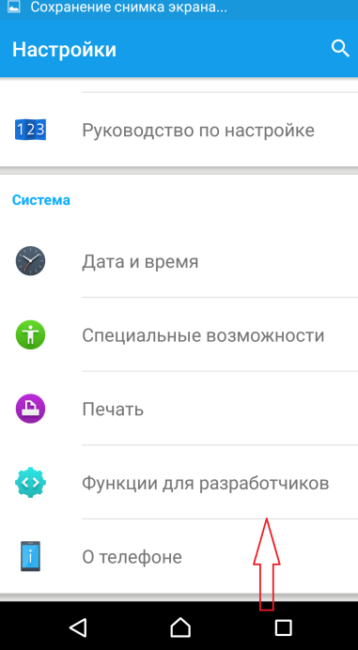
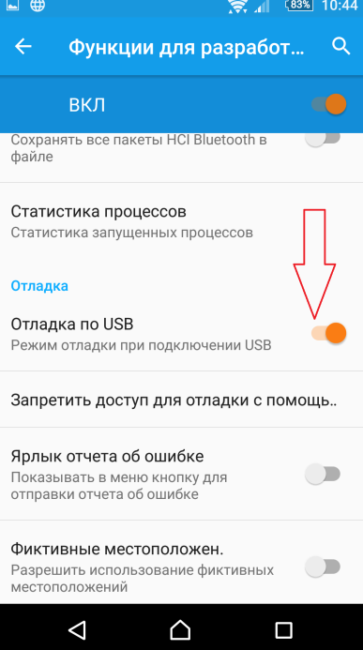
После включения отладки, можно подключать устройство к ПК через usb.
Если пользователь все сделал правильно, то в верхней части экрана смартфона появится уведомление «Подключен к USB-накопителю» или «Подключен к ПК».
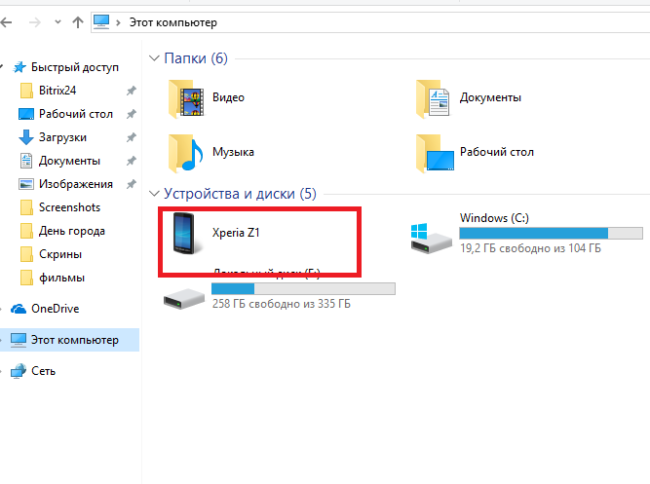
В проводнике на ноутбуке должен появиться новый накопитель:
Как записать игру с ПК на смартфон

Формат приложений, который поддерживает смартфон Android – apk.
Поэтому перед тем, как скачать игры на телефон, нужно убедиться, что тип переносимого файла адаптирован под устройства Андроид. Иначе, распаковать и запустить программу на девайсе не получится.
Для того чтобы записать приложение на гаджет, требуется сделать следующее:
- подсоединить смартфон к ПК;
- открыть «Мой компьютер» и выбрать файл, который надо скопировать;
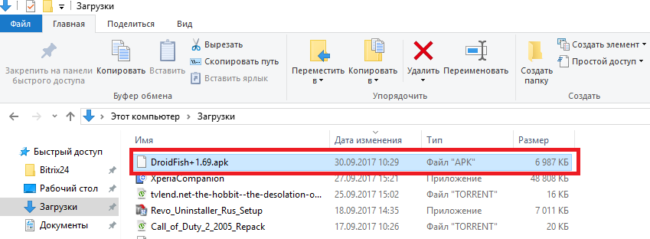
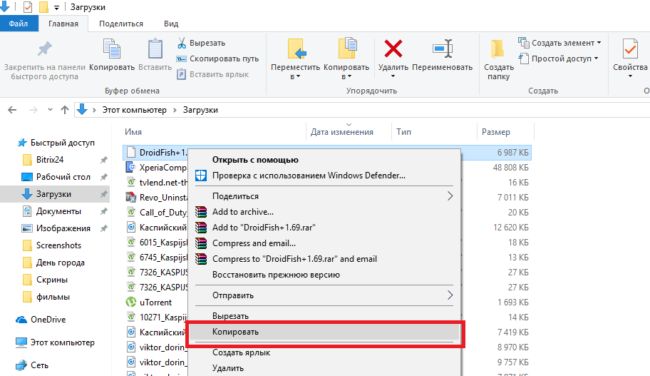
- кликнуть правой кнопкой мыши на файл, и в контекстном меню выбрать опцию «Копировать»;
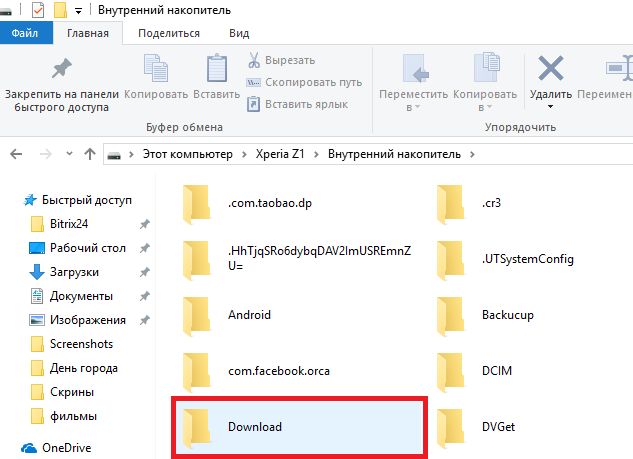
- выбирать папку на девайсе, куда нужно перенести приложение, например «Download»;
- нажать правой кнопкой мыши на папке, и выбрать в выпадающем списке опцию «Вставить».

После того, как софт на Андроид был перенесен с ПК на телефон, нужно приступить к его установке. Для этого необходимо открыть файловый менеджер на мобильнике, войти в папку, куда был скопирован apk (в нашем случае – папка «Download).
Как скачать игру с ноутбука на телефон
Существует способ переместить программы с ПК на мобильник, если отсутствует шнур (или он поврежден). Этот вариант передачи файла актуален для тех пользователей, у которых есть ноутбук с функцией Bluetooth. Чтобы скачать apk-файл таким способом, необходимо:
- подсоединить девайс к ПК через Bluetooth;
- запустить «Мой компьютер» на ПК и выделить apk для перемещения;
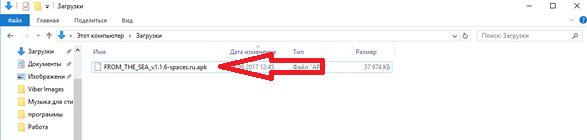
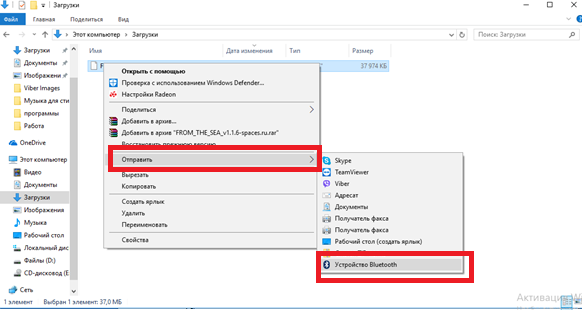
- кликнуть правой кнопкой мыши и в контекстном меню сначала выбрать пункт «Отправить», а затем «Устройство Bluetooth»;
- в открывшемся диалогом окне выбрать, куда следует переместить файл, и нажать кнопку «Далее»;
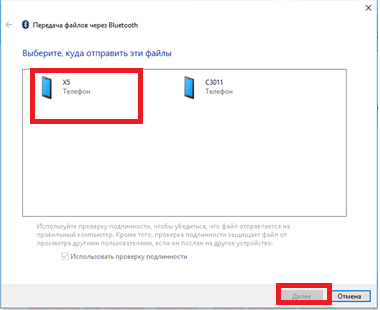
- дождаться, пока процесс перемещения завершится и нажать «Далее».

Существуют специальный софт, через который можно переносить игры бесплатно, например InstALLAPK. Это приложение не только переносит, но и автоматически устанавливает apk-файл (не нужна последующая установка приложений, скачанных на устройство).
Для того чтобы скопировать софт с помощью InstALLAPK, следует выполнить следующее:
- подключить девайс к ПК;
- запустить программу;
- дождаться пока InstALLAPK обнаружит гаджет;
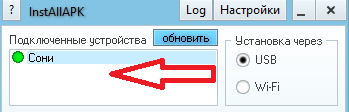
- в проводнике дважды нажать на файл, который надо скопировать;
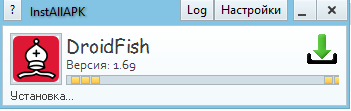
- подождать, пока приложение установится на мобильник.
Как скачать, установить игры на планшет через компьютер
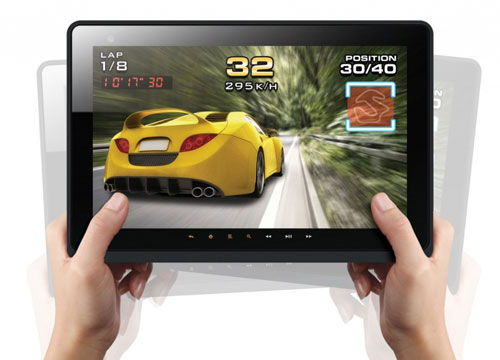

Если вас интересует как скачать игры на планшет через компьютер, и как в дальнейшем установить игры с компьютера на планшет, то эта статья для вас. Это краткая инструкция поможет новичкам планшетоводам начать игры в игры на планшете сразу же после покупки девайса :).
Классический способ (используем USB кабель)
1. Качайте игру для планшета себе на компьютере. Сохраняете ее на рабочий стол, или в папку загрузок, неважно, главное, чтобы потом нашли этот файл. Должен скачаться примерно такой файл: “Название_игры.apk”. Если расширение не APK, а .zip или .rar — не страшно. Игра запакована в архив, распакуйте ее любым архиватором, чтобы в итоге вы видели перед собой апэкашку (так я называю APK файлы). Это по сути инсталятор игры.
2. Подключите свой планшет к компьютеру через кабель USB (обычно идет в комплекте с планшетом). Подождите, пока устройство определится, установятся драйвера. Если дрова не установились автоматом, скачайте их для своего планшета с официального сайта-производителя, и установите вручную.
3. У вас на компьютере появится два новых значка в виде внешних устройств. Это память планшета и флешки. Откройте на компьютере один из них. В корне файловой системы создайте новую папку (например, «Загрузки»). Корень файловой системы — это значит, что не нужно лишний раз заходить в какие-то папки, как-только открыли флешку или память планшета — это и есть корень. Скопируйте с компьютера скачанный ранее инсталятор APK и вставьте в только что созданную папку «Загрузки».
Вот и все, инсталятор игры теперь в памяти планшета или флешки micro-sd, в зависимости от того, куда вы вставили.
Продвинутый способ (используем аккаунт Google Play)
Зайдите на компьютере на сайт https://play.google.com/store. Это тот же Play Market, только в виде сайта, а не приложения. Войдите в Google аккаунт на этом сайте. Если у вас его нет — зарегистрируйтесь. Если вы пользуетесь Play Market на планшете, то вводите данные от учетной записи, что используется в нем. Далее выбираете любую игру на сайте и нажимаете установить. Появится сообщение что игра вскоре будет установлена. Далее заходите в интернет на планшете и тут же должна начаться загрузка той игры, что вы выбрали.
Способ для тех, у кого нет кабеля USB, но в планшете стоит флешка, а на системнике есть кардридер
Если у вас по какой-то причине нет кабеля USB, вы повредили его, потеряли, или его не было в комплекте планшета — не расстраивайтесь. Просто сделайте вот что:
1. Скачайте АПК игру на компьютере (по аналогии с перовым пунктом предыдущего варианта)
2. Достаньте флешку с планшета.
3. Вставьте ее в компьютер. Найдите сначала переходник, всуньте в него флешку, а переходник в кардридер (кто не знает, это штука такая, которая считывает флешки самых разных форматов). Опознать считыватель карт легко — на лицевой стороне системного блока есть место, где куча горизонтальных отверстий небольшого размера. На ноутбуке кардридер находится обычно сбоку.
4. Просто скопируйте инсталятор игры на флешку, как описано в третьем пункте предыдущего варианта. Вставьте флешку обратно в планшет.
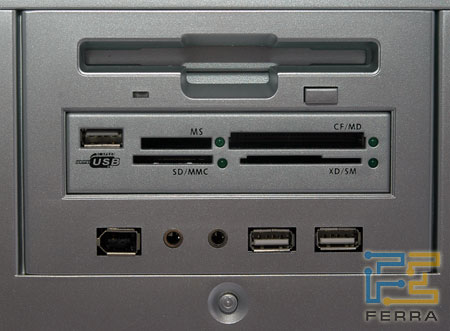
Способ для тех, у кого нет ни кабеля, ни micro-sd, ни кардридера в системном блоке
Поздравляю, у вас вообще ничего нет, и вы никогда не сможете играть в игры на планшете. Да ладно, шутка, есть еще более простой способ, которым я всегда пользуюсь. И флешка, и кабель у меня имеется, просто для меня это реально самый быстрый, и самый удобный вариант. В этом случае у вас должен быть подключен интернет на планшете.
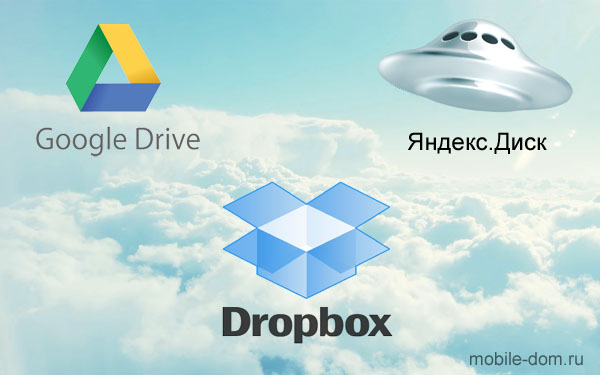
Вы пользуетесь облачными хранилищами? Гугл Диск, Диск Яндекс, ДропБокс? Закачайте APK файл в облачное хранилище со всего компьютера. Скачайте с Google Play маркета Диск Гугл, Яндекс или Дропбокс на планшет. Откройте эту программу, авторизируйтесь под своим аккаунтом (под которым грузили игру в облако с компа). Перед вами появится список файлов, которые вы грузили в облако (в том числе и ваша игра)
Нет ни вай-фая на планшете, ни кабеля, ни микро-сд, ни кардридера на компе. Что делать?!
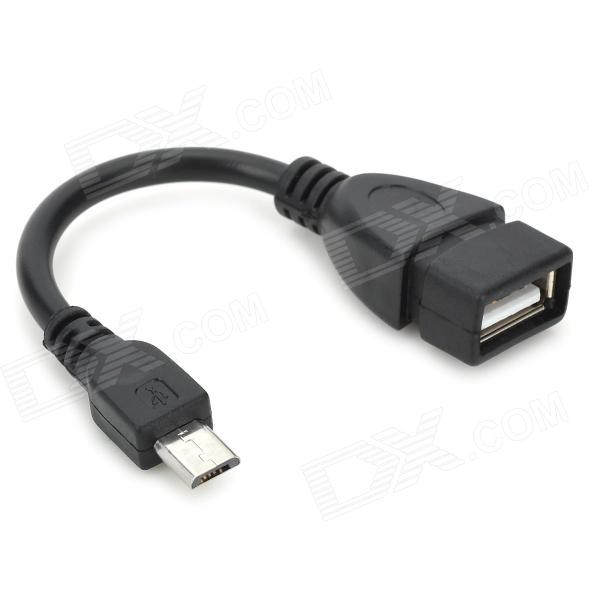
Я не издеваюсь, просто это реальный случай: один чудик скинул другому на комп игрушку, то ли с диска, то ли с флешки. А как закинуть это добро на планшет — понятия не имели. В общем, оказалось, что в комплекте с планшетом шел кабель OTG (с одной стороны его можно воткнуть в планшет, а на другом конце — USB разъем, такой, как на компе). У них была самая обыкновенная флешка (для компа), и я им посоветовал скинуть игру на флешку, и воткнуть ее в тот разъем. Секунд 10 — и случилось чудо. Через файловый менеджер они открыли содержимое флешки, и скопировали себе на планшет ту несчастную игру. В общем, может пригодится кому эта история. Но, если у вас нет и ОТГ кабеля… Могу сказать только одно: купите себе хоть что-нибудь. Дешевле вего будет приобрести кабель USB или OTG. Да и флешки сейчас дешевые.
Как установить игры с компьютера на планшет
Допустим, вы прочитали предыдущие советы, и вам удалось скачать себе игру на Андроид через компьютер. Теперь нужно разрешить установку игр и приложений, которые не из плеймаркета, иначе Андроид просто не даст ничего установить.
Для этого идем в настройки, ищем пункт “Безопасность”, жмем туда. Теперь в открывшемся меню находим словосочетание “Неизвестные источники”. Вот здесь вы должны поставить галочку, если она там не стоит. Андроид сильно напугается, и будет говорить, что не надо такого делать, планшет будет подвергаться каким-то угрозам, а также атакам пришельцев, но вы не обращайте на это внимание, и все равно нажмите ОК.
Теперь осталось найти на планшете апэкашку — файл, который вы перекинули с компа на планшет или на флешку. Для этого воспользуемся файловым менеджером (стандартный вполне подойдет). Если такового по какой-то причине не имеется, скачайте с Гугл Плей любой файловый менеджер. Найдите наконец этот гребаный APK файл, ткните по нему пальцем. Выскочит окошко “Что использовать?”. Если нажмете Проверить и установить, при подключенном интернете программа установки проверит, не вредна ли игра для здоровья планшета. Я обычно нажимаю “Программа установки пакета”, а затем жму кнопку “Только сейчас”. Дождитесь, когда игра установится, и запускайте ее с рабочего стола или с меню.
Если вы использовали способ загрузки игры на планшет через облачный диск, просто зайдите в “облачное” приложение, и отыщите APK файл. Например, при нажатии на этот файл в гугл диске запустится инсталятор, предлагающий установить игру. В Яндекс Диске по-моему нужно будет сначала сохранить этот файл в память планшета. В Дропбоксе аналогично.
У вас большие запросы!
Точнее, от вашего браузера их поступает слишком много, и сервер VK забил тревогу.
Эта страница была загружена по HTTP, вместо безопасного HTTPS, а значит телепортации обратно не будет.
Обратитесь в поддержку сервиса.
Вы отключили сохранение Cookies, а они нужны, чтобы решить проблему.
Почему-то страница не получила всех данных, а без них она не работает.
Обратитесь в поддержку сервиса.
Вы вернётесь на предыдущую страницу через 5 секунд.
Вернуться назад
У вас большие запросы!
Точнее, от вашего браузера их поступает слишком много, и сервер VK забил тревогу.
Эта страница была загружена по HTTP, вместо безопасного HTTPS, а значит телепортации обратно не будет.
Обратитесь в поддержку сервиса.
Вы отключили сохранение Cookies, а они нужны, чтобы решить проблему.
Почему-то страница не получила всех данных, а без них она не работает.
Обратитесь в поддержку сервиса.
Вы вернётесь на предыдущую страницу через 5 секунд.
Вернуться назад