Как принтер brother делает ксерокопии

Печать

Часто задаваемые вопросы, руководства и другое
Копирование документа
Убедитесь, что в лоток загружена бумага правильного формата.
Загрузите документ.
Нажмите Ч/б Старт или Цвет Старт .

При необходимости копирования с наилучшим качеством нажмите и удерживайте Ч/б Старт или Цвет Старт в течение двух секунд.
Для изготовления нескольких копий нажмите Ч/б Старт или Цвет Старт столько раз, сколько требуется копий.
Для изготовления первой копии нажмите и удерживайте Ч/б Старт или Цвет Старт в течение двух секунд.
Для каждой дополнительной копии нажмите Ч/б Старт или Цвет Старт один раз.
Чтобы прервать копирование, нажмите ( Стоп ).
Brother DCP-L2520DWR: Копирование
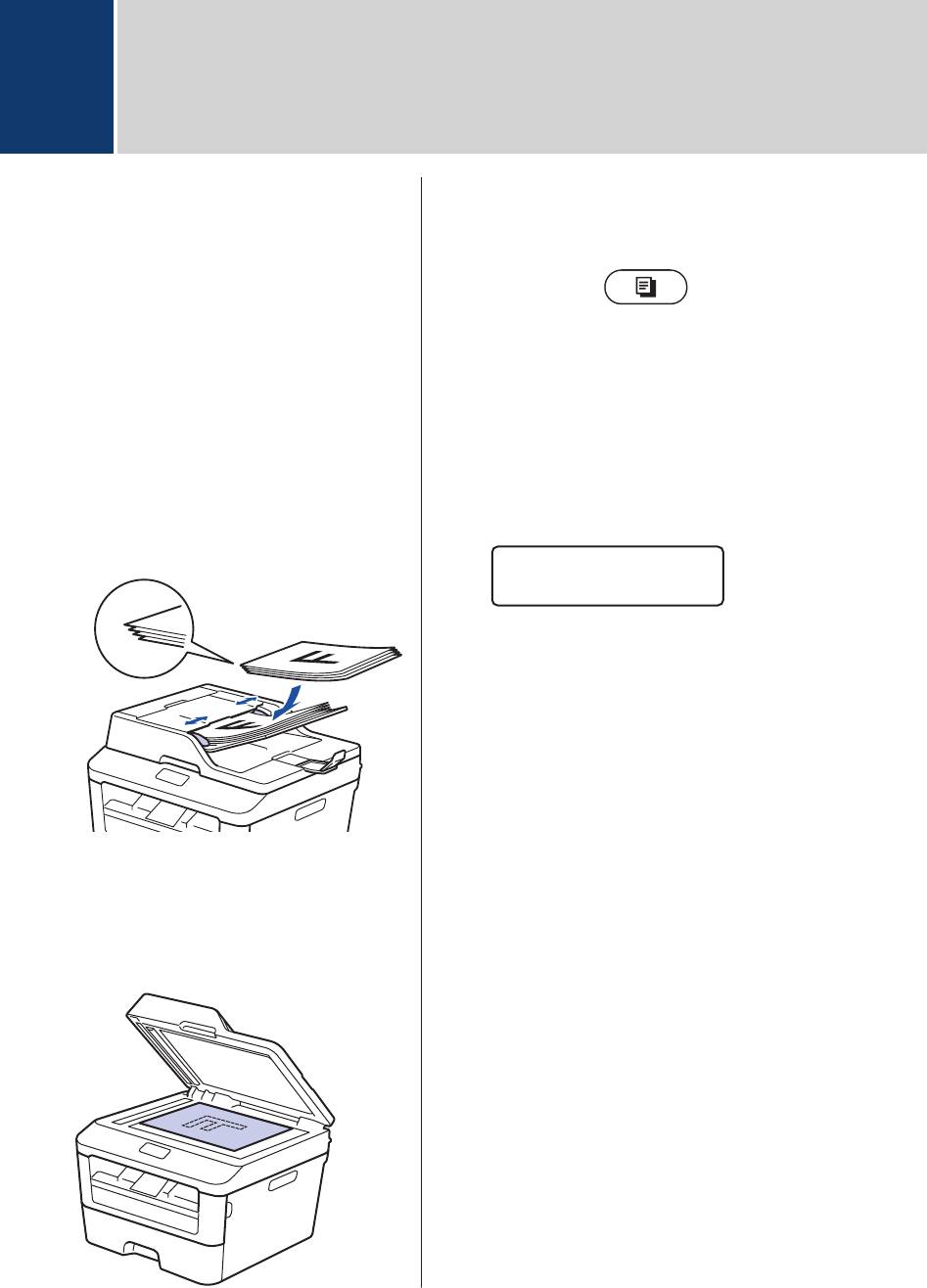
Выполнит е одно из указанных ниже Копирование 3 действий: документа • Для моде лей MFC Нажмите Уб едитесь, чт о в л от ок загружена ( КОПИРОВ АНИЕ ). 1 бу мага правильног о формата. Чтобы ввести необ ходимое количество копий, испо льзуйте Выполнит е одно из указанных ниже цифровую клавиа т ур у . 2 действий: • Для моде лей DCP • Загрузите документ в А ПД лицевой Нажмите a или b , чтобы вв ести стороной вв ерх . необ ходимое ко личество копий. (Р екомендуе тся использ овать А ПД На ЖК-дисплее от образится: при копировании нескольких страниц.) • Положит е документ на стекло сканера лицевой стороной вниз .
Копии стопкой:01 100% Ав то
Копиров ание
4 Нажмите Стар т . 4 20
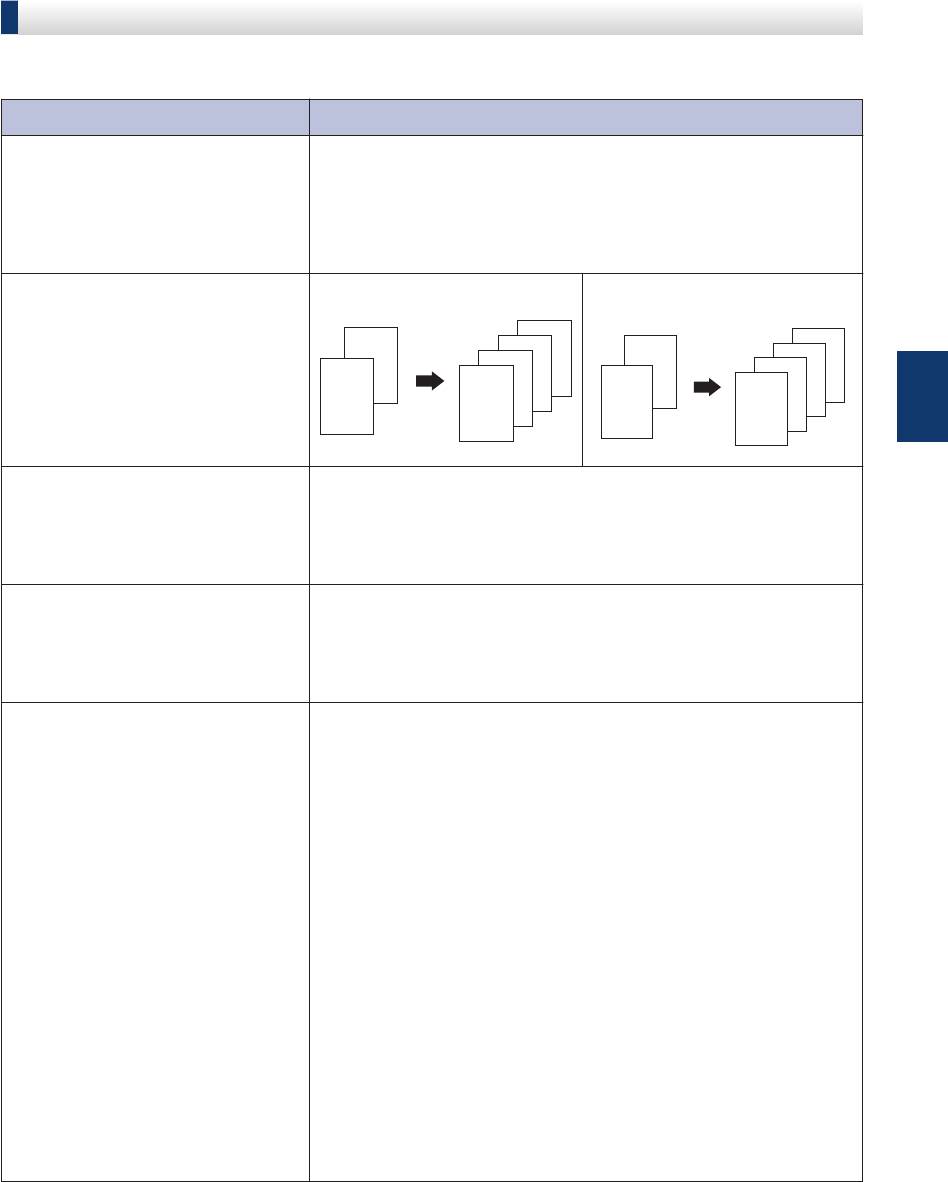
Параметры к опиров ания Параметры к опирования Чтобы изменить параме тры копирования, нажмите кнопку Опции . Параметры меню Параметры Качество Авто Текст Фото Чек Стопка/Сорт. Стопка
A B A B A B B
Сортировка
B B A B A B A
4 Копирование Яркость Чтобы сде лать документ бо лее насыщенным, уве личь те яркость. Чтобы сде лать документ менее насыщ енным, уменьшите яркость. Контрастность Чтобы сде лать из ображение более че тким, уве личь те контрастность. Чтобы сде лать из ображение менее четким, у меньшите контрастность. Увелич./Уменьш. 100% 97% LTR→A4 94% A4→LTR 91%Вся страница 85% LTR→EXE 83% LGL→A4 78% LGL→LTR 70% A4→A5 50% Польз.(25-400%) Авто 200% 141% A5→A4 104% EXE→LTR 21

Параметры меню Параметры Макет страницы Откл. (1 в 1) 2 на 1(портр) 2 на 1(пейз.) 4 на 1(портр) 4 на 1(пейз.) 2-стор. Откл. (доступно только для 1-стор→2-стор Д от дельных мо делей) 1-стор→2-стор К 22
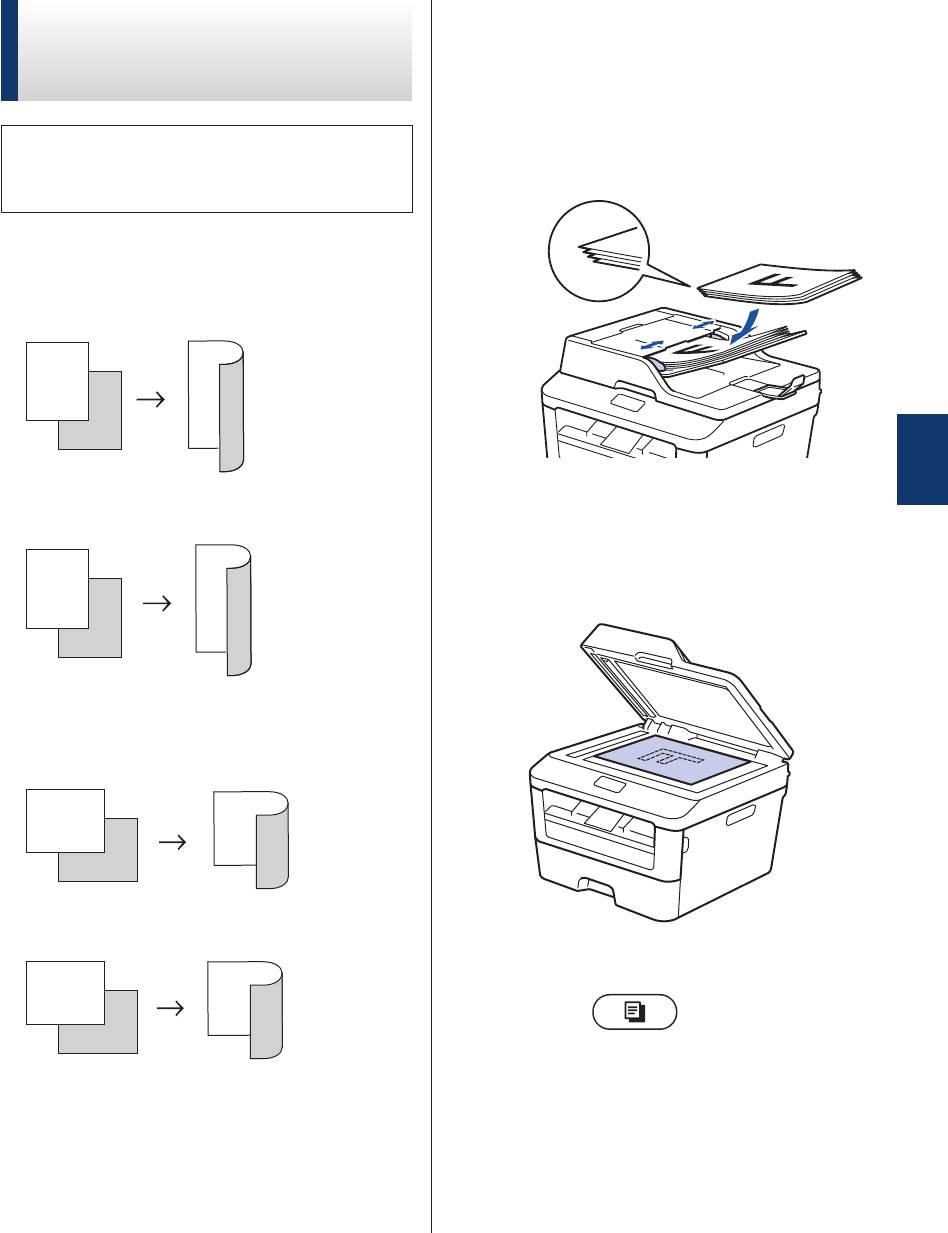
Копирование не ско льких страниц на обе стороны бу маги Перед дв усторонним копированием выберите о дин из предст авленных ниже макет ов. Книжная Одно стороннее > дв устороннее, поворо т по длинному краю
О дностороннее > дв устороннее, поворо т по коро ткому краю
Альбомная О дностороннее > дв устороннее, поворо т по длинному краю
О дностороннее > дв устороннее, поворо т по коро ткому краю
Выполнит е одно из указанных ниже 2 действий: • Загрузите документ в А ПД лицевой стороной вв ерх . (Р екомендуе тся использ овать А ПД при копировании нескольких страниц.) 4 Копирование • Положит е документ на стекло сканера лицевой стороной вниз . (Для моде лей MFC) 3 Нажмите ( КОПИРОВ АНИЕ ). Выполнит е одно из сле дующих 4 действий: Уб едитесь, чт о в л от ок загружена 1 • Нажмите 2-ст ор. . бу мага правильног о формата. • Нажмите Опции . Нажмите a или b , чтобы о тобразить параме тр [2- стор.] , а зат ем нажмите OK . 23
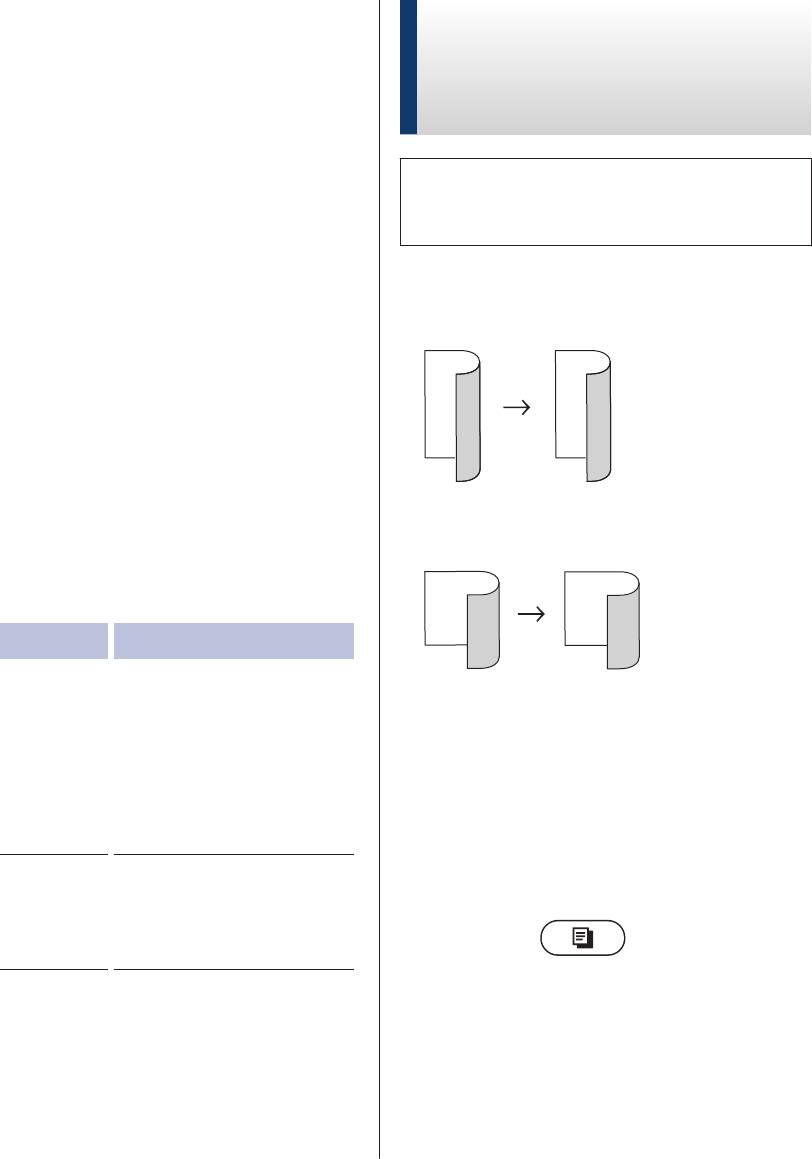
Нажмите a или b , чтобы выбра ть один Копирование 5 из предст авленных ниже маке тов, а дв уст оронних документ ов зат ем нажмите OK . с испо льзов анием стекла • [1-стор→2-стор Д] сканера • [1-стор→2-стор К] Перед дв усторонним копированием Вве дите количество копий. 6 выберите о дин из предст авленных ниже макет ов. Нажмите Стар т для ск анирования 7 страницы. Книжная При копировании с использ ованием Дву стороннее > дву стороннее АПД устройств о подае т и ск анируе т страницы и начинае т печа ть. Если для копиров ания использ уется стекло сканера, перейдите к следующем у шагу . После тог о к ак устройство 8 от ск анируе т страницу , выберите параме тр [Да] или [Нет] . Параметр Описание Да Нажмите 1 или a для сканирования следующ ей страницы. Положит е на стекло сканера следующую страницу и нажмите OK . Нет Нажмите 2 или b , если вы закончили сканирование всех страниц.
Альбомная Дву стороннее > дву стороннее
Уб едитесь, чт о в л от ок загружена 1 бу мага правильног о формата. Положит е документ на стекло 2 сканера лицевой стороной вниз . (Для моде лей MFC) 3 Нажмите ( КОПИРОВ АНИЕ ). Выполнит е одно из сле дующих 4 действий: • Нажмите 2-ст ор. . • Нажмите Опции . Нажмите a или b , чтобы о тобразить параме тр [2- стор.] , а зат ем нажмите OK . 24
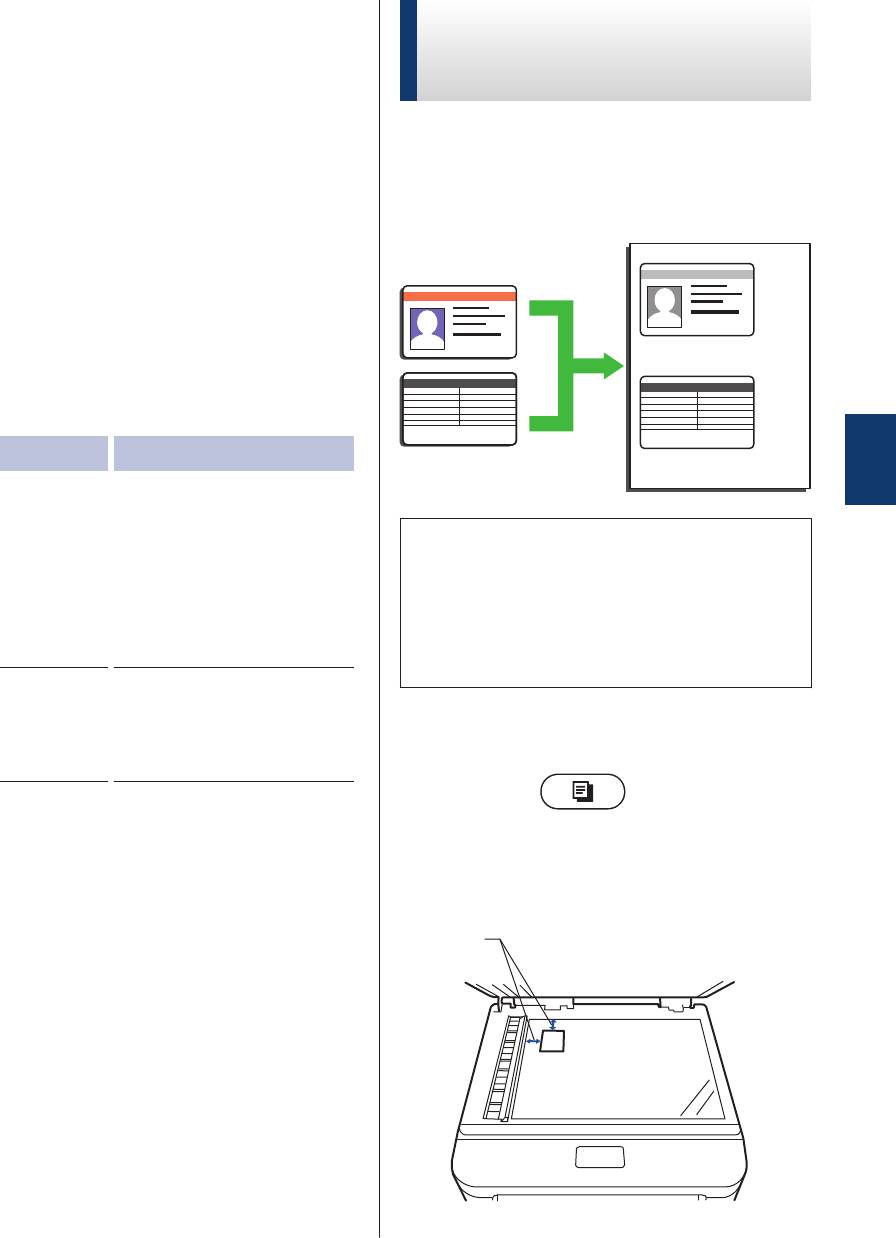
Нажмите a или b , чтобы выбра ть один Копирование обеих ст орон 5 из предст авленных ниже маке тов, а у достов ерения личности зат ем нажмите OK . на одну страницу • [1-стор→2-стор Д] Чтобы скопирова ть обе стороны • [1-стор→2-стор К] у достоверения личности на о дну страницу , сохраняя исхо дный размер, использ уйте Вве дите количество копий. функцию копирования 2 на 1 6 (у достоверение). Нажмите Стар т для ск анирования 7 страницы. После тог о к ак устройство 8 от ск анируе т страницу , выберите параме тр [Да] или [Нет] . Параметр Описание Да Нажмите 1 или a для сканирования следующ ей страницы. • Правомерность копирования у достоверения личности Положит е на стекло опреде ляет ся с оотв ет ствующими сканера следующую законами. Дополните льная страницу и нажмите информация uu Руководств о по OK . безопасности уст ройства Нет Нажмите 2 или b , если вы закончили сканирование всех (Для моде лей MFC) страниц. 1 Нажмите ( КОПИРОВ АНИЕ ). Поместите у достоверение личности 2 лицевой ст ороной вниз в левый верхний уг ол ст ек ла сканера.
4 Копирование 1 Не менее 4,0 мм сверху и слев а 25
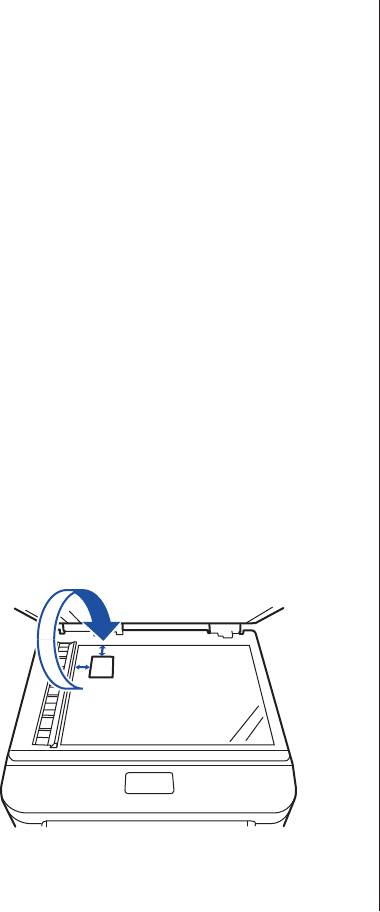
Нажмите 2 на 1 (у достов ерение) . 3 Выполнит е одно из сле дующих 4 действий: • Для моде лей MFC Чтобы ввести необ ходимое количество копий, испо льзуйте цифровую клавиа т ур у . • Для моде лей DCP Нажмите a или b , чтобы вв ести необ ходимое ко личество копий. Нажмите Старт . 5 У стройство о тск анируе т одну сторону у достоверения личности. После тог о к ак устройство 6 от ск анируе т первую сторону , переверните у достоверение личности. Нажмите Стар т для ск анирования 7 друг ой стороны. 26
Оглавление
- DCP-L2500DR DCP-L2520DWR DCP-L2540DNR MFC-L2700DNR MFC-L2700DWR
Как принтер brother делает ксерокопии
DCP‑L2500DR / DCP‑L2520DWR / DCP‑L2540DNR / DCP‑L2560DWR / MFC‑L2700DNR / MFC‑L2700DWR / MFC‑L2720DWR / MFC‑L2740DWR
- Перед использованием устройства Brother
- Рекомендуемые браузеры
- Модели, к которым относится настоящее руководство
- Условные обозначения
- Важное примечание
- Общие сведения об устройстве Brother
- Для моделей с 2-строчным ЖК-дисплеем
- Обзор панели управления
- Обзор панели управления
- Обзор сенсорного ЖК-дисплея
- Использование сенсорного ЖК-дисплея
- Обзор экрана настроек
- Работа с бумагой
- Загрузка бумаги
- Загрузка бумаги и печать с использованием лотка для бумаги
- Загрузка бумаги в слот ручной подачи и печать из него
- Загрузка обычной бумаги, тонкой бумаги, бумаги из вторсырья, высокосортной бумаги в слот ручной подачи и печать из него
- Загрузка и печать на плотной бумаге и загрузка наклеек в слот ручной подачи
- Загрузка конвертов в слот ручной подачи и печать из него
- Изменение формата бумаги
- Изменение типа бумаги
- Настройка функции проверки формата
- Загрузка документов с использованием автоподатчика (АПД)
- Загрузка документов на стекло сканера
- Перед печатью
- Печать с компьютера (Windows ® )
- Основные способы печати (Windows ® )
- Печать документа (Windows ® )
- Предварительный просмотр печати (Windows ® )
- Изменение формата бумаги (Windows ® )
- Создание пользовательского формата бумаги (Windows ® )
- Печать в режиме экономии тонера (Windows ® )
- Печать с масштабированием (Windows ® )
- Перевернутая печать (Windows ® )
- Добавление водяного знака на распечатанный документ (Windows ® )
- Печать даты, времени и имени пользователя ПК на документе (печать колонтитулов) (Windows ® )
- Защищенная печать (Windows ® )
- Использование макроса на компьютере (Windows ® )
- Настройка плотности печати (Windows ® )
- Уменьшение скручивания бумаги (Windows ® )
- Улучшение закрепления тонера (Windows ® )
- Пропуск пустой страницы (Windows ® )
- Печать текста в черно-белом формате (Windows ® )
- Сохранение архивного файла с данными печати (Windows ® )
- Добавление профиля печати
- Удаление профиля печати
- Настройки макета для драйвера принтера BR-Script3 (Windows ® )
- Настройки бумаги / качества печати для драйвера принтера BR-Script3 (Windows ® )
- Настройки защищенной печати для драйвера принтера BR-Script3 (Windows ® )
- Расширенные настройки для драйвера принтера BR-Script3 (Windows ® )
- Печать документа (Macintosh)
- Настройка параметров печати (Macintosh)
- Печать в режиме экономии тонера (Macintosh)
- Печать нескольких копий одного документа (Macintosh)
- Печать на обеих сторонах бумаги (Macintosh)
- Изменение формата бумаги (Macintosh)
- Создание пользовательского формата (Macintosh)
- Отмена задания печати
- Изменение режима эмуляции принтера
- Изменение параметров 2-сторонней печати
- Автоматическое продолжение печати
- Восстановление заводских настроек принтера
- Печать списка внутренних шрифтов
- Печать списка параметров принтера
- Пробная печать
- Сканирование
- Перед сканированием
- Настройка сетевого сканирования для ОС Windows ®
- Настройка сетевого сканирования для Macintosh
- Сканирование фотографий и графики
- Сохранение данных сканирования в папку в виде PDF-файла
- Параметры сканирования на сервер электронной почты и FTP
- Сканирование в редактируемый текстовый файл (распознавание текста)
- Сканирование во вложение электронной почты
- Отправка данных сканирования на сервер электронной почты
- Сканирование на FTP
- Настройка профиля сканирования на FTP
- Создание пользовательского префикса имени файла
- Сканирование с помощью веб-служб из аппарата Brother (Windows Vista ® SP2 или выше, Windows ® 7 и Windows ® 8)
- Настройка параметров сканирования для веб-служб
- Сканирование с помощью ControlCenter4 в стандартном режиме (Windows ® )
- Сканирование фотографий и графики с помощью ControlCenter4 в стандартном режиме (Windows ® )
- Выбор типа документа с помощью ControlCenter4 в стандартном режиме (Windows ® )
- Настраиваемые параметры сканирования (Windows ® )
- Сканирование фотографий и графики с помощью ControlCenter4 в расширенном режиме (Windows ® )
- Сохранение сканированных данных в папке в виде файла PDF с помощью расширенного режима ControlCenter4 (Windows ® )
- Автоматическое сканирование обеих сторон документа с помощью ControlCenter4 в расширенном режиме (Windows ® )
- Сканирование обеих сторон удостоверения личности с помощью расширенного режима ControlCenter4
- Сохранение данных сканирования в SharePoint Server с помощью расширенного режима ControlCenter4
- Сканирование во вложение электронной почты с помощью ControlCenter4 в расширенном режиме (Windows ® )
- Сканирование в редактируемый текстовый файл (распознавание текста) с помощью ControlCenter4 в расширенном режиме (Windows ® )
- Параметры драйвера TWAIN (Windows ® )
- Настройки драйвера WIA (Windows ® )
- Сканирование с помощью ControlCenter2 (Macintosh)
- Сканирование документов и фотографий с помощью ControlCenter2 (Macintosh)
- Сохранение сканированных данных в папке в виде файла PDF с помощью ControlCenter2 (Macintosh)
- Автоматическое сканирование обеих сторон документа с помощью ControlCenter2 (Macintosh)
- Сканирование обеих сторон удостоверения личности с помощью ControlCenter2
- Сканирование во вложение электронной почты с помощью ControlCenter2 (Macintosh)
- Сканирование в редактируемый текстовый файл (распознавание текста) с помощью ControlCenter2 (Macintosh)
- Параметры драйвера TWAIN (Macintosh)
- Техническая поддержка NewSoft
- Настройки драйвера ICA
- Копирование
- Копирование документа
- Параметры копирования
- Изменение качества копии
- Увеличение или уменьшение скопированных изображений
- Настройка контрастности копии
- Настройка плотности копии (яркость)
- Создание копий «N на 1» с помощью функции макета страницы
- Сортировка копий
- Копирование обеих сторон удостоверения личности на одну страницу
- Копирование на обеих сторонах бумаги (двустороннее копирование)
- Сохранение функций копирования в качестве ярлыков
- Отправка факса
- Отправка факса
- Выбор или изменение настроек отправки факса
- Изменение разрешения факса
- Изменение контрастности факса
- Отправка двустороннего документа с АПД
- Отправка факсов вручную
- Настройка размера стекла сканирования для отправки факсов
- Отправка факса с использованием журнала исходящих вызовов
- Отправка факсов в конце разговора
- Использование двойного доступа для одновременного набора номеров, сканирования, отправки и приема факсов
- Отправка одного факса нескольким получателям (рассылка)
- Отмена выполняемой рассылки
- Создание собственных комментариев
- Использование отпечатанной титульной страницы
- Настройки режима приема
- Режимы приема
- Выбор правильного режима приема
- Установка количества звонков до ответа со стороны устройства (задержка ответа)
- Настройка длительности звонка «Факс/Телефон» (быстрый двойной звонок)
- Установка функции обнаружения факса
- Уменьшение размера страницы для входящих факсов завышенного размера
- Настройка двусторонней печати для принятых факсов
- Установка штампа приема факса
- Прием факсов в конце телефонного разговора
- Перенаправление входящих факсов на другое устройство
- Сохранение входящих факсов в памяти аппарата
- Изменение параметров сохранения в память (удаленного управления факсaми)
- Выключение сохранения в память (удаленного управления факсом)
- Печать факсов, хранящихся в памяти аппарата
- Использование функции приема факсов на ПК (PC-Fax), чтобы передать принятые факсы на компьютер (только для Windows ® )
- Установка кода удаленного доступа
- Использование кода удаленного доступа
- Команды удаленного извлечения из памяти
- Удаленная пересылка факсов
- Изменение номера пересылки факсов
- Набор номера
- Ручной набор номера
- Набор номера из адресной книги
- Набор номера одним нажатием
- Набор номера с помощью функции быстрого набора
- Повторный набор номера факса
- Ответ на голосовой вызов в режиме приема «Факс/телефон»
- Объединение номеров в адресной книге
- Сохранение номеров
- Сохранение номеров в адресной книге
- Сохранение в адресной книге номеров из журнала исходящих вызовов
- Изменение имени группы
- Удаление группы
- Добавление и удаление участников группы
- Установка типа телефонной линии
- Офисная АТС и функция перевода звонков
- Подключение внешнего автоответчика
- Запись исходящих сообщений (OGM — Outgoing Message (исходящее сообщение)) на внешний автоответчик
- Подключение по многоканальным линиям (офисная АТС)
- Подключение внешнего или параллельного телефона
- Использование внешних и параллельных телефонов
- Использование беспроводной телефонной трубки сторонних производителей
- Использование кодов удаленного доступа
- Изменение кодов удаленного доступа
- Печать отчета контроля передачи
- Печать журнала отправки
- Программа PC-FAX для Windows ®
- Обзор функции PC-FAX (Windows ® )
- Настройка функции PC-FAX (Windows ® )
- Настройка адресной книги PC-Fax (Windows ® )
- Добавление контакта в адресную книгу (Windows ® )
- Создание группы в адресной книге (Windows ® )
- Редактирование сведений об участнике или группе (Windows ® )
- Удаление участника или группы (Windows ® )
- Экспорт адресной книги (Windows ® )
- Импорт информации в адресную книгу (Windows ® )
- Настройки титульного листа (Windows ® )
- Отправка сканированного изображения как факса с помощью ControlCenter4 в стандартном режиме (Windows ® )
- Отправка сканированного изображения как факса с помощью ControlCenter4 в расширенном режиме (Windows ® )
- Прием факсов с помощью функции приема факсов через PC-FAX (Windows ® )
- Запуск программного обеспечения приема факсов через PC-FAX компании Brother на компьютере (Windows ® )
- Настройка компьютера для получения факсов с помощью PC-FAX (Windows ® )
- Настройка параметров приема PC-FAX по сети (Windows ® )
- Обзор функции PC-FAX (Macintosh)
- Отправка факсов из приложения (Macintosh)
- Начало работы
- Основные поддерживаемые сетевые функции
- Примеры подключения по проводной сети
- Печать в одноранговой сети с использованием TCP/IP
- Печать через сервер
- Подключение к компьютеру через точку беспроводного доступа/маршрутизатор в сети (режим инфраструктуры)
- Подключение к беспроводному компьютеру без беспроводной точки доступа/маршрутизатора в сети (режим ad-hoc)
- Программное обеспечение и утилиты для управления сетью
- Утилита BRAdmin Light (Windows ® и Macintosh)
- Утилита BRAdmin Professional 3 (Windows ® )
- Управление через веб-интерфейс
- Программа удаленной настройки (Windows ® и Macintosh)
- Установка BRAdmin Light для Windows ®
- Доступ к системе управления через веб-интерфейс
- Установка пароля для входа в систему управления через веб-интерфейс
- Доступ к программе удаленной настройки для Windows ®
- Доступ к программе удаленной настройки (Macintosh)
- Расположение сетевых параметров в меню панели управления Brother
- Расположение сетевых параметров в системе управления через веб-интерфейс
- Поиск расположения сетевых параметров с помощью утилиты BRAdmin Light (Windows ® и Macintosh)
- Расположение сетевых параметров в утилите BRAdmin Professional 3 (Windows ® )
- Расположение сетевых параметров в программе удаленной настройки (Windows ® и Macintosh)
- Перед настройкой устройства Brother для работы в беспроводной сети
- Настройка устройства для работы в беспроводной сети с помощью USB-кабеля
- Настройка устройства для работы в беспроводной сети с помощью программы установки компании Brother без использования USB-кабеля
- Настройка устройства для работы в беспроводной сети одним нажатием с помощью функции Wi-Fi Protected Setup ™ (WPS) или AOSS ™
- Настройка беспроводной сети одним нажатием кнопки с помощью WPS или AOSS ™
- Два типа подключения к беспроводной сети с помощью PIN-кода функции Wi-Fi Protected Setup ™ (WPS)
- Настройка беспроводной сети с помощью PIN-кода функции Wi-Fi Protected Setup ™ (WPS)
- Настройка устройства для работы в беспроводной сети в режиме ad-hoc с помощью нового имени SSID
- Настройка устройства для работы в беспроводной сети в режиме ad-hoc с помощью существующего имени SSID
- Печать и сканирование с мобильного устройства по сети Wi-Fi Direct
- Загрузка и установка утилиты Brother iPrint&Scan
- Настройка сети Wi-Fi Direct
- Пошаговое руководство для настройки сети Wi-Fi Direct
- Настройка сети Wi-Fi Direct одним нажатием кнопки
- Настройка сети Wi-Fi Direct одним нажатием с помощью функции Wi-Fi Protected Setup ™ (WPS)
- Настройка сети Wi-Fi Direct с помощью PIN-кода
- Настройка сети Wi-Fi Direct с помощью PIN-кода для Wi-Fi Protected Setup ™ (WPS)
- Настройка сети Wi-Fi Direct вручную
- Напечатайте отчет о конфигурации сети
- Настройка почтового сервера с помощью веб-интерфейса управления
- Настройка устройства Brother для передачи и получения сообщений электронной почты или сообщений I-Fax
- Функция “Интернет-факс” (I-Fax)
- Важная информация о функции I-Fax
- Пересылка с используемого устройства Brother
- Пересылка с компьютера
- Сообщение подтверждения передачи (TX)
- Включение уведомления об отправке для сообщения подтверждения передачи
- Включение уведомления о получении для сообщения подтверждения передачи
- Перед отправкой факса на факс-сервер
- Включение функции отправки факса на сервер
- Отправка факса на сервер
- Настройка даты и времени с помощью управления через веб-интерфейс
- Настройка протокола SNTP с помощью веб-интерфейса управления
- Дополнительные параметры сети для операционной системы Windows ®
- Перед настройкой дополнительных параметров сети
- Установка драйверов, необходимых для печати и сканирования, с помощью веб-служб (для Windows Vista ® , Windows ® 7 и Windows ® 8)
- Удаление драйверов, необходимых для печати и сканирования, с помощью веб-служб (для Windows Vista ® , Windows ® 7 и Windows ® 8)
- Применение технологии Vertical Pairing для установки драйверов, используемых для печати и сканирования в режиме инфраструктуры (Windows ® 7 и Windows ® 8)
- Использование технологии Vertical Pairing для установки драйверов, используемых для печати из сети Wi-Fi Direct (Windows ® 8.1)
- Настройка IP-адреса с помощью протокола DHCP
- Настройка IP-адреса с помощью BOOTP
- Настройка IP-адреса с помощью протокола RARP
- Настройка IP-адреса с помощью протокола APIPA
- Настройка IP-адреса с помощью протокола ARP
- Коды ошибок в отчете о беспроводной сети
- TCP/IP
- Ethernet (только для проводной сети)
- Статус проводного подключения
- MAC-адрес
- Помощник по настройке беспроводной сети (только для беспроводной сети)
- Мастер установки (только для беспроводной сети)
- WPS/AOSS ™ (только для беспроводной сети)
- WPS с помощью PIN-кода (только для беспроводной сети)
- Состояние беспроводной сети (только для беспроводной сети)
- Установка по умолчанию
- Включение проводной сети (только для проводной сети)
- Включение беспроводной сети (только для беспроводной сети)
- Wi-Fi Direct
- Отправка электронной почтой сообщения I-Fax
- Почтовый адрес
- Настройка серверов
- Установка приема почты
- Установка передачи почты
- Установка пересылки
- Безопасность
- Блокировка настроек устройства
- Использование функции блокировки отправки
- Задание пароля для функции блокировки отправки
- Изменение пароля для функции блокировки отправки
- Включение и выключение функции блокировки отправки
- Включение функции блокировки отправки
- Выключение функции блокировки отправки
- Установка пароля для функции блокировки настроек
- Изменение пароля для функции блокировки настроек
- Включение и выключение функции блокировки настроек
- Включение функции блокировки настроек
- Выключение функции блокировки настроек
- Перед использованием защитной блокировки функций 3.0
- Настройка защитной блокировки функций 3.0 с помощью управления через веб-интерфейс
- Сканирование с помощью защитной блокировки функций 3.0
- Настройка режима открытого доступа для защитной блокировки функций 3.0
- Дополнительные функции защитной блокировки функций 3.0
- Протоколы обеспечения безопасности
- Способы обеспечения безопасности при отправке и приеме электронной почты
- Безопасное управление устройством, подключенным к сети, с помощью управления через веб-интерфейс (браузер)
- Безопасное управление устройством, подключенным к сети, с помощью утилиты BRAdmin Professional 3 (Windows®)
- Настройка отправки или получения электронной почты с помощью веб-интерфейса управления
- Отправка электронной почты с аутентификацией пользователя
- ControlCenter
- ControlCenter4 (Windows ® )
- Изменение режима работы ControlCenter4 (Windows ® )
- Сканирование с помощью ControlCenter4 в стандартном режиме (Windows ® )
- Параметры сканирования для ControlCenter4 в стандартном режиме (Windows ® )
- Сканирование с помощью ControlCenter4 в расширенном режиме (Windows ® )
- Параметры сканирования для расширенного режима ControlCenter4 (Windows ® )
- Использование программы удаленной настройки для настройки аппарата Brother с помощью программы ControlCenter4 (Windows ® )
- Отправка факса из программы ControlCenter4 с помощью функции PC-FAX (Windows ® )
- Просмотр и печать факсов с помощью утилиты ControlCenter4 (Windows ® )
- Копирование документа в расширенном режиме ControlCenter4 (Windows ® )
- Запуск утилиты BRAdmin из ControlCenter4 (Windows ® )
- Создание настраиваемой вкладки с помощью расширенного режима ControlCenter4 (Windows ® )
- Сканирование с помощью ControlCenter2 (Macintosh)
- Настройки сканирования для ControlCenter2 (Macintosh)
- Использование программы удаленной настройки для настройки аппарата Brother с помощью программы ControlCenter2 (Macintosh)
- Устранение неисправностей
- Неисправности, связанные с печатью
- Проблемы с телефоном и факсом
- Установка обнаружения тонального набора номера
- Настройка совместимости телефонной линии для устранения помех и работы с системами VoIP
- Сообщения об ошибках для DCP-L2520DWRMFC-L2700DWR
- Сообщения об ошибках для DCP-L2560DWRMFC-L2720DWRMFC-L2740DWR
- Где найти параметры сети используемого устройства Brother?
- Не удается завершить настройку беспроводной сети.
- Использование утилиты восстановления сетевых подключений (Windows®)
- Передача факсов на другой факсимильный аппарат
- Передача факсов на компьютер
- Передача журнала отправки и получения факсов на другой факсимильный аппарат
- Замятие документа в верхней части блока АПД
- Замятие документа под крышкой сканера
- Удаление обрывков бумаги из АПД
- Замятие бумаги в лотке для бумаги
- Замятие бумаги в выходном лотке
- Замятие бумаги в задней части устройства
- Замятие бумаги внутри устройства
- Замятие бумаги в лотке для двусторонней печати
- Проверка серийного номера
- Просмотр версии микропрограммы устройства
- Функции сброса настроек
- Сброс настроек устройства
- Регулярное техническое обслуживание
- Замена расходных материалов
- Дополнительные сведения о тонер-картридже
- Замена тонер-картриджа
- Дополнительные сведения о блоке фотобарабана
- Замена блока фотобарабана
- Очистка сканера
- Очистка сенсорного ЖК-дисплея
- Очистка коронирующего провода
- Очистка блока фотобарабана
- Очистка роликов подачи бумаги
- Настройка устройства
- Общие параметры
- Изменение режима по умолчанию
- Установка таймера режима
- Настройка громкости устройства
- Настройка громкости звонка
- Настройка громкости звукового сигнала
- Настройка громкости динамика
- Добавление ярлыков копирования
- Добавление ярлыков факса
- Добавление ярлыков сканирования
- Добавление ярлыков Web Connect
- Добавление ярлыков приложений
- Изменение настроек ярлыков
- Изменение имен ярлыков
- Удаление ярлыков
- Вызов ярлыков
- Отчеты
- Печать отчета
- Удаленная настройка (Windows ® )
- Использование программы удаленной настройки для настройки аппарата Brother с компьютера (Windows ® )
- Использование программы удаленной настройки для настройки аппарата Brother с помощью программы ControlCenter4 (Windows ® )
- Использование программы удаленной настройки для настройки адресной книги аппарата Brother с помощью программы ControlCenter4 (Windows ® )
- Использование программы удаленной настройки для настройки аппарата Brother с помощью программы ControlCenter2 (Macintosh)
- Использование программы удаленной настройки для настройки адресной книги аппарата Brother с помощью программы ControlCenter2 (Macintosh)
- Для моделей с 2-строчным ЖК-дисплеем
- Таблицы настроек (для моделей MFC)
- Общ. настройки
- Факс
- Копирование
- Принтер
- Печать отчетов
- Сеть
- Инф. об уст-ве
- Исходн. уст-ки
- Общ. настройки
- Копирование
- Принтер
- Сеть
- Инф. об уст-ве
- Таблицы настроек (модели MFC)
- Все настройкиОбщие настр-ки
- Все настройкиНастройки ярлыка
- Все настройкиФакс
- Все настройкиПринтер
- Все настройкиСеть
- Все настройкиПечать отчетов
- Все настройкиИнф. об уст-ве
- Все настройкиИсходн. уст-ки
- Все настройкиОбщие настр-ки
- Все настройкиНастройки ярлыка
- Все настройкиПринтер
- Все настройкиСеть
- Все настройкиПечать отчетов
- Все настройкиИнф. об уст-ве
- Все настройкиИсходн. уст-ки
- Факс
- Копир.
- Скан.
- Веб
- Ярлыки
- Тонер
- Настройка Wi-Fi
- Копир.
- Скан.
- Веб
- Ярлыки
- Тонер
- Настройка Wi-Fi
- Приложение
- Технические характеристики
- Основные характеристики
- Характеристики размера документа
- Характеристики печатных носителей
- Характеристики факса
- Характеристики копирования
- Характеристики сканера
- Характеристики принтера
- Характеристики интерфейса
- Поддерживаемые протоколы и функции безопасности
- Требования к характеристикам компьютера
- Характеристики расходных материалов
Список терминов | Карта сайта
Brother DCP-L5500DN: Копирование
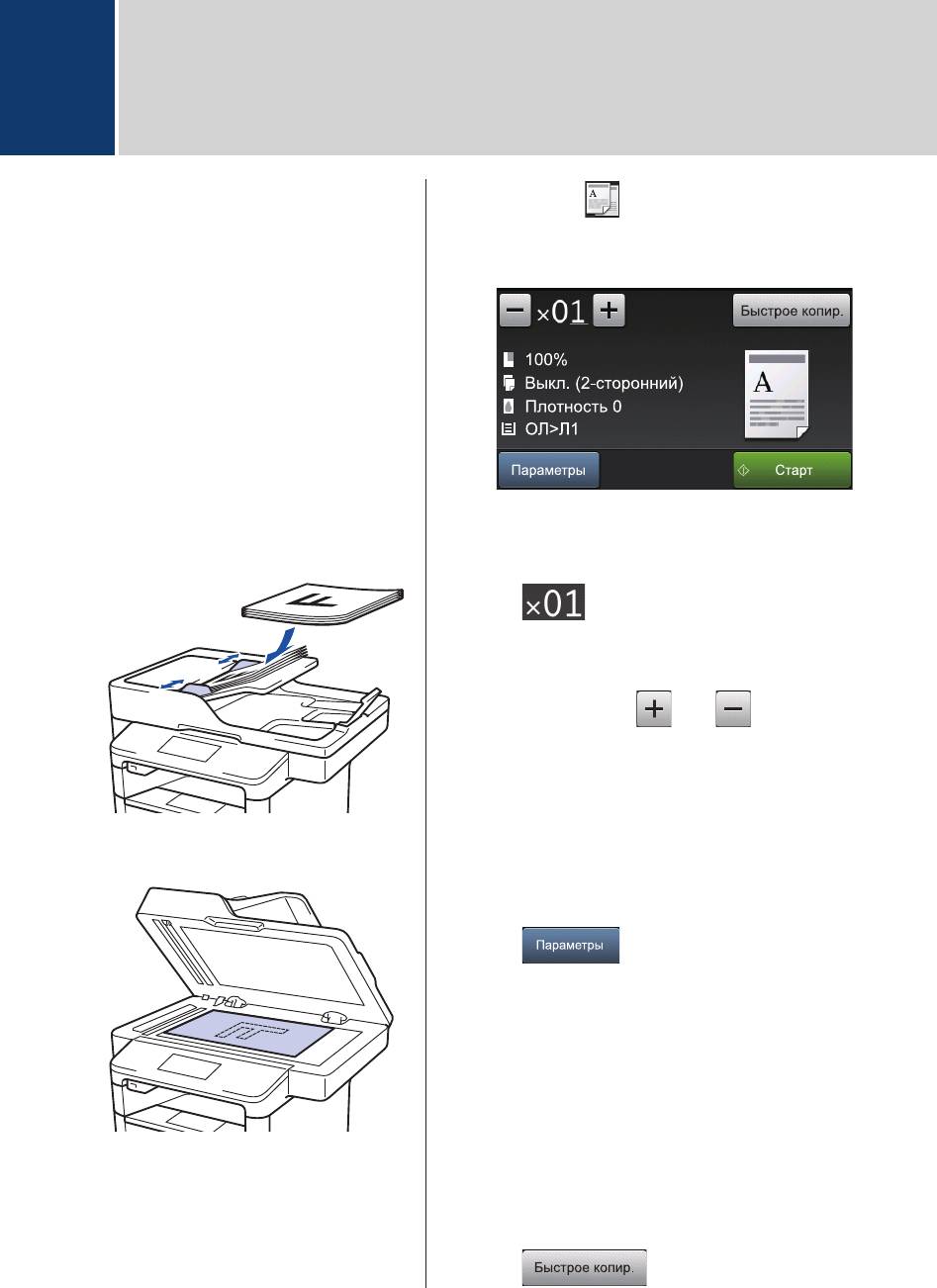
4 Копирование Нажмите [Копирование] . 3 документа На ЖК-дисплее от образится следующ ее: Уб едитесь, чт о в л от ок загружена 1 бу мага правильног о формата. Выполнит е одно из указанных ниже 2 действий. • Вставь те документ в АПД лицевой стороной вв ерх . (Р екомендуе тся использ овать А ПД при копировании нескольких При необ ходимости изменит е 4 страниц.) настройки копирования. • (количество копий) Вве дите количество копий о дним из указанных ниже способов. — Нажмите или на ЖК- дисплее. — Нажмите цифры на пане ли управления. • Положит е документ лицевой • [Параметры] стороной вниз на стекло сканера. Чтобы изменить настройки копирования то лько для следующ ей копии, нажмите . — По завершении нажмите кнопку [ОК] . — Выбрав новые параме тры, вы може те сохранить их, нажав кнопку [Сохранить как ярлык] . • [Быстрое копир.] Чтобы испо льзова ть преду становленные параме тры копирования, нажмите . 20

• Отображение текущих настроек Чтобы изменить настройки то лько для следующ ей копии, нажмите показанные ниже значки. — [Увелич./Уменьш.] — [Двуст.копир.] — [Плотность] — [Исп.лоток] Нажмите [Старт] . 5 Чтобы остановить копирование, нажмите . 4 Копирование 21
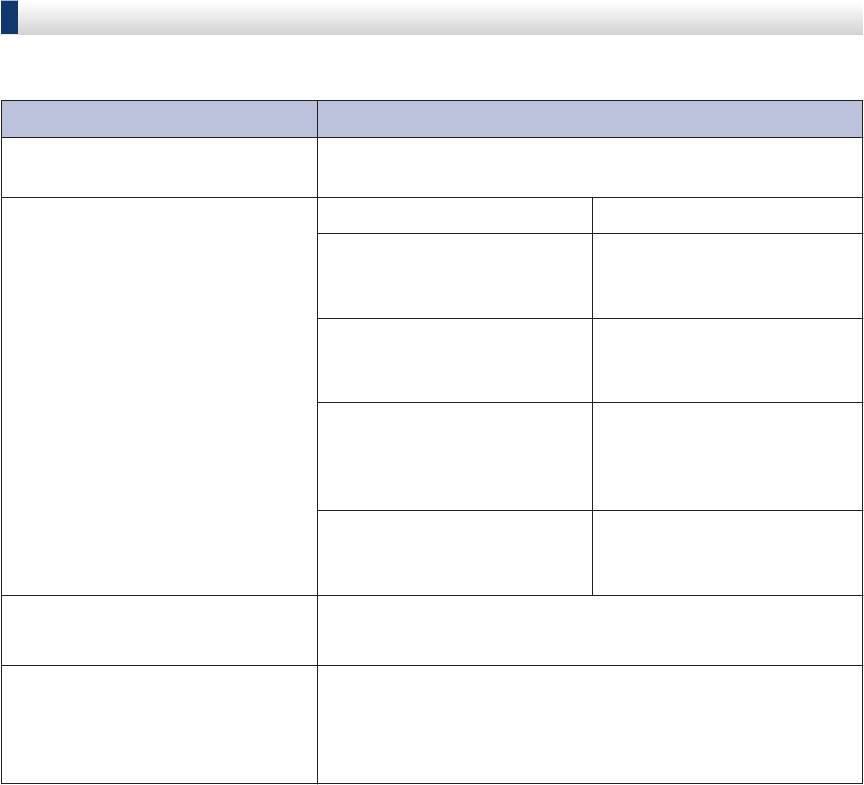
Параметры к опиров ания Параметры к опирования Чтобы изменить параме тры копирования, нажмите [Параметры] . Параметры меню Воз можные зна чения Качество Выберите качеств о копирования для документа данного типа. Увелич./Уменьш. 100% — Увеличить Выбор масштаб а уве личения для следующ ей копии. Уменьшить Выбор масштаб а уменьшения для следующ ей копии. Авто Изменение размера копии в соотве тствии с выбранным формат ом бу маги. Пользовател. Вве дите масштаб (25-400%) уве личения или уменьшения. Плотность Чтобы сде лать т ек ст темнее, уве личь те плотность. Чтобы сде лать т ек ст све тлее, у меньшите плотность. Контрастн. Чтобы сде лать из ображение более че тким, уве личь те контрастность. Чтобы сде лать из ображение менее четким, у меньшите контрастность. 22
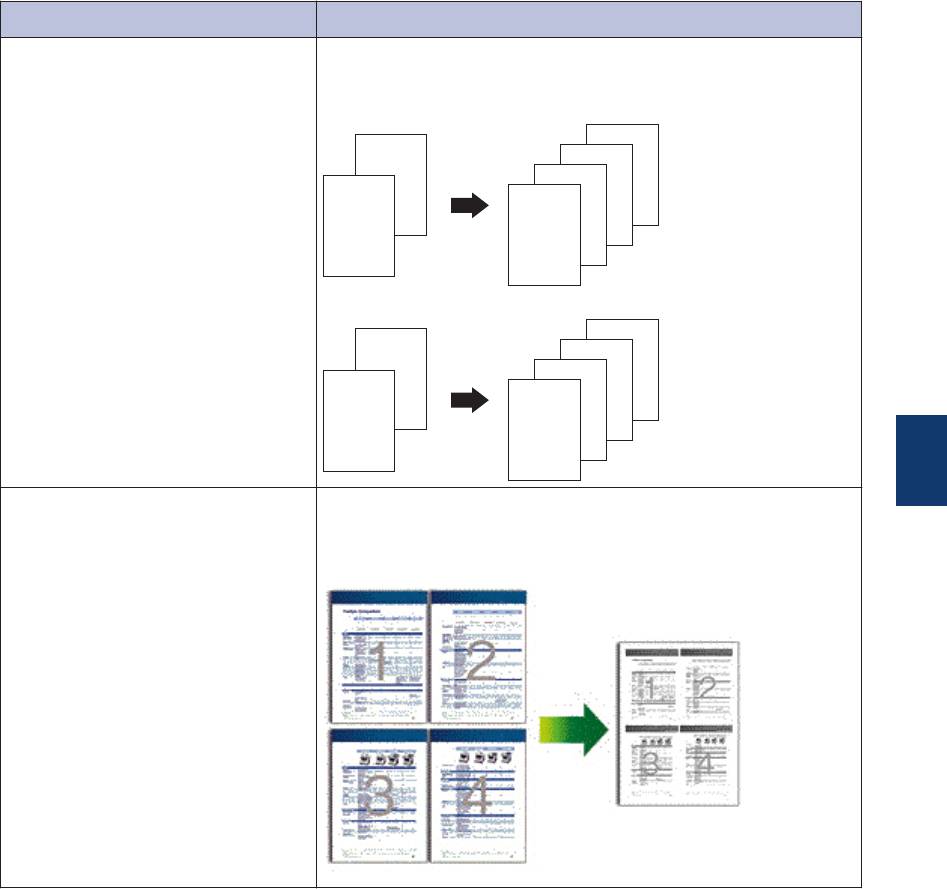
Параметры меню Воз можные зна чения Стопка/Сорт. Выбор укладки в пачку или сортировки нескольких копий. Стопка
B B B A A A
Сортировка
B B A B A A
4 Макет стран. Копирование у достоверений в ре жиме «N на 1» или Копирование «2 на 1». 4 на 1 23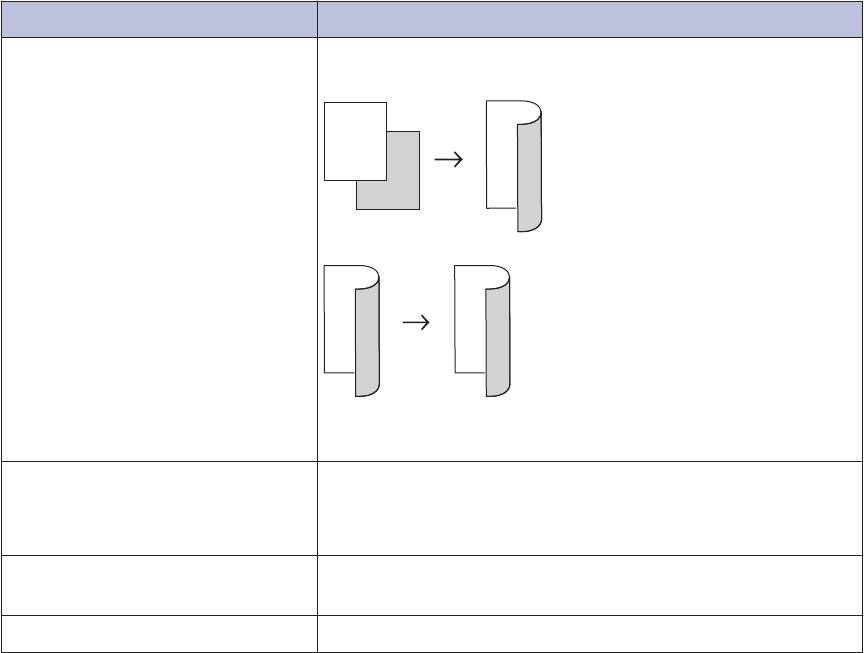
Параметры меню Воз можные зна чения Двуст.копир. Выбор копирования на обеих сторонах б умаги. Одно сторонний → дв усторонний
Дву сторонний → дв уст оронний
Доступность того или иног о параметра зависит о т использ уемой моде ли. Макет стр. 2-стор. копир. Выбор перепле та по длинному или по коротком у краю. (доступно только для о тде льных настроек) Исп.лоток Выберите ло ток для бу маги для следующег о копирования. Сохранить как ярлык Добав ление текущих настроек в к ачеств е ярлыка. 24
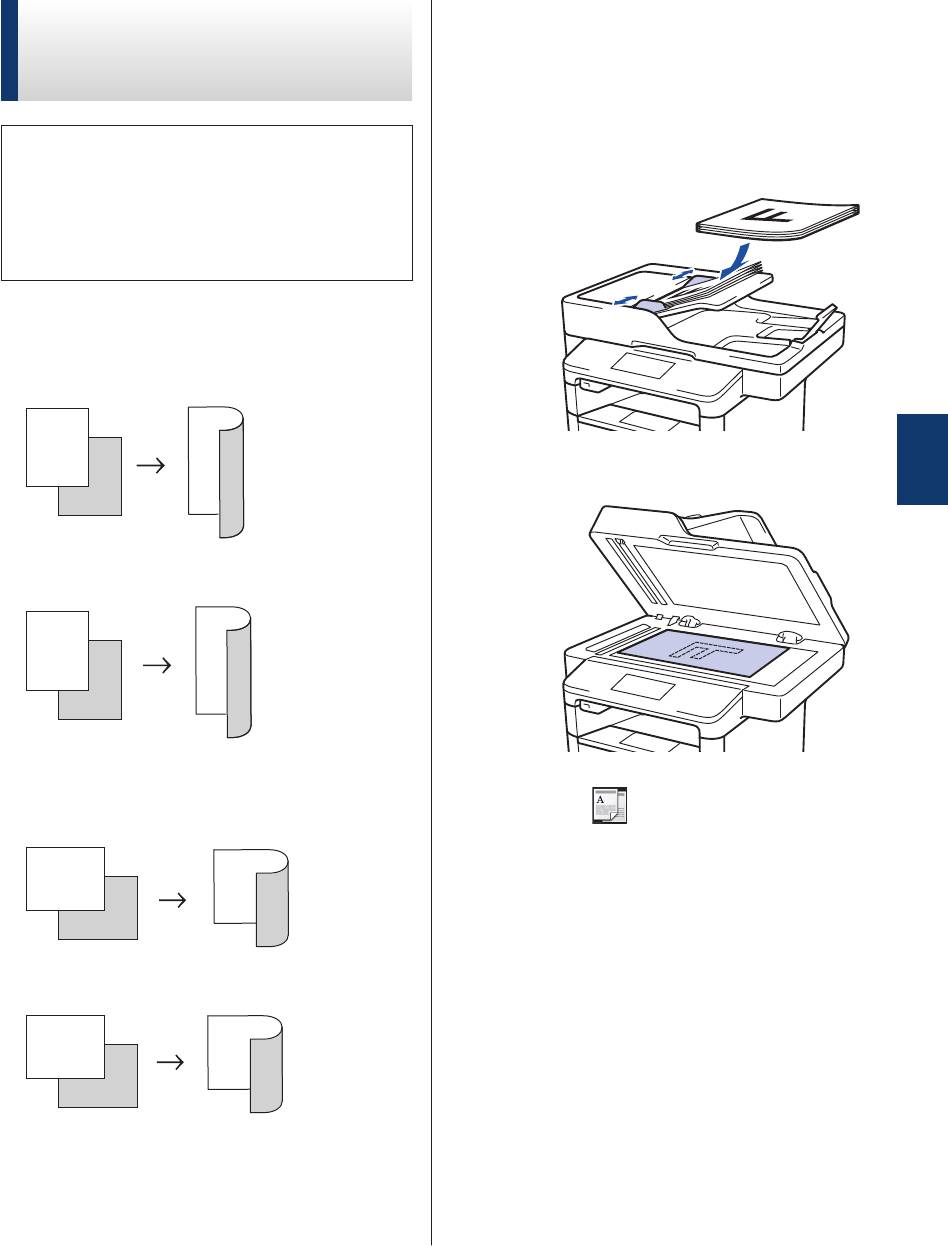
Копирование не ско льких страниц на обе стороны листа бу маги • Перед на чалом двуст ороннего копирования нужно выбрать параме тр макет а. • При дву стороннем копировании выбирайте б умагу формат а A4. Книжная Из одно стороннего в дв усторонний (переворо т через длинный край)
Из одно стороннего в дв усторонний (переворо т через коро ткий край)
Альбомная Из одно стороннего в дв усторонний (переворо т через длинный край)
Из одно стороннего в дв усторонний (переворо т через коро ткий край)Выполнит е одно из указанных ниже 2 действий. • Вставь те документ в АПД лицевой стороной вв ерх . (Р екомендуе тся использ овать А ПД при копировании нескольких страниц.) • Положит е документ лицевой стороной вниз на стекло сканера. 4 Копирование Нажмите [Копирование] . 3 Вве дите количество копий. 4 Нажмите [Параметры] > 5 [Двуст.копир.] . Чтобы изменить параме тры макет а, 6 нажмите [Макет] . a. Выберите нужный маке т . • [Пер.по длин.краю] • [Пер.по кор.краю] Уб едитесь, чт о в л от ок загружена 1 бу мага правильног о формата. Нажмите [1-стор. ⇒ 2-стор.] . 7 25

Нажмите [ОК] . Копирование 8 дв уст оронних документ ов Нажмите [Старт] для сканирования с испо льзов анием А ПД 9 страницы. Связанные м одели: Если испо льзуе тся АПД, у стройство DCP-L6600DW/MFC-L5750DW/MFC-L6800DW/ подае т и ск анируе т страницы и MFC-L6900DW начинае т печа ть. Если при копировании дв устороннег о документа испо льзуе тся АПД, мо жно Если использ уе тся стекло сканера, авт оматически соз давать дв усторонние перейдите к следующем у шагу . копии. После тог о к ак устройство 10 от ск анируе т страницу , нажмите кнопку • При дву стороннем копировании [Продолжить] или [Готово] . выбирайте б умагу формат а A4. • Чтобы о тсканировать сле дующ ую страницу , положите ее на ст ек ло сканера и нажмите [Продолжить] . Уб едитесь, чт о в л от ок загружена 1 бу мага правильног о формата. • Закончив ск анирование все х страниц, нажмите [Готово] . Вставь те документ в АПД лицевой 2 стороной вв ерх . НЕ трогайт е напеча танную страницу , пок а она не бу дет выве дена во в торой раз. У стройство выполнит пе чать с одной Нажмите [Копирование] . 3 стороны листа, выдаст ег о наружу , после чего снов а затяне т внутрь для пе чати на Вве дите количество копий. друг ой стороне. 4 Нажмите [Быстрое копир.] > 5 [2стор.(2 ⇒ 2)] . Нажмите [Старт] . 6 У стройство подае т и ск анируе т страницы и начинае т печа ть. 26
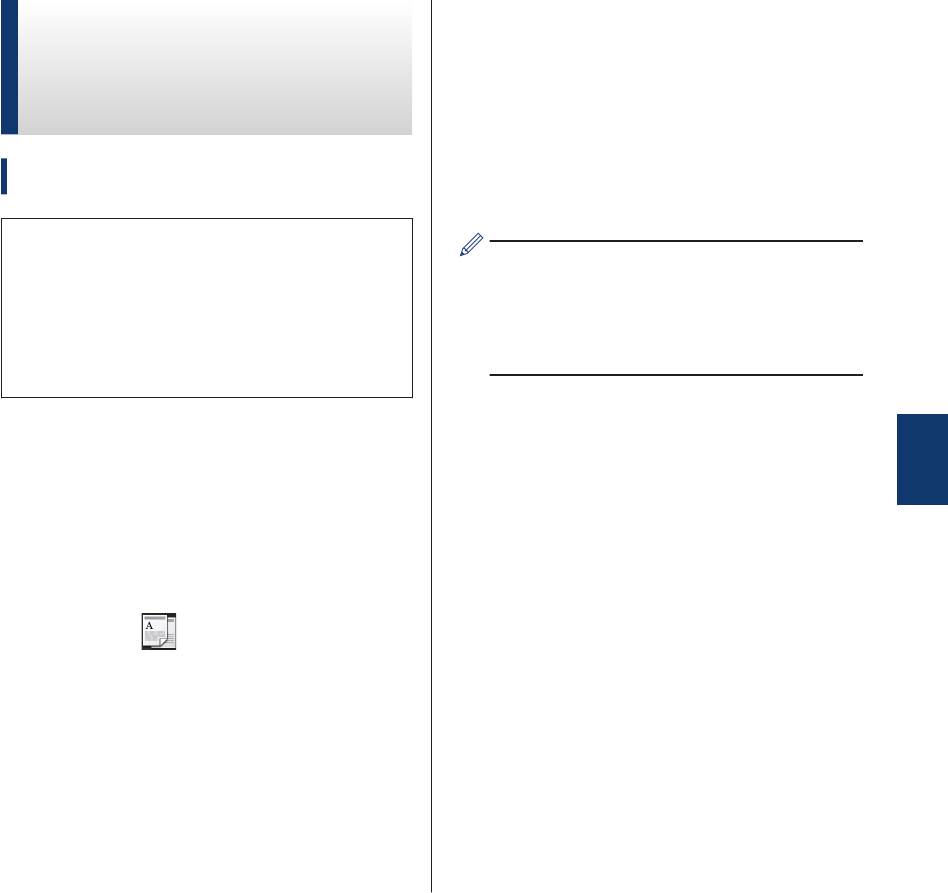
После тог о к ак устройство Копирование 7 от ск анируе т страницу , нажмите кнопку дв уст оронних документ ов [Продолжить] или [Готово] . с испо льзов анием стекла • Чтобы о тсканировать сле дующ ую сканера страницу , положите ее на ст ек ло сканера и нажмите [Продолжить] . Связанные м одели: DCP-L5500DN/MFC-L5700DN • Закончив ск анирование все х страниц, нажмите [Готово] . • При копировании дву стороннего • Выполнив сканирование первой документа с испо льзованием стекла стороны документа, перев ерните сканера необхо димо сканировать обе страницу , чтобы от ск анировать его ст ороны вручную. другую сторону . Перевора чивайте • При дву стороннем копировании страницу через длинный край. выбирайте б умагу формат а A4. Уб едитесь, чт о в л от ок загружена 1 4 бу мага правильног о формата. Копирование Положит е документ на стекло 2 сканера лицевой стороной вниз . Нажмите [Копирование] . 3 Вве дите количество копий. 4 Нажмите [Быстрое копир.] > 5 [2стор.(2 ⇒ 2)] . Нажмите [Старт] для сканирования 6 страницы. 27
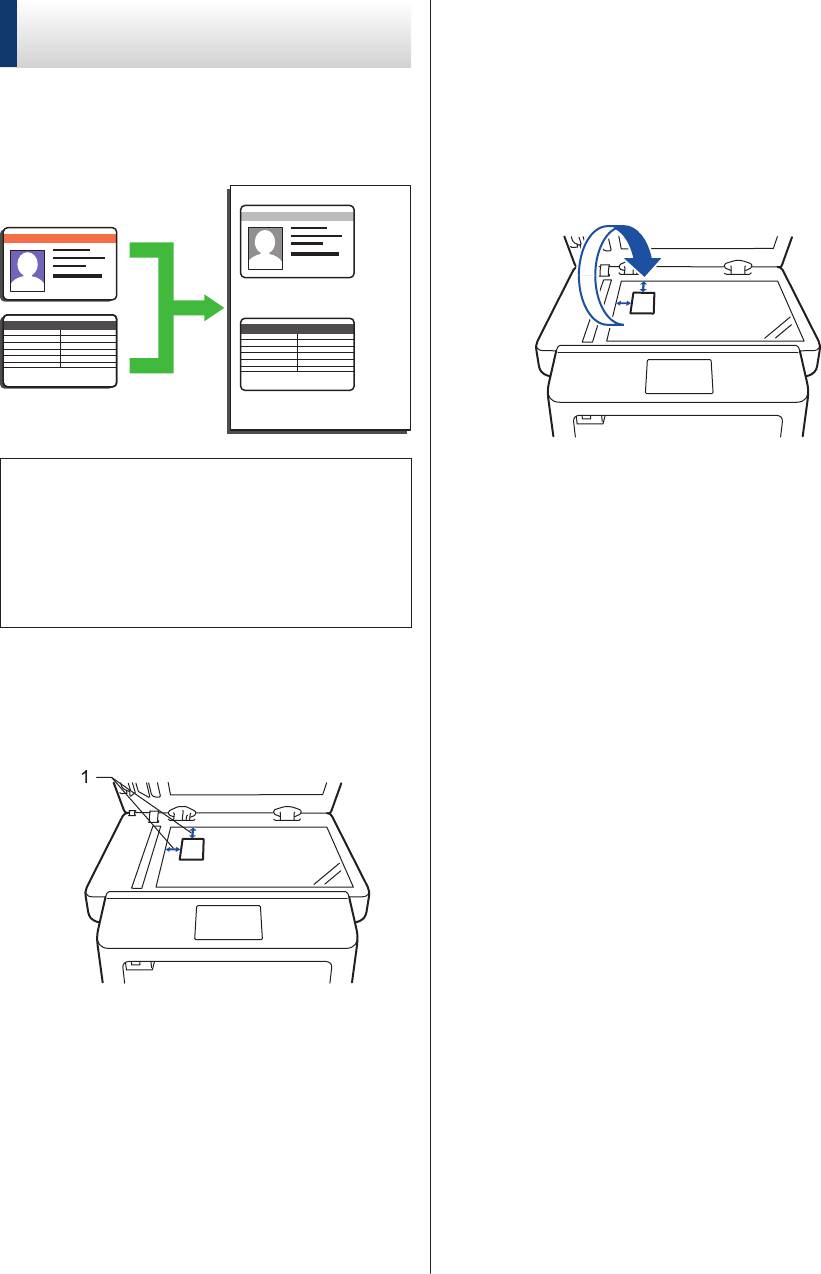
Копирование у достов ерения личности Чтобы скопирова ть обе стороны у достоверения личности на о дну страницу , сохраняя исхо дный размер, использ уйте функцию [2 на 1 Копир Уд] . • Правомерность копирования у достоверения личности опреде ляется соо тве тствующими законами. Дополните льная информация uu Руководств о по безопасности уст ройства Положит е удост оверение личности в 1 левый верхний уг ол ст ек ла сканера лицевой ст ороной вниз .
Нажмите [Старт] . 4 У стройство от ск анируе т одну ст орону у достоверения личности. После тог о к ак устройство 5 от ск анируе т первую ст орону , переверните у достоверение личности. Нажмите [Продолжить] для 6 сканирования другой ст ороны. 1: расстояние 4,0 мм или бо льше (сверху , слева) Прове дите пальцем в лево или вправо 2 либо нажимайте d или c , чтобы от образить параме тр [2 на 1 Копир Уд] , а зат ем нажмите [2 на 1 Копир Уд] . Вве дите количество копий. 3 28
Оглавление
- DCP-L5500DN DCP-L6600DW MFC-L5700DN MFC-L5750DW MFC-L6800DW MFC-L6900DW
- Таблицы настроек (для моделей MFC)
- Использование функции блокировки отправки
- Функция “Интернет-факс” (I-Fax)
- Запуск программного обеспечения приема факсов через PC-FAX компании Brother на компьютере (Windows ® )
- Обзор функции PC-FAX (Windows ® )
- Сохранение номеров в адресной книге
- Выбор типа документа с помощью ControlCenter4 в стандартном режиме (Windows ® )
- Сканирование фотографий и графики с помощью ControlCenter4 в стандартном режиме (Windows ® )
- Настройка профиля сканирования на FTP
- Основные способы печати (Windows ® )