Как подключить принтер к компьютеру: инструкция для «чайников» Статья
С подключением принтера к компьютеру справится даже неопытный пользователь. Главное – знать алгоритм действий и придерживаться его. Публикуем подробную инструкцию, после которой у вас не должно остаться никаких вопросов.
Читайте также: Почему не печатает принтер и как устранить неполадки
Подключение принтера с помощью USB-кабеля
- Разместите принтер так, чтобы длины кабеля было достаточно для присоединения к компьютеру.
- Включите принтер в розетку и нажмите кнопку питания. Включите компьютер.
- Подключите принтер к одному из USB-разъемов, расположенных на системном блоке компьютера.
- В зависимости от модели устройства, система может автоматически начать процесс установки, в этом случае вам потребуется только следовать инструкции на экране. Если же этого не произошло, переходите к следующему шагу.
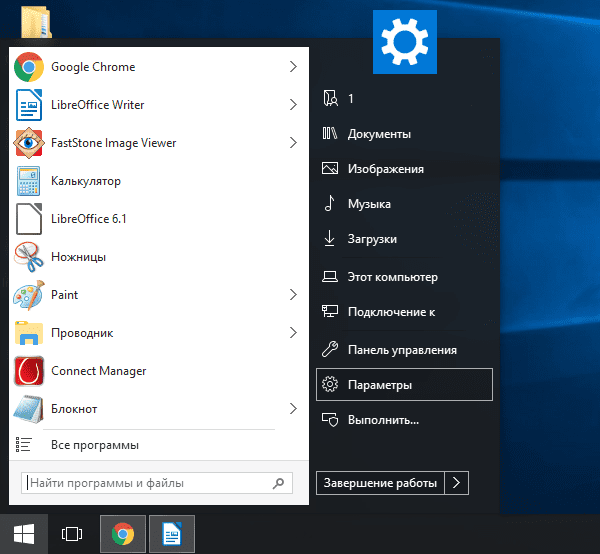
- Откройте меню «Пуск» и выберите кнопку «Параметры» в нижней левой части меню.
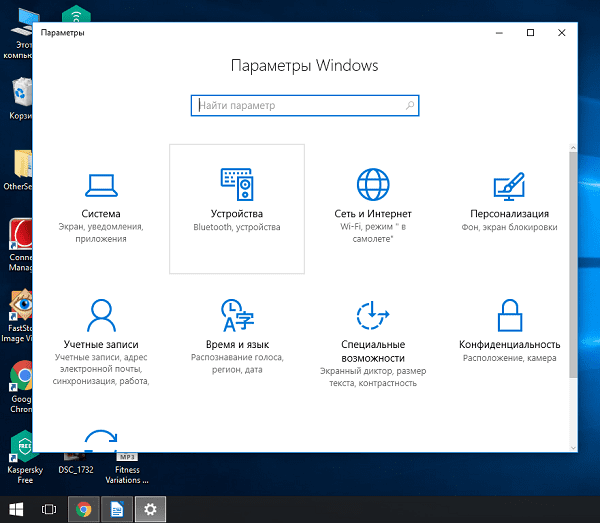
- В «Параметрах» выберите кнопку «Устройства» в верхней части открывшегося окна.
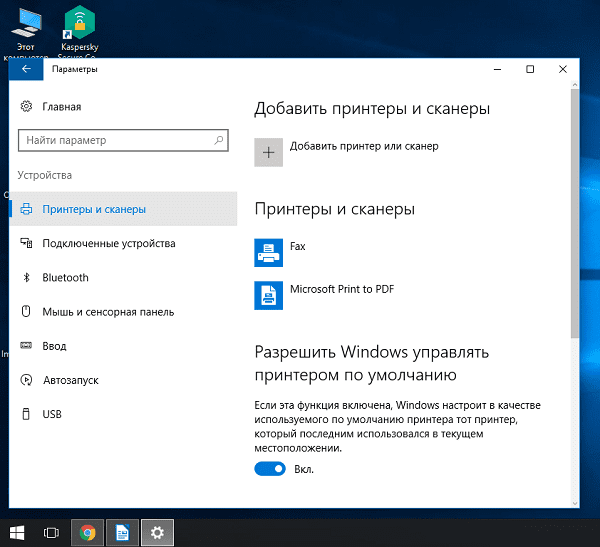
- Выберите вкладку «Принтеры и сканеры» в левой части окна и нажмите кнопку «Добавить принтер или сканер» в верхней части окна.
- Нажмите на название своего принтера и на кнопку «Добавить устройство».
- Если название принтера не отобразилось, нажмите кнопку «Необходимый принтер отсутствует в списке» и следуйте инструкциям на экране.
- Далее запустится мастер установки принтера и процесс будет осуществляться автоматически. Когда появится запрос, вставьте CD с программным обеспечением. В том случае, если диск отсутствует, необходимое программное обеспечение следует скачать с сайта производителя принтера.
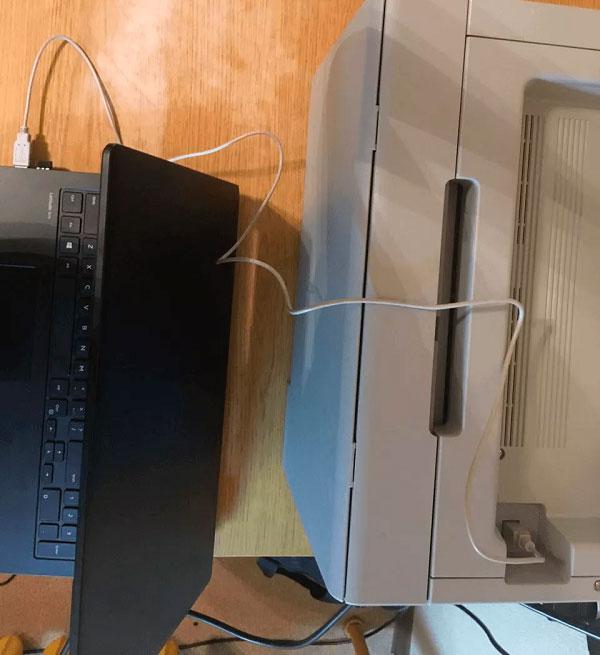
Принтер можно подключить к любому свободному USB-порту
Беспроводное подключение
Принтер может подключаться к компьютеру через модули Bluetooth или Wi-Fi. В зависимости от модели устройство может подсоединяться напрямую к роутеру через Ethernet-кабель.
- Разместите принтер на близком расстоянии от Wi-Fi-роутера.
- Подключите принтер к источнику питания и включите его. Включите и разблокируйте компьютер.
- Подключите принтер к маршрутизатору через Ethernet-кабель, если это предусмотрено параметрами устройства.
- Некоторые модели сначала необходимо подключить к компьютеру по инструкции, которую вы найдете выше, а некоторые подключаются непосредственно к беспроводной сети. В этом случае воспользуйтесь меню на экране принтера для поиска сети, выберите нужную и введите пароль.
- Для подключения по Bluetooth-соединению необходимо включить кнопку сопряжения, маркированную соответствующим значком, как на компьютере, так и на принтере.
- Откройте вкладку «Параметры» в меню «Пуск», выберите «Принтеры и сканеры» или «Bluetooth и другие устройства» в зависимости от типа подключения.
- Нажмите «Добавить принтер или сканер» или «Добавить Bluetooth или другое».
Открытие сетевого доступа к принтеру
- Подключите принтер к компьютеру любым из описанных выше способов.
- Выберите вкладку «Сеть и интернет» в меню «Параметры».
- Нажмите кнопку «Состояние» и далее – «Изменение сетевых параметров» – «Параметры общего доступа».
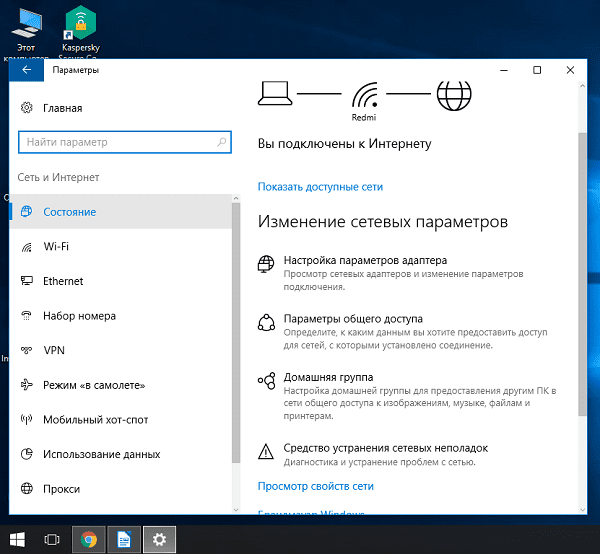
- Откройте раздел «Домашний или рабочий», далее вкладку «Общий доступ к файлам и принтерам» поставьте флажок «Включить общий доступ к файлам и принтерам».
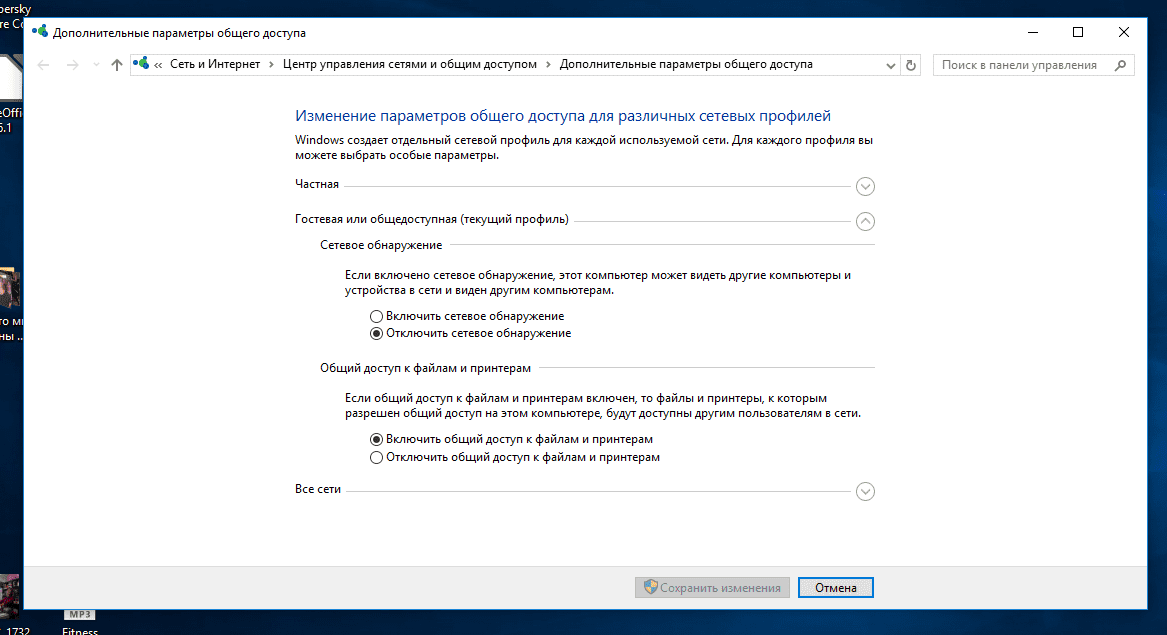
- Подключитесь к общему принтеру с других сетевых компьютеров. Компьютер, к которому подключен принтер, должен оставаться включенным.
Настройка печати
Перед началом работы может потребоваться настройка печати. Для этого выполните следующие действия:
- Откройте меню «Принтеры и сканеры», выберите подключенное устройство и нажмите кнопку «Печать пробной страницы». Следите за тем, чтобы бумага в принтере была уложена аккуратно, чтобы не произошло ее сминания. Если результат печати вас устроил, переходите к следующему шагу. Если не устроил, выберите «Свойства принтера» и отрегулируйте необходимые параметры: формат бумаги, цветность и т. д., снова напечатайте пробную страницу.
- Откройте документ, который вам необходимо распечатать, нажмите кнопку «Печать». В открывшемся окне выберите необходимые вам параметры: номера страниц, которые нужно напечатать, ориентацию страницы («Книжная» для вертикального расположения текста и изображений, «Альбомная» – для горизонтального).
- Перейдите во вкладку «Графика», если это необходимо, отрегулируйте расход тонера.
- Переходите к процессу печати.
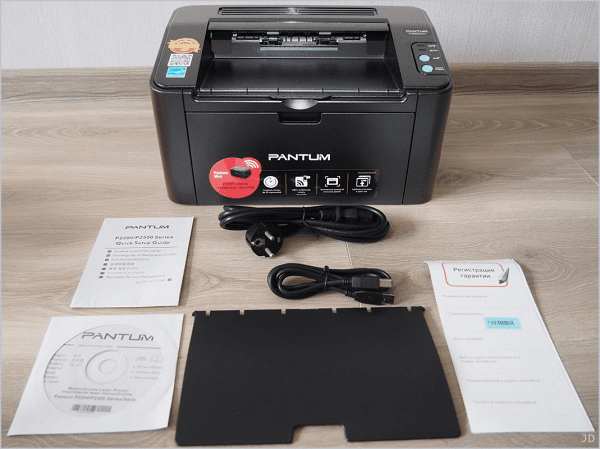
Перед подключением принтера убедитесь, что у вас есть диск с программным обеспечением, или скачайте его на компьютер
Данная инструкция рассчитана на пользователей операционной системы Windows и подходит как для стационарных компьютеров, так и для ноутбуков. Для пользователей Mac OS алгоритм действий будет несколько иным. Также многие современные модели принтеров поддерживают возможность печати документов с планшетов и смартфонов.
Как подключить компьютер к принтеру без провода
https://ria.ru/20220823/printer-1811640053.html
Через USB-кабель и сеть Wi-Fi: как подключить принтер к компьютеру
Как подключить принтер к компьютеру: установка и правильная настройка
Через USB-кабель и сеть Wi-Fi: как подключить принтер к компьютеру
Современные модели принтеров подключаются к компьютерам и ноутбукам без особых сложностей. Следуя простым инструкциям, с этим справится даже неопытный. РИА Новости, 23.08.2022
Правила подключения принтера к компьютеру
Принтер является незаменимым помощником в офисе или дома, особенно, если вы студент. Даже школьники с успехом распечатывают на нем большое количество рефератов и докладов. Но, приобретя данный аппарат, многие пользователи сталкиваются с проблемой взаимодействия между компьютером и устройством для печати. В этой статье мы рассмотрим возможные способы подключения и настройки принтера для печати, а также возникающие при этом проблемы.
Подключение принтера к ПК с Windows 7 — 10
- Подключите аппарат к электросети при помощи специального кабеля.
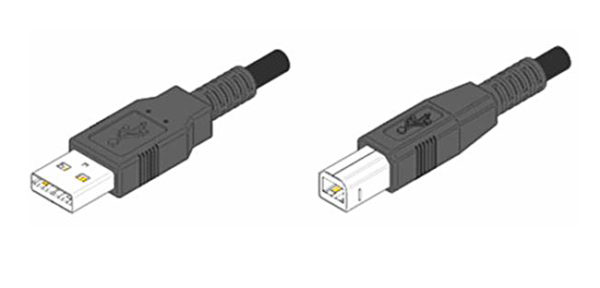
- Подключите аппарат к компьютеру, используя кабель USB. Обычно он идет в комплекте агрегатом, но если его нет, то шнур можно купить в магазине, торгующем электроникой. На разных концах кабеля имеются разные разъемы. Вариант разъема, изображенного на рисунке слева, следует подсоединить к ноутбуку или ПК, а такой, как справа – к печатнику.
При наличии установочного диска
После подсоединения всех кабелей, необходимо установить программу (драйвер), которая будет управлять работой аппарата. Обычно, если вы устанавливаете струйник или лазерник под ОС Windows 7 – 8, то драйвера установятся автоматически, если они есть в системе. В случае, когда ОС не находит драйвер, то потребуется установка его с диска, который должен идти в комплекте с принтером.
Вставьте диск в оптический привод ПК, после чего начнется автоматическая установка программы. Здесь все просто – следуйте указаниям установщика, пока процесс не завершится. Может возникнуть ситуация, когда мастер установки не запустится при помещении диска в привод. В таком случае необходимо зайти в “Мой компьютер”, выбрать из перечня диск, размещенный в оптическом приводе, и, после того как откроется его содержимое, следует найти файл под названием “ Setup” и кликнуть по нему. После этого начнется установка драйвера.
Если нет диска с драйверами
Оборудование можно подключить и без установочного диска. Если у вас нет программного обеспечения к печатнику, то его можно скачать с интернета. Для этого достаточно знать модель аппарата (можно подсмотреть с обратной стороны корпуса). Зная модель, наберите ее в поисковике, и скачайте драйвер на ПК. В папке со скачанными данными может находиться установочный файл “Setup”, по которому необходимо кликнуть для запуска. Если этого файла нет, то сделайте следующее:
- подключите принтер к компьютеру (через кабель USB);
- зайдите в “Панель управления” — “Диспетчер устройств”;
- в списке оборудования, которое ОС определила, будет видно одно неизвестное устройство, напротив которого будет стоять восклицательный знак;
- щелкните по неизвестному оборудованию правой кнопкой мыши и выберите “Обновить драйвер”;
- перед вами появится окно, в котором предлагается сделать выбор драйвера из интернета либо найти его на этом компьютере — нажмите последнее;
- откроется окно, где можно выбрать папку с драйверами, скачанными из интернета, и нажмите “далее”;
- в итоге произойдет установка ПО для оборудования.
Подключение сетевого принтера
Если вы уже ознакомились с локальным подключением оборудования для печати, то настроить печать по сети не составит труда.
- Зайдите в “Устройства и принтеры” через меню “Пуск”.
- Нажмите на “Установка принтера”, после чего следует кликнуть на пункт “Добавить сетевой…”.
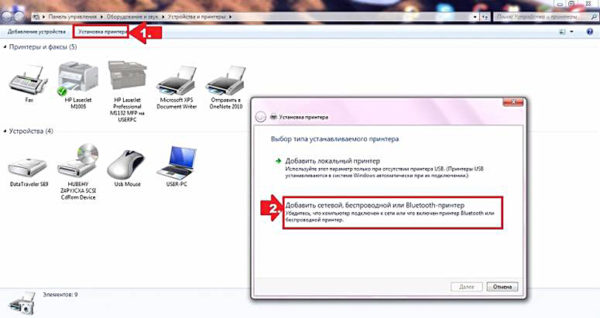
- Система начнет поиск подключенного оборудования. Если вы знаете название своего струйника (лазерника), то выберите его из перечня, предоставленного ОС.
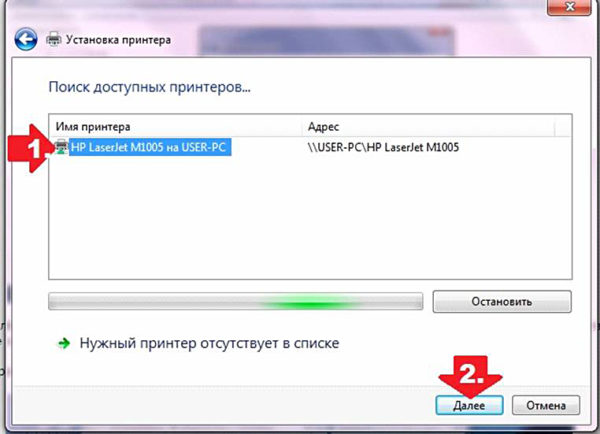
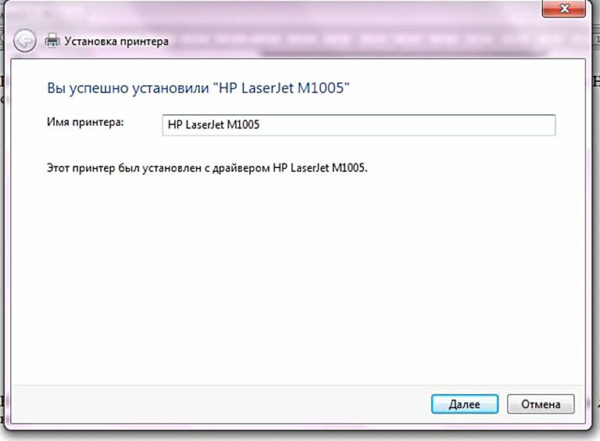
- Результатом ваших вышеописанных действий будет подключение устройства к сети и установка необходимых для него драйверов. Если они не устанавливаются “автоматом”, обратите внимание на сообщения системы по этому поводу. К примеру, может появиться окно с кнопкой “Установить драйвер”. В этом случае потребуется установка ПО в ручном режиме, как было сказано выше. После успешного выполнения процедуры, появится окно с сообщением, как показано на рисунке ниже.
Установка принтера в ОС Windows 10 происходит по такому же алгоритму и интуитивно понятна, даже если названия пунктов будут немного отличаться.
Подключение по Wi-Fi и Bluetooth
Существуют модели МФУ, струйников и лазерников, которые поддерживают подключение с помощью беспроводных технологий. Для примера, можно взять струйник Canon PIXMA G3400, особенностью которого является возможность подключения его поWi-Fi. Следует учитывать небольшой нюанс: данный аппарат подключается к Wi-Fi роутеру, используя технологию WPS. Поэтому необходимо покупать роутер с поддержкой WPS, и эта функция должна быть включена на нем. На следующем рисунке показано, как включить WPS на роутере D-Link DIR-615.
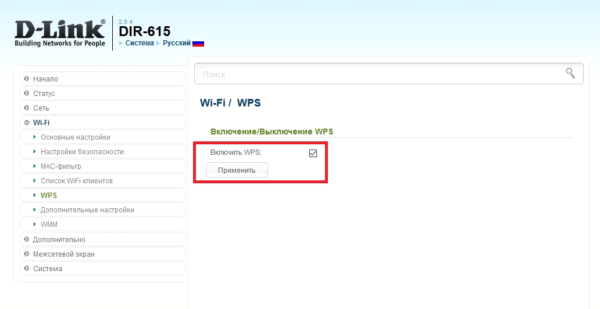
Далее, чтобы подключить Canon PIXMA G3400 к беспроводной сети на Windows 10, потребуется выполнить следующие шаги.
- Включите аппарат в сеть и нажмите на кнопку с маркировкой “ Wi-Fi ”, находящуюся на нем. Удерживайте ее зажатой, пока не произойдет однократное мигание оранжевого светодиода. После этого начнет мигать синий индикатор Wi-Fi, сигнализирующий, что аппарат начал поиск беспроводной сети.
- На этом этапе нужно будет подсоединить роутер к вашему струйнику (лазернику). Нажмите на нем кнопку WPS и удерживайте ее, пока синий индикатор на струйнике перестанет мигать и начнет светиться ровным светом. Это будет означать, что произошло соединение принтера с сетью Wi-Fi.
- Далее, необходимо чтобы ОС увидела оборудование. Для этого через меню “Пуск” выберите вкладку “Параметры”, после чего откроется новое окно.
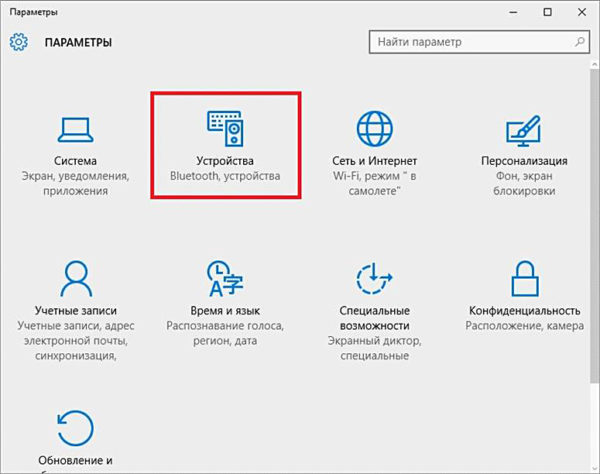
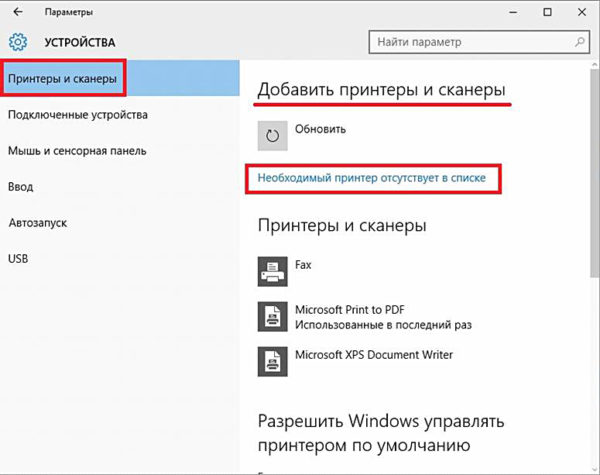
- Выберите раздел “Устройства” и нажмите на “ Добавить принтер или сканер”. Система начнет поиск оборудования и, в конечном счете, выведет ссылку “ Необходимый принтер отсутствует в списке”, по которой необходимо будет кликнуть.
- Далее, следует установить маркер возле пункта, как указано на следующем рисунке.
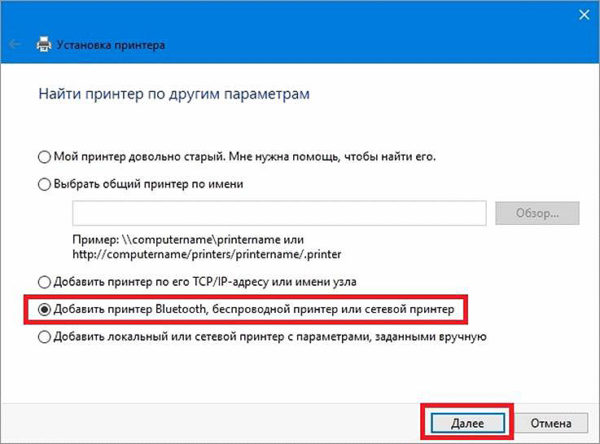
- Нажав кнопку “Далее”, запустится поиск оборудования (Bluetooth либо Wi-Fi принтера). Выберите нужное найденное оборудование и кликните на “Далее”.
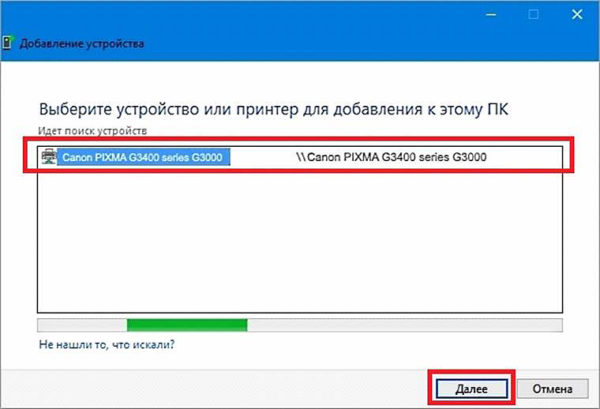
- После этого установятся необходимые драйверы, и оборудование будет готово к работе.
Подключение принтера к MacBook с Mac OS
Кроме привычной ОС Windows, существует и довольно распространенная операционная система Mac OS, которая используется в компьютерах, производимых компанией Apple. Поскольку интерфейс обеих ОС сильно различается, чтобы подключить принтер к MacBook, потребуется выполнить следующие действия.
- С помощью USB кабеля соедините оба устройства (MacBook и принтер).
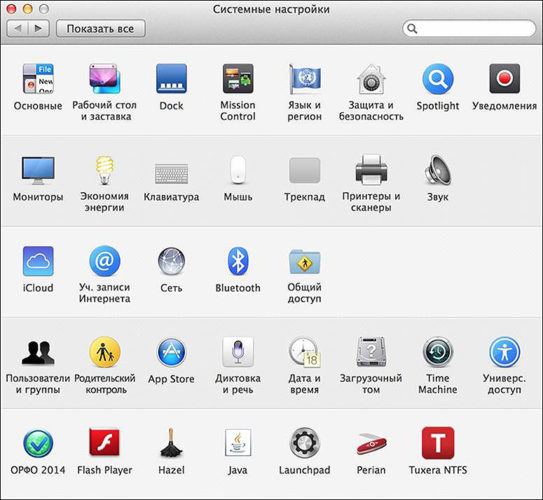
- В нижней части экрана на панели Dock выберите параметр “Системные настройки” и перейдите в это меню.
- Откроется новое окно, в котором следует кликнуть на “Принтеры и сканеры”.
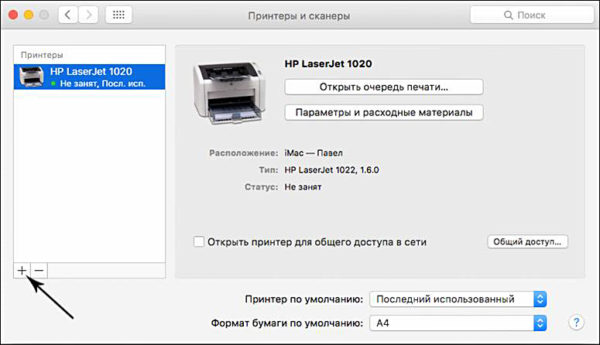
- В открывшемся окне будет показано оборудование, ранее подключенное к компьютеру. Но если вы впервые устанавливаете данное печатное устройство, то следует нажать на кнопку “+”.
- После нажатия на “+” в открывшемся окне, выберите нужное вам оборудование.
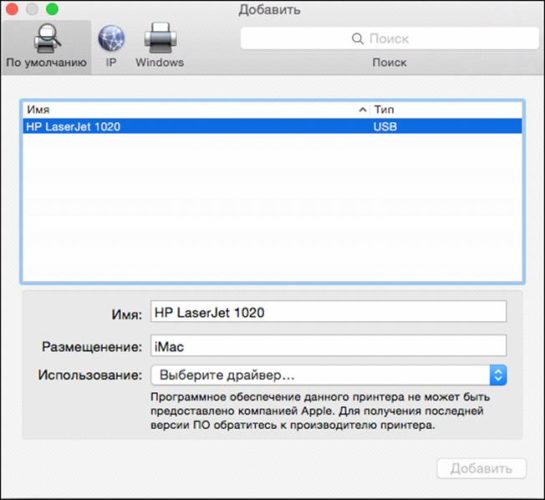
Не следует забывать и о драйверах. Система может попросить вас подключиться к интернету для скачивания необходимого ПО, или от нее поступит предложение вставить диск с драйверами.
Подключения сетевого устройства к MacBook
Оборудование для печати также можно подключить к MacBook, как сетевое. Для этого требуется знать, какой IP-адрес ему назначен в вашей сети. Зайдите в настройки принтера и выберите параметр “Печать сетевых настроек”, где и будет прописан IP.
Порядок подключения сетевого оборудования следующий.
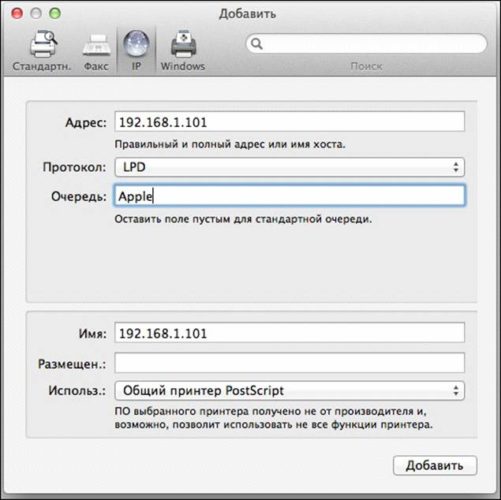
- Выполните начальные действия, как было описано выше, и после нажатия на кнопку “+” в открывшемся окне, нажмите не вкладку “IP”. В открывшемся окне в строке “Адрес” необходимо прописать IP-адрес нужного вам аппарата.
- Поля “Протокол” и “Очередь” можно не заполнять, оставив их пустыми.
- Далее, необходимо будет выбрать нужное ПО по тем же принципам, о которых говорилось ранее, и кликнуть на “Добавить”. Через мгновение ваше печатающее оборудование будет добавлено в MacBook.
Подключение устройства для печати к MacBook по Wi-Fi или Bluetooth
Для подключения аппарата к MacBook по Wi-Fi, выполнив вход в “Принтеры и сканеры”, нажмите на “+” для добавления оборудования. Из списка выберите нужное вам оборудование. Важно, чтобы тип его был “Многофункциональный Bonjour”.
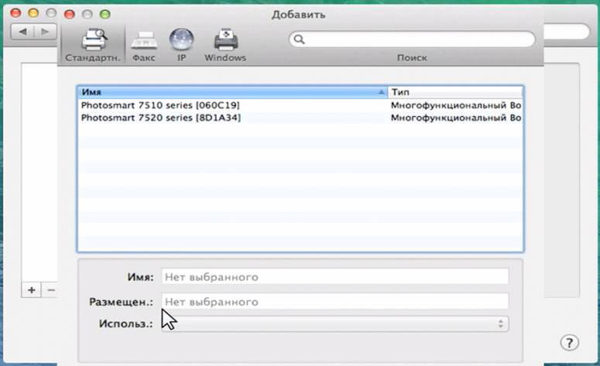
После выбора устройства, если оно поддерживает технологию Airprint, в строке “Использовать” выберите “AirPrint” и нажмите “Добавить”.
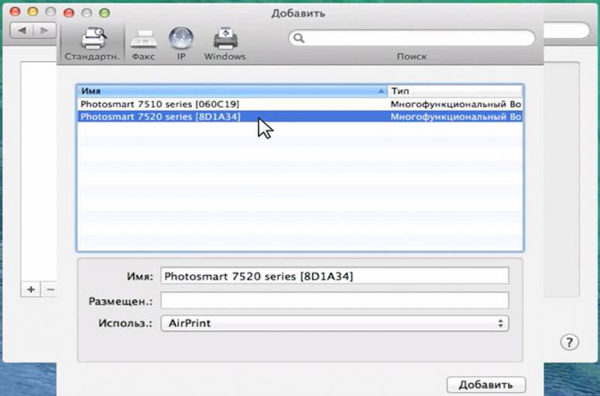
После этого начнется поиск и произойдет сопряжение между компьютером и выбранным вами аппаратом.
Также рекомендуется произвести обновление ПО из App store.
Для подключения аппарата через Bluetooth, кликните на его значок в верхней части экрана и включите приемник “Turn Bluetooth On ”.
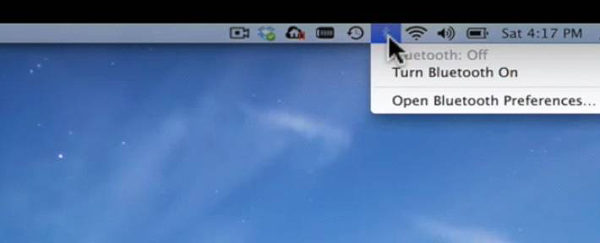
Убедитесь, что аппарат для печати включен в режиме Bluetooth. В открывшемся окне, после поиска Bluetooth устройств, будут отображаться найденные. Выберите нужное и произведите сопряжение, нажав “Создать пару”. После появления запроса на подключение, нажмите “Принять”.
Что делать, если принтер не подключается
Бывают случаи, когда ОС не видит МФУ или другое оборудование для печати, и оно не подключается. К примеру, если взять лазерник HP LaserJet 1010 с такой проблемой, то придется установить его вручную.
- Подсоедините аппарат к компьютеру (через USB) и подключите его к сети.
- В меню “Пуск” необходимо кликнуть на “Устройства и принтеры”.
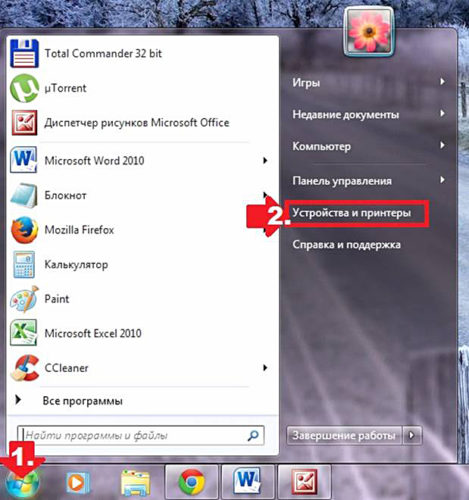
- В открывшемся окне выберите “Установка принтера”.
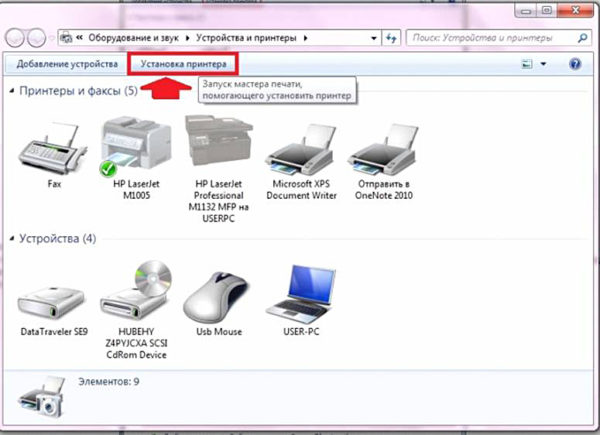
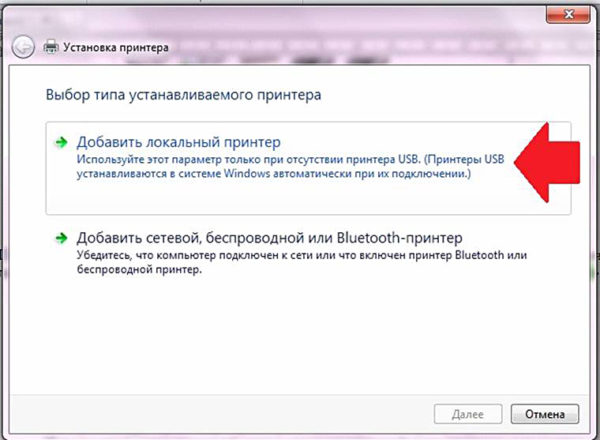
- Теперь нужно определиться, какой вариант подключения вас устраивает. В данном случае выберите “Добавить локальный принтер”.
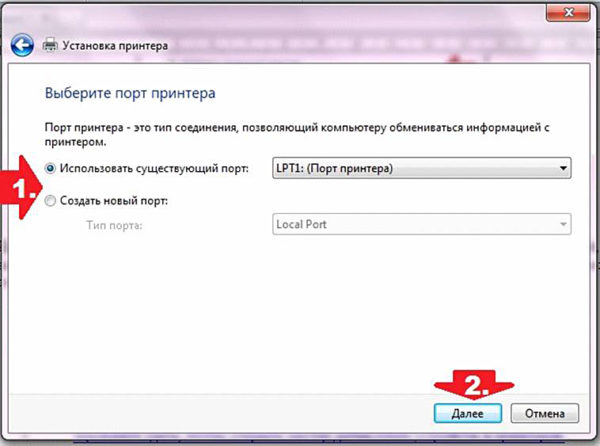
- Далее, система предложит вам выбрать порт. На данном этапе лучше оставить все без изменений, то есть порт LPT1, и нажать “Далее”.
- На следующем этапе требуется установить драйвер для МФУ или другого печатника. Как уже было сказано выше, его можно установить с диска, скачать с интернета либо установить через мастер обновления Windows (если диска нет, или в ПК отсутствует оптический привод).
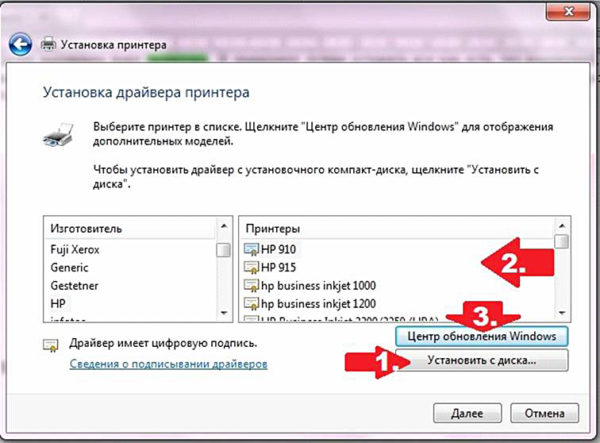
Что делать, когда в Windows нет официального ПО для HP LaserJet 1010, или у вас нет подключения к интернету? Временно выйти из ситуации можно, выбрав из списка, предоставленного системой, лазерник того же производителя. В данном случае это HP LaserJet 3055 PCL5.
В следующем окне дайте имя устанавливаемому оборудованию, после чего также кликните на “Далее”.
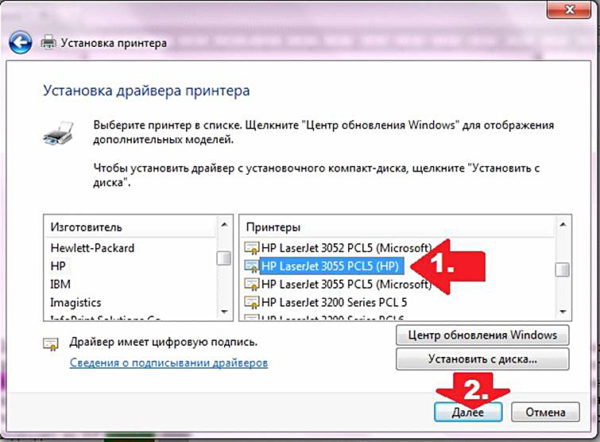
Теперь необходимо указать параметры доступа к аппарату. Нажмите “Нет общего доступа…”, если вы не собираетесь подключать аппарат к сети, или “Разрешить общий доступ…” для возможности производить распечатку с других ПК. После клика на кнопке “Далее”, установка периферии завершена.
Настройка струйника (лазерника) для печати
Чтобы настроить аппарат, необходимо зайти в “Устройства и принтеры”, правой кнопкой кликнуть на нужном оборудовании и выбрать “Свойства принтера”. Для проверки работоспособности аппарата нажмите на “Пробная печать”.
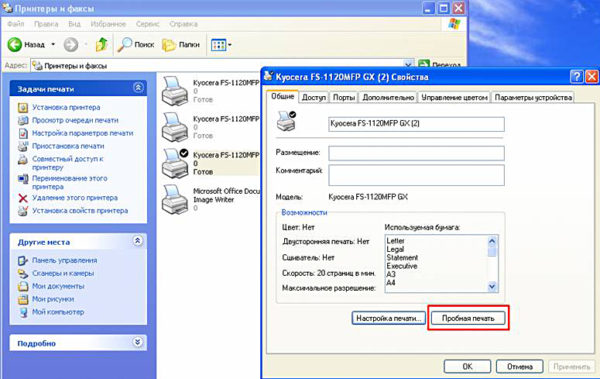
Нажав кнопку “Настройка печати”, можно подобрать размер бумаги и определиться с ориентацией страницы, а также с качеством печати.
Как включить принтер по умолчанию
Иногда бывает, что к компьютеру подключено несколько печатных устройств. Но если вы одним из них пользуетесь чаще всего, то постоянно выбирать его из списка очень неудобно. Решается проблема довольно простым способом: нужно добавить нужный струйник (лазерник) в устройства по умолчанию:
- откройте панель управления:
- откройте раздел “Принтеры и факсы”;
- сделайте двойной клик по нужному оборудованию и поставьте галочку возле строки “Использовать по умолчанию”.
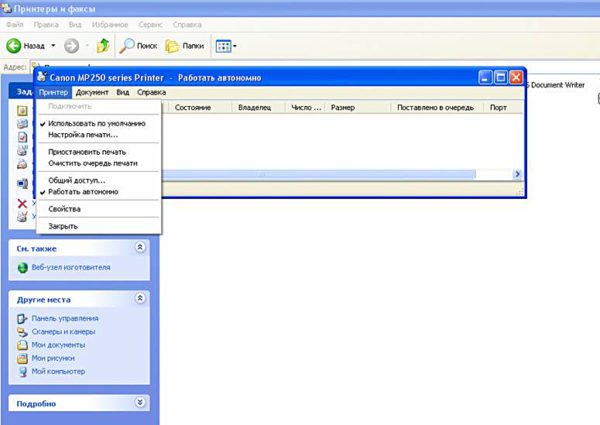
Для удобства сделайте ярлык на папку “Принтеры и факсы” и поместите его на рабочем столе или закрепите на начальном экране в Windows 10.
Настройка очереди печати
Управление очередью печати позволяет пользователю контролировать все документы, находящиеся в ее списке. Благодаря этому сервису, можно в любое время повторно выделить и послать документ на распечатку. Также его можно поместить в “Избранные”, чтобы в следующий раз не отправлять его на распечатку.
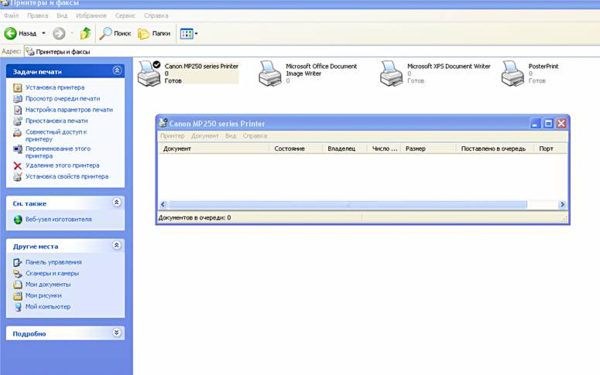
Существует 3 вида очередей для печати:
- общая — все пользователи ПК могут выполнять любые задания;
- прямая — можно вывести на распечатку документ с назначенного оборудования;
- безопасная — распечатка документа будет невозможной без авторизации.
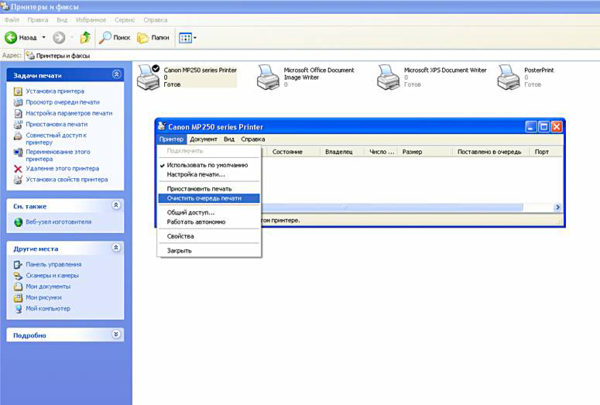
В случае сбоя, струйник (лазерник) может отказаться печатать документы из очереди, либо будет печатать один и тот же документ, без перехода к следующему. В таком случае очередь можно очистить, щелкнув дважды по значку нужного аппарата в панели управления. Далее, кликните на меню “Принтер” и выберите строку “Очистить очередь печати”.
Настройка цветной печати
Настройка цветового профиля является очень важным действием для качественной передачи цветов при печати. Вы могли видеть, к примеру, в настройках устройства для печати выбор либо глянцевой бумаги, либо матовой. Для каждого из видов фотобумаги существует свой цветовой профиль в виде специального файла, содержащего определенные команды для струйника.
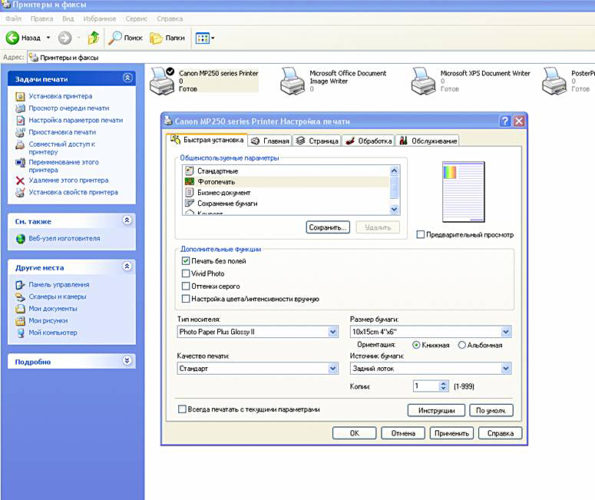
Цветовые профили для используемых чернил или бумаги можно скачать из интернета и установить на компьютер.
Также можно настроить цветную печать вручную, методом проб и ошибок, создав свой профиль для наиболее качественной цветопередачи. Чтобы это сделать, воспользуйтесь драйвером струйника. К примеру, настройка драйвера струйника Canon будет выглядеть следующим образом.
- Вначале откройте окно драйвера печатающего устройства. Нажмите по очереди: “Панель управления” и “Устройства и принтеры”. После этого на нужном оборудовании кликните правой кнопкой мыши и выберите “Свойства принтера”.
- Выберите главную (Main) вкладку и обозначьте ручную (Manual) установку цветов, после чего кликните на “Set…”.
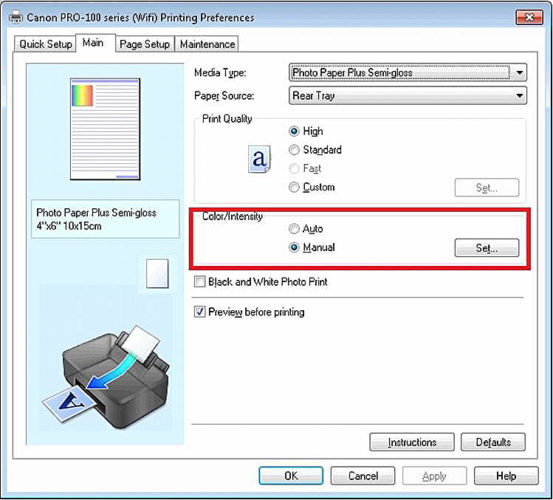
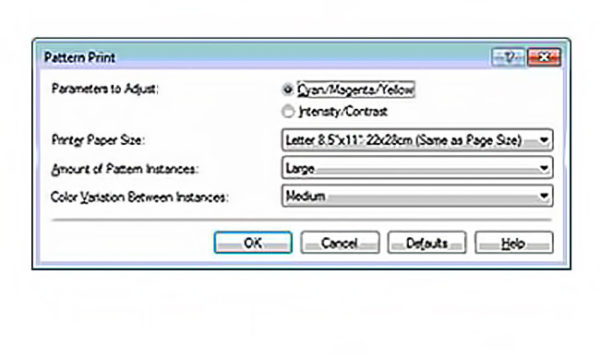
- В открывшемся окне ручных настроек цветности поставьте птичку напротив “Print a pattern for color adjustment” и кликните на кнопку “Pattern Print…” для установки параметров печати.
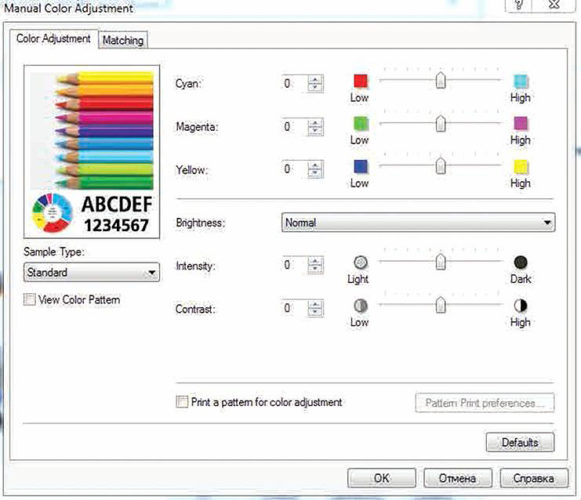
- После открытия следующего окна, выберите параметры, как на рисунке ниже. Кстати, размер бумаги может быть и другой, к примеру, A4. После внесенных изменений нажмите ОК.
- Выполните пробную распечатку, нажав ОК на вкладке (Main). Будет распечатан лист с несколькими изображениями, в которых баланс цветов будет меняться.
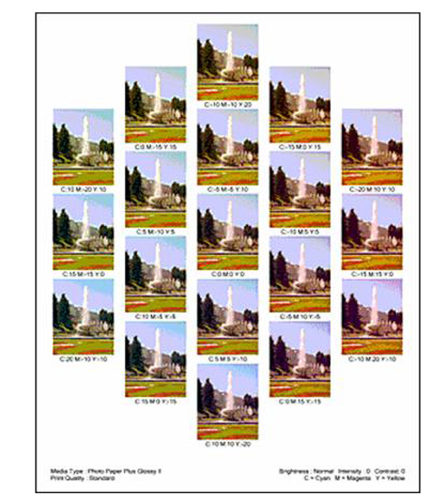
- Взглянув на результат, следует выбрать изображение с наиболее лучшей (естественной) цветопередачей и запомнить значения, которые под ним написаны.
- В окне настройки цветов введите значения баланса цветов, которые были указаны под картинкой напротив Cyan, Magenta и Yellow.
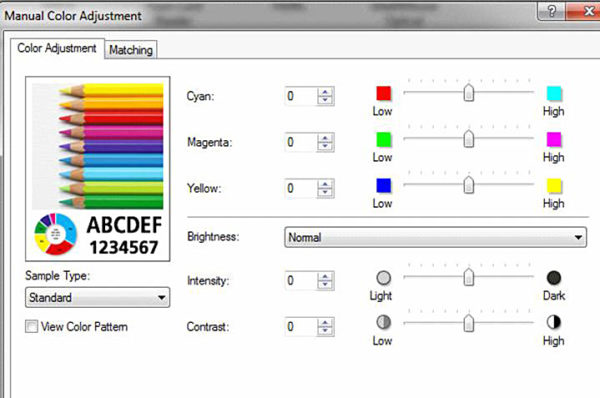
- Снимите отметку напротив “Print a pattern for color…” и распечатайте нужное вам изображение.
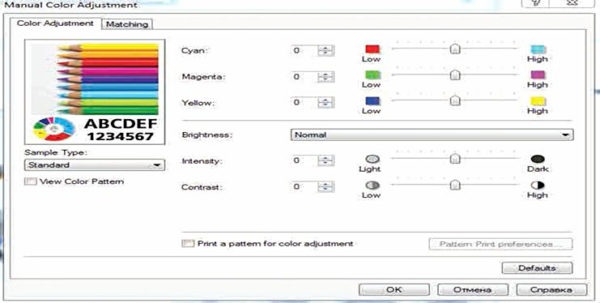
Теперь печать будет производиться с учетом корректировок цветового баланса, и изображения будут выглядеть более качественно и реалистично. Окна драйвера печатающих устройств разных производителей могут отличаться набором команд и расположением кнопок. Но в целом, алгоритм настройки цветового баланса схож, и выполнение его не вызовет особых затруднений.
Как подключить принтер к ноутбуку? Перечисляем все доступные способы
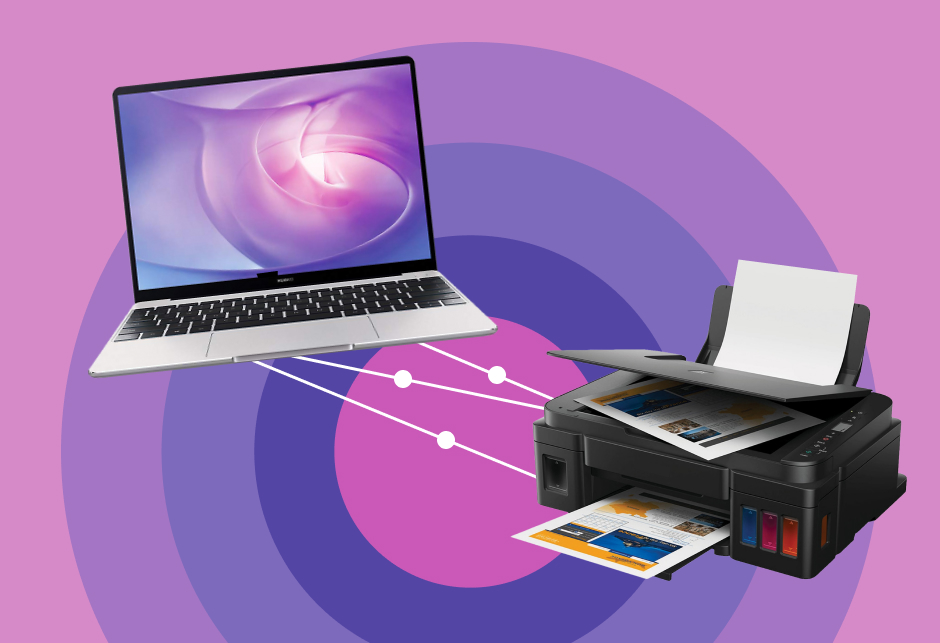
Принтер или многофункциональное устройство (МФУ) с функциями принтера, сканера, факса и копировального модуля — незаменимая техника в любом офисе или домашнем кабинете. После покупки такого устройства в воздухе повисает лишь один вопрос: «как подключить новый принтер к ноутбуку?» На самом деле, ничего сложного здесь нет — подробно расскажем обо всех способах.
Стандартное подключение принтера к ноутбуку через USB
- Подключение без установочного диска
- Как установить драйверы
- Установка драйверов из интернета
- Настройка печати
Почему ноутбук не видит принтер через USB
Подключение по беспроводной сети
- Подключение принтера с поддержкой Wi-Fi
- Как подключить принтер без поддержки Wi-Fi через роутер
Как подключить старый принтер
Стандартное подключение принтера к ноутбуку через USB
Для подключения принтера к ноутбуку в первую очередь нужно связать устройства при помощи шнура: для этого нужно вставить USB-кабель в порт. При правильном проводном подключении на экране ноутбука высветится уведомление и прозвучит сигнал о том, что ноутбук был уже подключен к новому устройству. Если же сообщение о новом подключении не высветилось, нужно убедиться в том, что кабели надежно подключены к устройствам. Чтобы удостовериться в том, что принтер был подключен к ноутбуку, можно открыть меню «Пуск», затем окно «Устройства и принтеры». В открывшемся окне должен появиться подключенный принтер (ищите его название в списке).
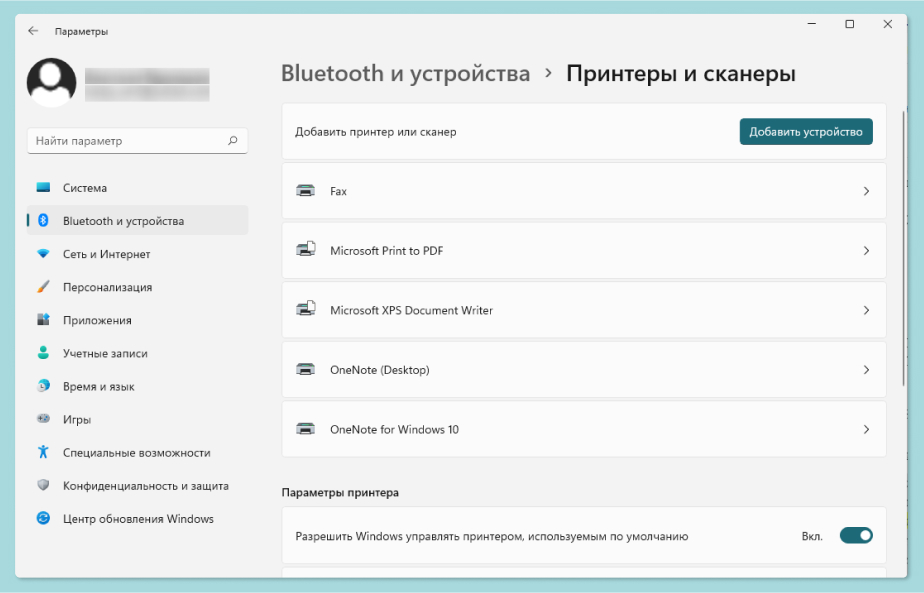
Подключение без установочного диска
В комплекте с многофункциональными устройствами, как правило, идут специальные компакт-диски. С их помощью можно установить необходимый для работы с устройством драйвер — системную программу, которая полностью отвечает за управление девайсом.
Но с диском-то каждый может. А можно ли подключить принтер на ноутбук без установочного диска? В современных условиях можно обойтись без диска, тем более что диск может отсутствовать в комплекте новых МФУ. А вот скачанный из интернета драйвер вам пригодится: как минимум всегда можно установить самую актуальную его версию.
Как установить драйвер?
Есть два способа установки драйвера: через средства Windows или через скачивание программного обеспечения на официальном сайте производителя МФУ.
Для установки драйвера на простую модель принтера (функциональность которых ограничивается, как правило, стандартной печатью и сканированием) наиболее предпочтителен вариант с использованием Windows. Эта операционная система содержит в себе драйверы для самых популярных моделей и может самостоятельно искать нужные сервисы для подключения МФУ. В случае, если драйвер принтера уже встроен в систему, при подключении принтера к ноутбуку через провод или Wi-Fi он сразу начнет печать. Кстати, встроенные драйверы обновляются вместе с самой операционной системой.
Если же принтер подключен к ноутбуку, но процесс печати по-прежнему не запускается, значит, драйвер для необходимого МФУ в системе не был ранее установлен. Однако Windows может найти в сети нужные программы и установить их. Для этого необходимо выполнить следующие шаги:
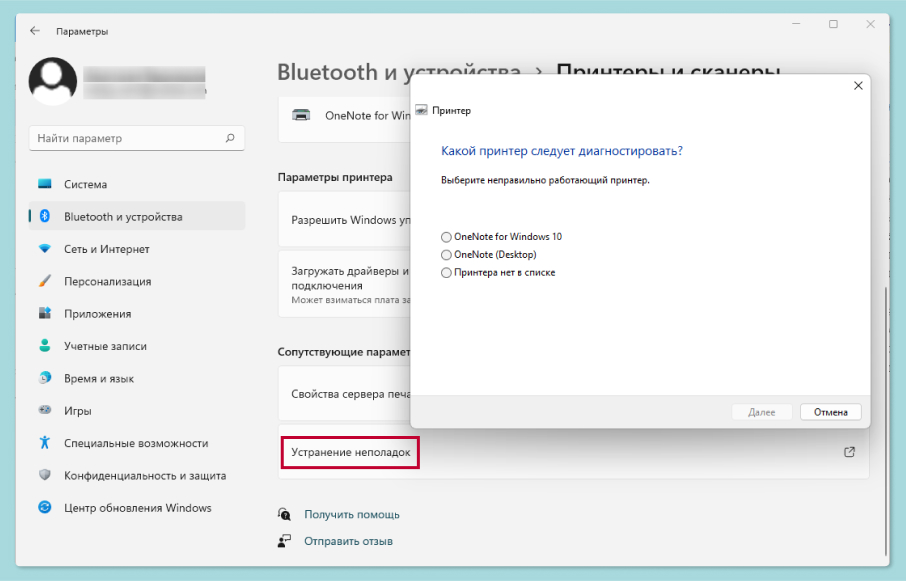
- Нажать на меню «Пуск» и открыть системные параметры.
- Выбрать пункт меню «Устройства».
- В появившемся окне нажать на кнопку «Принтеры и сканеры».
- Выбрать «Параметры средств устранения неполадок.
- Нажать на «Центр обновлений Windows».
- В открывшемся окне выбрать «Проверка наличия обновлений» и в течение некоторого времени ожидать завершения процесса поиска всех доступных обновлений, а также их загрузки.
- Перезагрузить ПК и удостовериться в корректности работы МФУ.
Автообновление списка драйверов, необходимых для разных моделей принтеров, можно также задать в настройках Windows. Для этого нужно выполнить следующее:
- В меню «Устройства и принтеры» выбрать «Компьютер» правой кнопкой мыши.
- В появившемся окне нажать на «Параметры установки устройств».
- В следующем окне выбрать пункт меню «Да (рекомендуется)» и подтвердить выбор кнопкой «Сохранить».
Установка драйверов из интернета
Драйвер принтера можно установить на ноутбук или компьютер вручную. Во избежание заражения ПК вирусами крайне рекомендуем скачивать соответствующие программы с официальных сайтов компаний-производителей.
Чтобы установить необходимый драйвер, нужно знать точное название модели принтера. Как правило, оно прописано в прилагающихся в комплекте документах или на самом корпусе устройства. Разберем на примере лазерного многофункционального устройства Pantum M6500. Для установки на ноутбук драйвера этой модели необходимо:
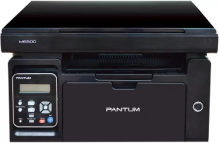
Лазерное МФУ Pantum M6500
Смотреть товар
Для установки на ноутбук драйвера этой модели необходимо:
- Перейти на сайт компании pantum.ru, которая его производит.
- В разделе «Драйверы» в поисковой строке ввести модель устройства M6500 и указать необходимую операционную систему: Windows, MacOs или Linux.
- Скачать установочный файл.
Лазерное МФУ Pantum M6500
Смотреть товар
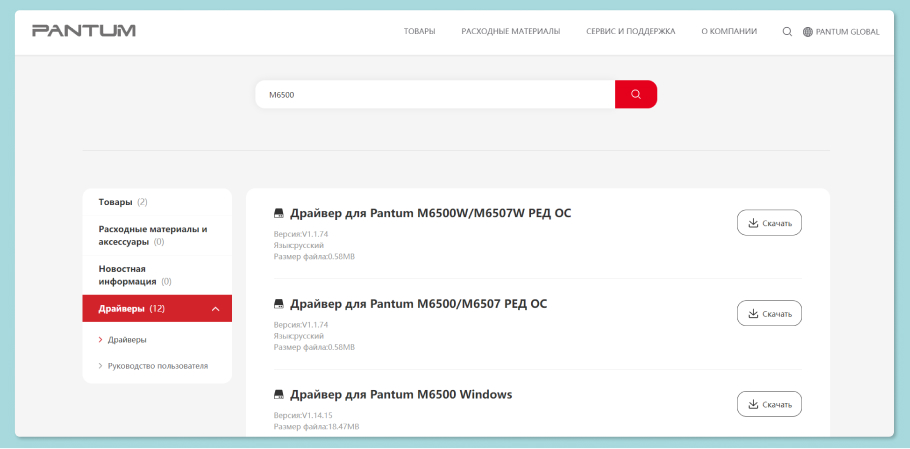
Важно загружать программу исключительно с официальных сайтов производителей МФУ. Чтобы исключить загрузку вредоносных ПО, необходимо внимательно проверять сайт, с которого вы планируете установку драйвера. Как правило, главные страницы компаний-производителей имеют в адресной строке только название бренда и домен. Кроме того, такие сайты четко структурированы и публикуют информацию исключительно о продуктах компании, напрямую связанную с обслуживанием фирменного оборудования.
Настройка параметров печати
Для того чтобы подключить принтер к ноутбуку и настроить его параметры, необходимо:
- Нажать на меню «Пуск» и открыть системные параметры.
- Выбрать «Устройства» и нажать на «Принтеры и сканеры».
- Нажать на иконку необходимого принтера и щелкнуть на «Настройки печати».
- Обозначить все нужные настройки, нажать на кнопку «ОK».
Почему ноутбук не видит принтер через USB?
Иногда случаются такие ситуации, когда ноутбук не видит принтер при подключении через USB-кабель. Причин, по которым это может произойти, может быть много, однако многие из них решаются довольно быстро. Так что не спешите вбивать в гугле фразу «как к ноутбуку подключить принтер через usb» или «как установить принтер на ноутбук».
Одна из самых распространенных причин, по которым ноутбук не может распознать принтер, — неисправное подключение. Это бывает из-за неисправности провода или порта USB, а также из-за плохого соединения.
Чтобы удостовериться в том, что устройство надежно подключено к ноутбуку, необходимо:
- Отсоединить кабель от ноутбука и от принтера, а затем снова подключить провод к двум устройствам.
- Проверить исправность USB-разъема — попробовать подключить к нему другое устройство, например клавиатуру или компьютерную мышь.
- Попробовать подключить принтер к другому USB-разъему для исключения варианта его неисправности.
- Попробовать заменить кабель.
- Убедиться в том, что сам принтер включен: для этого нужно нажать на кнопку включения на корпусе устройства.
Иногда ноутбук может не распознать принтер из-за сбоя настроек устройства. Для устранения этой проблемы необходимо проверить, какой принтер или МФУ используется для печати по умолчанию. Что нужно сделать:
- Нажать на меню «Пуск» и открыть системные параметры.
- Выбрать «Устройства» и нажать на «Принтеры и сканеры».
- Кликнуть на иконку необходимого принтера правой кнопкой мыши и нажать на «Использовать по умолчанию».
Если при выборе нужного принтера в настройках проблема не была устранена, необходимо:
- Выбрать принтер и нажать на кнопку «Открыть очередь».
- В открывшемся окне нажать на правую кнопку мыши и убрать галочку в пунктах «Приостановить печать» и «Работать автономно».
- Нажать на «Очистить очередь печати».
Если исправление настроек печати тоже не помогли, необходимо:
- Нажать сочетание клавиш Windows + R, чтобы открыть окно «Выполнить».
- Ввести services.msc и нажать на кнопку Enter.
- Найти «Диспетчер задач» и дважды щелкнуть по нему.
- Сначала нажать на кнопку «Остановить», а затем заново запустить диспетчер печати.
- В том же окне в строке «Тип запуска» выбрать «Автоматически», чтобы диспетчер печати самостоятельно запускался при запуске системы.
- Нажать на кнопку «Применить», чтобы сохранить внесенные изменения.
- Перезагрузить ноутбук.
Еще одной распространенной неполадкой, когда ноутбук не может распознать принтер через USB-подключение, является неправильно установленный или устаревший драйвер (или его отсутствие). Для решения этой проблемы необходимо скачать драйвера актуальной версии на официальном сайте компании-производителя МФУ или принтера, затем перезагрузить компьютер.
Не исключена и вероятность установки неподходящего программного обеспечения — для устранения такой проблемы нужно просто удалить ненужный драйвер и установить правильный вариант. Для этого необходимо:
- Через панель управления перейти в «Диспетчер устройств».
- Найти нужное оборудование, зайти в его свойства.
- Перейти на вкладку «Драйвер» и нажать на кнопку «Удалить».
- Заново загрузить драйвер с официального сайта компании-производителя принтера и установить его на ноутбук.
Проблема подключения принтера к ноутбуку может заключаться в его неисправности. Если устройство не удается соединить с компьютером через кабель, а описанные выше методы устранения неполадок не помогают решить проблему, вероятно, это связано с самим принтером. Для того чтобы проверить работу устройства, можно подключить его к другому ноутбуку. Если и он не увидит принтер, следует обратиться к специалистам в сервисный центр.
Ранее мы рассказывали:
Как подключить телевизор к интернету по Wi-Fi или кабелю. Инструкция для LG, Sony, Hi и других моделей
Подключение по беспроводной сети
Подключение принтера с поддержкой Wi-Fi
Многофункциональные устройства хороши тем, что их можно подключить к ноутбуку без проводов, по Wi-Fi. Среди девайсов с такой полезной функцией можно выделить Pantum M6507W, Pantum P2500W, Epson L805, а также Canon PIXMA G3415. Все эти модели МФУ можно подключить к ноутбуку по воздуху.
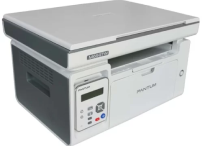
Лазерное МФУ Pantum M6507W
Смотреть товар
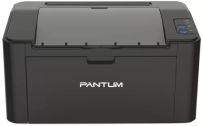
Лазерный принтер Pantum P2500W
Смотреть товар
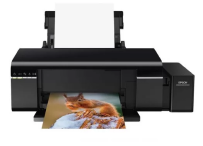
Струйный принтер Epson L805
Смотреть товар
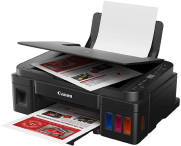
Струйное МФУ Canon Pixma G3415
Смотреть товар
Подробнее разберем этот процесс на примере МФУ Canon PIXMA G3415. Правда, для других брендов инструкция может отличаться, ее можно найти на сайте производителя или в книжечке, которая лежит в коробке с устройством.
Для подключения необходимо выполнить следующие шаги:
- Подключить ноутбук к беспроводной сети и включить сам принтер.
- Для подключения принтера к сети нужно нажать на кнопку Network, после чего на экране принтера должен появиться значок Wi-Fi.
- Перейти на официальный сайт компании Canon: в разделе «Поддержка» выбрать «Драйверы», выбрать продукт PIXMA модели серии G, а затем модель G3415.
- В строке «Операционные системы» выбрать необходимую и загрузить необходимый драйвер.
После этого необходимо переключить принтер в режим настройки Wi-Fi: для этого нужно зажать на несколько секунд кнопку Direct, после чего должна начать мигать иконка Direct, затем начнет мигать значок Wi-Fi.
Дальше необходимо выполнить следующие шаги:
- Запустить на ноутбуке загруженный файл с драйвером.
- Нажать кнопку «Начать настройку».
- Выбрать необходимую страну или регион и нажать на кнопку «Далее».
- Принять правила и лицензионное соглашение.
- Проверить правильность серийного номер принтера и имя подключенной беспроводной сети, нажать на «Далее».
- Выполнить пробную печать.
Как подключить принтер без поддержки Wi-Fi через роутер
Современные многофункциональные устройства и принтеры зачастую поддерживают Wi-Fi, но по-прежнему существуют и пользуются популярностью и те модели, в которых подключение к сети не предусмотрено производителями. Однако провернуть это можно — при помощи технологии Wi-Fi Protected Setup (WPS). Для этого в первую очередь необходимо убедиться в том, что принтер и Wi-Fi поддерживают WPS, а затем выполнить следующие шаги:
- Включить роутер.
- После включения роутера нажать на иконку Wi-Fi.
- Затем нажать кнопку WPS и дождаться, пока иконка перестанет мигать.
- Скачать необходимый драйвер с официального сайта компании-производителя.
- При установке в разделе «Способ подключения принтера» выбрать «Подключить к настроенному принтеру беспроводной сети».
- Выбрать раздел «Идентификация принтера» и нажать на «Выбрать из списка обнаруженных принтеров», затем выбрать необходимый принтер.
Ранее мы рассказывали:
Как самостоятельно подключить и настроить любой Wi-Fi-роутер
Как подключить старый принтер
Некоторые неудобства возникают при попытках подключить к ноутбуку принтеры старого поколения. Как правило, компьютеры не могут распознать старые устройства, так как они уже не поддерживаются. Поэтому, если вы спросите, «можно ли подключить принтер к ноуту» (именно старый принтер), мы ответим «можно». Установить такие устройства можно вручную через USB-провод или по беспроводному подключению.
Для подключения старой модели принтера к ноутбуку необходимо:
- Нажать на меню «Пуск» и открыть системные параметры.
- Выбрать «Устройства» и нажать на «Принтеры и сканеры».
- Нажать на кнопку «Добавить принтер или сканер».
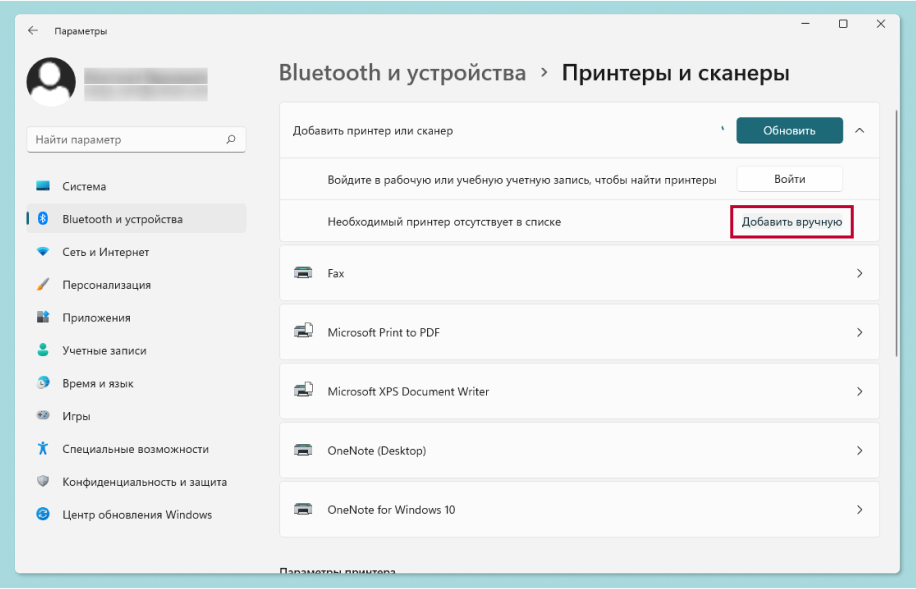
- Выбрать «В списке нет нужного принтера».
- Указать «Мой принтер старого поколения, мне нужна помощь в поиске» и нажать «Далее».
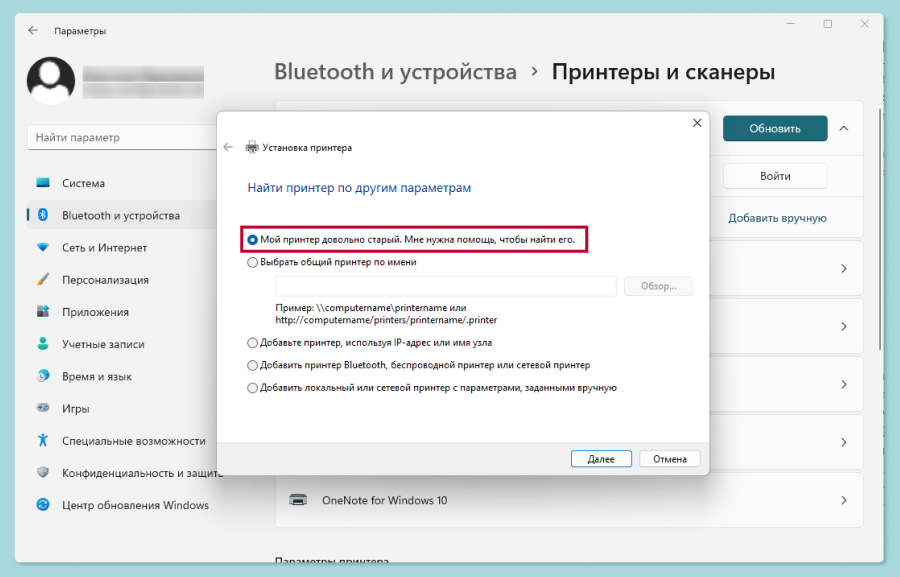
- Выбрать принтер из списка и нажать «Далее».
- Вписать имя необходимого принтера и нажать «Далее».
- Указать «Не делиться этим принтером» и нажать «Далее».
- Напечатать тестовую страницу и завершить процесс.
Ранее мы рассказывали:
Учиться, учиться и еще раз учиться. Топ-15 ноутбуков для школьников и студентов
*Информация о товарах, размещенная на «Эльдоблоге», не является публичной офертой. Цена товаров приведена справочно. С актуальными ценами на товары в соответствующем регионе вы можете ознакомиться на сайте eldorado.ru
Любите делиться своим мнением о технике? Тогда напишите обзор товара в «Эльдоблоге» и получите до 1000 бонусов на новые покупки!