Как переустановить Плей Маркет на телефоне с ОС Андроид – инструкция

На каждом Android-смартфоне есть магазин приложений Play Market. Он представляет собой официальный источник для загрузки игр и программ. И, хотя сервис отличается высоким уровнем стабильности, периодически в его работе возникают проблемы. Их можно решить удалением и повторной установкой магазина. Далее разберемся, как переустановить Плей Маркет на операционной системе Андроид, и с какими сложностями можно столкнуться при выполнении операции.
Удаление Play Market
Первым шагом переустановки является удаление магазина. К сожалению, по умолчанию на телефоне сделать это невозможно. Пользователь может только избавиться от ранее установленных обновлений по следующей инструкции:
- Откройте настройки устройства.
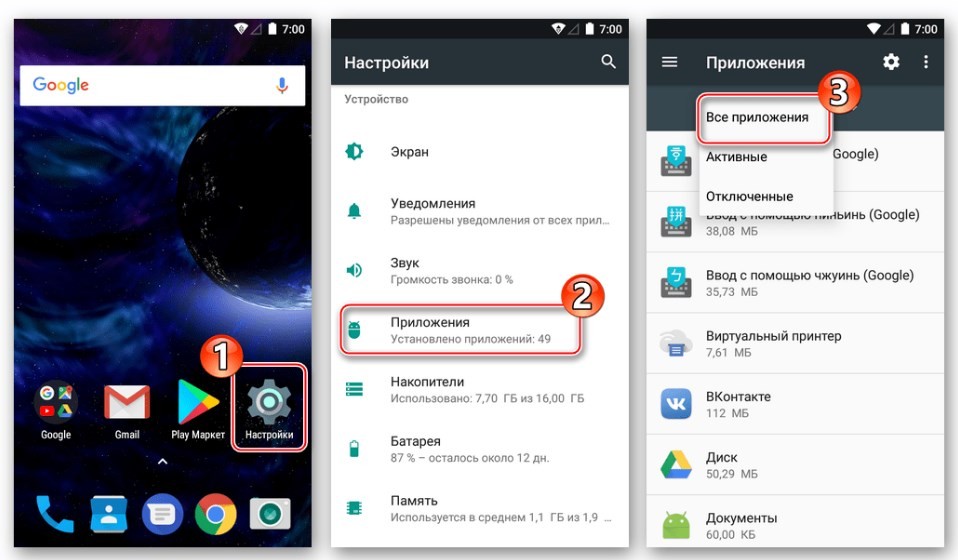
- Перейдите в раздел «Приложения».
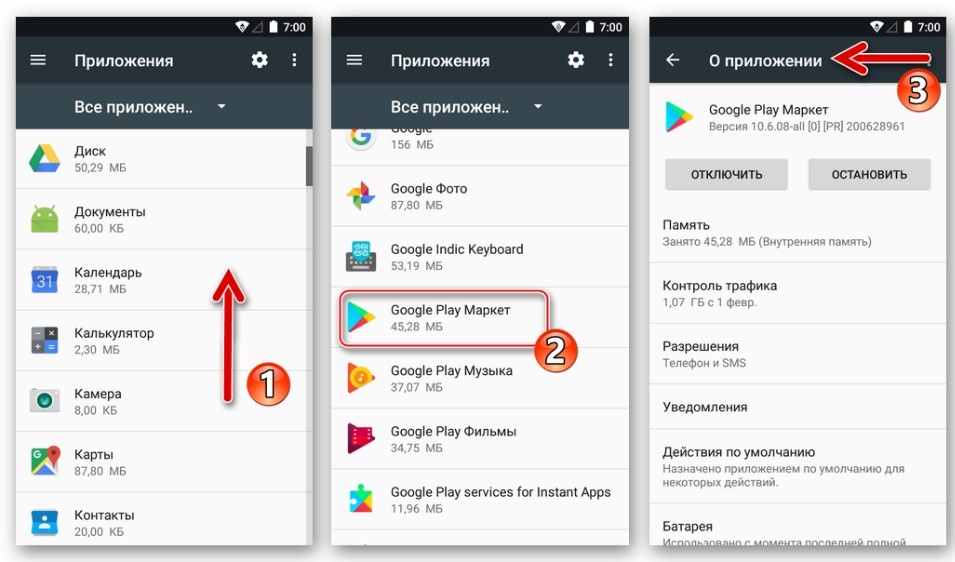
- Выберите «Google Play Маркет».
- Нажмите кнопку «Остановить», а затем – «Отключить».
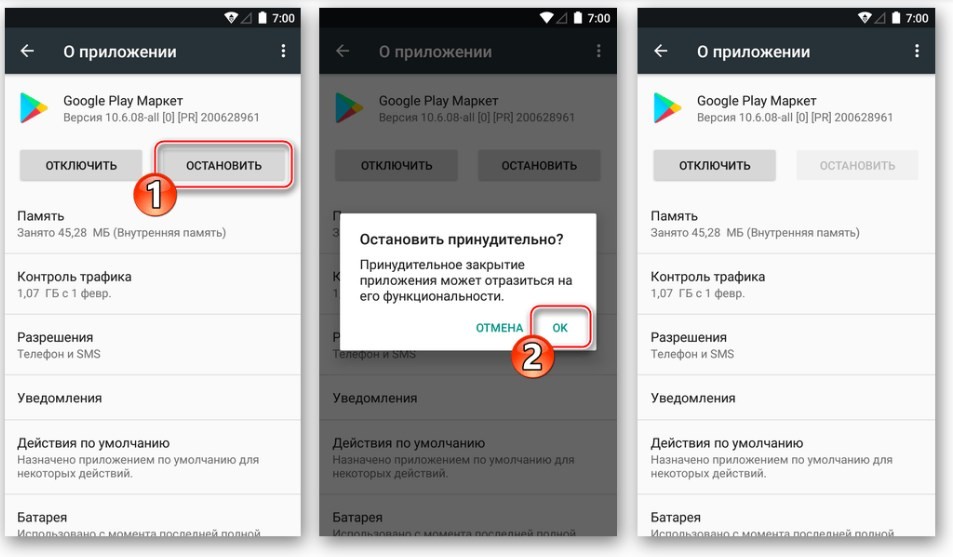
После этого магазин откатится к изначальной версии. В целом, этого должно быть достаточно для решения проблемы. Далее вам останется запустить Play Маркет и загрузить недостающие апдейты. Если откат версии не помогает, предлагается полностью удалить сервис сторонними средствами:
- Скачайте на телефон ES Проводник.
- Запустите новый менеджер файлов.
- Вызовите дополнительное меню нажатием кнопки в виде трех полосок.
- Активируйте пункты «Root-проводник» и «Показывать скрытые файлы».
- Воспользуйтесь встроенным поиском проводника и введите запрос «com.android.vending».
- Удалите все файлы, содержащие в своем названии «com.android.vending».
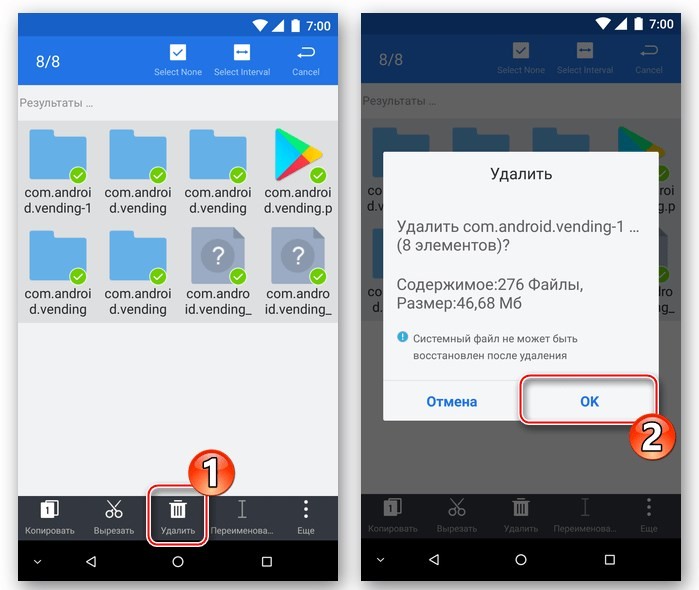
Как вы уже могли заметить, в ходе выполнения операции нужно получать рут-права. После удаления рекомендуется отключить соответствующую опцию в настройках ES Проводник. В противном случае вы столкнетесь с массой ограничений, характерных для рутованных устройств. Так, вы не сможете совершать транзакции, а телефон будет снят с гарантии.
Повторная установка
Если вы не удаляли, а просто отключали Play Market, то повторная установка не потребуется. Нужно лишь запустить магазин приложений. Если же выполнялась полная деинсталляция при помощи ES Проводника, придется заново устанавливать весь дистрибутив. Предварительно понадобится выдать разрешение на инсталляцию приложений из неизвестных источников:
- Откройте настройки устройства.
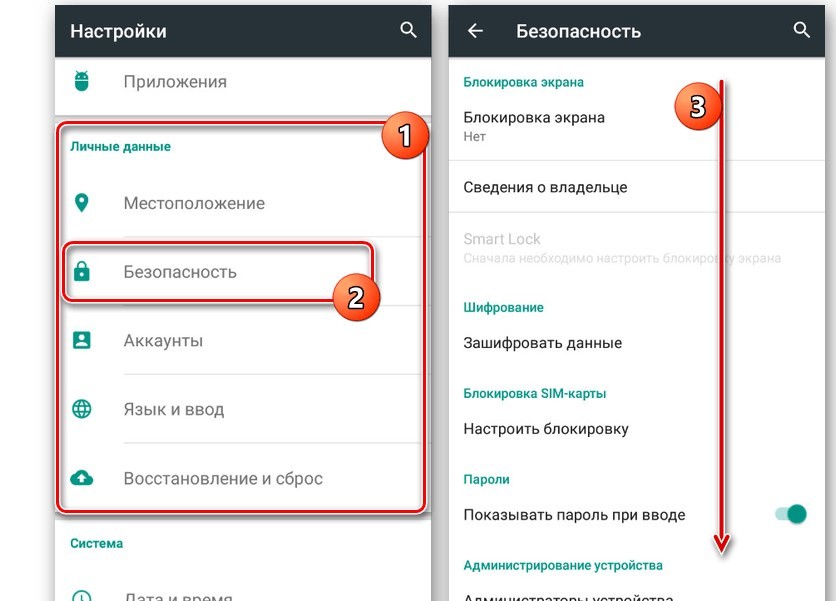
- Перейдите в раздел «Приложения».

- Выберите браузер, через который вы обычно загружаете файлы (например «Google Chrome»).
- Перейдите во вкладку «Установка из неизвестных источников».
- Установите значение «Да».

Теперь можно переходить к поиску дистрибутива, который необходим для инсталляции магазина приложений. Операция выполняется по следующей инструкции:
- Запустите браузер.
- Скачайте APK-файл Плей Маркета с сайта APKMirror.
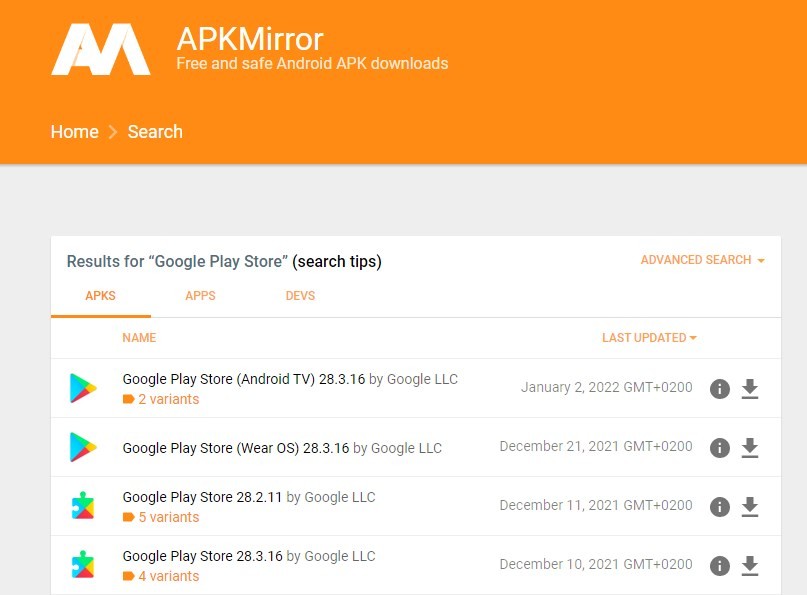
- Откройте APK-файл.
- Подтвердите установку Play Маркет.

Если на вашем телефоне установлен альтернативный магазин приложений (к примеру, на Xiaomi есть App Store), можно загрузить дистрибутив через него. Просто введите поисковый запрос «Google Play Market» и нажмите кнопку «Скачать» напротив искомой программы.
Решение возможных проблем
Если после переустановки Google Play Маркет смартфон продолжает работать нестабильно, или возникают другие проблемы, рекомендуется выполнить сброс до заводских параметров:
- Откройте настройки телефона.
- Перейдите в раздел «Восстановление и сброс».
- Нажмите кнопку «Сбросить настройки».
После сброса параметров с телефона удаляются все данные, включая пользовательские файлы. Чтобы их не потерять, рекомендуется заранее создать резервную копию в разделе настроек «Восстановление и сброс».
Как переустановить гугл плей маркет на андроид
Сервис Google Play, или, как он теперь называется, Play Маркет – это официальный репозиторий различных приложений и игр для операционной системы Android, позволяющий загружать миллионы продуктов от различных разработчиков по всему миру. Для iOS разработан App Store, а для Андроида Play Маркет. Но иногда он тормозит, не обновляет игры, приложения или вовсе не может найти продукт по определенному названию, хотя такое наименование там точно присутствует. Что же в этом случае делать?
Вы можете обновить Плей Маркет, так как у вас, скорее всего, установлена старая версия, и поэтому возникают проблемы с синхронизацией, обновлениями других приложений, поиском и прочими действиями. Вот только не многие пользователи знают, как это сделать. Мы описали все возможные способы.
Через настройки Play Маркет
Это своего рода «принудительное» обновление, так как по умолчанию Google Play должен обновляться автоматически. Но, если этого не произошло, можно все действия выполнить в ручном режиме, чтобы избавиться от проблемы. В итоге порядок действий следующий:
- Откройте приложение Play Маркет на своем телефоне;
- На главном экране кликните по вкладке с тремя линиями в левом верхнем углу;

- Выберите там пункт «Настройки»;

- Пролистните список вниз, пока не найдете вкладку «Версия» и нажмите по ней;

- Если для данного приложения будут доступны новые версии, появится соответствующее уведомление, где вам нужно будет нажать «Ок». В противном случае апдейтов нет, и придется решать проблему другими способами!
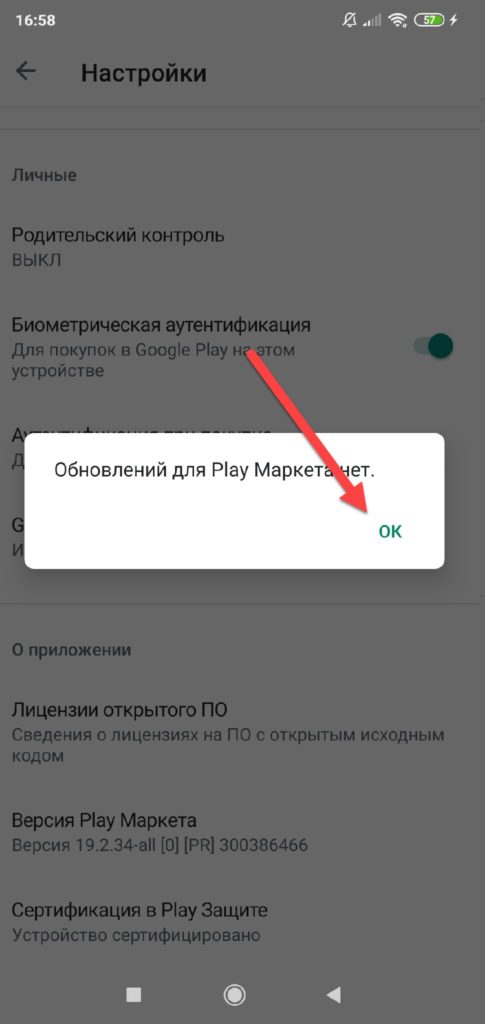
Внимание! В некоторых случаях требуется перезагрузка устройства, поэтому перезагрузите ваш смартфон и еще раз запустите Play Маркет, чтобы проверить там наличие доступных обновлений.
Очистка кэша на смартфоне
В некоторых случаях необходимо очистить кэш приложения, чтобы оно запросило доступ к обновлениям и все-таки получило их. Для этого выполняете действия:
- В своем смартфоне заходите в «Настройки»;
- Далее находите пункт «Приложения» и в списке находите Play Маркет;


- Нажимаете по этой вкладке и выбираете там пункт «Очистить». Мы рассматриваем на примере Xiaomi Mi 8 Lite, поэтому некоторые пункты меню у вас могут отличаться;


- Далее в появившемся окошке выбираете «Очистить кэш» и подтверждаете операцию;

- Теперь перезагружаете смартфон и проверяете наличие обновлений для данного приложения.
Общий сброс настроек
Этот вариант советуем использовать только тем пользователям, которые недавно приобрели смартфон и еще ничего не успели на него загрузить или им попросту нечего терять. В случае общего сброса настроек все данные с вашего телефона будут удалены, и он будет возвращен в то состояние, как будто вы его только что купили в магазине. То есть, будет установлен стандартный набор приложений, все настройки выставлены по умолчанию, удалена пользовательская информация. У нас о сбросе настроек до заводских есть отдельная статья, где описаны все способы и рекомендации.
Установка отдельного APK-приложения
Вы можете загрузить на свой смартфон отдельную версию приложения Play Маркет, загруженную со сторонних источников. Только выбирать нужно проверенные ресурсы, где выкладываются оригинальные файлы без вирусов и прочих «неожиданностей», например, на trashbox. Для этого необходимо выполнить действия:
- На своем смартфоне разрешите установку из неизвестных источников. Если не знаете, как это делается, прочитайте в нашей отдельной статье, где мы подробно описали весь процесс;
- В браузере перейдите на сайт trashbox и в поиске введите Play Маркет;

- Скачайте apk-файл и установите его на смартфоне;
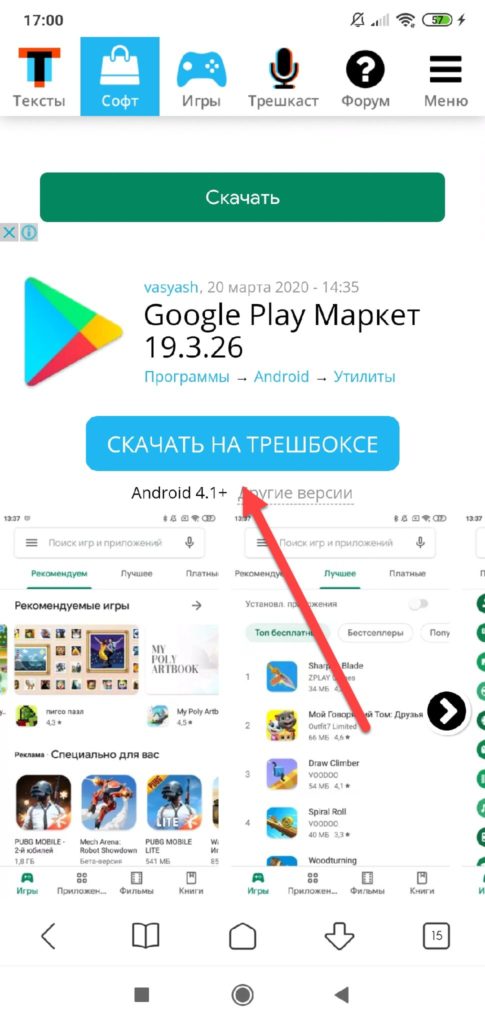
- Как только установка будет завершена, откройте Play Маркет и проверьте, есть ли для него обновления или нет.
Внимание! Если у вас уже установлена определенная версия маркета, то инсталляция такого же приложения будет невозможна. Также обращаем ваше внимание, что в некоторых смартфонах по умолчанию нет Google Play, поэтому в этих случаях данный пункт очень выручает.
Переустановка Google Play
Вы можете удалить Play Маркет со своего телефона и загрузить его заново. Ведь штатные приложения нельзя стирать со своего смартфона, скажете вы! Да, стандартными средствами нельзя, однако можно скачать специальную утилиту, которая позволит вам сделать это в несколько кликов.
- Загрузите на свой смартфон приложение Root Uninstaller. Оно доступно в Google Play, поэтому проблем не возникнет. Если на момент прочтения данного материала оно будет отсутствовать, загрузите со сторонних источников;
- Запустите программу на своем устройстве и дождитесь, пока не будет загружен полный список всех служб из системы;

- Вверху нажмите на вкладку «Сортировки» и выберите там вариант по «Имени», чтобы быстро найти нужный нам компонент;

- В списке теперь найдите Google Маркет и нажмите по нему;
- Далее в следующем окне нажмите «Удалить» и подтвердите операцию;
- В большинстве случаев изначально происходит удаление обновлений, поэтому вам нужно будет подтвердить это действие, нажав Uninstall updates, а уже потом стереть и сам Google Play.
Внимание! Для работы этой утилиты требуется наличие root-прав. Если не знаете, как получить рут права на Андроиде, читайте нашу отдельную статью. На этом процесс удаления Google Маркет завершен! Теперь вам нужно будет загрузить новую версию (желательно последнюю) со сторонних сайтов и проверить работоспособность. Также важно знать, что при перезагрузке смартфона и подключения к интернету возможна автоматическая загрузка данного сервиса.
Автоматическое обновление через APKUpdater
Во многих ситуациях, связанных с обновлениями, помогает утилита APKUpdater, позволяющая автоматически определять, для каких приложений и служб есть апдейты. В основном данный инструмент используется теми пользователями, которые загружают на свои устройства приложения из сторонних источников. То есть, этих продуктов в Google Play нет, и фактически искать обновления приходится в ручном режиме, но все это можно заменить на автоматический поиск, просто воспользовавшись таким решением.
И в случае с Google Play также можно разрешить ситуацию, просто загрузив этот инструмент и проверив, есть ли для маркета обновления или нет.
- Введите в поиске браузера запрос APKUpdater и выберите сайт для загрузки;
- Мы скачали с официального репозитория Github, потому что это самый проверенный источник среди всех;
- Загрузите приложение на свой смартфон и запустите его;
- Перейдите во вкладку Updates и найдите там Google Play;

- Нажмите Install внизу, после чего будете переадресованы на страничку с загрузкой apk-файла;

- Скачайте его и установите на своем смартфоне.
После этих действий вы сможете полноценно использовать последнюю версию загруженного и обновленного приложения. Таким образом можно искать апдейты для любых продуктов, даже тех, которые никогда не выкладывались в Google Play или были удалены оттуда.
Как видите, обновить Плей Маркет на Андроиде можно разными способами, и все зависит от конкретной проблемы. Сброс до заводских настроек используйте только в крайнем случае, если ни один из предложенных нами вариантов вам так и не помог. Только учтите, что нужно обязательно сделать резервную копию данных, так как информация будет полностью удалена с вашего устройства. Если у вас так и не получилось решить проблему, отпишитесь в комментариях, указав вашу марку телефона, модель и версию Android.
Как переустановить гугл на андроиде
Проблема неработоспособности Плей Маркета (в сегодняшнее время это Гугл Плей) довольно неприятная и ежедневно с ней сталкиваются тысячи владельцев Андроид устройств. Если эта неполадка и вас не обошла стороной, то в этом материале можете почерпнуть немного знаний и быстро привести свой смартфон или планшет в порядок.
Разные ошибки и сбои, из-за которых может не работать магазин Google Play, вызваны несколькими причинами, внимательно изучив которые можно быстро решить свою проблему и сделать все для того, чтобы снова не столкнуться с ней в будущем.
Почему у вас не работает Плей Маркет? Основные причины
Разберем причины поподробнее:
- Сервис действительно не работает. Этот случай – очень редкое явление. Но если все же случится, нужно только подождать пока его работа будет возобновлена.
- На устройстве сбилась дата и время. Как правило, эта причина в большинстве случаев вызывает ошибку с уведомлением «подключение отсутствует».
- Возникли проблемы с сетью. Убедитесь, что интернет работает и соединение установлено правильно. Если используете мобильный интернет, советуем посмотреть у нас правильные настройки на Андроид для разных операторов.
- Программа Freedom. Она всегда блокирует доступ к Google сервисам.
- Изменился файл hosts. В результате установки и использования определенных приложений, как вот выше упомянутого Freedom, в системном разделе Андроид происходят некоторые изменения, в частности в файле hosts. В таком случае, пользователю необходимо сделать небольшое редактирование файла, вернув его в первоначальное состояние. Как это сделать, ищите ниже в данной статье, где рассмотрены способы устранения этой проблемы.
Способы, как возобновить функционирование Плей Маркета
Рассмотрим способы решения проблемы в зависимости от причин. Если вы знаете причину неполадки, то можете сразу выбрать способ решения из списка ниже. Если нет, то придется пробовать все способы.
- Перезагрузите устройство. Такое простое действие помогает приблизительно в 50% случаев. Кстати, рекомендуем делать перезагрузку системы, если возникают ошибки при работе и любых других программ.
- Убедитесь, что программный продукт «аккаунты Google» включен. Это можно сделать, перейдя в меню «Настройки», далее в раздел «Приложения», а затем выбрать вкладку «Все». Опуститесь в самый низ, где находятся отключенные программы. Если здесь вы обнаружите «Аккаунты Гугл», то просто выберите и включите и все должно заработать. В ином случае читайте далее другие способы.
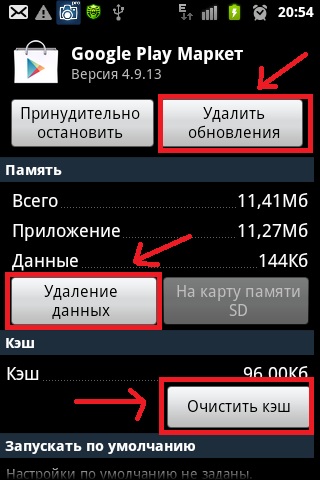
- Сбросьте настройки Google Play Market и Сервисы Google Play. Чтобы сделать эту несложную операцию, нужно перейти в меню настроек и выбрать раздел, отвечающий за управление приложениями. Далее найти в списке эти приложения и к каждому из них применить «Стереть данные» и «Очистить кэш». Также отдельно к Гугл Плей Маркет необходимо применить «Удалить обновления».
Чтобы редактировать файл hosts, обязательно нужно иметь рут-права. Для поиска и редактирования рекомендуем использовать файловый менеджер Root Explorer или ES Проводник .
Неправильный файл hosts имеет содержание приблизительно такого вида: 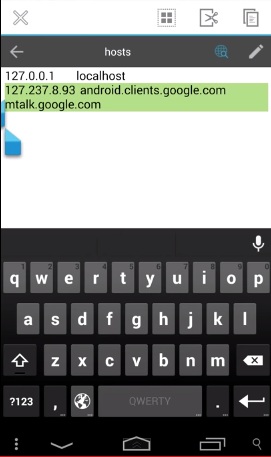
А должен быть вот таким: 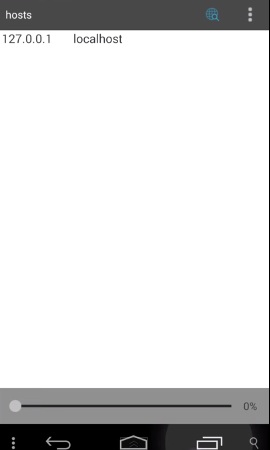
Весь мусор, автоматически созданный в этом файле, необходимо удалить. Для этого следуйте инструкции (на примере приложения ES Проводник):
— Запустите файловый менеджер и перейдите в корень системы (верхний уровень), нажав в самом верху окна приложения кнопку «/». 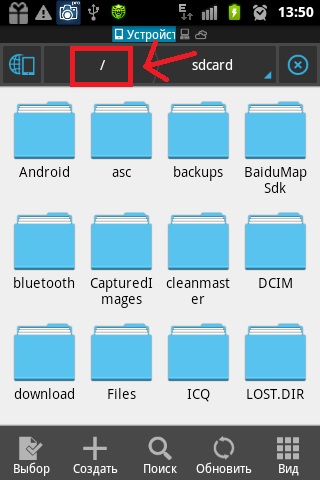
— Найдите и откройте папку под названием «etc». 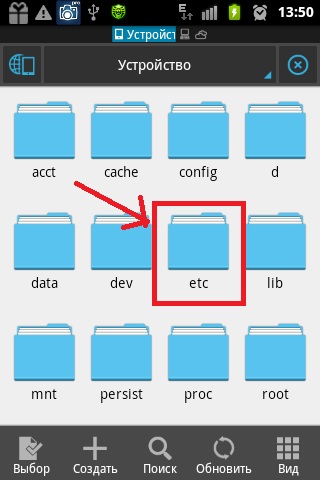
— В этой папке находится нужный нам файл hosts. Откройте его как текст и удалите в нем все ненужное. Затем сохраните и убедитесь, что теперь в нем осталась только одна строка с текстом 127.0.0.1 localhost. 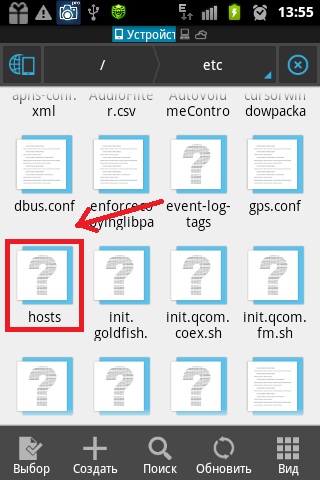
После этой процедуры попробуйте, не работает ли Плей Маркет.
Магазин Плей Маркет представляет собой очень мощный сервис приложений и прочего контента для мобильной платформы Андроид, которая обслуживается компанией Гугл. Если он не работает на вашем смартфоне или планшете, то, скорее всего, у вас случилась какая-то из вышеописанных проблем, поскольку за техническое состояние этого сервиса отвечают и постоянно следят сотни специалистов.
Если ничего не получается или может быть знаете другие способы решения этой проблемы, просим общаться ниже в комментариях, помогая другим пользователям.
Автор: Anastasia · Опубликовано Февраль 15, 2018 · Обновлено Февраль 16, 2018
Сервис Google Play обеспечивает гаджеты под управлением Android платными и бесплатными программами. Использовать интерфейс на смартфоне удобно через специальное приложение – Play market. Разработчики его регулярно улучшают, устраняя недочеты и внедряя новые функции. Разберемся, как правильно обновить Плей Маркет на Андроиде, чтобы телефон мог стабильно загружать программы. Процесс установки точно такой же.

Автоматическое обновление
Проще всего обновлять Гугл Плей через его меню. Чтобы установить последний Плей Маркет на планшет:
- заходите в Play Market;
- смахните вправо от левого края экрана, чтобы открыть меню;
- кликайте на «Настройки»;
- листайте вниз до пункта «Версия сборки», нажимайте на него;
- если есть доступное обновление – оно будет установлено, в ином случае вы увидите сообщение, что ваша версия – актуальная.

Это действие может выполняться автоматически – при выпуске новых версий, они будут скачиваться и устанавливаться без вашего участия. Для этого в настройках кликайте на пункт «Автообновления» и выбирайте режим установки – всегда или только при подключении устройства к Wi-Fi. Если вы отметите «Всегда», обновления Play market и всех приложений будут загружаться сразу после их выхода. Если смартфон в этот момент не будет подключен к Wi-Fi, скачивание пойдет по сотовой сети, а оператор возьмет плату за использованный трафик.
По ссылке
Если из меню приложения загрузка новой версии не запускается, можно получить ее по ссылке из Google Play. Перейдите по ней с телефона, в браузере откроется страница сервисов Google. Нажимайте на «Обновить», если такой кнопки нет – у вас уже установлена последняя версия.

Также по этой ссылке можно подключить Плей маркет в первый раз – на новом устройстве вы увидите кнопку «Установить».
Вручную из сторонних источников
Когда на смартфоне не работает магазин Google, можно загрузить обновление со сторонних ресурсов в виде файлов APK. Перед загрузкой проверьте файл антивирусным сервисом. Как установить Плей Маркет из файла на Андроид:
- разрешите установку из других ресурсов – в настройках безопасности пункта «Приложения» включите параметр «Неизвестные источники»;
- кликайте на скачанный *.apk с архивом Play Маркет;
- подтвердите согласие с политикой разработчиков, пойдет установка.
Откат к предыдущей версии
Если обновление вызвало сбои в работе приложений, вы можете вернуться к старой версии программы. Разработчики исправят ошибки, и вы заново обновитесь. При откате вы вернетесь к первоначальной версии, которая была загружена производителем. Чтобы удалить обновления:
- запускайте меню настроек;
- заходите во вкладку управления приложениями;
- кликайте на «Все» и в перечне выбирайте «Сервисы Google»;
- в окошке нажимайте «Удалить обновление»;
- дополнительно очистите кэш и временные файлы программы.

Через некоторое время загрузите свежий Плей Маркет на телефон через меню или установочный файл APK.
Возможные ошибки
Не на всех устройствах удается установить новую версию с первого раза. Расскажем, как обновить все сервисы Google Play, если в процессе или конце инсталляции возникает системная ошибка. Закройте программу, зайдите в ее настройки на вкладке управления приложениями. Выбирайте «Стереть данные», чтобы удалить ошибки. Система предложит заново ввести пароль от Google, попытайтесь установить обновление еще раз.
Если в процессе инсталляции появляется код ошибки RPC:S-3, смартфон не может получить данные с сервера. Проблема решается так:
- в настройках найдите свой аккаунт Google, уберите все отметки с параметров синхронизации;
- перезагружайте устройство;
- опять зайдите в настройки и верните все снятые отметки на место;
- перезагружайтесь и проверяйте Play Маркет.
Заключение
Мы разобрались, как быстро установить обновление Плей маркет. Легче всего это сделать из меню программы, также вы можете перейти по прямой ссылке на Google Play. В крайнем случае используйте установки из архива APK, но обязательно проверяйте файл перед скачиванием антивирусом. Если после инсталляции что-то пошло не так, откатитесь к предыдущей версии и дождитесь исправлений от разработчиков.
Компания Google быстро прошла путь от небольшой поисковой системы до гигантской инфраструктуры, компоненты которой работают на наших ПК, смартфонах, планшетах и даже телевизорах. Google неустанно собирает о нас информацию, поисковые запросы тщательно логируются, перемещения отслеживаются, а пароли, письма и контактная информация сохраняются на годы вперед. Все это неотъемлемая часть современности, но мы вполне можем ее изменить.
Ни для кого не секрет, что любое устройство под управлением Android (по крайней мере то, что сертифицировано Google) содержит в себе не только компоненты, собранные из AOSP, но и внушительное количество проприетарных программ Google. Это те самые Google Play, Gmail, Hangouts, Maps и еще куча приложений, включая диалер и камеру (начиная с KitKat).
Для всех этих компонентов нет не только исходного кода, но и вообще каких-либо пояснений по поводу принципов их работы. Многие из них изначально созданы с целью собирать определенные виды информации и отправлять их на серверы Google. Так, например, ведут себя GoogleBackupTransport, отвечающий за синхронизацию списка установленных приложений, паролей и других данных, GoogleContactsSyncAdapter, который синхронизирует список контактов, или ChromeBookmarksSyncAdapter, работа которого — синхронизировать закладки браузера. Плюс сбор информации обо всех запросах в поисковике.
В самом факте синхронизации, конечно, ничего плохого нет, и это великолепный механизм, который позволяет настроить новый телефон за считаные минуты, а Google Now даже умудряется дать нам полезную информацию на основе наших данных (иногда). Проблема только в том, что все это рушит нашу конфиденциальность, ибо, как показал Сноуден, под колпаком у АНБ (и, вероятнее всего, у кучи других служб) находится не только какая-нибудь империя зла под названием Microsoft, но и Google, а также множество других компаний из тусовки «мы не зло, а пушистые меценаты».
Говоря другими словами: Гугл сольет нас всех без всяких проблем, и не факт, что его сотрудники, сидя в своих офисах с массажистками и собачками, не ржут над именами из твоей контактной книги (там все зашифровано, да), попивая 15-летний пуэр из провинции Юньнань. А может быть, к черту этот Гугл? Возьмем их Android, а сами они пусть идут лесом?
Последняя версия кастомной прошивки на основе KitKat для моего смартфона весит 200 Мб, однако, чтобы получить настоящий экспириенс от смартфона, я должен прошить поверх нее еще и архив gapps, размер которого составляет 170 Мб. Только после этого я получу систему, аналогичную предустановленной на Nexus-устройства, со всеми плюшками в виде интегрированного с Google Now рабочего стола, блокировку экрана на основе снимка лица, камеру с поддержкой сферической съемки и килограмм гугловского софта, начиная от Google Play и заканчивая Google Books.
Еще раз повторюсь: все это закрытый софт от Google, который по-хорошему вообще нельзя распространять без их ведома (поэтому его нет в кастомных прошивках типа CyanogenMod), но так как извлечь его из прошивок Nexus-девайсов довольно просто, то в Сети можно найти огромное количество подобных архивов, в том числе сильно урезанных. Для того чтобы выпустить смартфон на Android с набором gapps на борту, производитель должен отправить его на сертификацию в Google, которая, оценив качество и производительность смартфона, либо даст добро, либо отфутболит (но китайцев это вообще никак не останавливает).
Так Google Apps попадают на смартфон. Из пользователей 99% либо юзают предустановленные приложения, либо устанавливают их самостоятельно на абсолютно чистую и полностью анонимную прошивку. А дальше с момента ввода имени пользователя и пароля начинается синхронизация и слив информации.
Чтобы разобраться, как это происходит, распакуем тот самый архив с gapps и взглянем внутрь. Нас интересуют каталоги /system/app и /system/priv-app , при установке их содержимое копируется в одноименные каталоги внутри смартфона. Второй каталог — это новшество KitKat, в нем размещаются приложения, использующие системные API, помеченные как «private» и не доступные обычным приложениям.
В каталоге /system/app мы найдем большое количество разных гугловских приложений, легко узнаваемых по названию пакета: Books.apk, Chrome.apk, Gmail2.apk и так далее. Каждое из них по-своему будет делиться информацией, но это абсолютно нормально (да, Google будет знать, что ты читаешь Пауло Коэльо через их приложение!). Наибольшую опасность здесь представляет GoogleContactsSyncAdapter.apk, который отвечает только за то, чтобы отправлять на удаленный сервер список контактов. Записываем название в блокнот и идем дальше.
Большинство файлов из каталога /system/priv-app — это сервисы и фреймворки, необходимые для запуска всей этой махины синхронизации и слежки:
- GoogleBackupTransport.apk — занимается синхронизацией данных установленных приложений, паролей Wi-Fi и некоторых настроек;
- GoogleLoginService.apk — связывает устройство с Google-аккаунтом;
- GooglePartnerSetup.apk — позволяет сторонним приложениям получить доступ к сервисам Google;
- GoogleServicesFramwork.apk — фреймворк с различной подсобной функциональностью;
- Phonesky.apk — Play Store (как ни странно);
- PrebuiltGmsCore.apk — Google Services, как видно из названия, это ядро всего комплекта gapps;
- Velvet.apk — поиск от Google, включающий в себя строку поиска на рабочем столе и Google Now.
В сущности, это и есть та часть Google Apps, которая ответственна за слив нашей частной информации. Попробуем от всего этого избавиться.
Самый простой способ отвязать смартфон от Google — это воспользоваться стандартными настройками системы. Метод хорош тем, что не требует ни прав root, ни установки кастомных прошивок, ни кастомного рекавери. Все можно сделать в любой стоковой прошивке без потери доступа к аккаунту и приложениям типа Gmail (если это необходимо). Однако за эффективность никто ручаться не будет, так как вполне возможно, что некоторые компоненты gapps продолжат отправку данных.
Основное место расположения настроек синхронизации — это меню «Настройки -> Аккаунты -> Google -> user@gmail.com». Здесь можно отключить такие вещи, как синхронизация контактов, данных приложений, Gmail, Play Music, Google Keep и прочее. Все, что нужно сделать, — это просто снять галочки с нужных пунктов меню. Далее идем в меню «Настройки -> Восстановление и сброс» и снимаем галки с пунктов «Резервирование данных» и «Автовосстановление».
За множество настроек синхронизации отвечает также приложение «Настройки Google», которое является частью Google Services. С его помощью, в частности, можно отключить доступ Google к местоположению («Доступ к геоданным -> Доступ к моим геоданным / Отправка геоданных / История местоположений»), отключить отправку личных данных поисковику («Поиск -> Личные данные»), отключить Google Now («Поиск -> Google Now») и отключить удаленное управление («Удаленное управление -> Удаленный поиск устройства / Удаленная блокировка и сброс настроек»).
В тех же «Настройках Google», кстати, можно отключить любое приложение, использующее аккаунт Google для авторизации. Речь при этом идет не только о софте, установленном на девайс, но и вообще обо всех когда-либо использованных приложениях, включая веб-сайты. Я, например, обнаружил в этом списке множество сайтов, на которые не заходил уже как минимум пару лет.
В том случае, если ты вообще не собираешься использовать сервисы Google, проще будет отключить смартфон от аккаунта полностью, то есть просто удалить его через настройки: «Настройки -> Аккаунты -> Google -> user@gmail.com -> Кнопка Меню -> Удалить аккаунт».
Хакер #182. Все о Bitcoin
В том случае, если на стоковой прошивке есть права root, от Google Apps можно избавиться, просто удалив их со смартфона. Как я уже говорил, все они хранятся в каталогах /system/app и /system/priv-app . Например, в случае с KitKat список Google-приложений в первом каталоге будет таким:
- Books.apk — Google Книги;
- CalendarGoogle.apk — Google Календарь;
- Chrome.apk — Google Chrome;
- CloudPrint.apk — система облачной печати;
- Drive.apk — Google Drive;
- GenieWidget.apk — виджет новостей и погоды;
- Gmail2.apk — Gmail;
- GoogleContactsSyncAdapter.apk — синхронизация контактов;
- GoogleEars.apk — Google Ears (аналог Shazam);
- GoogleEarth.apk — Google Земля;
- GoogleHome.apk — домашний экран с интегрированным Google Now;
- GoogleTTS.apk — система синтеза речи;
- Hangouts.apk — Google Hangouts;
- Keep.apk — Google Keep;
- LatinImeGoogle.apk — клавиатура с поддержкой жестов;
- Magazines.apk — Google Журналы;
- Maps.apk — Google Карты;
- Music2.apk — Google Музыка;
- PlayGames.apk — Google PlayGames;
- PlusOne.apk — Google+;
- QuickOffice.apk — QuickOffice;
- Street.apk — Google Street;
- SunBeam.apk — живые обои SunBeam;
- Videos.apk — Google Фильмы;
- YouTube.apk — YouTube.
В каталоге /system/priv-app , кроме перечисленных ранее, также хранятся такие файлы:
-
CalendarProv >Комплект Gapps для KitKat, кроме всего прочего, включает в себя также проприетарную камеру с поддержкой сферической съемки и проприетарный же рабочий стол с интегрированным Google Now.
Но это еще не все. Google Apps зависят от нескольких фреймворков, которые находятся в каталоге /system/framework . Это файлы com.google.android.maps.jar, com.google.android.media.effects.jar и com.google.widevine.software.drm.jar. Еще есть множество библиотек в каталоге /system/lib , которые используются исключительно Google-приложениями. Удалять их совсем не обязательно, но можно. Просто чтобы очистить мусор. Их список ты найдешь на сайте ][.
В прошлых (да и в будущих) версиях системы содержимое Google Apps отличается, поэтому перед удалением рекомендую скачать gapps нужной версии с сайта goo.im/gapps, распаковать с помощью WinRar и просмотреть содержимое. Также следует учитывать зависимость некоторых приложений из маркета от приложений Google, подробнее об этом я расскажу позже.
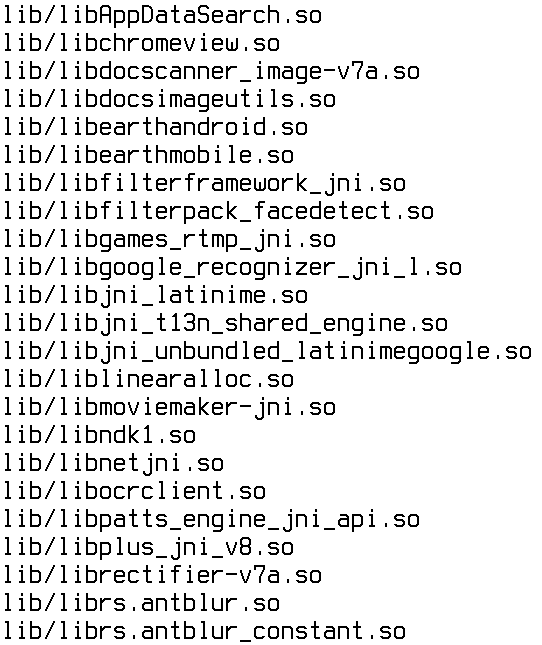
Это только часть библиотек, входящих в комплект gapps
Предыдущий способ можно существенно упростить, если просто установить на смартфон кастомную прошивку без Google Apps. В этом случае смартфон/планшет будет кристально чист без всякой привязки к Google. Недостаток этого способа — отсутствие Google Play, но можно либо заменить его сторонним магазином приложений (об этом ниже), либо использовать следующий способ, который включает в себя установку урезанной версии Google Apps.
Этот способ частичной отвязки от Google — своего рода компромисс. Он не решает проблему слежки — по крайней мере без настроек из первого способа, — но позволяет не захламлять систему кучей бесполезного софта, который будет висеть в фоне и жрать память. Суть проста — ставим кастомную прошивку и заливаем поверх нее минималистичную версию gapps, которая включает в себя только Google Play.
Таких минимальных сборок gapps в Сети множество, но я бы рекомендовал использовать проверенные временем BaNkS Gapps, а именно файл «месяц-числоGAppsCore4.4.2signed.zip». Они работают на любом смартфоне, совместимы с ART и включают в себя только основные файлы gapps, список которых приведен в разделе «Что такое Gapps», файлы фреймворка, а также несколько библиотек. По сути, это Google Play, инструменты синхронизации и ничего больше.
Меняем поисковик на DuckDuckGo
Даже после полного отключения синхронизации на домашнем экране останется «встроенная» строка поиска Google. В стоковых прошивках некоторых производителей (Samsung, например) это всего лишь виджет, который можно легко удалить с экрана. В чистом Android и девайсах от многих других производителей она «вшита» в домашний экран, но ее можно убрать, отключив весь поиск от Google (вместе с Google Now) с помощью меню «Настройки -> Приложения -> Все -> Google поиск -> Отключить» или установив сторонний лаунчер. Далее достаточно скачать из маркета или другого магазина приложений DuckDuckGo и добавить одноименный виджет на домашний экран.
Второй и третий способ предполагают полное избавление от Google Apps, включая Google Play и возможность логина с помощью Google-аккаунта, поэтому мы должны найти способ простой и удобной установки приложений, который не заставлял бы нас выкачивать их самостоятельно, а затем скидывать на карту памяти и устанавливать вручную. Один из таких способов — установить сторонний маркет.
На данный момент существует три более или менее жизнеспособные альтернативы Google Play. Это Amazon Appstore, Yandex.Store и 1Mobile Market. У каждого из них есть свои преимущества и недостатки, которые в основном сводятся к количеству приложений и способам оплаты:
- Amazon Appstore — самый известный магазин приложений после Google Play. Содержит более 75 тысяч приложений (в сравнении с 800 тысячами в Google Play), качество каждого из которых проверяется вручную, так же как в iTunes для iOS. Расплачиваться можно с помощью кредитной карты или амазоновскими монетами (Amazon Coins), которые дают в качестве подарка за покупку планшета Kindle Fire либо в подарок от другого юзера. Одна из самых интересных черт магазина — ежедневная бесплатная раздача одного из платных приложений.
- Yandex.Store — магазин от компании «Яндекс». Содержит более 85 тысяч приложений, каждое из которых проверяется антивирусом Касперского. Особо ничем не выделяется, но зато имеет киллер-фичу в виде возможности оплачивать покупки с помощью сервиса Яндекс.Деньги или счета мобильного телефона.
- 1Mobile Market — крупнейший сторонний репозиторий Android-приложений, включающий в себя более 500 тысяч софтин. Отличается от других наличием исключительно бесплатных приложений (не путать с пиратскими), из-за чего позволяет не проходить стадию регистрации аккаунта и сохранить анонимность.
Приложения во всех трех маркетах имеют оригинальные цифровые подписи разработчиков приложений, что позволяет использовать их одновременно. Приложение, установленное из одного маркета, может быть без проблем обновлено из другого, а при удалении пропадет из списка установленных сразу во всех. Покупать, правда, придется раздельно.
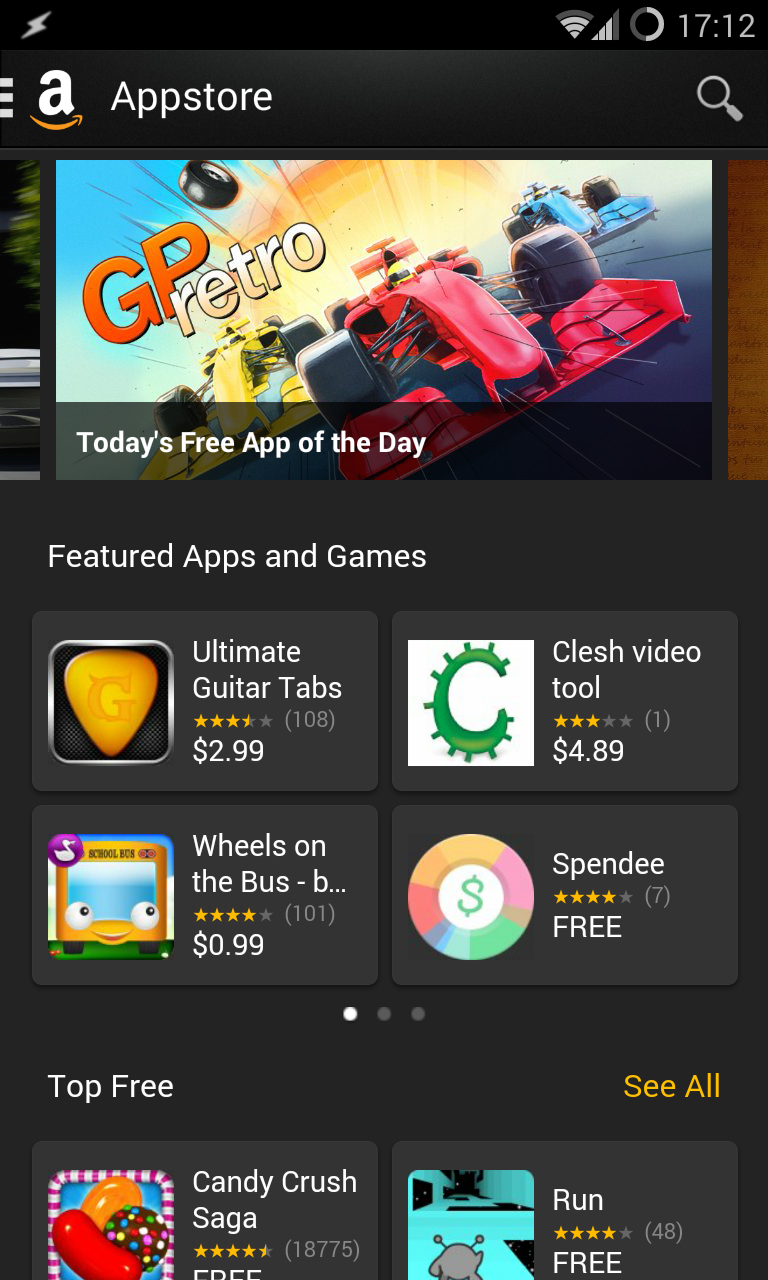 Amazon Appstore
 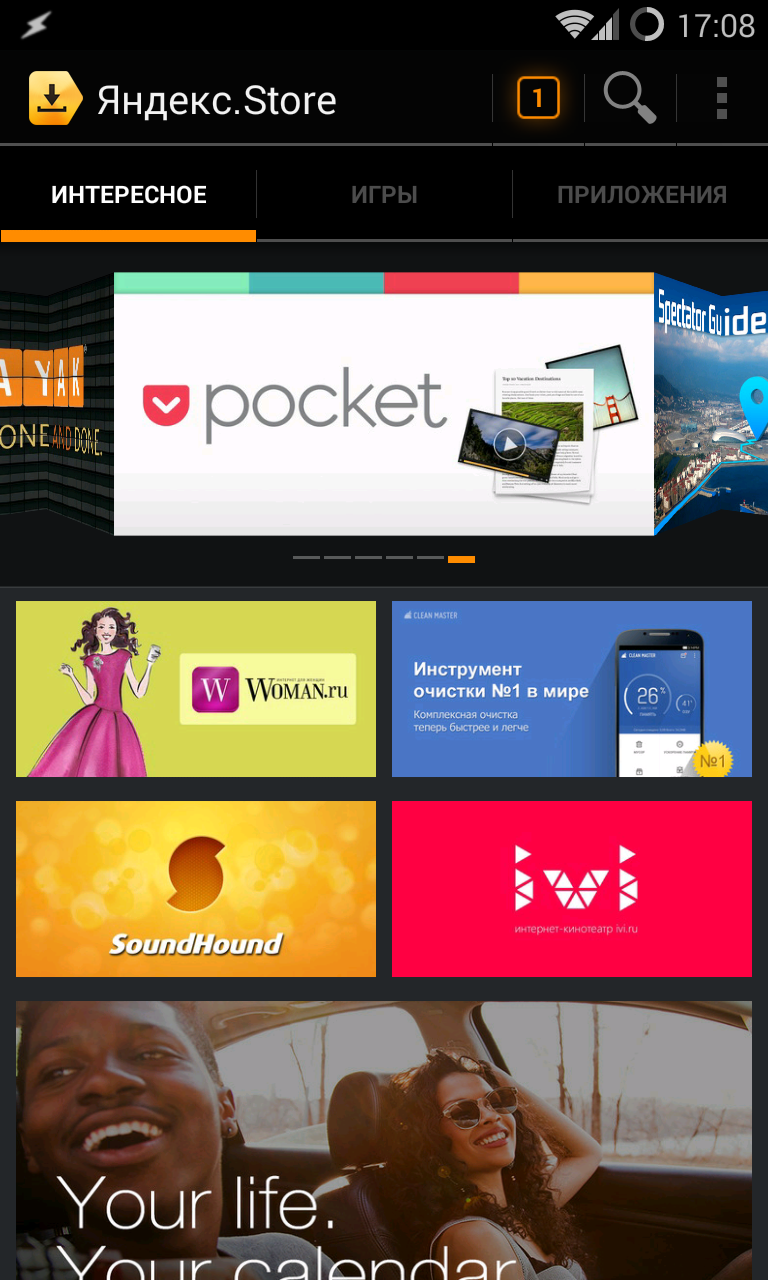 Yandex.Market
 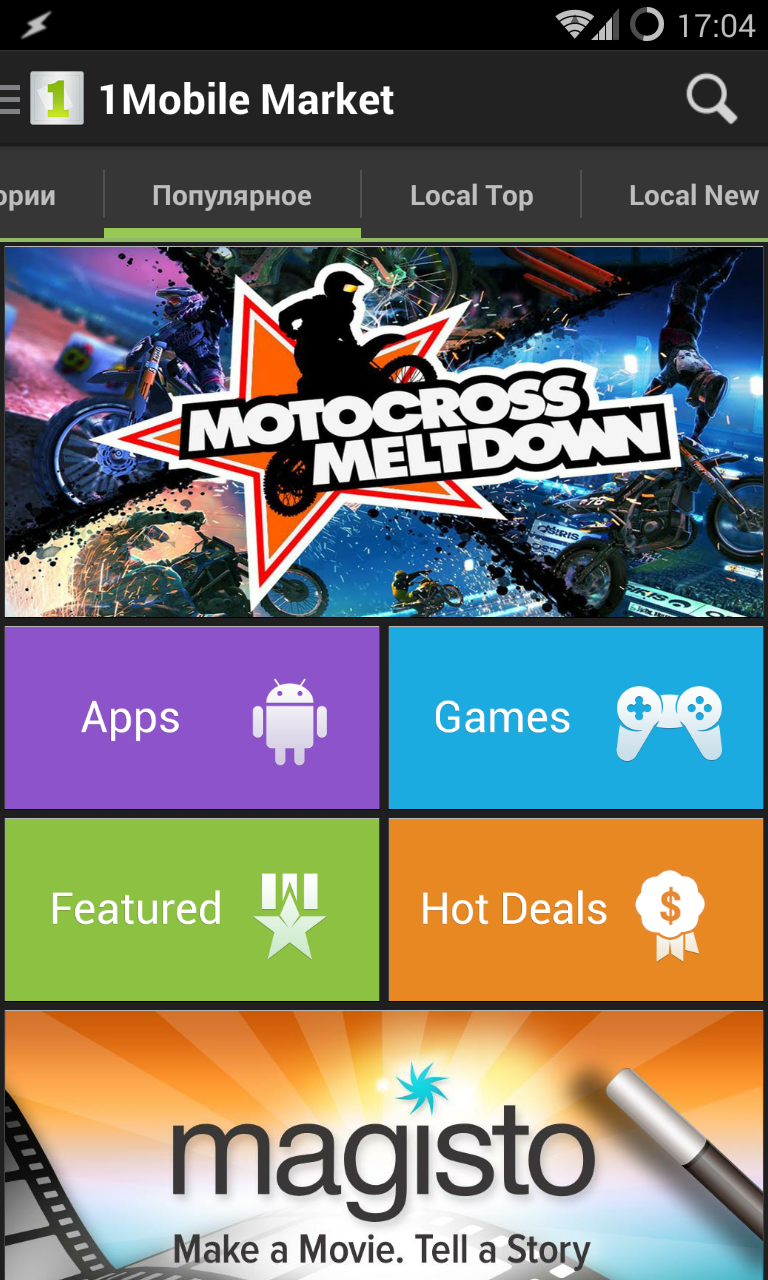 1Mobile Market
Open Source Маркет
Кроме описанных в статье, а также множества других менее известных магазинов приложений, в Сети можно найти отличающийся от остальных репозиторий F-Droid. Он полностью анонимен и содержит только свободный софт, распространяемый под лицензиями, одобренными фондом FSF. Приложений в F-Droid всего тысяча, зато все они гарантированно не содержат бэкдоров и других систем разглашения личных данных. Именно F-Droid используется в качестве дефолтового маркета в свободной Android-прошивке Replicant.
Несмотря на то что компоненты gapps не являются частью официального API Android, некоторые приложения все-таки ожидают увидеть их в системе, из-за чего может возникнуть ряд проблем — от полной неработоспособности приложения до потери части его функций. Некоторые приложения откажутся устанавливаться из-за отсутствия Google Maps API, другие падают сразу после запуска, не обнаружив его, третьи включают в себя прямые ссылки на Google Play, что может привести к падениям и некорректной работе.
Чтобы решить эти проблемы, пользователь MaR-V-iN с XDA начал проект NOGAPPS, в рамках которого ведется разработка набора открытых компонентов, заменяющих оригинальную функциональность Google Apps. В данный момент доступно три компонента-замены:
- Network Location — сервис геолокации на основе Wi-Fi и базовых станций GSM. Основан на базе данных IP-адресов от Apple и открытой базе базовых станций;
- Maps API — замена интерфейса к Google Maps на основе OpenStreetMap;
- BlankStore — открытая альтернатива клиенту Play Store. Позволяет устанавливать бесплатные приложения из магазина Google, но не рекомендуется к использованию из-за возможных санкций со стороны поисковика (это запрещено их правилами).
Установка компонентов производится отдельно и разными способами. Network Location достаточно вручную скопировать в каталог /system/app/ в Android 2.3–4.3 или в каталог /system/priv-app/ в KitKat (в этом случае следует использовать файл NetworkLocation-gms.apk). Maps API устанавливается с помощью прошивки файла nogapps-maps.zip через консоль восстановления. Для установки маркета придется не только копировать файл, но и генерировать Android ID на большой машине, но, так как делать это не рекомендуется, я не буду об этом рассказывать и ограничусь ссылкой на инструкцию.
После всех манипуляций софт должен корректно заработать.
Для компании Google Android без ее собственных приложений бесполезен, поэтому нет ничего удивительного в том, что компания выносит в них самые вкусные части системы и оставляет код закрытым. Однако в этой статье я показал, что жизнь без gapps есть и она может быть даже проще и удобнее, чем с Google.
[authors]
3 способа, как обновить сервисы Google Play на вашем смартфоне
Рассмотрим, как правильно обновить сервисы Google Play и избавиться от ошибок в процессе установки ПО на ваш смартфон.
Для чего нужны сервисы Google Play?
Сервисы Google Play – это комплекс программного обеспечения, который по умолчанию используется всеми гаджетами на базе ОС Android. Все установленные сервисы управляются одной утилитой. Разработчики Гугл рекомендуют регулярно обновлять стандартное ПО для стабильной работы системы.
Если в главном меню вашего устройства нет сервисного ПО, вы всегда можете установить его из официального магазина приложений. Таким образом, взаимодействие всех приложений будет осуществляться без сбоев и багов.
Сервисы Google невозможно удалить из устройства, ведь они отвечают за работу следующих процессов:
- Контроль обновления других установленных программ;
- Взаимодействие сервера Google со всем ПО смартфона;
- Контроль аутентификации в поисковике от Гугл, а также в Gmail, YouTube, Google+;
- Безопасное соединение и контроль безопасности паролей;
- Синхронизация контактов с другими устройствами Андроид, которые используют одну и ту же учетную запись.
- Обеспечение конфиденциальности при передаче данных банковских карт;
- Работа со службами энергосбережения и рационального распределения ресурсов в оперативной памяти;
- Работа служб геолокации и контроль местоположения устройства в режиме реального времени.
Если вы часто играете в игры на своем Андроид-девайсе, обновлять сервисы Гугл необходимо как можно чаще – желательно, сразу после выхода новой версии ПО. Самая актуальная версия сервисов позволяет гаджетам гораздо быстрее устанавливать соединение с игровым сервером.

Рис.2 – перечень стандартного По от Гугл
Также, благодаря стандартному ПО от Google, вы можете ускорить поиск и улучшить качество отображение игровых локаций и карт. В последнюю версию сервисов добавлена возможность поддержки интерфейса API. Это означает, что телефон сможет подключаться к играм быстрее и использовать больше кастомных функций разработчика.
Апдейты позволяют владельцу устройства использовать программы от Google с самым актуальным интерфейсом и новинками функционала. Каждое обновление устраняет предыдущие ошибки и улучшает производительность программы.
Способ 1 – Использование Play Market
Первый и самый простой способ установки обновлений для стандартных сервисов – это использование магазина приложений. Значок магазина находится в главном меню телефона. Для начала скачивания программ вам достаточно только авторизоваться под своей учетной записью в Google – можно использовать уже существующий профиль или создать новый аккаунт.
Обновления из Плей Маркет бывают двух видов:
- Автоматические;
- Пользовательские.
В первом случае система автоматически скачивает и устанавливает апдейты для всех программ гаджета или только для выбранного списка приложений Начало скачивания новых компонентов начинается в тот момент, когда телефон подключается к быстрому соединению с интернетом (через модем или маршрутизатор Wi-Fi). Второй вариант – пользователь сам запускает процесс апдейта для нужной ему программы.
Чтобы настроить автоматическое обновление, зайдите в магазин приложений и следуйте инструкции:
1С помощью флипа слева-направо откройте вкладку главного меню;
2Кликните на поле «Настройки»;

Рис.3 – главное меню магазина
3В открывшемся окне найдите раздел общих параметров и в нем выберите пункт «Автообновления»;

Рис.4 – окно настроек магазина
4В окошке изменения значения опции отметьте пункт «Всегда» или «Только через Wi-Fi», если хотите экономить трафик. Также, не рекомендуется выбирать пункт «Всегда», если вы часто используете интернет по сотовой сети. Автоматическое скачивание программ может превысить лимит доступных МБ, что приведет к дополнительным тратам на интернет.

Рис.5 – выбор параметра
Готово. Теперь сразу после подключения гаджета к скоростному соединению с глобальной сетью, начнется скачивание апдейтов для сервисов Гугл и остального выбранного пользователем ПО.
Если вы не хотите автоматически скачивать какой-либо контент из интернета (это может замедлять работу устройства), можно вручную запустить инсталляцию новой версии программы:
- Зайдите на страничку «Сервисов Google» по ссылке https://play.google.com/store/apps/details?id=com.google.android.gms&hl=ru;
- В открывшемся окне маркета нажмите на клавишу «Обновить». Если эта кнопка отсутствует и есть только клавиши «Удалить» и «Открыть», это означает, что на вашем девайсе установлена сама актуальная версия ПО.

Рис.6 – апдейт программы
Проверить наименование последней версии программы, историю версий и узнать об исправленных ошибках и новых возможностях сборки вы сможете с помощью текстового поля под скриншотами программы на её страничке в магазине.
О выходе обновлений вы будете извещены такой вкладкой в статус-баре:

Рис.7 – список доступных апдейтов
Просто кликните на появившееся уведомление, чтобы попасть на страницу сервисов в Гугл Плей. Выполните обновление вручную, как это было описано выше.
Способ 2 – Установка обновлённых сервисов из стороннего источника
Этот вариант апдейта нужно использовать в том случае, если на вашем гаджете по каким-либо причинам перестал работать стандартный магазин программ. Решить проблему с работой сервисов вы сможете с помощью их установки из обычного файла APK.
Обратите внимание на источник, из которого загружается установочный файл. Для подтверждения его безопасности советуем просканировать файл антивирусным ПО перед его запуском в операционной системе.
Инсталлировать программу будет невозможно, если на смартфоне или планшете запрещена установка из непроверенных источников. Чтобы разрешить работу этой опции, зайдите в настройки девайса. Затем откройте вкладку «Приложения» и поставьте галочку напротив указанного на рисунке ниже пункта:

Рис.8 – разрешение установки из непроверенных источников
Теперь можно запускать файл APK. Подтвердите свое соглашение с политикой использования ПО от разработчика и дождитесь завершения установки программы. В главном меню телефона появится значок сервисов от Гугл.
Способ 3 – Откат обновлений и их повторная установка
Нередко после обновления программ в ОС Андроид, пользователи могут сталкиваться с проблемами в работе ПО. Баги возникают из-за некорректной установки компонентов, конфликта версии ОС и приложения или из-за действий самих разработчиков.
Как правило, разработчики быстро выпускают исправления неполадок для своих приложений, поэтому всегда нужно следить за обновлениями. Если же неполадки возникли в самой актуальной версии ПО, лучше откатить апдейт и попробовать установить его повторно, либо дождаться исправлений.
Откатить апдейт означает удалить все обновления, которые когда-либо были установлены на вашем гаджете для конкретного приложения. В результате выполнения этого действия, вы получите версию ПО, которая была установлена на смартфоне его производителем.
Для удаления обновлений следуйте инструкции:
- Откройте главное меню телефона и зайдите в окно настроек;
- Откройте вкладку управления приложениями;
- Выберите «Все» и в появившемся списке кликните на «Сервисы Google»;
- В открывшемся окне нажмите на «Удалить обновления». Также, рекомендуется удалить данные программы, её кэш и очистить все файлы. Это можно сделать в окне настроек.
После удаления апдейтов зайдите в магазин приложений и обновите программу, как это показано на Рисунке 6 или же воспользуйтесь APK файлом для инсталляции более новой версии прошивки сервисов.
Ошибки в обновлении и работе сервисного ПО от Google – причины и решения
Если установщик в ОС Андроид не работает, вы не можете использовать магазин приложений либо результатом инсталляции приложений является системное сообщение об ошибке, необходимо выполнить один из указанных ниже способов исправления.
Очистка данных программы
Откройте окно приложения в настройках телефона и нажмите на кнопку «Очистить данные». Это действие позволяет удалить всю информацию, которую ПО использовало на вашем устройстве ранее. Все ошибочные исполнения кода будут удалены.
Для продолжения работы с сервисами Гугл следует повторно авторизоваться в системе Google+. Информация обо всех установленных приложениях и их апдейтах сохранится.

Рис.9 – очистка данных
Ошибка с кодом RPC:S-3
Если при попытке обновления появляется сообщение с кодом «RPC:S-3», необходимо удалить существующий аккаунт Google, создать новую страницу и привязать её к телефону.
Похожие публикации:
- Как выйти из блока в вайбере
- Как сделать кольцо в фотошопе
- Какое нужно скачать приложение
- Сколько ватт потребляет оперативная память ddr4
Как переустановить Google Play


Без ресурса приложений Google Play (ранее он назывался Android Market) невозможно представить нормальную работу ни одного Android-устройства. Именно благодаря этому магазину пользователи со всего мира получают возможность покупать или скачивать абсолютно бесплатно огромное количество новых программ, виджетов и игр ежедневно. По умолчанию утилита для работы с этим магазином установлена на каждом смартфоне и планшете, который управляется при помощи Android OS. Но что делать, если по какой-либо причине Google Play перестал работать? Достаточно выполнить несколько пунктов, описанных ниже.
Очистка кэша
В первую очередь при любых сбоях в работе этого сервиса необходимо очистить кэш приложения, отвечающего за Google Play. Для этого достаточно зайти в диспетчер приложений, открыть вкладку «Загруженные» и отыскать в ней «Google Play Маркет». После этого необходимо запустить окошко приложений и выбрать строку «Очистить кэш». После этого программа, отвечающая за работу маркета, может снова нормально функционировать без сбоев.
Удаление данных Google Play
Если очистка кэша не помогла «оживить» популярный сервис в вашем Android-устройстве, попробуйте удалить данные приложения. Для этого необходимо повторить все действия, описанные в предыдущем пункте, но вместо «Очистки кэша» выбрать строку «Очистить данные». Это позволит удалить информацию из самой программы и обновить ее при следующем запуске приложения.
Удаление обновлений
Если Google Play перестал работать совсем недавно и ни одна из описанных выше процедур не помогла, тогда, возможно, проблема кроется в одном из обновлений. Снова повторите уже знакомые действия, но на последнем этапе выберите пункт «Удалить обновления». Это позволит вернуть старую версию приложения, которая работала на вашем устройстве ранее.
Если и после этого Google Play упорно отказывается работать, можно выполнить сброс настроек устройства. Также стоит попробовать очистить поле, где прописан ваш Google-аккаунт (делается это также через настройки), а затем восстановить его назад. После этого вы снова сможете пользоваться популярным сервисом от Google. Не забывайте, что перед сбросом настроек смартфона или планшетного компьютера желательно сохранить всю важную информацию на карту памяти или ПК, чтобы не потерять ее.
Переустановка Play Market на телефоне
Из вариантов, как переустановить Play Market на Андроид: сбросить состояние до заводского или установить магазин с APK-файла. По сравнению со вторым вариантом, первый более безопасный.
Зачем нужно
Переустановка Плей Маркета на Андроиде :
- исправляет ошибки;
- восстанавливает работу софта;
- избавляется от системного кэша, невидимого для программ очистки.
Такая операция доступна для всех сервисов от Google, предустановленных в смартфоне: Gmail, G Диск, Фото, Карты и прочие.
Сброс параметров
Чтобы переустановить Плей Маркет, используя инструменты системы :
- Раскройте «Настройки». Оттуда переместитесь в «Приложения», затем «Все приложения».
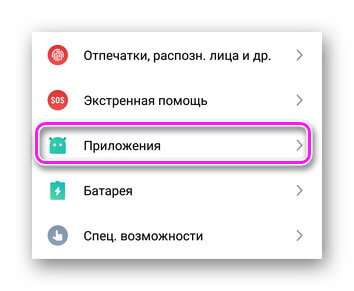
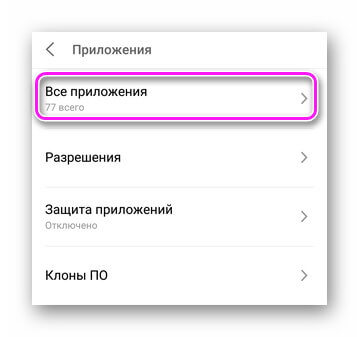
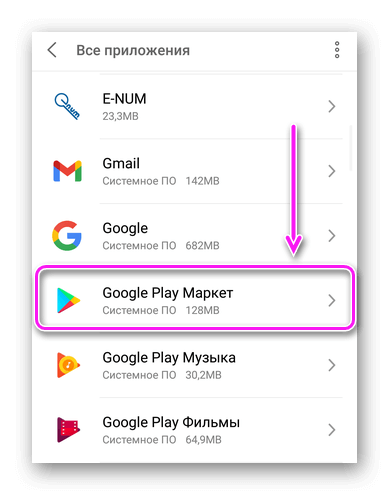
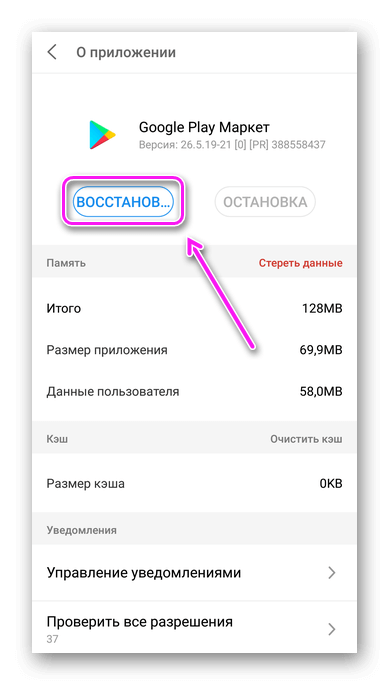
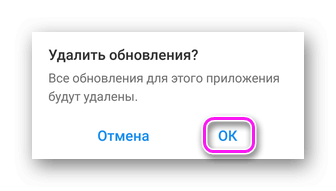
После повторного запуска GP, произойдет загрузка актуальных обновлений.
Установка с APK
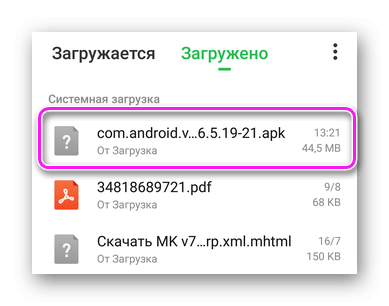
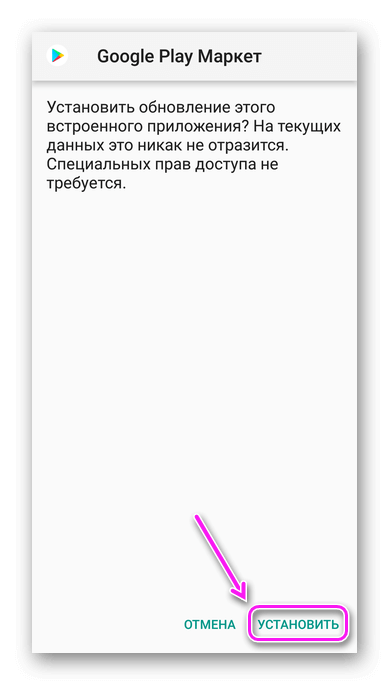
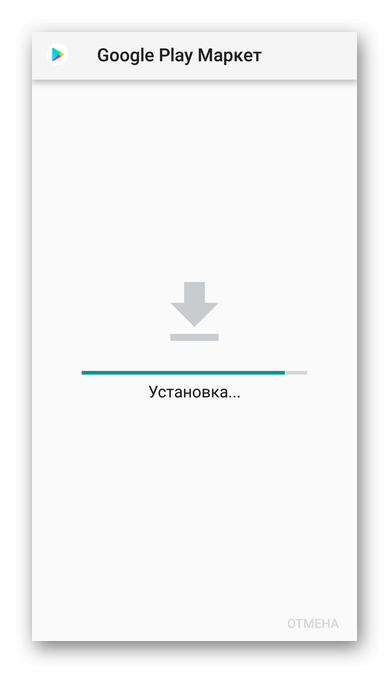
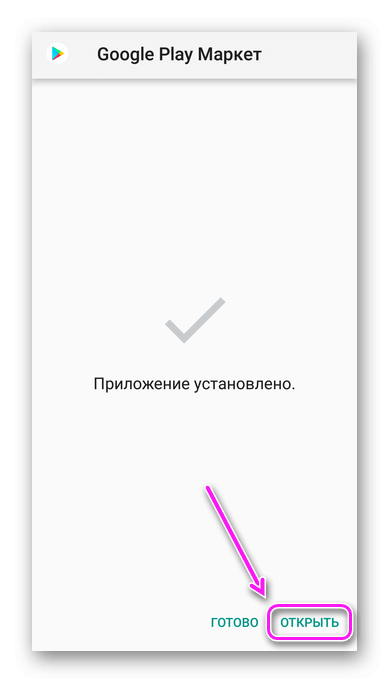
Выглядит как стандартная инсталляция приложения через установочный файл :
-
Скачайте АПК из сети. Найдите его в списке загруженных документов и щелкните по нему пальцем. В появившемся окне выберите «Установить».
Этот вариант опасен, поскольку Google не выкладывает в сеть исходные АПК. Их создают сами пользователи, способные зашить в инсталлятор шпионский или вирусный софт.
Переустановка магазина от Гугл занимает минимум времени и восстанавливает полноценную работу приложения.