Как перенести контакты с телефона на компьютер

«Здравствуйте, я решил поменять телефон и хочу скопировать свою телефонную книгу на компьютер. Дело в том, что у меня накопилась большая база телефонных номеров, и я хочу воспользоваться случаем смены смартфона, чтобы перестать хранить все телефоны там. Сейчас мне было бы удобнее собрать все номера телефонов в один файл на компьютере. Кто-нибудь может мне подсказать, как сбросить телефонную книгу со смартфона на компьютер?как сбросить телефонную книгу со смартфона на компьютер? Заранее большое спасибо.»
Иногда человеку может понадобиться перенести контакты не между телефонами, а на компьютер. Например, некоторые сохраняют не только номера телефонов, но и почту. Или они хотят создать базу номеров телефонов в виде файла на компьютере. Это не так сложно. Мы описали несколько самых популярных способов перекинуть контакты с телефона на компьютер.
Те люди, которые по работе поддерживают контакт с большим количеством партнеров, в какой-то момент задумаются о хранении всех этих бесчисленных номеров телефонов. Во-первых, это пустая трата памяти, ведь вне работы эти контакты вам никогда не понадобятся. А во-вторых, при каждой смене телефона эта база контактов превращается в головную боль, ведь нужно придумывать, как перенести все эти сотни номеров телефонов на новое устройство.
Чтобы избежать сложностей с переходом на новый телефон, можно хранить контакты на компьютере. Но хранить да, это понятно, но как изначально сбросить базу контактов с номерами телефонов? Неужели все придется вбивать вручную в какой-то файл?
1. Перенос контактов с Android на компьютер
Способ 1. Перенос контактов с Android на компьютер через файл
Чтобы перенести базу контактов с телефона на компьютер через файл, вам понадобится зайти в телефонную книгу. Обратите внимание, что вам нужно зайти именно в приложение с контактами, не в журнал вызовов. Нажмите на «Опции» или «Настройки», потом вам нужно выбрать функцию «Импорт/экспорт».
В открывшемся меню выберите «Экспортировать контакты». Теперь вам нужно указать, куда именно вы хотите отправить записанные номера телефонов. Например, это может быть флеш-накопитель, который вы потом вставите в компьютер.
После этого телефон предложит вам выбрать, какие именно контакты вы хотите экспортировать. Не забудьте потом нажать на галочку, когда будете готовы к экспорту. Все, останется только вставить флешку в компьютер и скопировать файл с контактами.
Способ 2. Перенос контактов с Android на компьютер через облако
Созданный файл с контактами можно скопировать на компьютер не только через флешку, но и с помощью облачного хранилища. Например, если не хочется устанавливать что-то отдельное, для этих целей вполне может подойти Google-диск.
Скорее всего, на вашем телефоне уже есть приложение Google Drive. Если нет, скачайте его через Play Market. В приложении нажмите на «плюсик», чтобы добавить новый файл на диск. Затем нажмите на «Загрузить», а потом на «Выбрать», вам откроются файлы на вашем телефоне, в которых вам нужно найти сохраненный файл с контактами.
Если во внутренней памяти не нашлось нужного файла, а вы не помните, куда его сохранили, нажмите на три точки и выберите SD-карту. Нужный вам файл должен быть с расширением .vcf.
Когда вы добавите файл с контактами в Google Drive, зайдите на Google-диск на компьютере и скопируйте нужный вам файл. Если вы пользуетесь Google Chrome, можно просто открыть новую вкладку и справа нажать на «Диск».
Кстати, есть еще способ скинуть файл с контактами – через USB. Для этого просто подключите телефон к компьютеру, а потом найдите файл с расширением .vcf. Здесь все просто, отдельно расписывать этот способ мы не будем.
Способ 3. Перенос контактов с Android на компьютер через приложение MobileTrans
Если у вас мало времени и большой объем контактов, которые надо сбросить с телефона на компьютер, приглядитесь к приложению MobileTrans-Phone transfer. С ним весь процесс займет буквально несколько секунд.
Шаг 1. Скачайте и установите приложение
Если на вашем компьютере нет приложения MobileTrans-Phone transfer, скачайте его на официальном сайте или ниже. Приложение абсолютно безопасное и работает на более чем восьми тысячах современных моделей телефонов. Проблем с совместимостью точно не будет. Установите и запустите приложение.
Шаг 2. Подключение телефона
С помощью кабеля USB или USB-C подсоедините телефон к компьютеру. В приложении MobileTrans-Phone transfer выберите опцию «Резервное копирование». Обратите внимание, что ваш телефон помечен как источник, а компьютер – как пункт назначения. Если это не так, поменяйте их, нажав на соответствующую кнопку.
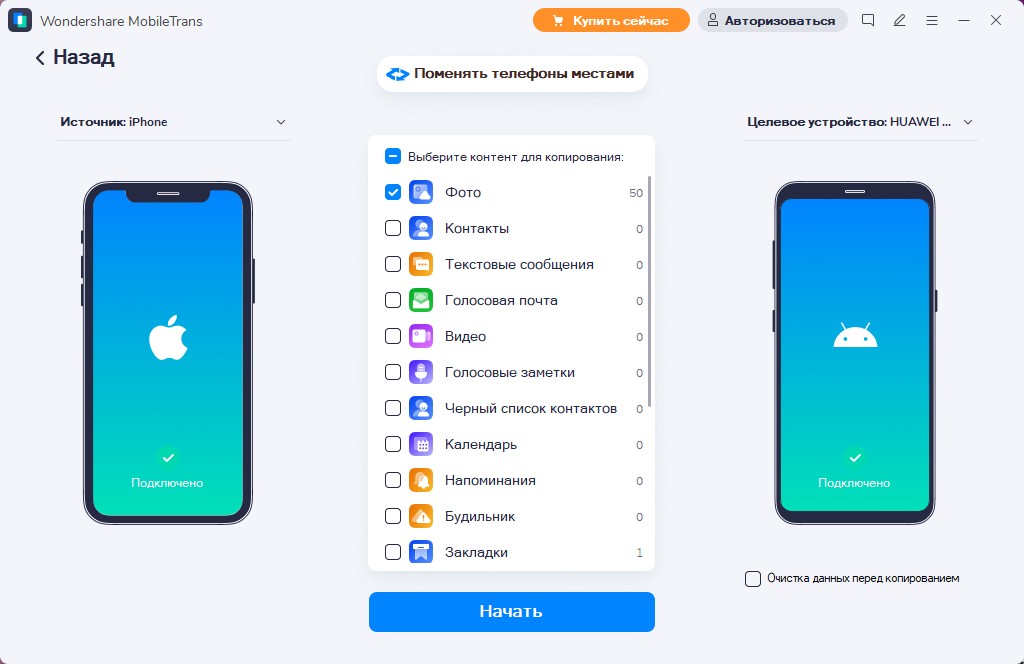
В середине отобразится список файлов, доступных для резервного копирования. Приложение MobileTrans-Phone transfer поддерживает 17 видов данных, но нам с вами в данном случае нужен только один – «Контакты». Выбираем их, проставив напротив этой категории галочку.
Шаг 3. Передача данных
Убедитесь, что вы выбрали все, что вам нужно. Вместе с контактами, если хотите, можно отправить на компьютер и фотографии, видео или сообщения. Если все нужное выбрано, нажмите на «Старт». Передача данных началась.
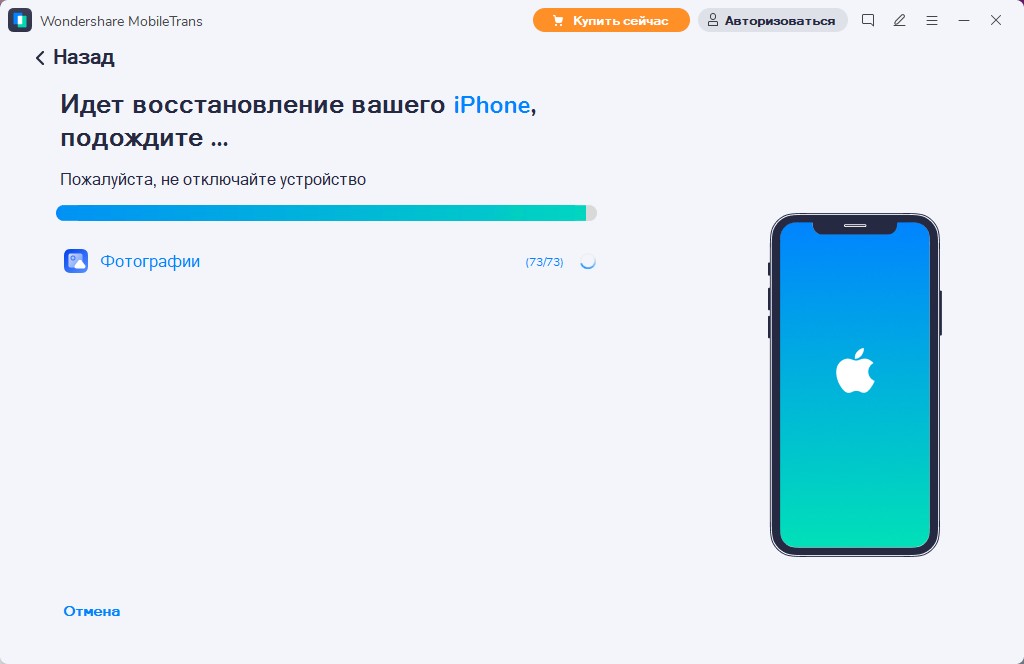
Следить за процессом передачи контактов с телефона на компьютер можно с помощью полоски-индикатора. В конце вам отобразится сообщение о том, что передача данных завершена успешно. Теперь вы можете отсоединить телефон от компьютера.
2. Перенос контактов с iOS на компьютер
Способ 1. Перенос контактов с iOS на компьютер с помощью iCloud
Чтобы скопировать номера телефонов с помощью iCloud, зайдите в облако через «Настройки». Там убедитесь, что синхронизация контактов включена. Если нет, перетащите ползунок так, чтобы функция была активирована.
Теперь ваши контакты синхронизуются. Вам осталось войти в своей аккаунт Apple и платформу iCloud на компьютере. Затем выберите в облачном хранилище «Контакты» и выделите те, которые вам нужны на компьютере. Если вам нужны все, нажмите сочетание клавиш «Ctrl+A».
В левой нижней части экрана нажмите на шестеренку и потом на «Экспорт vCard». Теперь вы можете сохранить контакты из телефона на компьютере.
Способ 2. Перенос контактов с iOS на компьютер с помощью электронной почты
В контактах выберите нужный вам номер телефона, нажмите «Поделиться контактом» в нижней части экрана телефона. Затем во всплывающем окне выберите «Почту» и отправьте письмо на свой адрес электронной почты. Теперь вам нужно только зайти на почту на компьютере, чтобы открыть отправленный контакт.
Кстати, тем же способом можно передавать контакты по Bluetooth, если ваш компьютер поддерживает такой тип подключения.
Главный минус этого способа, вам придется отдельно отправлять все контакты. Если у вас большая база телефонных номеров, это точно не вариант.
Способ 3. Перенос контактов с iOS на компьютер с помощью MobileTrans-Phone transfer
Так же, как мы переносили контакты с Android, можно отправить данные через приложение на компьютере MobileTrans-Phone transfer. Только в этом случае вам понадобится не USB-кабель, а Apple Lightning.
Установите MobileTrans-Phone transfer, скачав его с официального сайта или прямо ниже, если вы еще этого не сделали.
Подключите телефон с iOS к компьютеру, зайдите в приложение MobileTrans-Phone transfer и выберите «Резервное копирование». Убедитесь, что ваш iPhone указан в качестве источника для передачи данных.
Потом выберите необходимый тип данных, в нашем случае это контакты, и нажмите на «Старт». Кстати, вместе с контактами вы можете заодно отправить на компьютер фото, видео или сообщения. Приложение поддерживает 17 видов данных.
Вам нужно будет подождать несколько секунд, не отключая телефон от компьютера, пока не появится сообщение о том, что резервное копирование завершено успешно. Следить за процессом можно с помощью полоски-индикатора.
После этого вы можете отключить телефон от компьютера и пользоваться переданной через MobileTrans-Phone transfer телефонной книгой. Это очень быстрый и удобный способ передачи данных, при этом он абсолютно безопасен.
Заключение:
Вы можете использовать любой из описанных способов передачи контактов с телефонами на компьютер, но мы вам рекомендуем присмотреться к приложению MobileTrans-Phone transfer. Оно правда очень простое, в нем нет ничего лишнего.
При этом разработчик гарантирует безопасность от вирусов и утечек. Ваши данные никуда не исчезнут и никуда не утекут, вы просто используете MobileTrans-Phone transfer как посредника между телефоном и компьютером. При этом приложение поддерживает все самые популярные модели смартфонов, работает как на Windows, так и на Mac. Так что проблем с совместимостью точно не будет. Для всего процесса передачи данных вам потребуется несколько секунд, телефон, компьютер и кабель для подключения.
Надеемся, эта инструкция была для вас полезной.
Как перенести контакты с Samsung на ПК
Для любого пользователя телефона контакты являются наиболее важными файлами. Следовательно, мы должны перенести их на компьютер для резервного копирования, чтобы избежать потери данных. Мы поговорим конкретно о том, как перенести контакты с Samsung на ПК. Однако как без проблем завершить весь этот процесс передачи контактов? Мы предоставим вам несколько способов переноса контактов с Samsung на ПК с наиболее эффективной стратегией. Этот пост покажет вам пять простых и эффективных способов завершить процесс.
Часть 1. Перенос контактов с Samsung на ПК с помощью MobileTrans
Сначала мы обсудим наиболее эффективное руководство по переносу контактов с обычного телефона Samsung на ПК. Название этого многозадачного программного обеспечения для обмена — MobileTrans. С MobileTrans для Windows или MobileTrans для Mac вы получите лучший и самый простой способ защитить свои контакты Samsung.
MobileTrans — резервное копирование контактов Samsung
Легкий перенос контактов Samsung на ПК!
- • Резервное копирование контактов и других важных данных на компьютер одним щелчком мыши.
- • Прямая передача фотографий, видео, музыки и другого контента с Samsung на компьютер.
- • Поддерживает передачу более 18 данных между более чем 6000 мобильными устройствами.
- • Поддерживает передачу данных WhatsApp между устройствами iOS и Android.
- • Полностью совместим с Windows 11 или Mac 10.15.
- • Полностью совместим с iOS 15 и Android 12.0.
Его скачали 4 085 556 человек
4.5/5 Превосходно
Это идеальное решение для резервного копирования контактов Samsung на ПК. теперь следуйте приведенному ниже пошаговому руководству, чтобы скопировать контакты с Samsung на ПК.
Шаг 1. Установите и запустите MobileTrans на своем ПК
скачать MobileTrans с официальной веб-ссылки на основе ваших систем, таких как версии для Windows или Mac. Установите программное обеспечение из загруженной папки.

Шаг 2. Откройте окно резервного копирования после подключения
Подключите устройство Samsung к компьютеру с помощью USB-кабеля. Выберите «Резервное копирование и восстановление», а затем выберите параметр «Резервное копирование и восстановление телефона», который находится в его основном интерфейсе. После этого нажмите на вкладку «Резервное копирование», чтобы создать резервную копию контактов.

Шаг 3. Скопируйте контакты с подключенного устройства на ПК
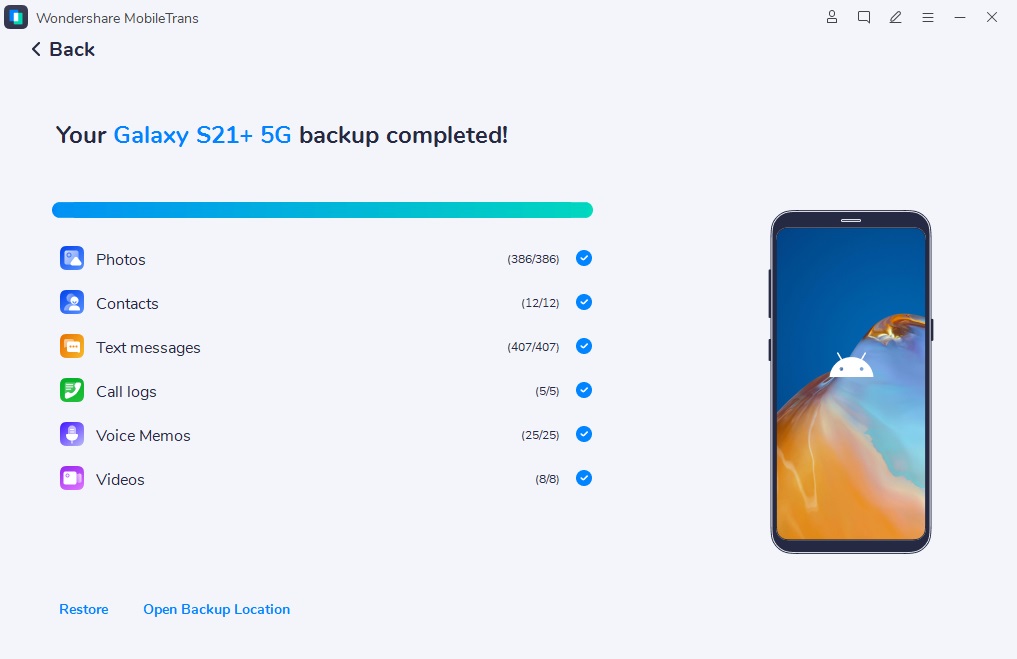
Выберите контакты для переноса на компьютер, нажмите кнопку «Контакты», а затем нажмите кнопку «Пуск», чтобы начать процесс переноса контактов. После завершения процесса ваши контакты с устройства будут успешно перемещены на ПК.
Часть 2. Перенос контактов с Samsung на ПК без программного обеспечения
На этом этапе мы познакомим вас с руководством по переносу контактов с Samsung на ПК без программного обеспечения или любого стороннего приложения. Таким образом, для этого процесса вам понадобится USB-кабель. Давайте проверим как перенести контакты с Samsung на ПК через USB-кабель. Прежде чем начать, убедитесь, что кнопка меню или название элемента могут различаться на разных телефонах Samsung. Мы покажем относительно Samsung Galaxy.
Шаг 1. Экспортируйте контакты на свой телефон
Нажмите значок «Меню» после включения приложения «Контакты» на телефоне Samsung. теперь нажмите на опцию «Импорт/Экспорт». Найдите в списке опцию «Экспорт на USB-накопитель». теперь ваши доступные контакты будут сохранены в памяти в формате VCF.
Шаг 2. Перенесите контакты из памяти телефона Samsung
Теперь вам нужно подключить ваше устройство Samsung, например, Samsung Galaxy, с помощью USB к компьютеру. После успешного подключения вы увидите папку с сохраненными контактами. Перетащите папку с мобильного Samsung на компьютер, чтобы завершить процесс передачи.
Часть 3. Скопируйте контакты с Samsung на ПК с помощью Gmail
Мы поговорим о том, как скопировать контакты с Samsung на компьютер с помощью вашей учетной записи электронной почты. Вы также можете обмениваться контактами с вашего Samsung на ПК с помощью Gmail. Этот способ прост для вас, чтобы переместить контакты и сохранить контакты Samsung. Ниже приведены конкретные шаги по копированию контактов с Samsung на ПК.
Шаг 1. Синхронизируйте контакты
Перейдите в раздел «Настройки», выберите «Учетные записи» и найдите «Google». Синхронизируйте свои мобильные контакты с учетной записью Gmail, перейдя к переключателю синхронизации «Контакты» и нажав значок «3 вертикальные точки». Затем нажмите «Синхронизировать сейчас», чтобы синхронизировать предварительно выбранные контакты с Google.
Шаг 2. Выберите вариант экспорта
Вам необходимо войти в свою учетную запись Gmail на телефоне Samsung, войти в ту же учетную запись Gmail со своего компьютера, а затем проверить раздел «Контакты». Чтобы экспортировать контакты, нажмите на них и нажмите «Дополнительно», а затем «Экспорт» в раскрывающемся меню.
Шаг 3. Экспортируйте файлы в формате CSV
Из списка «какие контакты вы хотите экспортировать?» вопрос, выберите вариант ответа, а также выберите формат экспорта. После выбора опции «Экспорт» файлы будут сохранены на вашем компьютере в формате CSV.
Часть 4. Резервное копирование контактов с Samsung на ПК через Smart Switch
Чтобы перенести ваши контакты с обновленной версии устройств Samsung, вы не будете использовать Samsung Kies, о котором мы говорили ниже. В таком случае вам необходимо использовать Smart Switch и передавать файлы с вашего устройства на ПК. теперь выполните для него следующие шаги:
Шаг 1. Запустите и установите соединение
скачать и запустить Smart Switch на вашем компьютере. Теперь установите соединение телефона Samsung с компьютером с помощью USB-кабеля. Убедитесь, что у вас есть резервная копия данных на вашем телефоне.
Шаг 2. Перенесите контакты с устройства
теперь следуйте инструкциям на экране вашего компьютера, которые указывают на возможность переноса данных резервной копии с телефона.
Шаг 3. Экспортируйте контакты
После этого вы можете легко экспортировать, сохранять и получать переданные файлы на свой компьютер.
Часть 5. Резервное копирование контактов с Samsung на ПК через Samsung Kies
Samsung Kies — это официальное программное обеспечение, предназначенное главным образом для резервного копирования данных с телефонных систем Samsung на компьютер для пользователей мобильных устройств Samsung. Следуйте подробным инструкциям ниже:
Шаг 1. Подключите устройство к Kies
На компьютере установите Kies и подключите устройство Samsung с помощью USB-кабеля. В разделе «Подключенные устройства» вам нужно найти и нажать на имя вашего устройства. Вам нужно выбрать опцию «Импорт/Экспорт» и перейти к опции «Экспорт на ПК» в интерфейсе.
Шаг 2. Экспортируйте контакты
Выберите вариант «Контакты», чтобы перенести контакты на компьютер. Контакты вашего телефона Samsung будут экспортированы на ваш компьютер, и вы сможете восстановить их на другом устройстве.
примечание. Эта платформа будет обслуживать только тех пользователей Android, которые имеют более ранние версии устройств Android. Он подойдет для Android 4.2 или ниже. Итак, если у вас Android 4.3 и выше, вам нужно использовать Smart Switch для резервного копирования контактов.
Заключение
Мы завершили обсуждение как перенести контакты с телефона Samsung на ПК. теперь, если кто-нибудь спросит вас: «Как перенести контакты с телефона Samsung на компьютер?» сможете ли вы передать эту информацию этому человеку? Мы верим, что вы знаете ответ как для себя, так и для других. Вы можете найти способ, который подходит именно вам, из представленных пяти методов. Мы настоятельно рекомендуем первый метод, в котором мы упомянули как перенести контакты с Samsung на ПК с помощью MobileTrans. Эта платформа поможет вам выполнить перенос с идеальным вариантом резервного копирования от экспорта контактов до копирования контактов с Samsung на ПК. Он предоставит вам элементарные шаги.
Как перенести контакты с телефона на компьютер: пошагово для чайников

Для меня контакты – самое ценное, что есть в телефоне. Если вы когда-то сталкивались с тем, что телефон поломался, потерялся или его даже украли, то вы знаете, как неприятно лишиться ценной информации. Если не сталкивались – пусть этого никогда не произойдёт. Но перестраховаться лучше в любом случае. Ведь даже неудачное обновление телефона может привести к проблемам. Поэтому в данной статье я опишу, как контакты с телефона перенести на компьютер. Это намного проще, чем может показаться на первый взгляд. Кроме того, я расскажу, как можно решить возможные проблемы.

Все способы скопировать телефонную книгу
Чтобы перенести список контактов с телефона на компьютер, можно использовать один из таких способов:
- на Андроиде: с помощью экспорта контактов, а затем нужно переписать или отправить себе файл с ними;
- на Андроиде или Айфоне: при помощи встроенного облачного хранилища;
- при помощи утилиты от компании-производителя телефона;
- при помощи сторонних приложений.
Теперь более подробно о том, как контакты с телефона перенести на компьютер – пошагово для чайников опишу все эти способы.

Андроид: экспорт в файл и действия с файлом
Это самый первый способ, с помощью которого можно перенести телефонную книгу. Нужно выполнить следующие действия:
- Открыть стандартное приложение «Контакты».
- Нажать на три вертикальные точки в правом верхнем углу и затем «Импорт/экспорт».

- Выберите «экспорт с накопителя». Ещё один вариант – «Передать видимые контакты», если вы настроили их видимость и вам нужны только те, которые отображены в адресной книге.
- Если вы выбрали «экспорт с накопителя», то все записи будут сохранены в файл vCard. Во втором случае, вам сразу предложат отправить файл. Вы можете отправить их себе на почту или в сообщении мессенджера.

- Теперь нужно перенести контакты с телефона на компьютер через USB-провод или другим способом. Сохранённый файл находится обычно в корневой папке.
Теперь выберите способ, с помощью которого вы перенесёте контакты: проводной или беспроводной. Для каждого из них я напишу короткую пошаговую инструкцию.
- Подключите шнур USB к телефону и к ПК.
- Выберите на телефоне пункт «Медиа-устройство (MTP)».
- Откройте на компьютере память телефона и поищите в ней файл типа «*.vcf» или «*.csv».
- Скопируйте его на свой ПК.

Иначе, воспользуйтесь беспроводным способом:
- Откройте на телефоне файловый менеджер. Это может быть встроенная программа либо стороннее приложение вроде «ES File Explorer».
- Перейдите в папку «storage/emulated/0» или корневую директорию.
- Найдите файл – он имеет расширение «*.vcf» или «*.csv» и имя, которое может содержать текущую дату или «contacts».
- Долго нажмите на него. Вызовите меню (три вертикальные точки или отдельная кнопка) и нажмите «Поделиться». Иногда кнопка «Поделиться» доступна сразу.

- Выберите метод:
- Блютуз – если беспроводную связь поддерживает компьютер и к нему подключён телефон;
- отправить себе письмо – адрес отправителя и получателя может совпадать, так что просто укажите там свою почту;
- отправить файл в сообщении на какой-то месенджер – если у вас есть приватная группа для сообщений «от себя», то это может быть полезный для вас способ;
- воспользоваться сторонней программой – SHAREit, AirDroid и подобными.
- Теперь откройте на ПК почту / месенджер / папку файлов Блютуз и сохраните файл в надёжное место на вашем компьютере.
Встроенное облачное хранилище
Крайне удобный способ «застраховать» свою телефонную книгу – синхронизировать контакты с «облаком». У этого способа есть огромное преимущество: все добавленные записи обновляются в хранилище сразу. Вам не надо следить за актуальность информации, напоминать себе о том, что пора бы сделать резервную копию. О том, как перенести телефонные номера с телефона на компьютер в этом случае, пошагово расскажу ниже.
- Для начала нужно включить синхронизацию. Если у вас она включена, пропустите этот пункт. Если нет, то зайдите в «Настройки». Там найдите пункт «Аккаунты» либо «Учётные записи». В открывшемся списке найдите нужный вам аккаунт Google или добавьте новый.

Зайдите в него и нажмите «Настройки синхронизации». Поставьте галочку напротив пункта «Контакты». И затем нажмите «Синхронизировать». Теперь можете выйти из «Настроек».

- Когда синхронизация уже произошла, зайдите на компьютере на сайт contacts.google.com. Вы должны быть в той же учётной записи, как и на телефоне.
- Все записи телефонной книги – на странице. Вы можете выбрать нужные, поставив напротив них галочку. Если хотите сохранить в файл все, то не выделяйте.
- В левом меню нажмите «Экспортировать». Вы сможете выбрать формат файла.
- Сохраните его на компьютер.
Для телефонов от Apple:
- Включите синхронизацию: «Настройки» – пункт «iCloud» – убедитесь, что переключатель «Контакты» активен.

- Перейдите на компьютере на icloud.com.
- Введите Apple ID и пароль, затем перейдите в «Контакты».
- Нажмите на значок шестерёнки в нижнем левом углу и выберите «Экспорт vCard».

- Сохраните файл с телефонной книгой на ПК.
Пользуясь телефоном от Apple, вы так же можете синхронизировать свои контакты с аккаунтом Google. Всё, что нужно сделать, это добавить ваш аккаунт в пункте «Почта, адреса, календари».

Затем в том же разделе нужно поменять параметр «Стандартная учётная запись» на Gmail.

Теперь, как только вы зайдёте в «Контакты», они синхронизируются с контактами Гугл и вы сможете скачать их так же, как в инструкции для Андроида.
Фирменная программа от производителя телефона
Перенести телефонную книгу может фирменная программа для переноса контактов с телефона на компьютер. Вернее, выполняет это приложение намного больше функций. Перенос записей здесь выполняется достаточно просто и быстро. Если вы пользуетесь фирменными утилитами, это может быть даже проще, чем описанные выше способы.
Речь идёт о ПО от бренда, выпустившего телефон:
- iOS – iTunes;
- Samsung – KIES;
- Sony — Sony PC Companion;
- HTC Sync;
- Lenovo Mobile Assistant;
- LG PC Suite.
Например, перенести контакты с телефона Самсунг на компьютер с помощью KIES можно так:
- Установите приложение KIES на телефон и компьютер.
- Подключите телефон Самсунг к компьютеру.
- Запустите утилиту.
- Выберите «Резервное копирование», выберите «Контакты» и нажмите на кнопку.

Естественно, способ, как перенести телефонную книгу в других программах будет отличаться, но принцип везде схож.
Сторонние приложения
В магазинах Google Play и App Store есть немало приложений для копирования адресной книги, чтобы её можно было перенести на ПК. Все они повторяют базовые функции системы. Использовать их уместно, когда вам нужны их другие полезные функции.
Например, MyPhoneExplorer, которая устанавливается на компьютер, создаёт резервную копию Андроид-системы. Нужно запустить программу, подключить телефон и в пункте «Разное» создать резервную копию записей, сохранив их на компьютер.

AirDroid, кроме переноса телефонной книги, позволяет управлять вашим смартфоном с помощью браузера, без прямого подключения – просто через Интернет. Чтобы перенести контакты, установите AirDroid на телефон и следуйте инструкциям, чтобы получить доступ к нему через браузер.

Для Айфонов подобным приложением является iTools. Необходимо установить программу на ПК, запустить её и подключить Айфон к ПК. Далее в разделе Information выбрать Contacts (слева). Можно выбрать нужные контакты и сохранить их на компьютер. Помимо этого, утилита имеет огромное количество других функций, от резервного копирования системы до создания рингтонов.

Дальнейшие действия с файлом и возможные ошибки
Когда вам удалось перенести файл с контактами на компьютер, то вы можете не просто хранить его на диске, а обезопасить данные ещё лучше, либо же получить дополнительную пользу. Вот что вы можете сделать с файлом:
- перенести его в облачное хранилище, например Яндекс Диск;
- скопировать на флешку;
- открыть с помощью стандартных программ Windows – Контакты или Outlook.

Последний пункт очень полезен: вы сможете использовать все записи телефонной книги на компьютере или в почте. Единственный нюанс – на этом этапе может возникнуть ошибка с отображением имён записей.

Исправить его можно, поменяв кодировку. Для этого придётся установить текстовый редактор с расширенными функциями. Я использую «Notepad++». Откройте файл, перекодируйте его с помощью меню «Кодировка» – Кириллица – Windows 1251 и сохраните. Теперь имена должны отображаться правильно.
Итак, вопрос о том, можно ли перенести контакты с телефона на компьютер, не стоит – сделать это очень просто. Теперь вы знаете несколько способов, которые помогут вам сохранить и обезопасить свои данные. Выберите из них самые удобные для себя, и дальше эти действия можно выполнять автоматически. А если вы подключите синхронизацию контактов, то сможете, например, их сразу же загрузить на новый телефон, даже без использования компьютера.
Контакты с телефона перенести на компьютер : 2 комментария
- Светлана09.02.2020 в 10:20 добрый день! у меня не получается перекодировать файл. что делать?
Как перенести контакты с кнопочного телефона на смартфон или компьютер?

Способы, как перенести контакты с кнопочного телефона на Андроид или Айфон, немного отличаются от обычных методов копирования телефонной книги. Здесь меньший выбор вариантов, ведь кнопочные телефоны обычно имеют не так много функций, как сенсорные. Если вы «созрели» заменить старый аппарат на новый, или же перенести контакты вам нужно по другой причине, это статья для вас.

Как перенести контакты с кнопочного телефона: все методы
Чтобы перенести контакты с кнопочного телефона на смартфон, нужно экспортировать их, а затем переписать одним из таких способов:
- Посредством сим карты.
- С помощью USB провода.
- Через Блютуз.
- Отправить на почту или в сообщении.
- Использовать vCard.
- Воспользоваться специальной программой.
Все способы основаны на том, что вы сначала экспортируете данные телефонной книги. Это универсальная часть инструкции, которую нужно выполнить почти во всех методах. Вот как это нужно сделать:
- Перейдите в «Контакты».

- Выберите «Опции».

- «Импорт / экспорт» – «Экспортировать». Названия могут отличаться для разных моделей кнопочных «звонилок», например «Дополнительно» – «Копировать контакты» или другие варианты.

- Выделите все записи и нажмите «Подтвердить».
- В зависимости от того, какой вы способ используете, нажмите «Сим карта» или «Внутренняя память».

Если вам не удалось выполнить эту инструкцию, то перейдите к инструкции «Использовать vCard» или «Воспользоваться специальной программой». В другом случае, вы можете выбрать любой способ. Читайте о них более детально, с пошаговой инструкцией, далее.
Перенос контактов с помощью симкарты

Это самый подходящий способ для наиболее старых устройств. Если телефон совсем «древний», то телефонную книгу на нём можно даже не экспортировать, а перенести, вынув сим-карту и вставив её в новый девайс. Но в большинстве случаев, необходимо выполнить экспорт, описанный выше, а только затем – выключить устройство и вынуть из него «симку».
Перенос контактов с кнопочного телефона на андроид с помощью симкарты имеет ряд особенностей:
- На карту поместится всего около 160-250 номеров.
- Возможно, имена будут обрезаны до 10-14 символов.
- Когда вы достанете симку из старого аппарата и попробуете вставить в новый, то, скорее всего, она не подойдёт по размеру. Нужно обратиться в магазин техники: там вам аккуратно обрежут карту до нужного размера.

После того, как карта вставлена в новый аппарат, вы увидите все записи, как только перейдёте в «Контакты». Этот способ универсальный: например, это один из простых вариантов, как перенести контакты с кнопочного телефона на Айфон.
Используя сим карту, также можно перенести смс с кнопочного телефона на Андроид. Так можно сохранить только небольшое количество смс-ок: около 10-20 шт. Выберите нужную и нажмите «Копировать» – «На сим карту». Если же вам нужно перенести больше смс-ок, воспользуйтесь специальными приложениями.
Перенести номера с помощью USB-кабеля
Чтобы перенести контакты с кнопочного телефона на компьютер через USB, для начала нам нужно экспортировать записи во внутреннюю память, как описано выше. После этого подключите провод, который идёт в комплекте с телефоном, к компьютеру и к самому аппарату. Далее, порядок действий такой:
- Если на экране возникнет вопрос «Использовать USB для передачи файлов?» или подобный, выберите «Да». Возможно, нужно будет выбрать «USB-накопитель», «Хранилище данных», «Передача данных», «Медиа-устройство (MTP)» или похожий пункт.
- Дождитесь, пока компьютер определит телефон.
- Перейдите в «Мой компьютер» и найдите там свой аппарат. Откройте его.

- В корневой папке должен быть файл типа «*.vcf» или «*.csv». Скопируйте его на компьютер.

Номера скопированы, и теперь вы можете перенести их на Андроид смартфон или использовать на компьютере.
Копирование телефонной книги через Блютуз
Перенести контакты с кнопочного телефона на Андроид через Блютуз можно в том случае, если старый аппарат поддерживает эту технологию и если в меню есть пункт «Файлы» или «Обзор». Порядок действий следующий:
- Экспортируйте телефонную книгу, как описано выше.
- Включите Блютуз на всех устройствах: на старом телефоне и на том девайсе, на который вы хотите перенести телефонную книгу (ПК или смартфон с Андроид).


- Выполните сопряжение старого телефона и Андроид смартфона (или ПК). Для этого нажмите на нужном девайсе в списке обнаруженных устройств и подтвердите сопряжение на обоих аппаратах.
- Перейдите в «Меню» – «Файлы» или «Обзор файлов».
- Найдите там файл типа «*.vcf» или «*.csv». Выберите его и нажмите «Отправить через Блютуз».
- Файл будет принят на компьютере или смартфоне. Теперь их можно импортировать в телефонную книгу или использовать другим способом. Как это сделать, я опишу в конце статьи.
Отправить на почту или в сообщении
Если ваш кнопочный телефон не поддерживает Блютуз, но подключается к интернету, вы можете выбрать этот способ. Выполните все пункты, как в инструкции для Блютуз – до момента, когда вы найдёте файл с записями.
- Выберите файл и нажмите «Оправить в электронном письме» или «в MMS».
- Теперь введите свой адрес – электронная почта позволяет совпадение отправителя и получателя. Вы отправите письмо «самому себе».
- На ПК либо на смартфоне с Андроид войдите на свою почту. Скачайте файл. Теперь вы сможете его использовать.

Вы также можете использовать вместо электронной почты MMS, но так можно перенести небольшой файл, и передача может быть платной.
Использовать vCard
Почти все телефоны, и новые и старые, поддерживают формат виртуальной визитки – vCard. Если вы не можете экспортировать всю телефонную книгу, то один из способов, как перенести номера – преобразовать их в vCard.
- Зайдите в «Контакты» на старом девайсе.
- Выберите нужную запись и вызовите меню.

- Среди всех пунктов выберите «Экспорт vCard», «Отправить контакт» или что-то похожее. Здесь вы производите действия с одной записью.
- На некоторых устройствах вы можете выделить все номера: телефонная книга – «Опции» – «Выделить все», а затем так же преобразовать их в vCard.
- Вы можете сохранить номер в памяти кнопочного телефона или отправить его по Блютуз или по электронной почте. В целом действия с ними будут такие же, как в инструкциях, описанных ранее.

Воспользоваться специальной программой
Старые девайсы известных брендов подключаются к компьютеру с помощью специальной программы, например Alcatel PC Suite или Nokia PC Suite. Она значительно упрощает работу с записной книжкой. Вам не нужно ничего экспортировать. Хотя и здесь присутствуют свои нюансы.
- Запустите фирменную программу для подключения кнопочного телефона на ПК.
- Подсоедините кнопочный девайс к компьютеру при помощи провода.
- Дождитесь, пока программа определит телефон.
- Выберите из меню пункт «Телефонная книга», «Адресная книга», «Контакты» или подобный.

- Сделайте резервную копию или экспортируйте номера.
Чаще всего здесь будет следующая проблема: контакты будут сохранены в устаревшем формате «*.mbk» или «*.nbf». Этот формат не читается Андроид смартфонами. Самый простой способ, как преобразовать их в доступный формат:

- переименовать их, чтобы расширение (три буквы после последней точки) было «zip»;

- теперь файл превратился в архив – распакуйте его;
- найдите файлы с расширением «*.vcf»;

- это и есть файл с вашими контактами.
Как записать контакты в телефонную книгу
Если у вас в результате выполнения предыдущих действий теперь есть файл «*.vcf» или «*.csv» на компьютере или на смартфоне, то вот финальная часть инструкции, как перенести эти контакты в телефонную книгу на Андроиде.
Если файл находится в памяти телефона:
- Откройте его при помощи файлового менеджера Андроид. Вам будет предложено импортировать записи.
- Другой способ: зайти в приложение «Контакты» и нажать «Опции» или три точки в правом верхнем углу. Далее нажмите «Импорт контактов» и выберите файл с ними.

Если файл находится на компьютере:
- Переписать его на Андроид смартфон и выполнить те же действия.
- Либо зайти в браузере на сайт contacts.google.com. Ваша учётная запись на сайте и на Андроид смартфоне должна совпадать.

- Нажмите слева «импорт контактов» и выберите свой файл.
- Если на смартфоне включена синхронизация, то все записи телефонной книжки сразу же окажутся там.
- Если нет, включите её через «Настройки» – «Аккаунты» – ваш Google-аккаунт – Настройки синхронизации – Контакты.

Это самые популярные способы, с помощью которых можно импортировать контакты. Есть и больше возможностей. Например, специальные программы от брендов смартфонов позволяют выполнить перенос в несколько кликов.
После этих операций, на вашем девайсе с Андроид будут те же телефонные номера, как и на старом кнопочном. Вы сможете звонить, писать смс и даже более – использовать их во всех приложениях, таких как WhatsApp, Viber и Telegram. Надеюсь, эта инструкция поможет вам сохранить важные контакты и использовать их с большим комфортом.
Перенести контакты с кнопочного телефона : 3 комментария
- Ирина23.03.2020 в 22:17 Ничего не получается, сижу уже 6 часов, резервной копии нет, файл типа «*.vcf» или «*.csv» не нашла, получается зря скачала Nokia PC Suite Телефон Nokia 6300 /////