Как включить и отключить спящий режим на Windows 7\10 на ПК и ноутбуке
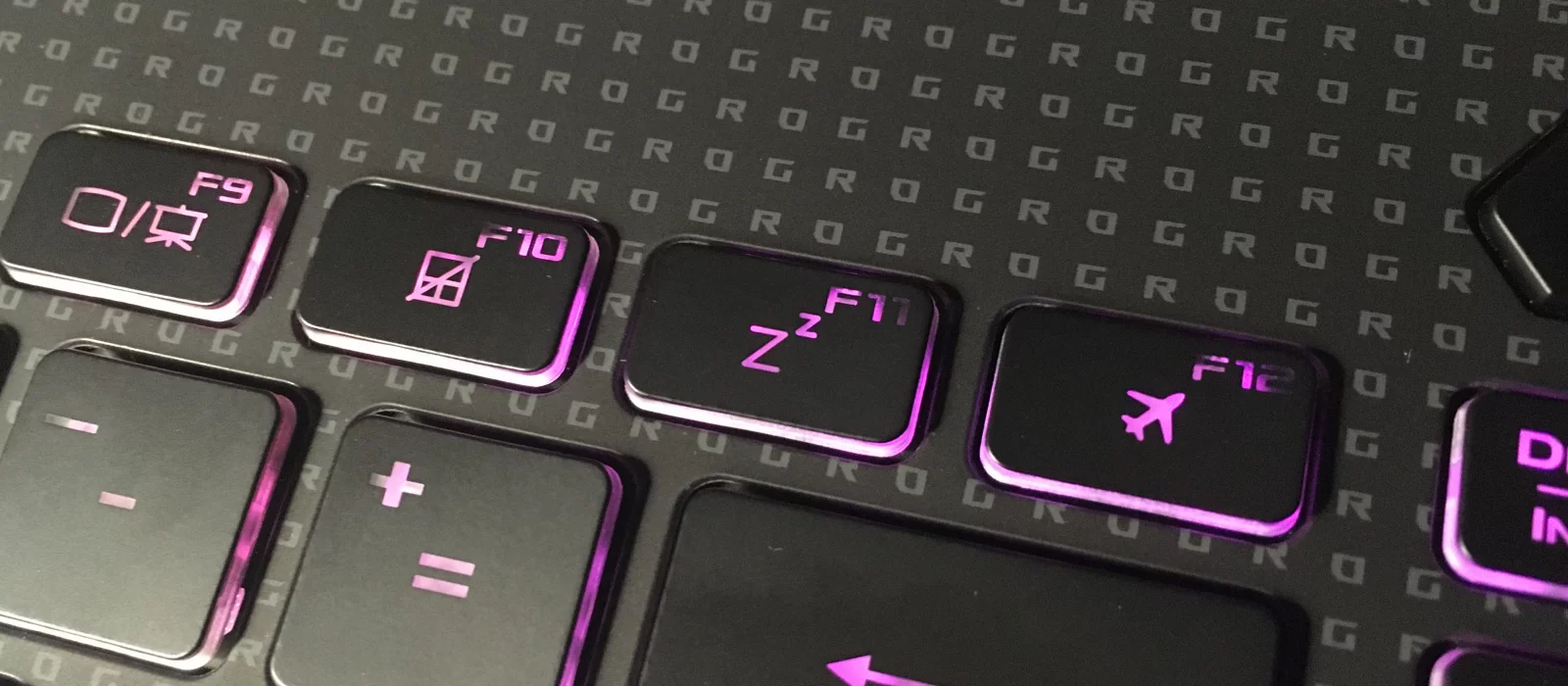
Что сделать, чтобы компьютер не уходил в спящий режим, чем сон отличается от гибернации, как отключить спящий режим при закрытии крышки ноутбука и другие частые вопросы.
Зачем нужен спящий режим
Спящий режим — своего рода альтернатива полному выключению компьютера или ноутбука. Если вам нужно через некоторое время вернуться к работе, то компьютер проще не выключить, а перевести в режим сна. В таком режиме ПК потребляет меньше энергии и не шумит, но при выходе из сна все открытые окна и программы будут в том же состоянии.
Чем отличаются спящий режим и гибернация
Сон и гибернация очень похожи, но работают они по-разному:
- когда компьютер находится в режиме сна, то данные о текущей работе хранятся в оперативной памяти, поэтому пробуждение проходит быстро;
- в режиме гибернации данные о сеансе работы записываются в файл и при выключении система снова загружает их в ОЗУ, что требует чуть больше времени.
У каждого режима есть плюсы и минусы. Недостатки гибернации — чуть более долгое «пробуждение» и потребность в свободном месте на жестком диске, недостаток сна — потеря несохраненных данных, в случае отключения электроэнергии. Происходит это потому, что для хранения данных в ОЗУ нужно постоянное питание.
Что лучше: спящий режим, гибернация или выключение?
В первую очередь режимы сна и гибернации используются для энергосбережения. Если вы не планируете пользоваться лэптопом некоторое время, но выключать его не хотите из-за того, что открыто множество программ и работа еще не закончена. Такой же сценарий применения и на стационарном ПК, с той лишь разницей, что вы просто экономите электричество, а не заряд батареи.
Тем не менее спящий режим и гибернация могут работать неправильно: компьютер может внезапно «просыпаться», не уходить в режим сна или вовсе не выключаться. Могут быть также конфликты с определенным софтом или оборудованием. Самый беспроблемный режим — полноценное выключение.
Как отключить (убрать) спящий режим через параметры Windows 10
В Windows 10 отключить спящий режим можно через настройки параметров Windows. Попасть туда можно двумя способами: нажать сочетание клавиш Win + I или кликнуть правой кнопкой мыши на кнопке «Пуск», а затем выбрать «Параметры».
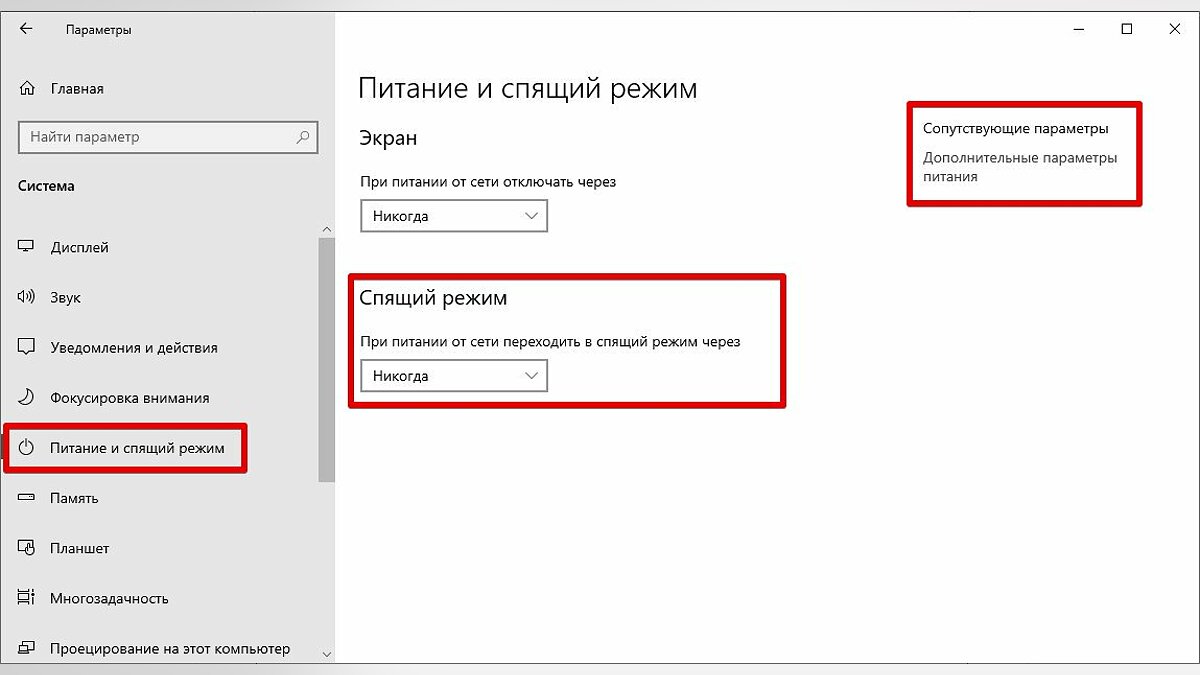
Выберите пункт «Система» и далее в левой части окна «Питание и спящий режим». Здесь можно настроить спящий режим для монитора и самого компьютера. Если у вас ноутбук, то будут отдельно доступны настройки для питания от сети и от батареи.
Как отключить (убрать) спящий режим через панель управления Windows 10
Для более детальной настройки спящего режима можно перейти в панель управления. Чтобы попасть на нужное окно, перейдите в «Питание и спящий режим» и нажмите на ссылку «Дополнительные параметры питания». Также в этот раздел можно попасть, если ввести команду powercfg.cpl в поиске Windows или утилите «Выполнить» (вызывается через Win +R).
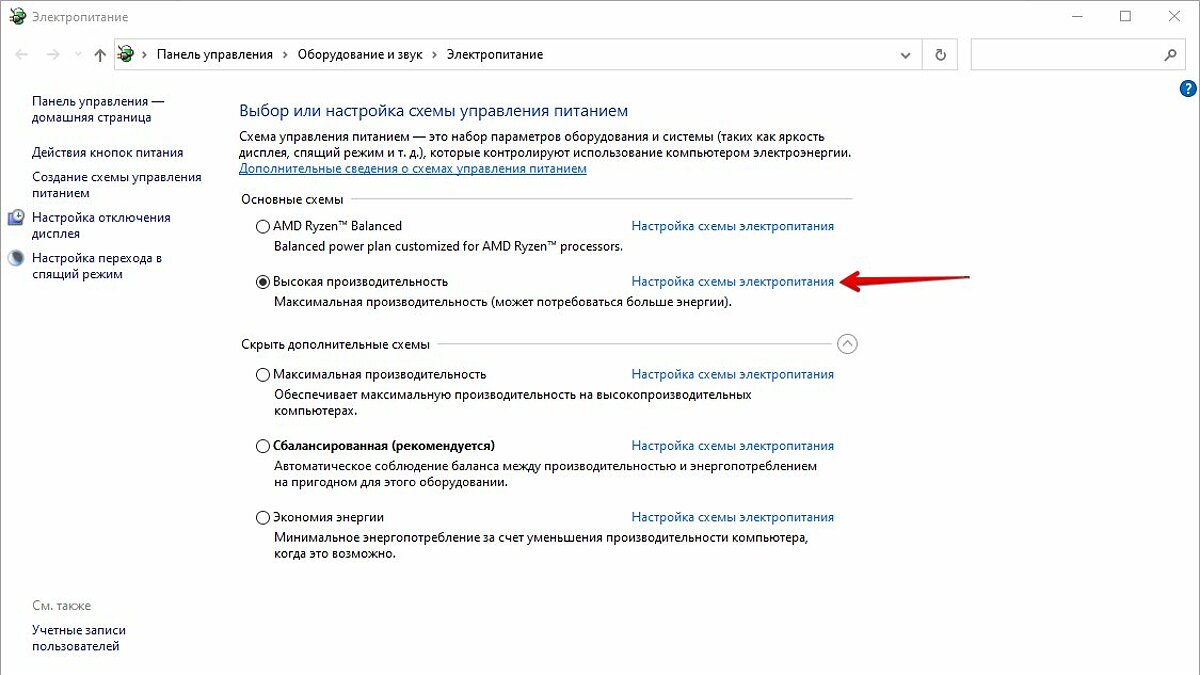
Здесь можно настроить схему электропитания. Частично мы касались этой темы в нашем гайде «Как настроить Windows 10 для игр». Сейчас нам важны другие параметры. Нажмите на ссылку «Настройка схемы электропитания» рядом с текущим активным планом.

В этом окне вы сможете включить или отключить спящий режим для компьютера и монитора. Но можно пойти еще дальше. Нажмите ссылку «Изменить дополнительные параметры питания». Обратите внимание на пункт «Разрешить таймеры пробуждения». Если у вас возникают проблемы, когда компьютер самопроизвольно выходит из спящего режима, то таймеры нужно отключить.
Как отключить (убрать) спящий режим в Windows 7
В «семерке» отключение спящего режима не сильно отличается. Вам нужно нажать «Пуск» и перейти в «Панель управления». Найдите пункт «Электропитание». Далее перейдите в «Настройка плана электропитания». Также в это меню можно попасть через поиск: введите «Настройка перехода в спящий режим».
Настройте параметры отключения дисплея и перехода в режим сна по своему желанию. Можно перейти в дополнительные параметры питания, где также есть настройки для режима сна.
Как отключить (убрать) спящий режим при закрытии крышки ноутбука
Чтобы ноутбук перестал выключаться, уходить в спящий режим или гибернацию при закрытии крышки, нужно изменить настройки для этого действия. Перейдите в параметры электропитания. Проще всего будет нажать Win + R и ввести команду powercfg.cpl, но можно воспользоваться и более долгим способом из предыдущих пунктов статьи.

В левой части окна найдите ссылки «Действия кнопок питания» и «Действие при закрытии крышки». Нажмите на любую. В открывшемся окне можно настроить параметры по своему желанию.
Как настроить горячие клавиши и перевести компьютер в спящий режим с клавиатуры
Если на вашей клавиатуре присутствует отдельная кнопка для перехода в спящий режим, можно повесить это действие именно на нее. Также может быть вариант с сочетанием клавиш. Как правило, это функциональная клавиша Fn, которая есть практически на всех ноутбуках, но может быть и на клавиатурах стационарных компьютеров.
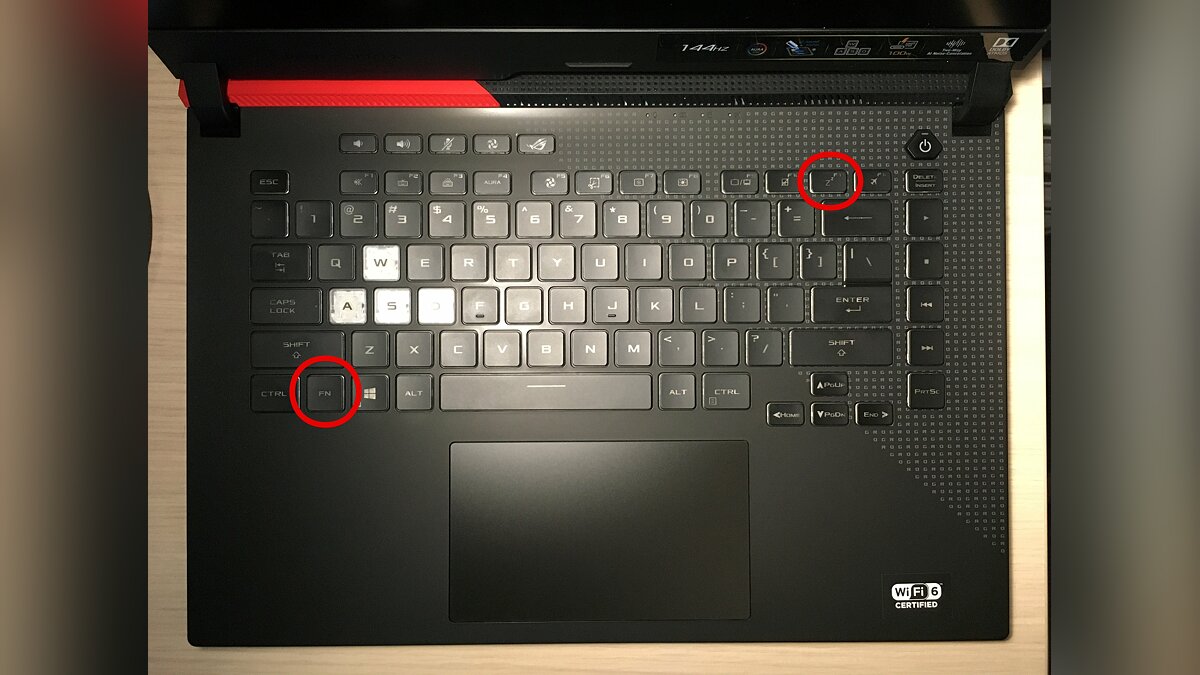
Если на вашем устройстве нет специальной кнопки или сочетания клавиш, переходить в спящий режим можно по нажатию кнопки выключения. Чтобы переназначить действия, нужно зайти в параметры электропитания и повторить действия из предыдущего пункта статьи.
Как запретить выход из спящего режима от клавиатуры и мышки
Чтобы система не выходила из спящего режима при движении мышью или при нажатии на клавиши клавиатуры, нужно зайти в «Диспетчер устройств». Далее кликните правой кнопкой мыши на меню «Пуск», а затем перейдите в «Диспетчер устройств».
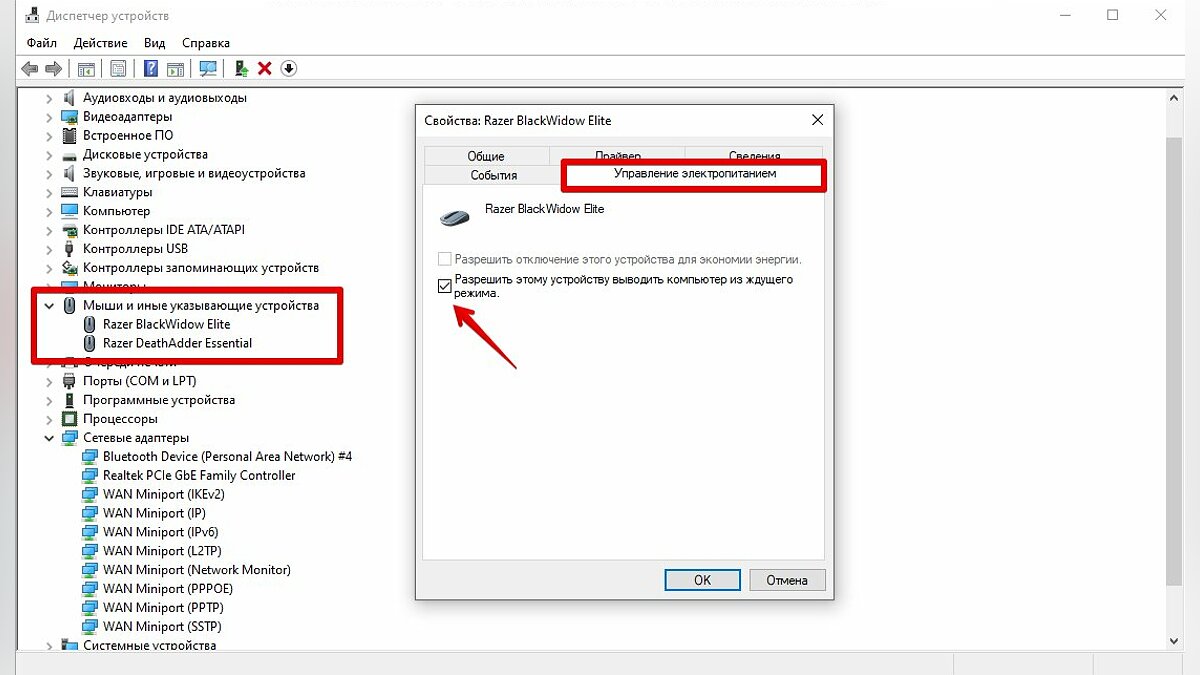
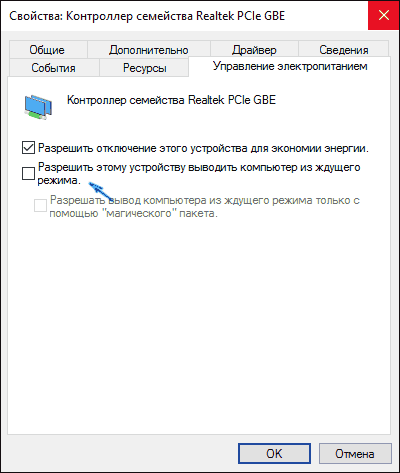
Найдите пункт «Мыши и иные указывающие устройства», кликните два раза на нужном устройстве и в открывшемся окне перейдите на вкладку «Управление электропитанием». Снимите галочку с «Разрешить этому устройству выводить компьютер из ждущего режима». Этот способ также работает и на других устройствах, которые могут выводить компьютер из сна.
Что делать, если компьютер не уходит в спящий режим
Если компьютер не переходит в спящий режим или сразу же выходит из него, попробуйте сделать следующее:
- обновите драйверы (особенно материнской платы и видеокарты);
- проверьте настройки плана электропитания и выключить таймеры пробуждения. Подробнее об этом написано в разделе «Как отключить (убрать) спящий режим через панель управления». Возможно, стоит сбросить настройки плана электропитания до исходных;
- запретите устройствам вроде клавиатуры или сетевой карты выводить ПК из сна. В крайнем случае физически отключите все лишние устройства.
- Как настроить TPM 2.0 для установки Windows 11
- Уходит эпоха — Microsoft объявила последний год поддержки Windows 7
- Как настроить Windows 10 для игр: максимальная производительность, игровой режим и другие советы
Как отключить спящий режим и гибернацию в Windows 10

Если вам надоело, что монитор все время гаснет, а компьютер отключается, попробуйте изменить или отключить эти режимы.


По умолчанию многие системные параметры в Windows 10 установлены таким образом, чтобы они были оптимальны для большинства пользователей. В частности, это касается режима сна и гибернации, которые изначально включены. Если вас не устраивают дефолтные настройки, их можно легко поменять.
Что такое режим сна и режим гибернации?
Прежде, чем что-либо отключать в системе, лучше предварительно разобраться в вопросе, чтобы можно было наверняка сказать, действительно ли это вам необходимо. Многие начинающие пользователи думают, что гибернация и сон — это одно и то же, но это не так.
Режим сна активируется в Windows 10, когда пользователь бездействует определенное время (его можно настроить). Тогда ОС отключает монитор и периферийные устройства, а некоторые комплектующие переводит в энергосберегающий режим. Сделана такая функция для экономии потребляемой компьютером электроэнергии.
Режим гибернации же активируется пользователем вручную с помощью контекстного меню «Пуск». В таком состоянии аппаратная часть ПК выключается полностью, однако БИОС остается включенным и при этом работает от батарейки. Принципиальное отличие гибернации от выключения заключается в том, что данные, хранящиеся в оперативной памяти, сохраняются в системе. Они записываются в специальный файл hiberfil.sys, который хранится в системном каталоге. Его размер равен объему установленной оперативной памяти. Так что режим гибернации можно ещё отключать для экономии дискового пространства. Об этом мы писали в отдельной публикации.

После режима гибернации операционная система загружается за несколько секунд, а все открытые программы восстановят свое состояние. Владельцам жестких дисков режим гибернации позволит сэкономить много времени, а владельцам SSD его лучше отключать, поскольку большое количество циклов записи во время этого процесса ощутимо снижают срок службы накопителя. Спящий режим редко доставляет пользователю дискомфорт. Исключение составляет мониторинг происходящего в системе без непосредственного взаимодействия с ПК. Если ваша деятельность подразумевает такое использование, вот вам несколько способов, как отключить спящий режим на компьютере.
Как на Windows 10 отключить спящий режим: системные параметры
Нажимаем комбинацию клавиш Win + I и выбираем пункт «Система». Альтернативный способ — кликнуть правой кнопкой мыши по меню «Пуск» в левом нижнем углу и выбрать пункт «Параметры». Также если открыть «Мой компьютер», в верхней части окна вы обнаружите нужный нам пункт.
Как отключить спящий режим на компьютере
Вы читаете книгу в электронном формате, смотрите кино, но отвлекаетесь на какое-то время и видите уже черный экран монитора. Это значит, что устройство перешло в режим сна. Расскажем, как сделать так, чтобы компьютер не засыпал в неподходящий момент.
В статье рассказывается:
Марина учится на втором курсе филологического факультета по специальности «Французский язык и литература». Она много времени проводит в библиотеке со словарями и книгами. Изучать материал и готовиться к парам ей помогает новенький ноутбук.
Но вот незадача — когда она пишет реферат и отвлекается на какое-то время или когда читает электронную версию учебника, устройство может внезапно перейти в спящий режим. Тогда девушке приходится заново его активировать, чтобы продолжить работу. Почему так происходит?
Компьютер или ноутбук прекращает бодрствовать при бездействии его владельца. Устройства это делают для экономии заряда. ПК выключает монитор и переводит систему в энергосберегающий режим, но при этом сохраняет все открытые вкладки. После включения пользователь продолжает работать там, где остановился.
С одной стороны, эта функция очень удобна — она экономит заряд аккумулятора компьютера. Но с другой — внезапно погаснувший экран монитора может мешать работе.
Как сделать так, чтобы устройство не засыпало? Давайте разбираться вместе.

На Windows 7 и 8
Версии Виндовс 7 и 8 уже устарели и могут быть неудобными для современного пользователя. Поэтому сначала желательно установить более свежую версию системы. Если такой возможности нет, то убрать режим сна на Windows 7 или 8 можно следующим образом:
- левой кнопкой мыши нажмите на «Пуск» и выберите «Панель управления»;
- в предложенном меню системных настроек кликните на раздел «Система и безопасность» и найдите пункт «Электропитание»;
- нажмите на пункт «Настройка системы электропитания» рядом со схемой «Сбалансированная»;
- в пункте про спящий режим определите ползунок в положение «Никогда».
Чтобы ваш ноутбук не активировал спящий режим в закрытом положении, в меню найдите опцию «Действие при закрытой крышке» и кликните на «Действие не требуется». Обязательно сохраните изменения, иначе без вашего согласия система не обновится.
Хотите купить мощный ноутбук для работы или учебы? Ни в чем себе не отказывайте вместе с картой «Халва». Почему выгодно делать покупки с карточкой от Совкомбанка? Хороший кешбэк, увеличенный срок рассрочки, огромный выбор партнеров и многое другое. Оформите карту за пару кликов.
На Windows 10
Есть разные способы, как отключить спящий режим в Виндовс 10. Рассмотрим несколько из них.
Параметры
Один из самых простых способов настроить режим сна ПК — воспользоваться параметрами системы:
- правой кнопкой мыши или тачпада нажмите на Пуск;
- из контекстного меню выберите «Параметры» и нажмите на строчку «Система»;
- перейдите по ссылке «Питание и спящий режим»;
- в предложенных опциях в разделе «Экран» и «Спящий режим» выберите «Никогда».
У ноутбуков в разделе «Питание и спящий режим» есть еще два блока про питание от сети и батареи. Чтобы навсегда отключить режим сна, установите ползунок в положение «Никогда».
Хотите, чтобы ноутбук не засыпал даже в сложенном виде? В окне «Питание и спящий режим» перейдите в раздел «Дополнительные параметры питания». Далее действуйте по такой же схеме, как и для Виндовс 8.

Панель управления
Другой не менее простой и быстрый вариант — убрать спящий режим через панель управления.
Сделать это можно всего за пару кликов:
- одновременно зажмите комбинацию клавиш «Win+R»;
- в окне «Выполнить» введите команду «powercfg.cpl»;
- в списке настроек выберите «Электропитание»;
- в левом столбце кликните на пункт «Настройка перехода в спящий режим»;
- в пункте «Переводить компьютер в спящий режим» установите ползунок в положение «Никогда».
Не забудьте сохранить изменения, иначе придется повторить все предыдущие действия.
Командная строка
Чтобы запустить командную строку в Windows 10, одновременно зажмите клавиши Win и S, в строке поиска введите cmd и откройте нужную программу. Далее необходимо поочередно ввести следующие команды:
- powercfg.exe -change -standby-timeout-dc 0;
- powercfg.exe -change -standby-timeout-ac 0.
Будьте внимательны: если у вас включен режим «Гибернация», то в командах вместо standby используйте hibernate.
Редактор локальной групповой политики
Этот способ работает только на корпоративном профессиональном Виндовс и версии для образовательных учреждений. Чтобы запустить редактор групповой политики, в строке поиска введите gpedit.msc.
Далее придерживайтесь следующей последовательности действий:
- нажмите на строчку «Конфигурация компьютера», а далее на «Административные шаблоны»;
- в окне «Система» выберите «Управление электропитанием»;
- щелкните на «Параметры спящего режима»;
- кликните два раза по «Разрешить различные режимы сна (S1-S3)» при простое компьютера (питание от сети)»;
- активируйте кнопку «Отключено» и сохраните изменения.
Затем проделайте те же самые действия с параметром «Разрешить различные режимы сна (S1-S3) при простое компьютера (питание от батареи)».
Дополнительные программы
Кроме того, есть специальные утилиты, которые не позволяют устройству перейти в спящий режим.
Приложение имитирует нажатие клавиш каждую минуту, за счет чего компьютер думает, что вы им пользуетесь, и поэтому не засыпает.
Данная утилита работает по такому же принципу, что и предыдущая программа: каждые 60 секунд отправляет системе определенный символ, имитируя работу.
Еще одна полезная программа, которая блокирует засыпание устройства. С помощью таймера можно настроить время для выключения устройства или выхода в спящий режим.
Все три приложения бесплатные. Чтобы обезопасить ПК от вирусов, скачивайте утилиты с сайта разработчиков. Обязательно используйте приложения для защиты от вредоносных программ.
На Windows 11
На вашем ПК установлена последняя версия Виндовс 11? Параметры сна экрана можно изменить в настройках системы. Следуйте простой индукции:
- одновременно зажмите клавиши Win (фирменный значок Windows ) и I, чтобы открыть окно «Параметры»;
- нажмите на вкладку «Система» и перейдите в раздел «Питание»;
- найдите раздел «Экран и спящий режим»;
- выберите «Никогда» в предложенных опциях «При питании от сети отключать мой экран через» и «При питании от сети переводить мое устройство в спящий режим через».
Пользователи ноутбуков могут увидеть два дополнительных пункта в системных настройках: «При питании от батареи переводить мое устройство в спящий режим через» и «При питании от сети переводить мое устройство в спящий режим через». В обоих случаях установите значение «Никогда».
На macOs
Как отключить спящий режим на ноутбуке или компьютере Apple? Все будет зависеть от того, какое обновление стоит на устройстве.
Например, если у вас стоит последняя версия macOS Ventura 13.2.1, то последовательность действий выглядит следующим образом:
- в левом углу главного экрана кликните на фирменный знак (яблоко);
- перейдите в раздел «Системные настройки…»;
- в левом столбце контекстного меню найдите строку «Аккумулятор»;
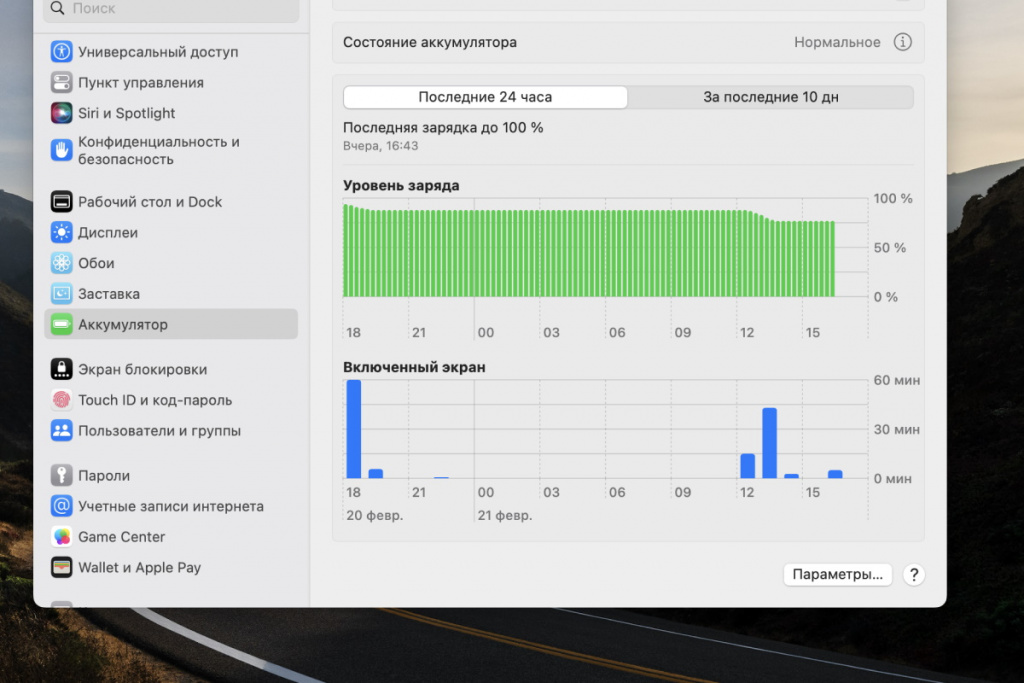
- кликните на «Параметры»;
- в пункте «Выходить из режима сна для доступа к сети» установите значение «Никогда».
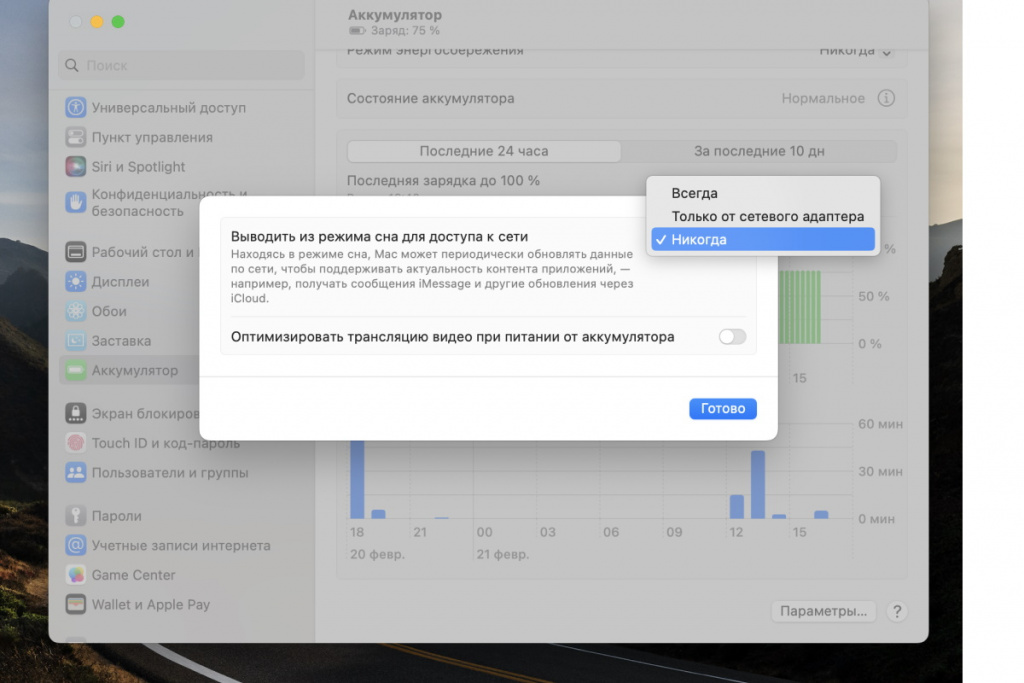
Готово! Теперь ваше устройство не будет подводить вас и засыпать, например, когда вы работаете, готовите реферат по учебе или читаете электронную книгу.
Вся информация о ценах и партнерах актуальна на момент публикации статьи. Действующие магазины-партнеры Халвы
Спящий режим Windows 10
Первый способ, он же самый простой — использовать новый интерфейс настроек Windows 10, попасть в который можно через «Пуск» — «Параметры» или нажав клавиши Win+I на клавиатуре.
В параметрах выберите пункт «Система», а затем — «Питание и спящий режим». Как раз здесь, в разделе «Сон» вы можете настроить работу спящего режима или отключить его отдельно при питании от сети или аккумулятора.
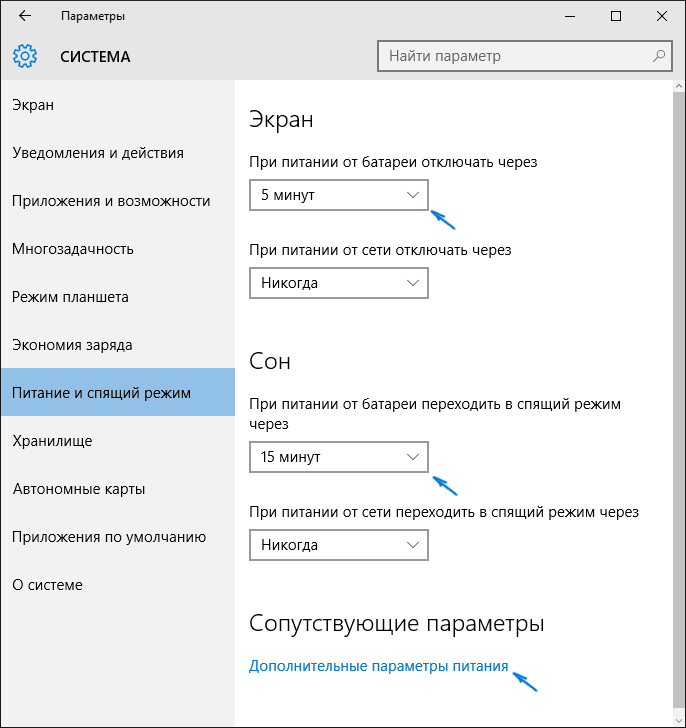
Здесь же можно настроить и параметры отключения экрана при желании. Внизу страницы настроек питания и спящего режима есть пункт «Дополнительные параметры питания», в которых также можно отключить спящий режим, а заодно изменить поведение компьютера или ноутбука при нажатии кнопки выключения или закрытии крышки (т.е. можно отключить сон и для этих действий). Об этом — следующий раздел.
Настройки спящего режима в панели управлении
Если вы зайдете в настройки электропитания способом, описанным выше или через Панель управления ( Способы открыть панель управления Windows 10) — Электропитание, то там вы также можете отключить спящий режим или настроить его работу, при этом сделать это более точно, чем в предыдущем варианте.
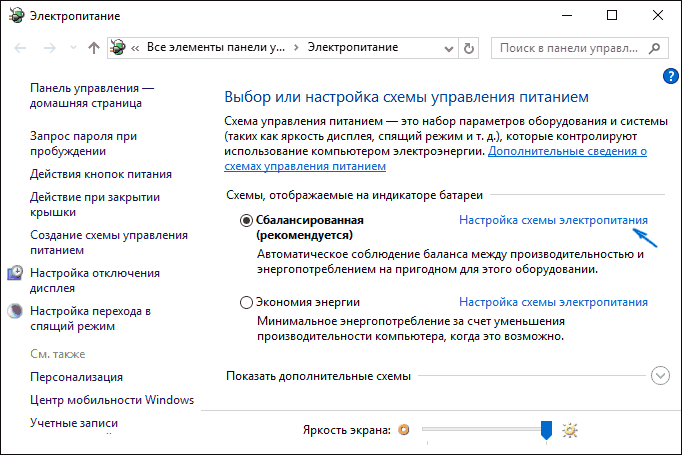
Напротив активной схемы электропитания нажмите «Настройка схемы электропитания». На следующем экране вы сможете настроить, когда переводить компьютер в спящий режим, а выбрав пункт «Никогда», отключить сон Windows 10.
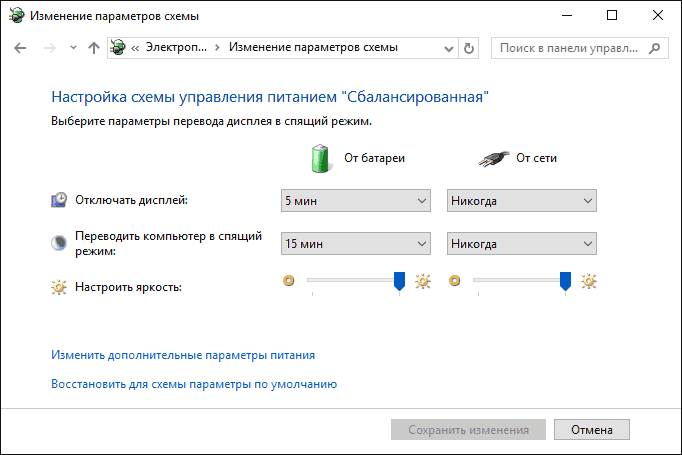
Если ниже нажать по пункту «Изменить дополнительные параметры электропитания», вы попадете в окно подробных настроек текущей схемы. Здесь вы отдельно можете задать поведение системы, связанное со спящим режимом в разделе «Сон»:
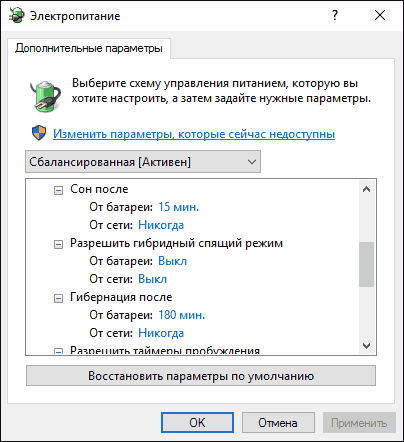
- Задать время перехода в спящий режим (значение 0 означает отключить его).
- Разрешить или запретить гибридный спящий режим (представляет собой вариант спящего режима с сохранением данных памяти на жесткий диск на случай потери питания).
- Разрешить таймеры пробуждения — здесь обычно ничего менять не нужно, кроме случаев, когда у вас возникла проблема с самопроизвольным включением компьютера сразу после выключения (тогда отключаем таймеры).
Еще один раздел настроек схемы электропитания, который имеет отношение к режиму сна — «Кнопки питания и крышка», здесь вы отдельно можете задать действия для закрытия крышки ноутбука, нажатия кнопки питания (по умолчанию для ноутбуков — сон) и действие для кнопки спящего режима (я даже не знаю, как такая выглядит, не видел).

При необходимости вы можете также задать параметры отключения жестких дисков при простое (в разделе «Жесткий диск») и параметры отключения или снижения яркости экрана (в разделе «Экран»).
Возможные проблемы с работой спящего режима
А теперь типичные проблемы с тем, как работает спящий режим Windows 10 и не только он.
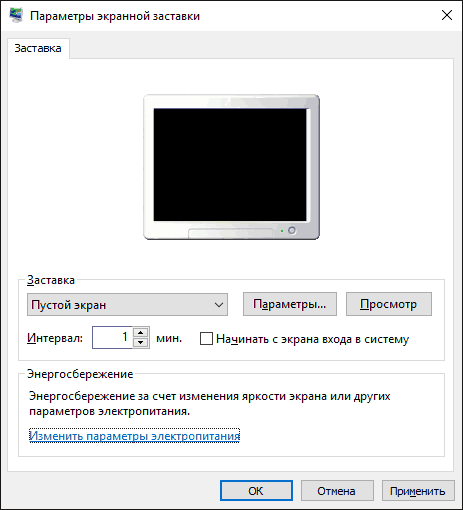
- Спящий режим отключен, выключение экрана тоже, но экран все равно выключается через короткое время. Пишу это первым пунктом, потому как чаще всего обращались именно с такой проблемой. В поиске в панели задач начните вводить «Заставка», затем перейдите к параметрам заставки (скринсейвера) и отключите ее. Ещё одно решение описано далее, после 5-го пункта.
- Компьютер не выходит из режима сна — либо показывает черный экран, либо просто не реагирует на кнопки, хотя индикатор, что он в спящем режиме (если есть такой) горит. Чаще всего (как ни странно) эта проблема вызвана драйверами видеокарты, установленными самой Windows 10. Решение — удалить все драйверы видео с помощью Display Driver Uninstaller, затем установить их с официального сайта. Пример для NVidia, которые подойдет полностью для видеокарт Intel и AMD описан в статье Установка драйверов NVidia в Windows 10. Внимание: для некоторых ноутбуков с графикой Intel (часто на Dell) приходится брать последний драйвер с сайта производителя самого ноутбука, иногда для 8 или 7 и устанавливать в режиме совместимости.
- Компьютер или ноутбук сразу включается после выключения или перехода в спящий режим. Замечено на Lenovo (но может встретиться и на других марках). Решение — в дополнительных параметрах электропитания, как это было описано во втором разделе инструкции, отключить таймеры пробуждения. Кроме этого следует запретить пробуждение от сетевой карты. На эту же тему, но подробнее: Windows 10 не выключается.
- Также многие проблемы с работой схем питания, включая сон, на Intel-ноутбуках после установки Windows 10 бывают связаны с устанавливаемым автоматически драйвером Intel Management Engine Interface. Попробуйте удалить его через диспетчер устройств и установить «старый» драйвер с сайта производителя вашего устройства.
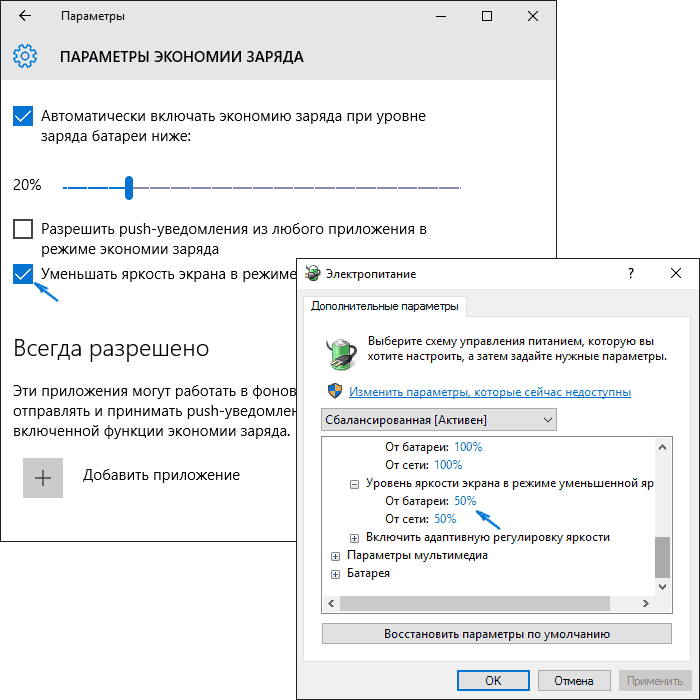
- На некоторых ноутбуках было замечено, что автоматическое снижение яркости экрана до 30-50% при простое полностью выключало экран. Если вы боретесь с таким симптомом, попробуйте в дополнительных параметрах электропитания в разделе «Экран» изменить «Уровень яркости экрана в режиме уменьшенной яркости».
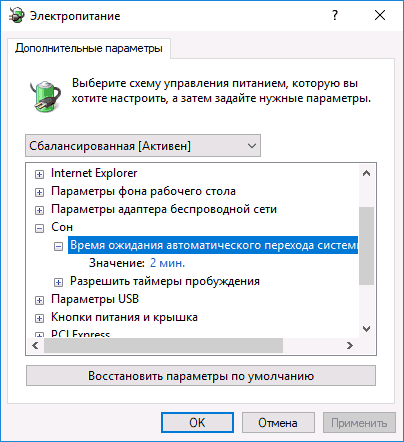
В Windows 10 также присутствует скрытый пункт «Время ожидания автоматического перехода системы в режим сна», который, по идее, должен срабатывать только после автоматического пробуждения. Однако, у некоторых пользователей он срабатывает и без этого и система засыпает через 2 минуты вне зависимости от всех настроек. Как это исправить:
- Запустите редактор реестра (Win+R — regedit)
- Перейдите к разделу
HKEY_LOCAL_MACHINE\SYSTEM\CurrentControlSet\Control\Power\PowerSettings\238C9FA8-0AAD-41ED-83F4-97BE242C8F20\7bc4a2f9-d8fc-4469-b07b-33eb785aaca0
На этом все. Кажется, рассказал по столь простой теме даже больше, чем нужно. Но если все еще остались какие-то вопросы по спящему режиму Windows 10, спрашивайте, будем разбираться.
А вдруг и это будет интересно:
- Лучшие бесплатные программы для Windows
- Не удалось запустить службу Windows Audio на Локальный компьютер — как исправить?
- Ошибка DXGI ERROR DEVICE HUNG — как исправить?
- Как сбросить Windows на заводские настройки в командной строке
- Как создать отчет о работе Wi-Fi сети в Windows 11 и 10
- Устройство tap0901 — что это и как установить драйвер?
- Windows 11
- Windows 10
- Android
- Загрузочная флешка
- Лечение вирусов
- Восстановление данных
- Установка с флешки
- Настройка роутера
- Всё про Windows
- В контакте
- Одноклассники