Как передать приложение с телефона на компьютер

Перенос данных WhatsApp
Переносите данные WhatsApp со смартфона на смартфон, создавайте резервные копии WhatsApp и других социальных приложений на ПК и восстанавливайте данные.

Перенос данных смартфона
Передавайте сообщения, фотографии, видео и многое другое со смартфона на смартфон, со смартфона на ПК и наоборот.

Резервное копирование и восстановление
Создавайте резервные копии для 18+ типов данных и данных WhatsApp на ПК. С легкостью восстанавливайте резервные копии.

Перенос плейлистов НОВИНКА
Переносите музыкальные плейлисты с одного стримингового сервиса на другой.
Приложение
Mutsapper (Прежнее название: Wutsapper)
Передавайте данные WhatsApp & WhatsApp Business без сброса настроек к заводским.
Приложение MobileTrans
Передавайте данные смартфона, данные WhatsApp и файлы между устройствами.
 Советы по передаче данных WhatsApp Лучшие секреты для WhatsApp, которые помогут обмениваться данными переписок на топ-уровне.
 Советы по передаче данных iPhone Список полезных советов: вам следует это знать при переходе на новый iPhone.
 Советы по передаче данных Android Мы собрали наши лучшие рекомендации, чтобы вы получили максимальную пользу от вашего нового Android.
 Советы по передаче данных iCloud Знали ли вы, что iCloud можно использовать для передачи данных смартфона?
 Советы по передаче данных приложений Советы и рекомендации для ускоренной передачи данных Kik, Viber и WeChat.
 Советы по передаче данных iPad/iPod Откройте для себя новое и заново влюбитесь iPad / iPod.
 Советы по передаче данных Samsung Откройте для себя новые функции Samsung и не упустите самую полезную информацию.
 Советы по передаче данных iTunes Превратите свой iTunes в мощный медиаменеджер за несколько простых шагов.
Методы передачи файлов с телефона Android на ПК

Вам нужно передать файлы с телефона Android на ПК?
Когда вам нужно срочно отправить изображение или важный документ по электронной почте своему агенту, как передать файлы с телефона на компьютер?
Существует множество вариантов передачи файлов с мобильного на ПК, включая передачу через Bluetooth, метод USB-кабеля, облачную синхронизацию, синхронизацию с помощью инструментов и т.д. В зависимости от доступности и простоты, вы можете выбрать любой из методов.
Ниже мы рассказали, как перенести файлы с телефона на ноутбук. Существует несколько методов, начните изучать их.
Часть 1: Передача файлов с Android на ПК с помощью MobileTrans [Лучший выбор]
Лучшим методом передачи файлов с мобильного на ПК является MobileTrans. Это программное обеспечение с удивительными возможностями и удобным функционированием. Давайте сначала разберемся, как он работает, после чего мы сможем проверить процесс использования MobileTrans.
- После подключения компьютера и телефона Android для передачи файлов с Android на Windows можно просмотреть тип файлов. Выберите те, которые нужны на вашем компьютере.
- Процесс использования инструмента MobileTrans прост и необременителен. Любой пользователь без предварительных технических знаний также может начать использовать его без каких-либо проблем. Ниже мы описали шаги для этого.
- Вы можете передавать не только фотографии с Android на Windows, но и другие типы файлов, такие как чат WhatsApp, данные календаря, контакты и т.д.
- Когда вы меняете телефон, инструмент MobileTrans — лучший способ перенести файлы со старого телефона на новый.
Теперь, когда вы знаете важные особенности программы MobileTrans, давайте рассмотрим, как вы можете использовать этот инструмент.
Шаг 1: Подключите телефон к компьютеру Windows
Возьмите USB-кабель и с его помощью подключите телефон к ПК с Windows. Это займет минуту. Как только вы подключите телефон к ПК, программа MobileTrans обнаружит телефон.
Если у вас еще нет MobileTrans, посетите наш сайт и скачайте его прямо сейчас!
Шаг 2: Выберите файлы
Когда соединение MobileTrans и вашего телефона Android достигнуто, вы можете передавать файлы с телефона на ПК. На экране появятся варианты передачи данных. Выберите Экспорт на компьютер.
Теперь выберите файлы с телефона, которые вы хотите экспортировать на компьютер. Просмотрите и отметьте соответствующие варианты.

Шаг 3: Передача файлов
После выбора типов файлов начнется передача файлов с Android на Windows. Для бесперебойной передачи файлов с мобильного телефона на ПК необходимо не разрывать соединение телефона и держать ноутбук на зарядном устройстве.

После этого, когда вам понадобится импортировать эти данные на новый или любой другой телефон, вы можете выбрать Импорт в телефон из вышеуказанных опций и выполнить те же шаги.
Часть 2: Передача файлов с Android на ПК с помощью USB
Если у вас есть USB-кабель и ноутбук с Windows, то одним из самых простых способов является передача файлов с мобильного на ПК через USB-кабель. Вот два метода для этого:
Метод 1: Передача файлов с помощью кабеля USB
- Подключите телефон Android к компьютеру с помощью USB-кабеля.
- Включите Разрешить доступ на телефоне, чтобы успешно начать передачу файлов с мобильного на ПК.
- На мобильном телефоне включите передачу файлов на ПК.
- Перейдите на компьютер, найдите папку с именем вашего телефона на рабочем столе или на моем компьютере. Выберите данные и начните вставлять их на компьютер с Windows.
Метод 2: Передача файлов с помощью USB OTG
Еще один метод в этой категории — использование кабеля USB OTG.
- Подключите кабель к флэш-накопителю.
- Другой конец должен быть подключен к вашему телефону.
- В уведомлениях найдите опции и перенесите файлы с телефона на флэш-накопитель.
- После этого используйте флэш-накопитель или SD-карту на компьютере для переноса файлов с Android на ПК.
Часть 3: Беспроводная передача файлов с Android на ПК
Если вам неудобно использовать какой-либо из вышеперечисленных методов, вы можете ознакомиться с этими простыми методами. Они помогают передавать небольшие файлы с телефона на ПК без проводов. Проверьте, как:
Метод 1: Передача файлов через Bluetooth
- Откройте центр Bluetooth на обоих ПК с Windows и телефонах Android.
- Найдите доступные устройства и подключитесь к ПК.
- Как только ПК и телефон будут сопряжены, соединение будет установлено.
- С телефона перейдите к опциям файла и поделитесь им с помощью Bluetooth-соединения (Ваш ПК).
Примечание:Пользователи iPhone также могут быстро отправлять файлы с телефона на ПК через Bluetooth.
Метод 2: Передача файлов через Wi-Fi
Чтобы передать файлы с Android на ПК с помощью WiFi, необходимо сначала загрузить на мобильный телефон приложение третьей стороны, например AirDroid. С его помощью можно установить соединение с ПК по WiFi и передавать выбранные файлы без лишних хлопот.
- Загрузите приложение, например AirDroid, на свой телефон.
- Создайте учетную запись и войдите в нее на своем телефоне.
- Откройте сайт airdroid.com на своем компьютере и войдите в систему.
- После обнаружения мобильного устройства вы можете просматривать файлы, сохраненные на телефоне, и загружать их на компьютер напрямую.
Этот тип подключения лучше всего подходит для передачи небольших данных, например, некоторых фотографий или документов.
Метод 3: Передача файла через облачный сервис
Облако дало нам возможность брать данные с собой куда угодно. Если вам нужно передать файлы с Android на ПК, вы можете воспользоваться облачными сервисами, такими как Google Drive и Dropbox.
- На ПК и телефоне загрузите Google Drive или Dropbox.
- С телефона обменивайтесь данными или добавляйте их в Dropbox или Google Drive.
- Теперь откройте ту же учетную запись на своем компьютере, и вы легко получите все данные.
Метод 4: Передача файлов по электронной почте
Когда вам нужно передать файл с телефона на компьютер, вы также можете отправить его по электронной почте.
- Откройте файлы, например, изображения.
- Выберите файл для передачи и перейдите к пункту Еще.
- Оттуда откройте Поделиться.
- Выберите Email и введите свой идентификатор электронной почты.
Это отправит файл на вашу электронную почту, которую вы можете открыть на компьютере с Windows и загрузить файлы на свой ПК.
Метод 5: Передача файлов через чаты
Еще один более простой способ передачи файлов с Android на ПК — это приложения-чаты.
- Откройте приложение для чата, например WhatsApp.
- На нем откройте окно чата и перейдите к дополнительным опциям.
- Отсюда выберите файл для передачи с мобильного на ПК.
- Откройте эту учетную запись на своем компьютере, например, на компьютере WhatsApp.
- Скачайте файл.
Вы ищете лучшие приложения для передачи файлов с Android на ПК? Не волнуйтесь, мы вас прикроем. Не стесняйтесь передавать файлы с помощью любого из перечисленных приложений.
Заключение
Когда вам нужно передать файлы с Android на ПК, вы можете воспользоваться любым из вышеперечисленных методов. Эти методы помогут вам легко перенести один или несколько файлов на компьютер. Изучите эти варианты и выберите один из них в соответствии с вашими возможностями передачи данных.
Например, если вам нужно перенести все файлы с Android на ПК, то вы можете использовать MobileTrans. Узнайте больше об этом инструменте на нашем сайте.
Использование приложений с устройства Android на компьютере
С помощьюСвязь с телефоном вы можете мгновенно получить доступ к приложениям Android, установленным на мобильном устройстве, прямо на компьютере. При подключении по сети Wi-Fi можно запускать приложения, чтобы просматривать веб-сайты, играть, совершать покупки в интернет-магазинах, беседовать в чате и выполнять другие действия. При этом вы сможете пользоваться большим экраном компьютера и клавиатурой.
Примечание: В настоящее время Связь с телефоном не поддерживает несколько профилей Android или рабочих или учебных учетных записей.
Можно добавлять приложения Android в избранное на компьютере, закреплять их в меню «Пуск» и на панели задач, а также открывать их в отдельных окнах для параллельного использования с приложениями компьютера.
Примечание: Для оптимального взаимодействия рекомендуется использовать устройство с Android и компьютер в одной сети Wi-Fi и в одном диапазоне. В некоторых сетях Wi-Fi доступны разные диапазоны для подключения, например 5 ГГц и 2,4 ГГц. Убедитесь, что оба устройства используют один и тот же частотный диапазон. Подробнее
Как взаимодействовать с приложениями?
Для открытия, ввода, прокручивания и взаимодействия с приложениями можно использовать мышь, сенсорную панель, клавиатуру, перо или сенсорный экран вашего ПК. Советы по использованию мыши и клавиатуры:
- Один щелчок соответствует любому одиночному касанию или нажатию
- Щелчок правой кнопкой мыши в любом месте экрана телефона позволяет перейти на предыдущую страницу
- Щелчок и удерживание соответствует касанию/удерживанию
- Щелкните и удерживайте, чтобы перетащить выделенное содержимое
- Колесико мыши позволяет перемещаться между страницами по вертикали или по горизонтали
Некоторые игры и приложения могут не работать с мышью или клавиатурой. Для работы с ними потребуется ПК с поддержкой сенсорного ввода.
Если при использовании приложений возникают проблемы, воспользуйтесь советами по устранению неполадок.
Как взаимодействовать с недавними приложениями?
Чтобы получить доступ к недавним приложениям с компьютера, сделайте следующее.
- В правом нижнем углу панели задач Windows нажмите кнопку ^.
- Щелкните значокСвязь с телефоном.
- Во появившемся меню выполните одно из следующих действий.
- Щелкните приложение, которое нужно открыть.
- Щелкните правой кнопкой мыши нужное приложение и выберите Открыть.
Чтобы получить доступ к последним приложениям изСвязь с телефоном, выполните следующие действия.
- На устройстве откройтеСвязь с телефоном.
- Перейдите в Приложения.
- В верхней части страницы Приложения найдите раздел Недавно использовавшиеся, в котором отображаются до трех последних использованных приложений.
- Щелкните приложение, чтобы открыть его, или щелкните его правой кнопкой мыши и выберите Открыть.
Как отключить недавние приложения в области уведомлений Windows?
Выполните следующие действия.
- ВСвязь с телефоном перейдите в раздел Параметры >Компоненты.
- В разделе Приложения отключите параметр Показывать последние использованные приложения в области уведомлений Windows.
Известная проблема
В настоящее время существует известная проблема функции «Последняя приложения», препятствующая открытию мобильных приложений Microsoft Office. Мы обновим эту статью, как только эта проблема будет решена.
Как узнать, использую ли я возможность взаимодействия нескольких приложений?
Требования для использования нескольких приложений:
- Компьютер с обновлением Windows 10 за май 2020 г. или более поздней версией. Чтобы добиться оптимальной производительности, рекомендуем иметь не менее 8 ГБ ОЗУ.
- Устройство с Android 11.0.
- На устройстве с Android необходимо приложение «Связь с Windows» (установлено предварительно) версии 2.1.05.6 или более поздней либо приложение «Связь с Windows» (установлено предварительно) версии 1.20104.15.0 или более поздней.
- Связь с телефоном версии 1.20104.20.0 или более поздней.
Как закрепить приложения Android в Windows?
Приложения Android можно закрепить в меню «Пуск» Windows, на панели задач или добавить в избранноеСвязь с телефоном.
Закрепление приложения на компьютере:
- ОткройтеСвязь с телефоном.
- Перейдите в Приложения.
- Щелкните правой кнопкой мыши значок приложения, которое нужно закрепить или добавить в избранное.
Как удалить закрепленное приложение Android из панели задач Windows или из меню «Пуск»?
- Если вы закрепили приложение в панели задач, просто щелкните значок приложения правой кнопкой мыши и выберите Открепить от панели задач.
- Если вы добавили приложение в меню «Пуск» в Windows, нужно удалить это приложение из списка приложений. Перейдите в раздел Параметры >Приложения и компоненты и найдите приложение в списке. Выберите его, а затем нажмите Удалить.
Приложения с устройства Android теперь установлены на компьютере?
Нет. Приложения, которые вы открываете, запускаются на устройстве Android. Связь с телефоном зеркально отображает приложения с устройства Android на компьютере. Это означает, что на компьютере будет отображаться то же самое, что отображается на устройстве Android.
Можно ли получить доступ к приложениям Android, не связывая устройство?
Нет, чтобы использовать этот интерфейс, необходимо подключить устройство Android к компьютеру черезСвязь с телефоном. Подробнее
Можно ли открыть несколько приложений одновременно?
Да, если у вас есть Android 11 и один из них, выберите устройства Samsung или HONOR. На большинстве других устройств с Android нельзя одновременно открыть более одного приложения.
Как выполнять потоковую передачу звука с устройства Android?
Теперь вы можете выполнять потоковую передачу звука с устройства Android во время работы с приложениями или функциями экрана телефона. Чтобы использовать потоковую передачу звука на компьютере, выполните следующие действия:
- Убедитесь, что у вас есть устройство Samsung и обновите ОС до OneUI 5.0 или более поздней версии.
- Требования к версиям приложений:
- Связь с телефоном обновлен до версии 1.22092.214.0 или более поздней.
- Ссылка на Windows обновлена до версии 1.22102.149.0 или более поздней.
Примечание: Honor и Surface Duo в настоящее время не поддерживаются для этой функции.
Как включить потоковую передачу звука на компьютере?
Вам не нужно настраивать эту функцию. При открытии экрана приложений или телефона вам будут запрошены разрешения на звук, чтобы прослушать звук на компьютере. Перейдите на мобильный телефон, чтобы предоставить разрешения как из приложенияСвязывание с Windows, так и из приложения служба . После этого вы все настроены и сможете слышать звук с компьютера.
Как изменить выходные данные звука?
В параметрах Связь с телефоном можно изменить, поступает ли звук с компьютера или телефона.
Откройте Связь с телефоном на компьютере:
- Перейдите в раздел Параметры >Компоненты.
- Прокрутите вниз до пункта Приложения и выберите Компьютер или Телефон в раскрывающемся меню Прослушивание звука из.
Можно ли слушать звук через bluetooth-наушники, подключенные к моему компьютеру?
Да. При подключении внешнего звукового устройства к компьютеру вы услышите звук с внешнего устройства.
Как передать файл с телефона на компьютер по USB, Bluetooth и Wi-Fi

Всем привет! В статье мы рассмотрим обычную передачу файла, фотографии, видео или любой другой информации со смартфона на компьютер или ноутбук. На самом деле существует несколько способов перекинуть данные: USB, Bluetooth и Wi-Fi. И каждый из способов отличается по своему. Далее мы рассмотрим все способы, как можно передать любой файл с телефона на компьютер.
USB
Это самый простой и действенный способ подключения. В первую очередь вам нужно найти дополнительный кабель USB от вашего смартфона. В современных смартфонах данный кабель также подключается к блоку зарядного устройства, поэтому вы можете использовать его.
- Подключаем кабель в любой свободный USB разъём. Иногда передние порты на системном блоке не подключены к материнской плате, поэтому если связь не произошла, попробуйте другой USB порт. Лучше всего использовать задние входы на системном блоке ПК.
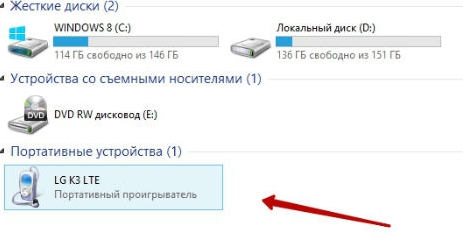
- Откройте проводник или «Мой компьютер», там где у вас находятся все диски. В разделе «Портативные устройства» вы должны увидеть ваш телефон. Или дополнительный диск. Заходим туда и ищем нужные файлы. Где именно они будут находиться, вам нужно будет найти самому, так как каждый смартфон форматирует и устраивает файловую систему по-своему.
Скинуть по Wi-Fi
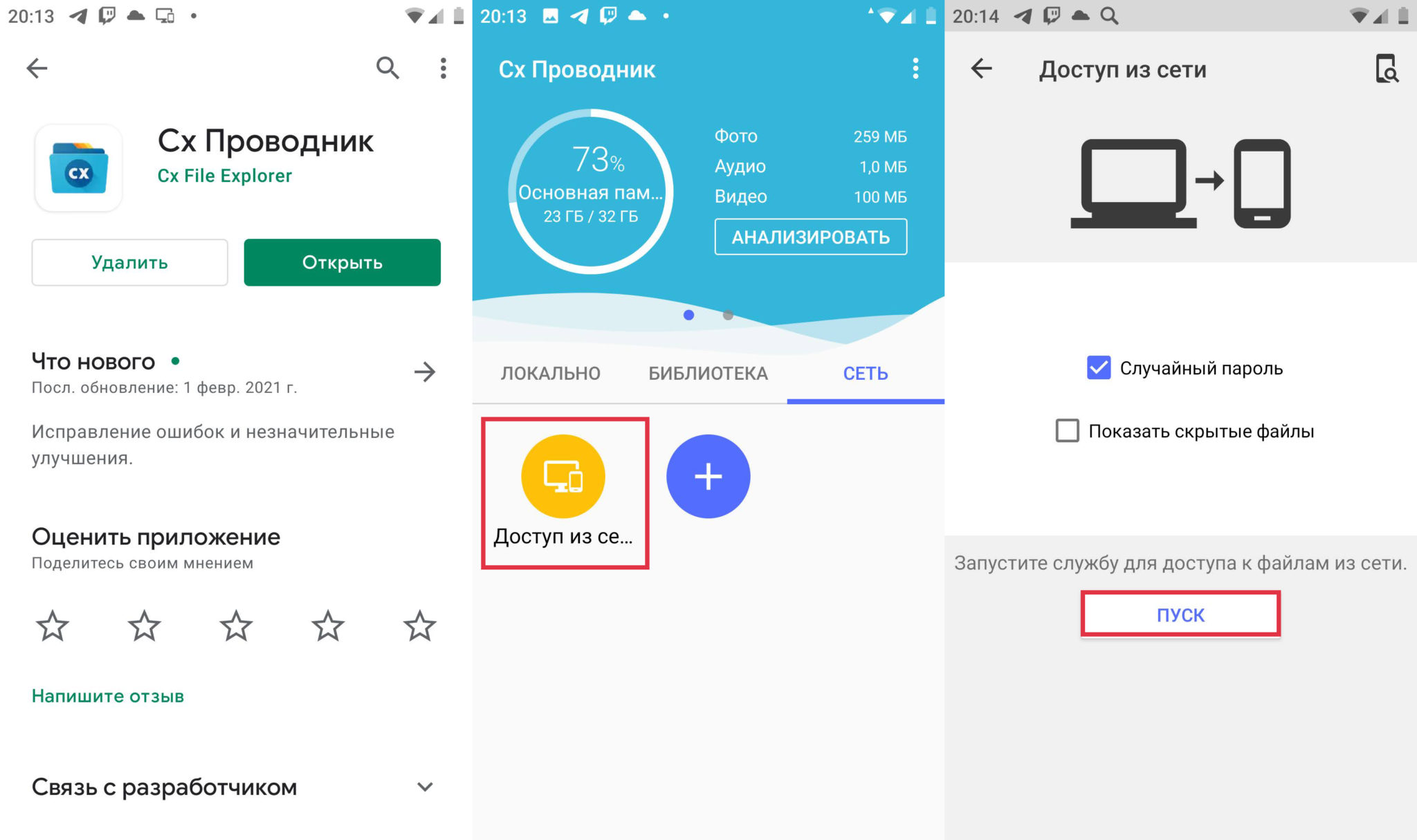
- Заходим в «Google Play» и ищем «Cx Проводник». Скачиваем и устанавливаем это приложение.
- Теперь очень важно, чтобы комп и мобильник были подключены к одной сети роутера. Без разницы по чему: по кабелю или по Wi-Fi.
- Открываем приложение. Теперь выбираем «Сеть», открываем «Доступ из сети…». Далее вы попадете вот на такое окошко – просто кликаем «Пуск».
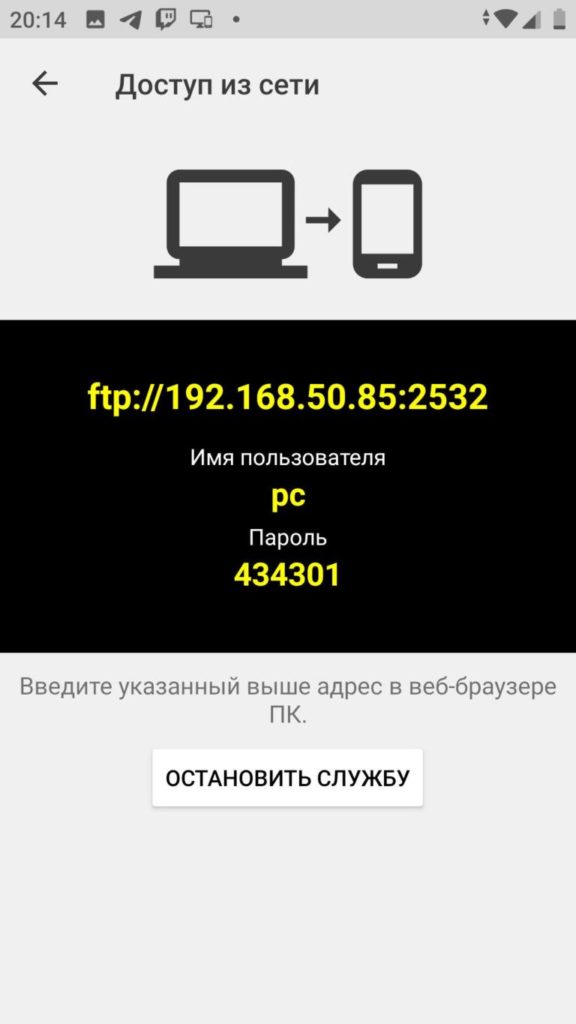
- Теперь вы увидите FTP путь к вашему телефону, а также имя пользователя и пароль.
- Этот адрес с портом можно ввести в браузере, но это не очень удобно.
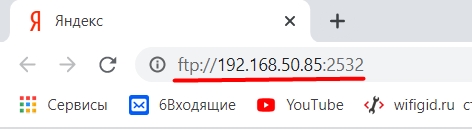
- Зайдите в проводник или компьютер.
- И в адресную строку введите адрес.
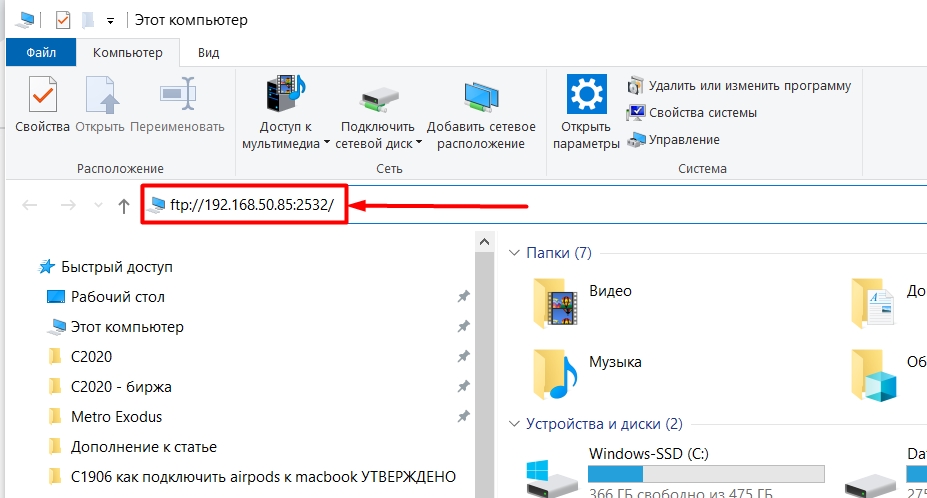
- Вводим логин и пароль.
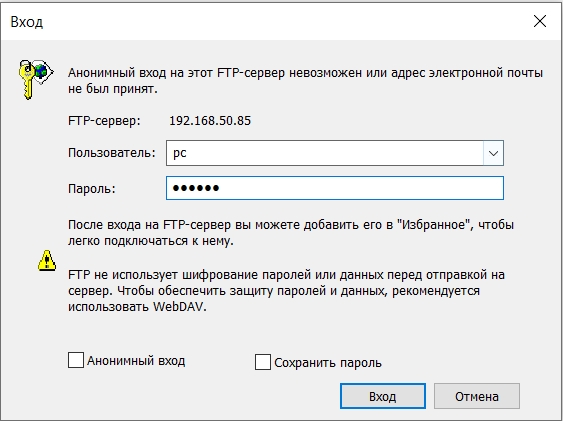
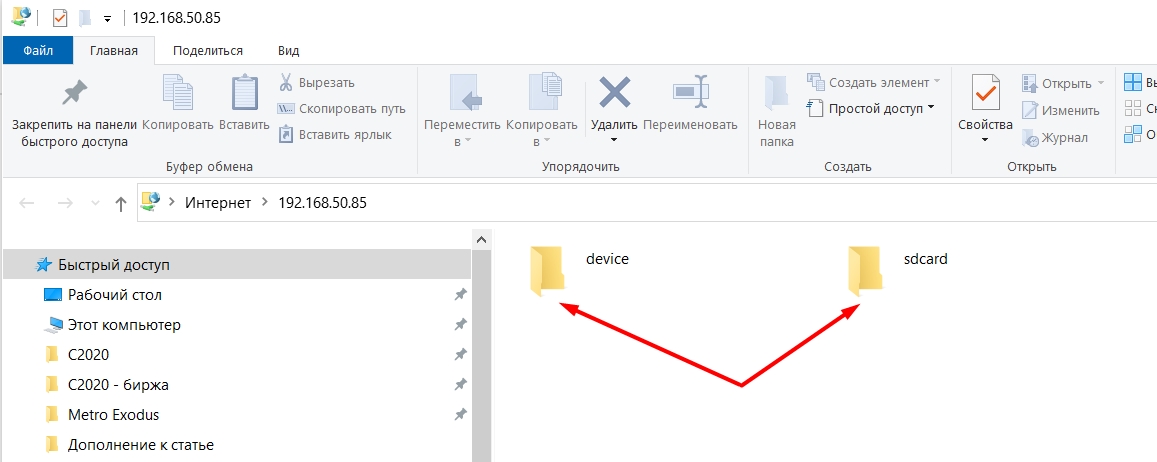
- Теперь мы видим нужные нам папки.
Через AirDroid
- Подключение будет идти по Wi-Fi, поэтому компьютер и телефон должны быть подключены к одному роутеру.
- Скачиваем программу AirDroid с Play Market.
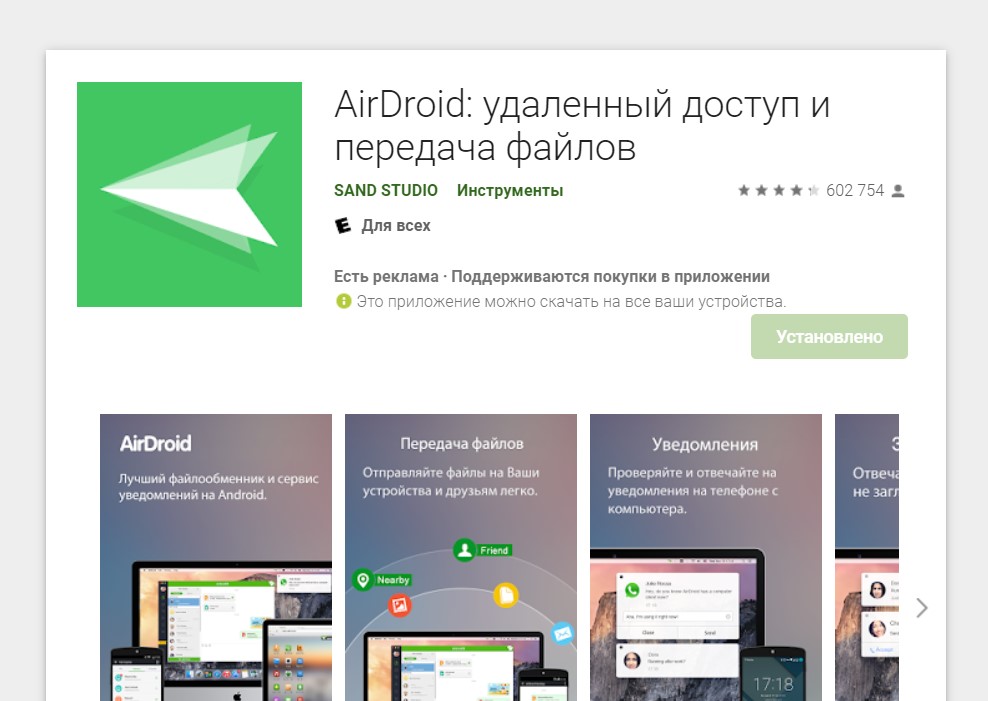
- После запуска приложения, переходим в «Мои устройства» и выбираем «AirDroid Web».
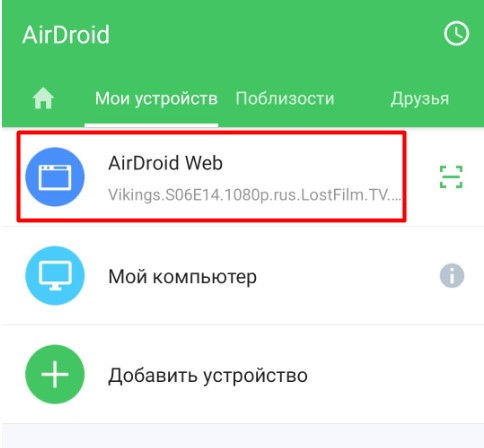
- Вы увидите инструкцию, нам нужно подключиться по локальной сети, поэтому выбираем вариант с IP и портом.
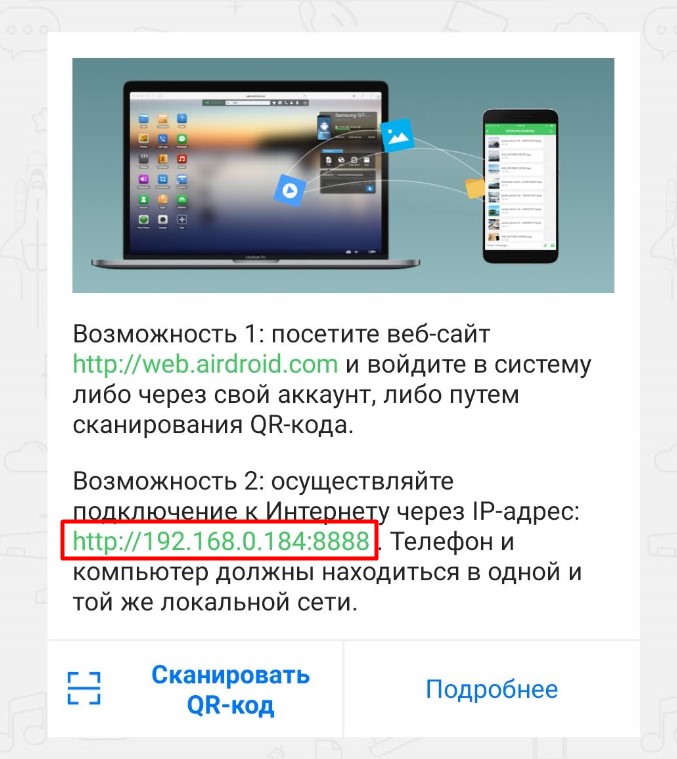
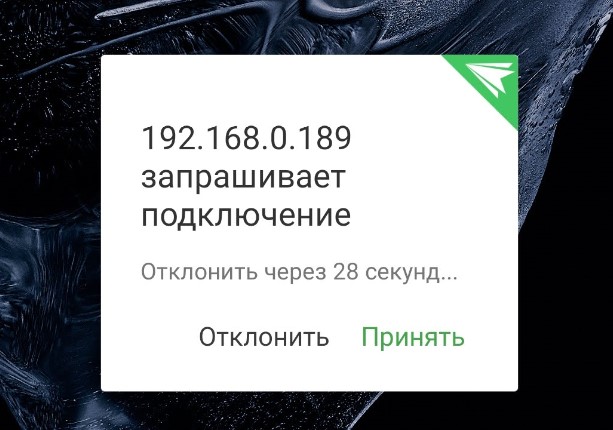
- Этот IP и порт вводим в адресную строку любого браузера. На телефоне нажимаем «Принять», чтобы включить подключение.
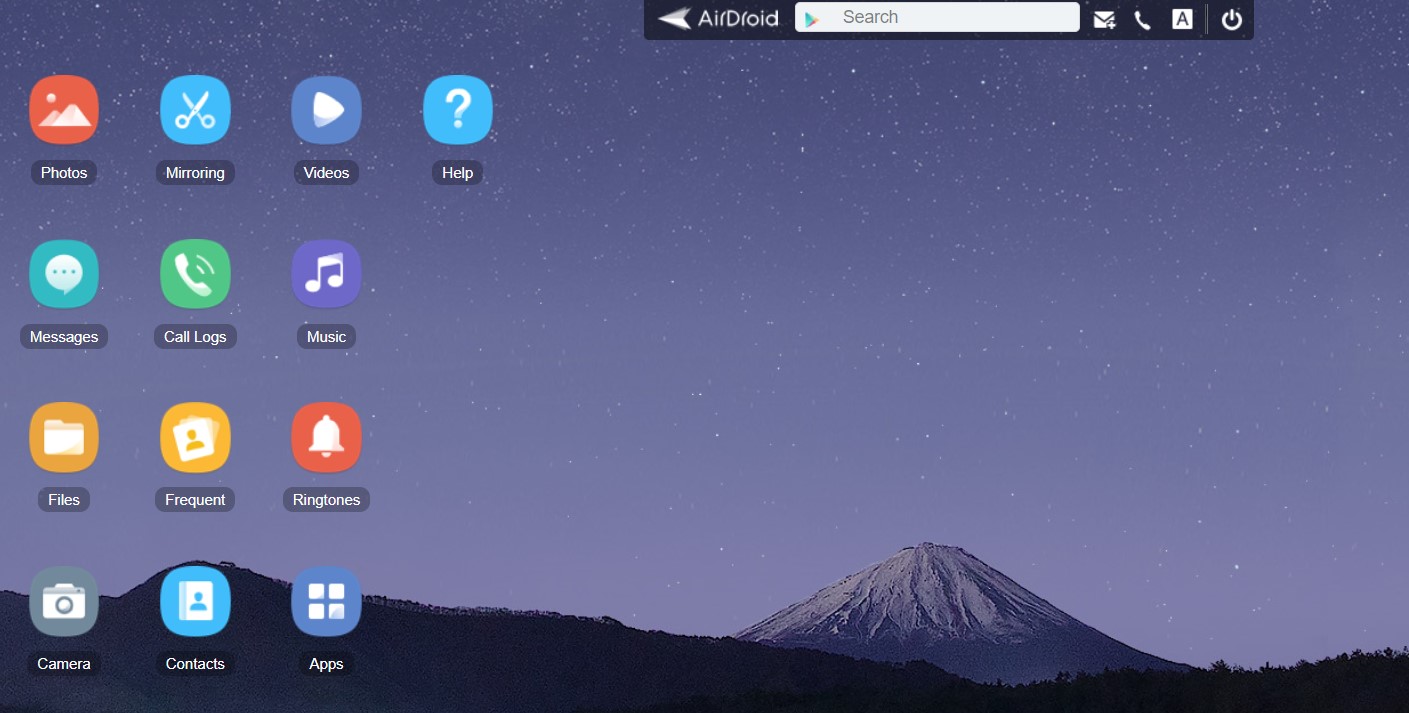
- Теперь вы увидите вот такое вот меню, с которым удобно работать. Для того, чтобы скачать что-то просто выделите файл и перетащите на рабочий стол или любую другую папку.
SHAREit
Это ещё одна программа, которая позволяет перенести любые файлы со смартфона на комп. Для начала вам нужно скачать и установить с официального сайта программу для компьютера, которая будет являться неким сервером. Скачиваем приложение для смартфона с «Google Play» или с официального сайта.
- Запускаем программу на компе или ноуте.
- Запускаем приложение на телефоне.
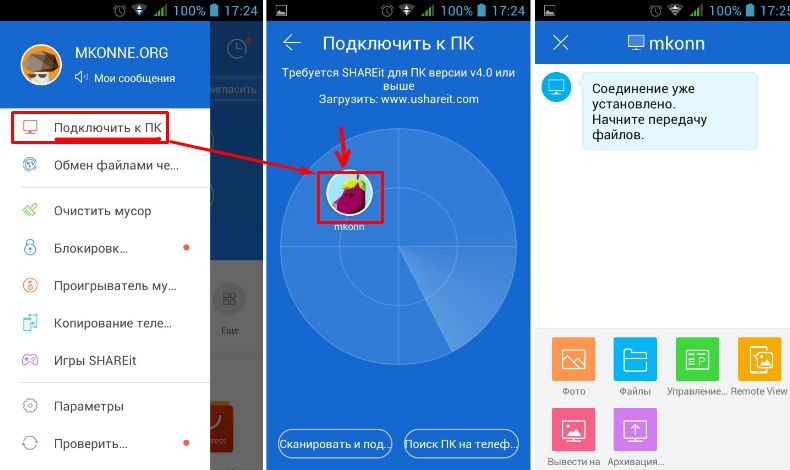
- Выбираем на смартфоне меню и нажимаем «Подключить к ПК». Далее выбираем ваш компьютер. Если его там нет, то проверьте, чтобы программа на компе была запущена, и вы были подключены к одной сети маршрутизатора. Теперь с компьютера вы увидите все файлы телефона.
Bluetooth
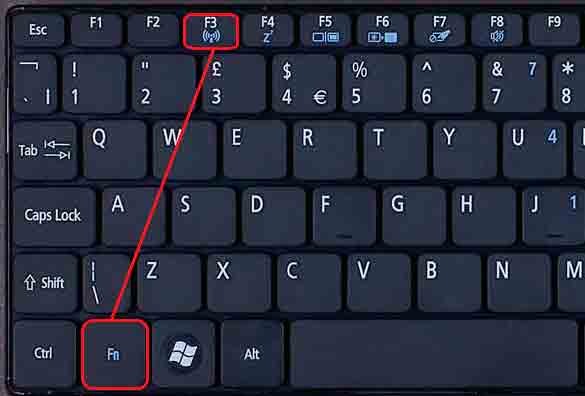
- Для начала надо включить сам модуль, так как он чаще всего выключен, то надо его активировать. Для этого на клавиатуре есть быстрые клавиши. Зажимаем клавишу Fn , а далее в строке клавиш «F» ищем кнопку со значком «Bluetooth».
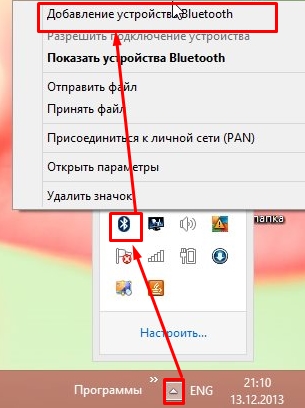
- Если у вас установлены драйвера и модель функционирует правильно, то нужно кликнуть на иконку Bluetooth правой кнопкой и выбрать «Добавление устройства Bluetooth». Если вы не видите значок, то нажмите на стрелочку, чтобы увидеть все включенные приложения.
- Далее подключаемся к телефону. Если вашего смартфона в списке нет – то убедитесь, что на нём включен Блютуз. После подключения, аналогично кликните правой кнопкой мыши по тому же значку и выберите «Принять файлы».
- А на смартфоне выбираем нужные фотографии или файлы и отправляем по Bluetooth.
Если у вас возникли трудности включения «Голубого зуба» на ноутбуке или компьютере – то переходим к этой инструкции. Там рассказано как правильно включить Bluetooth и что делать в случае возникновения проблем и ошибок.