Не работает Smart Hub на телевизоре Samsung
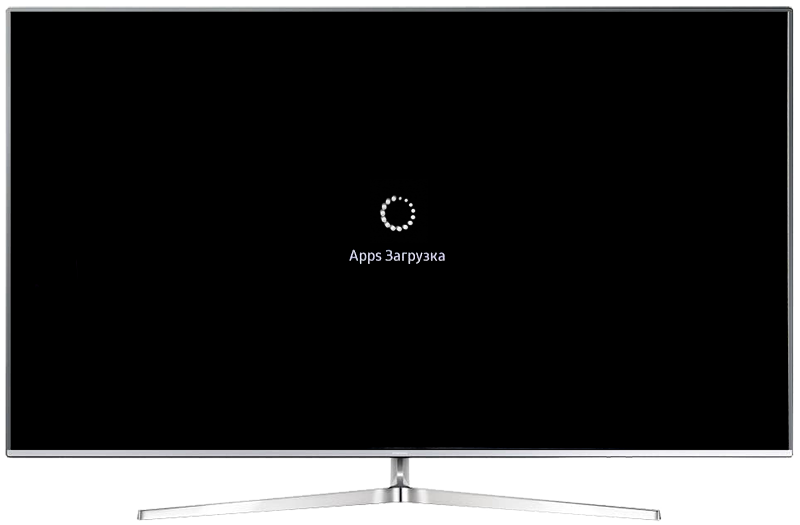
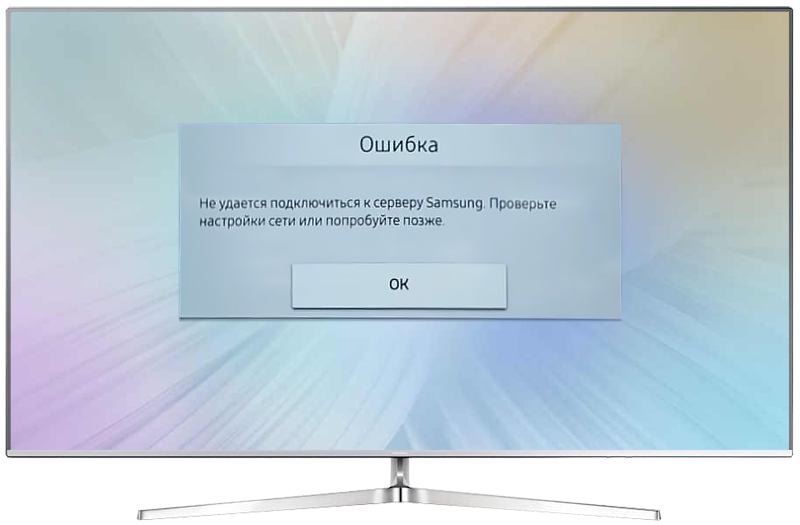
Если у вас на телевизоре не запускается или зависает Smart TV (Смарт ТВ) , вместо него отображается черный экран, идет постоянная загрузка, не удается зайти в приложения или они отсутствуют, следуйте инструкции ниже.
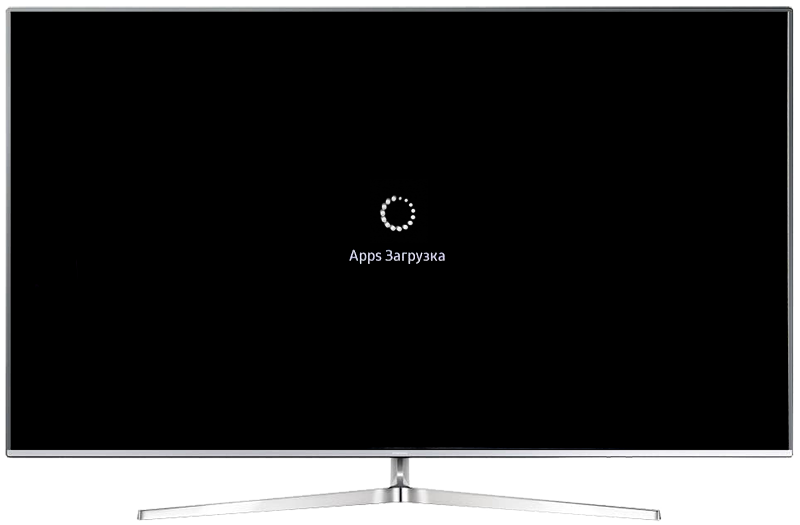
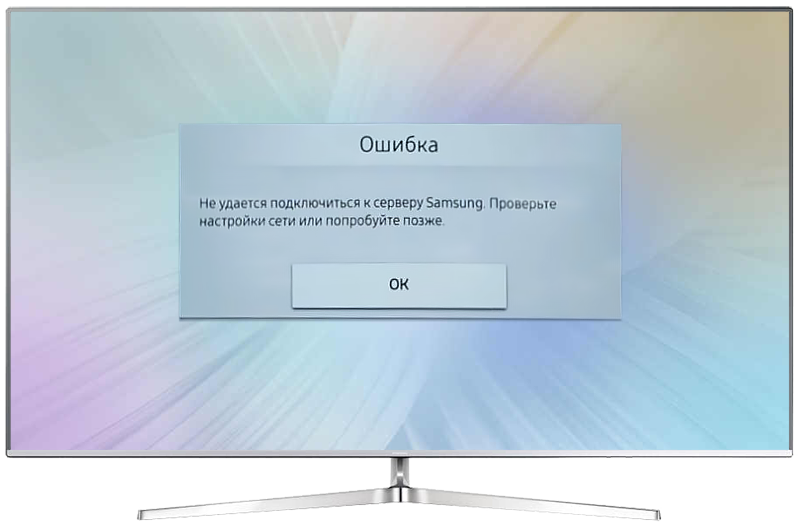
Шаг 1. Перезагрузите телевизор. Для этого выключите его, отключите питание от розетки и подождите 2 минуты. Затем подключите телевизор к розетке.
Если у вас нет доступа к розетке телевизора, перезагрузите его с помощью пульта. Для этого удерживайте кнопку питания на пульте несколько секунд, до момента включения телевизора.
Шаг 2. Проверьте, что у вас установлен Домашний режим на телевизоре.
• Для телевизоров 2017 года и новее:
Откройте Настройки > Общие > Диспетчер системы > Режим использования > Домашний.
• Для телевизоров 2016 года (K-серия):
Откройте Настройки > Система > Дополнительные настройки > Режим использования > Домашний.
• Для телевизоров до 2016 года:
Откройте Настройки > Поддержка > Режим использования > Домашний.
Шаг 3. Проверьте подключение телевизора к сети Интернет. Откройте Настройки > Общие > Сеть > Состояние сети и дождитесь завершения проверки состояния сети.
- Если сеть настроена, но Smart Hub не работает:
Нажмите Настройки IP.

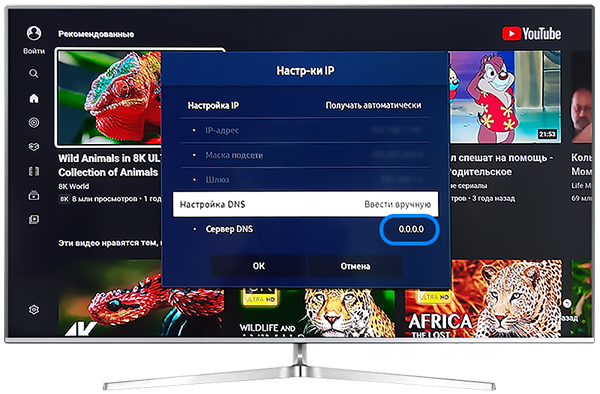
В Настройках DNS поменяйте значение Получать автоматически на Ввести вручную.
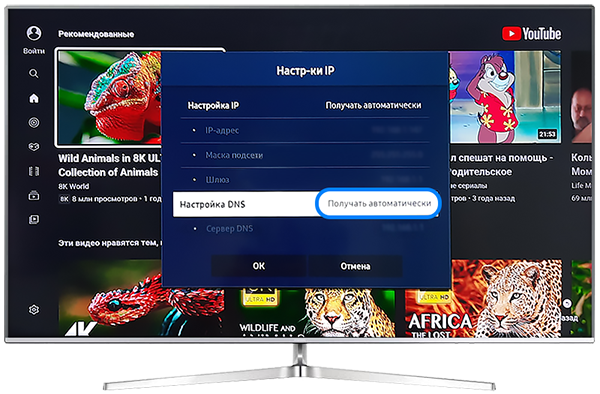
Введите значение 8.8.8.8 или 208.67.222.222 в Сервер DNS. Проверьте работу Smart TV после смены сервера.
- 1
- Если сеть не настроена, необходимо ее подключить.
Шаг 4. Выполните сброс настроек телевизора, затем запустите настройку Smart Hub.
После сброса настроек подключитесь к другой сети. В качестве точки доступа можно использовать смартфон.
Чтобы начать настройку Smart Hub:

- На пульте Smart Control нажмите кнопку Home
На кнопочном пульте нажмите кнопку Smart Hub - На телевизорах до 2016 года выпуска нажмите Настройка Smart Нub.
В телевизорах после 2016 года выпуска выберете раздел Apps и нажмите Настройки. - Выполните инструкции на экране. На телевизорах 2018 года и новее потребуется ввести данные аккаунта Samsung.
Шаг 5. Обновите прошивку телевизора.
Откройте Настройки > Поддержка > Обновление ПО > Обновить сейчас. Если для вашего телевизора есть новая версия прошивки, загрузка начнется автоматически.
Как обновить прошивку Smart-телевизора Samsung через интернет
Обновление прошивки через интернет возможно только на телевизорах со Smart TV.
Если на вашем телевизоре Samsung нет Smart TV, телевизор не подключен к интернету, есть ограничение трафика или скорость загрузки очень низкая, перейдите к статье «Как обновить прошивку на телевизоре Samsung через флешку (по USB)».
- Обновления прошивки выпускаются в течение нескольких лет после выпуска модели телевизора (до 5 лет). После этого срока обновление прошивки может выйти только в случае обнаружения критической ошибки (системного сбоя) в работе устройства.

Чтобы обновить прошивку телевизора через интернет, следуйте инструкции ниже.
Что умеет Smart Hub на телевизоре Samsung и как его настроить
Умные телевизоры с технологией Smart TV пришли на смену обычным ТВ-приёмникам. Приём эфирных каналов теперь не главное. В этой статье мы расскажем о возможностях умного телевидения и о том, что такое Smart Hub в телевизоре Samsung.
Определение Смарт Хаб
Умные телевизоры Самсунг подключаются к интернету, что позволяет смотреть видео онлайн, открывать веб-сайты, общаться в мессенджерах и соцсетях. Необходимые для этого приложения собраны в платформу, которая называется Смарт Хаб (Smart Hub).
Эта платформа появилась в 2011 году начиная с линейки D5500. Поначалу возможности Smart Hub были весьма скромными. Можно было установить приложения из небольшого списка в каталоге. Позже на телевизорах появились веб-браузер, Skype, Social TV и другие сервисы.
В старых моделях Smart Hub выглядел как рабочий стол Windows.

Сюда вынесены крупные значки приложений и сервисов. Чтобы открыть Смарт Хаб на ТВ «Самсунг», нужно нажать специальную кнопку на пульте ДУ.
В новых моделях значки находятся в нижней части экрана и появляются на фоне трансляции. На первом плане недавно использованные и рекомендуемые программы. Остальные спрятаны в разделе Apps.

В 2022 году компания Samsung снова переработала концепцию сервиса Smart Hub и вернула в него полноэкранный режим. Трансляция при этом может продолжаться в маленьком окне.
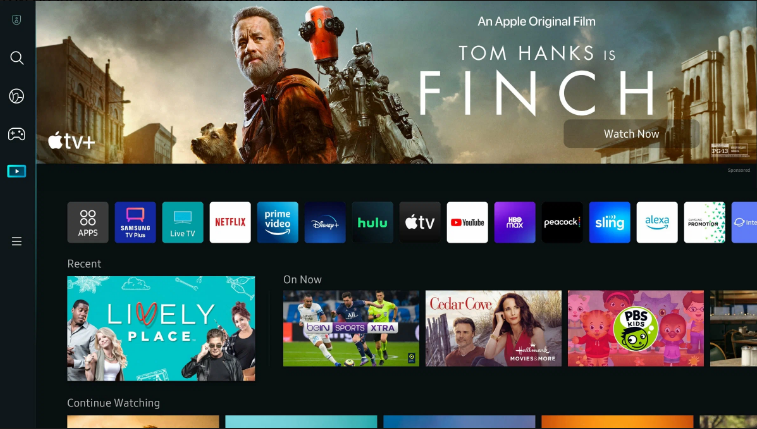
Игровые сервисы теперь будут группироваться в отдельную игровую платформу Gaming Hub.
Смарт Хаб включает базовый набор приложений – веб-браузер, YouTube, онлайн-кинотеатры IVI, MEGOGO и OKKO. Они сгруппированы по типу. Нужную программу можно легко найти с помощью поиска, если вы не видите её значка на главном экране.
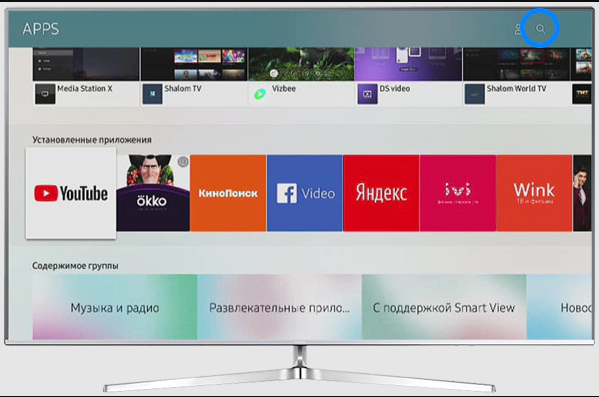
Предустановленными приложениями выбор пользователя не ограничивается. Если вам нужна ещё какая-то программа, её можно установить из магазина Samsung Apps.
Для этого нужно включить и настроить Smart Hub на телевизоре Samsung. Потребуется подключение к интернету и регистрация учётной записи.
Настройка
Современные телевизоры Samsung при первом включении предлагают выполнить первоначальную настройку в несколько шагов – просканировать каналы, подключиться к интернету, войти в учётную запись и выполнить резервное копирование конфигурации. Но мы, чтобы было понятней, разберём каждый пункт отдельно.
Подключение к интернету
Есть два способа – проводной, доступный на всех Смарт ТВ и беспроводной, который возможен только на устройствах с Wi-Fi модулем.
Войдите в настройки телевизора. Откройте раздел «Общие» — «Сеть» -«Настройки сети». Укажите ваш тип сети – беспроводная или кабель.
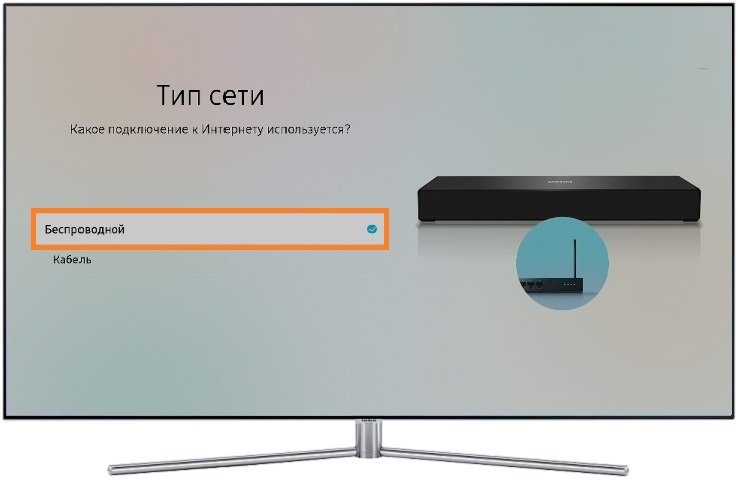
- Для кабельного подключения провод от роутера или вашего провайдера нужно подключить к LAN-порту на задней панели телевизора. Настройка происходит автоматически.
- Если вы подключаетесь к Wi-Fi, появится список доступных беспроводных сетей. Выберите ваш роутер и введите пароль.
Настройка интернета в Smart Hub Samsung завершена. Вы можете пользоваться приложениями Smart Hub.
Вход в меню приложения
Чтобы войти в Smart Hub, на пульте старых моделей «Самсунг» есть кнопка «Смарт».
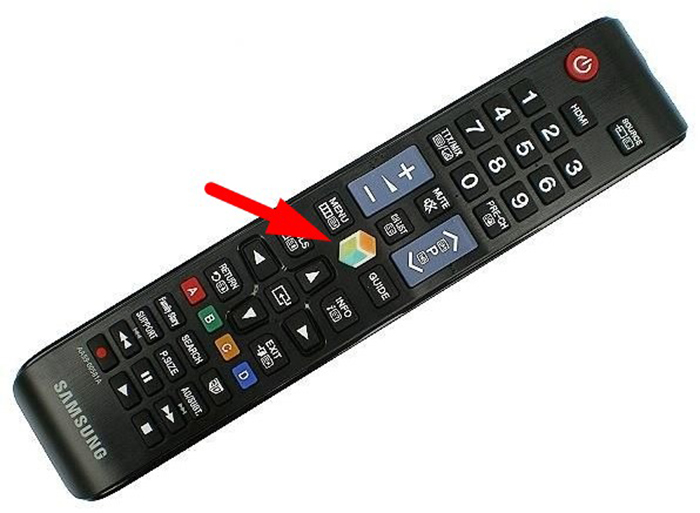
На современных моделях вместо неё используется кнопка Home с изображением домика.
Нажав эту кнопку, вы попадёте на главный экран Smart Hub. Навигация осуществляется с помощью пульта. Вместо него можно использовать свой телефон и специальное приложение. Вы можете запускать приложения, нажимая на значки. Но некоторые возможности, например, установка новых программ, вам будут недоступны без регистрации.
Создание учетки
Samsung не требует создавать отдельную учётную запись для каждого устройства. Перед тем, как создать учетную запись на телевизоре Самсунг, вспомните, может вы уже регистрировали другой телевизор или заводили аккаунт с телефона, можете использовать эти данные. В случае, когда учётки нет, её можно завести несколькими способами – через сайт https://account.samsung.com, с телефона или прямо на телевизоре. Рассмотрим последний вариант.
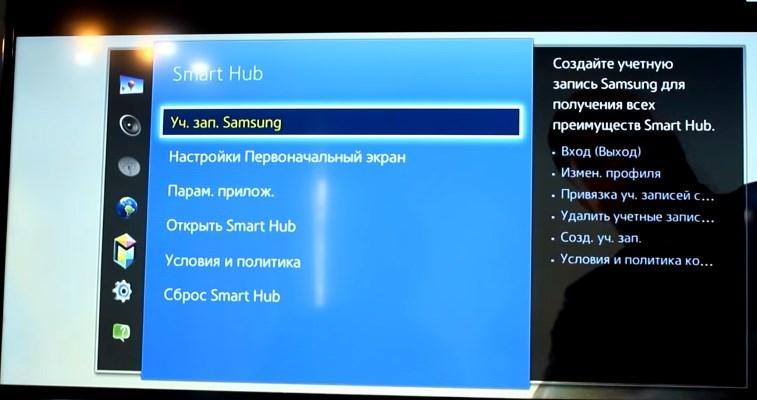
На старых моделях ТВ нажмите «Смарт» на пульте ДУ, а затем кнопку с буквой А. В открывшемся меню нажмите «Учётная запись Samsung», а затем «Создать учётную запись Samsung».
Но новых ТВ с помощью кнопки Home войдите в Smart Hub и выберите пункт «Учётная запись Samsung».
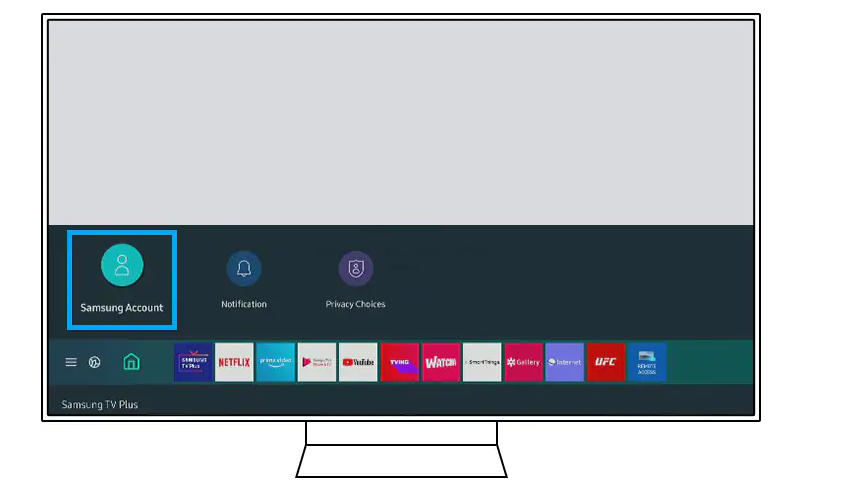
Чтобы зарегистрироваться, понадобится принять условия лицензионного соглашения, указать адрес электронной почты и придумать пароль. На почту придёт ссылка для подтверждения. Перейдите по ней для завершения регистрации.
Войдите под своей учётной записью и получите полный доступ ко всем возможностям Samsung Smart Hub. Не забудьте установить галочку «Запомнить пароль». Тогда телевизор не будет требовать вводить его каждый раз заново.
Установка приложений
Чтобы установить нужную программу, войдите в магазин приложений Samsung Apps. Если иконки нет на главном экране, воспользуйтесь поиском.
Приложения сгруппированы по темам. Вы можете выбрать то, что вас интересует. Но, если точно знаете, какая программа вам нужна, отыщите её с помощью поиска.

Войдите в карточку приложения пультом и нажмите кнопку «Загрузить сейчас». Значок приложения появится в общем списке.
Платформа не работает
Теперь разберёмся, как решить проблемы в работе Samsung Smart Hub. Телевизор может зависать, самопроизвольно перезагружаться. Иногда пропадают некоторые функции. Может не работает Smart Hub в целом или отдельное приложение.
Перезагрузка
Если возникает любая из указанных проблем, перезагрузите телевизор. Для этого отключите его от электросети минимум на две минуты. После включения проверьте, исчезла ли ошибка.
Переустановка приложений
В случае, когда сбоит только одно приложение, попробуйте его переустановить. Обратите внимание, что эта возможность доступна не на всех телевизорах, а только в сериях J, K, M, N, Q, LS.
Откройте раздел Apps, где находятся приложения, на главном экране Smart Hub и найдите проблемную программу. Нажмите клавишу Tools или удерживайте центральную кнопку пульта. Появится меню, в котором нужно кликнуть пункт «Повторная установка».
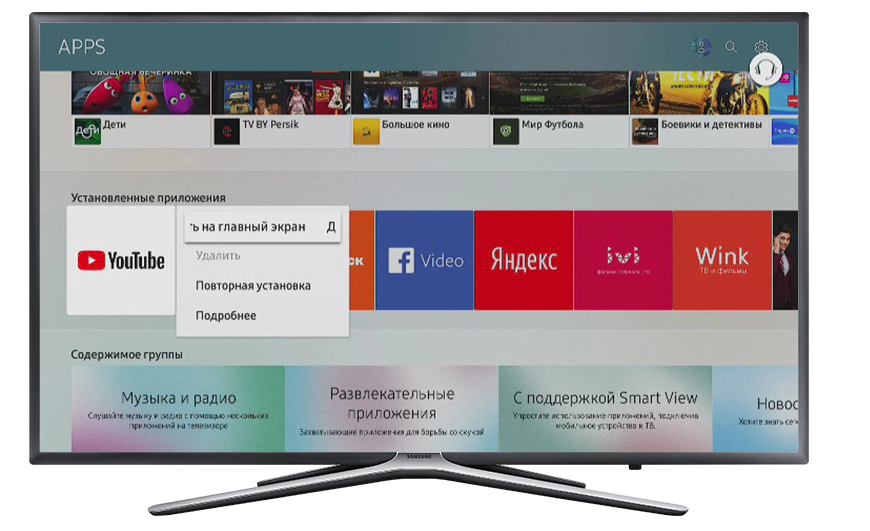
Дождитесь завершения процесса и проверьте, работает ли приложение.
Смена Wi-Fi
Некоторые приложения могут неправильно работать или не запускаться из-за блокировок со стороны провайдера. Если есть возможность, подключитесь к другой точке доступа и проверьте работоспособность программы. Также можно попробовать использовать VPN.
Меняем DNS
Бывает, что эта проблема решается сменой DNS-адресов провайдера на сервера Google. Для этого войдите в настройки и перейдите в раздел «Общие» — «Сеть» — «Состояние сети». Здесь находится кнопка «Настройки IP». Кликните по ней.
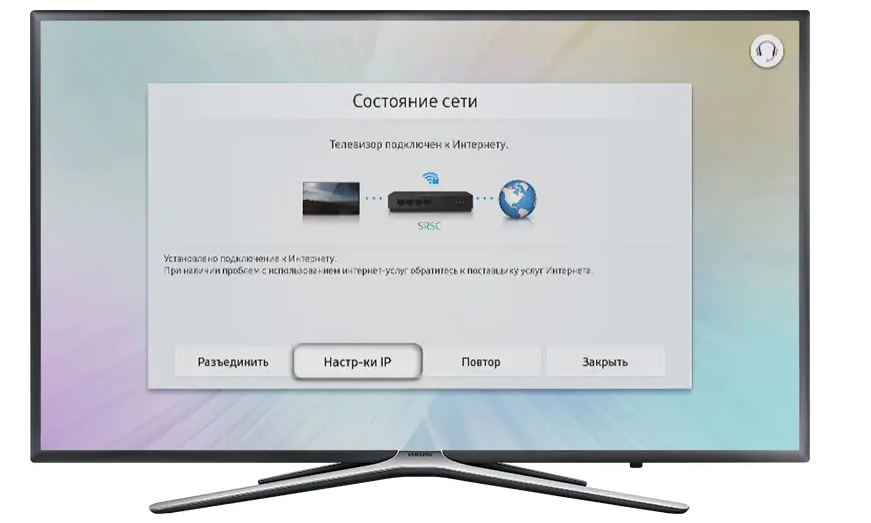
Для пункта «Настройки DNS» выберите значение «Ввести вручную» и впишите 8.8.8.8.
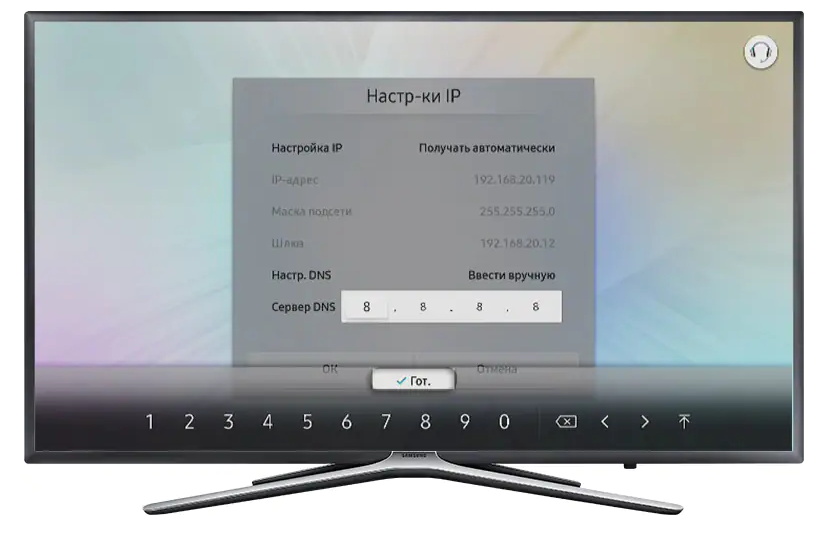
Можно использовать 208.67.222.222 или 77.88.8.8 для провайдера «Ростелеком».
Если программа всё равно не работает, обратитесь в сервисную поддержку разработчика.
Сброс
В случае некорректной работы ПО телевизора, частых сбоев и зависаний выполните сброс Смарт Хаб «Самсунг».
Для этого найдите в настройках раздел «Поддержка», а в нём пункт «Самодиагностика». Здесь нажмите «Сброс Smart Hub».

Чтобы сбросить параметры, телевизор попросит ввести PIN-код. По умолчанию он 0000. Если вы его меняли, введите установленную вами комбинацию. Дождитесь завершения процедуры. Телевизор предложит заново настроить Smart Hub. Потребуется заново принять условия соглашения и ввести данные учётной записи.
Обновление ПО
Выполнять обновление Smart Hub Samsung рекомендуется регулярно, чтобы поддерживать ПО в актуальном состоянии. Также эта процедура помогает избавиться от возникших ошибок, решить проблемы с совместимостью приложений. Обновить Смарт Хаб на телевизоре «Самсунг» на большинстве моделей можно автоматически.
Чтобы произвести обновление телевизора Samsung, войдите в раздел «Поддержка» и выберите «Обновление ПО».

Телевизор должен быть подключен к интернету. Кликните «Обновить сейчас» и подождите, пока загрузятся файлы. Телевизор перезагрузится. Все ваши настройки будут сохранены, повторно входить в аккаунт не нужно. Запустите Smart Hub и проверьте его работу.
Разблокировка
В 2019 году компания Samsung начала бороться с контрабандой и блокировать телевизоры, ввезённые в обход официальных дилеров. Если ваш Smart TV предназначен для другой страны, вы будете видеть сообщение об ошибке: This TV is not fully functional in this region («Телевизор не может полноценно функционировать в этом регионе»).
Часто такое происходит после сброса настроек или обновления прошивки.
Проблема решается сменой региона через сервисное меню. Процедуру эту вы будете выполнять на свой страх и риск и нет гарантий, что она пройдёт гладко.
- Выключите телевизор пультом, а затем быстро нажмите info, setting, mute и power. Появится меню. Жмём цифры 1, 2, 3, 4 для входа в сервисный режим. Открываем Options и в Local Set меняем EU на EU_RS_AFR. Затем в MRT Options задаём такие параметры: Language Set – CIS; Region – PANUERO; PnP language – Rus; WIFI Region — Q. Выключаем и снова включаем телевизор. Всё должно заработать.
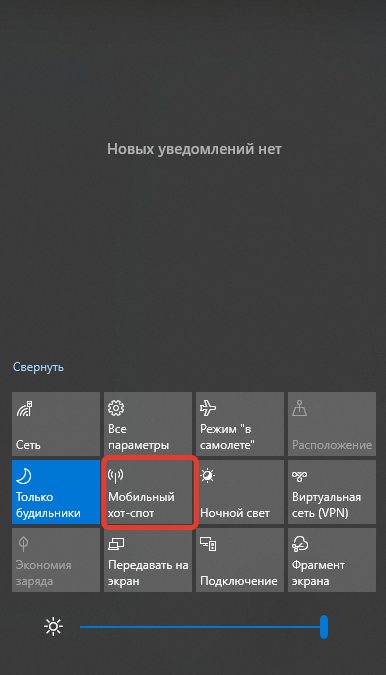
- Альтернативный способ – использовать VPN. Понадобится ноутбук, который мы будем использовать в качестве точки доступа. Установите на него VPN и выберите любую европейскую страну. На Windows 10 запустите точку доступа в меню уведомлений.
Для старых версий установите программу для раздачи интернета. На телевизоре настраиваем подключение к этой точке доступа.
Автор статьи

Сергей Сакадынский
Занимался созданием и администрированием интернет-ресурсов. 10 лет опыта работы с электроникой и интернет-технологиями.
Обновление прошивки телевизора Samsung – зачем и как
Телевизоры идут по тому же пути развития, что и остальная техника: они становятся все более компьютеризированными и технологичными. У них внутри уже есть свои процессоры, встроенная память и операционная система. От системы зависит и программное обеспечение, а также функции, поддерживаемые телевизором. Как и у телефонов с планшетами, у него есть своя прошивка, которая регулирует работу всей аппаратной части, отвечает за выполнение телевизором своих функций. Сегодня поговорим о том, как обновить телевизор Самсунг, для чего это пригодится, какие проблемы устранит и какие трудности могут возникнуть в процессе установки.
Зачем обновлять ПО
Обновление прошивки на телевизоре Samsung помогает поддерживать работу всех систем устройства в стабильном состоянии. Можно не перепрошивать Samsung с самой покупки, в этом случае он тоже будет работать. Вот только телевизоры тестируются на заводе в ограниченных условиях. Потом они попадают к людям со всего мира, начинают работать в разных климатических поясах, при разных температурах и напряжении, через разных провайдеров. Невозможно проверить сочетание всех этих условий, поэтому часть проблем и доработок происходит уже после выхода устройства на рынок. Да и вообще, никто не застрахован от того, чтобы сделать какую-то ошибку при выпуске, которую сразу никто не заметил.
Обновление Самсунга со Смарт ТВ позволит сразу устранить проблемы, если они есть, или предотвратит их появление, если все в порядке. Также в новых версиях программного обеспечения могут появится новые функции, настройки или дополнения к установленным на ТВ программам от производителя.
Если же используются и сторонние приложения, вроде некоторых проигрывателей, Ютуба или еще каких-то программ, то при старой прошивке они могут не работать вообще или сработают некорректно.
Признаки слетающей прошивки
Есть некоторые закономерности, которые позволяют понять, что пора обновить Smart TV Samsung:
- Телевизор долго включается или выключается.
- Стандартные приложения долго запускаются или не работают.
- Время реакции на нажатие кнопок или применение настроек заметно выросло.
- Ухудшается качество вещания, появляется «задумчивость» при воспроизведении контента в высоком качестве.
- При переключении программ часто появляется окно соединения или ожидания.
Эти проблемы возникают в том случае, когда устройство накопило у себя большое количество мелких проблем, с которыми не может справиться самостоятельно. Иногда помогают и другие методы решения проблем, но обновление – это один из самых надежных. Он позволит не только устранить сбои сейчас, но и предотвратит появление части из них в будущем.
Узнаем текущую версию
Перед тем, как на телевизоре Самсунг обновить ПО, стоит узнать версию установленной прошивки. Это поможет определить, имеет ли смысл устанавливать что-то новое или работает уже последняя версия. При ручной загрузке вам проще будет искать свою версию прошивки, потому что там же сможете посмотреть всю информацию о своем устройстве.
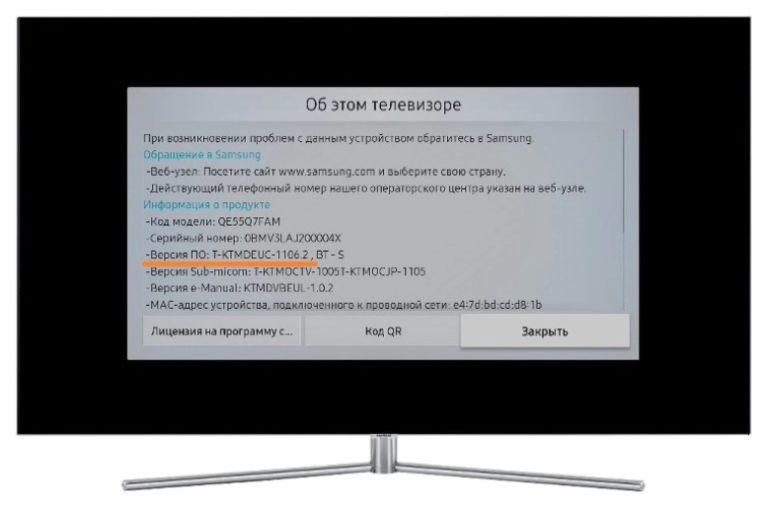
Есть три способа попасть в нужный раздел:
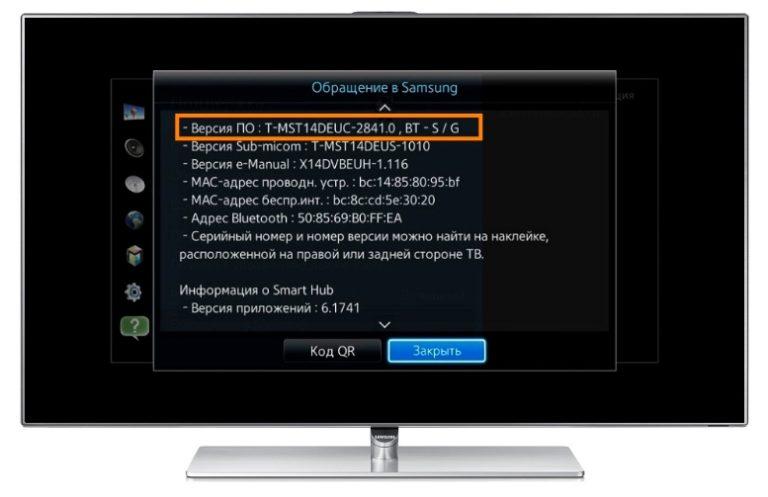
- «Menu» — «Настройки» — «Поддержка» — «Об этом телевизоре».
- «Menu» — «Настройки» — «Поддержка» — «Обращение в Samsung»
- «Menu» — «Поддержка» — «Обращение в Samsung».
Первая кнопка «Меню» нажимается на пульте, а остальные выбираются из раздела настроек на телевизоре. Если вы не видите нужного пункта сразу, то просто жмите на стрелку вниз на пульте, чтобы помотать содержимое последнего окна.
Методы обновления
Скачать обновление можно через интернет прямо на само устройство, также провести обновление можно и с помощью флешки. Для этого придется самостоятельно зайти на сайт производителя, найти там нужные данные и ничего не перепутать. Этот вариант подойдет тем, у кого телевизор по какой-то причине не подключен к интернету, или стандартный способ обновления не срабатывает.
Через интернет
Обновление телевизора Samsung Smart TV через интернет является наиболее простым способом, хотя он и несет некоторый риск. Скачивание и установка простые, самостоятельно делать ничего не нужно.
Нельзя только прерывать загрузку и установку самого обновления.
Так что, перед тем, как обновить прошивку на своем ТВ, убедитесь в том, что интернет подключен и все работает, а также удостоверьтесь, что не будет проблем с электричеством и процесс не прервется. Если что-то из этого списка вас смущает, то перейдите к обновлению через USB.
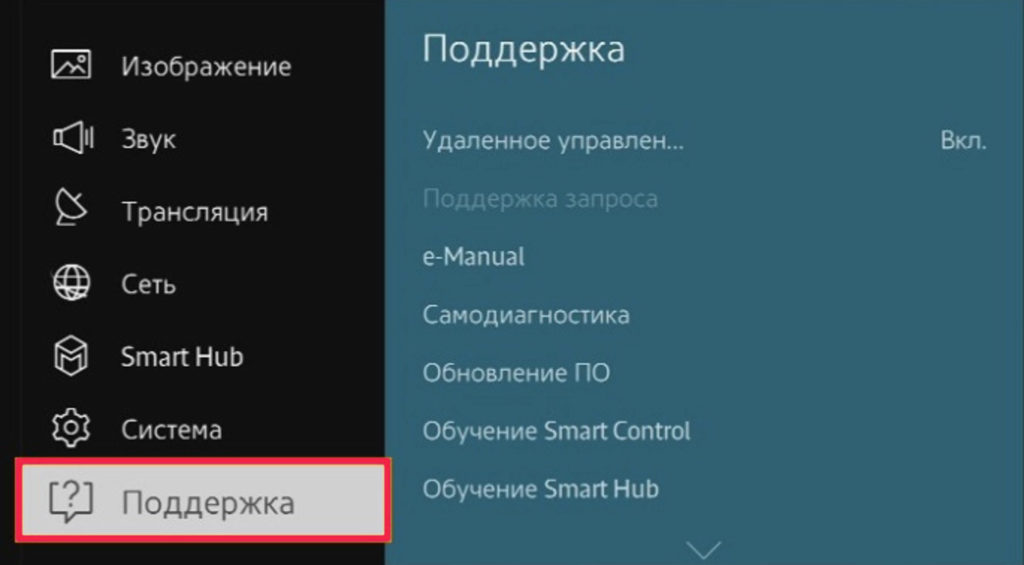
Теперь нажмите на пульте “Меню» и перейдите в «Настройки», откройте «Поддержка» перейдите в пункт «Обновление ПО». Дальше будет доступен пункт «Обновить сейчас» или «По сети». Нажмите на любой из них и ждите окончания загрузки и установки. Не выключайте телевизор и не отключайте интернет во время этого процесса.
В этом же разделе есть пункт «Автоматическое обновление», можете включить его, чтобы телевизор сам проверял наличие обновлений.
Через флешку
Обновление телевизора Samsung через USB флешку – это более надежный метод, хотя и требует от пользователя предпринять больше действий. Зайдите в информацию о телевизоре. Как это делать, мы говорили в прошлом разделе. Найдите там полную модель своего телевизора, также эту информацию можете посмотреть на ярлыке на телевизоре.
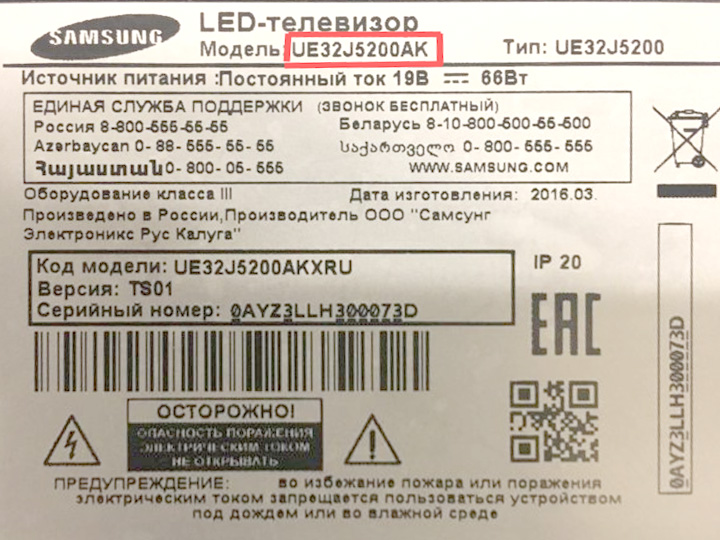
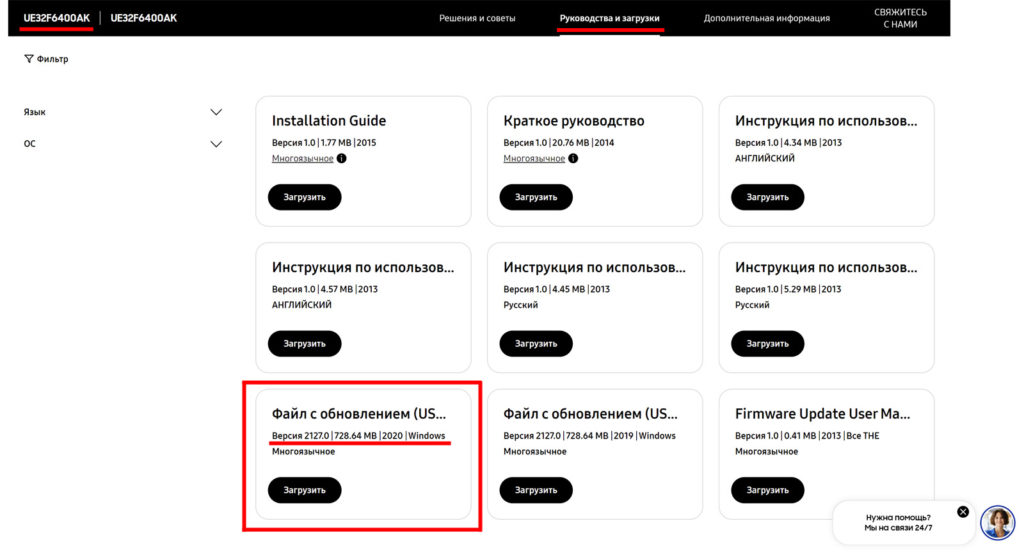
Перейдите на официальный сайт в раздел «Поддержка», доступен по ссылке. В большой строке поиска введите модель своего продукта. В открывшемся окне перейдите в раздел «Руководства и загрузки». Перед вами откроется список всех доступных прошивок. С флешки можно установить любую версию, как новее, так и старше установленной. Если нет цели поставить какую-то конкретную версию, то ищите ту, что выпустили последней. У каждой версии указана дата, так что не запутаетесь. Нажмите на «Загрузить» и скачайте файл обновления.
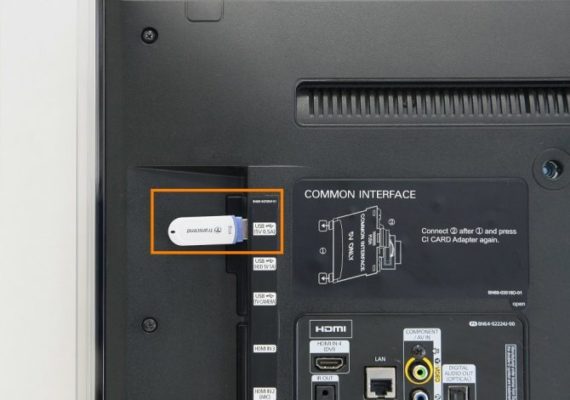
Возьмите флешку и отформатируйте её в файловой системе FAT32. Распакуйте сюда скачанный архив, желательно, чтобы на флешке было только содержимое архива. Теперь вставьте носитель в телевизор, лучше в USB-порт под номером один. Если порты не подписаны, то в самый верхний.
Дальше действуем по старой схеме: кнопка «Меню» на пульте, потом в «Настройки», а дальше «Поддержка»-«Обновление ПО»-«Обновить сейчас». Только теперь телевизор спросит, стоит ли проводить проверку флешки на наличие обновлений. Нажмите «ДА».

Осталось дождаться окончания процесса, телевизор выключать не стоит. Если файл найти не получилось, то, значит, записана была не та версия или сделали что-то неправильно.
Проблемы и решения
Бывает и такое, что телевизор не обновляется, несмотря на применяемые способы. Если с обновлением по сети все понятно, проблемы кроются в плохой связи или настройках роутера и фаерволла, то с флешкой не так все однозначно.
Есть несколько возможных проблем:
- Телевизор не видит флешку. Вы не отформатировали накопитель в формате FAT32. Переформатируйте, это делается стандартными средствами. Когда кликайте по флешке, правой кнопкой мыши в окне «Компьютер» выберите «форматировать», а в файловой системе укажите FAT32. Если не помогло, то попробуйте другое устройство. Если не сработало ни одно, обратитесь в поддержку, может, не работает разъем.
- Не обнаруживает прошивку на флешке. Скачали не ту прошивку, снова проверьте модель. Также удостоверьтесь, что РАСПАКОВАННЫЙ файл обновления лежит в корне флешки, а не в какой-то папке.
- Процесс обновления завис. Проверьте интернет-соединение. Выключите телевизор из розетки, попробуйте другой разъем для флешки или другой накопитель.
- Откат старой версии ПО. Здесь нельзя провести это стандартными средствами. То есть придется качать какую-то версию прошивки на накопитель и обновляться с неё, в этом случае старая версия может установиться.
Если ни один из советов не помог, то обратитесь сначала в дистанционную поддержку, предоставив им номер модели устройства и алгоритм действий. Если и это не поможет, то остается только официальный сервисный центр.
Автор статьи

Максим aka WisH
Высшее образование по специальности «Информационные системы». Опыт в настройке интернет-техники — 5 лет.