Если Почта iCloud не работает
Вы можете использовать Почту iCloud в приложении «Почта» на своем iPhone, iPad, iPod touch или компьютере Mac, а также на сайте iCloud.com с устройства iPad, компьютера Mac или компьютера с Windows. Если вы не можете войти в свой почтовый ящик @icloud.com или отправить либо получить сообщения с его помощью, выполните следующие действия.
Что нужно проверить в первую очередь
- Проверьте состояние системы Почты iCloud.
- Убедитесь в том, что Почта iCloud включена:
- На компьютере Mac откройте приложение «Почта» и выберите «Почта» > «Настройки». Щелкните «Учетные записи», затем выберите свою учетную запись iCloud в боковом меню. В разделе «Свойства учетной записи» убедитесь, что данная учетная запись включена и имеет статус «Онлайн».
- На iPhone, iPad или iPod touch перейдите в меню «Настройки» > [ваше имя] > iCloud и убедитесь, что параметр «Почта iCloud» включен.
- Убедитесь в том, что объем хранилища iCloud не превышен. Если превышен объем хранилища iCloud, узнайте, как получить больше свободного места в iCloud.
- Убедитесь, что на вашем устройстве установлена последняя версия программного обеспечения.
Если вам требуется помощь с отправкой или получением сообщений на iPhone, iPad или iPod touch
- Проверьте подключение к Интернету. Откройте страницу apple.com/ru в браузере Safari на iPhone, iPad или iPod touch.
- Чтобы определить, можете ли вы получать сообщения, отправленные в вашу Почту iCloud, на другом устройстве, перейдите на сайт iCloud.com с компьютера Mac или компьютера с Windows.
- Убедитесь, что Почта включена в настройках iPhone, iPad или iPod touch. Выберите «Настройки» > [ваше имя] > iCloud и включите переключатель «Почта iCloud».
- Убедитесь, что новые данные передаются на ваше устройство автоматически. В iOS 14 или более поздней версии выберите «Настройки» > «Почта» > «Учетные записи» > «Загрузка данных» и включите параметр Push. В iOS 13 или более ранней версии выберите «Настройки» > «Пароли и учетные записи» > «Загрузка данных» и включите параметр Push.
- Чтобы проверить, работает ли параметр Push, отправьте сообщение для своей учетной записи.
- В окне «Новые данные» нажмите на свою учетную запись iCloud и включите параметр Push. Использовать механизм доставки Push можно только для одной учетной записи в любой момент времени.
- Выключите и снова включите устройство.
- Если отправить или получить сообщение по-прежнему не удается, выключите каждый из параметров, указанных в шагах 3 и 4, перезапустите устройство, затем включите эти параметры снова.
Проблемы с доступом к Почте iCloud на iCloud.com
На iPad, компьютере Mac и компьютере с Windows можно использовать Почту iCloud с веб-сайта iCloud.com. На iPhone необходимо использовать приложение «Почта».
- Убедитесь, что браузер обновлен до актуальной версии. Если вы используете браузер Safari, обновите его до последней версии.
- Очистите кэш браузера. В браузере Safari перейдите в меню Safari > «Настройки». Перейдите на вкладку «Дополнения». Установите флажок «Показывать меню «Разработка» в строке меню», затем закройте «Настройки». Щелкните меню «Разработка», затем выберите «Очистить кэши». Если используется другой браузер, проверьте наличие инструкций в его меню справки.
- Если доступ к Почте iCloud Некоторые конфигурации подключений к Интернету могут (непреднамеренно или специально) блокировать доступ к определенным веб-сайтам или службам, таким как Почта iCloud.
Не удается отправить сообщения в приложении «Почта» на Mac
Если ваше сообщение не удается доставить, оно не доходит до получателя или вы вложили большой файл, выполните следующие действия.
При отправке сообщения с адреса электронной почты @icloud.com в приложении «Почта» на Mac отображается предупреждение
Если отображается предупреждение «Не удалось отправить сообщение. Оно останется в ящике «Исходящие» до появления возможности отправки», убедитесь в том, что iCloud указан в качестве учетной записи для исходящей почты.
- Откройте приложение «Почта» и выберите «Почта» > «Настройки».
- Откройте вкладку «Учетные записи».
- Выберите учетную запись электронной почты iCloud.
- Откройте вкладку «Настройки сервера». Если iCloud не указан в качестве учетной записи для исходящей почты, выберите iCloud.
If you choose Edit SMTP Server List, you won’t see your iCloud account listed as an option.
Вложение файла большого размера
Вложения сообщений не могут превышать размер, разрешенный провайдерами электронной почты — получателя и вашим. Максимальный размер вложения устанавливается провайдером. Попробуйте воспользоваться Mail Drop, сжать файл перед его отправкой или отправить сообщение без вложения.
Ваше сообщение не доходит до получателя
- Если после отправки сообщения к вам приходит сообщение с темой «Неизвестный адрес» или «Не удалось доставить сообщение», перейдите в папку «Отправленные» и убедитесь, что указан правильный адрес получателя.
- Если вы используете приложение «Почта» в macOS либо открываете Почту iCloud в Safari или другом поддерживаемом браузере, проверьте папки «Черновики», «Отправленные» и «Исходящие»:
- Если копия неотправленного сообщения есть в папке «Черновики», попробуйте отправить его еще раз.
- Если сообщение отображается в папке «Исходящие», убедитесь в наличии подключения к Интернету и выполните указанные выше действия, чтобы выбрать iCloud в качестве учетной записи для исходящей почты*.
- Попросите получателя проверить папки «Спам» с нежелательными сообщениями, а также другие почтовые папки.
- Если сообщение все равно не доставляется получателю несмотря на то, что отправляется без предупреждений и возврата с темой «Не удалось доставить сообщение», возможно, сообщение заблокировано или отфильтровано серверами Почты iCloud или почтовым сервером получателя. Чтобы все выяснить, обратитесь в службу поддержки iCloud. Вам следует также попросить получателя обратиться к его администратору электронной почты.
* Если вы используете сервер SMTP сторонней службы (не iCloud), не указывайте адрес электронной почты iCloud в качестве адреса отправителя. В противном случае ваша почта может не доставляться или направляться в папку «Спам» получателя.
Вы можете получать, но не можете отправлять сообщения
Ваш интернет-провайдер может блокировать протокол отправки почты (SMTP) в своей сети. Обратитесь к своему провайдеру и уточните информацию насчет возможной блокировки трафика SMTP на внешние серверы почтовых служб, таких как iCloud. Если ваш провайдер блокирует трафик SMTP, спросите его, как можно избежать этого.
Если ваш интернет-провайдер не блокирует трафик SMTP, но вы по-прежнему не можете отправлять сообщения, обратитесь за помощью в службу поддержки Apple.
Не удается получить сообщения в приложении «Почта» на Mac
- В левой части главного окна приложения «Почта» найдите имя учетной записи электронной почты iCloud. Если имя учетной записи неактивно (отображается серым) и помечено значком молнии, значит, она находится в режиме оффлайн.
- Чтобы перевести учетную запись в режим онлайн, подключитесь к Интернету.
- Затем выберите «Ящик». Если параметр «Все учетные записи — в режим онлайн» неактивен, значит, ваши учетные записи уже находятся в режиме онлайн.
Если вы по-прежнему не можете получать сообщения электронной почты, обратитесь в службу поддержки Apple за дальнейшей помощью.
Если требуется удалить предлагаемый недавний контакт в Почте iCloud
После входа в iCloud недавно использовавшиеся адреса электронной почты могут отображаться на ваших устройствах как предлагаемые контакты. Чтобы прекратить отображение контакта в качестве предложения, можно сделать следующее:
- На странице iCloud.com, нажмите кнопку «Новое сообщение» , чтобы создать сообщение электронной почты.
- В поле «Кому:» начните вводить адрес электронной почты, который требуется скрыть.
- Наведите указатель мыши на адрес и нажмите кнопку «Удалить» .
- Щелкните «Удалить из недавних».
Вам требуется помощь с использованием iCloud для Windows
Дополнительная помощь
Информация о продуктах, произведенных не компанией Apple, или о независимых веб-сайтах, неподконтрольных и не тестируемых компанией Apple, не носит рекомендательного или одобрительного характера. Компания Apple не несет никакой ответственности за выбор, функциональность и использование веб-сайтов или продукции сторонних производителей. Компания Apple также не несет ответственности за точность или достоверность данных, размещенных на веб-сайтах сторонних производителей. Обратитесь к поставщику за дополнительной информацией.
If iCloud Mail isn’t working
You can use iCloud Mail in the Mail app on your iPhone, iPad, iPod touch or Mac, or on iCloud.com on your iPad, Mac or PC. If you can’t access your email, or you can’t send and receive messages with your @icloud.com email address, follow these steps.
Things to check first
- Check the system status of iCloud Mail.
- Check that you’ve turned on iCloud Mail:
- On your Mac, open the Mail app, then choose Mail > Preferences. Click Accounts, then select your iCloud account in the sidebar. Under Account Information, make sure the account is turned on and the status is online.
- On your iPhone, iPad or iPod touch, go to Settings > [your name] > iCloud and check that Mail is turned on.
- Make sure you haven’t exceeded your iCloud storage limit. If you’ve exceeded your iCloud storage limit, find out how to make more space available in iCloud.
- Make sure you’re using the latest version of software on your device.
If you need help with sending or receiving emails on your iPhone, iPad or iPod touch
- Check your internet connection. Open apple.com/uk in Safari on your iPhone, iPad or iPod touch.
- To see if you can receive email for your iCloud email on another device, go to iCloud.com on a Mac or PC.
- Make sure you’ve turned on Mail in Settings on your iPhone, iPad or iPod touch. Tap Settings > [your name] > iCloud and turn on Mail.
- Make sure new data is pushed to your device automatically. In iOS 14 or later, tap Settings > Mail > Accounts > Fetch New Data, then turn on Push. In iOS 13 or earlier, tap Settings > Passwords & Accounts > Fetch New Data, then turn on Push.
- Send an email to your account to see if Push is working.
- In Fetch New Data, tap your iCloud account and turn on Push. You can only use Push with one account at a time.
- Turn your device off and back on again.
- If you still can’t send or receive emails, turn off the settings in steps 3 and 4, restart your device, then turn them back on.
If you can’t access iCloud Mail at iCloud.com
On your iPad, Mac and PC, you can use iCloud Mail on iCloud.com. On an iPhone, use the Mail app instead.
- Make sure your browser is up to date. If you’re using Safari, update Safari to the latest version.
- Clear your browser’s cache. In Safari, choose Safari > Preferences. Click the Advanced tab. Select «Show Develop menu in menu bar», then close Preferences. Click the Develop menu, then select “Empty Caches”. If you’re using a different browser, check its help menu for steps.
- If you can access iCloud Mail from a different location or internet connection, contact your internet service provider (ISP) or network administrator. Some internet configurations intentionally or unintentionally prevent access to certain websites or services, such as iCloud Mail.
If you can’t send emails from the Mail app on your Mac
Follow these steps if your message can’t be delivered, you’re attaching a large file or the recipient didn’t get your message.
If you receive an alert when you send a message from your @icloud.com email address using Mail on your Mac
If you see an alert that says «This message could not be sent. It will remain in your Outbox until it can be sent.», make sure iCloud is your Outgoing Mail Account.
- Open Mail and choose Mail > Preferences.
- Click the Accounts tab.
- Select your iCloud email account.
- Click the Server Settings tab. If iCloud isn’t listed as the Outgoing Mail Account, select iCloud.
If you choose Edit SMTP Server List, you won’t see your iCloud account listed as an option.
If you’re attaching a large file
Message attachments can’t exceed the maximum size allowed by your email service provider or the recipient’s email service provider. The maximum size varies by service provider. Try using Mail Drop, compressing the file before sending it or sending your message without the attachment.
If your recipient doesn’t receive your message
- If an «unknown address» or «undelivered mail returned» message appears in your Inbox after you’ve sent a message, go to your Sent mailbox and make sure the recipient’s email address is correct.
- If you use macOS Mail or access your iCloud Mail using Safari or another supported web browser, check your Drafts, Sent and Outbox mailboxes:
- If you see an unsent copy of the message in Drafts, try sending it again.
- If you see the message in your Outbox, make sure you’re connected to the internet and use the steps above to select iCloud as the outgoing mail account.*
- Ask the recipient to check their Junk mail folders or mailboxes.
- If your recipient still doesn’t receive your message, but your message was sent without any alerts or «undelivered email» messages, your message may be being blocked or filtered by the iCloud Mail servers or the recipient’s email server. To find out, contact iCloud Support. You should also ask your recipient to contact their email administrator.
* If you use a non-iCloud SMTP server, don’t use your iCloud email address as a «Send From» address. Otherwise, your email may not be delivered or it may be directed to the recipient’s Junk folder.
If you can receive messages but can’t send them
Your ISP may be blocking the protocol used to send emails (SMTP) across their network. Contact your service provider and ask about SMTP traffic that crosses their network to an external service, such as iCloud. If your service provider blocks SMTP traffic, ask them how you can be exempted from SMTP blocking.
If your ISP isn’t blocking SMTP traffic and you still can’t send messages, contact Apple Support for help.
If you can’t receive mail in the Mail app on your Mac
- On the left-hand side of the main Mail window, find the name of your iCloud email account. If your account name is dimmed and has a lightning bolt symbol next to it, your account is offline.
- To take your account online, connect to the internet.
- Choose Mailbox. If Take All Accounts Online is dimmed, your accounts are already online.
If you still can’t receive email, contact Apple Support to get more help.
If you want to remove a suggested recent contact in iCloud Mail
When you’re signed in to iCloud, you may see recent email addresses you’ve used as suggested contacts across your devices. To stop a contact from appearing as a suggestion, here’s what you can do:
- On iCloud.com, click the New Message button to start an email.
- In the «To:» field, start typing the email address you want to hide.
- Hover over the address and click the Delete button .
- Click Remove from Recents.
If you need help with iCloud for Windows
Get more help
Information about products not manufactured by Apple, or independent websites not controlled or tested by Apple, is provided without recommendation or endorsement. Apple assumes no responsibility with regard to the selection, performance or use of third-party websites or products. Apple makes no representations regarding third-party website accuracy or reliability. Contact the vendor for additional information.
If iCloud Mail isn’t working
You can use iCloud Mail in the Mail app on your iPhone, iPad, iPod touch or Mac, or on iCloud.com on your iPad, Mac or PC. If you can’t access your email, or you can’t send and receive messages with your @icloud.com email address, follow these steps.
Things to check first
- Check the system status of iCloud Mail.
- Check that you’ve turned on iCloud Mail:
- On your Mac, open the Mail app, then choose Mail > Preferences. Click Accounts, then select your iCloud account in the sidebar. Under Account Information, make sure the account is turned on and the status is online.
- On your iPhone, iPad or iPod touch, go to Settings > [your name] > iCloud and check that Mail is turned on.
- Make sure you haven’t exceeded your iCloud storage limit. If you’ve exceeded your iCloud storage limit, find out how to make more space available in iCloud.
- Make sure you’re using the latest version of software on your device.
If you need help with sending or receiving emails on your iPhone, iPad or iPod touch
- Check your internet connection. Open apple.com/uk in Safari on your iPhone, iPad or iPod touch.
- To see if you can receive email for your iCloud email on another device, go to iCloud.com on a Mac or PC.
- Make sure you’ve turned on Mail in Settings on your iPhone, iPad or iPod touch. Tap Settings > [your name] > iCloud and turn on Mail.
- Make sure new data is pushed to your device automatically. In iOS 14 or later, tap Settings > Mail > Accounts > Fetch New Data, then turn on Push. In iOS 13 or earlier, tap Settings > Passwords & Accounts > Fetch New Data, then turn on Push.
- Send an email to your account to see if Push is working.
- In Fetch New Data, tap your iCloud account and turn on Push. You can only use Push with one account at a time.
- Turn your device off and back on again.
- If you still can’t send or receive emails, turn off the settings in steps 3 and 4, restart your device, then turn them back on.
If you can’t access iCloud Mail at iCloud.com
On your iPad, Mac and PC, you can use iCloud Mail on iCloud.com. On an iPhone, use the Mail app instead.
- Make sure your browser is up to date. If you’re using Safari, update Safari to the latest version.
- Clear your browser’s cache. In Safari, choose Safari > Preferences. Click the Advanced tab. Select «Show Develop menu in menu bar», then close Preferences. Click the Develop menu, then select “Empty Caches”. If you’re using a different browser, check its help menu for steps.
- If you can access iCloud Mail from a different location or internet connection, contact your internet service provider (ISP) or network administrator. Some internet configurations intentionally or unintentionally prevent access to certain websites or services, such as iCloud Mail.
If you can’t send emails from the Mail app on your Mac
Follow these steps if your message can’t be delivered, you’re attaching a large file or the recipient didn’t get your message.
If you receive an alert when you send a message from your @icloud.com email address using Mail on your Mac
If you see an alert that says «This message could not be sent. It will remain in your Outbox until it can be sent.», make sure iCloud is your Outgoing Mail Account.
- Open Mail and choose Mail > Preferences.
- Click the Accounts tab.
- Select your iCloud email account.
- Click the Server Settings tab. If iCloud isn’t listed as the Outgoing Mail Account, select iCloud.
If you choose Edit SMTP Server List, you won’t see your iCloud account listed as an option.
If you’re attaching a large file
Message attachments can’t exceed the maximum size allowed by your email service provider or the recipient’s email service provider. The maximum size varies by service provider. Try using Mail Drop, compressing the file before sending it or sending your message without the attachment.
If your recipient doesn’t receive your message
- If an «unknown address» or «undelivered mail returned» message appears in your Inbox after you’ve sent a message, go to your Sent mailbox and make sure the recipient’s email address is correct.
- If you use macOS Mail or access your iCloud Mail using Safari or another supported web browser, check your Drafts, Sent and Outbox mailboxes:
- If you see an unsent copy of the message in Drafts, try sending it again.
- If you see the message in your Outbox, make sure you’re connected to the internet and use the steps above to select iCloud as the outgoing mail account.*
- Ask the recipient to check their Junk mail folders or mailboxes.
- If your recipient still doesn’t receive your message, but your message was sent without any alerts or «undelivered email» messages, your message may be being blocked or filtered by the iCloud Mail servers or the recipient’s email server. To find out, contact iCloud Support. You should also ask your recipient to contact their email administrator.
* If you use a non-iCloud SMTP server, don’t use your iCloud email address as a «Send From» address. Otherwise, your email may not be delivered or it may be directed to the recipient’s Junk folder.
If you can receive messages but can’t send them
Your ISP may be blocking the protocol used to send emails (SMTP) across their network. Contact your service provider and ask about SMTP traffic that crosses their network to an external service, such as iCloud. If your service provider blocks SMTP traffic, ask them how you can be exempted from SMTP blocking.
If your ISP isn’t blocking SMTP traffic and you still can’t send messages, contact Apple Support for help.
If you can’t receive mail in the Mail app on your Mac
- On the left-hand side of the main Mail window, find the name of your iCloud email account. If your account name is dimmed and has a lightning bolt symbol next to it, your account is offline.
- To take your account online, connect to the internet.
- Choose Mailbox. If Take All Accounts Online is dimmed, your accounts are already online.
If you still can’t receive email, contact Apple Support to get more help.
If you want to remove a suggested recent contact in iCloud Mail
When you’re signed in to iCloud, you may see recent email addresses you’ve used as suggested contacts across your devices. To stop a contact from appearing as a suggestion, here’s what you can do:
- On iCloud.com, click the New Message button to start an email.
- In the «To:» field, start typing the email address you want to hide.
- Hover over the address and click the Delete button .
- Click Remove from Recents.
If you need help with iCloud for Windows
Get more help
Information about products not manufactured by Apple, or independent websites not controlled or tested by Apple, is provided without recommendation or endorsement. Apple assumes no responsibility with regard to the selection, performance or use of third-party websites or products. Apple makes no representations regarding third-party website accuracy or reliability. Contact the vendor for additional information.
Что делать, если не загружается Почта на iPhone
В ежегодные обновления iOS разработчики Apple не только добавляют новые функции, но и исправляют существующие ошибки. В большинстве случаев в поле зрения сотрудников Apple попадают все существующие баги, но некоторые продолжают жить год за годом. Одна из таких ошибок связана с тем, что на iPhone не приходят уведомления от Почты — вероятно, с этим сталкивался каждый из пользователей. Сегодня расскажем о том, что делать, если нет уведомлений с Почты, а также почему из-за ошибки iCloud перестают приходить электронные письма.
Не приходит почта на Айфон? Это решаемо!
Не приходят письма на Почту Айфон
Большинство пользователей предпочитает использовать приложение Почты на iPhone и не устанавливать Gmail и другие клиенты, так как большинство из сервисов без проблем работают во встроенном приложении. К сожалению, иногда оно работает с ошибками: об одной из них мне рассказал наш бывший коллега Артём Рахматуллин: выяснилось, что на Почту не приходят входящие сообщения, если заполнено хранилище в iCloud, и вы пользуетесь электронным адресом @icloud.com. Важно отметить и то, что проблема стара как мир: упоминание о ней датируется еще 2018 годом, то есть, со времен iOS 11 и iOS 12.
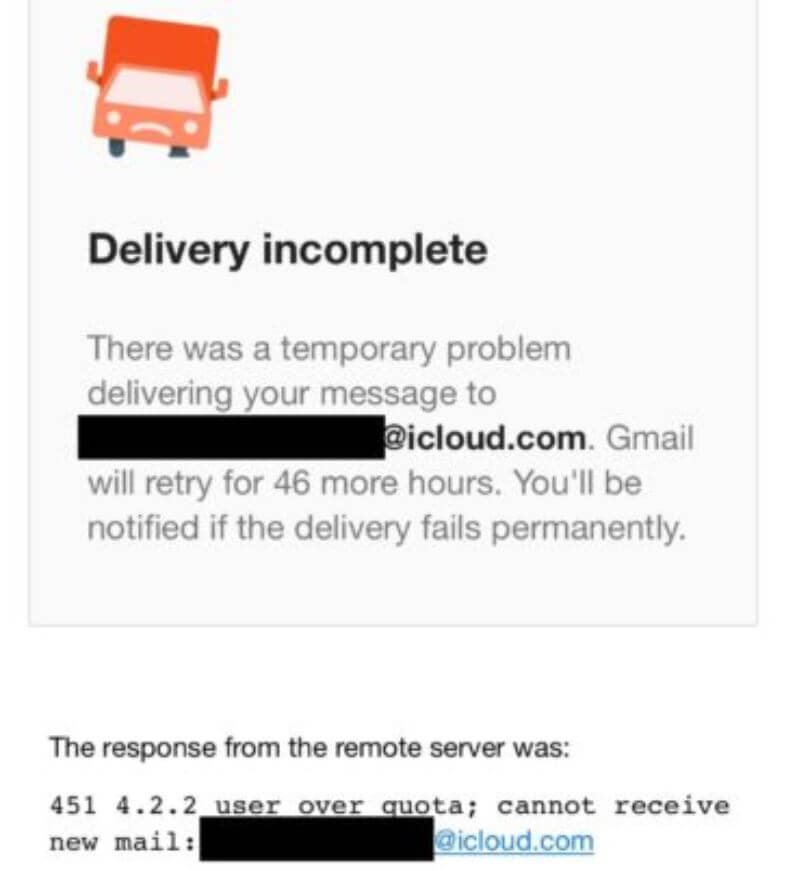
Такая ошибка возникает, когда пытаешься отправить письмо с iPhone
Если хранилище в iCloud заполнено, не будет ни самого письма в папке «Входящие», ни уведомления о нем на экране iPhone. При этом другие пользователи при попытке отправить вам письмо увидят на экране сообщение с грузовичком и текстом следующего содержания:
«Delivery incomplete. There was a temporary problem delivering your message to (e-mail). Gmail will retry for 46 more hours. You will be notified if the delivery fails permanently».
Короче говоря, почтовый клиент будет пытаться повторно отправить сообщение и уведомит вас, если все-таки письмо не удастся отправить. Единственное решение этой проблемы — освободить место в хранилище iCloud. Благо в iOS 15 система уведомляет вас о том, что места в iCloud недостаточно и предлагает купить дополнительный объём.
Как освободить место в iCloud
Несмотря на то, что Apple по умолчанию дает вам лишь 5 Гб свободного пространства в iCloud, можно использовать и его, если не хотите тратить деньги на подписку или вдруг она не оплачивается. Для этого просто попробуйте очистить его от данных.
Очистить хранилище очень просто, после чего почта заработает
- Зайдите в Настройки.
- Нажмите на свой Apple ID вверху, после чего выберите «iCloud».
- Нажмите «Управление хранилищем», после чего выберите нужный раздел и нажмите «Отключить и удалить».
После этого ваши данные сотрутся, а место в хранилище освободится. Кроме того, можете стереть созданные резервные копии, которые устарели, выбрав соответствующий пункт. А чтобы впредь данные больше не копировались в iCloud, вернитесь назад на предыдущий экран и отключите ползунок у нужных пунктов. Вот самые бесполезные, которые можно смело выключить, чтобы сэкономить место в облаке.
- Распознавание музыки.
- Погода.
- AdBlocker (если есть).
- Команды.
- Game Center.
- Wallet.
После этого место будет свободно даже при отсутствии подписки на iCloud, а 5 Гб вам будет достаточно.
Почему не приходят письма на Айфон
А вот как оптимизировать работу Почты
Проблема, при которой электронные письма не приходят на iPhone, может объясняться сменой пароля от учетной записи. Проверьте правильность ввода адреса электронной почты и пароля, которые используете. Вероятно, вы меняли пароль недавно, поэтому почта на смартфоне не загружается по этой причине.
- Зайдите в Настройки, выберите «Почта».
- Нажмите «Учетные записи».
- Выберите параметр (Автоматически или вручную), после чего установите график загрузки данных в приложении.
- Обратите внимание на то, что иногда iPhone по ошибке не присылает вам уведомления о новых сообщениях. Это тоже объяснимо.
- Включен режим Фокусирование, который ограничивает их показ: нажмите на значок с луной в пункте управления, чтобы отключить.
- Отключите Экранное время. Оно также может ограничивать не только пуш-уведомления от Почты, но и работу приложения, в частности, загрузку данных.
- Проверьте допуск уведомлений в Настройках.
- Очистите память на iPhone: иногда при заполненном хранилище некоторые функции начинают работать некорректно.
Не забудьте отключить режим экономии заряда. Когда он включен, iPhone не подгружает контент в приложениях и не присылает уведомления от некоторых программ в целях энергосбережения. Подробнее о том, как он работает, читайте в нашей статье.