Презентация и ее структура. Слайд. Объекты слайдов, разметка слайдов, заметки к слайдам. Система создания презентаций PowerPoint. Функциональные возможности.
Понятие презентации уже прочно укоренилось в нашем сознании не только в филологическом, но и в функциональном смысле. В любой области деятельности человека начинание нового предполагает представление новинки кругу потенциальных или реальных заинтересованных лиц. Поэтому презентация сопровождает большинство предложений как в производстве или коммерческой деятельности, так и в рекламе или представлении идей, людей, изделий, материалов, услуг. Презентация призвана не только для распространения каких-либо достижений, но и для более эффективного и выразительного общения с аудиторией.
Английский корень слова «презентация» – present – означает «представлять, преподносить». Таким образом, пакеты презентационной графики предназначены для представления, демонстрации чего-либо с широкими возможностями сделать это ярко, красочно, интересно, убедительно. В связи с этим можно дать следующее определение презентации как продукта средств презентационной графики:
Презентация– это электронный документ комплексного мультимедийного содержания с возможностями управления воспроизведением.
Средства разработки динамических презентаций развиваются по двум направлениям:
для непрофессиональных пользователей: PowerPoint фирмы Microsoft, FreelanceGraphics фирмы Lotus, HarvardGraphics фирмы SoftwarePublishing;
для профессионалов с более развитыми возможностями: VisualRealityforWindows фирмы VisualSoftware, Action и MacromediaDirector фирмы Macromedia, Astound фирмы GoldDisk.
Для подготовки и проведения презентаций в настоящее время широко используется приложение презентационной графики PowerPoint, входящий в комплект поставки пакета MicrosoftOffice
Понятие презентации
В состав пакета Microsoft Office входит программное приложение для подготовки презентаций — Microsoft PowerPoint.
Презентация — это организованное мероприятие для рекламы некоторой продукции, фирмы и т.п. Под этим термином будем понимать также выступление с демонстрацией различных слайдов, иллюстраций, картинок.
Презентация, которую можно подготовить при помощи программы PowerPoint – это набор изображений (так называемых слайдов) которые могут демонстрироваться на экране компьютера или на другом демонстрационном экране с помощью специального проектора, подключенного к компьютеру.
Демонстрация слайдов с помощью компьютера во время выступления или доклада называется слайд-шоу.
Содержание презентации будем называть сценарием или планом презентации.
Программа PowerPoint имеет интерфейс во многом схожий с интерфейсом остальных программ, входящих в состав пакета Microsoft Office: Word, Excel, Access. Запуск программы PowerPoint можно осуществить теми же способами, которыми запуcкается любое другое приложение в операционной системе Windows.
Перечислим основные возможности данной программы:
создание и редактирование сценария презентации;
манипулирование слайдами (вставка, редактирование, удаление);
работа с иллюстрациями;
создание и редактирование текстовых фрагментов в слайдах;
различные способы представления презентации.

С помощью кнопок , расположенных в нижней части экрана, можновключать различные режимы работы со слайдами:
Обычный режим. Он используется тогда, когда одновременно нужно работать и c отдельным слайдом и со структурой всех слайдов презентации.
Режим структуры. В этом режиме показывается только текст слайдов, и презентация напоминает текстовый документ. Заголовки слайдов выполняют роль заголовков документа. Чтобы было видно, где кончается один слайд и начинается другой, предусмотрены соответствующие значки с номерами.
Режим слайдов. Он позволяет одновременно работать только с одним слайдом.
Режим сортировщика слайдов. В этом режиме все слайды представлены в виде эскизов. Слайды можно перемещать с место на место с помощью мыши, выстраивая в нужном порядке. Режим используется для проверки готовой презентации на предмет того, все ли слайды находятся на своих местах. Он позволяет также задавать время показа каждого слайда и устанавливать для них эффекты анимации
Показ слайдов. Используется для демонстрации презентации в полноэкранном режиме, начиная с текущего слайда.
Подготовленная презентация может быть сохранена на диске в файле с расширением .ppt или в файле с расширением .pps (презентация в режиме показа слайдов). Для просмотра презентации в Web – обозревателе ее нужно сохранить как Web – страницу (в формате .htm).
Описание PowerPoint. Структура слайда.
Презентация в PowerPoint подобна документу в Word или рабочей книге в Excel. Другими словами, презентация — это файл, созданный программой PowerPoint. Каждая презентация хранится на диске в отдельном файле.
Файлы презентаций PowerPoint имеют расширение .ppt. Например, Конференция дилеров.ppt и Реферат_по_истории.ppt — допустимые имена файлов презентаций. При вводе имени файла добавлять расширение не требуется — PowerPoint автоматически его присоединит. Часто расширения скрываются, и файл Конференция.ppt появляется просто под именем Конференция.
По умолчанию PowerPoint сохраняет файлы презентаций в папке Мои документы (My Documents), но их можно сохранять в любой папке жесткого диска. При желании можно сохранить презентацию и на дискете, чтобы в выходные поработать над ней дома или отдать сослуживцам. Если презентация имеет большой объем и на дискету не помещается, можно сохранить ее на CD (конечно, если в компьютере есть CD-RW).
Презентация PowerPoint состоит из одного или нескольких слайдов. Каждый слайд может содержать текст, графические и другие элементы. Программа предлагает ряд инструментов, которые позволяют легко форматировать и создавать привлекательные слайды.
- 9Макеты слайдов. У каждого слайда есть макет, который определяет расположение информации на слайде. Макет слайда — это просто набор заполнителей, расположенных в теле слайда и предназначенных для хранения информации. В зависимости от выбранного макета, на слайде может располагаться текст, графики, картинки, звуковые и видеофайлы, таблицы, диаграммы и пр.
- 9Фон. Каждый слайд имеет фон — основу для смыслового наполнения. Фон может быть однотонным, многоцветным, иметь текстуру (жатая бумага, кирпичная кладка и пр.) либо узор (диагональный, плитка и пр.). В качестве фона можно использовать и рисунок. Фон слайдов бывает разным, но обычно все слайды презентации имеют одинаковый фон, что обеспечивает целостность восприятия.
- Цветовая схема. PowerPoint располагает огромным количеством встроенных цветовых схем, которые облегчают создание качественных слайдов. При желании можно отказаться от существующих цветовых схем, но делать это стоит лишь в том случае, если в области цветовосприятия вы больший специалист, чем профессиональные дизайнеры из компании Microsoft.
- Образец слайдов. Управляет основными опциями дизайна и форматирования всех слайдов презентации. Образец слайда определяет местоположение и размер заголовка и текста слайда, фон и цветовую схему, используемые в презентации, настройки шрифтов (ти, цвет, размер). Образец слайдов может тоже содержать графические и текстовые элементы, которые должны помещаться на каждый слайд презентации.
- Шаблоны. Это просто файлы презентаций, содержащие предопределенные образцы слайдов, которые можно использовать, чтобы придать презентации профессиональный вид. При создании новой презентации можно взять за основу одну из презентаций, поставляемых в комплекте PowerPoint. Помимо шаблонов из библиотеки этого приложения, можно загрузить дополнительные шаблоны с Web-узла Microsoft, а также создать собственные.
Все описанные выше инструменты управляют внешним видом слайдов примерно так же, как стили и шаблоны определяют внешний вид документов Word. Отдельные слайды можно настроить, добавив в них следующие элементы.
- Заголовок и текст слайда. Большинство макетов слайдов содержат объекты заголовка и текста слайда. Вместо заполнителей можно ввести любой текст. По умолчанию PowerPoint форматирует введенный текст в соответствии с параметрами, заданными в образце слайда, но эти настройки вы имеете возможность изменять вручную, применив нужный тип шрифта, размер, цвет и начертание.
- Надписи. Текст можно поместить в любом месте слайда. Для этого добавьте надпись и введите текст. Надписи используются для добавления текста, который должен выделяться на слайде, и не смотрятся в областях, предназначенных для заголовка и текста слайда.
- Фигуры. Используйте средства рисования PowerPoint, чтобы добавить в слайд графические элементы. Можно применить готовые автофигуры (прямоугольники, овалы, звезды, ленты, стрелки и пр.), либо создать собственные, используя средства рисования линий, полилиний и кривых.
- Рисунки. В слайд можно поместить рисунки, отсканированные или полученные из Internet. В поставку PowerPoint входит также большая коллекция картинок.
- Диаграммы. PowerPoint позволяет создавать диаграммы разных типов: организационные, пирамидальные, диаграммы Венна, и пр.
- Медиафайлы. На слайды можно добавлять аудио- и видеоролики.
- Щелкните на кнопке Пуск (Start).
Обычно эта кнопка располагается в левом нижнем углу экрана. По щелчку на ней появляется меню Пуск (Start). Это меню работает одинаково независимо от используемой версии Windows.
- В меню Пуск наведите указатель мыши на команду Все программы (All Programs). Или же подведите указатель мыши к команде Программы (Programs) и задержите его на несколько секунд. В любом случае появится новое меню с рядом элементов. (В Windows XP в меню Пуск находится команда Все программы, а в более ранних версиях Windows — команда Программы.)
- В меню Пуск наведите указатель мыши на команду Все программы (All Programs). Или же подведите указатель мыши к команде Программы (Programs) и задержите его на несколько секунд. В любом случае появится новое меню с рядом элементов. (В Windows XP в меню Пуск находится команда Все программы, а в более ранних версиях Windows — команда Программы.)
- Щелкните на Microsoft Office, а затем — на Microsoft PowerPoint. При частом использовании PowerPoint эта программа появится в списке часто используемых приложений непосредственно в меню Пуск, и обращаться к команде Все программыÖÖMicrosoft OfficeÖMicrosoft PowerPoint не придется. Чтобы PowerPoint постоянно находилась в верхней части меню Пуск, выполните команду ПускÖВсе программыÖMicrosoft Office, щелкните правой кнопкой мыши на Microsoft PowerPoint и в появившемся меню выберите команду Поместить в меню Пуск.
Как открыть программу PowerPoint. Что такое слайд.
В данной лекции мы рассмотрим составляющие слайда. И выясним где найти программу в вашем компьютере.
Скачать:
| Вложение | Размер |
|---|---|
 2.docx 2.docx |
19.87 КБ |
Предварительный просмотр:
Что такое слайд?
Презентация в PowerPoint подобна документу в Word или рабочей книге в Excel. Другими словами, презентация — это файл, созданный программой PowerPoint. Каждая презентация хранится на диске в отдельном файле.
Файлы презентаций PowerPoint имеют расширение .ppt. Например, Конференция дилеров.ppt и Реферат_по_истории.ppt — допустимые имена файлов презентаций. При вводе имени файла добавлять расширение не требуется — PowerPoint автоматически его присоединит. Часто расширения скрываются, и файл Конференция.ppt появляется просто под именем Конференция.
По умолчанию PowerPoint сохраняет файлы презентаций в папке Мои документы (My Documents), но их можно сохранять в любой папке жесткого диска. При желании можно сохранить презентацию и на дискете, чтобы в выходные поработать над ней дома или отдать сослуживцам. Если презентация имеет большой объем и на дискету не помещается, можно сохранить ее на CD (конечно, если в компьютере есть CD-RW).
Презентация PowerPoint состоит из одного или нескольких слайдов. Каждый слайд может содержать текст, графические и другие элементы. Программа предлагает ряд инструментов, которые позволяют легко форматировать и создавать привлекательные слайды.
- 9Макеты слайдов. У каждого слайда есть макет, который определяет расположение информации на слайде. Макет слайда — это просто набор заполнителей, расположенных в теле слайда и предназначенных для хранения информации. В зависимости от выбранного макета, на слайде может располагаться текст, графики, картинки, звуковые и видеофайлы, таблицы, диаграммы и пр.
- 9Фон. Каждый слайд имеет фон — основу для смыслового наполнения. Фон может быть однотонным, многоцветным, иметь текстуру (жатая бумага, кирпичная кладка и пр.) либо узор (диагональный, плитка и пр.). В качестве фона можно использовать и рисунок. Фон слайдов бывает разным, но обычно все слайды презентации имеют одинаковый фон, что обеспечивает целостность восприятия.
- Цветовая схема. PowerPoint располагает огромным количеством встроенных цветовых схем, которые облегчают создание качественных слайдов. При желании можно отказаться от существующих цветовых схем, но делать это стоит лишь в том случае, если в области цветовосприятия вы больший специалист, чем профессиональные дизайнеры из компании Microsoft.
- Образец слайдов. Управляет основными опциями дизайна и форматирования всех слайдов презентации. Образец слайда определяет местоположение и размер заголовка и текста слайда, фон и цветовую схему, используемые в презентации, настройки шрифтов (ти, цвет, размер). Образец слайдов может тоже содержать графические и текстовые элементы, которые должны помещаться на каждый слайд презентации.
- Шаблоны. Это просто файлы презентаций, содержащие предопределенные образцы слайдов, которые можно использовать, чтобы придать презентации профессиональный вид. При создании новой презентации можно взять за основу одну из презентаций, поставляемых в комплекте PowerPoint. Помимо шаблонов из библиотеки этого приложения, можно загрузить дополнительные шаблоны с Web-узла Microsoft, а также создать собственные.
Все описанные выше инструменты управляют внешним видом слайдов примерно так же, как стили и шаблоны определяют внешний вид документов Word. Отдельные слайды можно настроить, добавив в них следующие элементы.
- Заголовок и текст слайда. Большинство макетов слайдов содержат объекты заголовка и текста слайда. Вместо заполнителей можно ввести любой текст. По умолчанию PowerPoint форматирует введенный текст в соответствии с параметрами, заданными в образце слайда, но эти настройки вы имеете возможность изменять вручную, применив нужный тип шрифта, размер, цвет и начертание.
- Надписи. Текст можно поместить в любом месте слайда. Для этого добавьте надпись и введите текст. Надписи используются для добавления текста, который должен выделяться на слайде, и не смотрятся в областях, предназначенных для заголовка и текста слайда.
- Фигуры. Используйте средства рисования PowerPoint, чтобы добавить в слайд графические элементы. Можно применить готовые автофигуры (прямоугольники, овалы, звезды, ленты, стрелки и пр.), либо создать собственные, используя средства рисования линий, полилиний и кривых.
- Рисунки. В слайд можно поместить рисунки, отсканированные или полученные из Internet. В поставку PowerPoint входит также большая коллекция картинок.
- Диаграммы. PowerPoint позволяет создавать диаграммы разных типов: организационные, пирамидальные, диаграммы Венна, и пр.
- Медиафайлы. На слайды можно добавлять аудио- и видеоролики.
- Щелкните на кнопке Пуск (Start).
Обычно эта кнопка располагается в левом нижнем углу экрана. По щелчку на ней появляется меню Пуск (Start). Это меню работает одинаково независимо от используемой версии Windows.
- В меню Пуск наведите указатель мыши на команду Все программы (All Programs). Или же подведите указатель мыши к команде Программы (Programs) и задержите его на несколько секунд. В любом случае появится новое меню с рядом элементов. (В Windows XP в меню Пуск находится команда Все программы, а в более ранних версиях Windows — команда Программы.)
- В меню Пуск наведите указатель мыши на команду Все программы (All Programs). Или же подведите указатель мыши к команде Программы (Programs) и задержите его на несколько секунд. В любом случае появится новое меню с рядом элементов. (В Windows XP в меню Пуск находится команда Все программы, а в более ранних версиях Windows — команда Программы.)
- Щелкните на Microsoft Office, а затем — на Microsoft PowerPoint. При частом использовании PowerPoint эта программа появится в списке часто используемых приложений непосредственно в меню Пуск, и обращаться к команде Все программыÖÖMicrosoft OfficeÖMicrosoft PowerPoint не придется. Чтобы PowerPoint постоянно находилась в верхней части меню Пуск, выполните команду ПускÖВсе программыÖMicrosoft Office, щелкните правой кнопкой мыши на Microsoft PowerPoint и в появившемся меню выберите команду Поместить в меню Пуск.
Представление материала в PowerPoint
PowerPoint — это средство для создания и показа презентаций. Создавайте слайды для объяснения тем, исследований или отчетов, а также создавайте заметки непосредственно под каждым слайдом для ссылки во время презентации. Позже вы можете представить свой профессиональный проект в группе с помощью функции слайд-шоу! Улучшайте презентации с помощью множества мультимедийных инструментов, включая переходы и анимации. Используйте QuickStarter для получения дополнительной справки по подготовке!
После запуска PowerPoint у вас есть три варианта. Давайте разделим каждую из них:
- Выберите «Пустая презентация«, чтобы объединить все самостоятельно.
- Выберите создание презентации на основе предварительно разработанных шаблонов. Выполните поиск по разным темам в строке поиска, чтобы найти шаблон, который лучше всего подходит для вашего материала темы!
- Выберите quickStarter, чтобы начать структуру презентации.
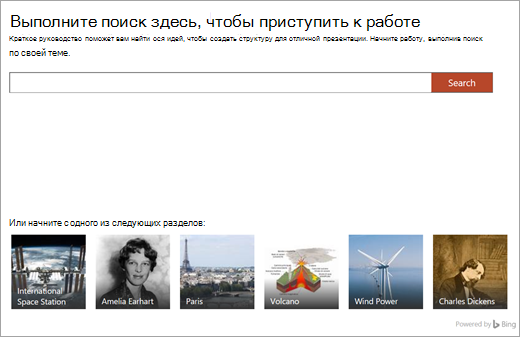
Краткое руководство
Если вы выберете QuickStarter, вам будет предложено найти тему, которую вы изучаете. Здесь Компоновщик попросит вас выбрать другие темы, связанные с основной. Так, если вы выполняли поиск по запросу «круговорот воды», можно будет посмотреть другие темы, например «изменения во времени». Выберите слайд-шоу и нажмите кнопку «Создать».
После этого Компоновщик создаст для вас структурированную презентацию, которая содержит:
- титульный слайд;
- оглавление;
- слайд с ключевыми фактами;
- слайд с темами, связанными с исследованием;
- слайды для каждой связанной темы, которые иногда содержат изображения (от Creative Commons) и предложенные тезисы выступления;
- Перечисление слайдов работает
Теперь вам будет намного проще создать собственную презентацию.
Добавление новых слайдов
При создании слайд-шоу доступно довольно много типов слайдов. Чтобы создать новый слайд, на вкладке «Главная» нажмите Создать слайд и выберите один из вариантов, например Сравнение или Заголовок раздела. Вы также можете выбрать абсолютно пустой слайд и заполнить его самостоятельно.
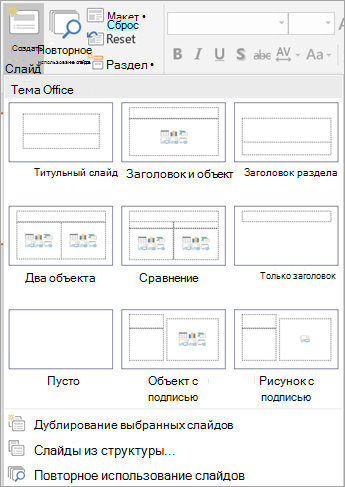
Чтобы повторно использовать слайд из этого или любого другого слайд-шоу, которое вы создали в PowerPoint, выберите пункт Повторное использование слайдов, посмотрите последние слайд-шоу и найдите нужный слайд.
Добавление текста на слайды
Чтобы добавить текст на слайды, щелкните готовое поле шаблона или откройте вкладку Вставка и нажмите кнопку Надпись. Щелкните место, куда нужно добавить текст, и начните его вводить. В PowerPoint используются те же средства обработки, что и в Word, поэтому многое выглядит знакомым.
Примечание: по мере ввода обращайте внимание на синие, золотистые и красные линии, которыми подчеркиваются слова. Таким образом Корректор отмечает потенциальные орфографические ошибки или дает рекомендации в отношении грамматики и стиля письма.
Добавление изображений
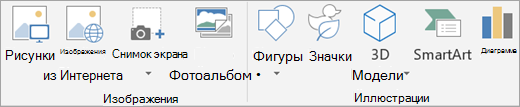
Чтобы добавить изображение на слайд, где еще нет поля для файла мультимедиа или фото, откройте вкладку Вставка и нажмите кнопку Рисунки для выбора изображения на компьютере или кнопку Изображения из Интернета для выбора рисунка из OneDrive, Bing или другого источника.
Добавление переходов к слайдам
Переход — это короткая анимация, которая воспроизводится, когда вы переходите к следующему слайду. Чтобы добавить переходы, откройте вкладку Переходы и выберите вариант, который вы хотите воспроизвести. Настройте параметры, например звук и длительность (т. е. время воспроизведения перехода). Выберите «Применить ко всем» , если вы хотите, чтобы один и тот же переход воспроизводил каждый раз при переходе к следующему слайду.
Добавление анимации к слайдам
Анимация обеспечивает жизнь слайда путем перемещения текста и элементов вокруг слайд-шоу или визуального представления новых вещей. Чтобы добавить анимацию, откройте вкладку Анимация. Выберите один из вариантов и настройте параметры, например время.
Запись уравнений и их решение
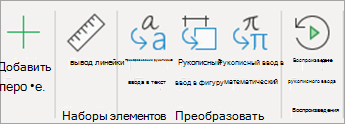
Делаете презентацию по математике? Откройте вкладку Рисование и нажмите кнопку Фрагмент в формулу, чтобы с помощью рукописного ввода записать уравнение, а затем преобразовать его в текст и решить. Используйте инструменты на вкладке ленты «Работа с уравнениями», чтобы применять более сложные математические понятия, например интегралы и функции.
Воспроизведение рукописного ввода
Покажите, как вы решали задачу, или продемонстрируйте ход своих мыслей с помощью команды Воспроизведение рукописного ввода на вкладке Рисование.
Добавление диаграмм и трехмерных моделей
Вам нужно представить результаты визуально? На вкладке Вставка доступны такие команды, как «SmartArt», «Диаграмма» и «Трехмерные модели».
- С помощью команды SmartArt можно добавить текст, чтобы показать отношения между объектами или их иерархию.
- Команда Диаграмма помогает выбрать один из множества стандартных способов представления данных, например круговую диаграмму или график.
- С помощью команды «Трехмерные модели» можно просмотреть целую библиотеку прекрасных трехмерных изображений, фигур и диорам.
Использование заметок к слайдам
Под каждым слайдом есть место для заметок. Туда можно добавлять любые заметки, которые помогут вам при показе презентации (например, маркированный список или сценарий). Во время показа эти заметки будут видны только вам.
Чтобы настроить параметры заметок, откройте вкладку Вид.

Запуск слайд-шоу
Во время показа вам необходимо продемонстрировать свои слайды в наилучшем представлении. Используйте режим Слайд-шоу, чтобы показать слайды всему классу в полноэкранном режиме. Чтобы запустить слайд-шоу, откройте вкладку Слайд-шоу и нажмите одну из кнопок в группе Начать слайд-шоу.

Использование времени показа слайдов
Лично не присутствуете во время демонстрации слайд-шоу? Лично ведете презентацию, но не хотите щелкать мышью, чтобы переключать слайды? В обоих случаях вы можете настроить время показа слайдов, чтобы записать слайд-шоу с определенной длительностью. Нажмите кнопку Настройка времени, чтобы выбрать подходящий темп. Нажмите кнопку Записать слайд-шоу, чтобы записать закадровый текст для всего слайд-шоу или только для одного слайда.
При запуске слайд-шоу начинается отсчет времени и запускаются созданные записи.
Режим докладчика
Режим докладчика — одна из наиболее полезных возможностей PowerPoint. Пока презентация демонстрируется на другом экране, на вашем экране отображается режим докладчика. Здесь вы можете «за кадром» управлять слайдами, просматривать личные заметки к презентации и следить за временем.