Быстрый поиск
Быстрый поиск — это наиболее простой и удобный способ поиска в системе.
Сформировать запрос с помощью Быстрого поиска можно прямо из стартовой странице либо, перейдя в окно Быстрого поиска из любого места системы по кнопке, которая расположена на панели инструментов.

В строке Быстрого поиска можно задать известную информацию о документе или несколько слов (фразу), описывающих проблему.
Например, чтобы быстро найти статью 169 Налогового кодекса РФ, достаточно в строку Быстрого поиска ввести: СТАТЬЯ 169 НК РФ.
Среди найденных документов Налоговый кодекс со ссылкой на искомую статью будет находиться в начале списка.
Таким образом, для поиска нужного фрагмента документа было произведено меньше действий, чем при использовании других поисковых средств.
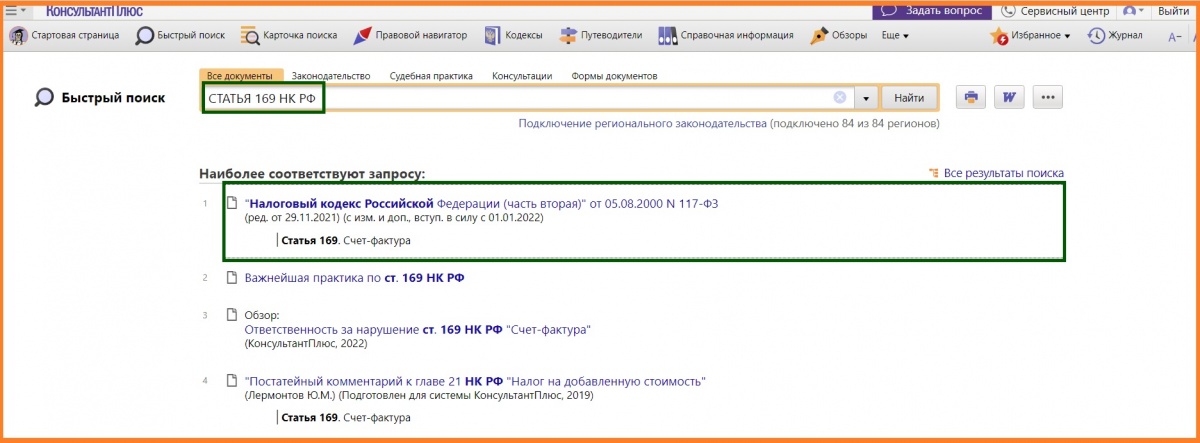
В результате выполненного с помощью Быстрого поиска запроса получается итоговый список документов, содержащий только наиболее соответствующие запросу документы.
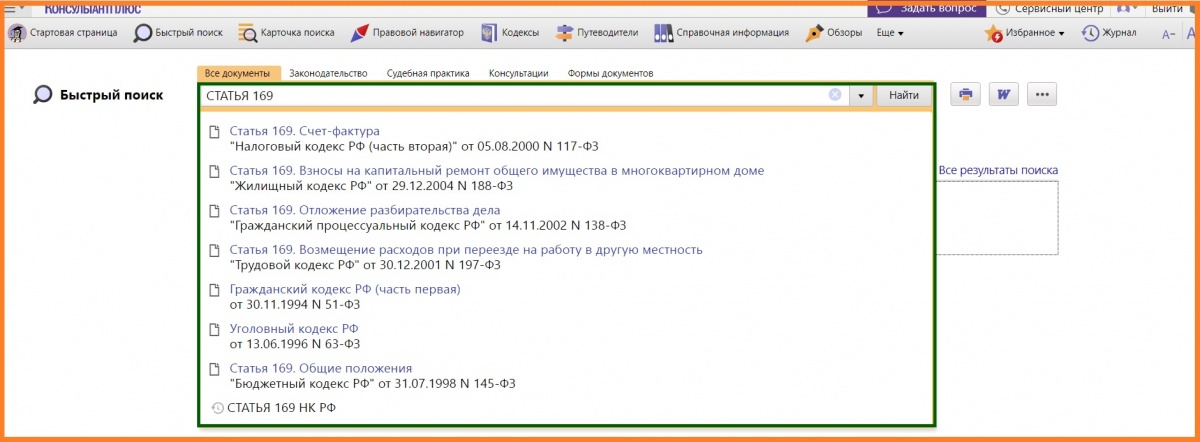
При вводе запроса в выпадающем списке будут предложены подсказки, позволяющие более точно описать ситуацию.
Подсказки могут содержать прямые ссылки на документы.
По этим ссылкам можно сразу перейти в текст документа.
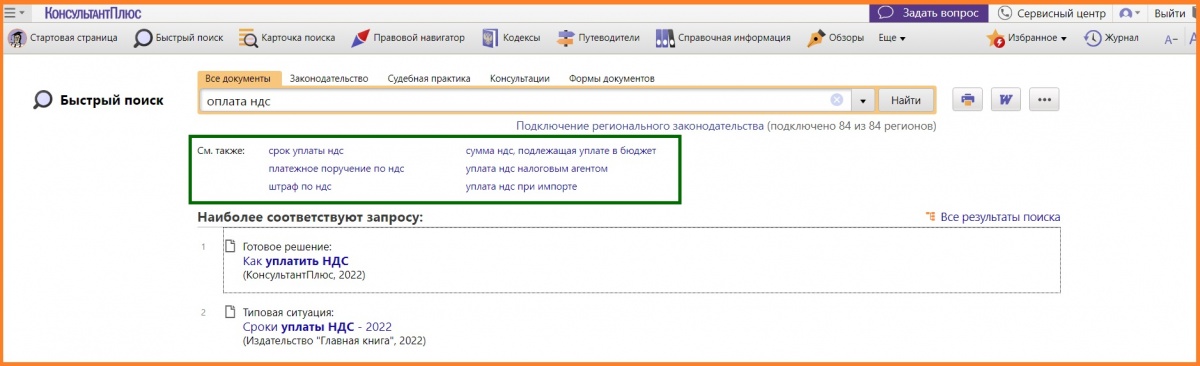
Над списком документов по результатам поиска также появляются подсказки — популярные уточняющие запросы.
Благодаря им можно быстро получить новый список документов по ситуации.
В результате работы Быстрого поиска получается единый список документов (без разбивки по информационным банкам), в котором представлены нормативные документы, судебные решения, комментарии и т.п., наиболее точно отвечающие условиям запроса.
В зависимости от установленного профиля подсказки и результаты Быстрого поиска будут ориентированы на задачи конкретного специалиста (бухгалтера, юриста и т.д.) — в начало списка попадают профильные документы.
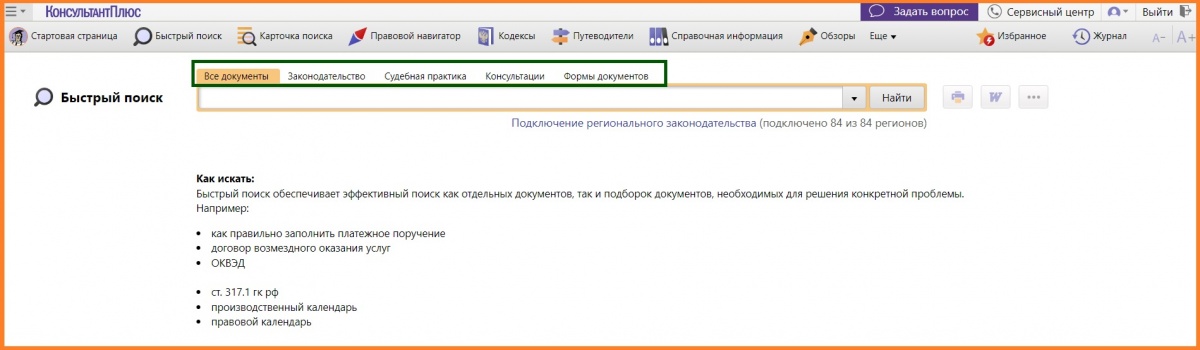
По умолчанию поиск осуществляется по всем разделам и информационным банкам — этой области поиска соответствует вкладка «Все документы».
Также предусмотрена возможность ограничить область поиска с помощью вкладок «Законодательство», «Судебная практика», «Консультации», «Формы документов».
Таким образом:
- Быстрый поиск позволяет найти наиболее соответствующие запросу документы из всего массива информации.

Посмотреть полную инструкцию по работе с системой можно в пункте меню «Помощь» / «Статьи помощи» в левом верхнем углу окна программы «КонсультантПлюс» или в электронном руководстве пользователя «Шаг за шагом», которое устанавливается на рабочий стол по запросу с помощью персонального специалиста «РайТ».
Другие статьи
Электронный журнал «Азбука права» содержит уникальные консультационные материалы с ответами на повседневные правовые вопросы личного характера
Что такое быстрый поиск
Это наиболее простой способ поиска документов в системе. Он доступен со Стартовой страницы, а также из любого другого места системы через Панель быстрого доступа и сразу готов к работе.
Быстрый поиск имеет простой и удобный интерфейс, как в любой поисковой системе интернета: всего одна строка, в которую можно вводить фактически любую известную информацию о документах, и они будут найдены.
Быстрый поиск позволяет найти:
• конкретный документ;
• конкретный фрагмент документа (главу, статью и т.п.);
• документы по интересующему вопросу (ситуации).
Как работает Быстрый поиск
Задайте в поисковой строке известные вам данные о документе, который вы хотите найти, или же слова (фразу), описывающие ситуацию, по которой вам нужна информация (рис. 2.5).
Запрос формулируется на естественном языке, можно использовать общепринятые сокращения и аббревиатуры. При вводе запроса система предложит в виде подсказки похожие популярные поисковые выражения.
Система выдаст итоговый список документов, наиболее соответствующих вашему запросу (не более 50 документов). Будут найдены правовые акты, консультации, судебные решения и другие материалы. В начале списка находятся документы, которые наиболее точно соответствуют запросу.

1 В строке Быстрого поиска зададим: приказ 624н (рис. 2.5).

2 Нажмем кнопку .
3 Искомый документ — второй в списке.

Рис 2.5 Быстрый поиск Приказа Минздравсоцразвития РФ от 29.06.2011 N 624н


Рис. 2.6 Список номеров в поле «Номер» Карточки поиска

1 В строке Быстрого поиска зададим: закон об АО (рис. 2.7).
2 Нажмем кнопку .
3 Искомый документ — первый в списке.

Рис 2.7 Быстрый поиск Федерального закона «Об акционерных обществах»

Часто требуется найти не просто документ, а какой-то его фрагмент, например, статью. Особенно это актуально для документов большого объема: кодексов, объемных законов.
Чтобы найти конкретную статью документа, задайте номер или слова из названия искомой статьи вместе с названием документа.


1 При необходимости очистим строку Быстрого поиска с помощью кнопки справа (рис. 2.8).
2 Зададим в строке Быстрого поиска: статья 220 НК РФ.
3 Нажмем кнопку . Налоговый кодекс РФ (часть вторая) стоит первым в списке.
4 Непосредственно под названием кодекса стоит ссылка на искомую статью (рис. 2.8). Щелкнем по ней. Документ сразу откроется на статье 220.

Рис 2.8 Быстрый поиск статьи 220 Налогового кодекса РФ

Помимо отдельных документов или их фрагментов Быстрый поиск позволяет найти также информацию по практическому вопросу в случае, когда заранее неизвестно, в каких документах такая информация содержится.

1 В строке Быстрого поиска зададим: налог на имущество при капитальном строительстве (рис. 2.9).
2 Нажмем кнопку . Будет построен список документов.
Быстрый поиск
Быстрый поиск — это наиболее простой и удобный способ поиска в системе.
Сформировать запрос с помощью Быстрого поиска можно прямо из стартовой странице либо, перейдя в окно Быстрого поиска из любого места системы по кнопке, которая расположена на панели инструментов.
В строке Быстрого поиска можно задать известную информацию о документе или несколько слов (фразу), описывающих проблему.
Например, чтобы быстро найти статью 169 Налогового кодекса РФ, достаточно в строку Быстрого поиска ввести: СТАТЬЯ 169 НК РФ.
Среди найденных документов Налоговый кодекс со ссылкой на искомую статью будет находиться в начале списка.
Таким образом, для поиска нужного фрагмента документа было произведено меньше действий, чем при использовании других поисковых средств.
В результате выполненного с помощью Быстрого поиска запроса получается итоговый список документов, содержащий только наиболее соответствующие запросу документы.
При вводе запроса в выпадающем списке будут предложены подсказки, позволяющие более точно описать ситуацию.
Подсказки могут содержать прямые ссылки на документы.
По этим ссылкам можно сразу перейти в текст документа.
Над списком документов по результатам поиска также появляются подсказки — популярные уточняющие запросы.
Благодаря им можно быстро получить новый список документов по ситуации.
В результате работы Быстрого поиска получается единый список документов (без разбивки по информационным банкам), в котором представлены нормативные документы, судебные решения, комментарии и т.п., наиболее точно отвечающие условиям запроса.
В зависимости от установленного профиля подсказки и результаты Быстрого поиска будут ориентированы на задачи конкретного специалиста (бухгалтера, юриста и т.д.) — в начало списка попадают профильные документы.
По умолчанию поиск осуществляется по всем разделам и информационным банкам — этой области поиска соответствует вкладка «Все документы».
Также предусмотрена возможность ограничить область поиска с помощью вкладок «Законодательство», «Судебная практика», «Консультации», «Формы документов».
Таким образом:
- Быстрый поиск позволяет найти наиболее соответствующие запросу документы из всего массива информации.
Посмотреть полную инструкцию по работе с системой можно в пункте меню «Помощь» / «Статьи помощи» в левом верхнем углу окна программы «КонсультантПлюс» или в электронном руководстве пользователя «Шаг за шагом», которое устанавливается на рабочий стол по запросу с помощью персонального специалиста «РайТ».
Другие статьи
Электронный журнал «Азбука права» содержит уникальные консультационные материалы с ответами на повседневные правовые вопросы личного характера
Использование быстрого поиска
Быстрый поиск по нескольким таблицам одновременно и поиск нужной информации. Когда вы вводите поисковый запрос, система находит совпадения со всеми словами в поисковом запросе в одном столбце таблицы. Слова могут быть сопоставлены в столбце в любом порядке.
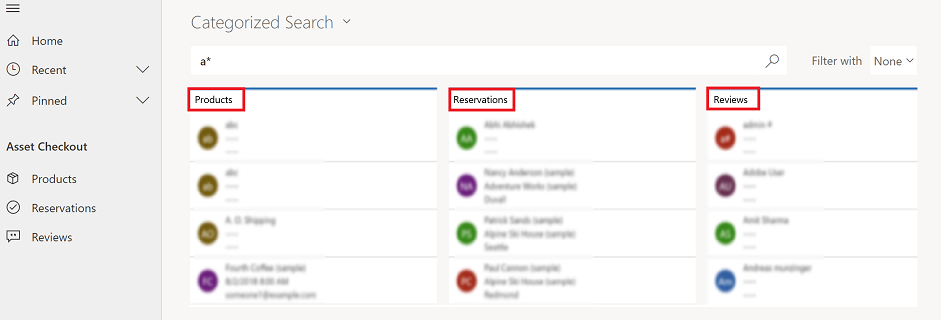
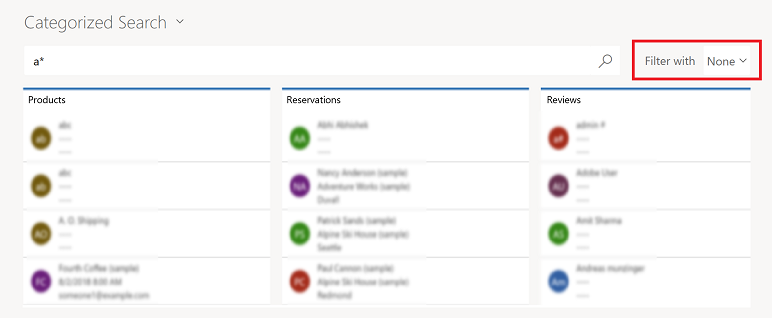
С помощью поиска по категориям можно выполнять поиск строк, начинающихся с определенного слова, или использовать подстановочный знак.
- Начинается с: результаты содержат строки, начинающиеся с конкретного слова. Например, если требуется выполнить поиск «Alpine Ski House», введите в поле поиска alp; если ввести ski, то строка не отобразится.
- Специальный символ: например, *ski или *ski*.
Примечание Использование подстановочного знака в начале поискового запроса (по одной или нескольким таблицам) может привести к снижению производительности.
Быстрый поиск по одной таблице
Быстрый поиск по одной таблице также называется поиском в сетке. Дополнительную информацию см. в разделе Поиск в сетке.
Быстрый поиск по нескольким таблицам (поиск по категориям)
Быстрый поиск по нескольким таблицам выполняет поиск до 10 таблиц и возвращает результаты поиска, сгруппированные по таблицам.
Вы можете просматривать не более 80 строк в таблице с быстрым поиском по нескольким таблицам. Вам может потребоваться уточнить запрос, если строка, которую вы ищете, выходит за пределы максимального диапазона.
-
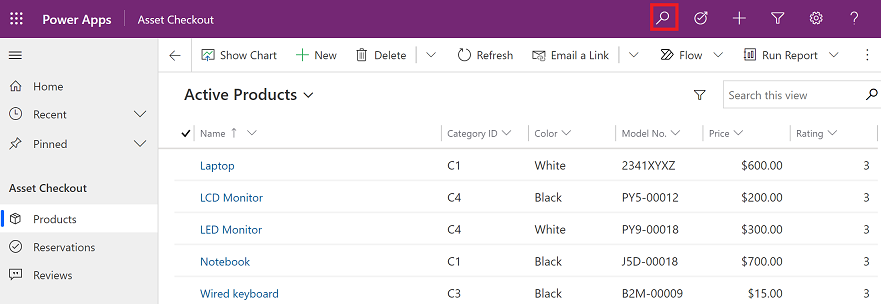
Чтобы начать поиск по категориям, в строке команд выберите Поиск.
Каковы ваши предпочтения в отношении языка документации? Пройдите краткий опрос (обратите внимание, что этот опрос представлен на английском языке).
Опрос займет около семи минут. Личные данные не собираются (заявление о конфиденциальности).
Обратная связь
Отправить и просмотреть отзыв по