Мучаюсь с таблицей в Ворде, как сделать, что бы она не разрывалась от страницы к странице, а шла сплошняком?
Не, лучше в этих же самых параметрах таблицы измените галочку обтекание текста на первый вариант. И будет вам счастье.
Иван ЦеликовУченик (130) 2 года назад
Я так понимаю, вопрос был не в этом. Автор хочет, чтобы таблица либо умещалась в конце предыдущей страницы, либо ВСЯ переезжала на следующую страницу (как картинка). И вопрос всё ещё актуален, ибо я, например, тоже не нашёл нормального способа это сделать (пока знаю только Абзац >> не отрывать от следующего, но тогда таблица жёстко приклеивается к первой строке идущего следом абзаца, что тоже не всегда хорошо).
Анна мацкевичЗнаток (380) 1 год назад
«разрешать перенос на след. страницу» часто не реагирует. Бывают табоицы, где «ячейки принципиально хотят начитнаться каждая с новой страницы» и никакие манипуляции со Свойствами таблицы, Опциями, в которые можно попасть через «внутренние Свойства» таблицы и все остальные настройки «с таблицвми и ячейками» не работают. Раньше думал, что это связано с содержимым таблицы (картинки, количество абцатцев), но Вопрос еще актуален.
Остальные ответы
Как она может не разрываться если это новая страница?
Сделайте таблицу в Excel и скопируйте ее в Ворд.
Либо уменьшить ее масштаб, что бы умещалась на одной странице.
Анна мацкевичЗнаток (380) 1 год назад
«Разрывается» в данном случае, значит «закончилась одна ячейка таблицы», а следующая, вместо того, чтобы быть приклеенной границе только-что закончившейся ячейки, почему-то начинается Со след. страницы. Так им образом, на одной странице мы видим окончание предыдущей ячейки, ее оканчивающую границу и «пустой остаток страницы» (ктрый выглядит, «буд-то таблица закончена и после нее никаких больше ячеек не будет»). А когда пролистываем на след. Лист — там как ни в чем не бывало «наша след. ячейка». уместилась бы на «пустом пространстве пред. листа, но почему-то никак не переносится на пред. лист. «пустое пространство» после ячейки «не дает на себе что-то напечатать, даже поставить курсор», оно тщательно подчеркивает «я не часть документа — я «вакуум между двумя ячейками одной таблицы»
в свойствах таблицы посмотри — там чето было такое — типо не разрывать таблицу
Подскажите и мне пожалуйста делаю дипломную работу и нужно по стандартам что бы все было и вот одна таблица разрывает на две страницы, как сделать чтобы та часть которая разрывается как нам написать продолжение таблицы №5 и что бы сверху на той части которая разорвалась появились колонки 1,2,3,4.
Необходимо проделать два действия:
1) Абзац -> Положение на странице -> поставить галочку «Запрет висячих строк»
2) Выделить таблицу -> ПКМ -> Свойства таблицы -> Строка -> поставить галочку «разрешить перенос строк на следующую страницу»
ФБУЗ ЦГиЭ в г. СПб и ЛО КСПрофи (500) 2 года назад
Спасибо! Именно это помогло!
Татьяна КалабинаУченик (103) 1 год назад
Самый правильный ответ! СПАСИБО!
Если Microsoft Office 2010, то:
1) выделяем «разорванную» таблицу;
2) Далее: кнопки панели «вставка» — «таблица» — «преобразовать в таблицу»
Все! Таблица объединяется и больше не раскидывается на разные страницы!
Анна мацкевичЗнаток (380) 1 год назад

Помоги найти в кнопку «преобразовать таблицу» (в меню «Свойства таблицы» тоже не нашлось)
Как бороться с наложением таблиц одна на другую в Ворд 2010?
Не объяснено, как это получилось. Вы же что-то делали с какой-то целью, чего скрывать?
Вот куча советов на все случаи.
Надеюсь, что таблицы не многостраничные, тогда куда деваться вставляемой таблице?
Надеюсь что вы работали не в режиме с открытыми колонтитулами, потому что тогда вставка идет на второй независимый слой, а не в слой текстовый, это сильнее всего похоже на ваш случай.
Но при этом то что в колонтитулы попало, будет видно на всех страницах раздела. Добавьте пустых страниц, чтобы это понять.
Если что-то неправильно получилось, надо откатить команды или начать работу сначала. Чтобы не терять правильное надо почаще проверять и записывать.
Если это невозможно и есть только плохой файл, попробуем исправить.
Выделите отдельно одну таблицу, так чтобы при подведении к её левому верхнему узлу появлялся курсор с 4 стрелками.
Вызовите Свойства таблицы, на вкладке Таблица настройте обтекаемость.
Для второй таблицы сделайте то же. Другой способ — выделить вставленную таблицу, вырезать её и вставить в другое место, между пустыми строками текста
Если ничего хорошего не получилось, то вы вставили таблицу в ячейку другой? При этом другая таблица расползается.
Чтобы такого не получалось надо вначале копировать строки таблицы включая концы этих строк, в вставлять предварительно курсор установив в другую таблицу перед первым символом в ячейке первого столбца.
Владимир ЩелоковУченик (206) 4 года назад
Спасибо. обтекание таблицы самое то, что надо было, мне помогло 🙂
Все ответы не о чём.
Ищу решение такой же проблемы.
Это где-то в настройках word. Т. к. на другом компьютере эта таблица норм открывается.
покупка
Как сделать так, чтобы таблица в Word не разбивалась на две страницы?
При вставке таблицы внизу страницы в Word таблица с большой вероятностью будет разбита на две страницы, как показано ниже. Таблица на страницах в некоторых случаях будет неудобна для чтения, например, распечатки и т. Д. В этой статье будет представлен способ предотвратить разрыв таблицы на две страницы в Word.
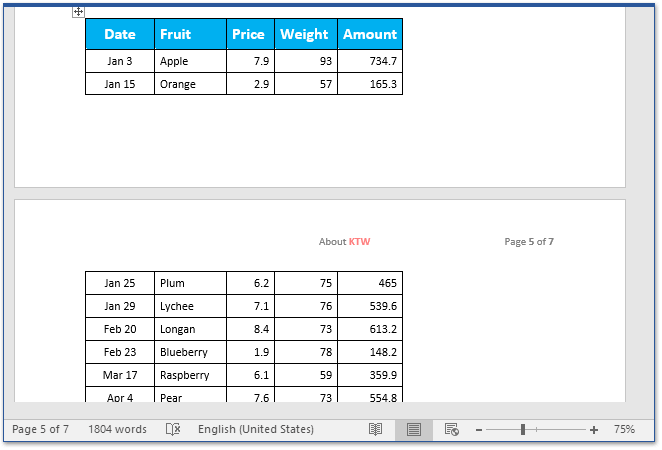
Как предотвратить разрыв таблицы между двумя страницами в Word
Если у вас есть таблица, разбитая на две страницы в документе Word, вы можете выполнить следующие шаги, чтобы сохранить строки таблицы на одной странице в Word.
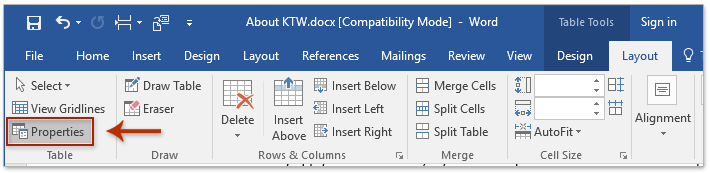
1. Выберите таблицу, которая разбивается на две страницы, а затем нажмите Планировка (В соответствии с Работа с таблицами)> Объекты. Смотрите скриншот:
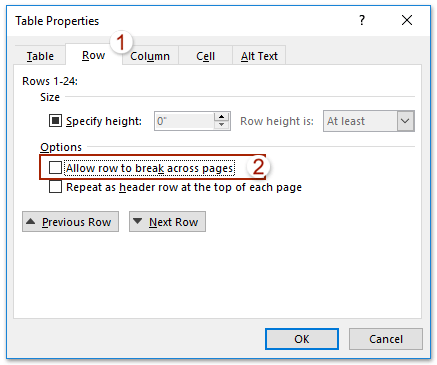
2. В появившемся диалоговом окне Свойства таблицы (1) разрешить Строка вкладка, (2) снимите флажок Разрешить разрыв строки между страницами вариант, и (3) нажмите OK кнопка. Смотрите скриншот:

3. Выберите строки таблицы и щелкните якорь в правом нижнем углу окна Пункт группы на Главная таб. Смотрите скриншот:

4. В диалоговом окне Абзац, пожалуйста (1) разрешить Разбивка строк и страниц вкладка, (2) проверить Продолжить со следующим вариант, и (3) нажмите OK кнопка. Смотрите скриншот:
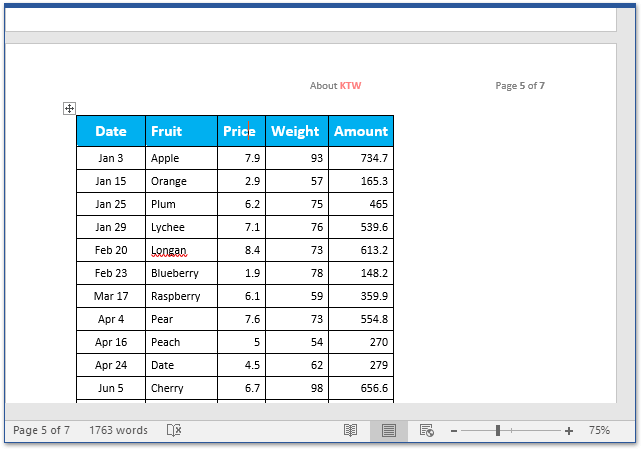
И теперь вы увидите, что все строки таблицы на всех страницах хранятся на одной странице вместе, как показано на скриншоте ниже.
Просмотр и редактирование нескольких документов Word с вкладками в Firefox, Chrome, Internet Explore 10!
Возможно, вы знакомы с просмотром нескольких веб-страниц в Firefox / Chrome / IE и возможностью переключения между ними, легко щелкая соответствующие вкладки. Здесь вкладка Office поддерживает аналогичную обработку, которая позволяет просматривать несколько документов Word в одном окне Word и легко переключаться между ними, щелкая их вкладки. Нажмите, чтобы получить полную бесплатную пробную версию!
Как предотвратить перенос строк таблицы на другую страницу
Представим себе такую ситуацию. Ваш документ содержит достаточно большую таблицу, которая по длине не умещается на одной странице. В результате, на следующую страницу переносятся некоторые строки таблицы. Текст в таких строках разбивается и выглядит примерно так, как на рисунке ниже:
Читать такую таблицу на экране не очень удобно. Еще хуже, если это бумажная копия документа. Пользователю приходится возвращаться на предыдущую страницу, чтобы прочитать начало предложения в строке.
Чтобы предотвратить разрыв и перенос текста на следующую страницу для этой строки или для таблицы в целом, поместите курсор ввода в нужную ячейку или выделите таблицу целиком, а затем нажмите правую кнопку мыши, чтобы вызвать контекстное меню. В контекстном меню выберите команду Свойства таблицы . Откроется диалоговое окно, в котором нужно перейти на вкладку Строка . Снимите флажок с параметра Разрешить перенос строк на следующую страницу .
Разрыв строк и текста будет предотвращен.
Еще записи по вопросам использования Microsoft Word:
- Word 2007: полотно, рисунки, линии
- Word 97. Слияние документов как один из способов упростить свою работу
- Абзац с цветным фоном
- Автозаполняемые колонтитулы
- Автоматическая нумерация билетов
- Автоматическое обновление полей при открытии документа
- Автотекст с последовательной нумерацией
- Автоформат документов
- Буквица
- Быстрая смена ориентации страниц документа
- Быстрое изменение стиля форматирования текста
- Быстрое удаление границ у таблицы
- Быстрый поиск форматированного текста
- В чем различие между Автозаменой и Автотекстом
- В чем различие между стилями Обычный (Normal) и Основной текст (Body Text)?
- Ввод повторяющихся фрагментов текста в Word 2007
- Вставка документа с книжной ориентацией в документ с альбомной ориентацией
- Вставка неформатированного текста
- Вставка скопированного текста в предопределенном формате
- Вставка текста с полями в нижний колонтитул
- Выравнивание номеров страниц в буклете
- Выравнивание текста на странице
- Где брать красивые шрифты для работы
- Двойная нумерация страниц в документе
- Дизайн границ у таблиц в редакторе Word