Сколько электроэнергии потребляет ноутбук (в кВт/час, и в рублях/месяц)

Д оброго дня!
Не так давно мне задали довольно интересный вопрос про энергопотребление ноутбука (больше ли он потребляет, чем обычная лампочка накаливания). Признаться честно, никогда не сравнивал.
Вообще, ноутбук ноутбуку рознь : одно дело лампочку сравнивать с ультра-буком, и совсем другое — с игровым «зверем». Разница будет слишком огромна. ��
В общем, в этой статье я решил произвести небольшие расчеты по энергопотреблению ноутбука: покажу как в кВт/ч ( прим. : киловатт в час), так и в рублях (посчитаю, сколько мы платим за работу ноутбука в месяц. Кстати, многие смогут самостоятельно произвести подобные расчеты для своего устройства).
Думаю, многим это будет интересно (в последнее время вообще, тема энергии, Eco и пр. — как никогда популярна).
Итак, ближе к делу.
�� В помощь!
Для классического компьютера (ПК) расчет лучше произвести несколько иначе — тут подробнее

Карикатура Евгения Крана
Примерные расчеты потребления электроэнергии
�� 1) Определяем выходные напряжения
Возьмите свой блок питания (зарядник) к ноутбуку и внимательно осмотрите его: на нем должна быть небольшая наклейка (она есть на 99,99% устройств!).
На этой наклейке должны быть указаны основные параметры: модель, входные и выходные напряжения, производитель и пр.
Нас интересует выходное напряжение (если у вас английский текст на наклейке — то ищите «Output»). В моем примере ниже — эти параметры составляют » 19V===6,15A «.
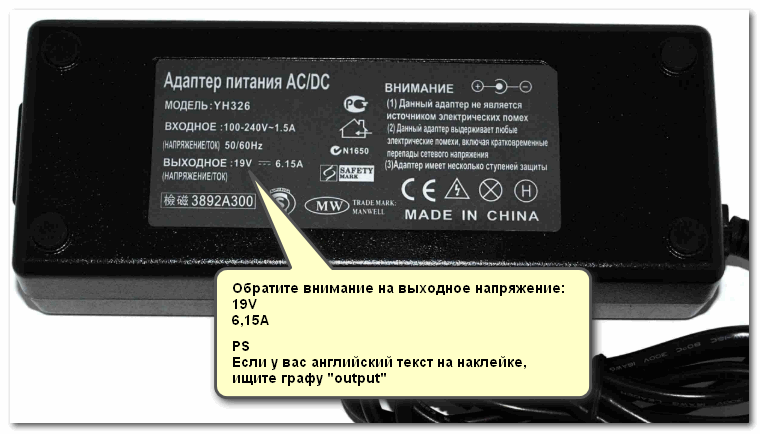
Наклейка на блоке питания ноутбука (типовой адаптер для ноутбуков)
�� 2) Рассчитываем максимальную потребляемую электроэнергию за час
Теперь необходимо произвести простой расчет: 19V*6,15A=116,85 (Вт/час).
Но вообще, большинство из нас привыкло считать электроэнергию в кВт (да и в квитанции на ЖКХ, указывается именно она). Поэтому, для перевода получившегося значения в кВт — просто разделите его на 1000.
116,85 Вт/час : 1000 ≈ 0,117 кВт/час.
�� 3) Рассчитываем, сколько мы платим за него в рублях.
Здесь все зависит от того, сколько стоит электроэнергия в вашем регионе. Для простоты расчетов я возьму цифру в 5 руб. за 1 кВт (это даже немного выше, чем в среднем по нашей стране).
Таким образом, получается: 0,117 кВт/час*5 руб/кВт = 0,585 руб/час.
Т.е. максимальная стоимость часа работы за ноутбуком с таким блоком питания будет составлять около 0,585 рублей. Много это или мало, каждый решит сам.
Собственно, теперь, чтобы определить, сколько вы платите за его работу в месяц, просто умножьте полученное число на количество часов, которое проводите за ноутбуком.
Например, если вы в среднем за ноутбуком работаете по 3 часа в день, то получим следующую картинку:
3 часа * 30 дней * 0,585 руб/час ≈ 52,65 рублей (за месяц)
�� 4) О погрешностях и важных аспектах
Теперь я хочу сделать небольшое отступление.
Дело в том, что наши подсчеты примерные , и рассчитаны они для максимальной загруженности устройства.
Но у большинства пользователей ноутбук не нагружен на 90-100% все свое время, чтобы «съедать» максимальное количество энергии, а значит потребляемая электроэнергия будет меньше (для точного замера до каждого вата — вам понадобятся спец. приборы, и думаю, что большинству это не нужно и не интересно).
Таким образом, как все, наверное, догадались, все запускаемые игры, «тяжелые» редакторы, конвертеры и т.д. — повышают нагрузку на ноутбук, а значит увеличивают расход электроэнергии.
�� 5) Для снижения потребления электроэнергии, можно:
- произвести оптимизацию Windows, отключить (удалить) все редко-используемые программы;
- стараться поменьше нагружать ноутбук ресурсоёмкими приложениями;
- перевести ноутбук в режим пониженного энергопотребления (эта функция есть в настройках электропитания). Можно просто щелкнуть по значку батареи в трее: во многих устройствах появиться окно для регулировки энергопотребления.
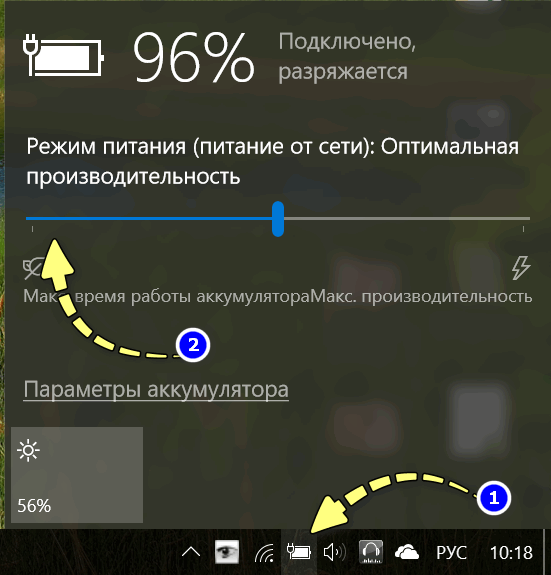
Баланс между производительностью и расходом энергии
PS
Кстати, выключенный ноутбук, но подключенный к розетке питания — все равно потребляет энергию! Правда, очень мало, всего около 3-5 Вт/час. За месяц это составляет около 3 кВт (или около 15 руб.). Такая вот занимательная арифметика.
�� Подводя итог!
Обычный «средний» ноутбук потребляет энергию, сопоставимую с обычной лампочкой накаливания (т.е. около 60-100 Вт).
PS 2
В последние пару лет в компьютерных магазинах появились компактные энергометры (ваттметры). Они позволяют в режиме реального времени узнать сколько потребляет то или иное устройство, подключенное к типовой розетке 200 В. Например, мой ПК «съедает» при нагрузке около 500 Вт. ��

Энергометр подсчитывает точное количество Вт (W) // В качестве примера // Мой ПК потребляет около 500 Вт
На этом пока все. Дополнения приветствуются!
Первая публикация: 23.05.2018
Сколько электроэнергии потребляет компьютер (ПК): в Вт/час и в рублях (или как сэкономить за электричество)
У меня года 3-4 назад на блоге была заметка по поводу потребления �� электроэнергии ноутбуком — и меня периодически просили набросать подобную штуку для ПК (максимально просто для понимания). Что же, сегодня попробуем это сделать. ��
Вообще, сразу должен сказать, что разница в потреблении электроэнергии между простеньким офисным ПК и игровой сборкой — может быть в десятки раз! (например, какой-нибудь «системник» на athlon с интегрированной графикой может потреблять 70 Вт, а игровой вариант (RTX 3070 + AMD Ryzen 9 3900XT + пара HDD в рейде) — все 500-600 Вт!)
В общем, чтобы не перегружать лишней информацией читателя, перейду сразу к самым простым вариантам оценки. ��
Как можно «посчитать» сколько съедает кВт ПК
Вариант 1: бесплатный (примерный подсчет)
В сети есть спец. конфигураторы , в которые можно указать своё железо, и они рассчитают его энергопотребление. Разумеется, чтобы воспользоваться ими — вам для начала �� понадобиться запустить утилиту AIDA 64 (например) — она покажет вам все ваши «железки» (их наименование, модель).
�� https://www.dns-shop.ru/configurator/ (от DNS для сборки системного блока. Просто добавьте сюда аналогичное железо, что установлено в вашем «системнике» — AIDA в помощь!)
�� https://www.bequiet.com/ru/psucalculator (аналогичный сервис от be quiet!)
*
Небольшой пример см. ниже — суммарное энергопотребление комплектующих составляет 288 Вт. ��
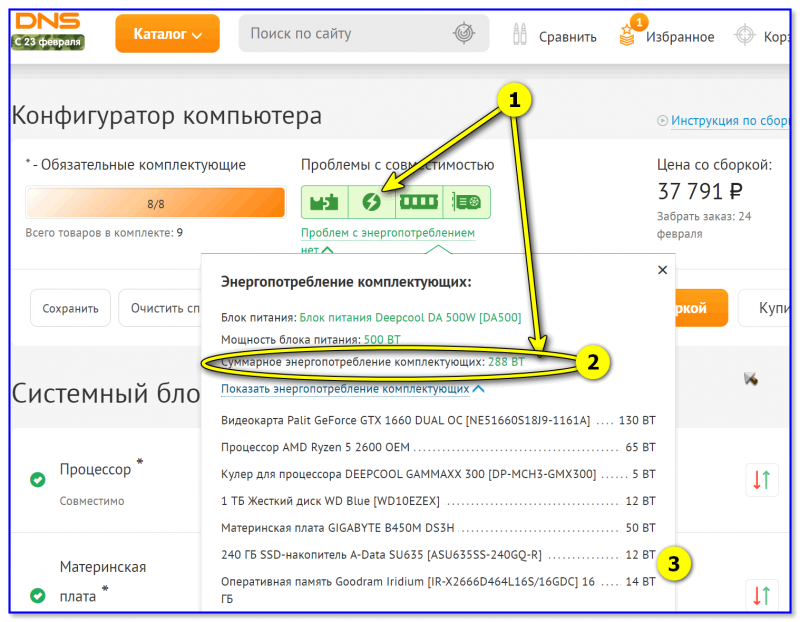
Конфигуратор DNS подсчитал сколько Вт потребляет железо
�� Кстати, не забудьте, что помимо системного блока электроэнергию будут потреблять монитор, колонки, МФУ и пр. устройства. Обычно, по той же модели монитора (например) очень быстро можно найти его мощность (см. пример ниже). Разумеется, ее нужно прибавить к предыдущей цифре (в моем случае 288 Вт + 19 Вт = 307 Вт).
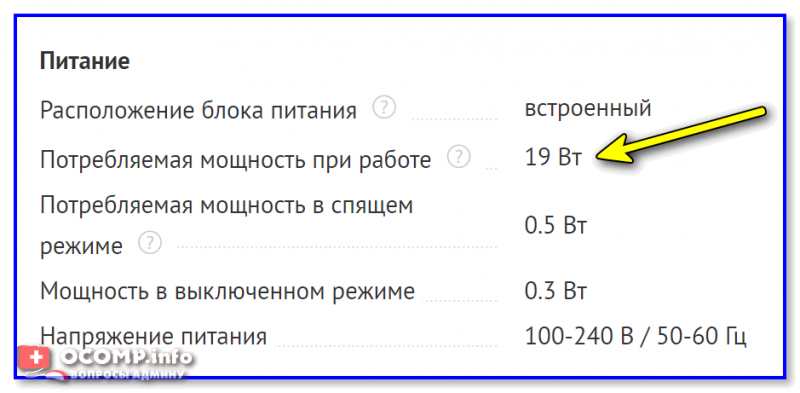
Потребление мощности при работе (характеристики монитора)
�� Если у вас достаточно старое «железо» и в конфигураторах нет ничего такого — можно оценить еще «грубее» (за это в меня полетят «камни») :
- с помощью утилиты CPU-Z узнать мощность ЦП (TDP), видеокарты;
- добавить к этому ∼50 Вт на мат. плату;
- до-плюсовать по 15-20 Вт на каждый жесткий диск в системе;
- не забыть про ОЗУ — еще около 15-20 Вт;
- кулер + вентиляторы — это еще на каждый по 10-15 Вт (очень усреднено; можно попробовать посмотреть на них воочию) ;
- мышь, клавиатура — еще по 5 Вт.

Max TDP 15W — 15 Вт
Вариант 2: точный (погрешность: ± 2 Вт)
Сейчас в широкой продаже появились достаточно дешевые энергометры (ваттметры) под обычную розетку, цена вопроса 1000-2000 руб. ( прим. : это устройство «покажет» сколько Вт в настоящее время потребляет всё, что к нему подключено).
�� В помощь!
Такой энергометр (��) можно заказать в комп. магазинах, которые я как-то рекомендовал в одной из своих заметок.
*
Собственно, всё сводится к тому, что вы подключаете системный блок, монитор, МФУ и пр. к сетевому фильтру, а его к энергометру . А далее смотрите, сколько потребляет всё ваше железо в Вт (W). Например, в моем случае вышло что-то около 500 Вт (при полной нагрузке!).
Энергометр подсчитывает точное количество Вт (W)
Кстати, в зависимости от модели энергометра , в его арсенале функций может быть подсчет затраченной электроэнергии в течении недели / месяца (своего рода будет как обычный счетчик для розетки).
Можно ли сэкономить счет за электричество
�� Для начала как примерно подсчитать сколько «съест» денег ваш компьютер за месяц работы. Если нет энергометра (ваттметра), можно примерно оценить так:
- берем его мощность (рассчитанную в шаге 1), например, 300 Вт/час и умножаем ее на кол-во часов работы ПК в день (и на кол-во дней в месяце): 300 Вт/час * 5 часов * 30 дней = 45 000 Вт = 45 кВт ;
- в зависимости от региона стоимость 1кВт может быть у всех различна. Я возьму усредненную цифру в 5 рублей. Значит полученные 45 кВт * на 5 руб. и получаем ≈225 руб.
Примечание : расчет очень примерный, т.к. энергопотребление компьютера вещь динамическая и зависит от нагрузки на устройство.
�� Насчет экономии — советы:
- для начала банальность : не оставляйте ПК включенным, если вы не используете его (просто у меня был знакомый, который ПК на ночь не выключал вообще, и даже из игры не выходил ��);
- настройтеавто-уход ПК в спящий режим (гибернацию). Это помогает в тех случаях, когда вы случайно отошли на кухню, скажем (и не заметили, как пролетел часик-другой. а ПК в это время работал). Кстати, в режиме сна ПК потребляет ~10÷30 Вт (очень примерное значение, но оно будет точно в разы меньше, чем при норм. работе ПК) ;
- если вы не играете в игры (и не кодируете видео) — вместо ПК можно использовать ноутбук (его тоже можно подкл. к большому экрану). Разумеется, какой-нибудь компактный ультрабук будет «есть» энергии гораздо меньше «любого» компьютера;
- опять же, если вам не нужны игры — есть резон использовать ЦП с интегрированной видеокартой (кстати, при сборке системного блока на этом можно сэкономить);
- если вы не будете активно работать с ресурсоемкими приложениями (игры, редакторы и пр.) — то на ПК будет меньшая нагрузка и электроэнергии он «съест» куда меньше;
- обратите внимание на блок питания компьютера (его модель). У каждого блока есть свой так называемый КПД (этот параметр позволит оценить, насколько много блок питания «теряет» энергии «впустую» при работе) . Наиболее эффективные блоки питания имеют сертификаты Gold, Platinum (разница у отличных БП в «потерях» может быть легко и в 10%!);
- ну и не забывайте про апгрейд: новая модель ЦП по производительности может быть выше, чем ваша + к этому потреблять энергии на 30 Вт меньше! �� Как сравнить 2 ЦП (Разница бывает и еще более значительной!).
Дополнения и мысли по поводу этой темы — приветствуются!
У вас большие запросы!
Точнее, от вашего браузера их поступает слишком много, и сервер VK забил тревогу.
Эта страница была загружена по HTTP, вместо безопасного HTTPS, а значит телепортации обратно не будет.
Обратитесь в поддержку сервиса.
Вы отключили сохранение Cookies, а они нужны, чтобы решить проблему.
Почему-то страница не получила всех данных, а без них она не работает.
Обратитесь в поддержку сервиса.
Вы вернётесь на предыдущую страницу через 5 секунд.
Вернуться назад
У вас большие запросы!
Точнее, от вашего браузера их поступает слишком много, и сервер VK забил тревогу.
Эта страница была загружена по HTTP, вместо безопасного HTTPS, а значит телепортации обратно не будет.
Обратитесь в поддержку сервиса.
Вы отключили сохранение Cookies, а они нужны, чтобы решить проблему.
Почему-то страница не получила всех данных, а без них она не работает.
Обратитесь в поддержку сервиса.
Вы вернётесь на предыдущую страницу через 5 секунд.
Вернуться назад