Как раздать интернет с Android-смартфона

Если дома отключили стационарный интернет, а вам нужно закончить горящий проект или зайти в рабочую конференцию с компьютера, Android-смартфон готов прийти на помощь и превратиться в мобильный модем. Еще так получится раздать интернет на телефон мужа или планшет ребенка, если у них внезапно закончился пакет трафика. Показываем три способа, как раздать интернет с устройства Android на примере смартфона Realme 9 Pro: через Wi-Fi, Bluetooth и USB-кабель.
С какого телефона Android можно раздать интернет
Раздать интернет можно с любого смартфона с Android версии 2.2 Froyo и новее, то есть на тех, которые были выпущены после 2010 года. Главное, следует убедиться, что телефон, с которого вы планируете делиться трафиком, подключен к мобильному интернету и хорошо ловит сигнал. Перед тем как раздавать интернет, проверьте условия своего тарифного плана — часто провайдеры устанавливают ограничения на раздачу трафика. Уточнить, что входит в ваш пакет, можно в личном кабинете на сайте оператора, в описании тарифа или по телефону у оператора горячей линии.
Как раздать интернет по Wi-Fi
Через Wi-Fi раздавать интернет удобнее всего — получится поделиться трафиком сразу с несколькими устройствами. Правда, модуль Wi-Fi есть не на всех компьютерах — в таком случае придется использовать другой способ. Чтобы начать раздачу с Android-смартфона, потребуется зайти в меню точки доступа. Алгоритм может немного отличаться в зависимости от производителя, но общий принцип будет одинаковым. Откройте настройки телефона, выберите пункт «Подключение и общий доступ» и зайдите в меню «Персональная точка доступа».
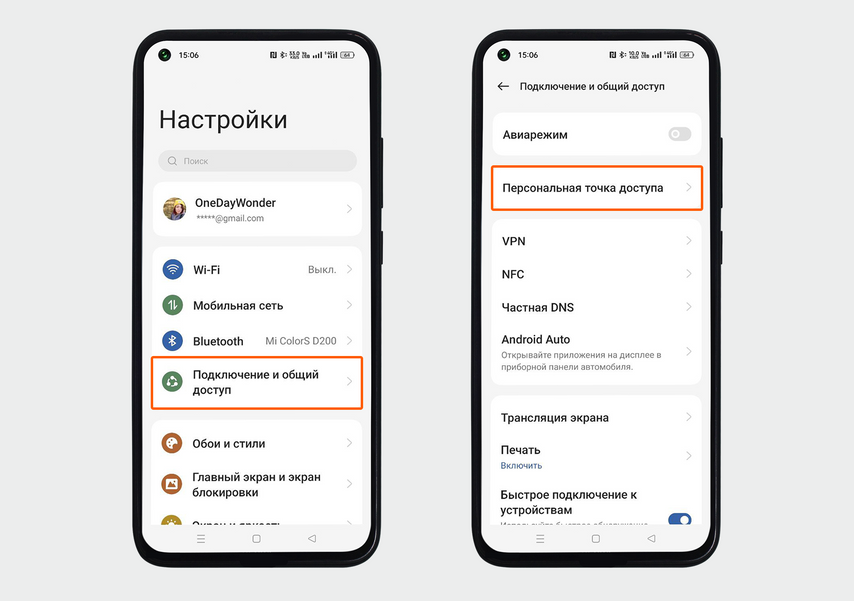
В Realme 9 Pro раздать интернет через Wi-Fi, Bluetooth или USB-кабель получится через меню «Персональная точка доступа»
В других устройствах этот раздел может называться «Точка доступа», «Подключения и общий доступ», «Режим модема» — здесь получится выбрать тип подключения, задать пароль или ограничения для точки доступа. Чтобы раздать интернет через Wi-Fi, в меню «Персональная точка доступа» включите функцию «Персональная точка доступа».
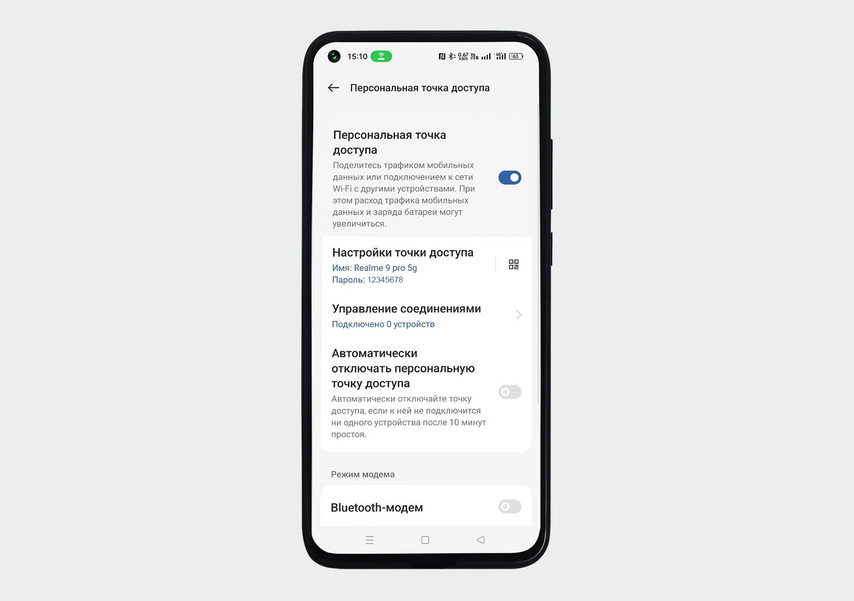
В меню «Персональная точка доступа» можно включить раздачу интернета, задать пароль и ограничить количество подключений
Откройте настройки точки доступа: напишите имя сети и придумайте надежный пароль, чтобы защитить сеть от посторонних. Затем возьмите устройство, на которое нужно раздать интернет, включите Wi-Fi и запустите поиск сетей. Выберите свой телефон, подключитесь к нему и введите пароль — после этого интернет заработает на обоих устройствах. Быстро активировать раздачу интернета через Wi-Fi можно через шторку уведомлений — проведите по экрану сверху вниз и нажмите на значок «Персональная точка доступа».
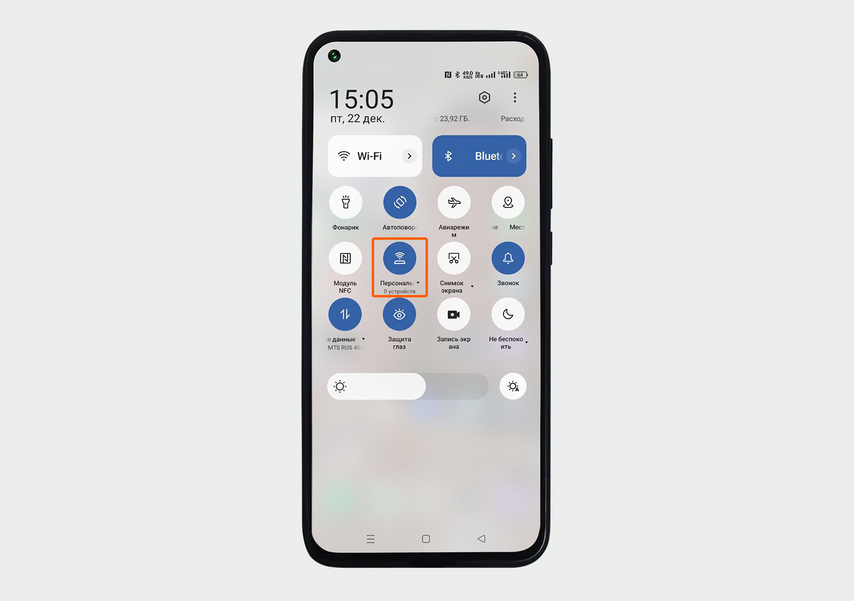
На смартфоне Realme 9 Pro 5G кнопка активации точки доступа есть прямо в шторке уведомлений
После того как закончите работу, не забудьте отключить раздачу интернета на своем смартфоне. Если этого не сделать, можно незапланированно израсходовать весь лимит трафика: например, если на принимающем устройстве запустится автоматическое обновление системы.
Как раздать интернет с телефона на компьютер, телефон, планшет, телевизор, ноутбук?
Современный телефон настолько универсальное устройство, что без проблем может выступать в роли роутера или модема. С телефона можно раздать интернет на другие устройства: на телефон, планшет, компьютер, ноутбук, телевизор, игровую приставку и т. д. Есть три способа организовать раздачу интернета: по Wi-Fi, через USB кабель, и по Bluetooth. Все три способа доступны на телефонах с операционной системой Android, и на iPhone. С телефона можно поделиться мобильным интернетом 2G/3G/4G (LTE), доступ к которому предоставляет наш мобильный оператор.
Прежде чем перейти к пошаговой инструкции, я хочу обратить ваше внимание на следующие моменты:
- Многие операторы блокируют раздачу интернета на другие устройства. То есть мобильным интернетом на телефоне можно пользоваться без ограничений, а раздавать на другие устройства нельзя. Или на определенных условиях: за дополнительную плату, только определенный объем данных и т. д. Все зависит от оператора и тарифного плата (нужно подробно изучать условия) . Такие ограничения есть у МТС, YOTA, Билайн, Tele2 и т. д. Если раньше этот запрет обходили простой сменой значения TTL, то в 2020 году операторы начали применять более серьезную защиту. Мы еще вернемся к этому в конце статьи.
- Чаще всего интернетом с телефона делятся по Wi-Fi. Так как практически все устройства могут подключаться к Wi-Fi сети. Это самый простой и быстрый способ.
- При раздаче интернета с Android на компьютер по кабелю, телефон может использовать не только мобильный интернет, но и Wi-Fi соединение. Работать как приемник Wi-Fi.
- Раздать интернет на телевизор можно только по Wi-Fi (при этом в телевизоре должен быть Wi-Fi) . По Bluetooth и USB кабелю не получится.
- К точке доступа на телефоне можно подключить ограниченное количество клиентов. Обычно это около 10 устройств.
- Нет необходимости использовать для этого сторонние программы. Все функции встроенные в операционной системе Android и iOS.
- Мобильный интернет на телефоне должен быть включен и он должен работать.
Содержание статьи:
- По Wi-Fi (настройка точки доступа)
- На Android
- На iPhone
- Через USB кабель
- Android в качестве USB модема
- iPhone в качестве USB модема
- По Bluetooth
- Дополнительная информация
- С телефона на телефон или планшет
- С телефона на компьютер или ноутбук
- С телефона на телевизор
- С телефона на роутер
- При раздаче есть ограничения, низкая скорость, без доступа к интернету
По Wi-Fi (настройка точки доступа)
Как я уже писал выше, это один из самых простых и популярных способов. Мы просто запускаем на телефоне точку доступа и он начинает раздавать Wi-Fi. К этой беспроводной сети подключаем другие устройства и получаем доступ к интернету. Подходит для раздачи интернета практически на любой телефон, ноутбук и т. д. По сути, телефон начинает работать как роутер.
На Android
В зависимости от производителя, версии Android и установленной оболочки, действия на вашем устройстве могут немного отличаться.
- Нужно зайти в настройки. Это можно сделать через иконку на рабочем столе, или открыв шторку с уведомлениями и быстрыми настройками. Там же можно найти отдельную кнопку для быстрого запуска точки доступа в дальнейшем.

- В настройках нужно нажать на вкладку «Еще» или «Модем и точка доступа».

- Переходим в «Режим модема» – «Точка доступа Wi-Fi».

- Сразу рекомендую перейти в «Настройки точки доступа Wi-Fi» чтобы сменить имя сети и пароль. Имя сети можно оставить стандартное. Тип шифрования нужно поставить WPA2-PSK. Задайте пароль, который будет использоваться для подключения к этой Wi-Fi сети.

- Можно включать точку доступа.

- Телефон начнет раздавать Wi-Fi сеть, к которой вы можете подключить свои устройства используя установленный пароль. Подключенные устройства будут отображаться в списке подключенных устройств на телефоне. Так же в настройках можно установить лимит данных, которые можно передать на другие устройства через точку доступа. Если вы раздаете с телефона на телефон, то просто включите Wi-Fi, выберите сеть из списка доступных, введите пароль и подключение будет установлено.
На iPhone
- Открываем настройки и переходим в «Режим модема».

- Настроек точки доступа на Айфоне не много. Нажав на «Пароль Wi-Fi» можно сменить пароль. Все.

- Чтобы запустить точку доступа Wi-Fi, просто переводим ползунок напротив «Разрешать другим» в положение Вкл.
 Обратите внимание на инструкцию для подключения других устройств через Wi-Fi. Сеть будет называться «iPhone. «.
 - Можно так же использовать быстрый запуск режима модема.

- Не забывайте отключать данный режим, когда вы им не пользуетесь. Так же телефон желательно ставить на зарядку. Когда Айфон работает в режиме модема, то батарея садится достаточно быстро.
Раздача интернета с телефона по USB
Чаще всего этот способ используют для того, чтобы поделиться интернетом с ПК. Так как на стационарных компьютерах обычно нет Wi-Fi приемника, и к точке доступа телефона их не подключить.
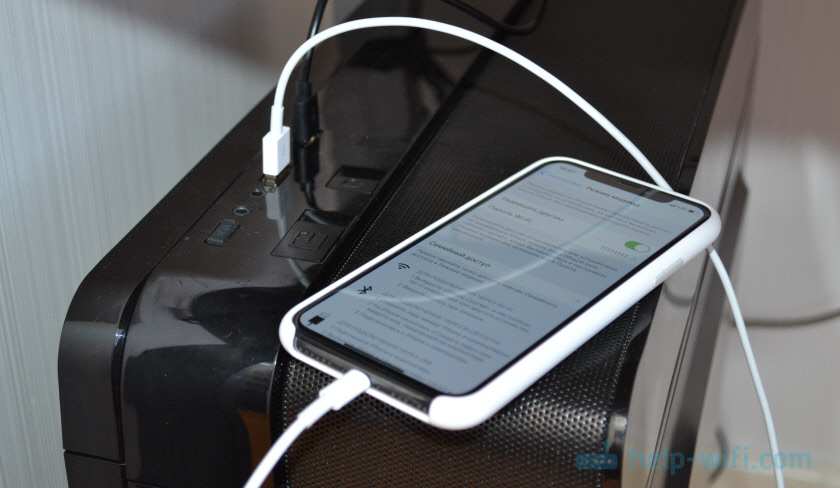
C телефона на Android по USB можно раздать интернет только на компьютеры с Windows 10, Windows 8, Windows 7, XP. На Mac с Андроида по кабелю раздать не получится. А вот с iPhone можно поделится интернетом по USB как с компьютерами на Windows, так и на Mac OS.
Телефон на Android может быть подключен к Wi-Fi сети и получать интернет через нее, а не от сотового оператора. Работать как Wi-Fi приемник. Если на телефоне есть активное Wi-Fi соединение, то попробуйте отключить мобильный интернет.
Android в качестве USB модема

- Подключите телефон к компьютеру с помощью USB кабеля.
- Заходим в настройки, в раздел «Модем и точка доступа» или «Еще» – «Режим модема». Активируем пункт «USB-модем».
- На компьютере должен появиться доступ к интернету. В окне сетевые подключения появится отдельный адаптер (Remote NDIS based Internet Sharing) .
Более подробная инструкция:
- Телефон на Android как модем для компьютера через USB кабель
- Телефон на Android как Wi-Fi адаптер для компьютера
iPhone в качестве USB модема
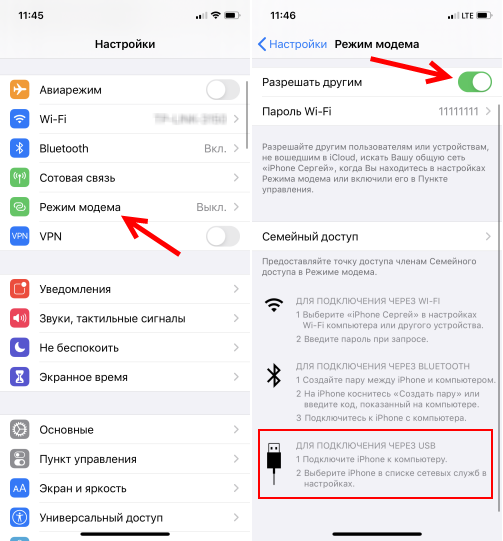
- Подключаем Айфон с помощью USB кабеля к компьютеру.
- В настройках, в разделе «Режим модема» активируем пункт «Разрешать другим».
- После настройки на компьютере появится активное подключение к интернету.
- Если не сработает, то установите на компьютер iTunes, перезагрузите его и попробуйте подключить заново.
Больше информации о настройке этой функции на Айфоне есть в этой статье.
По Bluetooth
Даже не знаю, есть ли смысл настраивать подключение по Блютуз между устройствами, если можно использовать Wi-Fi, или кабель. Это наверное самый сложный и самый проблемный способ.
- Нужно создать пару между телефоном и компьютером. Подключить телефон к компьютеру по Bluetooth.
- В настройках телефона включить режим модема (Bluetooth-модем) .
Включите Bluetooth на телефоне (возможно, в настройках нужно включить режим обнаружения) . Запустите на компьютере поиск Bluetooth устройств и выберите свой телефон. Скорее всего для создания пары нужно будет подтвердить, или ввести код на одном из устройств.
Когда устройства будут соединены, нужно в настройках активировать режим «Bluetooth-модем». Это на Android.

На iPhone просто активируем режим модема переключателем возле «Разрешать другим».

Дополнительная информация
Думаю, не лишней будет информация по конкретным устройствам, для которых настраивается раздача интернет со смартфона. Там по каждому устройству есть определенные моменты, о которых нужно знать.
Так же не нужно забывать, что телефон, это не роутер. И он не может обеспечить такую же скорость, стабильность подключения и функционал. Я не рекомендую использовать телефон в качестве модема на постоянной основе. Лучше установить обычный, стационарный роутер. Если нет возможности провести кабельный интернет, то можно купить USB модем и роутера, и подключится к той же YOTA, МТС, Билайн и т. д.
С телефона на телефон или планшет
Не редко бывают ситуации, когда нужно раздать интернет с телефона на телефон. Например, когда на другом телефоне нет сети, он не оплачен, закончился трафик по тарифу и т. д. Или на планшет, который обычно может подключаться к интернету только по Wi-Fi.
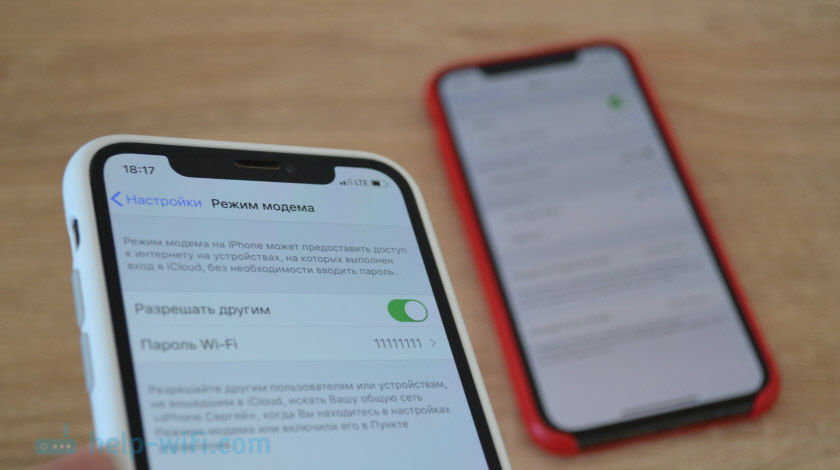
Нужно просто запустить точку доступа Wi-Fi на телефоне (по инструкции выше) и подключить к этой Wi-Fi сети другой телефон или планшет. Можно подключить несколько устройств. Один телефон раздает – другой принимает. Все просто.
С телефона на компьютер или ноутбук
Если вы планируете раздавать интернет с телефона на ПК или ноутбук, то сделать это можно тремя способами: по Wi-Fi, USB и Bluetooth. Выше в статье есть подробная инструкция. Если у вас ноутбук, или стационарный компьютер с Wi-Fi, то я советую использовать именно Wi-Fi. Это самый простой и удобный вариант. Если Wi-Fi на компьютере не работает, или его нет, то выполните соединение по USB. Ну и в крайнем случае можно попробовать поделиться интернетом по Bluetooth.

Что касается именно ПК, то Wi-Fi приемник там может быть встроенный в материнскую плату. Рекомендую посмотреть ее технические характеристики. Если встроенного Wi-Fi нет, то можно использовать USB Wi-Fi адаптер.
С телефона на телевизор
Владельцы Smart TV телевизоров с Wi-Fi могут без проблем настроить раздачу интернета с телефона на телевизор. Все максимально просто: на смартфоне запускаем точку доступа Wi-Fi и подключаем к ней телевизор. Если не знает как выполнить подключение телевизора к беспроводной сети, то можете посмотреть инструкции на нашем сайте. Воспользуйтесь поиском по сайту, или смотрите в разделе «Телевизоры Smart TV».

По USB кабелю и по Bluetooth подключить телевизор не получится.
С телефона на роутер
И даже так можно! Например, я как-то раздавал интернет со своего телефона на роутер TP-Link. На телефоне (у меня был на Android) запускал раздачу Wi-Fi и к этой сети подключал роутер в режиме WDS (беспроводного моста). Практически в каждом роутере есть режим WDS, усилителя Wi-Fi сигнала, приемника и т. д., который позволяет подключать роутер к Wi-Fi сети телефона. У обычного роутера радиус действия Wi-Fi сети намного больше, чем у телефона.
Роутер получает интернет от телефона и раздает его на другие устройства по Wi-Fi и по сетевому кабелю (можно подключить тот же ПК, телевизор, приставку) .
На нашем сайте есть инструкции по настройке многих роутеров в этом режиме работы. Для TP-Link, D-Link, ASUS, Zyxel Keenetic и т. д. Ищите через поиск по сайту, или спрашивайте в комментариях, дам ссылку.
При раздаче есть ограничения, низкая скорость, без доступа к интернету
Бывает, что мы настроили раздачу интернета, на телефоне все работает, подключили другие устройства, но интернет на них не работает. Или работает, но очень медленно, низкая скорость. А может работает только некоторое время, после чего появляется сообщение «без доступа к интернету». Бывает, что приходит СМС от оператора, с информацией о списании определенной сумы, или о том, что заканчивается лимит трафика.
Все это может быть по разным причинам. Например, низкая скорость из-за того, что у вас телефон не ловит даже 3G, а использует сеть 2G. Или «без доступа к интернету» на том же компьютере из-за каких-то неполадок в Windows (в таком случае попробуйте на другой компьютер раздать) . Но чаще всего причина в ограничениях со стороны оператора мобильной связи.
Я писал об этом в самом начале статьи. Действительно, сейчас практически все операторы, практически на всех тарифных планах либо полностью запрещают своим абонентам раздавать интернет на другие устройства, либо же ограничивают эту возможность, или снимают за это дополнительную плату. Даже на безлимитных тарифах. Я об этом уже рассказывал в отдельной статье: не работает интернет при раздаче с телефона.
Если это ваш случай, то вариантов не много:
- Согласится на условия оператора (обычно это дополнительная плата) .
- Не раздавать интернет со своего смартфона. Или сменить тариф на другой, где это разрешено делать.
- Использовать разнообразные способы для обхода блокировки. Актуальные решения можете найти в комментариях к статье по ссылке выше. Только если раньше обойти эти ограничения было не сложно, то в 2020 году тот же МТС начал применять более серьезные технологи для определения «нарушителей». Кроме TTL они отслеживают по запросах, которые поступают из подключенных вами устройств. Например, когда обновляется Windows, антивирус, или другие программы. Идут запросы, которых быть не должно при использовании подключения к интернету только на телефоне.
Жду ваших сообщений в комментариях! Задавайте вопросы, и конечно же делитесь своим опытом!

0

72452

Сергей

Полезное и интересное
Похожие статьи
1. Все комментарии проходят проверку.
2. Если Вы хотите задать вопрос, то опишите проблему как можно подробнее. Напишите конкретную информацию о проблеме.
3. Комментарии с ненормативной лексикой, оскорблениями, и бессмысленные комментарии будут удалены.
4. Запрещена реклама других сайтов, групп в социальных сетях, спам и т. д.
5. Пожалуйста, пишите грамотно. Не пишите заглавными буквами.
6. При ответе на комментарий, пожалуйста, нажимайте кнопку «Ответить».
Добавить комментарий:

Windows 11 — подборка статей и подробных инструкций

Windows 10 — все инструкции по настройке интернета и решению проблем

Настройка роутера — инструкции для разных моделей и производителей

Полезные программы — для настройки HotSpot, Wi-Fi, 3G/4G модемов.

192.168.0.1 / 192.168.1.1 — вход в настройки роутера или модема.
Режим модема на телефоне Xiaomi или точка доступа — что это и как настроить
Что делать, если внезапно в квартире, на даче или в отеле нет WiFi? Проще всего воспользоваться мобильным интернетом от оператора, который есть практически у каждого на смартфоне. Но как быть, если хочется посмотреть сериал на большом экране или даже поиграть онлайн? Поможет крутая опция, которая есть у смартфонов Xiaomi. Это специальный режим модема, с помощью которого можно «раздать» интернет другим устройствам. О том, как это сделать, рассказали в этом материале.
Чем можно заняться, раздав интернет с мобильного? Практически чем угодно. Вы ограничены только количеством своих Гб и скоростью интернета оператора. Фото: blitzprint.com
Что такое точка доступа
Так называют прибор, который обеспечивает доступ подключённых гаджетов к сети. А режим модема — это возможность вашего смартфона Сяоми становиться точкой доступа и «раздавать» интернет. Такая особенность позволяет в любой момент оказаться на связи не только с телефона (например, если надо зайти в Skype с ноутбука в поездке) и подключаться к сети через разные устройства.
На современных телефонах доступно 3 типа подключения в режиме модема. Через:
- Wi-Fi — вариант самый востребованный, так как отличается высокой скоростью подключения и работы. Можно установить своё наименование точки доступа, пароль. Этот способ позволяет сразу подключить до 10 устройств;
- Bluetooth — вариант, с помощью которого можно подключить один гаджет к телефону. Актуален для приборов, в которых нет модуля Wi-Fi. Также этот вариант менее энергозатратный — оба гаджета будут разряжаться медленнее, чем в случае с подключением через Wi-Fi модуль. Способ имеет два недостатка: невысокая скорость передачи данных и небольшой радиус работы (до 10 м);
- USB — в этом случае смартфон становится настоящим минимодемом, который нужно подключить через кабель USB. Скорость передачи данных в этом случае самая высокая, но подключить можно только одно устройство. Также смартфон может заряжаться от той техники, к которой он подключён.
Для разных гаджетов и ситуаций можно выбрать свой способ подключения. Фото: ethos3.com
Как включить и настроить режим модема на Xiaomi
Активировать опцию на смартфонах Сяоми можно просто. Для этого потребуется:
- отодвинуть вниз «шторку» на главном экране, выбрать пункт «Точка доступа» и нажать не него. Это просто активирует сам режим модема. Также кнопку «Точка доступа» можно зажать на секунду, чтобы перейти в его настройки;
- выбрать приложение «Настройки» — «Сеть и интернет» или «Точка доступа» — «Точка доступа и раздача» (в старых версиях MIUI).
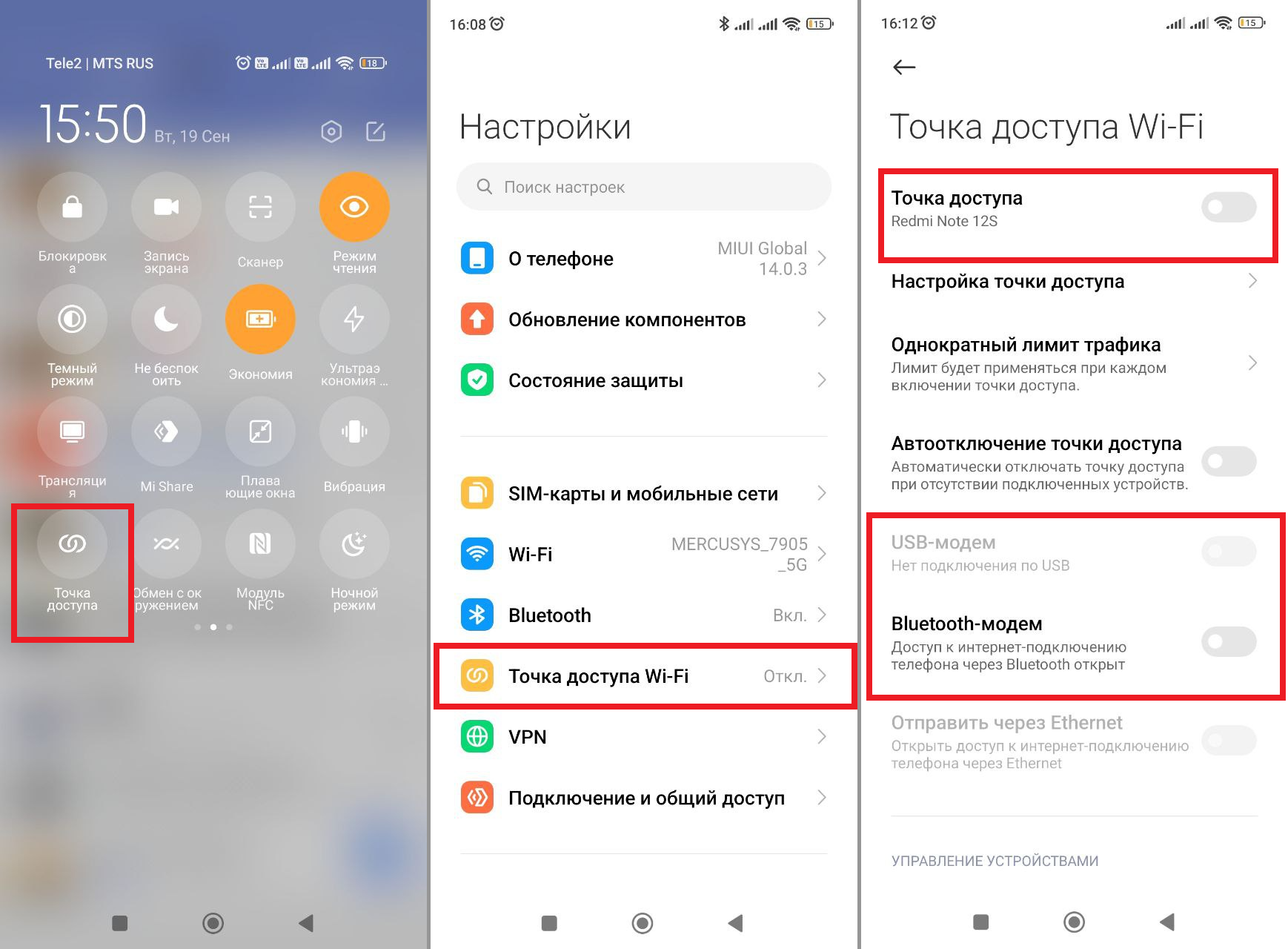
Как можно зайти в настройки Режима модема. Иллюстрация: Елизавета Чупикова, Xi.Express
Далее особенности настройки точки доступа Xiaomi могут отличаться. Названия, расположение пунктов меню зависят от версии MIUI, операционной системы, которую вы используете. Мы покажем пример на смартфоне Xiaomi с MIUI 14 и ноутбуке с Windows 10.
Подключение с помощью Wi-Fi
На более ранних версиях MIUI в меню «Точка доступа и раздача» пользователю предстоит выбрать один из трёх вариантов: Wi-Fi, Bluetooth и USB. В случае MIUI 14 активация опции автоматически активирует подключение по Wi-Fi. Далее вы можете провести более тонкую настройку:
- в меню «Настройка точки доступа» можно выбрать название своей сети, установить пароль для подключения;
- создать qr-код для быстрого подсоединения к точке. Это отличное решение, если у вас много смартфонов, которым нужно быстро «раздать» интернет. Вы создаёте qr, а все его сканируют;
- установить лимит трафика. Чтобы это действие было доступно, изначально это должно быть разрешено оператором. Как только пользователи израсходуют выделенное им количество трафика, точка будет отключена, а вы получите оповещение;
- активировать автоотключение при отсутствии подключённых устройств.
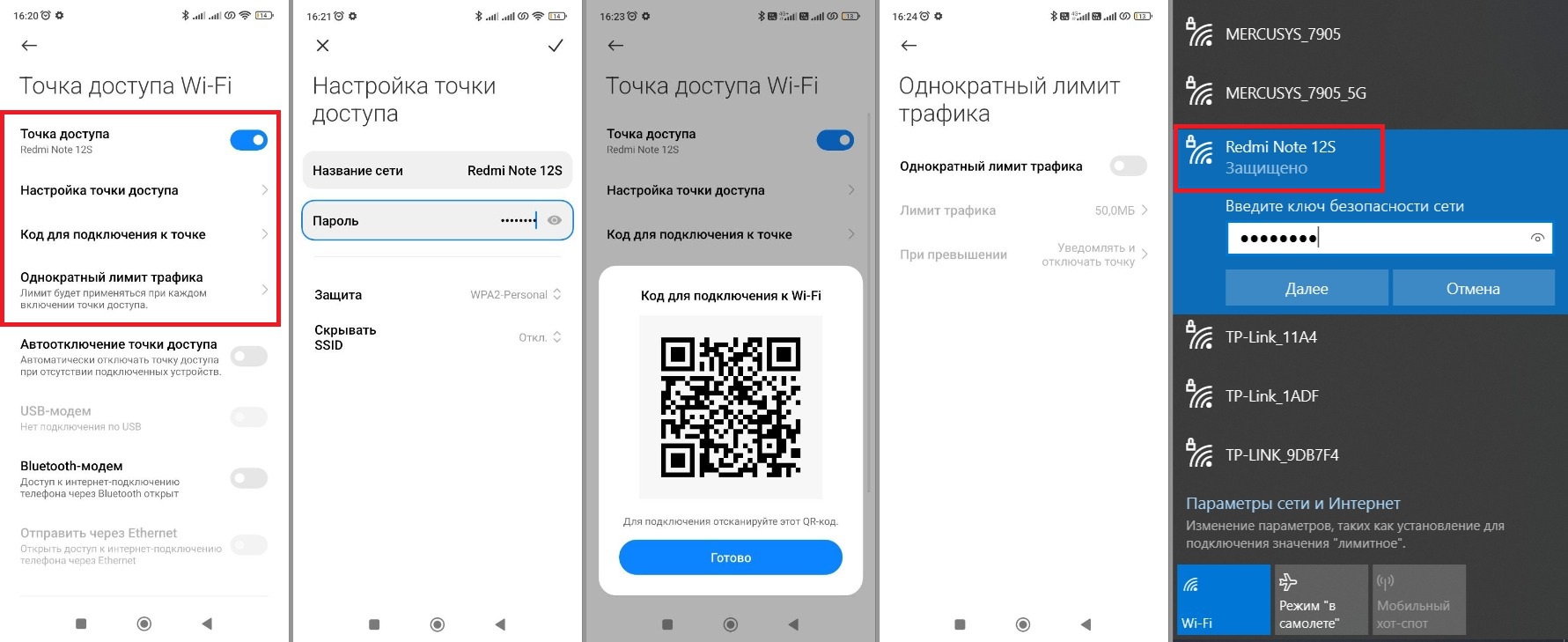
Когда вы все настроили и сохранили, можно перейти к подключению ноутбука. Нажимаем на значок Wi-Fi на нижней панели. В списке доступных к подключению точек теперь есть наша. Выбираем её, вводим защитный ключ. Теперь можно пользоваться интернетом. Иллюстрация: Елизавета Чупикова, Xi.Express
Настройка режима Bluetooth модема
Для активации этого режима, необходимо выбрать пункт ниже «Bluetooth-модем» и передвинуть бегунок рядом с ним. Теперь активировать Bluetooth нужно на втором, подключаемом устройстве. На втором гаджете добавляем новое устройство. Это можно сделать в настройках Bluetooth. Останется подтвердить подключение. На обоих девайсах появится код, нужно отметить, совпадают ли цифры.
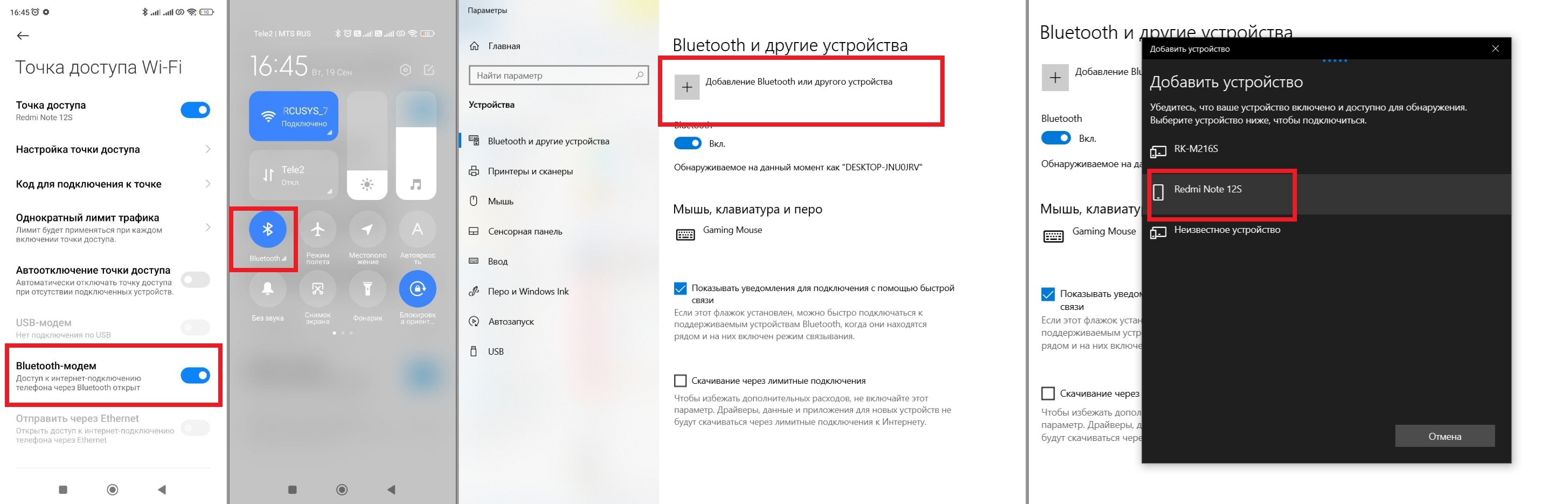
После быстрой настройки второй гаджет сможет использовать интернет первого устройства. Иллюстрация: Елизавета Чупикова, Xi.Express
Соединение через USB-кабель
Чтобы ваш ноутбук смог использовать интернет телефона таким способом, нужно:
- сразу подключить смартфон через USB;
- выбрать в меню телефона «Точка доступа» — «USB модем»;
- на нижней панели на ПК выбрать Wi-Fi. Но теперь выбираем в новом окне не Wi-Fi, а значок монитора (рядом может быть надпись Сеть);
- среди доступных вариантов выбираем свой. У нас он назывался просто «Сеть».
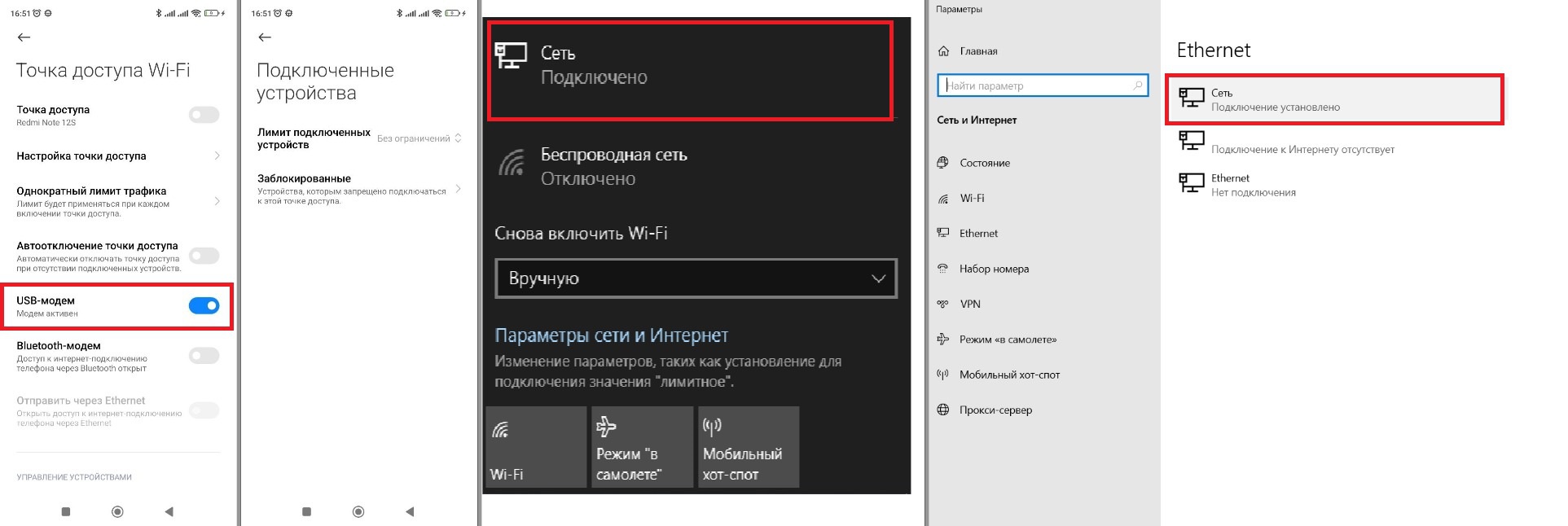
Ещё один способ подключиться к интернету через свой смартфон и другой гаджет. Также вы можете заблокировать устройства (они не смогут подключаться к вам) или установить лимит на количество сопряжённых аппаратов. Иллюстрация: Елизавета Чупикова, Xi.Express
Распространённые проблемы
Иногда точка доступа просто не подключается и трудно понять, в чём причина этой неполадки. В редких ситуациях решить проблему действительно не удаётся без визита к мастеру, или не получается решить вообще. Например, когда в смартфоне или подключаемом гаджете не работает или отсутствует какой-то модуль, который вы пытаетесь использовать. В большинстве же случаев решить проблему реально. Сейчас кратко опишем самые популярные проблемы и способы их решения.
Устройство не подключается или нет интернета
- Первая причина — стоит запрет на подобное подключение со стороны оператора. С ним сами вы ничего не сделаете, нужно звонить оператору и уточнять.
- Второй вариант — некорректная настройка режима модема. Стоит удостовериться, что заполнены графы: название, пароль.
- Третий вариант — плохой сигнал интернета. Если у вас изначально не очень хорошее подключение, то и у второго гаджета оно будет такое.
- Четвёртая причина — вы запретили в подключение к сети этому пользователю/устройству.
Исчез режим модема
Если такой пункт вообще пропал из меню смартфона, то это может быть связано с некоторыми «глюками» системы, неисправностью прошивки. Обычно устранить проблему помогает один из методов: очистить смартфон от мусора и кэша, перезагрузить устройство, обновить прошивку, сделать hard reset. Если ни один из методов не помог, это повод обратиться к мастеру.
На Xiaomi отключается точка доступа или не подключается
Если изначально гаджет подключился, но потом отключился и/или больше не подключается, это может быть спровоцировано некоторыми моментами. Например: малый заряд аккумулятора, включившийся режим энергосбережения (телефон пытается сохранить энергию и отключает не самое важное), активированный режим сна.
Ещё одна причина, по которой резко отключается и не работает режим модема — включённая особая опция. Если активировано «Автоотключение точки доступа», то иногда отключаться интернет может даже при бездействии второго устройства. Но это скорее глюк, а не закономерность.
Режим модема на телефоне Xiaomi — интересная опция, с помощью которой можно быстро раздать интернет. Самый простой способ — сделать это через Wi-Fi. Это актуально для смартфонов, ноутбуков. Если же вы планируете подключить другие устройства, которые не оснащены Wi-Fi модулями, сделать это можно через Bluetooth или USB. Конечно же, при условии, что техника поддерживает такие типы подключения.
Как раздать интернет с телефона

Иногда нам просто необходимо раздать интернет с телефона на компьютер: если рабочая задача застала в неудобный момент или хочется посмотреть сериал с ноутбука на даче. В статье разберем, как можно поделиться трафиком и почему могут возникнуть трудности.
На какие устройства можно раздать
Раздать интернет с телефона, кроме кнопочного, можно на разные гаджеты. Хоть общая механика не сильно отличается, у каждого есть свои нюансы.
Ноутбук
Самый беспроблемный — доступны все три вида подключения.
Компьютер
Если есть USB-кабель, то подключиться будет просто. А если нет — задача усложняется. Поделиться интернетом получится, только если есть специальный Wi-Fi- или Bluetooth-модуль.
Смартфон
Провода не понадобятся. Раздайте интернет с помощью Wi-Fi или Bluetooth, а затем подключитесь со второго устройства: зайдите в раздел с доступными сетями и выберите гаджет, с которого передаете интернет.
Планшет
Тот же смартфон, но крупнее — а значит, и процедура похожа. Раздайте сеть с телефона и подключитесь с планшета . Главное — чтобы у последнего была актуальная прошивка.
Давно мечтаете о новом смартфоне, который потянет игры, быстрый интернет и съемку видео в 4К, — исполните мечту с помощью карты «Халва». Оплачивайте заказ собственными средствами с повышенным кешбэком или в рассрочку на комфортный срок.
Карта «Халва» — отличный инструмент для расчетов
Вот лишь некоторые преимущества:
Более 250 000 магазинов-партнеров
Снимайте наличные в рассрочку
Рассрочка на любые покупки в магазинах-партнерах
Кешбэк до 10% с подпиской «Халва. Десятка»
Лимит по карте до 500 000 рублей
Выпуск, курьерская доставка, пополнение и обслуживание — бесплатно
Покупайте, что хотите, в рассрочку и без переплат.
Как быстро раздать интернет с телефона
Переходим к самому главному — возможным способам раздачи интернета.
Wi-Fi
Начнем с самого популярного. Механика подключения зависит от операционной системы смартфона: Android или iOS.
Раздать с андроида :
- Зайдите в настройки.
- Перейдите во вкладку «Точка доступа Wi-Fi». В зависимости от версии название и место могут немного отличаться.
- Включите точку доступа и перейдите в настройки сети, чтобы узнать пароль. Нажмите на значок зачеркнутого глаза — и набор символов откроется.
- Откройте вкладку с доступными сетями на ноутбуке.
- Найдите нужное соединение по названию и введите пароль — интернет подключится.
- Зайдите в настройки айфона .
- Перейдите во вкладку «Режим модема».
- Сдвиньте вправо ползунок «Разрешать другим», чтобы раздать интернет .
- Найдите на ноутбуке точку доступа по названию среди доступных сетей.
- Введите пароль, указанный на экране смартфона на вкладке «Режим модема», чтобы подключиться к сети.
Из-за особенностей климата Вьетнам стал страной, использующей пластиковые деньги. А все потому, что бумажные купюры буквально растворялись в сезон дождей.
Другой факт
Bluetooth
Наиболее простой способ раздать интернет — через Wi-Fi, но если компьютер/ноутбук/планшет по каким-то причинам не подключается, то можно попробовать сделать это через Bluetooth. Это долго и неудобно, но о такой возможности стоит помнить на всякий случай.
Подключиться через Bluetooth можно только с Android.
- Найдите вкладку «Режим модема», название может немного отличаться.
- Сдвиньте ползунок вправо, чтобы включить «Bluetooth-модем».
- Через значок поиска на панели инструментов на ноутбуке вбейте «Bluetooth» и подключите функцию.
- Нажмите на кнопку «Добавление Bluetooth или другого устройства», затем среди типов устройств и подключений выберите «Bluetooth».
- Найдите телефон среди доступных устройств и подключитесь, подтвердив команду через смартфон.
- Держите гаджеты близко друг к другу, чтобы не разорвать сопряжение.
- На ноутбуке нажмите на иконку с доступными сетями на панели инструментов в нижнем правом углу и выберите опцию «Параметры сети и Интернет».
- Нажмите на «Настройка параметров адаптера», кнопку можно найти в разделе дополнительных сетевых параметров.
- Среди доступных подключений выберите «Сетевое подключение Bluetooth» и нажмите на иконку правой кнопкой мыши.
- В выпадающем списке нажмите «Посмотреть сетевые устройства Bluetooth».
- Кликните на свой телефон правой кнопкой мыши и подключитесь с помощью точки доступа.
USB
Операционная система здесь не играет особой роли, главное — наличие провода USB или USB Type-C в зависимости от разъема на гаджетах.
Раздать интернет просто:
- Подключитесь к ноутбуку или компьютеру с помощью провода.
- Зайдите в настройки на смартфоне, перейдите во вкладку «Режим модема» или «Подключения» и выберите опцию «USB-модем».
- Подождите, пока на компьютере установятся драйвера.
- Откройте список доступных сетей и выберите нужное проводное соединение.
Возможные проблемы
Даже если вы делаете все по инструкции, могут возникнуть трудности с раздачей. Частые сбои:
- Телефон не появляется в списке доступных сетей на ноутбуке . Проверьте, точно ли включен режим модема у гаджетов. Иногда помогает включить и выключить функцию на обоих устройствах. Если не получилось, то перезагрузите ноутбук и телефон — обычно этого достаточно, чтобы высветилась нужная сеть.
- Ноутбук подключается к телефону, но интернет не работает. Вероятно, оператор сотовой связи заблокировал функцию передачи данных, или у вас просто закончился трафик. Узнать подробности можно в личном кабинете абонента или в салонах связи.
- Оператор не блокирует сеть, но интернет все равно не работает. Если перезагрузка устройств не поможет — значит, проблема глубже. Обратитесь в сервисный центр или вызовите компьютерного мастера на дом.
Можно ли удалить о себе информацию в интернете
Итоги: лучший способ
У каждого варианта подключения есть свои преимущества и недостатки.
Wi-Fi
Наиболее удобно и оптимально в большинстве случаев — никаких проводов и минимум времени.
- простое подключение в считанные секунды;
- быстрый интернет.
- соединение нестабильное, возможны сбои;
- телефон быстро разряжается.
USB-кабель
Немного устаревший, но все-таки надежный способ раздать интернет с телефона на компьютер.
- быстрый интернет;
- стабильное соединение;
- телефон заряжается от компьютера.
Bluetooth
Чуть менее удобный способ — сильно проигрывает аналогам.
- низкая скорость — посмотреть фильм вряд ли удастся;
- долгая и неудобная настройка;
- смартфон нужно держать рядом с ноутбуком, чтобы добиться стабильной работы.
Но есть и плюсы:
- телефон медленно разряжается;
- связь редко прерывается.
Итак, практически все устройства поддерживают режим модема и раздают сеть по Wi-Fi в считанные секунды. Если способ по каким-то причинам вам не подходит — всегда можно воспользоваться альтернативами: Bluetooth или USB. Стоит помнить о запасных путях, чтобы в нужный момент не метаться в поисках бесплатных сетей.
Статьи про технологии у вас в почте
Подпишитесь на подборку статей на тему технологий. Все самое интересное из рубрики Технологии будем присылать вам на почту.