Как конвертировать M4P в MP3 на Windows/Mac [действительно работает!]
M4P — аудиоформат, разработанный Apple для кодирования медиа-ресурсов в iTunes Store до 2009 года, также известный как iTunes M4P. Для защиты песен M4P от несанкционированного распространения или копирования будут применяться кодировщики MPEG-4 и AAC.
Преобразование M4P в MP3 может быть немного сложным из-за защиты DRM. Однако существует множество способов расшифровать защищенные файлы M4P. Вы можете конвертировать файлы в форматы MP3 с помощью iTunes и онлайн-конвертеров M4P в MP4. Или вы можете использовать некоторые мощные конвертеры для настольных компьютеров, например MuConvert Конвертер Apple Music, чтобы перекодировать зашифрованный файл M4P, сняв защиту DRM без iTunes. Сегодня в этом посте вы можете узнать, как конвертировать M4P в MP3 всеми этими методами. Пожалуйста, прокрутите вниз и прочитайте, если вам также нужна помощь.
100% Безопасно
100% Безопасно
Вам также может понадобиться:
Часть 1. Как конвертировать защищенный M4P в MP3 без DRM без iTunes
Оптимальный способ конвертировать защищенный M4P в MP3 — использовать специализированный конвертер M4P в MP3, например MuConvert Конвертер Apple Music. Предоставляя беспрецедентные возможности преобразования музыки, эта программа может легко расшифровать шифрование DRM от Apple Music и песни iTunes M4P. Без использования iTunes вы можете воспроизводить MP3 без DRM на любом устройстве или медиаплеере.
Кроме того, он превосходно сохраняет качество без потерь при экспорте конвертированных песен M4P, обеспечивая неотличимое качество потоковой передачи на вашей локальной установке.
100% Безопасно
100% Безопасно
Основные характеристики лучшего конвертера M4P в MP3
- Различные форматы вывода: Он не только поможет вам конвертировать песни M4P, защищенные iTunes, в файлы MP3, но также может конвертировать их в M4A, WAV и FLAC.
- Оригинальное качество: Конвертированные файлы M4P будут сохраняться в высоком качестве без сжатия звука, что повышает удовольствие от прослушивания музыки в автономном режиме.
- В 10 раз быстрее конвертация и пакетная загрузка: Благодаря встроенному ускоренному режиму MuConvert Apple Music Converter может обрабатывать скорость преобразования песни в 10 раз быстрее. Кроме того, благодаря функции пакетного преобразования он может завершить процесс преобразования с более высокой эффективностью.
- Сохранение информации ID3: Сохраняя теги ID3 песен iTunes M4P, вы сможете распознавать преобразованные треки в автономном режиме и более удобно управлять ими.
- Настройте параметры вывода: Это программное обеспечение позволяет вам свободно настраивать выходные параметры песен iTunes M4P, такие как битрейт и частота дискретизации, помогая вам преобразовать музыку в качество, соответствующее вашим предпочтениям.
- Интуитивно понятный и чистый пользовательский интерфейс: Этот конвертер M4P в MP3 предлагает пользователям очень простые в использовании функции управления преобразованием музыки на Windows / Mac с помощью простых шагов без установки iTunes. Даже если вы новичок, вы сможете освоить программное обеспечение за короткий период.
Поскольку программное обеспечение имеет интуитивно понятный интерфейс, вам будет довольно просто конвертировать песни M4P в MP3. Следуйте приведенному ниже руководству, чтобы без проблем конвертировать защищенные песни M4P в MP3 с помощью MuConvert Apple Music Converter.
ШАГ 1. Установите MuConvert Apple Music Converter
Перед конвертированием вам необходимо сначала установить MuConvert Apple Music Converter. Программное обеспечение предлагает 30-дневную бесплатную пробную версию, чтобы вы могли опробовать его функции, прежде чем принять решение о подписке и разблокировать все его функции.
100% Безопасно
100% Безопасно
ШАГ 2. Выберите защищенные песни M4P
После запуска MuConvert вам необходимо войти в систему, используя свой Apple ID. Затем вам просто нужно выбрать защищенные песни M4P, которые вы сохранили в библиотеке, и перетащить их в список конвертации.
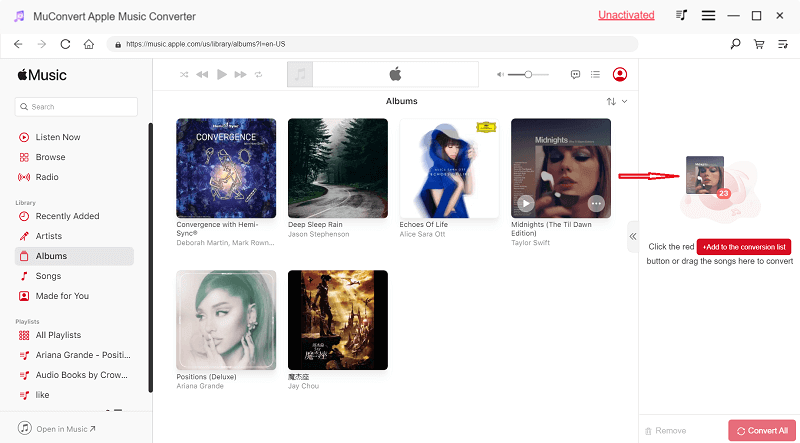
ШАГ 3. Выберите MP3 в качестве выходного формата
Когда вы выбрали песни M4P, которые хотите конвертировать, вы можете напрямую выбрать MP3 в качестве выходного формата и сбросить частоту дискретизации и битрейт в интерфейсе конвертирования.
Или вы можете обратиться к Меню >> Настройки для настройки этих параметров и дальнейшего архивирования имени выходного файла и выходных папок.
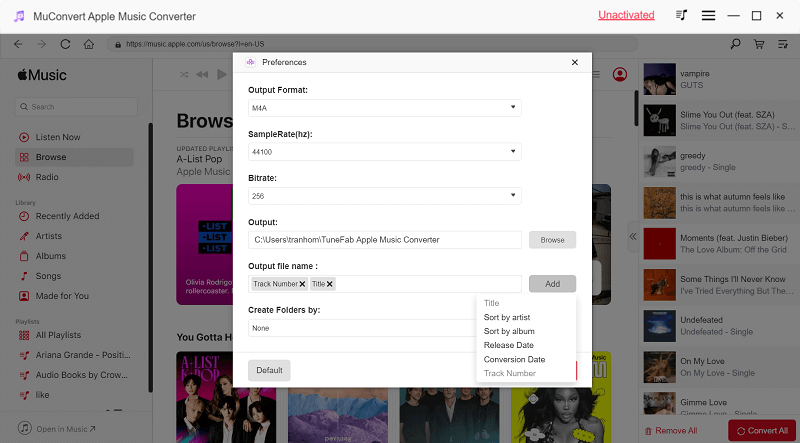
ШАГ 4. Конвертируйте песни M4P в MP3
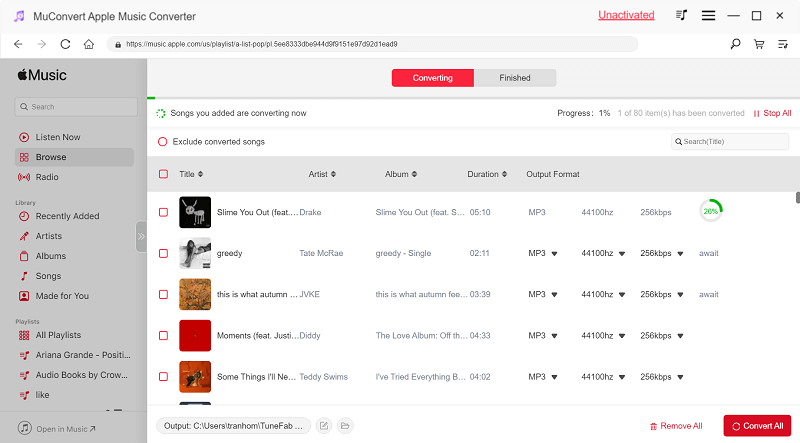
После завершения выбора и настройки просто нажмите значок «Преобразовать все», после чего все выбранные песни M4P будут пакетно преобразованы в файлы MP3. Терпеливо дождитесь завершения преобразования, и вы сможете наслаждаться защищенными бесплатными песнями в формате MP3 в автономном режиме.
Часть 2: Как бесплатно конвертировать M4P в MP3 с помощью iTunes
Если вы установили iTunes, его использование для преобразования iTunes M4P в MP3 становится возможным, не прибегая к установке сторонней программы. Следуйте инструкциям, чтобы легко и бесплатно преобразовать защищенные песни M4P в формат MP3.
Примечание:
Этот метод применим только к преобразованию формата. Шифрование DRM, добавленное к песням M4P, невозможно удалить. Чтобы преобразовать защищенные песни M4P в аудио MP3 без DRM, вам необходимо использовать MuConvert Конвертер Apple Music .
100% Безопасно
100% Безопасно
ШАГ 1. Заранее установите iTunes на рабочий стол Windows или Mac. Затем запустите его и перейдите к «Редактировать»> «Настройки» (на Mac вы должны нажать значок iTunes и найти «Настройки»).
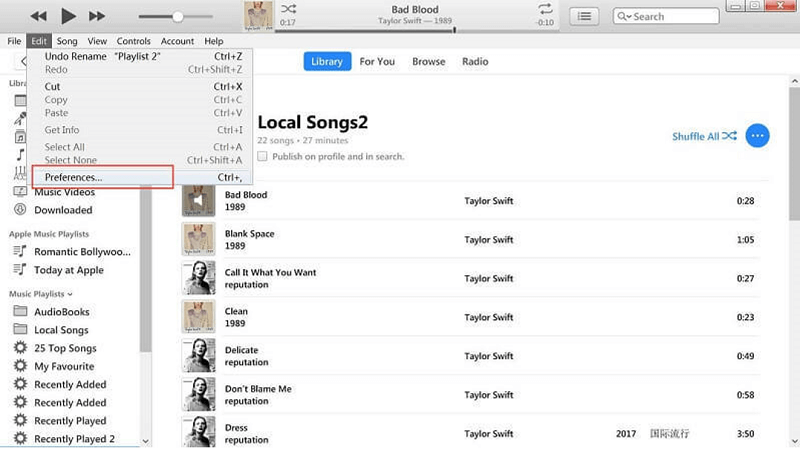
ШАГ 2. Откройте свою библиотеку в iTunes. После этого выберите песню M4P, которую вы хотите преобразовать в формат MP3.
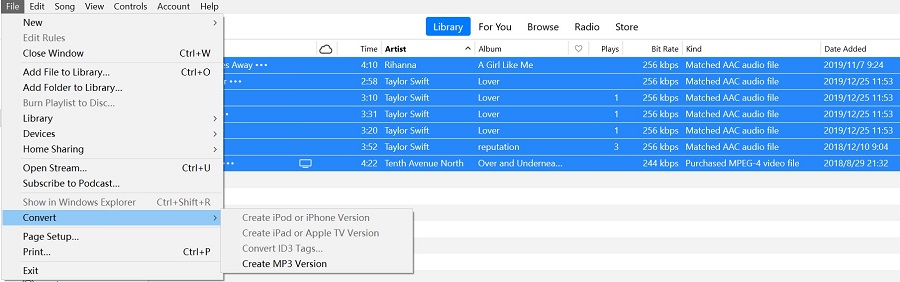
ШАГ 3. Теперь перейдите в «Файл» > «Создать новую версию» > «Создать версию MP3», чтобы преобразовать песню. После этого вы обнаружите, что он был преобразован и сохранен в вашей медиатеке iTunes.
Апрель 3: Как конвертировать M4P в MP3 с помощью записанного компакт-диска
Другой способ конвертировать песни M4P в MP3 — записать эти песни из iTunes на аудио компакт-диск. Поскольку это встроенная функция iTunes, вы можете выполнить преобразование без какой-либо оплаты. Этот метод немного сложен, и помните, что:
- Только песни M4P, приобретенные в iTunes, можно записать в MP3 на компакт-диск таким образом.
- Преобразованные файлы MP3 будут с потерями.
- Вы можете записывать одни и те же песни M4P менее чем за 80 минут до 7 раз каждую.
Если вы все еще хотите попробовать преобразовать M4P в MP3, записав песни на компакт-диск, вы можете следовать инструкциям, чтобы начать преобразование M4P с DRM-обработкой в MP3 с помощью записанного компакт-диска. Пожалуйста, следуйте до.
ШАГ 1. Если на вашем компьютере есть оптический привод, вы можете вставить в него компакт-диск. Если нет, вам нужно вставить компакт-диск в устройство чтения компакт-дисков.
ШАГ 2. Кликнув Файл >> Создать >> Список воспроизведения, вы можете создать новый список воспроизведения, а затем перетащить песни M4P в этот список воспроизведения.
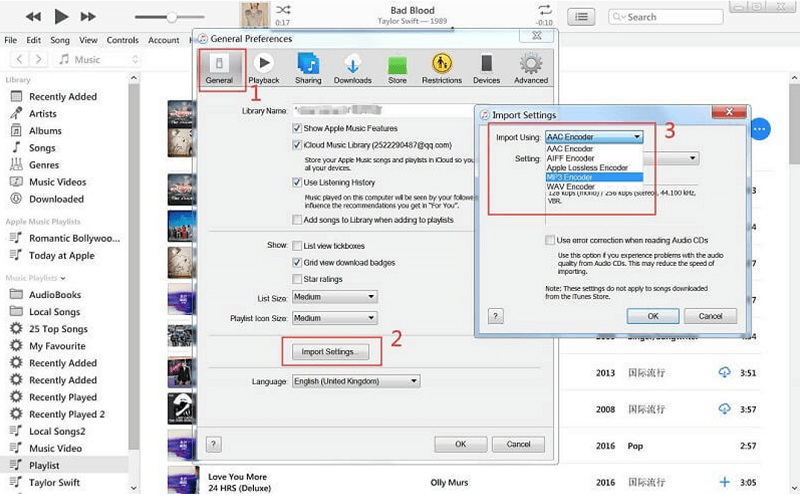
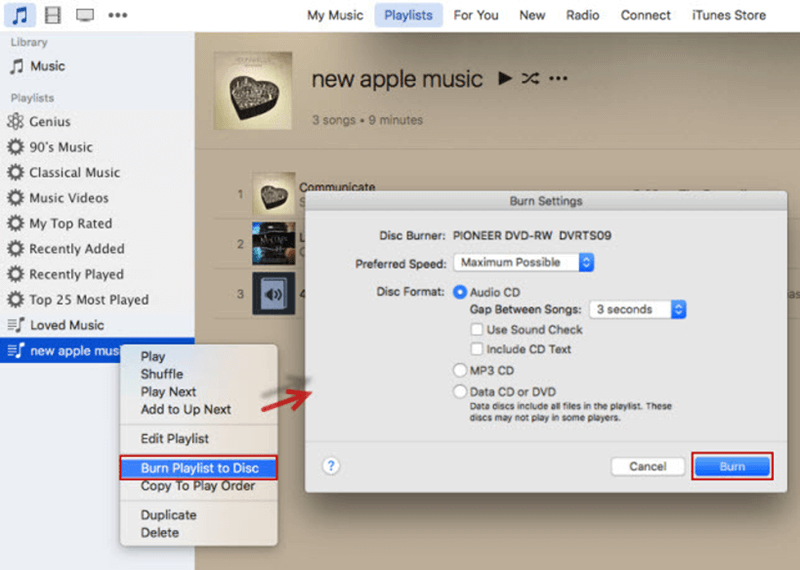
ШАГ 3. В iTunes перейдите на Предпочтения >> Параметры импорта , чтобы выбрать Кодировщик MP3, затем вы можете щелкнуть правой кнопкой мыши список воспроизведения, чтобы выбрать Запись списка воспроизведения на диск.
ШАГ 4. После описанной выше операции появится окно «Настройки записи», в котором вы сможете настроить записывающее устройство, например, скорость и формат диска. После завершения нажмите Гореть продолжать.
ШАГ 5. После завершения вы можете открыть свой компакт-диск и выбрать песни на компакт-диске. Затем перейдите к Файл >> Конвертировать, чтобы выбрать «Создать версию MP3».. После этого вы можете извлечь компакт-диск из iTunes и найти файлы MP3 в своей библиотеке iTunes.
Часть 4: Как конвертировать песни M4P без DRM в MP3 онлайн
Ищу надежный онлайн Конвертер M4P в MP3 также поможет вам легко конвертировать музыкальный формат. Существует множество работающих онлайн-программ M4P, таких как FileZigZag, FreeConvert, M4PConvert, OnlineConvertFree и т. д. Все эти онлайн-инструменты просты в использовании и имеют схожие операции. Здесь, в этой части, в качестве примера мы возьмем конвертер FreeConvert M4P в MP3.
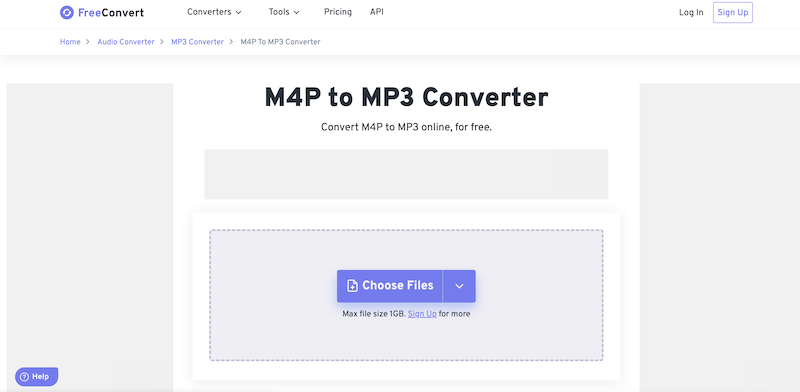
Благодаря инициативному интерфейсу FreeConvert может помочь вам конвертировать незашифрованные файлы M4P в MP3 онлайн с помощью простых щелчков мыши. Перед преобразованием он позволяет сбросить параметры, чтобы получить относительно высокое качество вывода преобразованных файлов MP3. Но имейте в виду, что этот инструмент позволяет импортировать только файлы размером менее 1 ГБ, иначе он не сможет их загрузить.
ПРИМЕЧАНИЕ:
Поскольку онлайн-конвертеры M4P поддерживают преобразование только песен M4P без DRM в MP3, если вы получаете какой-либо защищенный музыкальный файл, используя MuConvert Конвертер Apple Music лучше поможет.
100% Безопасно
100% Безопасно
Теперь, пожалуйста, следуйте инструкциям и конвертируйте M4P в MP3 онлайн без установки сторонних программ.
ШАГ 1. Пожалуйста, обратитесь к Конвертер FreeConvert M4P в MP3 в браузере. Затем перетащите файлы M4P, которые вы хотите преобразовать в MP3, в интерфейс страницы конвертера.
ШАГ 2. Когда файлы M4P загружены, выберите MP3 в качестве выходного формата, затем нажмите кнопку «Преобразовать», чтобы начать преобразование.
ШАГ 3. После завершения преобразования нажмите «Загрузить», чтобы сохранить преобразованные файлы MP3 в автономном режиме на вашем устройстве.
Часть 5: Как конвертировать iTunes M4P в MP3 с помощью iTunes Match
Если у вас есть активная подписка на iTunes Match, вы можете обновить файлы M4P до iTunes Plus — формата iTunes Store, не имеющего защиты DRM. После обновления вы сможете загрузить их в формате без DRM, например MP3. Вот шаги:
ШАГ 1. Откройте iTunes на своем компьютере и перейдите в «Учетная запись > iTunes Match» чтобы войти в систему, используя свой Apple ID, и подписаться на iTunes Match, если вы еще этого не сделали.
ШАГ 2. iTunes Match просканирует вашу медиатеку, чтобы сопоставить песни с песнями, доступными в iTunes Store. Если для ваших файлов M4P обнаружено совпадение, iTunes обновит их до iTunes Plus (без DRM).

ШАГ 3. После завершения процесса сопоставления перейдите в свою библиотеку iTunes, найдите песни M4P и удалите версии, защищенные DRM, из своей библиотеки.
ШАГ 4. С помощью iTunes Match вы увидите значок облака рядом с совпадающими песнями. Нажмите на этот значок, чтобы загрузить обновленные версии ваших песен без DRM.
ШАГ 5. Щелкните правой кнопкой мыши по песне, выберите «Создать версию в формате MP3», и iTunes создаст версию песни в формате MP3. Затем вы можете успешно конвертировать M4P в MP3 с помощью iTunes Match.
Часть 6: Часто задаваемые вопросы о преобразовании M4P в MP3
1. Каковы преимущества MP4 по сравнению с M3P?
Песни M4P можно воспроизводить только на устройствах iOS или с помощью iTunes в качестве медиаплеера. Популярные медиаплееры, такие как Windows Media Player, по-прежнему несовместимы с воспроизведением песни M4P. Однако MP3 повсеместно поддерживается на всех устройствах и медиаплеерах, что обеспечивает более гибкое воспроизведение.
2. Теряет ли качество конвертация M4P в MP3?
Процесс преобразования приведет к незначительному сжатию аудиодорожек из-за различной совместимости разных форматов. Но есть еще много конвертеров, таких как MuConvert Конвертер Apple Music, в которых используются передовые технологии, позволяющие поддерживать качество выходного MP3 на таком же высоком уровне, как и в исходном источнике. На самом деле потеря качества при преобразовании M4P в MP3 будет весьма незначительной, и очень немногие пользователи вряд ли смогут почувствовать разницу.
100% Безопасно
100% Безопасно
3. Какими программами можно открывать файлы .m4p?
В зависимости от используемой вами системы устройства вам необходимо установить определенные программы, совместимые с чтением M4P, чтобы открывать файлы .m4p. Например, и iTunes, и QuickTime могут обнаруживать и воспроизводить файлы M4P на Windows и Mac. Установив их на свои компьютеры, вы сможете беспрепятственно транслировать файлы .m4p локально.
4. В чем разница между iTunes M4P и Apple Music M4P
Обратите внимание, что iTunes M4P — это не то же самое, что Apple Music M4P. Отличительные отличия они получают, в основном, по следующим пунктам:
- iTunes M4P недоступен после марта 2009 года.
- iTunes M4P сегодня не совместим с телефонами Android, но песни Apple Music M4P по-прежнему доступны для потоковой передачи, если вы установили приложение Apple Music на свои устройства Android.
- У вас не будет возможности получайте песни Apple Music M4P, воспроизводимые на iPod Classis/Nano/Shuffle. Но синхронизировав с ними песни iTunes M4P, вы все равно сможете воспроизводить файлы.
- Вы можете напрямую записывать песни iTunes M4P на компакт-диск, но песни Apple Music M4P не могут обрабатываться таким образом.
Тем не менее, песни iTunes и Apple Music M4P имеют сходство — обе они защищены технологией DRM, поскольку вам не разрешено передавать их для локального воспроизведения в любом месте. Вот почему так много людей начинают задаваться вопросом, могут ли они удалить DRM из M4P и конвертируйте защищенный M4P в MP3 для более удобной локальной потоковой передачи.
Заключение
Подводя итог, все представленные выше методы имеют свои преимущества и недостатки преобразования M4P в MP3. Например, если вы хотите конвертировать защищенные файлы M4P в MP3 без DRM, MuConvert Конвертер Apple Music несомненно лучший вариант. Однако, если вам нужен безпрограммный способ, лучше выбрать онлайн-инструмент FreeConvert, но он не сможет конвертировать для вас защищенные песни M4P. Поэтому просто выберите наиболее подходящий метод, исходя из собственных потребностей!
100% Безопасно
100% Безопасно
Конвертируйте Apple Music в MP3 без потерь
Удалите DRM из песен Apple Music и конвертируйте их в MP3 без потери качества.
Бесплатная загрузка
Бесплатная загрузка
- Spotify Music Converter
- Конвертер Apple Music
- Amazon Music Converter
- Звуковой конвертер
- Конвертер iTunes M4V
- Преобразование Spotify в MP3
- Скачать Spotify Playlist
- Получите бесплатные Spotify Premium
- Лучшее программное обеспечение для удаления DRM
- Конвертировать AAX в MP3
- Преобразование M4P в M4A
- Центр поддержки
- Руководство пользователя
- Ресурс
- Часто задаваемые вопросы
- Получить бесплатную лицензию
- О нас
- Свяжитесь с нами
- Условия Предоставления Услуг
- Персональные данные
- Возврат
Как удалить DRM из файлов M4P [действительно работает!]
Если вы использовали iTunes для загрузки музыки (обычно до 2009 года), вы, должно быть, сохранили некоторые купленные песни в формате M4P. Apple ввела управление цифровыми правами (DRM) для защиты своих песен, что ограничивало воспроизведение iTunes/Apple Music и авторизованными устройствами, связанными с соответствующим Apple ID. Очевидно, что основным решением для восстановления контроля над вашей музыкой является удаление DRM из этих файлов M4P.
Хорошей новостью является то, что существуют специализированные инструменты удаления DRM, призванные упростить этот процесс. В этой статье мы представим два надежных варианта, которые помогут вам удалить M4P DRM и разблокировать защищенную музыку. Продолжайте читать, чтобы узнать, как это сделать.
1. Удалите DRM из файлов M4P через MuConvert.
Учитывая особый характер защиты DRM, многие из онлайн-инструментов, которые вы, возможно, использовали в прошлом, на этом этапе не сработают. Причина проста: большинство из них могут просто помочь вам конвертировать незащищенные файлы, но не могут разблокировать защиту по вашему желанию. В этом случае, возможно, вам нужно профессиональное программное обеспечение для конвертации.
С точки зрения безопасности, производительности и надежности, MuConvert Конвертер Apple Music В первую очередь будет рекомендована отличная программа удаления DRM для Apple Music с множеством замечательных функций. С момента своего запуска он привлек большое количество лояльных пользователей. обработка удаления DRM манипулирование и экспорт Apple Music с защитой DRM в популярные аудиокодеры, такие как MP3, M4A, WAV и FLAC.
100% Безопасно
100% Безопасно
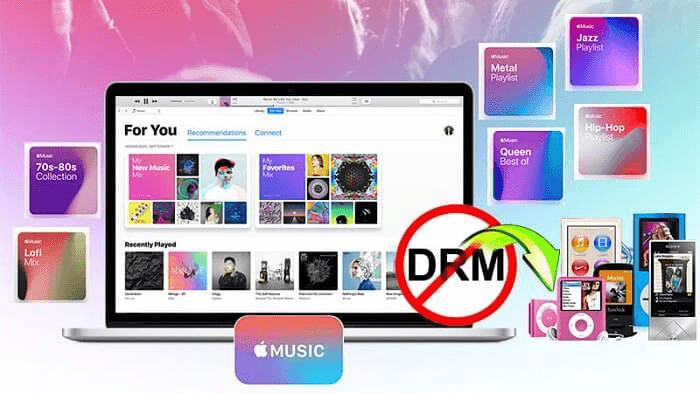
Давайте пойдем дальше и рассмотрим выдающиеся квалификации, которыми он должен обладать, чтобы получить опыт работы в качестве одного из лучшие инструменты удаления DRM.
⭐ Основные характеристики MuConvert Apple Music Converter
- Преобразование без потерь: программа может поддерживать преобразование на высоком уровне, обеспечивая оригинальное качество звука для экспорта преобразованных песен, так что люди могут наслаждаться тем же потоковым воспроизведением в автономном режиме.
- Высокая производительность преобразования: Высокая скорость работы позволяет программе поддерживать преобразование в 10 раз быстрее, позволяя легко конвертировать элементы.
- Несколько форматов вывода: в отличие от официального членства, загруженные песни будут храниться вечно в распространенных форматах, включая MP3, M4A, WAV и FLAC, без истечения срока их действия.
- Сохраните теги ID3 для песен: в процессе преобразования исходные теги ID3 будут сохранены вместе с загруженными элементами для удобной проверки.
- Индивидуальные параметры: Расширенные настройки параметров помогают людям случайно настроить битрейт и частоту дискретизации для экспорта музыки в соответствии с личными предпочтениями.
Далее мы также рассмотрим манипуляции с MuConvert Конвертер Apple Music для предварительной проверки того, как мы можем использовать программу для пакетного удаления DRM из песен M4P.
Шаг 1. Установите и запустите MuConvert Apple Music Converter
Установите MuConvert Apple Music Converter и запустите программу для входа в свой Apple ID. Недавно у MuConvert появилось обновление, позволяющее воспроизводить песни напрямую во встроенном веб-плеере Apple, не запуская iTunes или приложение Apple Music.
100% Безопасно
100% Безопасно
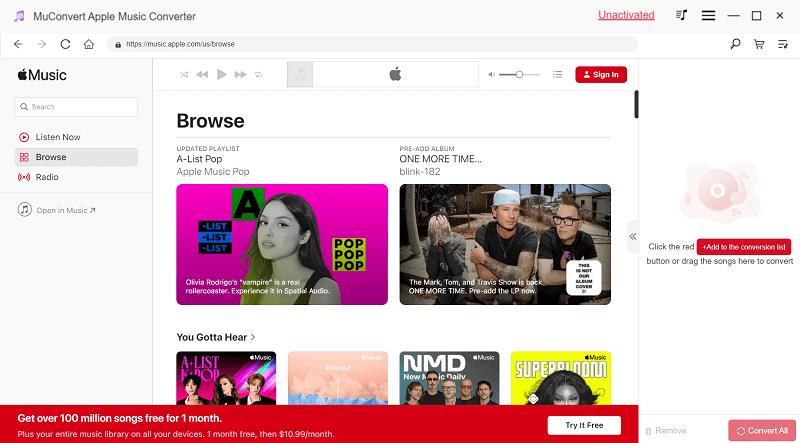
Шаг 2. Автоматический анализ плейлистов и выбор песен M4P.
После успешного входа в Apple Web Player вы можете найти панель «Добавить в список конвертации», чтобы напрямую перетащить выбранные песни M4P из списка.
Шаг 3. Настройте выходные параметры
Прежде чем приступить к удалению DRM из песен M4P, вы можете перейти в «Настройки», чтобы сбросить настройки вывода. В разделе «Общие» вы можете выбрать путь загрузки для сохранения.
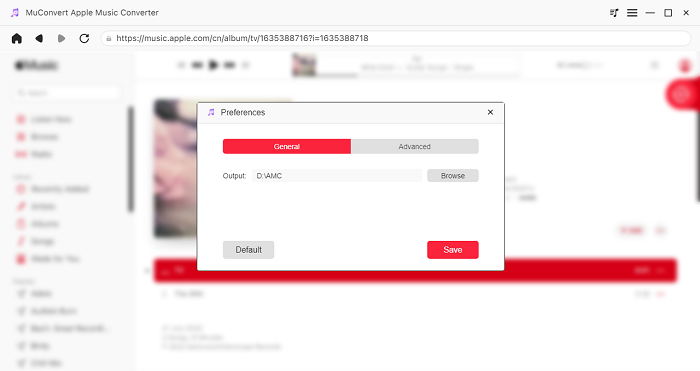
Общие настройки MuConvert Apple Music Converter
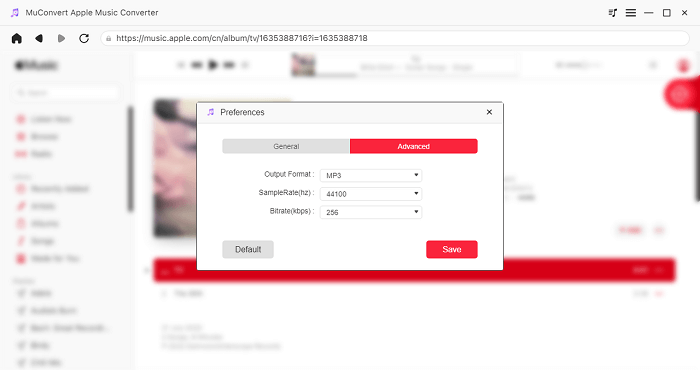
Расширенные настройки в MuConvert Apple Music Converter
Когда все настройки завершены, пришло время финального процесса! Просто нажмите кнопку «Конвертировать», чтобы приступить к удалению DRM из защищенных песен M4P и сохранить их в популярных аудиокодировщиках прямо сейчас! Преобразование будет завершено в течение короткого времени, и здесь вы также можете изменить настройки вывода, такие как форматы и битрейт, для каждой отдельной песни.
Когда преобразование будет завершено, вы можете проверить историю, обратившись к Построенные модуль. Чтобы получить доступ к месту вывода, непосредственно наведите указатель мыши справа от каждой песни и щелкните значок «Файл».
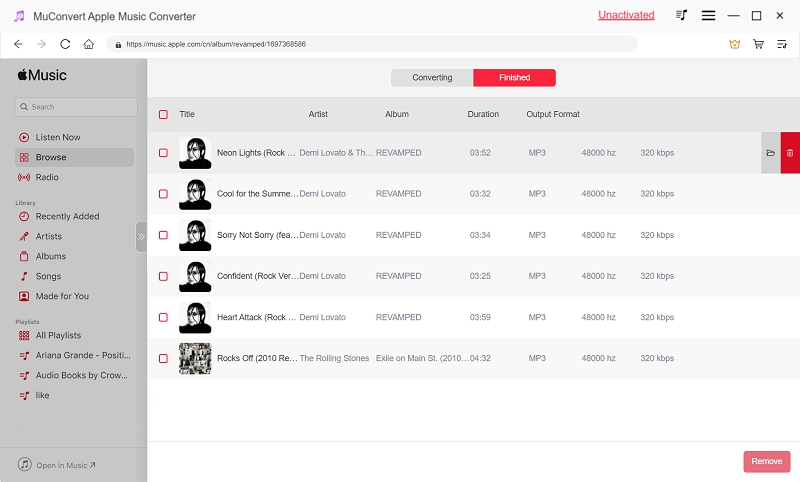
2. Получите удаление DRM файлов M4P через iTunes.
Если вы не хотите устанавливать дополнительную программу для удаления M4P DRM, вы можете использовать iTunes в качестве идеальной альтернативы. Однако, чтобы приступить к такому методу, следует заранее подготовить следующие материалы:
- Приложение iTunes на вашем компьютере
- Пустой компакт-диск
- Внешний жесткий диск для компакт-дисков (для компьютеров без интерфейсного жесткого диска для чтения компакт-дисков).
Когда все будет хорошо подготовлено, вы можете прокрутить вниз, чтобы продолжить удаление DRM и получить незащищенные песни iTunes M4P прямо сейчас.
Шаг 1. Вставьте пустой компакт-диск в компьютер, чтобы iTunes его обнаружил.
Шаг 2. В iTunes создайте новый список воспроизведения для хранения всех песен iTunes M4P, для которых вы хотите разблокировать шифрование DRM. Затем щелкните правой кнопкой мыши список воспроизведения и выберите «Записать плейлисты на диск».
Шаг 3. После запись песен M4P на компакт-диск, поместите его обратно на диск для повторного импорта на компьютер.
Шаг 4. Вернитесь в iTunes и перейдите в «Редактировать» > «Настройки» > «Основные» > «Импортировать настройки… в», чтобы выбрать «Кодер MP3» в качестве параметра «Импорт с помощью».
Шаг 5. Подтвердите «ОК», и песни M4P на компакт-диске будут скопированы в файлы MP3 без DRM для повторного сохранения на вашем компьютере.
�� ПРИМЕЧАНИЕ
С 2009 года iTunes, хотя и по-прежнему доступен на компьютерах с Windows, постепенно прекращается на macOS и заменяет такие платформы, как Apple Music. Если ваше устройство несовместимо с iTunes, вы можете использовать другие инструменты, например MuConvert Конвертер Apple Music для загрузки защищенной музыки в общем формате, совместимом с большинством устройств.
100% Безопасно
100% Безопасно
3. Часто задаваемые вопросы об удалении DRM из M4P
У вас все еще есть вопросы, касающиеся манипуляций с удалением M4P DRM? Ознакомьтесь с ответами на эти часто задаваемые вопросы, чтобы иметь более четкое понимание.
Вопрос 1: Можно ли удалить DRM из M4P Online?
В настоящее время большинство инструментов удаления DRM разработаны в виде настольных программ. Труднее найти онлайн-инструменты для удаления DRM из песен M4P без установки сторонних программ. Возможно, вы встречали онлайн-конвертеры, которые утверждают, что удаляют DRM из файлов M4P. Однако в наших тестах ни один из них не смог выполнить эту задачу. Вместо этого они просто конвертировали незащищенные файлы в нужный формат и не более того.
Мы можем ожидать разработки таких онлайн-инструментов удаления DRM M4P в будущем. Однако для ваших текущих потребностей лучшим решением будет использование профессиональной компьютерной программы, которая поможет вам получить Apple Music в виде разблокированных локальных файлов и MuConvert Конвертер Apple Music будет тем инструментом, который вам нужен.
100% Безопасно
100% Безопасно
Вопрос 2. Законно ли удалять M4P DRM?
Поскольку DRM используется для защиты авторских прав на медиаконтент, было бы незаконно удалять Apple Music DRM, если вы планируете использовать песни или аудиокниги для повторной продажи или в других коммерческих целях. Однако, если вы просто удалите шифрование DRM, чтобы получить более приятное воспроизведение после покупки песен, это будет законно, поскольку вы не причините никакого ущерба первоначальным авторам.
Вопрос 3. Могу ли я получить незащищенную музыку M4P из iTunes?
К сожалению нет. Защита DRM — это форма ограничения цифровых авторских прав, которую iTunes добавляет к своему содержимому, в результате чего все файлы преобразуются в формат M4P только после вывода и могут воспроизводиться только в iTunes или на платформе, авторизованной Apple, например QuickTime Player на Компьютеры Mac.
Следовательно, чтобы получить незащищенные песни iTunes, вы можете использовать сторонний инструмент удаления DRM, например MuConvert Apple Music Converter. Он может помочь вам преобразовать файлы M4P, защищенные DRM, в такой формат, как MP3, который не имеет ограничений DRM, а затем вы можете без проблем перенести их на любое устройство, которое вы предпочитаете, для бесплатного автономного воспроизведения.
Выводы
Не составит труда манипулировать удалением DRM с помощью простой и профессиональной программы, MuConvert Конвертер Apple Music. Кроме того, вы также можете выбрать бесплатное решение, которое заключается в использовании iTunes для удаления DRM из защищенных песен iTunes M4P. Оба варианта позволяют людям избавиться от шифрования DRM и наслаждаться песнями iTunes на автостраде. Попробуйте их и возьмите с собой бесплатно в свое музыкальное путешествие прямо сейчас!
100% Безопасно
100% Безопасно
Конвертируйте Apple Music в MP3 без потерь
Удалите DRM из песен Apple Music и конвертируйте их в MP3 без потери качества.
Бесплатная загрузка
Бесплатная загрузка
- Spotify Music Converter
- Конвертер Apple Music
- Amazon Music Converter
- Звуковой конвертер
- Конвертер iTunes M4V
- Преобразование Spotify в MP3
- Скачать Spotify Playlist
- Получите бесплатные Spotify Premium
- Лучшее программное обеспечение для удаления DRM
- Конвертировать AAX в MP3
- Преобразование M4P в M4A
- Центр поддержки
- Руководство пользователя
- Ресурс
- Часто задаваемые вопросы
- Получить бесплатную лицензию
- О нас
- Свяжитесь с нами
- Условия Предоставления Услуг
- Персональные данные
- Возврат
How to Remove DRM from Apple Music [New Updated!]
Many Apple Music subscribers are considering processing Apple Music DRM removal. Why?
A frustrating fact resulting from it should be Apple’s FairPlay DRM protection applied to encrypt its streaming media, which has led to several limitations in downloading Apple Music tracks offline. If you don’t remove DRM from Apple Music, the Apple Music downloads can’t be streamed on other players, and they will expire once you stop renewing the subscription.
To resolve such unexpected issues, processing Apple Music DRM removal is a must. In this post, some available methods to remove DRM from Apple Music are provided are provided to try. Let’s get started reading.
Apple Music DRM Protection: What Should You Know?
Before starting with the Apple Music DRM removal process, here is something that you should know about Apple Music DRM restrictions and the story behind it.
What Does DRM Restriction Mean?
The full name of DRM refers to Digital Rights Management, which is the most mainstream technology today used for protecting copyrighted materials. A lot of streaming content would use DRM to protect their authorizations, including music, movies, audiobooks, games, and other digital assets. On most popular streaming platforms like Apple Music, the streaming media is DRM-protected, meaning that you are not allowed to copy or download it directly unless subscribe to its membership plans or seek extra tools to help.
Is Apple Music on iTunes DRM-Protected?
Before Apple Music’s streaming web player thrived, we used to purchase Apple Music tracks from the iTunes Store to enjoy. Actually, unlike Apple Music streaming media, the iTunes purchases are now DRM-free. That’s because Apple removed DRM protection from the on-sale Apple Music tracks in iTunes Store after 2009. If you still hold some iTunes songs purchased before 2009, they are still DRM-protected, and you will need to remove DRM from iTunes M4P music and enjoy their playback without any limitation.
Why Need to Process Apple Music DRM Removal?
As mentioned, although Apple offers a subscription service to enable Apple Music members to download tracks to enjoy offline, it places multiple limitations:
You are not allowed to keep the downloads permanently unless keep subscribing to the membership;
- The downloads are only playable within the Apple Music app;
- There is a device limitation to accessing the download service;
- Only up to 10,000 downloads can be kept at a maximum.
Hence, if you consider enjoying Apple Music offline without the above limitations, the process of Apple Music FairPlay DRM removal would be quite important for you.
Now, let’s keep reading and grasp 4 ways to remove DRM from Apple Music right away.
Method 1. Remove Apple Music DRM via Music Converter
The first and most recommended method to remove DRM from Apple Music is by using a professional DRM-removal tool that works on Windows/Mac – MuConvert Apple Music Converter.
This software has integrated with the official Apple Music web player to help Apple Music DRM removal be more efficient. You are only required to log into the web player, then it is possible for you to select Apple Music songs/playlists/albums to remove DRM from them, and then convert Apple Music to MP3 or other common formats right away. After that, you have successfully removed Apple Music DRM on your Mac/PC and get DRM-free Apple Music songs for free offline playback anytime and anywhere.
100% Secure
100% Secure
⭐ Key Features of MuConvert Apple Music Converter:
- Inbuilt with Apple Music web player for easier DRM removal
- Convert Apple Music songs to unprotected MP3, M4A, FLAC, WAV
- Access up to 10X speed to quickly download/convert Apple Music tracks
- Preserve the original best Apple Music quality (up to 48000hz, 320 kbps)
- The original ID3 tags and metadata info will be kept and editable
- Enables to preset output file titles and archive downloads based on metadata
The whole process of Apple Music DRM removal takes only a few minutes, making the feature-rich MuConvert Apple Music Converter one of the best DRM removal Apple Music rippers. Now, let’s see how to remove DRM from Apple Music with this powerful program.
Step 1. Get MuConvert Apple Music Converter Ready
Launch the converter after you have installed it. By clicking the Open the Apple web player on its pop-up welcome page, you will enter the Apple Music web player. Just log in with your Apple ID.
100% Secure
100% Secure
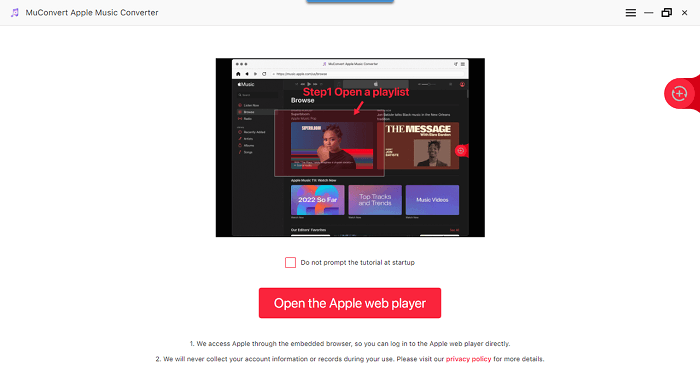
Step 2. Add Songs for DRM Removal
Navigate to the Music category or the playlist you wish to remove DRM from. After you move your mouse over songs, albums, or playlists you want, a download button will float over them. Directly click it to get DRM removal from it.
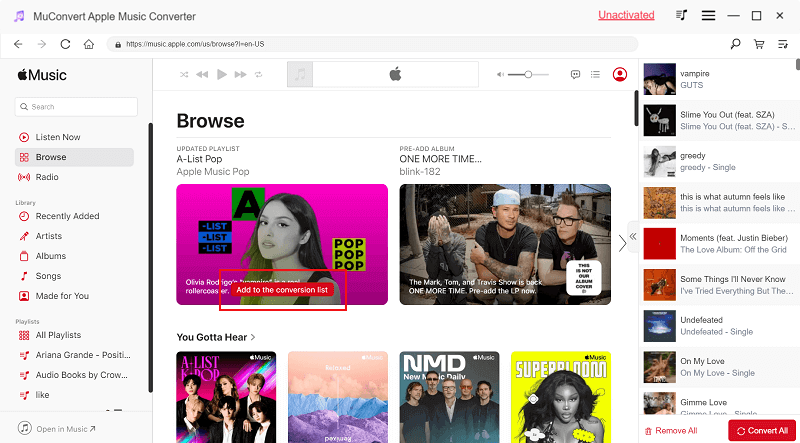
Step 3. Select Output Format/Sample Rate/Bitrate
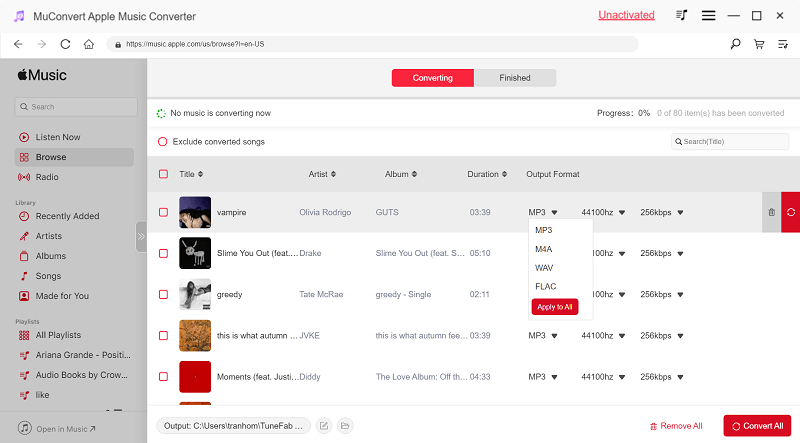
On the right side, the conversion list will appear with the songs. You can open the list to set the output format for all songs. If you wish to make exceptions, select the option from the dropdown list of that line. You can convert Apple Music songs to MP3, M4A, WAV, or FLAC.
For your desired audio quality, you can also set the sample rate up to 48000hz and bitrate up to 320kbps.
Step 4. Remove DRM from Apple Music
Subsequently, click on the Convert All button to start the Apple Music DRM removal. You can check the whole removal process if you have batches of songs to remove DRM. And the program will automatically switch to the Converting tab.
If you want to remove DRM from some songs later, you can stop the process by clicking Stop All. Wait for a moment and you will get DRM-free Apple Music songs offline.
Congratulations! When the conversion is done, you can access the downloaded songs in the Finished section. By clicking on the folder icon, you will be directly navigated to the output folder.
Method 2. Remove DRM from Apple Music by iTunes Converter
If you used to listen to music on iTunes or have purchased Apple Music on iTunes, then your songs stored in the iTunes App or synced from the current Apple Music App can also be converted to DRM-free native files, with the help of another useful tool, TuneFab iTunes Music Converter.
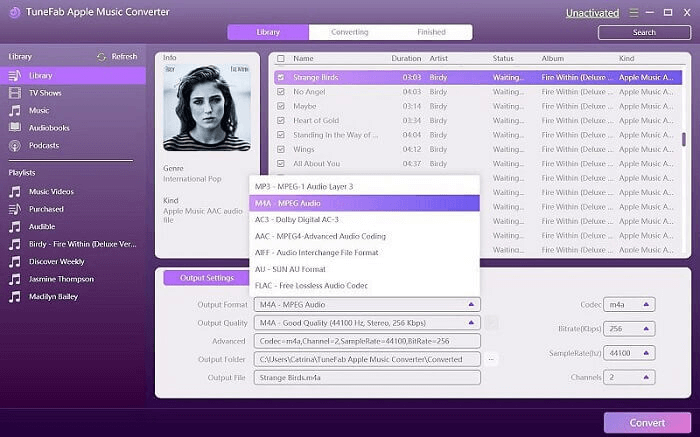
This powerful computer program is built for converting all different kinds of media files stored in your iTunes library, such as Apple Music songs, audiobooks, podcasts, and M4V videos to DRM-free files without quality loss. You can choose the output format you like to convert your iTunes content to MP3, M4A, FLAC, AAC, AC3, MKA and M4R. Better still, these converted files also retain all ID3 info, so you can manage them easily before transferring them to play anywhere you like.
Here’s the step-by-step guide for you to use TuneFab iTunes Music Converter to get your purchased iTunes Music DRM removed.
Step 1. After installing TuneFab iTunes Music Converter on your PC, run it, and the iTunes App on your computer will be launched automatically to sync your iTunes Library to the program.
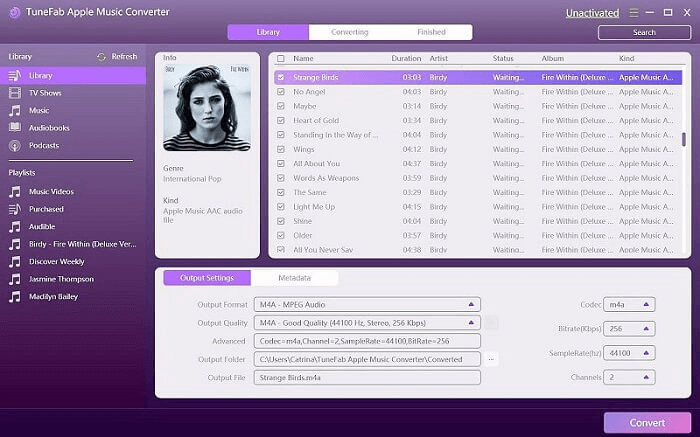
Step 2. After selecting your songs to convert, you can move down to the Output Settings to choose MP3 or other common formats to output. Other parameters like bitrate and sample rate can also be customized here.
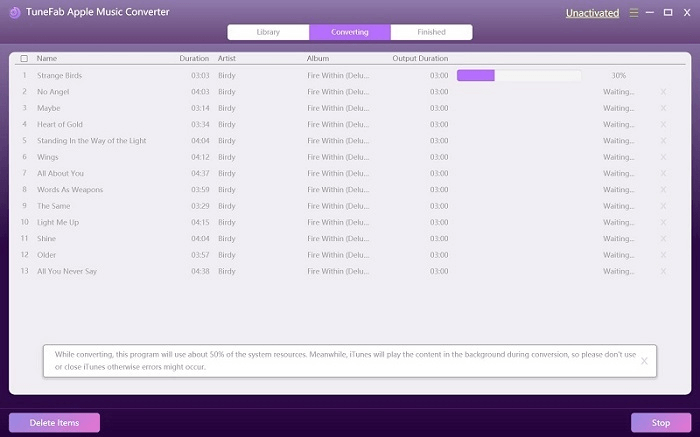
Step 3. Finally, click the “Convert“, and the selected iTunes content will be converted to your chosen formats without DRM restrictions.
Method 3. Remove iTunes Music DRM by iTunes Match
Using a professional DRM remover is handy, but you need to install third-party software on your computer. Actually, there’s another way to remove Apple Music DRM, which can be processed on iTunes directly. Once you’ve subscribed to iTunes Match, you can use it to activate iCloud and upload your old DRM-protected songs to it, and then they will match the DRM-free version of iTunes Plus. When the matching finishes, you can delete the titles in your library and redownload the songs back to your device.
Make sure you are doing this with the same account you bought those songs with, or else this won’t work. If you subscribe to Apple Music with another Apple ID, you can just remove DRM from Apple Music songs with MuConvert Apple Music Converter.
100% Secure
100% Secure
Here’s how to use iTunes Match to remove DRM from iTunes music.
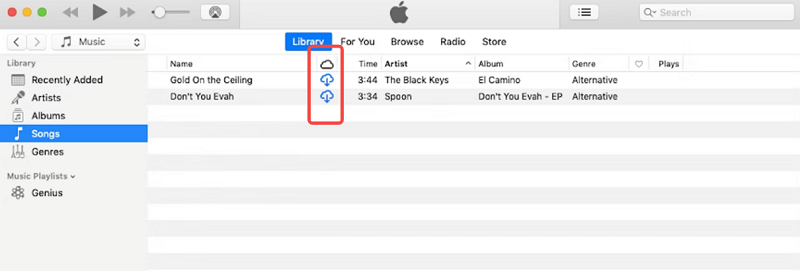
Step 1. Go to the iTunes Store and click iTunes Match to subscribe to it.
Step 2. Navigate to Library now, and delete the songs to which you wish to remove DRM.
Step 3. Hit the iCloud icon to download the songs back. These songs will be DRM-free.
Method 4. Remove DRM from Apple Music via GitHub Tool
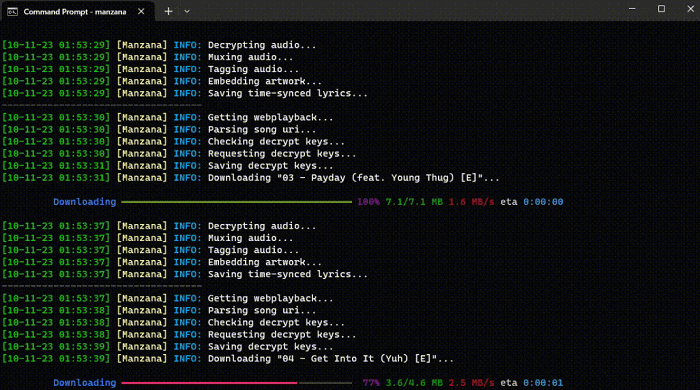
You can also choose to look for the right free Apple Music DRM removal tool on GitHub. Manzana-Apple-Music-Downloader is a Python program made by a third-party developer that you’ll find there. It helps you download music from Apple Music, and easily removes its DRM restrictions.
But before downloading to use it, please make sure you have a basic knowledge of JavaScript, as you’ll need to type in some commands to make it work. If this is way too complex for you, you can try MuConvert Apple Music Converter as an alternative, since it has a very user-friendly interface that is much easier to use.
100% Secure
100% Secure
Step 1. Install the program on your computer using the git command or Python, and then click to run it.
Step 2. Put your Widevine device file into the “Device” directory and add the “mediaUserToken” obtained from the “cookies” to the program. You can use the command “python manzana.py -h” to get the help page.
Step 3. Once finished, you can enter multiple URLs at once with “url_01 url_02 url_03…” separators to easily remove Apple Music DRM and download Apple Music as regular format songs.
Method 5. Remove DRM from Apple Music via Audio Recorder
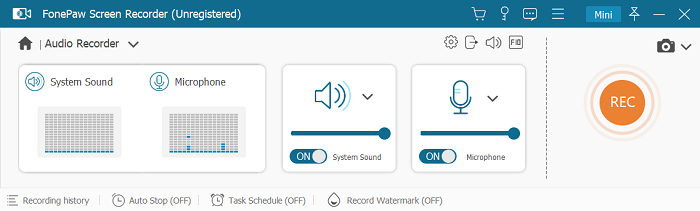
In addition to the ways mentioned above to remove DRM from Apple Music, you can also use FonePaw Audio Recorder. It is a versatile screen recorder that helps you record music, video, live streaming, and many other screen activities. All music recorded with this recorder will be without DRM and you can get DRM-free Apple Music files in common formats like MP3, M4A, FLAC, WAV, and AAC, which are compatible with most devices and media players.
Compared with the music download method like using MuConvert Apple Music Converter, recording can be more flexible, and you are even able to save only parts of the Apple Music tracks and save them, as DRM-free files for creating ringtones or for other uses.
The recorder only lets you customize the quality as lossless without parameter settings. As per tests, songs with a bitrate of 320kbps will be compressed a little bit and output in 256kbps or lower if you output songs in MP3. So, if you wish to get lossless music, FLAC and WAV will be better ones.
Step 1. Open FonePaw Recorder and then you can see the settings for you choose to begin the process on its main page.
Step 2. Turn on the System Sound to adjust the volume and turn off the Microphone to avoid unnecessary noise.
Step 3. Play the Apple Music and click the REC button to start recording.
Step 4. Stop the recording if it is the end of the song. Then click Save to output the audio file.
Method 6. Remove Apple Music DRM by Burning to CDs
You can also remove DRM from Apple Music by burning them to CDs. iTunes offers the feature of burning Apple Music to CDs and recording songs from a CD inserted into your computer. Therefore, you can get DRM-protected songs by burning them to a CD and then ripping these songs to get DRM-free songs. The steps are as follows:
For most users, this method would be more complicated and you need to prepare a blank CD in advance. Also, the Apple Music DRM removal speed can be pretty slow. If you consider a more efficient and quality-lossless way to remove DRM from Apple Music, MuConvert Apple Music Converter should be your first choice.
100% Secure
100% Secure
Step1. Open iTunes on your Mac and insert a CD. Then click File > New Playlist to create a new playlist.
Step2. Add the Apple Songs that you want to remove DRM from and drag them to the newly created playlist.
Step3. Open the File menu and choose Burn Playlist to Disc. Remember to click the Burn button to let iTunes burn the music to CD.
Step4. Click Edit > Preferences > General on iTunes and click the Import Settings button to import your music from the CD.
�� Related Reading:
- How to Remove DRM from WMV for Free with Ease
- Best 13 DRM Removal Software for All Digital Media Types
FAQs About Apple Music DRM Removal
Before starting to process Apple Music DRM removal, go through these FAQs if you still have some confusion about it.
Q1: Is It Legal to Remove DRM from Apple Music?
When talking about Apple Music DRM removal, you may ask whether it is a legal action to do this. The reality is that unlocking DRM from Apple Music can be legal under some circumstances, such as changing the playing device for personal use. Apple Music only allows you to listen to songs offline on its app. It’s impossible to change the playing device if the device is not compatible with Apple Music.
By striping the DRM protection, Apple Music songs can be transferred to your iPod or MP3 players, and so forth for flexible offline playback. So, if you are looking for a way to do that, it’s totally legal to remove DRM from Apple Music.
Q2: How do I know whether my Apple Music is DRM-protected or not?
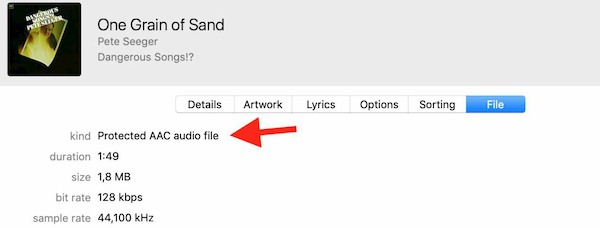
To check if your music is DRM-protected, open it in iTunes Library, then right-click on the song you wish to clarify, hit “song info” > “File”. If the song is DRM-protected, you will see the “Protected AAC audio file” from the “Kind” section.
Q3: Can I Download DRM-Free Music from Apple Music on iPhone?
Yes, you can. There are many tools that can help you remove DRM from Apple Music, such as Telegram Bot Apple Music rippers, and iOS shortcuts for downloading DRM-free music from Apple Music on your iPhone. However, most of them are developed by individuals, have certain security risks, and may restrict access to certain features, compromising your user experience.
Therefore, we recommend you use MuConvert Apple Music Converter instead, since it’s very stable and 100% secure, allowing you to download DRM-free Apple Music on computers without additional actions, and then easily get Apple Music downloads to your iPhone.
Q4: Can I Find Apple Music DRM Removal Tools on Reddit?
Yes, you can find multiple Apple Music DRM removal tools on Reddit, and Requiem is one of the most popular ones that you may heard about before. However, it’s not recommended to use it. Because, unlike MuConvert Apple Music Converter, it may be outdated for new Apple Music features, requires an installation of iTunes on your computer, and only works with Windows devices.
100% Secure
100% Secure
Conclusion
When you get the backup list of the Apple Music DRM removal tools, you have a way to make Apple Music songs free from the app for more convenient playback. These are all reliable options to remove DRM from Apple Music.
Among all the tools, if you want to have fewer limitations while doing Apple Music DRM removal, MuConvert Apple Music Converter may be the relatively best choice. Not only can it convert different Apple Music to common formats, but it can also ensure the music quality and access up to 10X speed to quickly convert music tracks. So, download it to have a try and have a good time enjoying the music.
Convert Apple Music to MP3 Losslessly
Remove DRM from Apple Music songs and convert them to MP3 without quality loss.
Удаление M4P DRM — удаление DRM из файлов iTunes M4P
M4P в основном используется для аудио Apple, которое зашифровано с помощью защиты Apple FairPlay DRM. Все песни, купленные в магазине iTunes в период с 2003 по 2009 год, имеют формат M4P с защитой DRM. С апреля 2009 года Apple начала предлагать музыку в iTunes Plus, закодированную в формате M4A без DRM, чтобы пользователи могли воспроизводить ее на проигрывателях или устройствах, совместимых с M4A.
Однако с запуском Apple Music формат M4P снова используется для треков Apple Music. Хотя зашифрованный формат M4P выгоден для песен, защищенных авторским правом, избегая распространения музыки для коммерческого использования, он создает неудобства для вас, чтобы наслаждаться музыкой бесплатно. Поэтому эта статья будет посвящена как легко удалить DRM из M4P с помощью двух мощных программ. Пожалуйста, прокрутите вниз и продолжайте читать, чтобы получить подробное руководство.
Часть 1. Зачем нам нужен инструмент удаления M4P DRM? Возможно ли удаление M4P DRM?
На начальном этапе крайне важно понимать ограничения музыкальных файлов M4P: эти файлы можно воспроизводить только на авторизованных устройствах Apple, таких как iPod, iPad и iPhone. Это ограничение создает значительные неудобства для пользователей, которым требуется воспроизведение на устройствах, не связанных с их учетными записями iTunes или Apple Music. Следовательно, возникает необходимость в программном обеспечении для удаления M4P DRM, предлагающем возможность снять защиту DRM, тем самым преобразование файлов M4P в MP3 без DRM, WAV, M4A и другие. Это преобразование обеспечивает беспрепятственное воспроизведение на более широком спектре устройств, освобождая музыку M4P от первоначальных ограничений и повышая доступность для пользователей.
Поскольку зашифрованные файлы M4P доставляют столько неудобств, можем ли мы их разблокировать? К счастью, удаление M4P DRM действительно возможно. С надежным конвертером M4P, например Музыкальный конвертер TuneFab iTunes, TuneFab Apple Music Converterи т. д., вы можете легко снять защиту DRM с песен M4P.
Часть 2: Как снять защиту DRM для песен iTunes M4P
Хотя Apple освободила музыку iTunes от DRM с 2009 года, у многих людей все еще есть старые покупки музыки iTunes в формате M4P. Если вы хотите слушать эти песни M4P на телефоне/планшете Android, iPod nano от Apple, iPod shuffle, iPod classic и других портативных MP3-плеерах, тогда Музыкальный конвертер TuneFab iTunes это ваш лучший инструмент для удаления M4P DRM.
С помощью этого выдающегося программного обеспечения для удаления DRM вы можете легко снять защиту DRM с песен iTunes M4P. Он может конвертировать ваши файлы M4P в популярные форматы без DRM, такие как MP3, M4A и AAC. Тогда ты можешь воспроизводите песни M4P на любом устройстве, которое вам нравится.
Основные возможности TuneFab Spotify Music Converter
● Удалите DRM из всех типов файлов M4P, хранящихся в библиотеке iTunes, включая Apple Music, песни iTunes, аудиокниги, подкасты и т. д.
● Конвертируйте и копируйте музыку iTunes M4P в различные выходные форматы, такие как MP3, M4A, FLAC, AAC, AC3, MKA и M4R.
● Пакетное преобразование нескольких файлов iTunes на скорости в 16 раз выше.
● Сохраните исходное качество и информацию тега ID3.
Следуйте инструкциям ниже, чтобы удалить DRM из M4P с помощью TuneFab iTunes Music Converter:
Шаг 1. Запустите TuneFab iTunes Music Converter
Запустите TuneFab iTunes Music Converter на своем компьютере. iTunes будет автоматически открыт вместе с этой программой. В интерфейсе вы увидите, что загружена вся библиотека iTunes.
Шаг 2. Выберите музыку M4P, которую вы хотите удалить DRM.
Найдите список воспроизведения, который включает песни M4P, которые вы хотите преобразовать, в левом столбце. Затем нажмите на нее и выберите песни одну за другой на правой панели. Вы также можете использовать функцию поиска, чтобы найти защищенные файлы M4P.
Шаг 3. Выберите формат вывода
Перейдите в раздел «Настройки вывода», затем вы можете выбрать формат вывода, например MP3, M4A, FLAC и AC3, прежде чем удалять DRM из файлов M4P. Более того, вы можете настроить битрейт, частоту дискретизации, папку вывода и формат имени по своему усмотрению.
Советы:
Перейдите на вкладку «Метаданные» рядом с «Настройки вывода», вы также можете отредактировать тег ID3 для каждой песни, которую можно преобразовать, щелкнув по их названию, а не по галочке.
Шаг 4. Начать конверсию M4P
Нажмите «Перерабатывать» Кнопка для преобразования песен Apple Music в формат без потерь с помощью этого музыкального конвертера TuneFab iTunes.
Всего несколькими щелчками мыши TuneFab iTunes Music Converter может легко удалить DRM из M4P и помочь вам наслаждаться музыкой M4P на устройствах, даже на тех, которые не авторизованы Apple.
Часть 3: Как разблокировать защиту DRM для песен Apple Music M4P
Если у вас есть файлы M4P из Apple Music, то TuneFab Apple Music Converter также заслуживает доверия Инструмент для удаления DRM это может помочь вам разблокировать эти файлы M4P. Благодаря встроенному веб-плееру Apple Music вы можете напрямую удалить DRM из песен Apple Music M4P без iTunes. С помощью этой программы вы можете получить песни/плейлисты/альбомы Apple Music без DRM с оригинальным качеством звука, что позволит вам слушать музыку в автономном режиме с восхитительным опытом.
Еще больше интересных функций TuneFab Apple Music Converter:
● Поддерживает снятие защиты песен Apple Music M4P в MP3, M4A, FLAC или WAV в высоком качестве.
● Предоставляет встроенный веб-плеер Apple Music для удаления M4P DRM без iTunes.
● Сохраняет исходный идентификатор ID3 и метаданные для упрощения управления музыкой в автономном режиме.
● Поддерживает в 5 раз более высокую скорость для одновременного пакетного удаления DRM из Apple Music.
● Позволяет регулировать частоту дискретизации (до 48 кГц) и битрейт (до 320 кбит/с).
Шаг 1. Установка и запуск TuneFab Apple Music Converter
Установите этот инструмент удаления M4P DRM, затем войдите во встроенный веб-плеер Apple Music и войдите в систему, используя свой Apple ID.
Шаг 2. Выберите музыкальные песни M4P Apple Music.
Выполнив вход в веб-плеер, вы можете найти понравившиеся песни или альбомы Apple Music и добавить их в список конвертации прямо сейчас. Просто перетащите песни или альбомы на кнопку «+».
Шаг 3. Выберите формат вывода и настройте SampleRate или Bitrate.
После добавления песен выберите простой выходной формат, включая MP3, M4A, WAV и FLAC, в интерфейсе преобразования. Кроме того, вы можете настроить «SampleRate» и «Bitrate», чтобы изменить качество звука перед удалением DRM из файлов M4P.
Шаг 4. Снимите защиту песен Apple Music M4P
После этого вы готовы к последнему шагу! Пожалуйста, нажмите на Конвертировать все Кнопка, чтобы начать удаление музыки в кратчайшие сроки! Вы можете мгновенно получить Apple Music без защиты DRM всего одним щелчком мыши.
Часто задаваемые вопросы об удалении M4P DRM
Законно ли удалять M4P DRM?
Удаление M4P DRM для песен разрешено законно, если вы наслаждаетесь ими только в машине или снимаете их для другого личного использования. Но когда дело доходит до коммерческих целей, закон этого не поддерживает.
Могу ли я завершить удаление M4P DRM онлайн?
Могут существовать онлайн-инструменты, утверждающие, что они удаляют DRM, но ни один из них не может успешно завершить удаление DRM M4P. Для удаления DRM часто требуется специальное программное обеспечение, которое работает локально на вашем устройстве для обеспечения безопасности и законности. Такие инструменты, как TuneFab Apple Music Converter или Музыкальный конвертер TuneFab iTunes, упомянутые ранее, предназначены для этой цели и работают локально на вашем устройстве, предлагая более безопасное и надежное решение для удаления DRM.
Заключение
Удаление DRM из файлов M4P с помощью TuneFab iTunes Music Converter и TuneFab Apple Music Converter. Вы не только сможете завершить процесс за считанные секунды, но и сможете наслаждаться им без потери качества.
Более того, у вас есть 30-дневная бесплатная пробная версия, и даже если вы пожалеете об оплате, вы сможете вернуть деньги в течение гарантийного срока. В общем, эти две программы — самое универсальное программное обеспечение, которое вам нужно.