Command prompt and PowerShell don’t open after in-place upgrade of Windows 10 S
This article provides a solution to an issue where Command prompt and PowerShell don’t open after in-place upgrade of Windows 10 S.
Applies to: Windows 10, version 1809
Original KB number: 4019568
Symptom
Windows 10 S can be upgraded to Windows 10 Pro, Windows 10 Enterprise, or Windows 10 Education by using various methods. For example:
- Manually entering a product key
- Using Microsoft Store for Business
- Purchasing a license from the Microsoft Store
- Using installation media (in-place upgrade)
For more information, see Windows 10 edition upgrade Windows 10 edition upgrade.
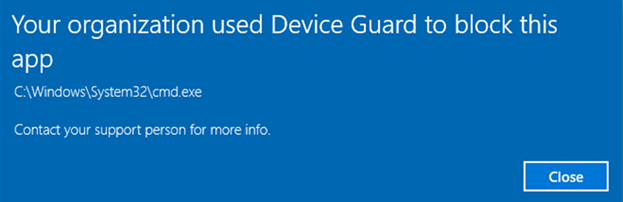
After you do an in-place upgrade of Windows 10 S by using Setup.exe from Windows 10 installation media, when you open a command prompt, PowerShell, or any Win32 application, you may receive the following error message:
Your organization used Device Guard to block this app C:\Windows\System32\cmd.exe
Contact your support person for more info.
Cause
This issue occurs because the policy that allows Windows 10 S to control Win32 applications has not cleared.
Resolution
To resolve this issue, restart the computer. You may have to restart two or three times to clear this policy.
Reference
For more information about what is blocked in Windows 10 S, see Planning a Windows 10 in S mode deployment.
Data collection
If you need assistance from Microsoft support, we recommend you collect the information by following the steps mentioned in Gather information by using TSS for User Experience issues.
Командная строка и PowerShell не открываются после обновления windows 10 S на месте
В этой статье описывается решение проблемы, из-за которой командная строка и PowerShell не открываются после обновления windows 10 S на месте.
Область применения: Windows 10, версия 1809
Исходный номер базы знаний: 4019568
Признак
Windows 10 S можно обновить до Windows 10 Pro, Windows 10 Корпоративная или Windows 10 для образовательных учреждений с помощью различных методов. Например:
- Ввод ключа продукта вручную
- Использование Microsoft Store для бизнеса
- Приобретение лицензии в Microsoft Store
- Использование установочного носителя (обновление на месте)
Дополнительные сведения см. в статье Обновление выпуска Windows 10 windows 10.
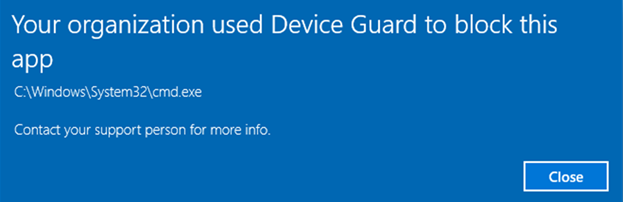
После обновления Windows 10 S на месте с помощью Setup.exe с установочного носителя Windows 10 при открытии командной строки, PowerShell или любого приложения Win32 может появилось следующее сообщение об ошибке:
Ваша организация использовала Device Guard для блокировки этого приложения C:\Windows\System32\cmd.exe
За дополнительными сведениями обратитесь в службу поддержки.
Причина
Эта проблема возникает из-за того, что политика, которая позволяет Windows 10 S управлять приложениями Win32, не очищена.
Решение
Чтобы устранить эту проблему, перезагрузите компьютер. Для очистки этой политики может потребоваться перезапустить два или три раза.
Справочные материалы
Дополнительные сведения о том, что заблокировано в Windows 10 S, см. в статье Планирование развертывания Windows 10 в S-режиме.
Сбор данных
Если вам нужна помощь со стороны службы поддержки Майкрософт, рекомендуем собрать информацию, выполнив действия, описанные в статье Сбор информации с помощью TSS для проблем с взаимодействием с пользователем.
Обратная связь
Были ли сведения на этой странице полезными?
Обратная связь
Отправить и просмотреть отзыв по
How to reinstall Powershell on Windows 10?
Using Windows 10 Pro Version 1909 (Build 18363.476), when I try to run in Powershell (Administrator): Get-Module -ListAvailable -All I get an access denied to location «C:\WINDOWS\system32\WindowsPowerShell\v1.0\Modules\BitLocker\BitLocker.psm1» error, so it looks like my PowerShell installation is corrupt. How can I repair/reinstall it?
2,868 2 2 gold badges 18 18 silver badges 20 20 bronze badges
asked Nov 19, 2019 at 18:56
171 1 1 gold badge 1 1 silver badge 8 8 bronze badges
PowerShell 5.1 cannot be «reinstalled» on Windows 10. There is no way to reinstall or uninstall PowerShell 5.1 on Windows 10. Releated: Command Prompt: access denied when run PowerShell
Nov 19, 2019 at 18:58
Please edit your question to include the exact build of Windows 10 you are using.
Nov 19, 2019 at 19:03
Are you running Windows 10 Home or Windows 10 Professional ?
Nov 19, 2019 at 19:30
Why do you think powershell is the issue rather than authority to access the bitlocker.psm1 file? It would help if you edited in the full results of Get-Module -ListAvailable -All rather than a partial result (although I tried to edit in what you gave). You shouldn’t try to guess an answer in your question — just describe the error.
Nov 19, 2019 at 19:46
@JW0914 — Because I know the version of the powershell.exe executable is the same version as that of Windows kernel. Since I also know every version of Windows 8+ include PowerShell 5.1, I know that based on that fact, it cannot possible be any other version of PowerShell. Which means the version of PowerShell the author is attempting to use is PowerShell 5.1. Why are so many people pushing back on the statements about .NET Framework and PowerShell 5.1?
Nov 19, 2019 at 22:13
3 Answers 3
While there is no offical way to repair PowerShell in Windows 10, here is how I did it:
- I just downloaded a VM image of Windows 10,
- zipped C:\WINDOWS\system32\WindowsPowerShell\v1.0
- saved permissions of the v1.0 folder into a file using icacls
- extracted the zip on the machine with the broken powershell
- restored file permissions with icacls
Now it works again.
answered Nov 19, 2019 at 23:01
171 1 1 gold badge 1 1 silver badge 8 8 bronze badges
There is a way to repair all Windows OS system files, which I explain in this comment under your question. Windows includes a backup of every system file contained within %WinDir% in the Component Store ( %WinDir%\WinSxS ). The DISM command in the comment verifies the backups in WinSxS against known good copies on the Windows Update servers, replacing any with a hash mismatch. SFC then compares all Windows system files in %WinDir% against the known good copies in WinSxS.
Nov 20, 2019 at 1:18
PowerShell is an integral part of Windows 10 and cannot be uninstalled.
What can be done is:
- Download .NET Framework and re-install the latest version.
(Note: Reinstalling .Net is inconsistent. Windows will not agree to reinstall a version over itself, only over an older version. In some cases there will be an option to uninstall the latest .Net version and return to to an earlier version, but not in most cases.) - Reset all Windows components to a known state by an offline In-place Upgrade, by «upgrading» Windows to itself (or to the latest version). This is equivalent to a major Windows update so take the same precautions. See the article
Repair Install of Windows 10 with an In-place Upgrade.
answered Nov 19, 2019 at 19:40
471k 31 31 gold badges 554 554 silver badges 961 961 bronze badges
.NET Framework 4.8 cannot be reinstalled on Windows 10 version 1909 .
Nov 19, 2019 at 20:02
@Ramhound: I’m not yet on it. Why is that?
Nov 19, 2019 at 20:09
The version of .NET that is included with Windows 8+ cannot be reinstalled. You can upgrade whatever version that might be, and then uninstall that version, but you would end up with the version that was originally installed. Only .NET Framework 3.5 can be removed from Windows 8+
Nov 19, 2019 at 20:38
@Ramhound: .Net 4.8 in Programs and Features has an Uninstall option. I wonder if it will then revert to an earlier version so that 4.8 can be reinstalled, although I didn’t try. Did you?
Nov 19, 2019 at 21:00
I know for a fact .NET Framework 4.8 cannot be uninstalled on 1903 and 1909. If you are able to uninstall .NET Framework 4.8 it means you are not running one of those versions.
Nov 19, 2019 at 21:02
As an attempt to repair, you can disable and re-enable Windows PowerShell. See this post on Microsoft’s forums. (Edit: Per Ramhound’s comments, note that this is (at best) unlikely to help. This does not uninstall or entirely disable all versions of Windows PowerShell)
If that doesn’t work, you can attempt to repair/reset/resinstall Windows. Note that your files and installed software will be affected by these options.
However (since you just said «PowerShell» and not explicitly «Windows PowerShell»), depending on your situation, you may wish instead to abandon Windows PowerShell and switch to PowerShell Core. (If so, you’ll likely want to disable Windows Powershell) This may be preferable to resinstalling/resetting Windows, and this is actually Microsoft’s prescribed solution for those who want the newer versions of PowerShell available; see this Microsoft docs page.
Не работает powershell в windows 10 от имени администратора
Возникновение ошибок Windows PowerShell — неприятная ситуация, поэтому вам необходимо принять меры при получении сообщения о прекращении работы Windows PowerShell.
Почему PowerShell не работает? В некоторых случаях причиной неправильной работы Windows PowerShell может быть атака вредоносного ПО.
Эта ошибка довольно раздражает, поскольку она останавливает процессы, запущенные в вашей системе Windows 10. Более того, вы получите сообщение об ошибке без каких-либо подробностей, поэтому вы не можете сказать, что именно вызвало эту проблему.
В любом случае, не стоит паниковать. Как всегда, существуют различные решения по устранению неполадок, которые можно применить для исправления ошибки Windows PowerShell перестала работать.
Почему Windows PowerShell не открывается от имени администратора?
Многие пользователи сообщают, что ничего не происходит, когда они нажимают «Запуск от имени администратора» в PowerShell, и это, скорее всего, вызвано повреждением системных файлов.
Это не единственное приложение, затронутое этой проблемой, и многие сообщают, что не могут запустить командную строку от имени администратора на своем ПК.
Еще одним признаком того, что у вас есть проблема с повреждением системы, является сообщение PowerShell не распознано, но, к счастью, есть способы это исправить.
Как исправить, что Windows PowerShell перестала работать?
1. Запустите полное сканирование системы

В некоторых случаях атака вредоносного ПО может быть причиной неправильной работы Windows PowerShell. Итак, первое, что нужно сделать, это запустить сканирование безопасности.
Скорее всего, вы заразились Poweliks, вредоносной программой, которая мешает работе PowerShell. Файл, связанный с этим вирусом, называется dllhost.exe *32 или dllhst3g.exe *32 и обычно может быть остановлен из диспетчера задач.
Теперь, в этом случае, вам нужно использовать антивирус и сканировать вашу систему Windows 10 на наличие возможных зараженных файлов. Программа безопасности должна автоматически найти и удалить вредоносное ПО.
Рекомендуется запускать проверку безопасности из безопасного режима — в этом случае сторонние приложения и процессы отключены платформой Windows 10.
2. Начните чистую загрузку
- Нажмите горячие клавишиWin + R, чтобы запустить окно запуска.
- Там введите msconfig и нажмите Enter.

- В разделе «Конфигурация системы» перейдите на вкладку «Общие».
- Оттуда в разделе «Выборочный запуск» снимите флажок «Загрузить элементы запуска».
- Далее перейдите на вкладку «Услуги».
- Установите флажок «Скрыть все службы Microsoft», а затем нажмите «Отключить все».

- Теперь перейдите на вкладку «Автозагрузка» и нажмите ссылку «Открыть диспетчер задач».

- В диспетчере задач отключите все автозапуск программ.
- Сохраните изменения и закройте эти окна.
- Перезагрузите систему Windows 10.
Вы можете увидеть, вызывает ли конфликт программного обеспечения сбои в работе Windows PowerShell, запустив чистую загрузку. Таким образом, вы можете запустить систему Windows 10 только с функциями по умолчанию.
Если ошибка Windows PowerShell прекратила работу не отображается после выполнения чистой загрузки, это означает, что существует конфликт программного обеспечения, поэтому вам необходимо удалить программу, которая стоит за этой проблемой.
3. Отключите и снова включите Windows PowerShell.

- Нажмите горячие клавишиWin+X и выберите Панель управления.
- Из Панели управления перейдите в категорию.
- Из отображаемого списка пришло время выбрать «Удалить», расположенный в разделе «Программы».
- На левой панели главного окна нажмите «Включить или отключить функции Windows».
- Прокрутите вниз и найдите запись Windows PowerShell.
- Снимите флажок с функции PowerShell.
- Сохраните и примените изменения.
- Перезагрузите компьютер с Windows 10.
- После этого повторите шаги, описанные выше, и снова включите функцию Windows PowerShell.
4. Создайте новую учетную запись Майкрософт

- Нажмите на значок запуска Windows.
- Выберите «Настройки», а затем перейдите к «Учетные записи».
- Оттуда выберите Семья и другие пользователи.
- Нажмите «Добавить кого-то еще на этот компьютер».
- Просто следуйте инструкциям на экране для возобновления этого процесса.
Примечание. Не забудьте сделать резервную копию своих данных перед завершением этого процесса — возможно, вам придется импортировать свои личные файлы и приложение под новой учетной записью.
Ваша учетная запись может быть повреждена (по разным причинам), и поэтому вы все еще получаете сообщение об ошибке Windows PowerShell перестала работать. Итак, попробуйте создать новую учетную запись, а затем проверьте, возникает ли проблема по-прежнему или нет.
Надеюсь, сообщение об ошибке исчезло. Если у вас есть вопросы, связанные с решениями по устранению неполадок, описанными выше, свяжитесь с нашей командой. Вы можете легко связаться с нами, используя поле для комментариев внизу.
Кроме того, если вы столкнетесь с другими решениями для исправления этой ошибки, перечислите шаги по устранению неполадок в комментариях, и мы соответствующим образом обновим это руководство.
На чтение 4 мин. Просмотров 17.4k. Опубликовано 03.09.2019
Испытание ошибок Windows PowerShell не является распространенной ситуацией, поэтому вам необходимо принять меры при получении сообщения Windows PowerShell перестало работать .
Эта ошибка очень раздражает, так как она остановит процессы, запущенные в вашей системе Windows 10. Более того, вы получите сообщение об ошибке без дополнительной информации, поэтому вы не можете сказать, что именно вызвало эту проблему.
Во всяком случае, вы не должны паниковать. Как всегда, существуют различные решения для устранения неполадок, которые можно применить для исправления ошибки «Windows PowerShell прекратил работу».
Действия по исправлению ошибок Windows PowerShell перестали работать
- Инициируйте полное сканирование системы.
- Сделайте чистый процесс загрузки.
- Отключите и снова включите Windows PowerShell.
- Создайте новую учетную запись Microsoft.
1. Инициируйте полное сканирование системы
В некоторых ситуациях атака вредоносного ПО может быть причиной того, что Windows PowerShell не работает должным образом. Итак, первое, что нужно сделать, это запустить сканирование безопасности.
Скорее всего, вы заразились Poweliks , вредоносной программой, которая мешает PowerShell. Файл, связанный с этим вирусом: dllhost.exe * 32 или dllhst3g.exe * 32, и его обычно можно остановить из диспетчера задач.
Теперь в этом случае вам нужно использовать антивирусную или антивирусную программу, например Malwarebytes, и сканировать систему Windows 10 на наличие возможных зараженных файлов. Программа безопасности должна автоматически находить и удалять вредоносные программы.
Примечание : рекомендуется запускать сканирование безопасности из безопасного режима, то есть когда сторонние приложения и процессы отключаются платформой Windows 10. Вы можете перейти в безопасный режим:

- Нажмите горячие клавиши Win + R и в поле RUN введите msconfig и нажмите Enter.
- Из окна Конфигурация системы перейдите на вкладку Загрузка .
- В разделе «Загрузка» выберите Безопасная загрузка .
- Сохраните изменения и перезагрузите компьютер.
- Это все.
2. Инициируйте чистую загрузку
Вы можете увидеть, вызывает ли программный конфликт сбой в Windows PowerShell, инициировав чистую загрузку. Таким образом, вы можете запустить систему Windows 10 только с функциями по умолчанию.
Если ошибка Windows PowerShell перестала работать не отображается после выполнения чистой загрузки, это означает, что существует конфликт программного обеспечения, поэтому необходимо удалить программу, которая стоит за этой проблемой.
Вот как вы можете запустить процесс чистой загрузки:
- Нажмите горячие клавиши Win + R на клавиатуре, чтобы запустить окно RUN.
- Там введите msconfig и нажмите Enter.

- В Конфигурация системы перейдите на вкладку Общие.
- С этого момента в разделе Выборочный запуск снимите флажок «Загружать элементы запуска».
- Затем перейдите на вкладку Услуги .
- Установите флажок скрыть все службы Microsoft , а затем нажмите Отключить все .

- Теперь перейдите на вкладку Автозагрузка и нажмите ссылку открыть диспетчер задач .

- Из диспетчера задач отключите все автозагрузки программ.
- Сохраните ваши изменения и закройте эти окна.
- Перезагрузите систему Windows 10.
ТАКЖЕ ПРОЧИТАЙТЕ . Microsoft PowerShell все чаще используется для распространения вредоносного ПО.
3. Отключите и снова включите Windows PowerShell

- Нажмите горячие клавиши Win + X и выберите Панель управления .
- С панели управления перейдите в категорию .
- А из отображаемого списка выберите Удалить – в разделе «Программы».
- На левой панели главного окна нажмите ссылку Включить или отключить функции Windows .
- Прокрутите вниз и найдите запись Windows PowerShell .
- Снимите флажок с PowerShell.
- Сохраните и примените ваши изменения.
- Перезагрузите компьютер с Windows 10.
- После этого повторите шаги, описанные выше, и снова включите функцию Windows PowerShell.
ТАКЖЕ ЧИТАЙТЕ: 10 лучших программ для удаления для пользователей ПК
4. Создайте новую учетную запись Microsoft
Ваша учетная запись может быть повреждена (по разным причинам), и поэтому вы можете получить сообщение об ошибке «Windows PowerShell прекратил работу».
Итак, попробуйте создать новую учетную запись, а затем убедитесь, что проблема все еще возникает или нет.Вот то, что вам нужно следовать:

- Нажмите на значок запуска Windows.
- Выберите Настройки и перейдите в раздел Аккаунты .
- Оттуда выберите Семья и другие пользователи .
- Нажмите Добавить кого-то еще на этот компьютер.
- Просто следуйте инструкциям на экране для возобновления этого процесса.
- Подсказка: не забудьте сделать резервную копию своих данных перед завершением этого процесса – возможно, вам придется импортировать ваши личные файлы и приложение под новой учетной записью.
Надеемся, что сообщение об ошибке «Windows PowerShell перестало работать» исчезло. Если у вас есть вопросы, связанные с решениями для устранения неполадок, описанными выше, свяжитесь с нашей командой.
Вы можете легко связаться с нами, используя поле для комментариев снизу или заполнив контактную форму, доступную на странице О нас.
Кроме того, если вы сталкивались с другими решениями для исправления этой ошибки, перечислите шаги по устранению неполадок в комментариях ниже, и мы соответствующим образом обновим это пошаговое руководство.
Способ 1: Перезапуск консоли
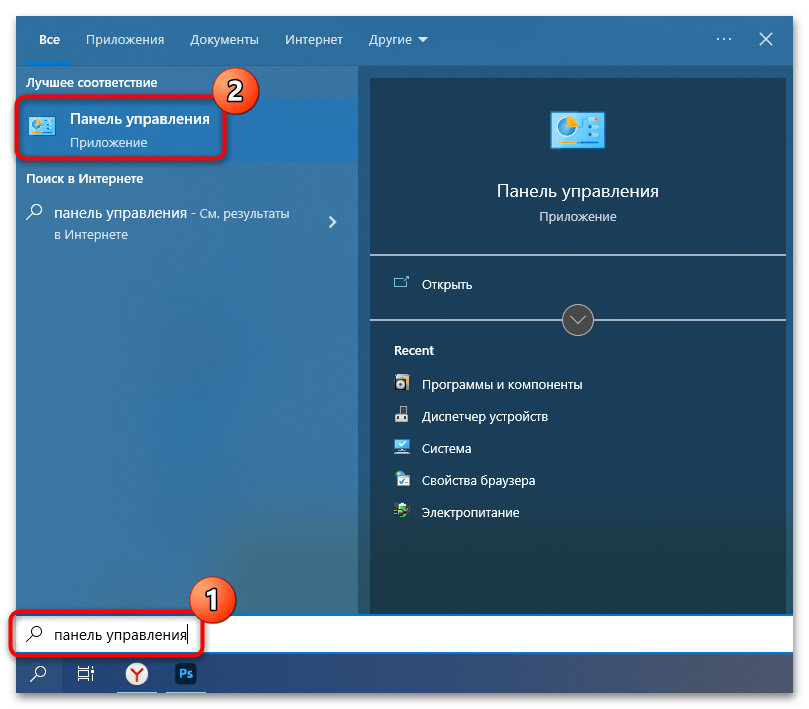
Чаще всего проблемы с запуском PowerShell связаны с нарушением работы самой консоли. Если обычная перезагрузка системы не помогла, можно попробовать выключить, затем включить средство вручную. Таким образом, совершится перезапуск компонента, и при активации мелкие ошибки сбросятся, а работоспособность консоли придет в норму.
- Найдите в «Пуске» приложение «Панель управления» и запустите его.
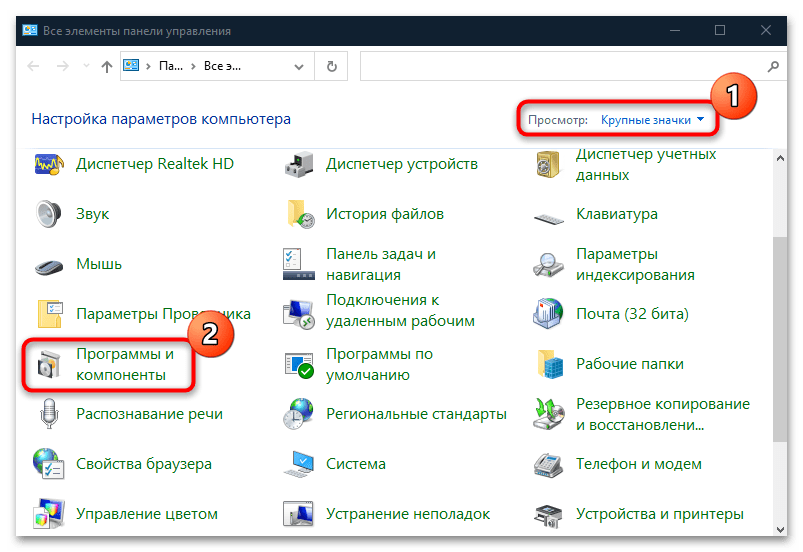
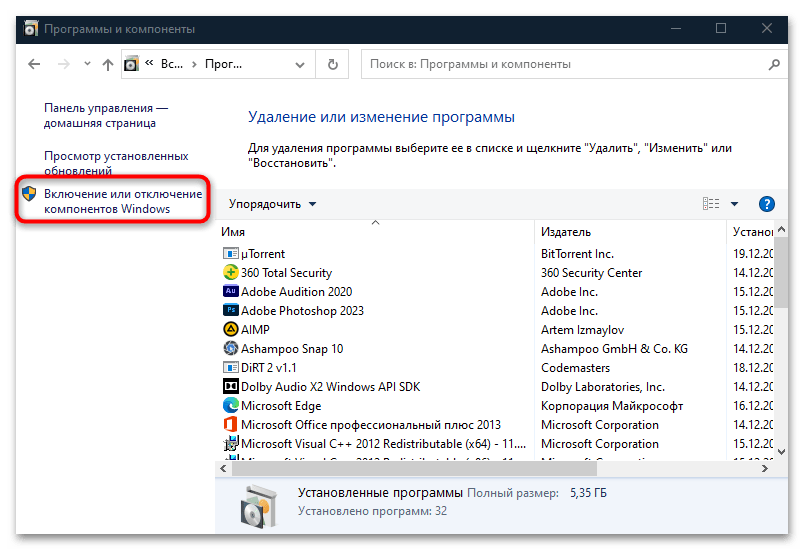
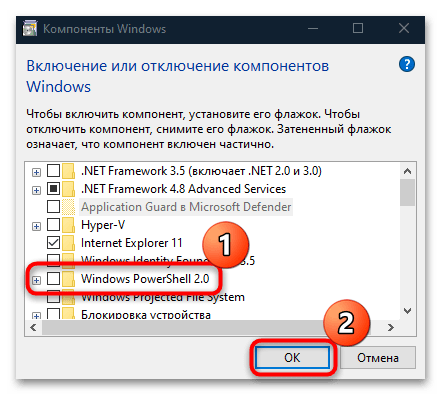
Останется перезагрузить компьютер, затем аналогичным образом активировать Windows PowerShell через «Панель управления».
Если консоль PowerShell была отключена изначально, то, скорее всего, именно поэтому она и не запускалась. В этом случае достаточно также следовать инструкции, только в Шаге 4 активировать средство и сохранить настройки.
Способ 2: Чистая загрузка
Если в работу консоли вмешиваются сторонние программы или приложения, то это также вызывает проблемы с запуском и общей работоспособностью инструмента. Проверить, так ли это, можно, выполнив чистую загрузку ОС:
-
Одновременно зажмите клавиши «Win + R» и в строке диалогового окна «Выполнить» пропишите msconfig , затем нажмите на кнопку «ОК».
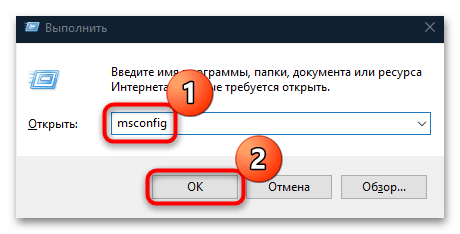
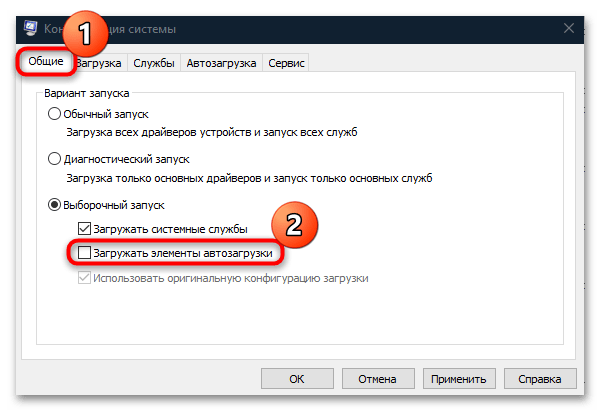
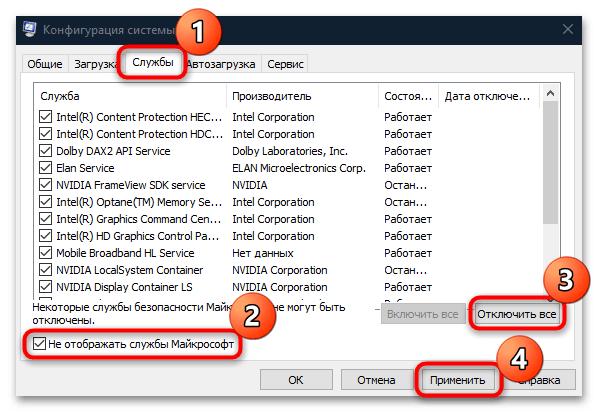
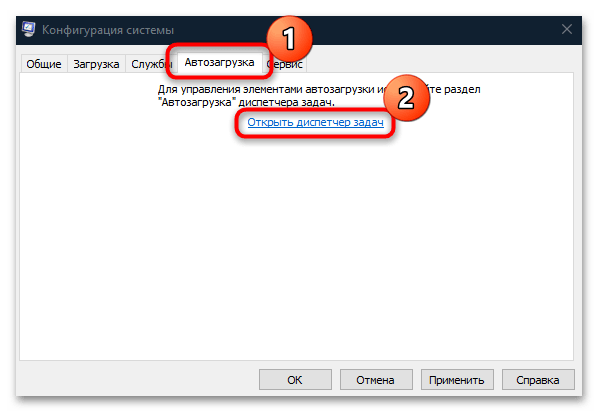
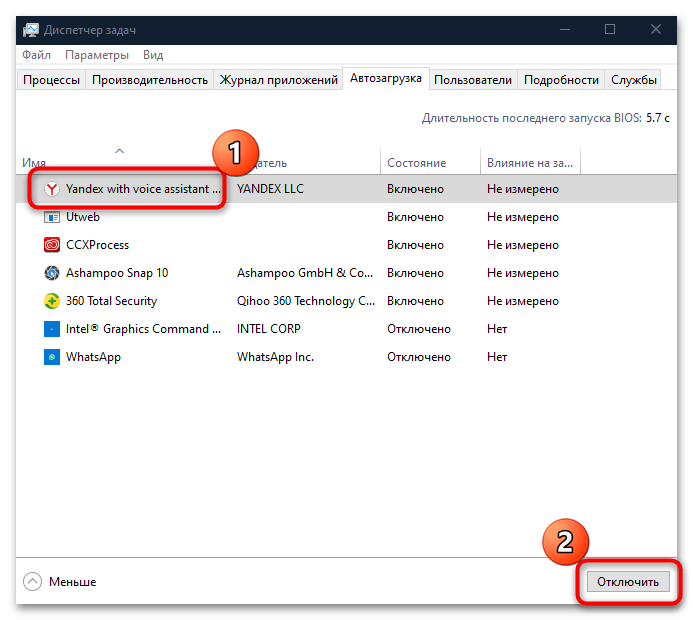
После того как все было выполнено в соответствии с инструкцией, перезагрузите систему. Windows 10 должна запуститься без сторонних процессов, и если в таком режиме PowerShell начал функционировать, то это значит, что на его работу влияет стороннее программное обеспечение. Попробуйте выявить его, затем удалить или переустановить.
Вероятно, сможет помочь откат системы к тому состоянию, когда проблемный софт еще не был установлен. Этот вариант можно использовать, если вы заметили проблему недавно.
Читайте также: Откат к точке восстановления в Windows 10

Способ 3: Проверка на вирусы
Другая распространенная причина невозможности запустить Windows PowerShell – это деятельность вирусных утилит. Если они получили доступ к пользовательским и системным файлам, то могут нанести им вред, который препятствует корректному функционированию средств. Попробуйте провести глубокую проверку компьютера на наличие вирусов, используя сторонние программы и штатные возможности Windows. Наш автор разбирал способы сканирования и удаления вредоносных утилит и файлов.
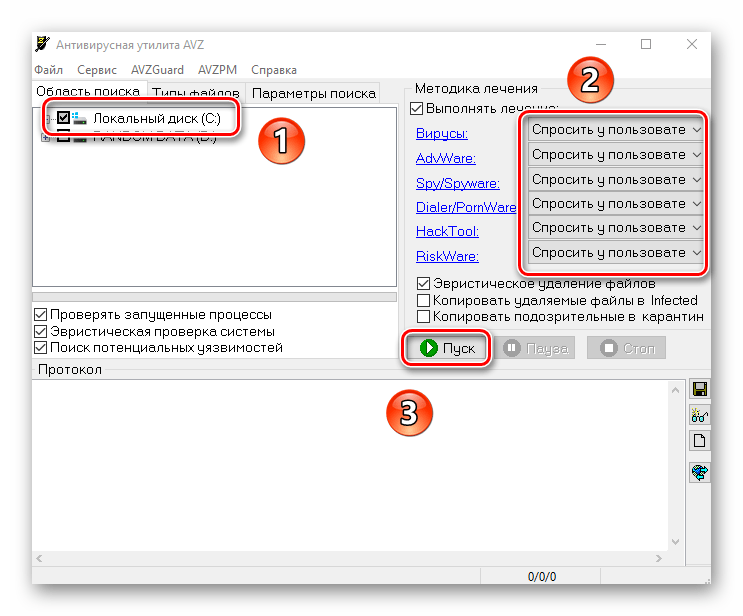
Подробнее: Методы удаления вируса с компьютера под управлением Windows 10
Вероятно, после сканирования потребуется восстановление системных файлов, поэтому переходите к следующему способу.
Способ 4: Утилиты SFC и DISM
Нередко и повреждение системных файлов становится причиной, из-за которой не запускается PowerShell в Windows 10. Если их целостность была нарушена, то восстановить ее можно с помощью предусмотренных в системе утилит – SFC и DISM. Первая используется для проверки непосредственно системных файлов, а вторая предназначена для сканирования хранилищ оригинальных данных, а применяют ее тогда, когда SFC не справляется с восстановлением их целостности. О том, как использовать упомянутые штатные утилиты, мы писали ранее в отдельном материале.
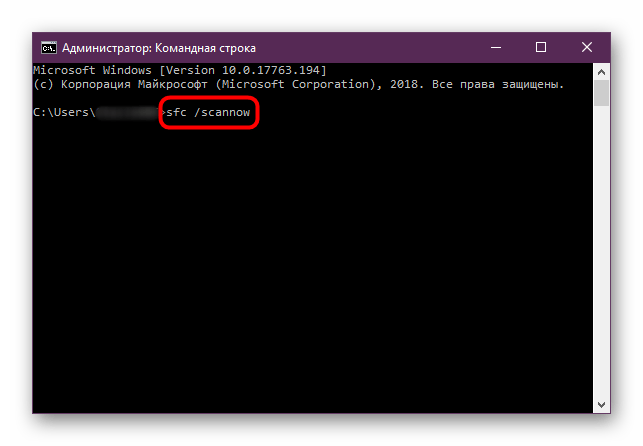
Подробнее: Использование и восстановление проверки целостности системных файлов в Windows 10
Способ 5: Создание новой учетной записи
Ваша учетная запись, которую вы используете, могла быть повреждена по различным причинам. Именно из-за этого появляется проблема с использованием консоли Windows PowerShell. Если восстановление целостности системных файлов не помогло, создайте новую учетную запись и войдите в систему под ней. Об этом у нас есть статья с пошаговым руководством.
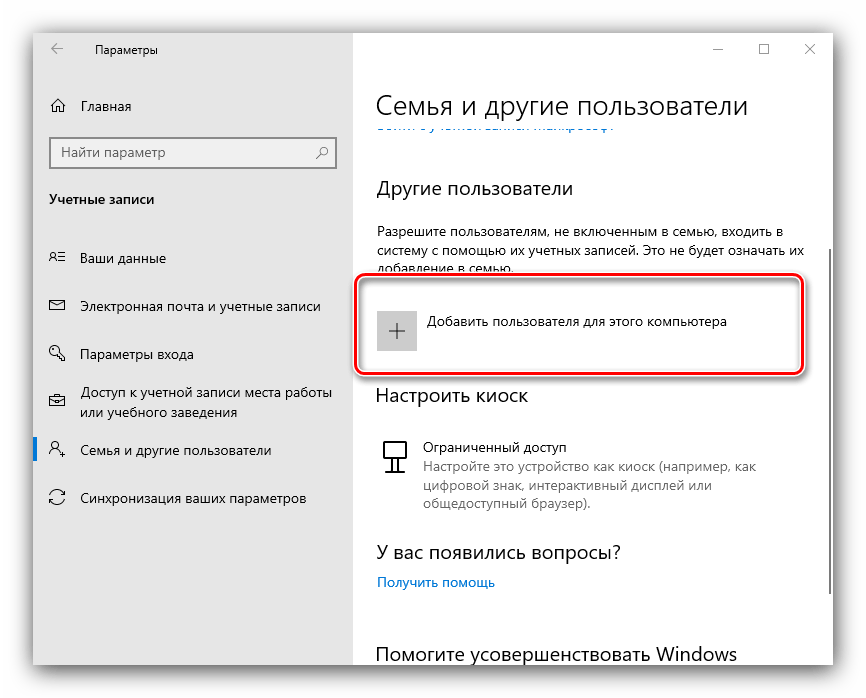
Подробнее: Создание новой учётной записи в Windows 10
После успешного создания новой учетной записи в Windows выполните вход в систему, используя ее, затем проверьте, запускается ли PowerShell.
Читайте также: Методы управления учетными записями в Windows 10
Как открыть PowerShell от Администратора в Windows 10
В своих статьях я часто прошу читателя открыть PowerShell от имени администратора, чтобы выполнить ту или иную настройку. Кроме того, ряд команд PowerShell в Windows 10 требуют повышенных привилегий по умолчанию. Сегодня мы рассмотрим различные способы открытия PowerShell от имени Администратора.
PowerShell — это среда автоматизации задач и управления конфигурацией? созданная компанией Microsoft и состоящая из оболочки командной строки и связанного языка сценариев. Первоначально это был исключительно компонент Windows, известный как Windows PowerShell, но 18 августа 2016 года его исходные коды были открыты, а сама среда стала кроссплатформенным продуктов, который теперь можно установить и запустить, например, в Linux.
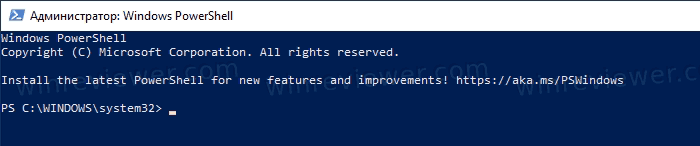
В этой статье мы рассмотрим различные способы, который можно использовать, чтобы открыть PowerShell от Администратора в Windows 10. Мы начнём традиционно с меню Пуск.
- Откройте меню «Пуск».
- Перейдите к папке «Служебные — Windows». Там вы найдете ярлык Windows PowerShell.
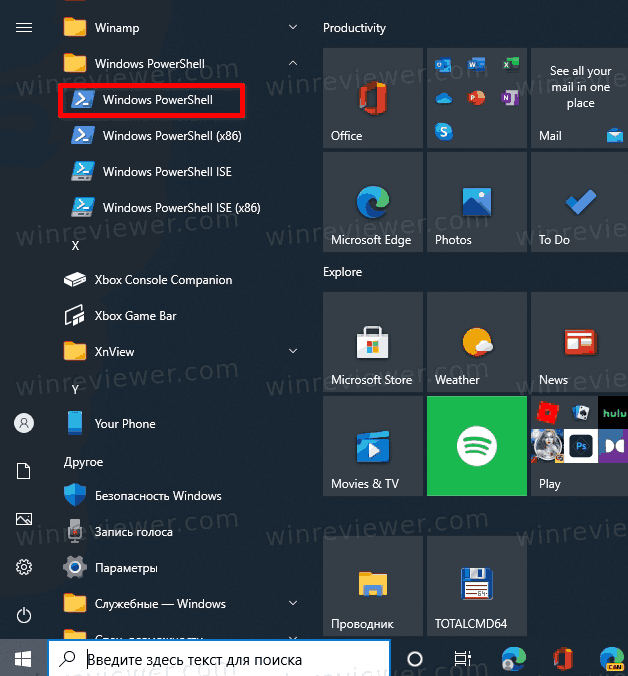
- Нажмите и удерживайте клавиши Ctrl + Shift , затем щелкните на ярлыке «Windows PowerShell».
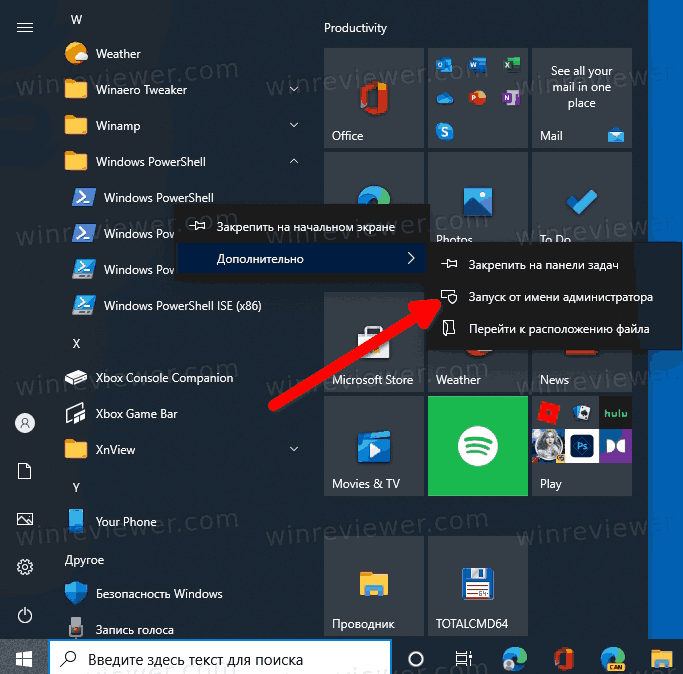
- Или же кликните правой кнопкой мыши на этом ярлыке, и выберите Дополнительно — Запуск от имени администратора.
Кроме того, можно использовать поиск.
Откройте PowerShell от Администратора из Поиска Windows
- Кликните на поле Поиска в панели задач.
- Введите powershell .
- Если поля поиска в панели задач нет, откройте меню «Пуск», нажав клавишу « Win ». Печатайте powershell прямо в меню Пуск.
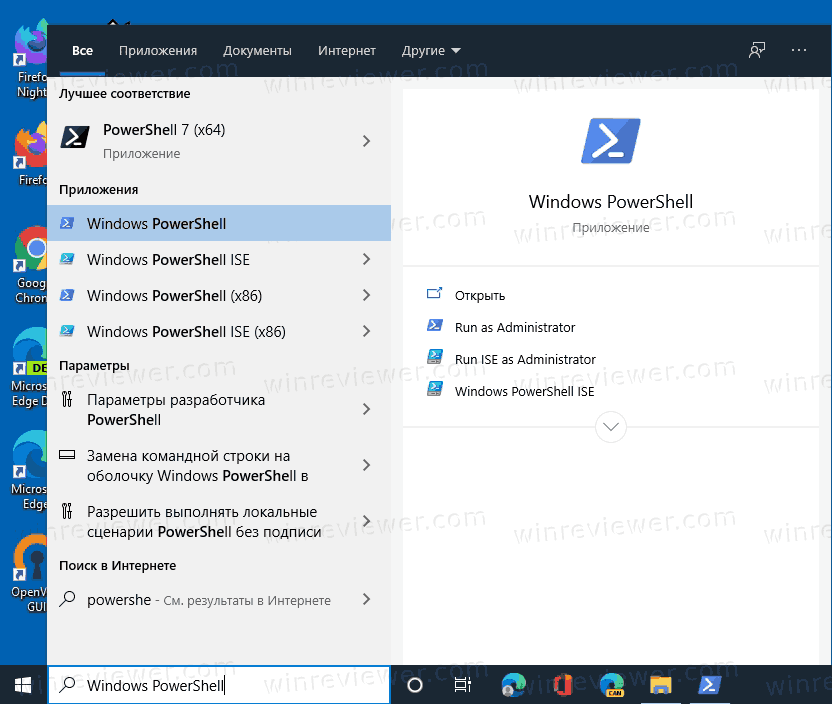
- Просто нажмите Ctrl + Shift + Enter , чтобы запустить PowerShell от Администратора.
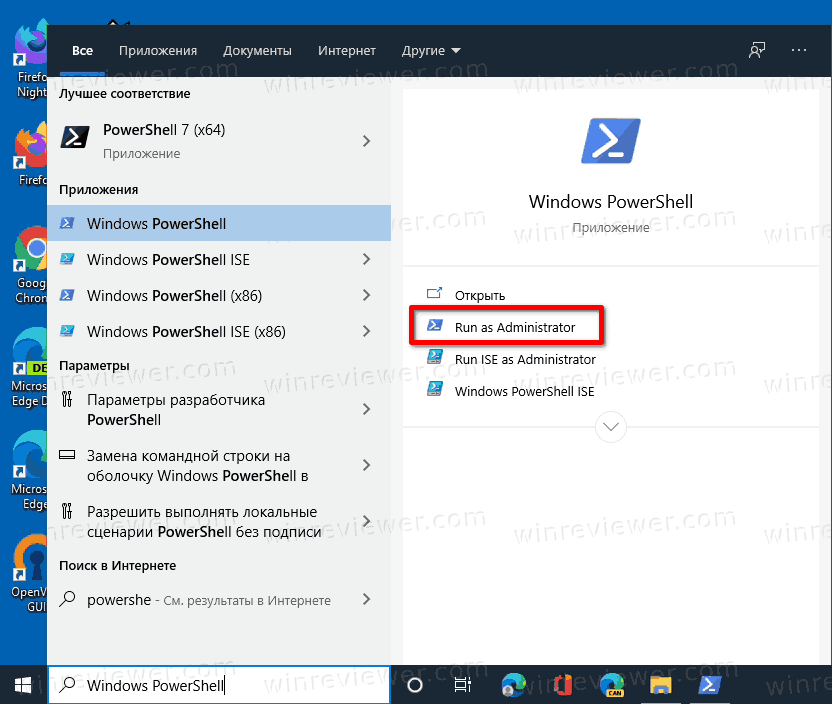
- Или выберите Windows PowerShell в результатах поиска, а справа кликните на Запуск от имени администратора.
Открыть PowerShell от Администратора можно из диалогового окна «Выполнить»
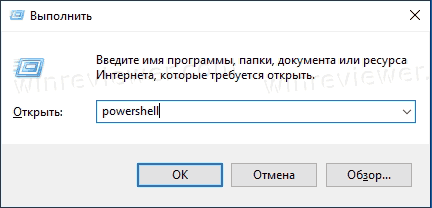
- Одновременно нажмите клавиши Win + R на клавиатуре и введите в поле Выполнить следующее: powershell .
- Нажмите Ctrl + Shift + Enter , чтобы открыть новый экземпляр PowerShell с повышенными привилегиями.
Это очень удобный способ в Windows 10. Начиная с Windows 8, Microsoft реализовала полезное меню Win+X, которое содержит множество полезных элементов, таких как Панель управления, Сетевые подключения и так далее. Оно содержит команды Windows PowerShell и Windows PowerShell (администратор). Последний — именно то, что нам нужно.
Чтобы получить доступ к этому меню в Windows 10, одновременно нажмите клавиши Win + X на клавиатуре.
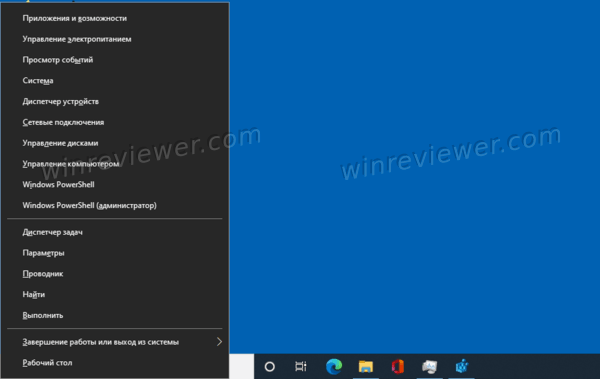
Совет: можно заменить PowerShell на классическую командную строку. Вот как это сделать: Как добавить Командную строку в меню Win + X в Windows 10
Наконец, вы также можете запустить PowerShell из Проводника.
Как запустить PowerShell от Администратора из Проводника Windows 10
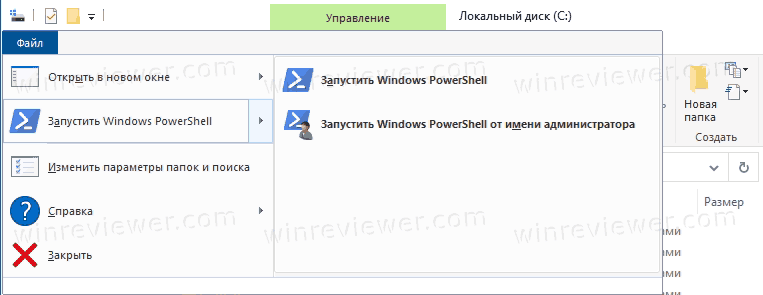
- Откройте Проводник.
- Перейдите в какую-либо папку, например, на диск C: .
- Кликните Файл > Открыть Windows PowerShell >Открыть Windows PowerShell от имени администратора в Проводнике.
- PowerShell будет запущен от имени администратора в текущей папке.
��Узнавайте о новых статьях быстрее. Подпишитесь на наши каналы в Telegram и Twitter.
Судя по тому, что вы читаете этот текст, вы дочитали эту статью до конца. Если она вам понравилась, поделитесь, пожалуйста, с помощью кнопок ниже. Спасибо за вашу поддержку!