Защитник windows 7 как включить
windows Defender а-ля Защитник windows — это один из элементов встроенной защиты операционной системы windows 7 от вирусов и шпионских программ, это бесплатный антивирус, который призван обеспечивать автоматическую защиту от виртуальных угроз в режиме реального времени, и он уже имеется на вашем компьютере. Он внедрен также и в Internet Explorer для проверки всех тех файлов, которые вы скачиваете их интернета.
Далее я расскажу о том, как его включить.
1. Откройте меню Пуск и в поиске по нему наберите «Защитник windows». Откройте его окно.
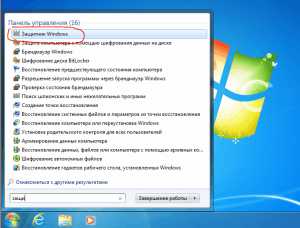
Если у вас на компьютере уже есть другое антивирусное решение, то тогда скорее всего рассматриваемое приложение запустить не удастся.
2. С вкладки «Домой» перейдите к вкладке «Программы». Затем щелкните на значок «Параметры».
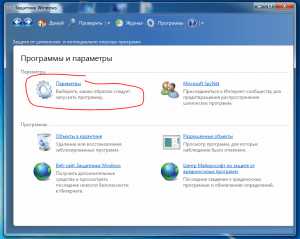
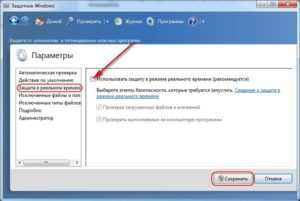
3. Теперь слева выберите пункт «Защита в реальном времени». Отметьте галочками все флажки на открытой странице, а затем сохраните настройки.
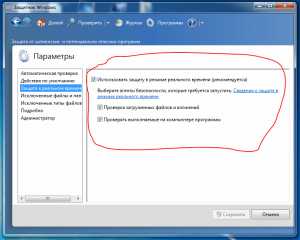
Проверка компьютера на наличие вирусов с помощью Защитника windows:
В меню «Проверка» кликните на пункт «Быстрая проверка». Защитник windows начнет сканирование. Вам остается только подождать результатов проверки.
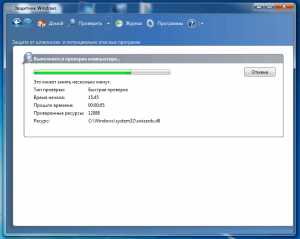
Также доступные более детальная проверка и выборочная проверка.
Как включить, настроить и отключить защитник windows — подробная инструкция
Майкрософт разрабатывает собственную систему защиты от вредоносного софта.
Означенная служба ни в коей мере не является полноценным антивирусом, ведь из всех вредоносных программ она блокирует только шпионские программы, так называемый спайвер (spyware – англ. spy – шпион + вторая часть software – программное обеспечение).

Скачать защитник windows невозможно и нет необходимости, ведь он входит в набор стандартных служб операционной системы.
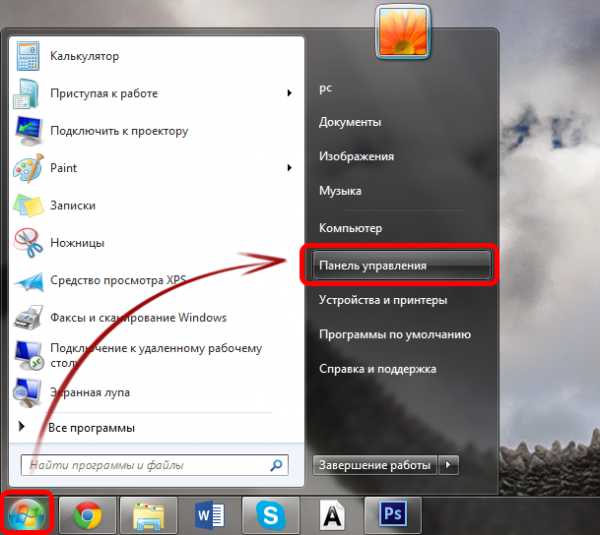
Служба включается средствами центра поддержки windows. Для этого понадобится открыть «Панель управления», воспользовавшись «Пуск».
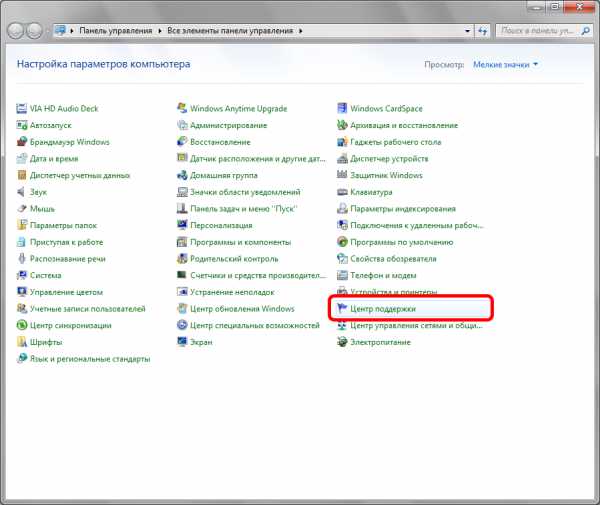
В списке будет строка «Центр поддержки», его и нужно выбрать.
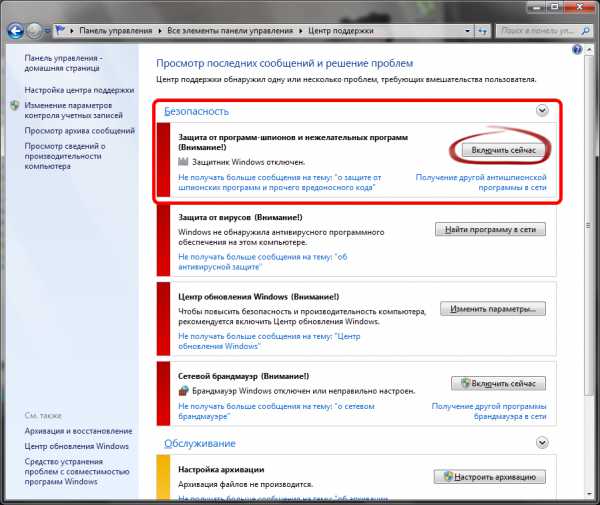
В центре поддержи должен быть блок «Безопасность». При выключенном защитнике в нем будет плитка «Защита от программ-шпионов и нежелательных программ». Включение службы произойдет по нажатии кнопку «Запустить сейчас».
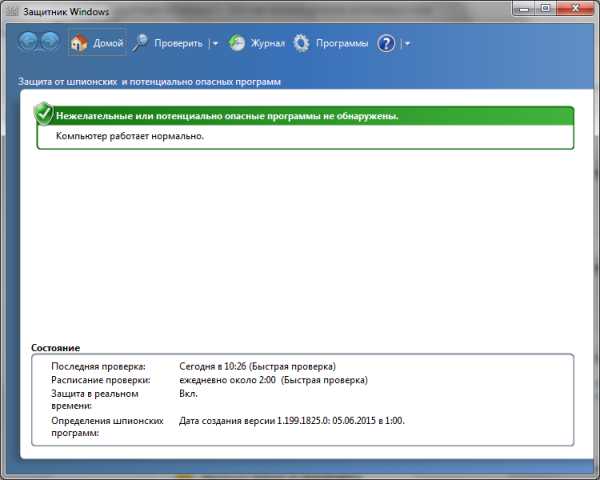
После инициализации запуска службы появится окно защитника, и он будет работать.
Обратите внимание! Защитник windows 8 также запускается из центра поддержки. Для этого необходимо в поисковой строке на стартовом экране ввести «Центр поддержки». Все последующие действия аналогичны.вернуться к меню ↑
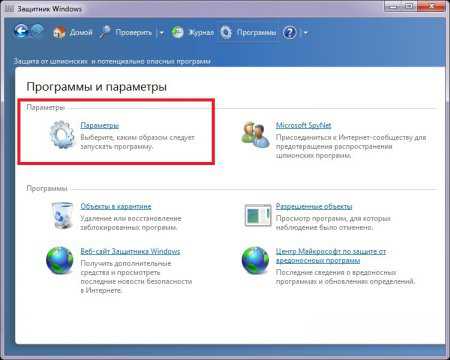
Чтобы приступить к настройке программы понадобится выбрать раздел «Программы» в верхней строке, а в нем блок «Параметры».
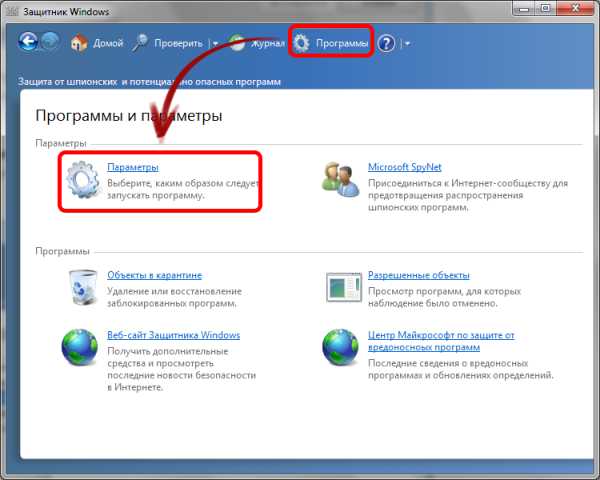
После этого откроется окно параметров программы. Первый пункт в списке слева – «Автоматическая проверка» позволяет задать частоту и тип автоматической проверки системы на наличие нежелательных программ и настроить условия ее проведения.
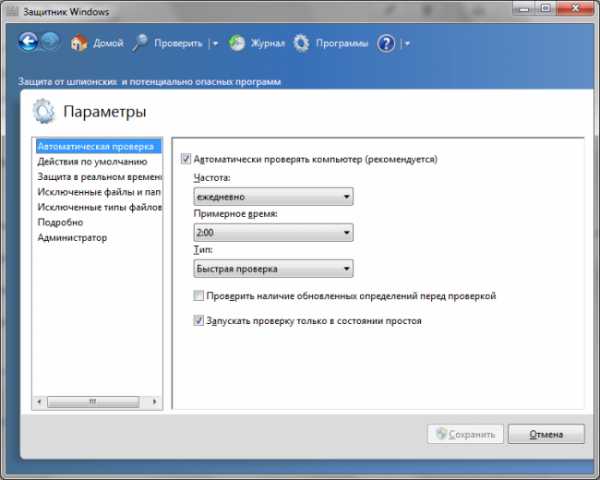
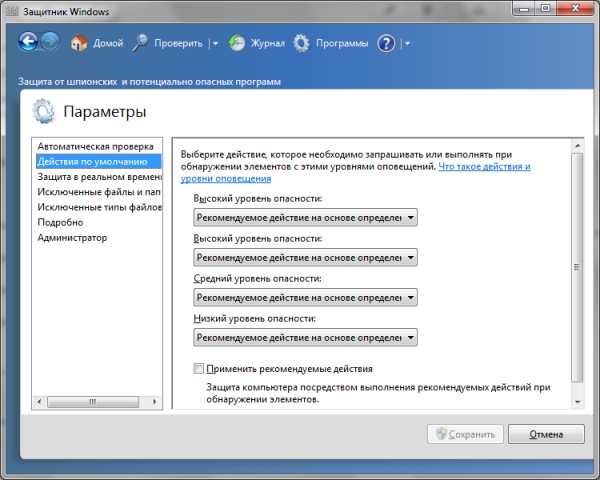
Вкладка «Действия по умолчанию» отвечает за действия, которые программа применит к обнаруженным угрозам. В обычно режиме каждая угроза будет сопровождаться соответствующим диалоговым окном с возможностью выбора действия.
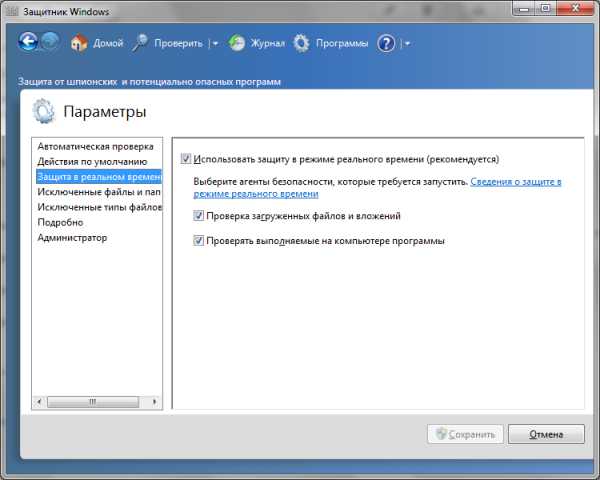
В «Защите в реальном времени» настраиваются параметры защитного экрана, который постоянно следит за состоянием ключевых файлов и директорий. Здесь его можно включить и отключить, а также активировать проверку скачиваемых файлов и входящей почты.
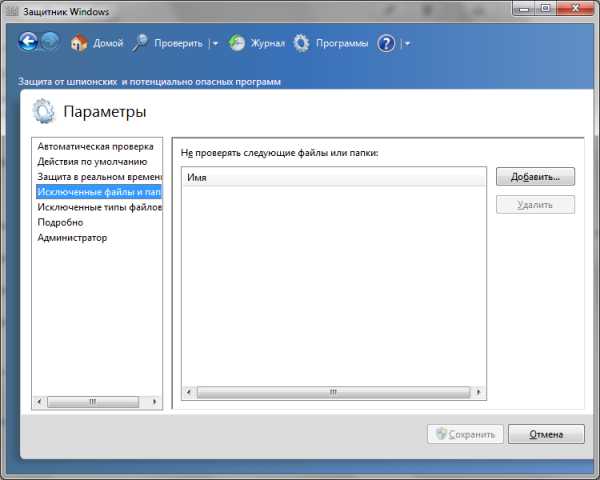
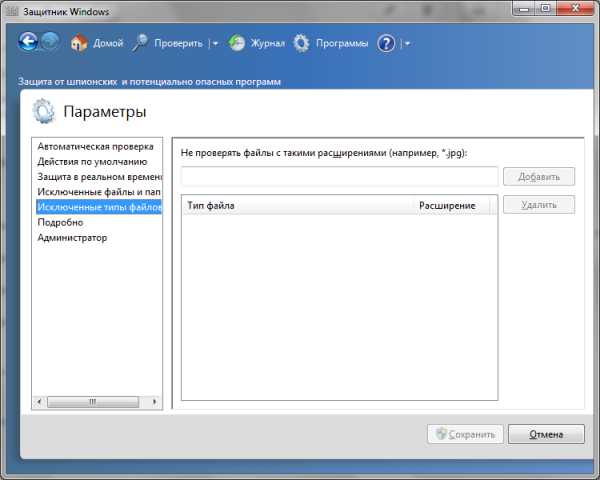
«Исключенные файлы и папки» вместе с «Исключенными типами файлов» позволяют задавать программе файлы, директории и типы файлов, которые не будут подвергаться сканированию.
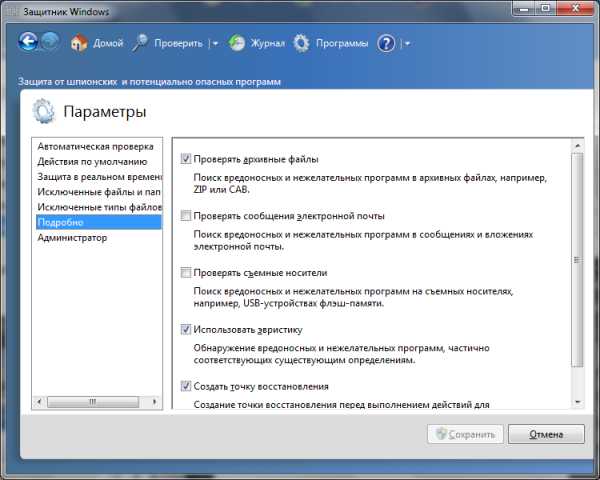
Вкладка подробно позволяет назначать дополнительные действия, как то: проверка архивированных файлов, включать эвристический анализ или задавать обязательную проверку съемных носителей.
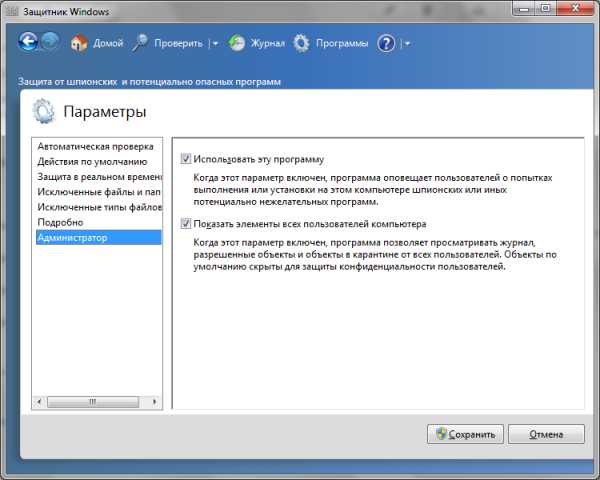
«Администратор» позволяет отключать службу, а также назначать использование программы для всех пользователей компьютера.
вернуться к меню ↑
Чтобы правильно оценить положительные и отрицательные стороны защитника windows, нужно помнить, что это не полноценный антивирус.
Важно! Программа изначально разрабатывалась как средство защиты исключительно от шпионских программ. Именно игнорирование этого обстоятельства и приводит к низким оценкам в независимых тестах антивирусного ПО. Вредоносное ПО, влияющее на функционирование системы должно блокироваться антивирусами.
Положительные стороны Защитника
Со своими функциями защитник справляться прекрасно. Блокирование шпионских угроз происходит эффективно.
Если настроить программу на автоматическую проверку и удаление зараженный файлов, то пользователь не будет даже замечать, как осуществляется защита его системы.
Преимущество Защитника и в том, что он уже встроен в систему. Не понадобится его качать, устанавливать или оплачивать подписку. Достаточно однажды запустить службу, и система будет защищена от попыток кражи личной информации.
Широкий набор автоматических функций (обновление, проверка и удаление угроз) позволяет пользователю даже не замечать работы приложения.
Отрицательные качества службы
Условная отрицательность Защитника заключается в ограниченности его функционала. Фактически, это урезанный вариант Microsoft Security Essentials. К тому же, при использовании в спарке с некоторыми полноценными антивирусными программами могут возникать конфликты при обнаружении угроз.

Несмотря на то, что защитник неплохо справляется с угрозами своего профиля непосредственно в системе, вредоносные ссылки в браузере – его слабая сторона. Для их распознавания используется алгоритм Internet Explorer, который не отличается особой надежностью.
вернуться к меню ↑
Как отключить Защитник windows? Для этой цели предусмотрено два метода: менеджер служб операционной системы и параметры программы. Далее рассмотрим подробно каждый из них.
Способ №1
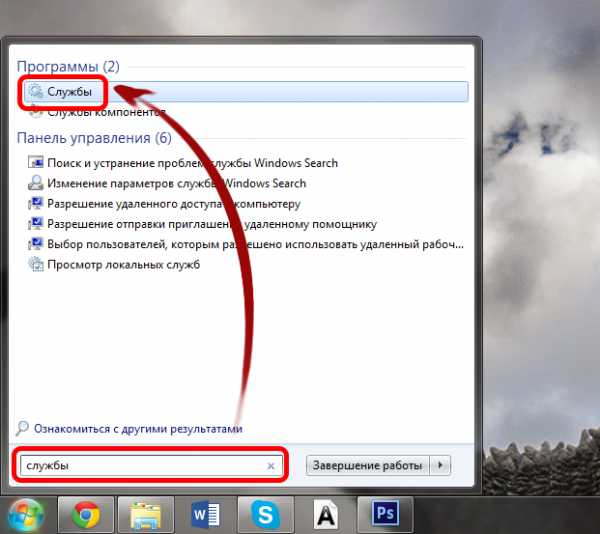
Для того, чтобы выключить защитник при помощи менеджера служб нужно в поисковой строке меню «Пуск» набрать слово «Службы». В блоке «Программы» поисковой выдачи должна быть строка с пиктограммой шестеренок, которая и откроет означенный диспетчер.
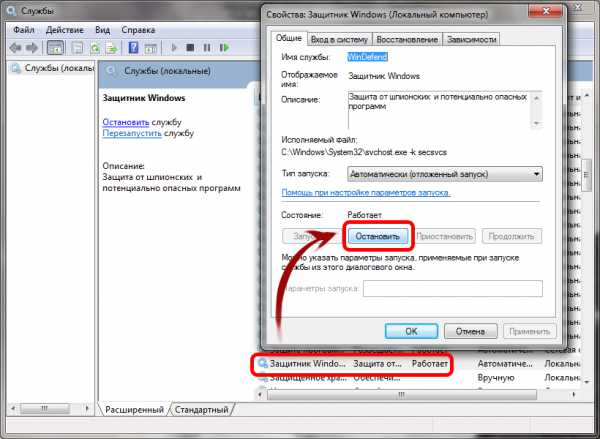
В окне диспетчера будет список всех активных служб, среди которых необходимо найти пункт с названием службы и два раза кликнуть по нему. Это откроет окно параметров службы, в котором будет кнопка «Остановить». Для этих же целей служит ссылка слева от списка.
Способ №2
Для этого понадобится открыть параметры защитника и выбрать вкладку «Администратор». Снять чекбокс с пункта «Использовать эту программу» и сохранить изменения.
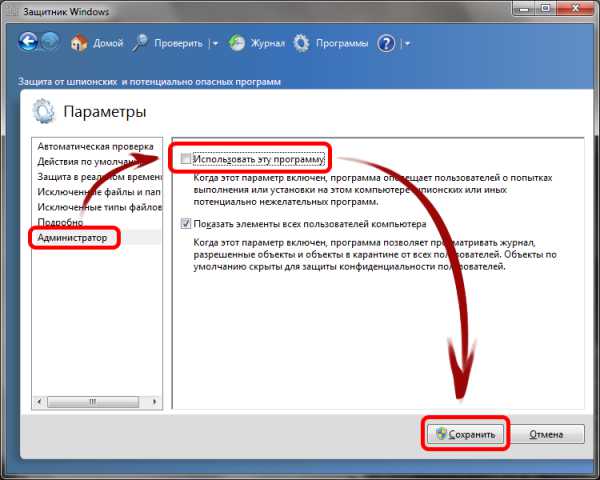
После такого выключения, включить службу можно будет только при помощи центра поддержки.
Расскажу как включить и отключить Защитник windows 7. Так же расскажу про настройки windows Defender и как проверить компьютер на наличие шпионского ПО
Защитник windows: включить и отключить, функции, обновление
Здравствуйте дорогие друзья. Каждый, наверное, хотя бы раз сталкивался с «Защитником windows». Сегодня я расскажу, что это за «защитник», для чего он нужен, как работает и как его включить/отключить. Не для кого не секрет, что в настоящее время существует множество различных шпионских программ и вирусов, которые направлены на управление компьютером на расстоянии. С помощью таких вот программ, злоумышленники могут узнать ваши пароли, персональные ресурсы, а также осуществлять кражу важной информации. После чего, могут внести в компьютер код, который окончательно погубит вашу операционную систему. Что бы этого не происходило, для безопасности вашего компьютера рекомендуется установка антивирусов, активация брандмауэр windows, что позволяет уменьшить риск заражения компьютера. В сети, конечно же антивирусы и другое программное обеспечение для безопасности есть, но не факт, что оно может быть настоящим, то есть, не нанесет ущерба вашему компьютеру.
«Защитник windows» — что это?
Если говорить коротко и ясно, то данный «защитник» обеспечивает безопасность компьютера от вышеуказанных программ-мошенников. Существуют, к сожалению, такие программы, которые антивирус определить не может. Поэтому данный «защитник» проникает в программный код вредоносной программы. Когда «Защитник windows» находит подобную программу, он её удаляет. С того момента, как вы установили и запустили windows, «Защитник windows» будет работать в фоновом режиме.
Как открыть «Защитник windows»?
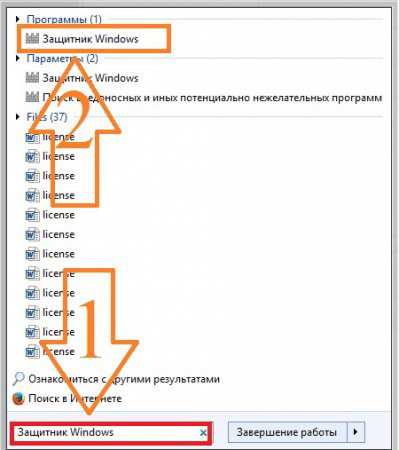
Для того, чтобы открыть «Защитник windows» необходимо выполнить следующие действия:«Пуск» → в строке поиска ввести слово «защитник».
Какие функции есть у программы?
Если вы уже вошли в программу, то в верхней вкладке можно увидеть некое меню управления программой, с помощью которого будет осуществляется поиск вредоносных программ, а также другие настройки управления поиском и программой в целом. Можно настроить время и дату проверок компьютера по расписанию.
Если вы выберете меню «Параметры проверки», то программа предложит вам три варианта:
1. Быстрая проверка. Это вариант самый простой и самый быстры. Он установлен на компьютере как стандартный, по умолчанию. В случае его включения, будет осуществляться проверка системных файлов на наличие в них вирусных файлов.
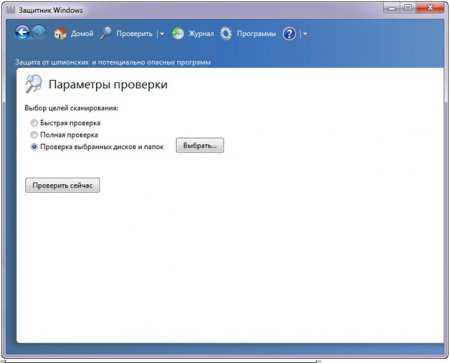
2. Полная проверка. В данном случае сканируются все имеющиеся на винчестере файлы, а также оперативная память. Время сканирования будет зависеть от того, на сколько «забит» ваш жесткий диск файлами. 3. Выборочная проверка. Этот пункт говорит сам за себя. Программа сканирует области, которые вы сами выберите. Как можно увидеть, то работа программы «Защитник windows» основана на работе антивирусных программ. В ней так же существуют различные хранилища, в которых хранятся удаленные программы и файлы. Для более адекватной работы программы, необходимо её периодически обновлять.
Так же, в данной программе имеется так называемый «Журнал». В нем указаны все действия, которые совершались программой и действия, применяемые к другим, опасным программам.
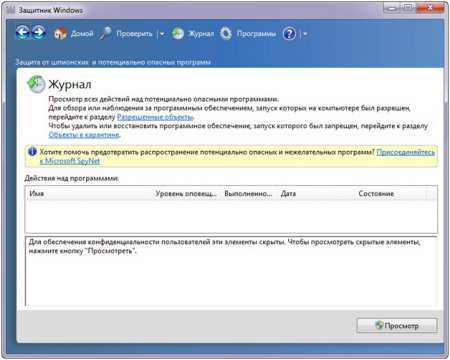
Если нажать на ссылку «Разрешенные объекты», то появится список, в котором будут указаны программы, которые были разрешены пользователем и не считаются вредоносными, а ссылка «Карантин» имеет список потенциально вредоносных программ.
Вкладка «Параметры» позволяет управлять сканированием компьютера.
Как включить и отключить защитник windows 7?
Как зайти в программу мы уже разобрались.
А что делать, если «защитник windows» не запускается? Для этого заходим в меню «Пуск» и в строке поиска вводим слово «Службы».
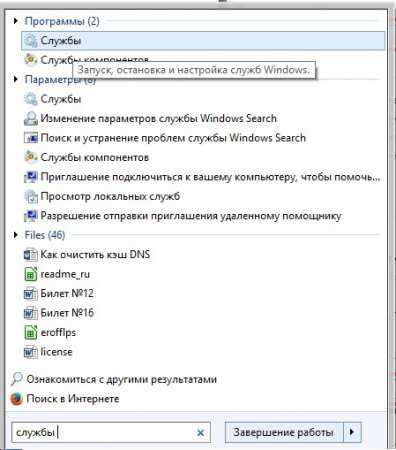 Находим «Защитник windows». Кликаем на него. В появившемся меню нажимаем «Запустить».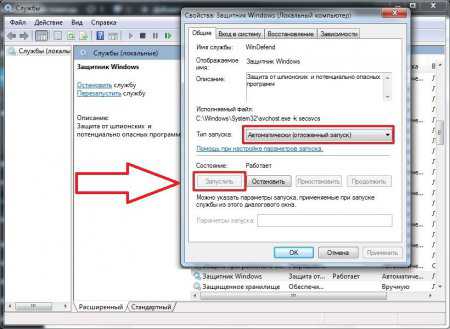
Как отключить защитник windows?
В том случае, если на вашем компьютере установлен Microsoft Security Essentials, «Защитник windows» выключится самостоятельно.
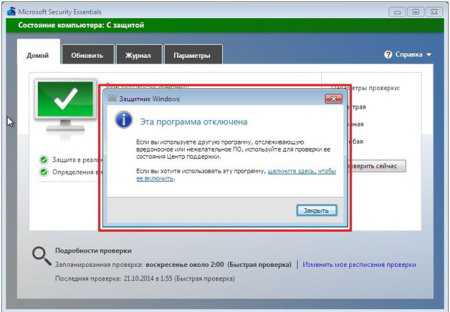 Плюс к этому, если вы нажмете на ссылку «щелкните здесь…», получится следующее:Если вы захотите запустить данную службу вручную, то и это у вас не получится.
 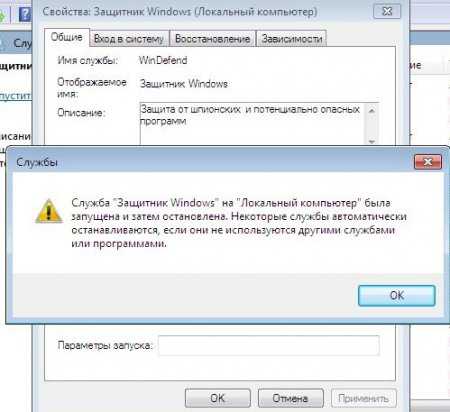 Как вы поняли, Microsoft Security Essentials сам полностью отключает «Защитника windows». Кстати, не исключено, что некоторые антивирусы могут делать тоже самое.
Как обновить «Защитник windows»?
Обновить программу можно двумя способами: 1. Через «Цент обновления windows». В этом случае программа обновится автоматически. Но, у некоторых пользователей автоматические обновления могут быть отключены, поэтому необходим второй вариант.2. Второй вариант достаточно прост, он начинается с того момента, как вы открыли программу. Когда вы её открыли, вы увидите надпись, где вам предложат обновить программу для дальнейшей работы. 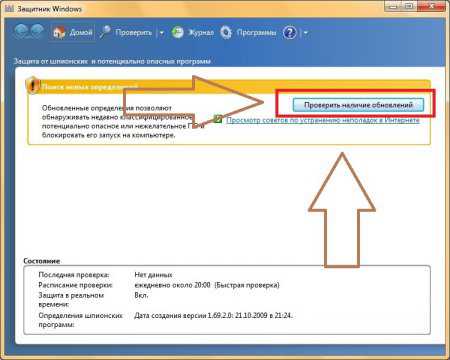 Так вот, там есть кнопка «Проверить наличии обновлений». Её и нужно вам нажать. После того, как вы её нажали, программа начнет соединение с центром обновления windows.Время поиска и загрузки обновлений напрямую зависит от скорости интернета.
 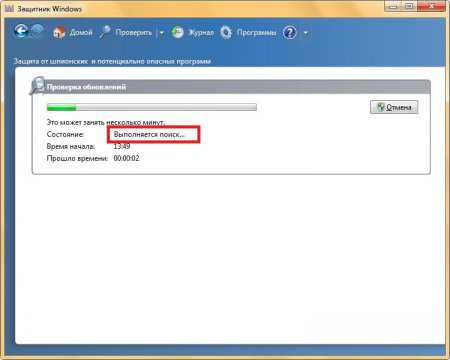 Когда программа найдет обновления начнется их установка.
 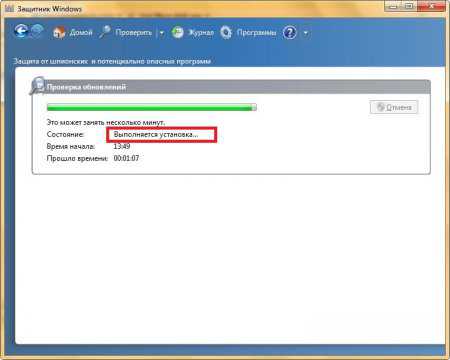 После всех действий по обновлению программа будет готова к работе.
Как включить выключить Защитник windows (windows Defender)
| ENG: | Как включить выключить Защитник windows (windows Defender) |
Защитник windows (windows Defender) (раньше назывался как Microsoft AntiSpyware) программа от Microsoft, предназначенная для защиты от вирусов и шпионских программ (spayware). Защитник windows встроена в windows Vista, windows 7 и windows 8. Для windows XP и windows Server 2003 её можно бесплатно скачать.
Лично я рекомендую использовать её только в случае крайней необходимости, если нет нормального антивируса, т.к. лучше плохой антивирус чем вообще никакого. Если же у вас есть нормальный антивирус, лучше отключить Защитник windows (windows Defender), т.к. она может достаточно сильно тормозить систему. А на некоторые программы она может вообще плохо реагировать и они будут очень сильно зависать.
Как выключить Защитник windows (windows Defender)
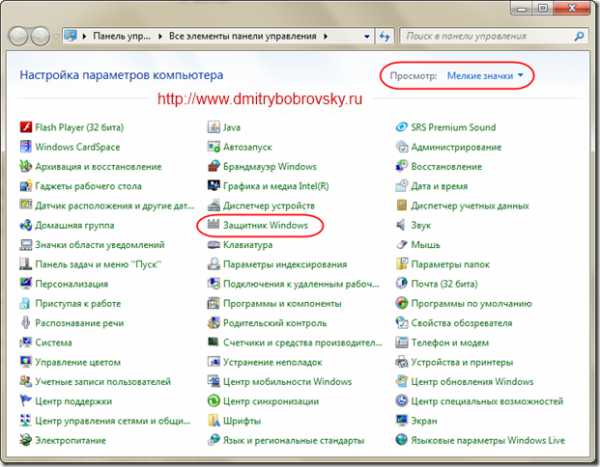
1. Запустите Защитник windows, кнопка Пуск – Панель управления — Защитник windows (или Пуск – Все программы — Защитник windows).
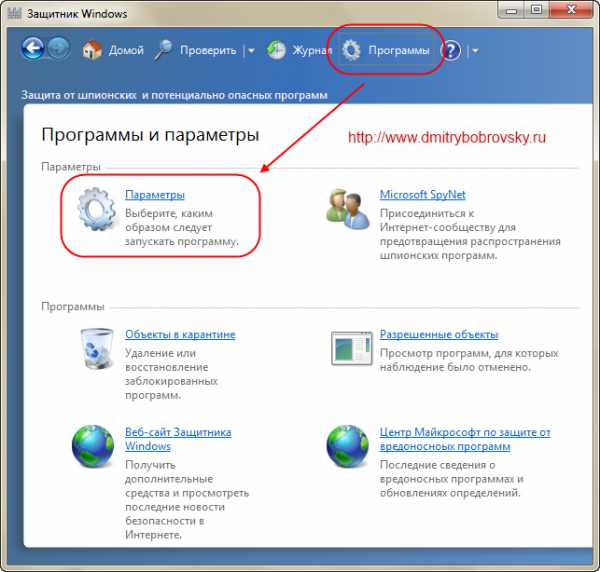
2. В окне Защитник windows (windows Defender) выбираете Программы – Параметры. Dmitry Bobrovsky Dmitry Bobrovsky 3. Для выключения Защитник windows (windows Defender) нужно снять нужный флажок. Само окно Параметры выглядит в разных ОС по разному.
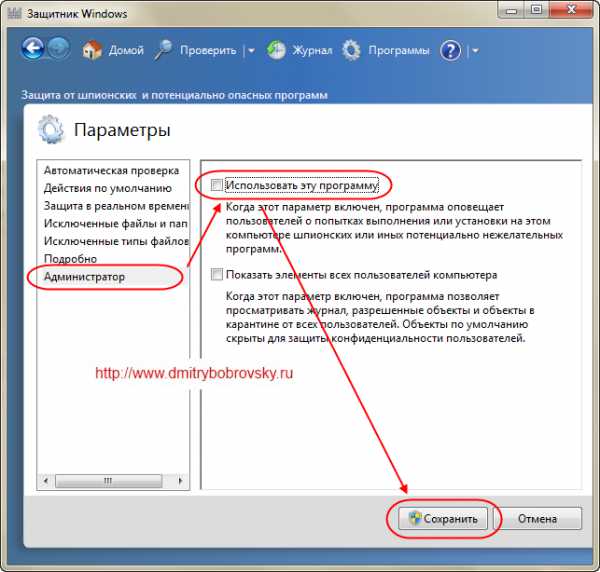
Для windows 2008
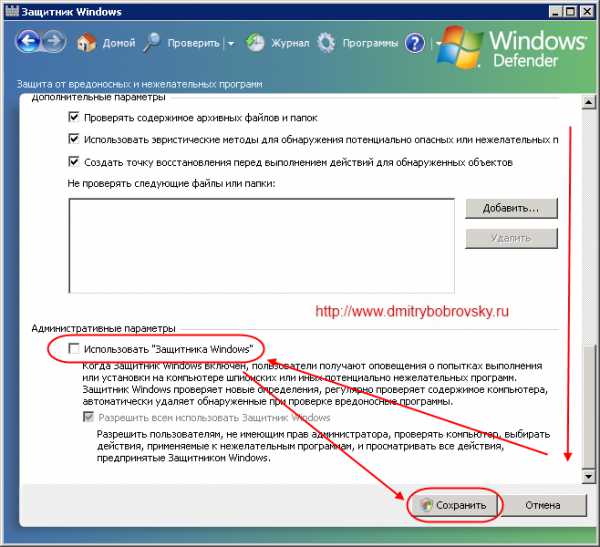
Как включить Защитник windows (windows Defender)
1. Для включения Защитник windows (windows Defender) нужно установить нужный флажок в окне Параметры. Смотри для windows 7 для windows 2008.
Программа Защитник windows (windows Defender) работает как служба операционной системы. Поэтому можно её включить выключить, просто включение отключением службы. Но я не рекомендую такой способ, т.к. в этом случае при загрузке ОС может постоянно появляться ошибка: ©Bobrovsky Dmitry «Не удается инициализировать приложение: 0x800106ba. Произошла ошибка, вызвавшая остановку службы этой программы. Чтобы вновь запустить службу, перезагрузите компьютер или выясните в центре справки и поддержку как запустить службу вручную.» ©Bobrovsky Dmitry «Application failed to initialize: 0x800106ba. A problem caused windows Defender service to stop. To start the service, restart your computer or search Help and Support on how to start the service manually.»
Запись Как включить выключить Защитник windows (windows Defender) впервые появилась Dmitry Bobrovsky Blog — Author: Dmitry Bobrovsky Google
Запись опубликована в рубрике !RUS, WINDOWS. Добавьте в закладки постоянную ссылку.
Как защитник windows включить, выключить и удалить
Выключить и включить защитник windows вручную можно в самом защитнике, с помощью редактора локальной групповой политики и через редактор реестра, а удалить защитник windows можно с помощью специальной утилиты Defender Uninstaller.
Панель защитника
Произвести отключение защитник windows можно на любой операционной системе windows. Прежде чем произвести включение или отключение защитника windows нужно знать как открыть защитник windows. Запустить защитник windows можно через Панель управления. После запуска панели управления можно в поисковом поле вписать защитник и антивирус сразу отобразится.
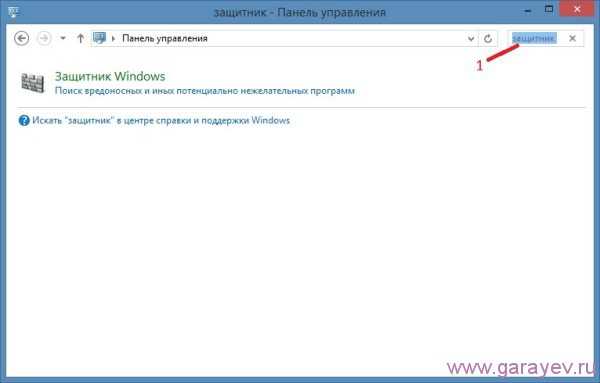
Чтобы найти защитник впишите его в поиск
Также можно в панели управления выбрать просмотр из раскрывающегося списка «Крупные значки» или «Мелкие значки».
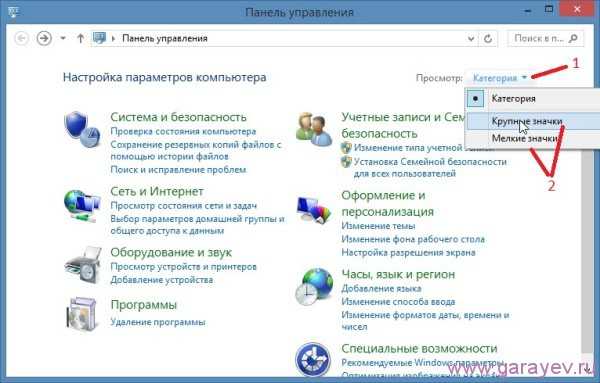
Найти и отключить защитник windows 8 через Панель управления
Появится список основных параметров компьютера в этом списке нужно найти где находится защитник windows.
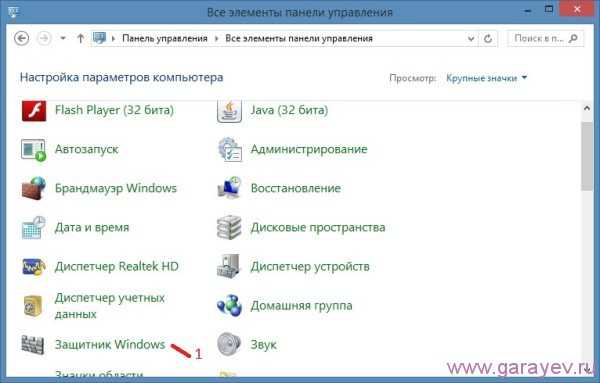
В Панели управления находим защитник из списка
Запустится защитник если нажать на него в панели управления. Чтобы защитник windows остановить нужно перейти на вкладку «Параметры» в которых нужно выбрать из левого списка пункт «Защита в реальном времени» и затем в правом окне нужно снять галочку у пункта «Включить защиту в реальном времени» и внизу нажать кнопку «Сохранить изменения».
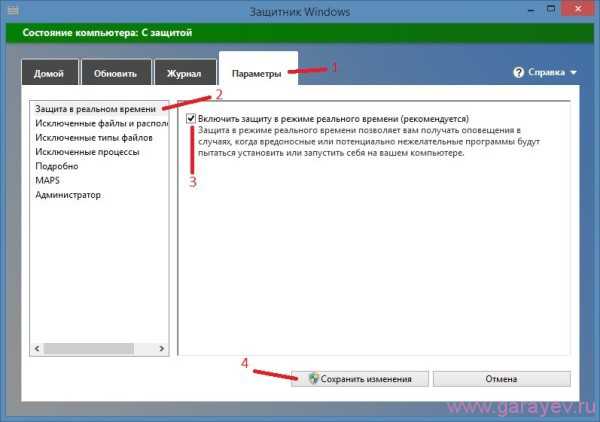
Отключаем Защиту в реальном времени и сразу произойдёт отключение защитника windows 7
В windows 10 защитник отключается немного по другому. Чтобы остановить защитник windows 10 нужно будет в главном окне защитника нажать на Параметры и в открывшемся дополнительном окне нужно будет поставить тумблер в положение Выкл у пункта Защита в реальном времени.
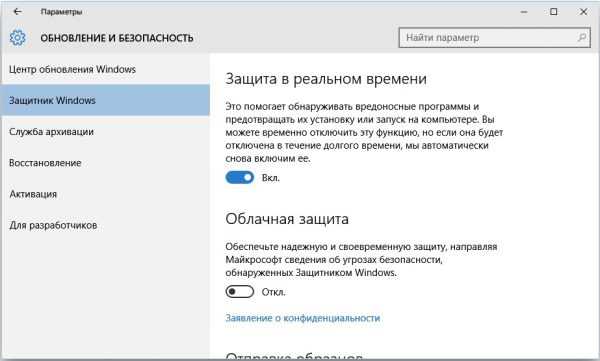
Как выключить защитник windows 10
Также можно на панели задач нажать Пуск — Параметры — Обновление и безопасность — Защитник windows и в пункте Защита в реальном времени нужно поставить тумблер в положение Выкл. Кстати если отключить защитник windows 10 через окно защитника то антивирус отключится всего на 15 минут по истечение которых он автоматически запустится. Чтобы запустить защитник windows вам надо будет поставить галочку у пункта «Включить защиту в реальном времени» и внизу нажать кнопку «Сохранить изменения», а чтобы включить защитник windows 10 нужно будет поставить тумблер в положении Откл.
Редактор локальной групповой политики
С помощью Редактора локальной групповой политики можно навсегда отключить защитник windows который может работать на любой операционной системе windows. Запускаем команду выполнить нажав на клавиатуре одновременно две клавиши WIN+X.
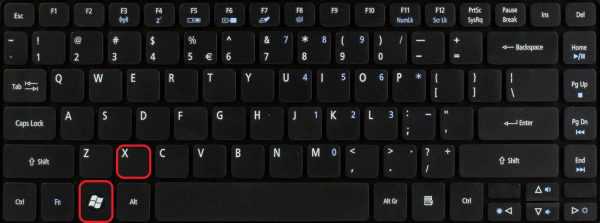
Клавиши для вызова строки Выполнить
Вписываем команду gpedit.msc и нажимаем ОК. Откроется Редактор в котором нужно найти защитник пройдя по пути Конфигурация компьютера — Административные шаблоны — Компоненты windows — Защитник windows. Нажав на пункт Защитник windows нужно в правом окне выбрать пункт Выключить защитник windows и нажав правой кнопкой мыши выбрать из появившегося меню Изменить.
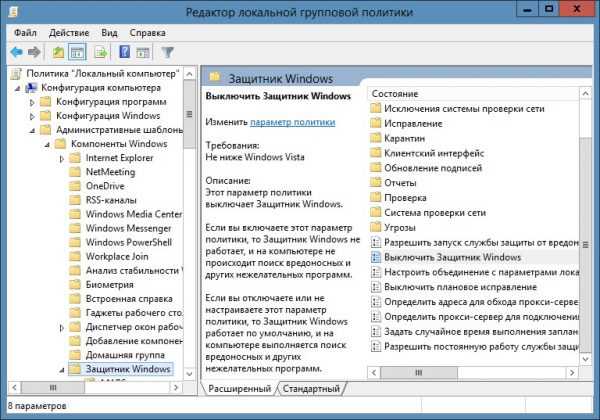
С помощью Редактора локальной групповой политики можно выключить защитник windows 7
Откроется окно в котором нужно поставить точку у пункта Включить и нажать кнопку Применить. Появится уведомление что защитник windows выключен групповой политикой.
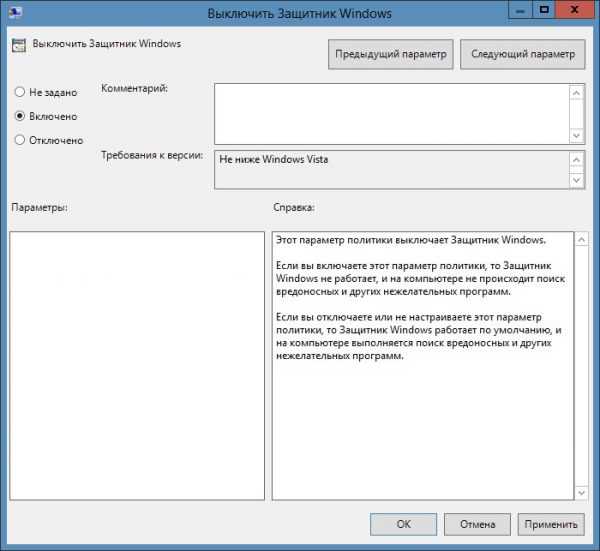
Защитник windows отключен групповой политикой
Чтобы отключенный защитник windows включить нужно в редакторе поставить точку у пункта Не задано и нажать кнопку Применить, а затем открыв главное окно защитника нужно нажать кнопку Запустить и защитник сразу запустится.
Редактор Реестра
С помощью Редактора Реестра также можно полностью отключить защитник windows работающий на системе windows 10. Чтобы запустить редактор реестра нужно запустить команду выполнить нажав на клавиатуре одновременно две клавиши WIN+X и вписать в открывшееся окно команду regedit и нажать кнопку ОК.
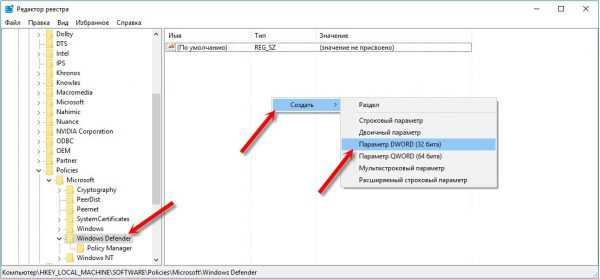
В Редакторе Реестра запустить DisableAntiSpyware
Откроется Редактор Реестра в котором нужно пройти по пути HKEY_LOCAL_MACHINE\ SOFTWARE\ Policies\ Microsoft\ windows Defender. Нажав на пункт windows Defender нужно в правом окне найти параметр DisableAntiSpyware, а если его нет то создать его. Чтобы создать параметр DisableAntiSpyware нужно навести курсор на пустое место в правом окне и нажать правую кнопку мыши, выбрать из контекстного меню Создать — Параметр DWORD.
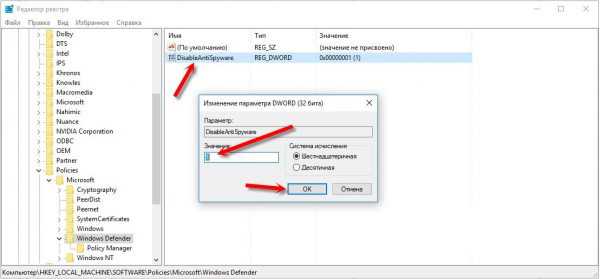
Включение и выключение защитника зависит от значения DisableAntiSpyware
С помощью параметра DisableAntiSpyware можно защитник windows отключить или включить. Нажав на него правой кнопкой мыши выбираем из контекстного меню Изменить. В открывшемся окошке в пункте Значения если поставить 1 то защитник отключится, а если 0 то включится после нажатия кнопки ОК.
Администрированные Службы
На операционной системе windows 7 можно остановить службу защитника windows которая находится Пуск — Панель управления — Система и безопасность — Администрирование.
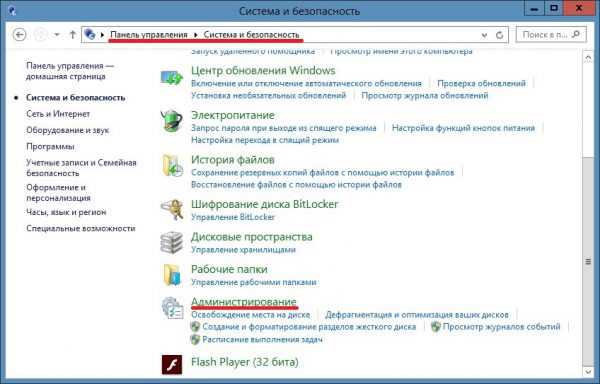
Панель управления — Администрирование
Нажав на Администрирование откроется окно в котором нужно найти пункт Службы.
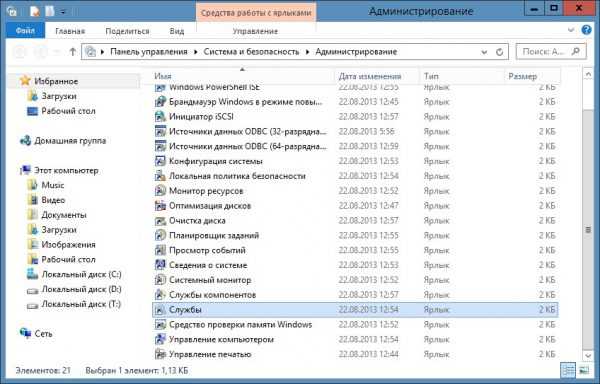
Администрирование — Службы
Сделав двойной клик левой кнопкой мыши по пункту Службы откроется окно в котором нужно найти службу Защитника windows.
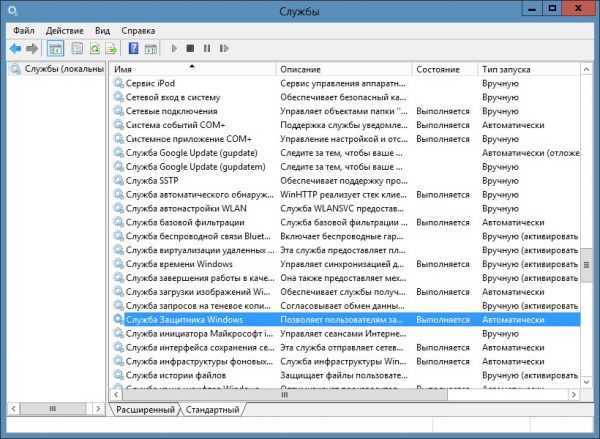
Из всех служб находим службу защитника windows
Сделав двойной клик левой кнопкой мыши по пункту службу Защитника windows откроется окно в котором можно запустить, отключать, приостановить и продолжить работу антивируса.
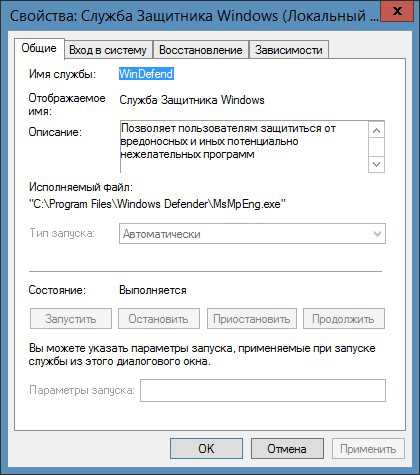
В свойствах защитника windows можно приостановить его
Отключить службу защитника windows 8 не получится так как кнопки этой службы деактивированы и чтобы их активировать нужно отключить автоматический запуск защитника.
Удаление
Чтобы удалить защитник windows нужно скачать Defender Uninstaller и запустить его.
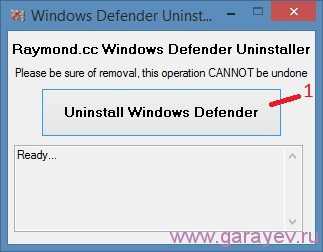
Как удалить защитник windows 7
Нажав на кнопку «Uninstall windows Defender» появится сообщение в котором вас предупредят что нельзя будет прервать процесс удаления согласившись с которым сразу начнётся удаление защитника с компьютера.
Смотрите также


Copyright (c) HTFI. Копирование информации разрешено, при условии указания активных ссылок на источники.
Как включить защитник windows 7 если он отключен групповой политикой
Всем привет! Столкнулся с таким: Программа windows defender выключена групповой политикой если для отслеживания вредоносных или нежелательных программ вы используете другое приложение, используйте для проверки его состояния Центр поддержки. Чтобы разрешить выполнение windows Defender, обратитесь к своему администратору безопасности, и он включит эту программу через групповую политику. На скринах видно, что вроде бы в групповой всё ОК, тем не менее, Защитник не запускается. Другого антивируса нет и не было. Несколько дней назад было всё в норме. Кто-то, может быть, сталкивался с подобным? (Win8 Pro x 64)На форуме должно быть 1(одно) сообщенияНа форуме должно быть 1(одно) сообщенияНа форуме должно быть 1(одно) сообщения avk Гуру Сообщения: 2128 Зарегистрирован: 08 янв 2013, 23:19 Репутация: 1 Сказали спасибо: 578 раз
Сообщение avk » 16 апр 2013, 14:59 #6
1.Проверь наличие такого в реестре-HKLM\SOFTWARE\Policies\Microsoft\windows Defender,параметр DisableAntiSpyware,тип RED_DWORD=1.Если есть,удалить ветку.Перезагрузиться,на всякий пожарный.
2.Попробуй включить в реестре:HKLM\SOFTWARE\Microsoft\windows Defender,параметру DisableAntiSpyware присвоить значение 0.Предварительно,нужно дать разрешение на запись в эту ветку текущей учетке.
За это сообщение автора avk сказал спасибо: Ctrl (05 окт 2015, 14:23)
Animus quod perdidit optat,atque in praeterita se totus imagine versat.
kizkiz GOLD VIP Сообщения: 81 Зарегистрирован: 13 янв 2012, 19:41 Репутация: 2 Сказали спасибо: 37 раз
Сообщение kizkiz » 19 апр 2013, 00:03 #9
Всем ОГРОМНОЕ СПАСИБО. Всё сделал по вышеизложенному, заработало! З.Ы. Пока искал выход, в сети нарыл такую прогу: Управление Защитником Виндовс.
У вас нет необходимых прав для просмотра вложений в этом сообщении.
За это сообщение автора kizkiz сказал спасибо: staiki
Сейчас этот форум просматривают: нет зарегистрированных пользователей и 0 гостей
Установка windows 10 в Киеве с выездом на дом.
Выезд мастера на дом: Бесплатно
5.0 ( 20500 ratings )
Как отключить защитник windows (defender) 7, 8, 10 – что такое защитник, используем стандартные способы и групповые политики
Защитник windows – это встроенная программная утилита, которая предназначена для поиска и блокировки вредоносного программного обеспечения (к примеру, вирусные программы, шпионские файлы и тому подобное). Защита системы происходит в режиме реального времени. Кроме того, программа может проводить очистку windows от ненужных и устарелых файлов.
Итак, встроенная программа позволяет предотвратить заражение ПК одним из двух способов. В режиме реального времени она поможет остановить распространение вируса, заблокировав вредоносное ПО еще до его запуска. Такой метод является весьма эффективным для нейтрализации угроз во время серфинга в интернете.
Второй способ обеспечивает сканирование системных и пользовательских файлов на наличие угроз. Подобный вид проверки происходит автоматически по расписанию, которое устанавливается самим пользователем (например, при включении или выключении компьютера либо через некоторое время после его запуска для того, чтобы все службы успели загрузиться). Также запустить проверку, можно и собственноручно в удобное для пользователя время, выбрав при этом необходимые файлы и папки.
Как отключить защитник на windows 10
Провести данное действие пользователь может несколькими способами.
Используем групповые политики
Редактор групповой политики Виндовс – это встроенное программное обеспечение в операционной системе windows 10. Для отключения антивируса необходимо:
- Комбинация клавиши windows + R откроет меню выполнение команд. В строке нужно ввести команду gpedit.msc и нажать Enter.
- Открывается следующий программный раздел: Конфигурация компьютера-Административные шаблоны-Компоненты windows- Endpoint Protection.
Важно знать: в некоторых версиях операционной системе данный раздел, может, называется защитное ПО Виндовс.
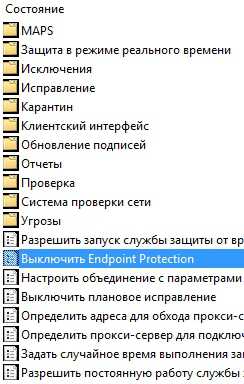
- В открывшемся разделе нужно включить функцию Endpoint Protection, открыв ее и активировав стандартной утилитой.
- Далее, пользователю остается активировать данный параметр и подтвердить свои действия.
Вносим изменения в реестр
Полное отключение антивируса можно провести через реестр:
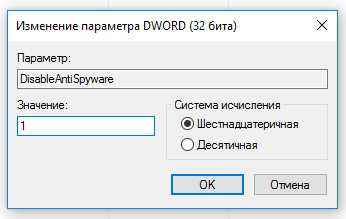
- windows +R — ввод команды regedit — ОК.
- Открывается реестр, где нужно найти HKEY_LOCAL_MACHINE\SOFTWARE\Policies\Microsoft\windows Defender.
- Перед пользователем откроется реестр. Нужно выбрать папку с названием DisableAntiSpyware и кликнуть по ней 2 раза.
- Двойным щелчком откроются настройки параметров. Пользователю необходимо ввести 1 в графе значение и нажать ОК.
- Теперь реестр закрывается, а персональный компьютер нужно перезагрузить. После чего, встроенный защитник системы отключится навсегда.
Отключение обновления в ОС windows
Через планировщик заданий
Для отключения встроенного антивируса через планировщик необходимо:
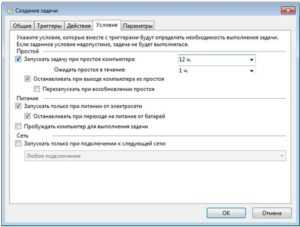
- Перейти в меню Пуск-набрать в поиске команду taskschd.msc и нажать Ввод — ОК.
- Перед пользователем открывается новое контекстное меню под названием Планировщик, где необходимо перейти в библиотеку планировки заданий — папка Microsoft windows — Создание задачи.
- Открывается новое меню и нужно открыть вкладку условия, выбрать функцию активации задачи во время спящего режима (во время этой процедуру пользователю необходимо выставить максимальный промежуток времени, например 12 часов или сутки). После перезагрузки персонального компьютера настройки сохраняются.
Стандартные способ – через настройки
Самый простой способ деактивации защитника Виндовс – это отключение через меню настроек. Для этого необходимо:
- Пуск — Параметры компьютера.
- Обновление и безопасность.
- Защитник windows.
- Отключение в реальном времени.
Способ отключения windows defender на Виндовс 8
В windows 8 отключить встроенный защитник намного проще, чем в последней версии ОС. Для этого необходимо:
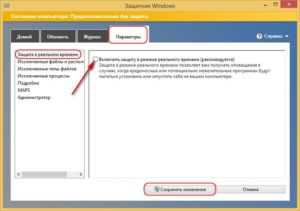
- Пуск — Параметры.
- Далее, перед пользователем открывается раздел с защитой системы в реальном времени, где нужно снять активацию с этой опции и кликнуть на Сохранить.
Но, после перезагрузки ПК антивирус, может, снова включиться и для его полного отключение потребуется выполнить следующие действия:
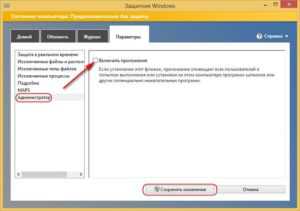
- После нажатия клавиши сохранить необходимо перейти в этом же меню во вкладку Администратор и убрать галочку на пункте включения приложения.
- После завершения процедуры перед пользователем появится соответствующие контекстное меню.
Отключаем защитник в windows 7
Процедура отключения встроенного антивируса в windows 7 во многом схожа с 8-ой версией операционной системы:
- Пуск — Параметры.
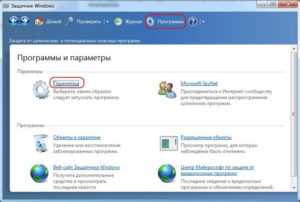
- Защита в реальном времени — отключение опции — Сохранить.
Защитник или антивирус – что выбрать
Перед пользователем ПК стоит выбор, что выбрать встроенный антивирус или стороннее программное обеспечение. К преимуществам Защитника Виндовс стоит отнести:
- Глубокая интеграция в операционную систему.
- Постоянные обновления.
- Бесплатность.
Плюсы стороннего антивируса:
- Более широкий спектр воздействия.
- Больше возможностей (очистка ненужных файлов и тому подобное).
- Свежие обновления.
Итак, функциональные возможности защитника и антивируса практически равны. Поэтому пользователям необходимо самостоятельно решить, какой для них вариант будет более приемлемым.
Включение Защитника в windows 10
Одним из встроенных элементов ОС windows 10 для управления безопасностью является Защитник Виндовс (windows Defender). Этот весьма эффективный инструмент помогает защитить ПК от вредоносного ПО и других шпионских программ. Поэтому, если Вы по неопытности удалили его, стоит немедленно ознакомится с тем, как можно повторно включить защиту.
Как включить Защитник Виндовс 10
Включить windows Defender достаточно просто, можно использовать либо встроенные инструменты самой ОС, либо установить специальные утилиты. Причем с последними нужно быть крайне осторожным, так как много подобных программ, которые обещают эффективное управление безопасностью компьютера, содержат вредоносные элементы и могут нанести Вашей системе непоправимый вред.
Способ 1: Win Updates Disabler
Win Updates Disabler — это один из самых быстрых, надежных и простых способов включить и выключить Защитник Виндовс 10. С помощью этой программы каждый пользователь всего за несколько секунд сможет выполнить задачу активации windows Defender, так как она имеет минималистичный, русскоязычный интерфейс, разобраться с которым вовсе не сложно.
Скачать Win Updates Disabler
Для включения Защитника этим методом необходимо выполнить такие действия:
- Откройте программу.
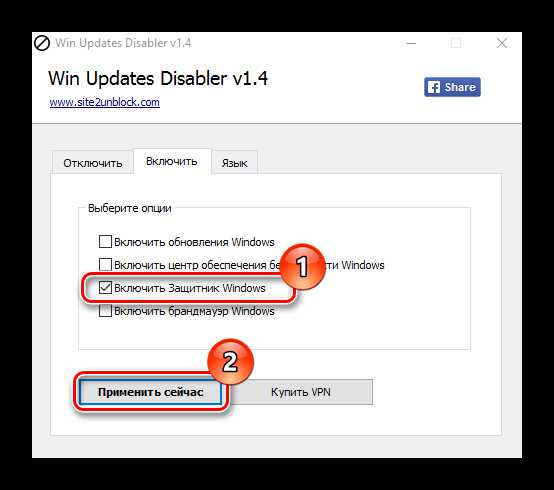
- В главном окне приложения перейдите на вкладку «Включить» и поставьте отметку возле пункта «Включить Защитник windows».
- Далее нажмите «Применить сейчас».
Способ 2: Параметры системы
Активировать Защитник Виндовс 10 можно и используя встроенные инструменты операционной системы. Среди них особое место занимает элемент «Параметры». Рассмотрим, как можно выполнить вышеописанную задачу с помощью этого инструмента.
-
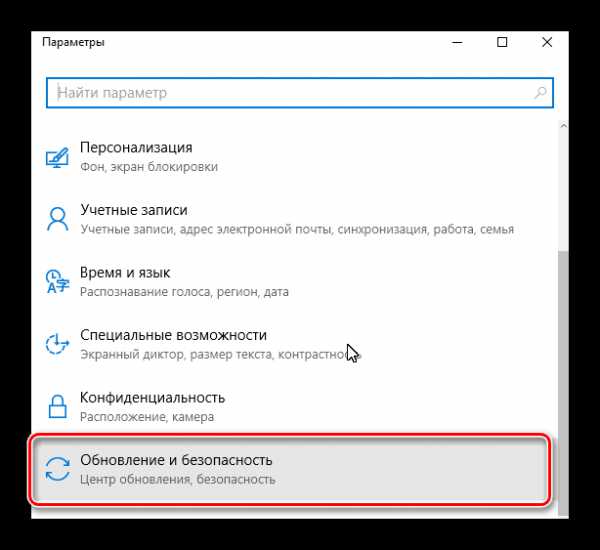
Кликните по кнопке «Пуск», а затем по элементу «Параметры».
Способ 3: Редактор групповой политики
Сразу стоит отметить, что редактор групповой политики присутствует не во всех версиях Виндовс 10, поэтому владельцы домашних редакций ОС не смогут воспользоваться этим методом.
-
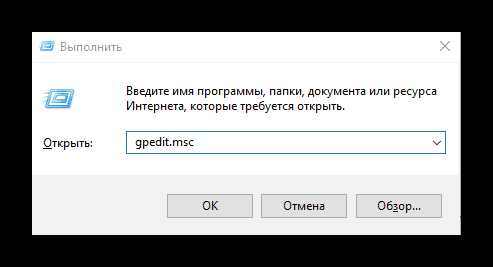
В окне «Выполнить», которое можно открыть через меню «Пуск» или с помощью комбинации клавиш «Win+R», введите команду gpedit.msc, и нажмите «ОК».
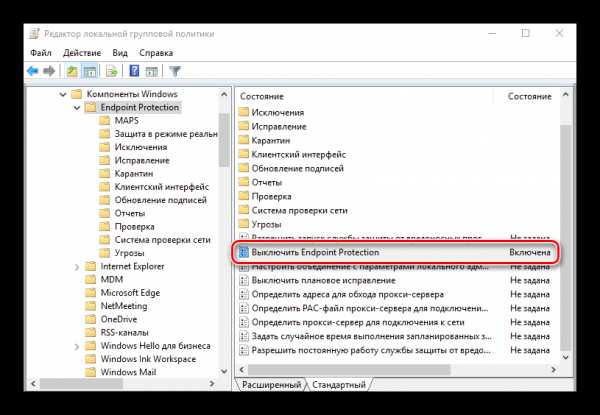
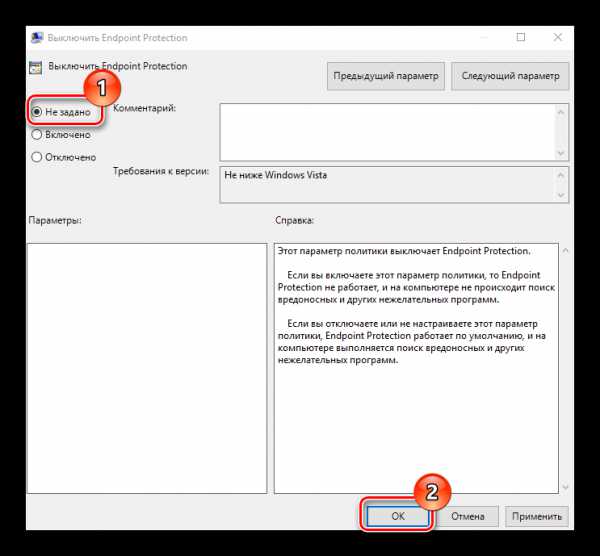
Способ 4: Редактор реестра
Достичь подобного результата можно также, используя функционал редактор реестра. Весь процесс включения Защитника в этом случае выглядит так.
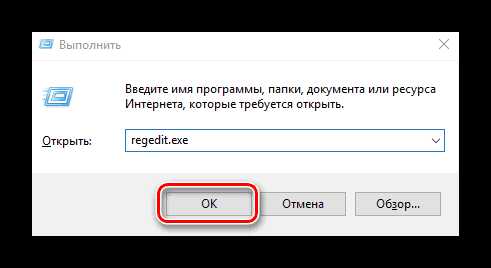
- Откройте окно «Выполнить», как и в предыдущем случае.
- Введите в строку команду regedit.exe и нажмите «ОК».
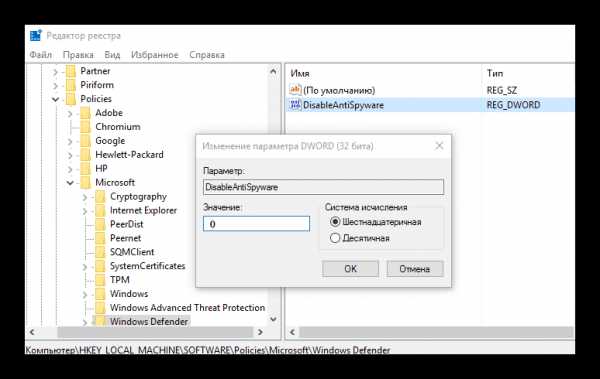
Способ 5: Служба «Защитника» Виндовс
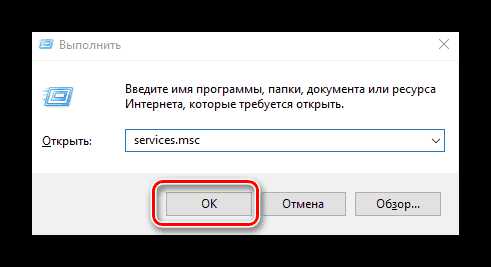
Если после выполнения действий, описанных выше, windows Defender так и не запустился, то необходимо проверить состояние службы, которая отвечает за работу этого элемента системы. Для этого нужно осуществить такие шаги:
-
Нажмите «Win+R» и введите в окне строку services.msc, после чего нажмите «ОК».
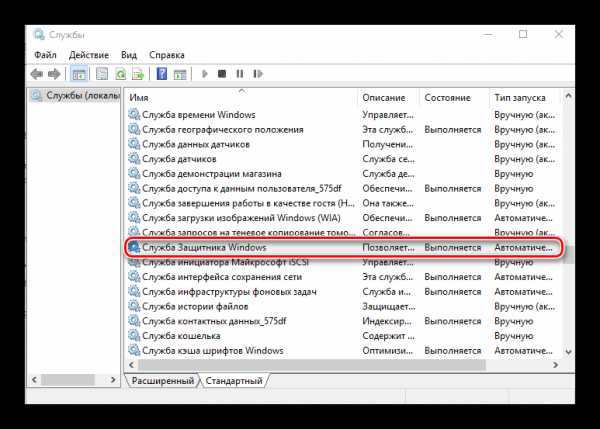
Такими способами можно включить Защитник Виндовс 10, усилить защиту и уберечь свой ПК от вредоносного ПО.
Мы рады, что смогли помочь Вам в решении проблемы.
Опрос: помогла ли вам эта статья?
Как включить защитник windows 10: пошаговая инструкция
Вопрос о том, как включить защитник windows 10 звучит не менее часто, нежели о его отключении. Чаще всего ситуация развивается следующим образом: при попытке открыть штатный антивирус «Десятки» система сообщает о том, что он запрещен правилами групповой политики. При этом включить защитник посредством настроек системы не получается, переключатели попросту неактивны.
В этой статье мы рассмотрим, как включить защитник windows 10 разными способами и приведем еще некоторую информацию, которая касается вопроса (например, что делать если не включается защитник windows 10), а в самом конце вас ждет тематическое видео.
Проблема чаще всего заключается в том, что человек отключает встроенный антивирус windows 10 каким-то неправильным способом. Деактивировать штатный антивирус вообще нежелательно, разве что для того чтобы заменить его на другой, но в таком случае windows Defender отключается самостоятельно.
Если же вы несмотря ни на что решите отключить защитник и оставить систему уязвимой, в одной из статей на нашем сайте можно узнать, как правильно отключить windows Defender, а пока рассмотрим обратный ход событий.
Данный вариант годится только для тех пользователей, на чьих ПК установлена windows 10 Pro, дело в том, что в домашней редакции ОС попросту нет редактора групповой политики. Получается, что, если у вас домашняя «Десятка», сразу переходите к следующему способу.
- Изначально запускаем сам редактор, для этого воспользуемся утилитой «Выполнить». Чтобы ее запустить жмем комбинацию Win+R, а когда появится окошко программы, введите в него оператор: gpedit.msc а потом жмем Ввод.
- Когда программа запустится, в левой ее части (обозначена цифрой «1» перейдите по указанному пути), а в правой (обозначена цифрой «2»), найдите пункт, выделенный синим цветом.
- Именно этот ключ и отвечает за отключение защитника. Откройте его двойным щелчком и посмотрите на содержимое. Точно так же, как и на нашем скриншоте, переключатель должен находиться в положении «Отключено». Если это не так, внесите нужные изменения и жмите «ОК».
- После того как мы включим защитник windows, нужно активировать и еще один пункт, он находится тут же, это «Защита в режиме реального времени». Кликните по нему и откройте раздел, обозначенный на скриншоте двойным нажатием левой кнопки мыши.
- В открывшемся окне нужно установить переключатель в положение «Отключено», естественно, если он стоял на другой отметке. Потом жмем «ОК».
- Настройка редактора окончена, теперь попробуем запустить сам защитник. Перед этим рекомендуется перезапустить компьютер. Чтобы открыть защитник (если его нет в системном трее), пропишите запрос в поисковой строке windows Выглядеть это будет примерно так:
После этого включите защитник в его настройках. Переключатели должны стать активными, если же этого не произошло, попробуйте следующий способ с применением редактора реестра.
Как включить антивирус на windows 10 через реестр
Так как windows 10 Home не содержит редактор групповой политики, тут нужно использовать немного другой вариант – редактор реестра. Почему немного? Да потому что сам редактор политики, по сути, изменяет ключи в системном реестре windows 10. Итак, если запустить защитник невозможно, делаем следующее:
- Запускаем редактор реестра через утилиту «Выполнить». Вызываем ее сочетанием клавиш Win+R. Когда окошко появится, впишите в него слово regedit и нажмите Enter.
- Когда программа запустится, в левой ее части перейдите по пути, который мы обозначили цифрой «1», в правой половине проверьте наличие ключа DisableAntiSpyware. Если такового нет, дальше можно не читать (в реестре защитник не отключен). Если же ключ присутствует, откройте его двойным нажатием левой кнопки мыши и установите значение «0».
После этого можно закрывать редактор реестра и пробовать включать штатный антивирус через поиск (как это делается было описано в предыдущем разделе).
Внимание! Для того чтобы правки вступили в силу, обязательно перезагрузите ПК или ноутбук.
Включение службы защитника windows 10
Если при попытке включить Защитник windows 10 одним из описанных способ возникают ошибки, делаем следующее:
- Откройте службы системы (для этого используем комбинацию кнопок Win+R, а затем вводим в появившееся окошко оператор msc и жмем «ОК».
- В открывшемся окне будут все службы, зарегистрированные в системе, найдите запись Антивирусная программа Защитник windows. Служба должна работать, об этом свидетельствует надпись, обозначенная рамкой.
Если это не так, делаем двойное нажатие левой клавиши нашего манипулятора по имени службы и жмем по кнопке «Запустить». У нас антивирус работает, поэтому кнопка неактивна.
Далее, перезагрузите машину и откройте Защитник windows, если он не запустится сам. Описанный вариант помогает и в случае ошибки «не удалось запустить службу защитника».
Дополнительная информация
В статье мы рассмотрели тему – как включить Защитник windows 10, но, если у вас остались вопросы или отзывы о материале, задайте их нам в комментариях, и мы постараемся как можно быстрее дать исчерпывающий ответ.
Видео о том, как включить Защитник windows 10
Как отключить защитник windows
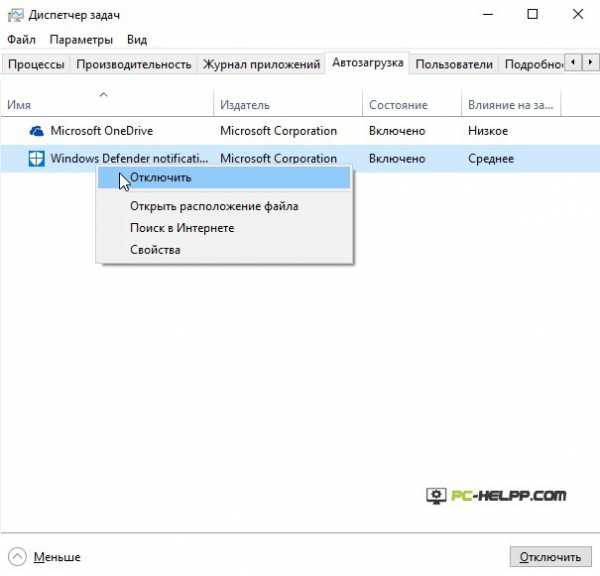
В последних версиях, «восьмерке» и «десятке», операционной системы Майкрософт встроена антивирусная программа, которая запускается по умолчанию. Защитник ОС работает автономно и призван сканировать и удалять либо помещать на карантин любые вредоносные коды и модули. Если вы на своем компьютере установите стороннее антивирусное обеспечение, оно отключит Защитник windows. По крайней мере, так поступают многие антивирусы. Последняя версия «защитника» от Майкрософт стала работать намного эффективней, и многие пользователи довольствуются этим встроенным антивирусным обеспечением.Но бывают случаи, когда Защитник приходится отключать, например, для установки компьютерного приложения или развлекательного контента, если защитник считает его вредоносным. В нашей статье мы и познакомим вас с пошаговым руководством по отключению и повторному включению защитника операционной системы трех последних версий.В последней версии ОС Майкрософт произошли обновления Защитника, и теперь его можно отключать через диспетчера задач.Но если вы снимите флажок с автоматической загрузки защитника, это не остановит его работу, а только скроет саму иконку windows Defender.
Отключение защитника windows 10 и windows 8.1
Отключение windows Defender в восьмой и десятой версии ОС отличается. Для последней версии понадобится выполнение более сложного алгоритма. Мы все распишем детально, пошагово, так, чтобы с этой процедурой смогли справиться и неподготовленные пользователи.Чтобы приступить к процедуре отключения, воспользуйтесь Панелью управления. Самое элементарное и быстрое действие — нажатие «Пуск» правой кнопкой мыши и выбор раздела.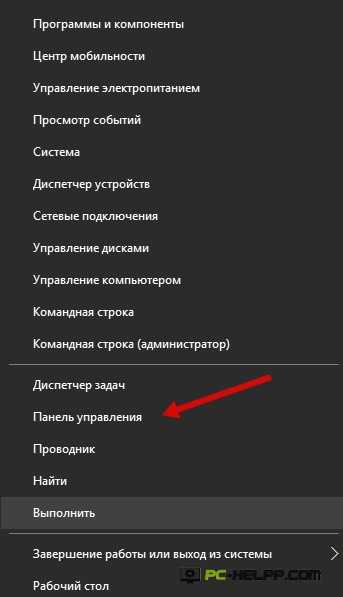 Зайдя в раздел, для более быстрого поиска переключите вид в правом верхнем углу на «Крупные Значки». Выберите Защитник windows.
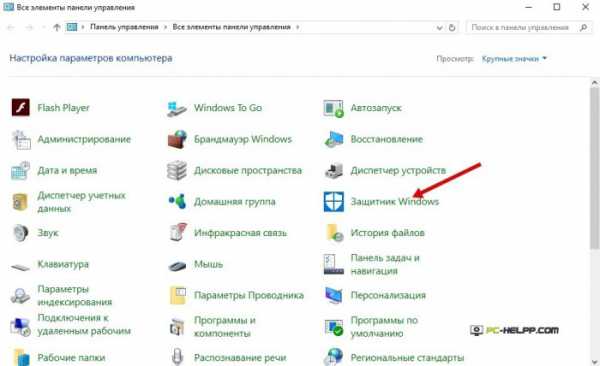 Если при запуске главного окна windows Defender, вас уведомят об отключении защитника, значит, вы пользуетесь другим антивирусным обеспечением на этом компьютере.
 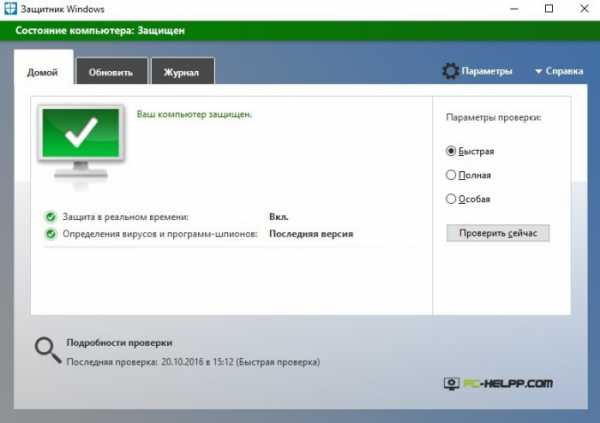 Теперь необходимо выполнить несколько действий. Для каждой версии операционной системы они будут различаться.
windows 10
Если воспользоваться стандартным методом отключения, можно не добиться должного результата. Но в некоторых случаях он срабатывает. Выполните следующие действия:
- Первое действие. Зайдите в меню «Пуск» далее нажмите «Параметры» перейдите в вкладку «Безопасность и обновления» и найдите Защитник windows.
- Второе действие. Снимите флажок с «Защиты в режиме реального времени».
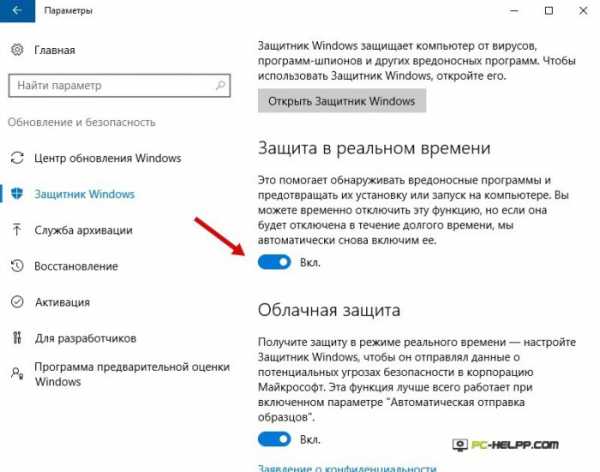
Антивирусная программа отключится, но на время. Через 20 минут она вновь возобновит свою работу, но этого времени вам хватит, чтобы установить приложение или игру.В том случае, если вы хотите отключить windows Defender на длительное время, необходимо воспользоваться другими методами. Отключение на «постоянно» возможно при помощи редактора групповой политики либо программы реестра. Для владельцев windows 10 (домашней версии) подходит только второй метод.Отключение антивирусной программы ОС через редактор групповой политики происходит следующим образом:
- Запустите команду «Выполнить» сочетанием клавиш Win+R и введите gpedit.msc.
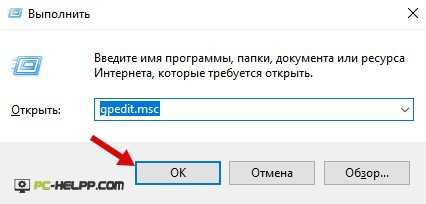
- Откройте Endpoint Protection. Вкладка находится в «Конфигурация Компьютера» — «Административных шаблонах» — «Компоненты windows».
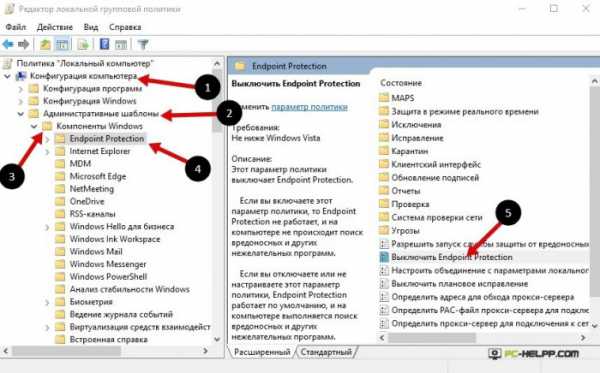
- Справа в редакторе два раза нажмите на Endpoint Protection.
- Для отключения защитника установите параметр «Включено», нажмите «Да» и закройте редактор. В последних трех версиях операционной системы Майкрософт защитник носит название Endpoint Protection.
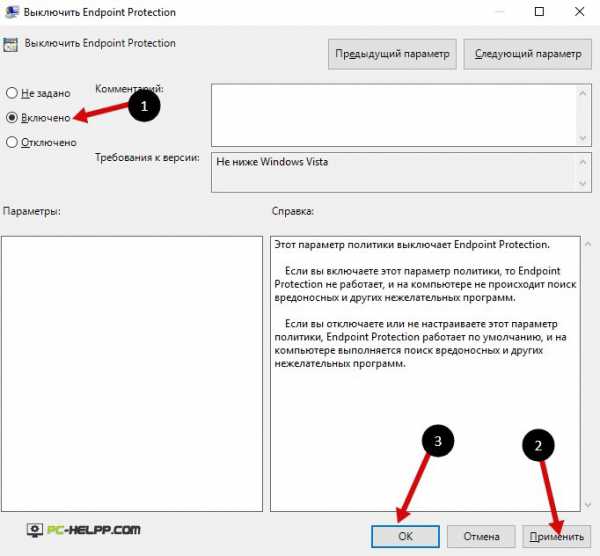 Встроенный антивирус после этих действий полностью остановится. И если вы попытаетесь его запустить, программа уведомит вас об его отключении.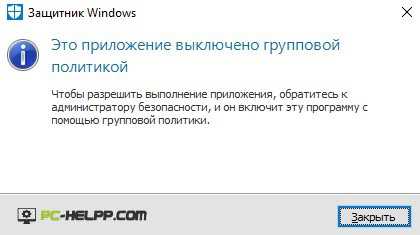
Отключение встроенной антивирусной программы ОС через редактор реестра происходит следующим образом:
- Запустите команду «Выполнить» сочетанием клавиш Win+R и введите regedit.
- Откройте раздел HKEY_LOCAL_MACHINE\SOFTWARE\Policies\Microsoft\EndpointProtection.
- Если в открытом разделе нет параметра DWORD, создайте его, присвоив имя DisableAntiSpyware.
- Значение «1» отключает антивирусное обеспечение, а «0» — наоборот.
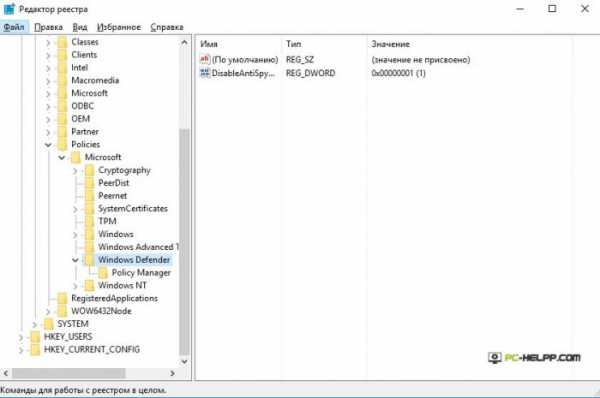
Если вы установили правильное значение для параметра «DisableAntiSpyware», программа больше не запустится, если вы это не сделаете сами. Иконка при повторном запуске операционной системы тоже исчезнет. Можно убрать и постоянно всплывающие сообщения об отключенной программе Endpoint Protection, сняв соответствующий флажок.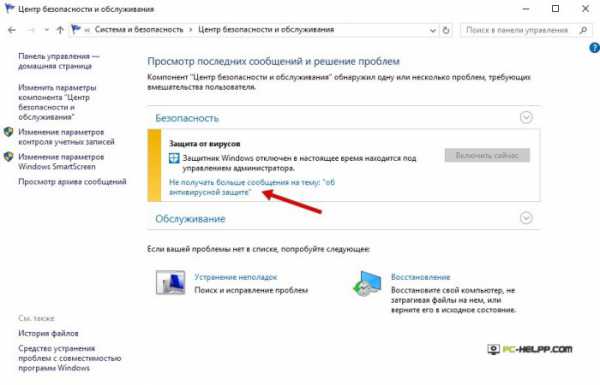 Если вы не смогли отключить автономную программу защиты от вирусов методами, описанными выше, воспользуйтесь специальными программами. Они бесплатны и позволяют быстро и эффективно отключать антивирусное обеспечение от Майкрософт.
windows 8.1
В windows 8 отключение Endpoint Protection более простое. Эти три действия помогут вам быстро отключить антивирусное обеспечение:
- Действие первое. Зайдите в Панель управления и откройте вкладку с Защитник windows.
- Действие второе. Зайдите на вкладку «Параметры», и выберете пункт «Администратор».
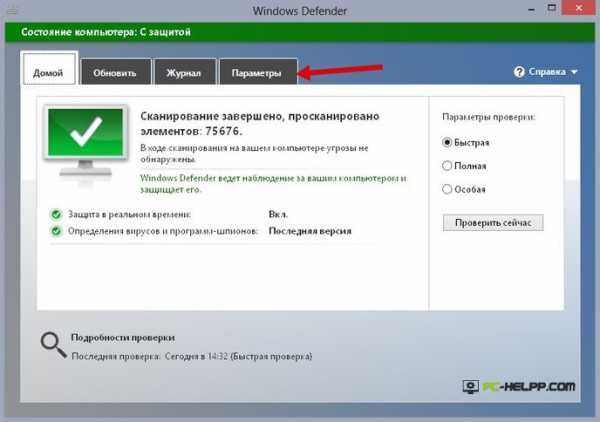
- Действие третье. Отключите программу.
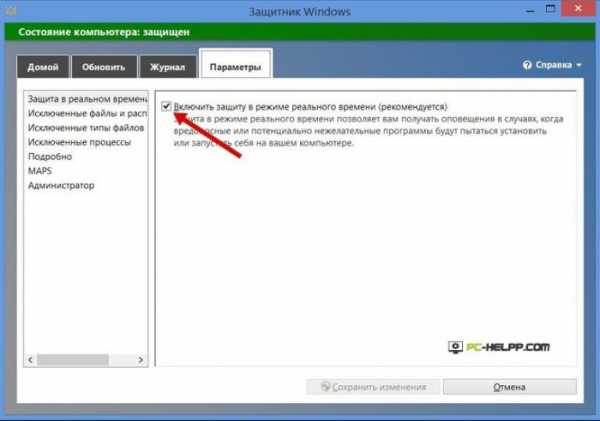
Система сообщит, что служба антивирусной проверки компьютера отключена и не ведет сканирование в режиме реального времени.
Отключение защитника windows 10 с помощью бесплатных программ
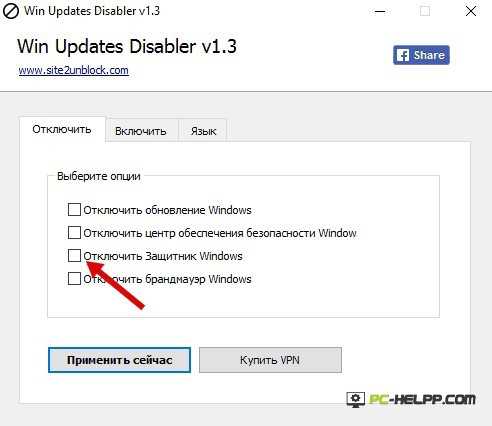
Если действия по отключению Endpoint Protection по каким-то причинам неэффективны, мы рекомендуем вам воспользоваться профессиональными средствами — специальными программами. Например, хорошо зарекомендовал себя Updates Disabler — инструмент, который управляет всеми автоматическими обновлениями операционной системы Майкрософт. Программа имеет русскоязычную поддержку и проста в использовании.Изначально она была разработана для тех пользователей, которые не хотят получать автоматические обновления системы. Но затем ее функционал был расширен, и теперь можно пользоваться и другими опциями, например, отключить Endpoint Protection.
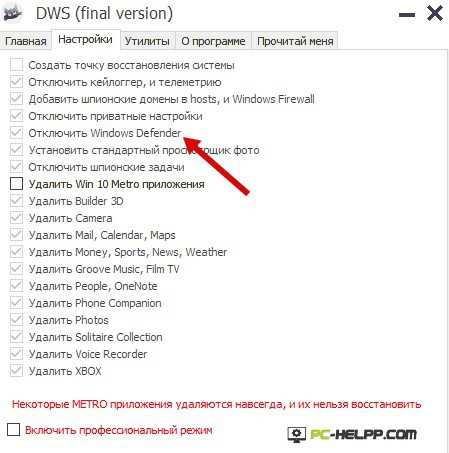
Есть еще продукт немецких разработчиков софта, программа Destroy-Win-10-Spying. Она позволяет пользователю избегать отправки личной информации, которую собирает Майкрософт. Чтобы включить расширенный функционал программы, надо зайти в специальный режим. Отключение антивирусной программы Майкрософт происходит в этом случае в автоматическом режиме.
Защитник windows пишет Приложение отключено (как включить)
Если вы хотите включить ранее отключенный «навсегда» Endpoint Protection, мы рекомендуем вам выполнить несколько пошаговых действий, которые будут рассмотрены ниже. Эти методом можно включить встроенную антишпионскую службу в windows 8. Для включения службы в windows 10 вам понадобится более детальное руководство.Если вы нажимаете на Защитник windows из Панели управления компьютером и получаете уведомление об его отключении и о том, что служба не производит сканирование компьютера в режиме реального времени, это может означать следующее:
- Endpoint Protection, работающий автономно, был отключен установленным антивирусным обеспечением. Если вы удалите сторонний антивирус, программа, разработанная Майкрософт, запустится в автоматическом режиме, самостоятельно.
- Служба Endpoint Protection была отключена вами или операционной системой. И для повторного подключения вам необходимо воспользоваться вышеописанными действиями.
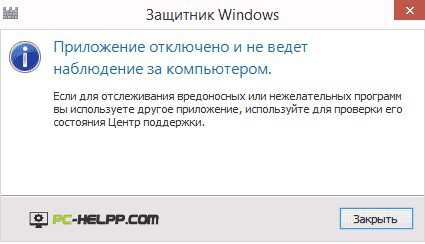
В десятой версии операционной системы Endpoint Protection включается простым кликом по уведомлению. Как только вы нажмете на сообщение, служба запустится системой в автоматическом режиме. А если вы отключали Защитник при помощи редактора политики, либо реестра, вам надо сделать все те действия, описанные выше, но в обратном порядке. Например, присвоить параметру «DisableAntiSpyware» значение «0» и т. д.Для включения службы Endpoint Protection в операционной системе windows 8, кликните на область уведомлений для открытия Центра поддержки. Там будет уведомление о том, что компьютер подвержен риску, поскольку антивирусная служба отключена. Для запуска кликните на уведомление о включении. 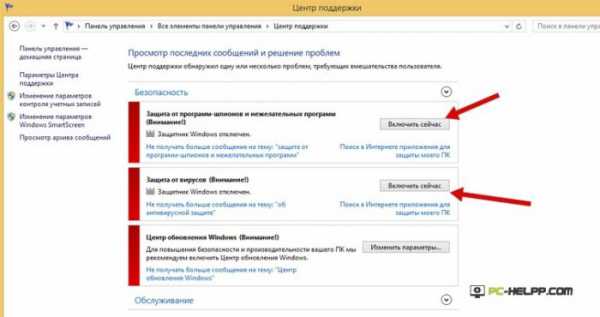
Какая ОС у вас установлена?
Как включить защитник windows 7 на ноутбуке
Большинство пользователей используют антивирусы сторонних разработчиков. Поэтому необходимость в фоновой работе встроенного в систему отпадает сама собой.

Защитник — предустановленный в операционную систему Windows 7 антивирусный компонент. Если вы используете антивирусное ПО от стороннего разработчика, то имеет смысл прекратить работу Защитника, так как в его функционировании остаётся мало практической пользы. Но иногда данный компонент системы отключается без ведома пользователя. Включение его обратно довольно простое, но самостоятельно до него не всегда получается додуматься. Эта статья будет состоять из 3 способов отключения и включения Защитника Виндовс. Приступим!
Читайте также: Выбор антивируса для слабого ноутбука
Включение и отключение Windows 7 Defender
Защитник Виндовс не является полноценной антивирусной программой, поэтому сравнение его возможностей с такими мастодонтами разработки ПО для защиты компьютера как Avast, Kaspersky и прочими, некорректно. Этот компонент ОС позволяет обеспечить простейшую защиту от вирусов, но рассчитывать на блокировку и обнаружение какого-нибудь майнера или более серьёзной угрозы безопасности компьютера не приходится. Также Defender может вступать в конфликт с другим антивирусным ПО, из-за чего этот служебный компонент приходится выключать.
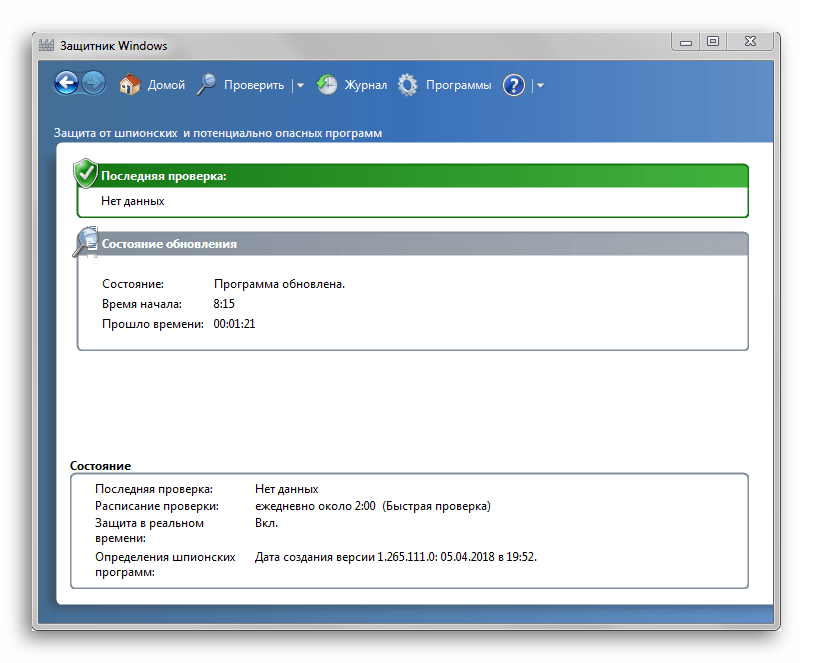
Допустим, вас устраивает работа данного антивирусника, но вот из-за какой-то недавно установленной программы или как результат настройки компьютера другим человеком, он оказался отключен. Не беда! Как и было сказано ранее, инструкция по возобновлению работы Защитника будет указана в этой статье.
Можно прекратить работу Windows Defender выключив его через интерфейс самой программы Защитника, остановив службу, отвечающую за его функционирование или простым удалением с компьютера с помощью специальной программы. Последний способ будет особенно полезен, если у вас очень мало места на диске и каждый мегабайт свободного дискового пространства имеет ценность.
Способ 1: Настройки программы
Самый простой метод отключения данного компонента находится в его настройках.
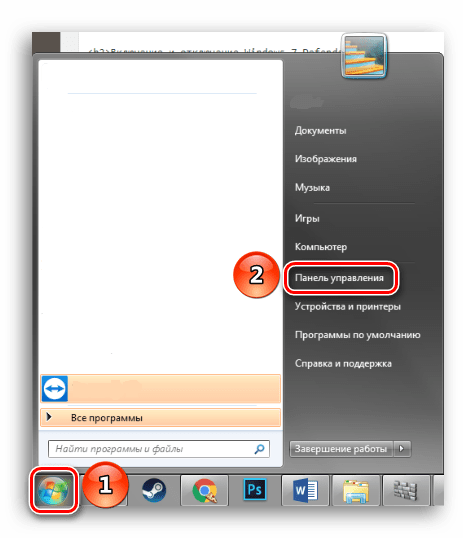
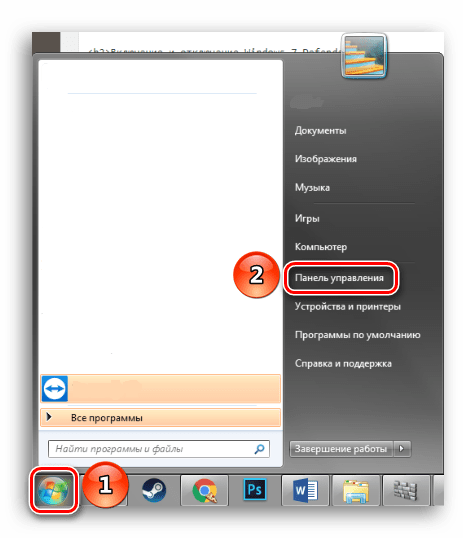
- Нам необходимо попасть в «Панель Управления». Для этого нажимаем на кнопку «Пуск» на панели задач или на одноимённую кнопку на клавиатуре (гравировка на клавише «Windows» совпадает с рисунком клавиши «Пуск» в Виндовс 7 или более поздних версиях этой ОС). В правой части этого меню находим нужную нам кнопку и жмём по ней.
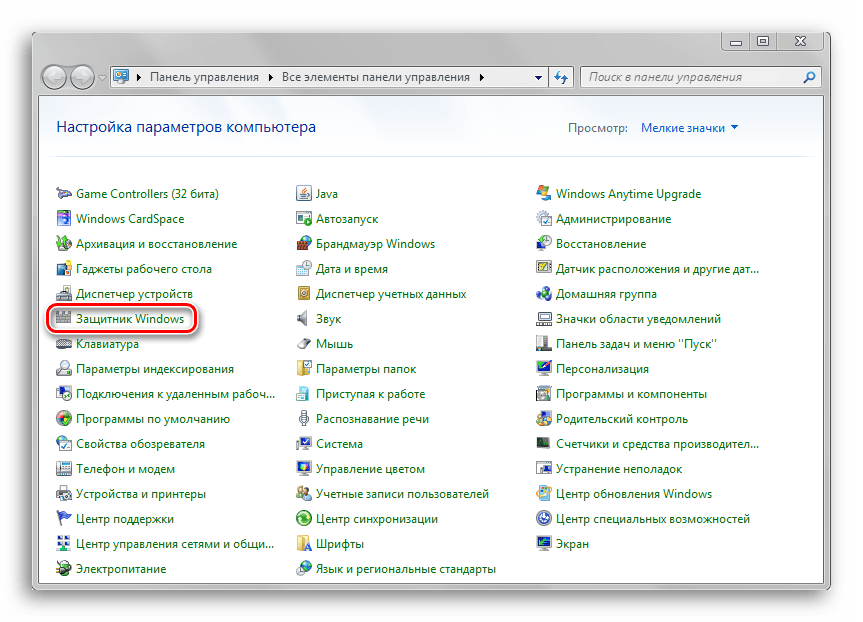
- Если в окне «Панели Управления» включён вид просмотра «Категория», то нам нужно изменить вид просмотра на «Мелкие значки» или «Крупные значки». Так будет легче найти иконку «Защитника Windows».
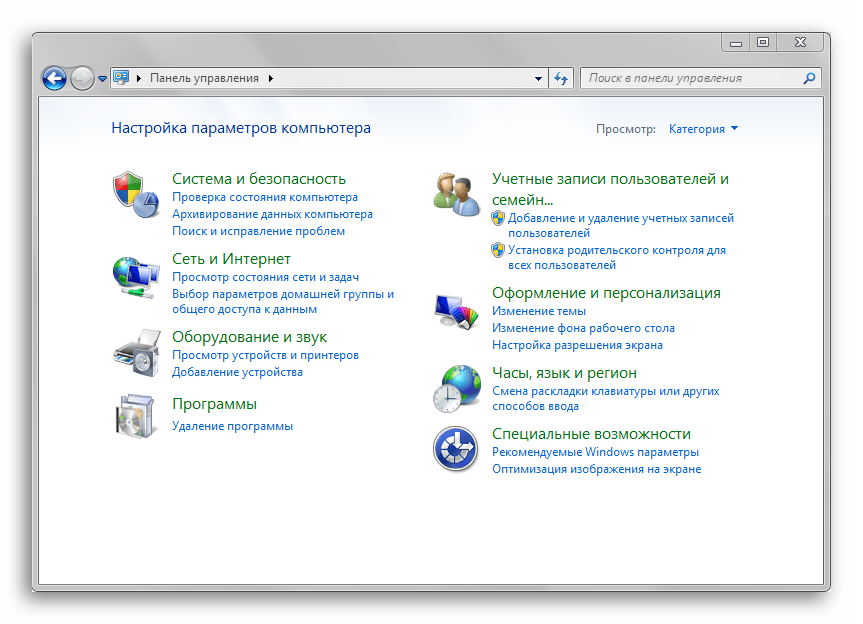 В правом верхнем углу окна содержимого находится кнопка «Просмотр» и указан установленный вид. Нажимаем на ссылку и выбираем один из двух подходящих нам видов просмотра.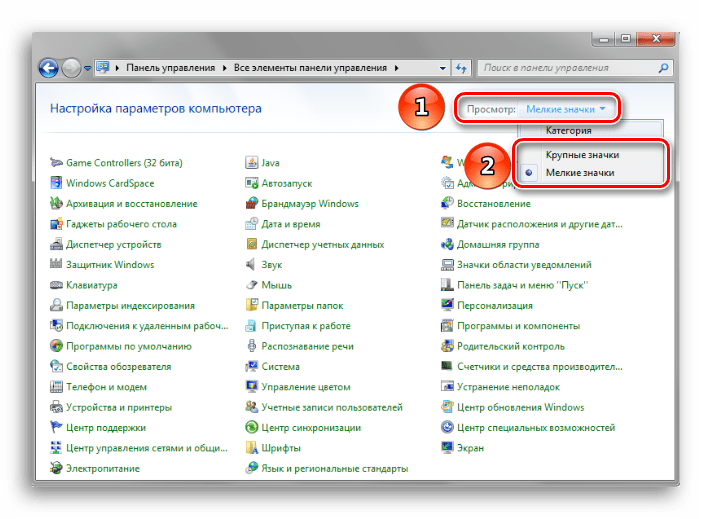
- Находим пункт «Защитник Windows» и один раз нажимаем по нему. Значки в Панели управления расположены хаотично, поэтому придётся самостоятельно пробежать глазами список находящихся там программ.
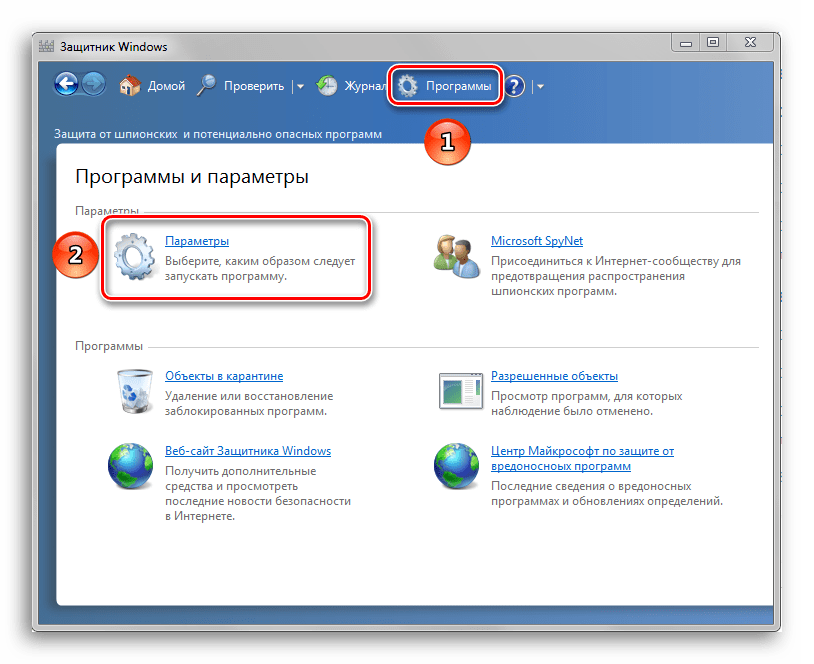
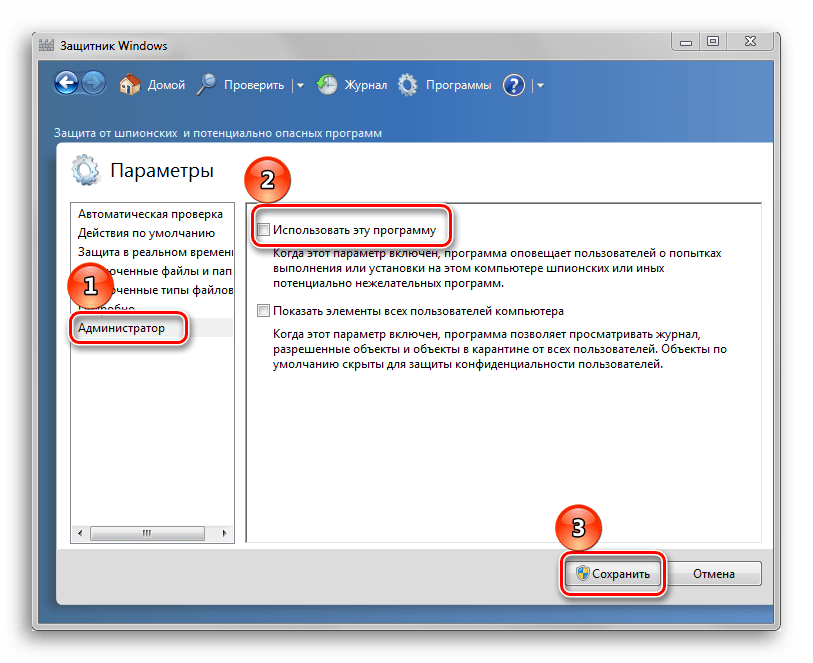 После отключения Защитника должно появиться вот такое окошко.
 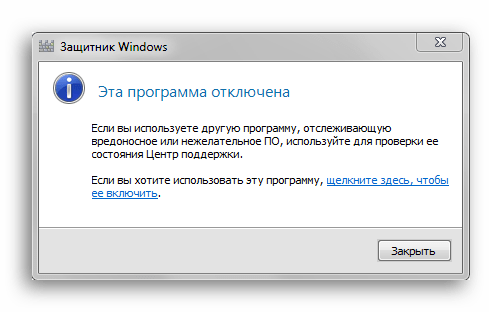 Нажимаем «Закрыть». Готово, Защитник Windows 7 отключён и не должен вас отныне тревожить.
Способ 2: Отключение службы
Этот способ позволит отключить Windows Defender не в самих его настройках, а в конфигурации системы.

- Нажимаем сочетание клавиш «Win+R», которое запустит программу под названием «Выполнить». Нам нужно вписать в неё команду, написанную ниже, и нажать «ОК». msconfig
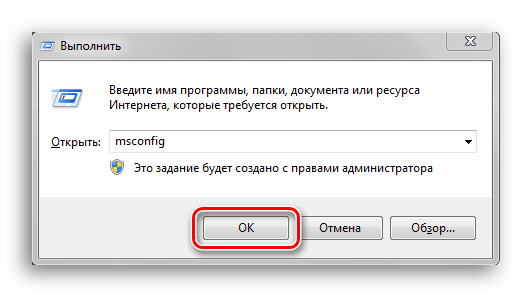
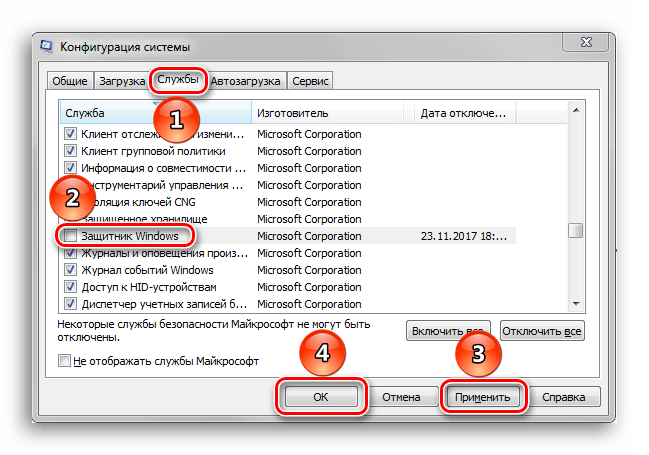
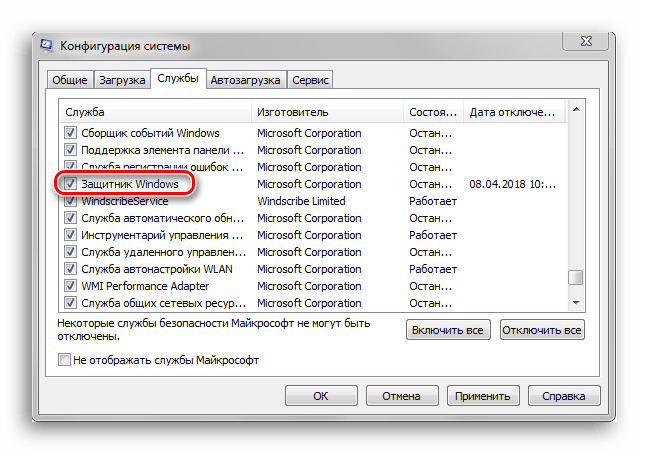
- В окне «Конфигурация системы» переходим во вкладку «Службы». Листаем список вниз, пока не найдём строчку «Защитник Windows». Убираем галочку перед названием нужной нам службы, нажимаем «Применить», а затем «ОК».
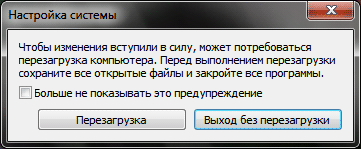
- Если после этого у вас появилось сообщение от «Настроек системы», которое предлагает выбор между перезагрузкой компьютера прямо сейчас и без перезагрузки вовсе, лучше выбрать «Выход без перезагрузки». Компьютер вы всегда сможете перезагрузить, а вот восстановить данные, которые были утеряны из-за внезапного его отключения, вряд ли.
Читайте также: Отключение антивируса
Способ 3: Удаление при помощи сторонней программы
Стандартные средства установки и удаления программ не позволят вам деинсталлировать встроенный в операционную систему компонент, но вот Windows Defender Uninstaller — запросто. Если вы решились на удаление встроенных системных средств, обязательно сохраните важные для вас данные на другой накопитель, ведь последствия данного процесса могут серьёзно повлиять на дальнейшую работоспособность ОС в целом, вплоть до потери всех файлов на накопителе с установленной Виндовс 7.
Подробнее: Как сделать резервную копию системы Windows 7
Скачать Windows Defender Uninstaller
- Переходим на сайт и нажимаем на «Download Windows Defender Uninstaller».

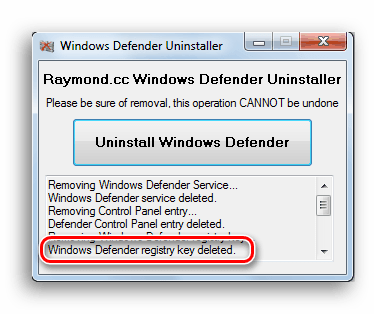
- После того как программа загрузится, запускаем её и нажимаем на кнопку «Uninstall Windows Defender». Это действие полностью удалит Защитник Windows из системы.
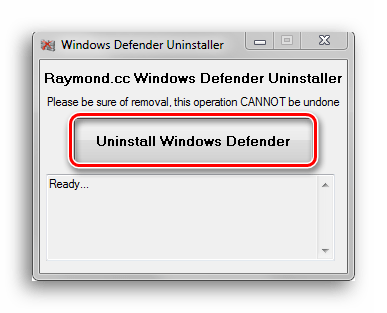
- Некоторое время спустя в месте для вывода действий программы появится строка «Windows Defender registry key deleted». Это означает, что она удалила ключи Защитника Windows 7 в реестре, можно сказать, стёрла любое упоминание о нём в системе. Теперь Windows Defender Uninstaller можно закрыть.
Читайте также: Как узнать, какой антивирус установлен на компьютере
Включение Защитника Виндовс 7
Теперь мы рассмотрим методы включения Windows Defender. В двух из трёх описанных ниже способов нам потребуется всего лишь поставить галочку. Делать мы это будем в параметрах Защитника, конфигурации системы и через программу Администрирование.
Способ 1: Настройки программы
Этот способ повторяет почти всю инструкцию по отключению через настройки Защитника, разница будет лишь в том, что сам Defender предложит нам его включить, как только будет запущен.
Повторяем инструкцию «Способ 1: Настройки программы» с 1 по 3 шаг. Появится сообщение от Защитника Windows, которое уведомит нас о его выключенном состоянии. Нажимаем на активную ссылку.
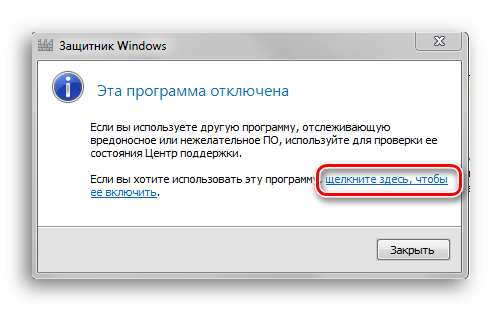
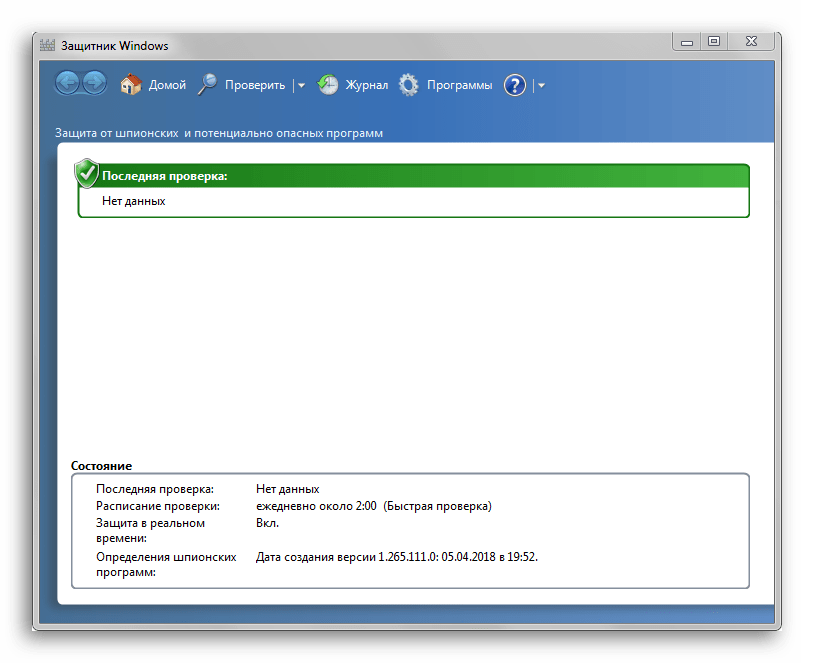
Спустя некоторое время откроется главное окно антивируса, выводящее данные о последней проверке. Это значит, что антивирус включился и полностью готов к работе.
Читайте также: Сравнение антивирусов Avast Free Antivirus и Kaspersky Free
Способ 2: Конфигурации системы
Одна галочка и Defender работает вновь. Достаточно просто повторить первый шаг инструкции Способ 2: Отключение службы, а затем второй, только необходимо поставить галочку напротив службы «Защитник Windows».
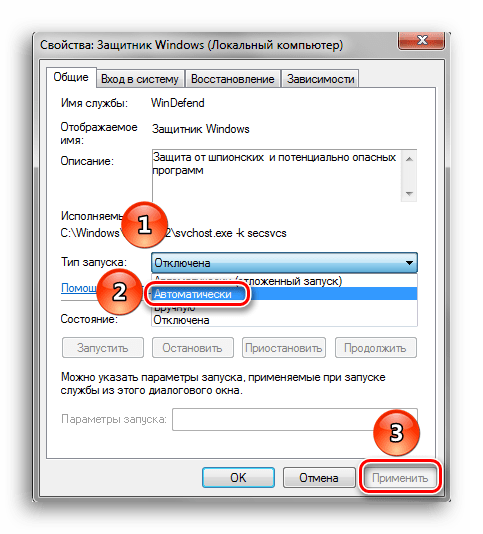
Способ 3: Возобновление работы через Администрирование
Существует ещё один способ включения данной службы с помощью «Панели управления», но он несколько отличается от первой инструкции по включению, когда мы запускали конкретно программу Защитника.
- Заходим в «Панель управления». Как её открыть, вы можете узнать, ознакомившись с первым шагом инструкции «Способ 1: Настройки программы».
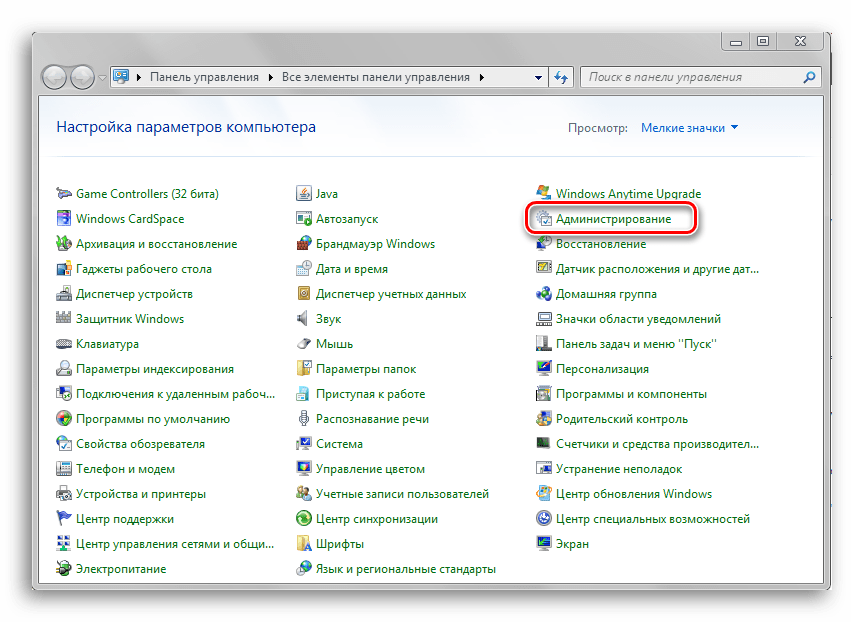
- Находим в «Панели управления» программу «Администрирование» и щелчком мыши запускаем её.
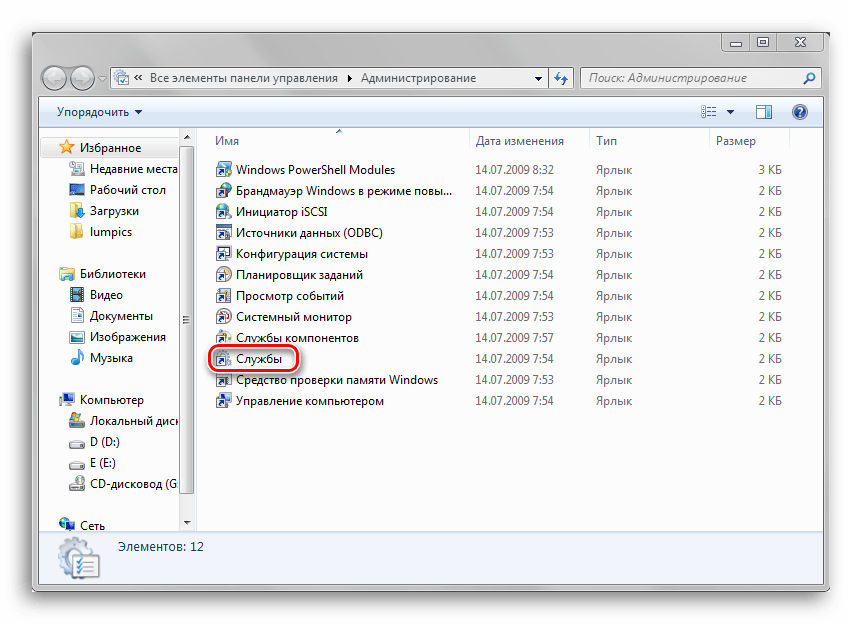
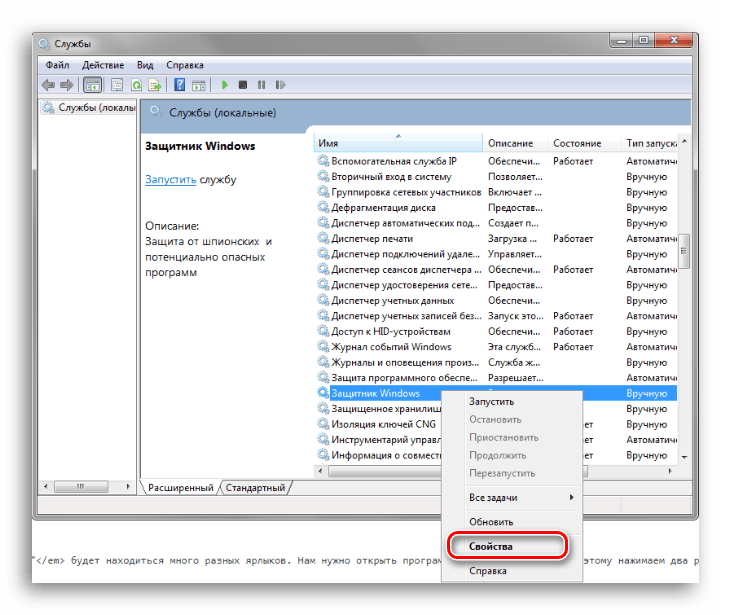
Читайте также: Что лучше: антивирус Kaspersky или NOD32
На этом все. Надеемся, что этот материал помог вам решить проблему включения или отключения Windows Defender.
Автономный Microsoft Defender — это мощный автономный инструмент проверки, который можно запустить из доверенной среды без загрузки ОС.
В каких случаях следует использовать автономный Microsoft Defender?
Запустите автономный Microsoft Defender, если:
- Безопасность Windows (также называемый центром безопасности Защитник Windows в предыдущих версиях Windows) обнаруживает наборы rootkit или другие высокоохраняемые вредоносные программы на компьютере и рекомендует использовать автономный Microsoft Defender.
- Вы подозреваете, что на компьютере могут скрываться вредоносные программы, но ваше программное обеспечение безопасности ничего не обнаруживает.
Разделы справки использовать автономный Microsoft Defender
- Сохраните все открытые файлы и закройте все приложения и программы.
- Нажмите кнопку Пуск и выберите Параметры >Обновление и безопасность >Безопасность Windows >Защита от вирусов и угроз .
- На экране «Защита от вирусов и угроз» выполните одно из следующих действий:
- В последней версии Windows 10 или Windows 11: в разделе «Текущие угрозы» выберитепараметры сканирования.
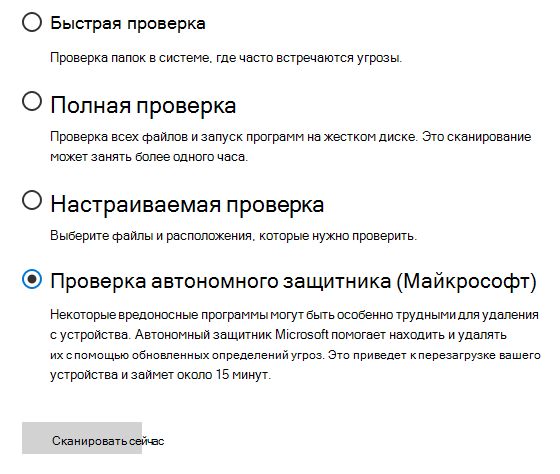
Вам будет предложено выйти из Windows. После этого компьютер должен выполнить перезапуск. Загрузится автономный Microsoft Defender, и он выполнит быструю проверку компьютера в среде восстановления. После завершения проверки (как правило, она занимает около 15 минут) компьютер автоматически выполнит перезапуск.
- Обычно требуются права администратора на компьютере, на котором планируется запустить автономный Microsoft Defender.
- Если при запуске автономной проверки на синем экране возникает ошибка остановки, перезапустите устройство и попробуйте автономный Microsoft Defender проверку. Если ошибка синего экрана возникает снова, обратитесь к служба поддержки Майкрософт.
Где найти результаты проверки?
Чтобы просмотреть результаты проверки автономного Microsoft Defender:
- Нажмите кнопку «Пуск», а затем Параметры >update & Security >Безопасность Windows >защиты & вирусов .
- На экране защиты & вирусов в Windows 10 в разделе «Текущие угрозы» выберите параметры сканирования, а затем выберите журнал защиты (в предыдущих версиях Windows это может быть журнал угроз).
Примечание: В более ранних версиях Windows автономный Microsoft Defender по-прежнему вызывается по старому имени: Защитник Windows в автономном режиме.
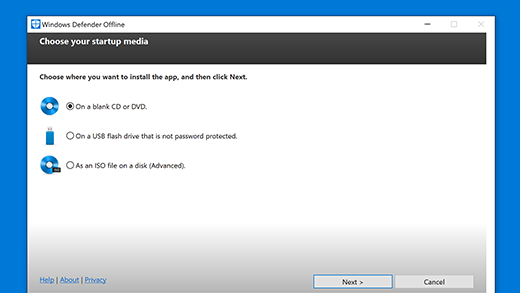
Если вы используете автономный Защитник Windows в Windows 7 или Windows 8.1, выполните эти четыре простых действия.
-
Скачайте автономный Защитник Windows и установите его на компакт-диск, DVD-диск или USB-устройство флэш-памяти. Чтобы приступить к работе, найдите пустой компакт-диск, DVD-диск или USB-устройство флэш-памяти с объемом свободного места не менее 250 МБ, а затем запустите средство. Вам будут предложены подробные указания для создания съемного носителя.
Подробнее
Пути заражения компьютера вредоносными программами
Справка и обучение по безопасности Майкрософт
Не включается защитник windows 7 ошибка 0x800704ec
Ошибка 0x800704ec: Защитник windows заблокирован групповой политикой
Иногда, при очередном запуске Защитника windows, он не включится и на вашем мониторе появится ошибка 0x800704ec со следующим сообщение:
Эта программа заблокирована групповой политикой. За дополнительными сведениями обращайтесь к системному администратору.
Понятное дело, что при появлении этого сообщения запустить Защитник windows вы не сможете. По факту, данная ошибка не является “ошибкой” как таковой, так как программное обеспечение и операционная система специально созданы в такой манере.
Причина “ошибки” заключается в том, что помимо Защитника windows на вашем компьютере работает еще и сторонний антивирус, и именно этот антивирус отключает Защитник windows во избежания программных конфликтов в вашей операционной системе.
Чтобы избавиться от этой неурядицы, попробуйте выполнить нижеуказанные методы для исправления ошибки 0x800704ec.
Решаем ошибку 0x800704ec при запуске Защитника windows
Метод №1 Удаление стороннего антивируса
Проблема может быть исправлена простой деинсталляцией антивирусного программного обеспечения, чтобы на вашем компьютере из защиты остался только лишь Защитник windows. Для этого сделайте следующее:
- Нажмите одновременно клавиши Win+R, пропишите в строку «Выполнить» appwiz.cpl и нажмите Enter.
- Найдите вызывающий проблему антивирус, нажмите на него правой кнопкой мыши и выберите «Удалить».
- Подтвердите все запросы, если те появятся на вашем экране.
- После процесса удаления антивируса, перезагрузите свой компьютер для подтверждения изменений.
Теперь ваш Защитник windows должен спокойно запуститься, а ошибка 0x800704ec исчезнуть. Однако, если он все еще не запускается, то попробуйте выполнить следующее:
- Нажмите правой кнопкой мыши на «Пуск» и выберите из контекстного меню пункт «Панель управления».
- Перейдите в пункт «Защитник windows».
- Убедитесь, что ваш Защитник windows находится в активированном состоянии.
Если этот метод вам не помог, то можно воспользоваться решением для проблемы с ошибкой 0x800704ec через Реестр windows.
Метод №2 Корректировка в Реестре windows
В некоторых случаях, первый метод может не сработать, но не переживайте, так как есть еще один метод, который должен исправить ситуацию с ошибкой 0x800704ec и заключается он в редактировании Реестра windows. Сейчас мы поясним все, что вам нужно сделать:
- Нажмите Win+R, впишите regedit и нажмите Enter для запуска окна Реестра windows.
- Далее пройдите путем «HKEY_LOCAL_MACHINE — Software — Policies — Microsoft».
- Выберите раздел «windows Defender».
- Два раза кликните на запись «Default».
- Выставьте «Значение — 0».
- Нажмите Ок.
- Затем нажмите комбинацию клавиш Win+X и выберите «Панель управления».
- Перейдите в раздел Защитник windows и убедитесь, что тот находится в активированном состоянии.
Если вышеуказанные шаги не смогли вам помочь с ошибкой 0x800704ec при запуске Защитника windows, то попробуйте вот эти шаги:
- Повторите действия, с помощью которых вы открывали Реестр windows и пройдите тем же путем.
- Выберите «DisableAntiSpyware».
- Нажмите два раза на запись «Default».
- Выставьте «Значение — 0».
- Повторите действия с проверкой Защитника windows и удостоверьтесь, что тот находится в активированном состоянии.
Метод №3 Локальная групповая политика
Иногда проблема может заключаться не в Защитнике windows и самой системе, но в том, что Защитник может быть отключен через Локальную групповую политику. Если ошибка 0x800704ec возникла именно из-за этого, то исправить такую ситуацию не составит труда. Для этого сделайте следующее:
- Нажмите комбинацию клавиш Win+R, впишите в пустую строку gpedit.msc и нажмите Enter, чтобы открыть Редактор локальной групповой политики.
- Далее пройдите путем «Конфигурация компьютера — Административные шаблоны — Компоненты windows — windows Defender».
- Нажмите два раза на политику «Выключить Защитник windows».
- Перед вами появится окно с названием «Выключить Защитник windows». Убедитесь, что галочка в этом окне стоит напротив параметра «Не задано».
- Затем нажмите «Применить» и «Ок».
После пройденных действий, попробуйте запустить Защитник windows и убедитесь, что ошибка 0x800704ec была устранена.
Если вы не имеете у себя на компьютере никаких установленных антивирусных программ и все равно не можете включить Защитник windows, то есть вероятность, что служба данного программного обеспечения попросту отключена. В случае этого ее нужно запустить. Для этого сделайте следующее:
- Нажмите клавиш Win+R, пропишите services.msc и нажмите Enter.
- Найдите в списке служб «Защитник windows» и кликните его дважды.
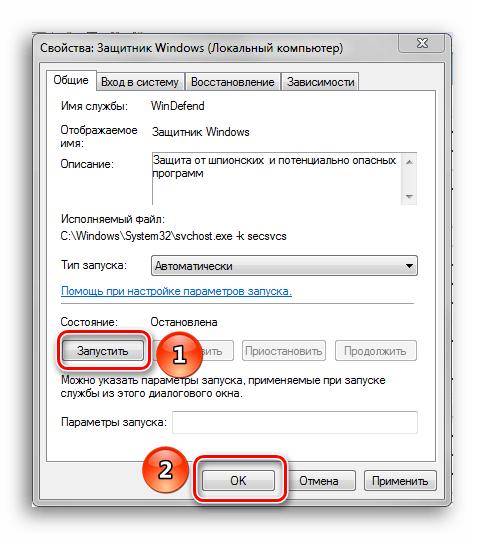
- Выставьте «Тип запуска — Автоматически» и нажмите на кнопку «Запустить», если того требует ситуация.
Если служба была отключена, то вы нашли свой источник проблемы в виде ошибки 0x800704ec и успешно исправили ее включением службы Защитника windows.
Нашли опечатку? Выделите текст и нажмите Ctrl + Enter
Возобновление безошибочной работы защитника
Действующий «Защитник windows» компании Microsoft бесплатно монтируется во все операционные системы Виндовс. Функция его заключается в защите элементов системы от сомнительных изменений. Производится это при помощи постоянного мониторинга путём сканирования.
В операционную систему windows встроен бесплатный антивирус.
Давайте разберёмся, что происходит, когда во время очередного старта программы-защитника на экране формируется сообщение-ошибка, код которой 0x800704ec, и какими методами это исправить.
Что происходит
Суть происходящего явления кроется в том, что на вашем компьютере в среде windows уже запущена работа другого защитника, который перехватил на себя функции контроля системы и не даёт возможности для старта защитника windows. Сама же система Виндовс настроена так, что в присущей для неё манере сообщает вам о том, что ошибка существует, и указывает её код.
Восстановление защиты
Чтобы исправить реализацию опций защитника windows нужно выполнить один из следующих приёмов.
Посторонний антивирус
Попробуйте проверить влияние дополнительно установленного антивируса в вашей среде windows. Для этого временно отключите его (такая возможность должна быть предусмотрена в программе). Если что-то таким способом не получается — попробуйте его удалить. Для этого в строке поиска введите «appwiz.cpl» и подтвердите «Вводом».
В появившемся наборе установленных утилит найдите этот антивирус, поместите на него курсор, в вызванном правой мышкой контекстном меню активируйте команду «Удалить». Затем утвердительно ответьте на возможные запрашивания и перезагрузитесь.
Проверка защиты
Если положительный результат не достигнут — проверьте, находится ли защита во включённом состоянии. Для этого в «Панели управления» щёлкните по разделу «Защитник windows». Откроется страница, на которой вы увидите его состояние (должно быть «Вкл.»).
Групповая политика
Блокирование защиты может быть спровоцировано в настройках «Локальной групповой политики». Для исправления нужно пройти в её редактор. Сначала по команде «gpedit.msc» в строке поиска попадаем в «Конфигурацию». Из неё через «Административные шаблоны» и «Компоненты» попадаем в «Защитник windows». Двойным тапом щёлкаем по «Отключить». В ещё одном открывшемся диалоге проверяем, чтобы отключению соответствовало значение «не задано».
Корректировка реестра
Возможное решение проблемы может быть в редактировании реестра. Попадаем в него вводом команды regedit в строке поиска. Заходим в «HKEY_LOCAL_MACHINE», далее в Software, потом в «Policies/Microsoft». Выбираем windows Defender, дважды кликаем по Default. Применяем «значение 0» и подтверждаем — ОК. После этого проверяем состояние защиты (см. выше).
Запуск службы
Запускается служба защиты так:
- Введённую в окне поиска команду «msc» подтверждаем клавишей «Ввод».
- В наборе служб находим «Защитник windows», дважды щёлкаем по нему.
- Устанавливаем «Автоматический» тип старта и нажимаем «Запустить».
В результате рассмотренных выше действий защита вашей системы на компьютере будет возобновлена и вы сможете спокойно продолжать работу. Читайте наши новые статьи, задавайте новые вопросы, оставляйте комментарии.
Защитник windows 7 — включение, отключение и использование
Здравствуйте, Друзья! Пока писал про Microsoft Security Essentials наткнулся на Защитник windows 7. Понял, что ничего про него не знаю и решил написать статью, чтобы чуть прояснить для себя зачем нужен Защитник windows 7 и когда его целесообразно использовать.
Как включить и отключить защитник windows 7
Когда в windows 7 не установлен антивирус — начинает работать защитник (windows Defender). Последний защищает только от шпионского программного обеспечения. То есть от троянов. От вирусов нужно устанавливать что-то дополнительно. Об этом windows напоминает через Центр поддержки
Запустить и посмотреть работает ли Защитник можно поиском в меню Пуск
Главное окошко Защитника windows 7 приведено на рисунке ниже
Если windows Defender не запускается, то, возможно, нужно вручную запустить одноименную службу. Так же поиском в меню Пуск запускаем утилиту «Службы»
Находим службу Защитник windows и дважды кликаем по ней. В разделе Тип запуска из выпадающего меню выбираем Автоматически (отложенный запуск) и жмем кнопку «Запустить»
После этого мы без проблем должны запустить windows Defender. Если службу, по какой-то причине, запустить не удалось, то я бы проверил компьютер на вирусы двумя различными утилитами (например Dr.Web Cureit и Касперский). Затем проверил бы на трояны с помощью MBAM. Перезагрузился и попробовал бы запустить службу. Если результат отрицательный, то провел восстановление системных файлов. Если и теперь результат отрицательный, то задумался бы над переустановкой операционной системы.
Будем надеяться, что включение и запуск защитника windows пройдет проще.
Как отключить защитник windows
Если вы устанавливаете Microsoft Security Essentials, то защитник отключается сам.
Причем, если нажать по ссылочке «щелкните здесь…» ты выйдет ошибка
Попытка запустить службу вручную так же не увенчается успехом
То есть установленный Microsoft Security Essentials полностью выключает защитника. Возможно антивирусы других производителей делают тоже самое.
Если же у вас не установлен антивирус и вы хотите «провести контрабанду», то выключить защитника можно остановкой одноименной службы. В этом случае главное окошко windows Defender примет следующий вид
Отключить Защитник windows 7 можно в настройках. Жмем вверху Программы и Параметры
Выбираем раздел Администратор и снимаем галочку Использовать эту программу. Жмем внизу Сохранить и windows Defender будет отключен.
Вот так можно включить и отключить Защитник windows 7.
Настройка и проверка компьютера
Настройка защитника windows 7
Настройки практически такие же как и у Microsoft Security Essentials. По умолчанию защитник проводит быструю проверку каждый день в 02:00. Расписание можно настроить или отключить совсем в разделе Автоматическая проверка. Добраться до этого раздела можно через Программы > Параметры
Мне кажется полезно установить галочку «Проверить наличие обновленных определений перед проверкой». В этом случае у вас всегда будут актуальные базы или определения программ шпионов.
В разделе Действия по умолчанию выставляю «Удалить» для Высокого «Критического» уровня опасности. В русской версии скорее всего там опечатка.
Как я понимаю, если оставить «Рекомендуемое действие на основе определений», то Защитник windows 7 будет работать по программе заданной разработчиками и полученной с определениями.
В разделе «Защита в реальном времени» можно отключить эту защиту. Как мне кажется в этом случае windows Defender вообще не будет потреблять ресурсов, так как перестанет следить за вашей системой.
Эту функцию можно использовать, опять же, для «провоза контрабанды» или для снижения нагрузки на компьютер. Будет в тему если система слабая (старенький нетбук например).
Защиту в реальном времени можно выключить частично. Например отключить проверку загруженный файлов и вложений (актуально если вам нужно закачать образ на n-гагабайт). Можно отключить только проверку выполняемых на компьютере программ. В этом случае остается надеяться только на браузер (Google Chrome например иногда блокирует скачивание потенциально опасных файлов), фаервол он же брандмауэр, систему установки обновлений windows, которая закрывает многие бреши в безопасности и UAC.
С исключенными файлами, папками и типами файлов вроде все понятно. Если защитник, по ошибке, реагирует на заведомо безопасный файл, то можно внести его в исключения.
На вкладке Подробно, так же как и в Microsoft Security Essentials, устанавливаю галочку для проверки USB-устройств, чтобы защитник проверял подключенные флешки, внешние жесткие диски и другие накопители информации.
В разделе Администратор можно выключить защитника полностью и разрешить показывать журнал всем пользователям. Если за компьютером работает несколько пользователей, то можно разрешить им смотреть, что обнаружил Защитник windows 7.
С настройками все.
Обновление защитника windows 7
Если вы хотите, например, провести полное сканирование компьютера, то перед этим желательно проверить наличие обновлений. Сделать это можно нажав на Стрелочку Вниз возле значка справки и выбрав Проверить наличие обновлений
Журнал
В разделе Журнал можно просмотреть, что делал защитник с обнаруженными объектами.
Здесь есть ссылки для просмотра Разрешенных объектов и объектов попавших в Карантин.
Microsoft SpyNet
В разделе Журнал можно присоединиться к сообществу Microsoft SpyNet. То есть, если на вашем компьютере орудует неизвестное шпионское ПО и вы присоединены к Microsoft SpyNet, то сведения с вашего компьютера отправятся в Microsoft. Там их проработают и найдут «Противоядие». Затем это «противоядие» с новыми определениями будет загружено в Защитник windows 7 на всех компьютерах в мире и это шпионское ПО будет обезврежено.
Присоединиться можно в роли обычного участника или в роли опытного участника. Во втором случае, данных с вашего компьютера будет передаваться больше и, как я понимаю, эффективность нахождения противоядия станет выше.
Присоединиться к сообществу Microsoft SpyNet так же можно в разделе «Программы»
Я выбрал присоединение в роли опытного участника или расширенную программу участия.
Проверка компьютера
Перед выполнением проверки желательно обновиться. Для выполнения Быстрой проверки достаточно нажать кнопку Проверить. Если, компьютер начал работать не стабильно, то желательно провести Полную проверку. Запустить ее можно раскрыв меню справа от кнопки Проверить.
Выборочная проверка служит для сканирования отдельных папок или внешних устройств. Жмем Выбрать для выбора отдельных дисков или директорий (папок) и затем Проверить сейчас
По настройкам и использованию все.
Как включить защитник в windows 7 через реестр
Этим способом поделилась Валентина в комментариях к этой статье. Спасибо, Валентина.
- Проходим в ветке реестра: HKEY_LOCAL_MACHINE\Software\Policies\Microsoft\windows Defender до ключа DisableAntiSpyware, и меняем значение (1) на (0).
- Перезагружаем компьютер и радуемся, «Защитник windows» работает.
Заключение
В этой статье мы разобрались, что такое защитник windows 7. Это не полноценное антивирусное решение, а только защита от шпионского и другого потенциально опасного ПО. То есть защита от троянов. Использовать его буду на очень стареньких компьютерах (например на ноутбуке дедушки), так как защитник меньше требует ресурсов чем полноценный антивирус. Дед у меня только общается в Skype и смотрит фото. То есть вероятность заражения минимальна. Буду рад если вы поделитесь своим мнением по использованию windows Defender. Кстати в windows 8 разработчики отказались от Microsoft Security Essentials и весь его функционал перенесли в Защитник windows 8 который так же поставляется с операционной системой. Интересно, что будет в windows 10?
Благодарю, что поделились статьей в социальных сетях. Всего Вам Доброго!
С уважением, Антон Дьяченко
Если защитник windows отключен как его включить
Компания Майкрософт разработала собственный антивирус – Defender, который распространяется как часть ОС windows 10. К сожалению, он не может похвастаться такими обширными базами, как платные конкуренты, но обычным пользователям его вполне хватает. Если после обновления антивирус оказался отключен, вы можете легко запустить его вручную. В данной статье описывается, как включить защитник windows 10. В конце статьи вы можете посмотреть видео с инструкциями по настройке Защитника для 7 и 8 версий.
Так как Defender является встроенной программой, вы можете управлять ее работой с помощью меню конфигураций Виндовс 10. Если же они недоступны, вам потребуется активировать соответствующую службу.
Настройки системы
- Вызовите меню «Пуск». Для этого нужно нажать кнопку с логотипом Виндовс в левом нижнем углу экрана. Вы также можете воспользоваться горячей клавишей Win.
- Запустите меню «Параметры».
- В открывшемся окне нужно перейти в раздел «Обновление и безопасность».
- С помощью панели закладок слева откройте категорию «Защитник windows» («windows Defender» в англоязычной версии).
- Здесь вы можете включить 3 опции: Защита в реальном времени, Облачная Защита и Автоматическая отправка образцов. Непосредственно на работу антивируса влияет только 1-ый параметр, остальные же помогают программе развиваться и совершенствоваться.
Если у вас есть какие-то файлы, которые могут быть удалены антивирусом (кейгены, кряки, активаторы), их можно защитить.
Для этого нажмите «Добавить исключение». Здесь вы можете исключить какие-то конкретные файлы и папки, или запретить для проверки целые расширения и процессы.
В самом низу окна находится гиперссылка «Открыть Защитник windows», которая позволяет показать рабочее окно Defender. Здесь вы можете проследить за ходом обновлений и проверок, а так же назначить внеплановую проверку.
Запуск службы
Управление службами в windows 10 осуществляется так же, как и в предыдущих версиях — через специальный диспетчер. Чтобы вызвать его, сделайте следующее:
- В поисковой строке внизу экрана введите «Службы».
- Запустите найденную утилиту.
- В представленном списке вам необходимо найти объект с названием «Служба Защитника windows» (может отображаться как «windefend»).
- Дважды кликните по ней, чтобы открыть меню настроек.
- В графе «Тип запуска» нужно выставить значение «Автоматически».
- Щелкните Запустить, чтобы активировать работу Defender.
- Нажмите Применить и Ok, чтобы сохранить изменения и выйти.
Соответственно, если вам нужно отключить работу программы в Виндовс 10, остановите службу и установите тип запуска: «Отключен».
Редактор групповой политики
Некоторые пользователи windows не могут поменять параметры службы windefend. Вы можете увидеть сообщение «Эта программа заблокирована групповой политикой».
Если вы также столкнулись с этой проблемой, необходимо изменить параметры групповой политики. Для разных версий ОС существуют разные методы.
Иногда подобная блокировка может свидетельствовать о заражении ПК вирусами. Поэтому первым делом, если вы не знаете причины появления блокировки, следует проверить компьютер антивирусом.
Решение для пользователей 8 и 10 версий
- Вызовите диалоговое окно «Выполнить». Это делается с помощью сочетания клавиш Win + R.
- В открывшемся небольшом окошке введите «gpedit.msc» и нажмите Enter.
- Откройте раздел «Конфигурация компьютера».
- Перейдите в папку «Административные шаблоны», а затем – «Компоненты windows».
- Найдите раздел «Endpoint protection» (или «Защитник windows»).
- Откройте «Защита в режиме реального времени».
- Дважды кликните по записи «Выключить защиту в реальном времени».
- Если напротив пункта «Включен» установлена отметка, ее требуется поставить на «Отключен» или «Не задано».
Важно! Этот параметр выключает работу Defender. Его нужно активировать, если вы хотите отключить антивирус, и наоборот. Не перепутайте!
Решение для пользователей 7 версии
- Запустите программу «Выполнить», например, с помощью Win + R
- Наберите «regedit», затем нажмите Enter
- Найдите HKEY_LOCAL_MACHINE\Software\Policies\Microsoft\windows Defender
- Удалите значение для параметра DisableAntiSpyware.
- Закройте реестр и перезагрузите систему.
Дополнительные сведения по настройкам Защитника в реестре можете почерпнуть здесь: https://support.microsoft.com/ru-ru/kb/927367
Видео по теме защитника windows 7
Видео по теме защитника windows 8
Хорошая реклама:
Защитник windows 7 — включение, отключение и использование
Здравствуйте читатели блога компании КомСервис (г. Набережные Челны)!
Пока писал про Microsoft Security Essentials наткнулся на Защитник windows 7. Понял, что ничего про него не знаю и решил написать статью, чтобы чуть прояснить для себя зачем нужен Защитник windows 7 и когда его целесообразно использовать.
- Как включить и отключить защитник windows 7
- Настройка и проверка компьютера
1. Как включить и отключить защитник windows 7
Когда в windows 7 не установлен антивирус — начинает работать защитник (windows Defender). Последний защищает только от шпионского программного обеспечения. То есть от троянов. От вирусов нужно устанавливать что-то дополнительно. Об этом windows напоминает через Центр поддержки
Запустить и посмотреть работает ли Защитник можно поиском в меню Пуск
Главное окошко Защитника windows 7 приведено на рисунке ниже
Если windows Defender не запускается, то, возможно, нужно вручную запустить одноименную службу. Так же поиском в меню Пуск запускаем утилиту «Службы»
Находим службу Защитник windows и дважды кликаем по ней. В разделе Тип запуска из выпадающего меню выбираем Автоматически (отложенный запуск) и жмем кнопку «Запустить»
После этого мы без проблем должны запустить windows Defender. Если службу, по какой-то причине, запустить не удалось, то я бы проверил компьютер на вирусы двумя различными утилитами (например Dr.Web Cureit и Касперский). Затем проверил бы на трояны с помощью MBAM. Перезагрузился и попробовал бы запустить службу. Если результат отрицательный, то провел восстановление системных файлов. Если и теперь результат отрицательный, то задумался бы над переустановкой операционной системы.
Будем надеяться, что включение и запуск защитника windows пройдет проще.
Как отключить защитник windows
Если вы устанавливаете Microsoft Security Essentials, то защитник отключается сам.
Причем, если нажать по ссылочке «щелкните здесь…» ты выйдет ошибка
Попытка запустить службу вручную так же не увенчается успехом
То есть установленный Microsoft Security Essentials полностью выключает защитника. Возможно антивирусы других производителей делают тоже самое.
Если же у вас не установлен антивирус и вы хотите «провести контрабанду», то выключить защитника можно остановкой одноименной службы. В этом случае главное окошко windows Defender примет следующий вид
Отключить Защитник windows 7 можно в настройках. Жмем вверху Программы и Параметры
Выбираем раздел Администратор и снимаем галочку Использовать эту программу. Жмем внизу Сохранить и windows Defender будет отключен.
Вот так можно включить и отключить Защитник windows 7.
2. Настройка и проверка компьютера
Настройка защитника windows 7
Настройки практически такие же как и у Microsoft Security Essentials. По умолчанию защитник проводит быструю проверку каждый день в 02:00. Расписание можно настроить или отключить совсем в разделе Автоматическая проверка. Добраться до этого раздела можно через Программы > Параметры
Мне кажется полезно установить галочку «Проверить наличие обновленных определений перед проверкой». В этом случае у вас всегда будут актуальные базы или определения программ шпионов.
В разделе Действия по умолчанию выставляю «Удалить» для Высокого «Критического» уровня опасности. В русской версии скорее всего там опечатка.
Как я понимаю, если оставить «Рекомендуемое действие на основе определений», то Защитник windows 7 будет работать по программе заданной разработчиками и полученной с определениями.
В разделе «Защита в реальном времени» можно отключить эту защиту. Как мне кажется в этом случае windows Defender вообще не будет потреблять ресурсов, так как перестанет следить за вашей системой.
Эту функцию можно использовать, опять же, для «провоза контрабанды» или для снижения нагрузки на компьютер. Будет в тему если система слабая (старенький нетбук например).
Защиту в реальном времени можно выключить частично. Например отключить проверку загруженный файлов и вложений (актуально если вам нужно закачать образ на n-гагабайт). Можно отключить только проверку выполняемых на компьютере программ. В этом случае остается надеяться только на браузер (Google Chrome например иногда блокирует скачивание потенциально опасных файлов), фаервол он же брандмауэр, систему установки обновлений windows, которая закрывает многие бреши в безопасности и UAC.
С исключенными файлами, папками и типами файлов вроде все понятно. Если защитник, по ошибке, реагирует на заведомо безопасный файл, то можно внести его в исключения.
На вкладке Подробно, так же как и в Microsoft Security Essentials, устанавливаю галочку для проверки USB-устройств, чтобы защитник проверял подключенные флешки, внешние жесткие диски и другие накопители информации.
В разделе Администратор можно выключить защитника полностью и разрешить показывать журнал всем пользователям. Если за компьютером работает несколько пользователей, то можно разрешить им смотреть, что обнаружил Защитник windows 7.
С настройками все.
Обновление защитника windows 7
Если вы хотите, например, провести полное сканирование компьютера, то перед этим желательно проверить наличие обновлений. Сделать это можно нажав на Стрелочку Вниз возле значка справки и выбрав Проверить наличие обновлений
Журнал
В разделе Журнал можно просмотреть, что делал защитник с обнаруженными объектами.
Здесь есть ссылки для просмотра Разрешенных объектов и объектов попавших в Карантин.
Microsoft SpyNet
В разделе Журнал можно присоединиться к сообществу Microsoft SpyNet. То есть, если на вашем компьютере орудует неизвестное шпионское ПО и вы присоединены к Microsoft SpyNet, то сведения с вашего компьютера отправятся в Microsoft. Там их проработают и найдут «Противоядие». Затем это «противоядие» с новыми определениями будет загружено в Защитник windows 7 на всех компьютерах в мире и это шпионское ПО будет обезврежено.
Присоединиться можно в роли обычного участника или в роли опытного участника. Во втором случае, данных с вашего компьютера будет передаваться больше и, как я понимаю, эффективность нахождения противоядия станет выше.
Присоединиться к сообществу Microsoft SpyNet так же можно в разделе «Программы»
Я выбрал присоединение в роли опытного участника или расширенную программу участия.
Проверка компьютера
Перед выполнением проверки желательно обновиться. Для выполнения Быстрой проверки достаточно нажать кнопку Проверить. Если, компьютер начал работать не стабильно, то желательно провести Полную проверку. Запустить ее можно раскрыв меню справа от кнопки Проверить.
Выборочная проверка служит для сканирования отдельных папок или внешних устройств. Жмем Выбрать для выбора отдельных дисков или директорий (папок) и затем Проверить сейчас
По настройкам и использованию все.
Заключение
В этой статье мы разобрались, что такое защитник windows 7. Это не полноценное антивирусное решение, а только защита от шпионского и другого потенциально опасного ПО. То есть защита от троянов. Использовать его буду на очень стареньких компьютерах (например на ноутбуке дедушки), так как защитник меньше требует ресурсов чем полноценный антивирус. Дед у меня только общается в Skype и смотрит фото. То есть вероятность заражения минимальна. Буду рад если вы поделитесь своим мнением по использованию windows Defender. Кстати в windows 8 разработчики отказались от Microsoft Security Essentials и весь его функционал перенесли в Защитник windows 8 который так же поставляется с операционной системой. Интересно, что будет в windows 10?
Благодарю, что поделились статьей в социальных сетях. Всего Вам Доброго!