IP-адрес роутера ASUS. Узнаем адрес, имя пользователя и пароль по умолчанию
Разберемся сегодня с заводскими параметрами роутеров ASUS. Выясним, какой адрес нужно использовать для входа в настройки, и какое имя пользователя и пароль, нужно использовать по умолчанию.
Практически каждый роутер, в том числе устройства компании ASUS, имеют заводской IP-адрес, имя пользователя и пароль.
- IP-адрес используется для входа в настройки маршрутизатора. Для доступа к настройкам роутеров ASUS используется адрес — 192.168.1.1 (правда, не знаю как там с новыми моделям, может что-то поменяли) .
- Имя пользователя и пароль – это данные, которые нужно указать при входе в панель управления. Стандартный User Name (имя пользователя) у роутеров ASUS – admin. Password (пароль) так же – admin. Эти данные можно сменить в настройках маршрутизатора, для защиты панели управления.
Заводские данные для доступа к настройкам роутера ASUS, конкретно для вашей модели, можно всегда посмотреть на наклейке, которая находится снизу самого роутера. Выглядит это вот так:

Затем, мы просто подключаемся к роутеру, открываем браузер и переходим по IP-адресу который указан на самом роутере. Как я уже писал выше, на всех роутерах ASUS адрес обычно 192.168.1.1.
Указываем данные для входа (имя и пароль) , которые так же указаны снизу роутера, и попадаем в настройки маршрутизатора.

При условии, что вы не меняли заводские данные.
Полезная информация:
Если вы сменили заводское имя пользователя и/или пароль, и из-за этого не можете зайти в настройки роутера ASUS, то нужно сделать сброс настроек к заводским. После этого, в веб-интерфейс можно будет зайти используя заводские данные, которые указаны на самом маршрутизаторе.
Если не получается зайти по адресу 192.168.1.1, то посмотрите эту инструкцию: https://help-wifi.com/oshibki-i-polomki/chto-delat-esli-ne-zaxodit-v-nastrojki-routera-na-192-168-0-1-ili-192-168-1-1/. В ней я описывал возможные проблемы и решения.

17

150950

Сергей

Asus
Где на роутере написан пароль от Wi-Fi, IP-адрес, MAC-адрес, логин и пароль
Не редко появляются комментарии, в которых меня спрашивают, где на роутере можно посмотреть пароль от Wi-Fi сети, заводской логин и пароль, адрес роутера, или MAC-адрес. Практически на каждом сетевом устройстве указано много полезной заводской информации. И если вы решили настроить роутре самостоятельно, то эта информация вам обязательно пригодится.
Важно! В этой статье я покажу как посмотреть именно пароль и другую информацию, которая используется по умолчанию. Если вы уже сменили ключ безопасности, и забыли его, то вам пригодится статья: как узнать свой пароль от Wi-Fi, или что делать, если забыли пароль.
Чаще всего появляется необходимость посмотреть именно пароль от Wi-Fi, который установлен на роутере с завода. Он же ключ безопасности, или PIN-код. А все потому, что сейчас большинство производителей с завода устанавливают пароль на Wi-Fi. Когда вы покупаете новый роутер, или делаете сброс настроек, то для подключения к беспроводной сети (которая имеет заводское название) , нужно указать пароль (PIN-код) . Хотя бы для того, чтобы зайти в настройки роутера и сменить заводской ключ безопасности. Правда, есть модели, у которых беспроводная сеть по умолчанию не защищена.
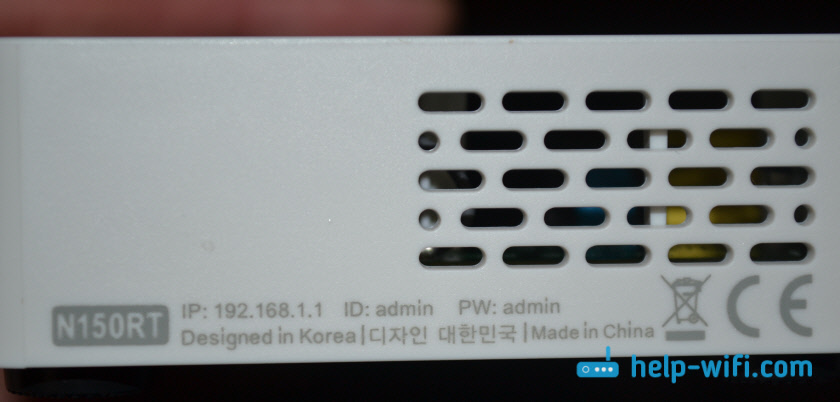
Практически на всех роутерах и модемах, заводская информация прописана на корпусе самого устройства. Чаще всего, это наклейка с информацией снизу роутера.
Обратите внимание, что в зависимости от производителя и модели устройства, некоторая информация может отсутствовать. Например, если на роутерах ZyXEL отсутствует заводской пароль и логин для входа в панель управления, то разумеется, что он не будет указан. А если Wi-Fi сеть по умолчанию не защищена, то и пароль не нужен.
Сейчас мы более подробно рассмотрим информацию на устройствах самых популярных производителей.
Ключ безопасности (PIN) от Wi-Fi и другая заводская информация
Какую информацию можно найти на роутере:
- Имя сети, или SSID – это заводское название Wi-Fi сети. Оно может пригодится для того, чтобы найти свою сеть среди соседних сетей. Как правило, выглядит примерно так: «TP-LINK_3Ao8». Разумеется, на устройствах от TP-Link.
- Пароль от Wi-Fi, Wireless Password, PIN, WPS/PIN – это заводской ключ доступа к беспроводной сети. Обычно он состоит из 8 цифр. Но может быть и более сложный. После входа в настройки роутера, я советую сменить заводской пароль, как и имя сети.
- Адрес роутера (IP, веб-адрес) – этот адрес нужен для входа в настройки маршрутизатора. Может быть как IP-адрес, обычно это 192.168.1.1, или 192.168.0.1, так и хостнейм (из букв) . Например: tplinkwifi.net, my.keenetic.net, miwifi.com. При этом, доступ по IP-адресу так же работает.
- Имя пользователя и пароль ( Username, Password) – заводской логин и пароль, которые нужно указать на страничке авторизации при входе в настройки роутера, или модема. Обычно, в процессе настройки роутера мы их меняем.
- MAC-адрес – так же может пригодится. Особенно, если ваш провайдер делает привязку по MAC-адресу.
- Модель роутера и аппаратная версия (Rev, H/W Ver) – может пригодится, например, для поиска прошивки, или другой информации.
- F/W Ver – версия прошивки установленной на заводе. Указана не на всех устройствах.
На примере роутера TP-Link
Цифры со скриншота соответствуют списку, который вы можете увидеть выше. На всех устройствах от TP-Link заводская информация находится на наклейке, снизу роутера.

Заводская информация на роутере ASUS
Обратите внимание, что на роутерах ASUS пароль будет подписан как «PIN Code». А сеть скорее всего будет называться «ASUS».

Пароль от Wi-Fi на корпусе роутера D-Link
На устройствах компании D-Link заводская информация выглядит примерно вот так:

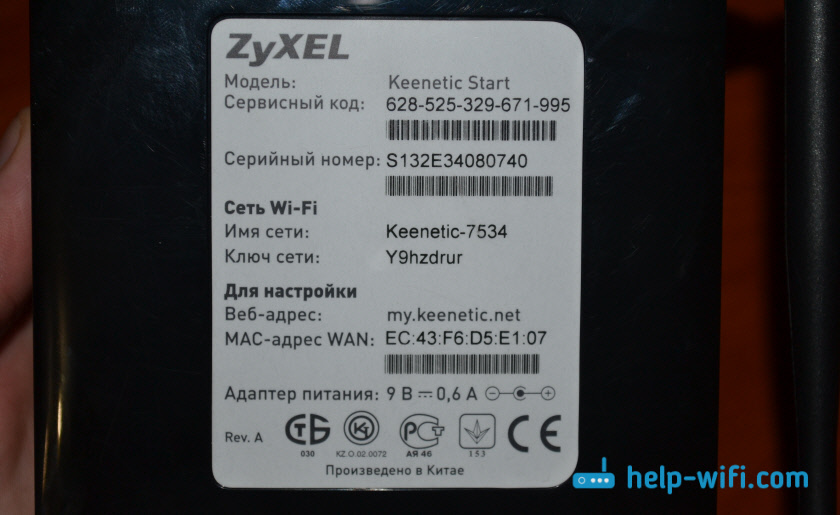
Ключ безопасности и другая информация на ZyXEL
Небольшая особенность. На ZyXEL Keenetic с завода не установлено имя пользователя и пароль, которые нужно вводить при входе в панель управления. Роутер предложит вам установить свои данные сразу после входа в настройки.
Адрес, пароль, MAC-адрес на роутерах Tenda
У Tenda все стандартно. Разве что не указано название Wi-Fi сети, и имя пользователя.

Totolink
На моем маршрутизаторе Totolink часть информации нанесена на корпус.
А MAC-адрес, модель, аппаратная версия и насколько я понял серийный номер указан снизу, на небольшой наклейке со штрих-кодом.
Информация на маршрутизаторе Netis
Адрес для входа в настройки: netis.cc. А так вроде бы все стандартно: MAC, SSID, Password.

Думаю, этой информации будет достаточно.
Если заводская информация не подходит, например, логин и пароль, то вполне вероятно, что эта информация была изменена в настройках маршрутизатора. Чтобы вернуть роутер к заводским настройка, нужно сделать сброс настроек. Для этого нужно на 15 секунд зажать кнопку RESET (Сброс). После этого роутер будет как новый. Все настройки будут удалены.
Если у вас есть что добавить по теме статьи, или есть какие-то вопросы, то пишите в комментариях. Всего хорошего!
81
251970
Сергей
Полезное и интересное
Как узнать пароль от роутера и логин: 9 способов

В материале мы рассмотрим инструкции, которые подскажут, как узнать пароль от роутера и его логин с помощью 9 проверенных способов на большинстве используемых моделей Wi-Fi устройств.
Доступ к каждому маршрутизатору ограничен, так как существует пароль к вай-фаю. Когда хочется его изменить, установив вместо заводского собственный набор символов, можно столкнуться с непредвиденными трудностями, которые существенно усложняют процесс замены ключа.
Как узнать имя пользователя (логин и пароль) от роутера для входа?
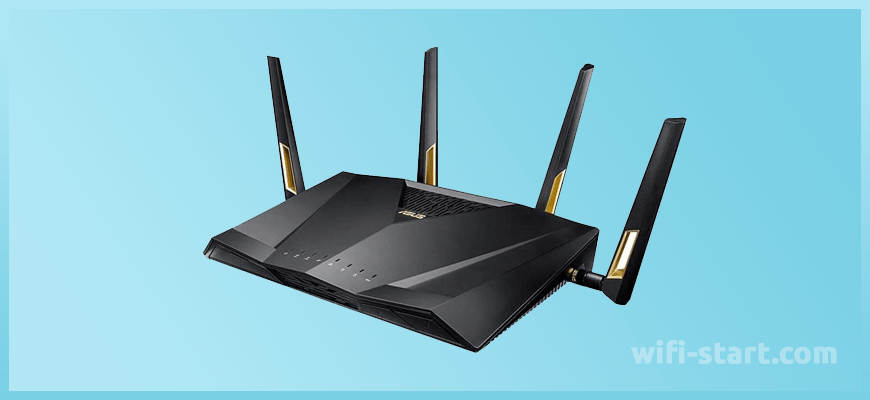
Важно знать, что при смене пароля для вай-фая необходимо иметь данные о логине и пароле роутера. Также не лишним будет знание веб-сайта маршрутизатора. Как правило, на самом роутере производителем указывается пароль с логином. Это самый простой способ того, как получить доступ к смене ключа вай-фая. Но нередки ситуации, когда такая информация отсутствует.
Зачем это все нужно? Так можно защитить настройки маршрутизатора от несанкционированного доступа. Другими словами, к ним может подступиться только владелец роутера, настроивший все необходимые информационные данные. Но бывают случаи, когда логин и пароль требуется вводить даже на новом устройстве, ведь зачастую завод-производитель устанавливает свои настройки.
Возникает два вопроса:
- Как узнать, какие заводские данные для входа в настройки установил производитель.
- Что делать, если пароль вами был сменен, а потом забыт.
В первом случае, когда устройство только было приобретено, узнать данные о нем несложно. Обычно это связка: admin/admin. Мало того, об этом легко прочесть на самом корпусе, перевернув его. Но иногда, когда человек только приобрел устройство, система требует изменить пароль на свой, а также не открывает доступ к параметрам по умолчанию.
Когда новый пароль роутера был забыт, единственный возможный вариант – это сбросить настройки. Только в этом случае появляется возможность заново ввести новый пароль.
1 способ, как узнать пароль роутера: воспользоваться центром управления
Именно этот раздел ответственен за сети и общий доступ. Следующий шаг – «подключение по локальной сети». Ниже показано окно, которое должно открыться, когда будет выбрана данная команда на компьютере.
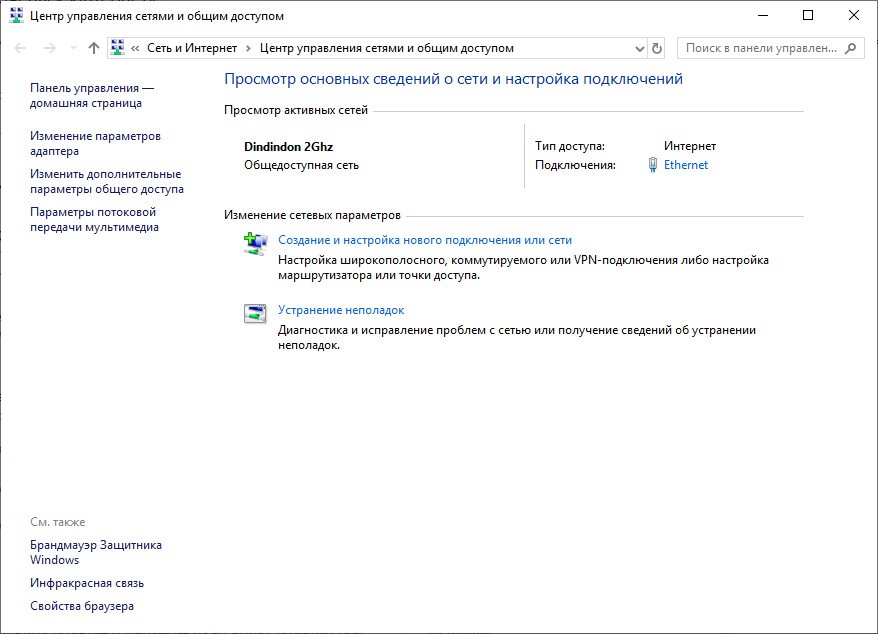
Следуя инструкции на скриншоте, потребуется зайти в «Сведения».
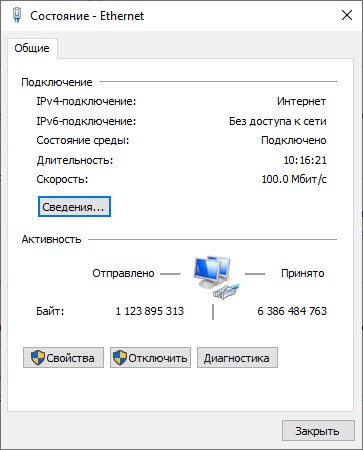
Адрес Wi-Fi устройства является адресом шлюза, который обычно устанавливается по умолчанию. На него нужно обратить внимание, и проблема с получением данных будет решена.
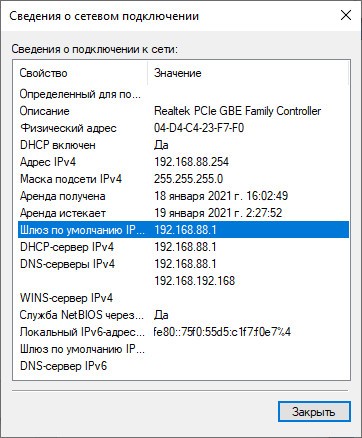
Это был первый способ того, как узнать адрес роутера стандартными средствами операционной системы. Был использован центр управления доступом к сетевым настройкам.
2 способ: нажатие комбинации клавиш
Для этого нужно нажать одновременно клавишу, находящуюся внизу клавиатуры – win и букву R. Откроется командная строка. Здесь требуется написать cmd и нажать клавишу enter.
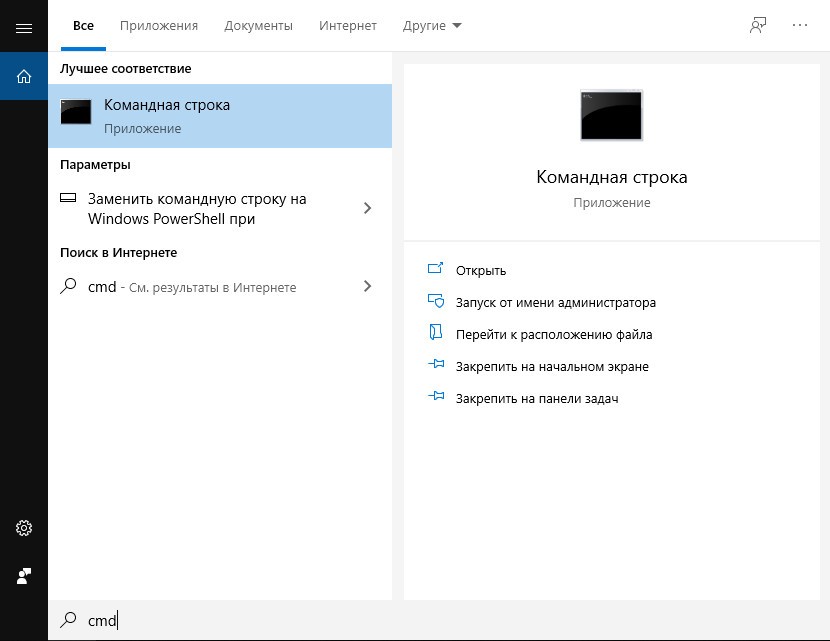
Теперь требуется прописать в появившемся окне, там, где мигает курсор, следующую команду: ipconfig. А затем нажать снова enter.
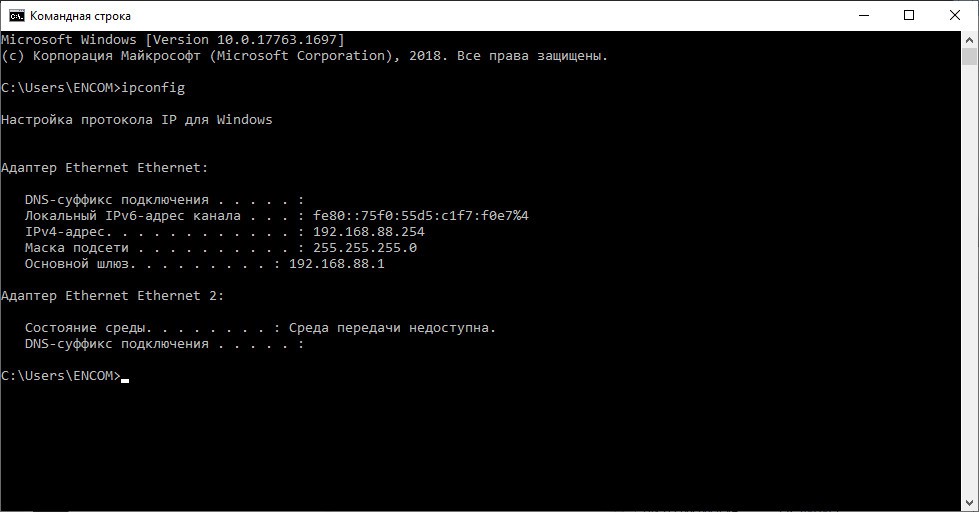
Здесь появится список, который предоставляет информацию по роутеру. Основной шлюз – это адрес роутера, который он получает по умолчанию. Если требуется получить доступ к интерфейсу маршрутизатора, тогда необходимо указать логин и пароль, которые можно узнать на сайте устройства. Для этого просто нужно перейти по ссылке routerpasswords.
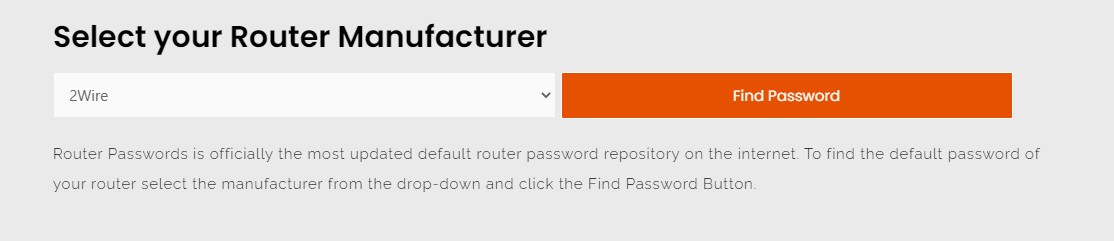
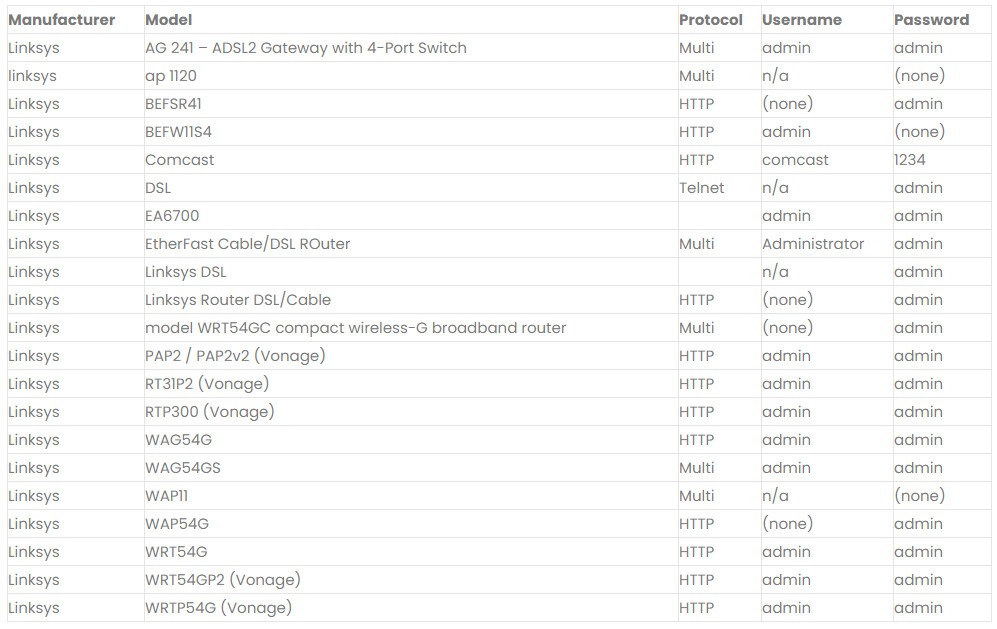
На этапе выбора производителя можно увидеть выпадающий список доступных моделей устройства, к каждому будет прилагаться логин и пароль.
3 способ: данные, указанные на устройстве
Следует еще раз обратить внимание на тот факт, что в случае изменения пароля роутера самостоятельным образом, когда пользователь забыл, какой он, то вернуться к первоначальным настройкам можно только путем перезапуска роутера. В этот момент все характеристики вновь становятся заводскими. Для этого достаточно просто нажать клавишу reset. После чего следует ввести заводские логин и пароль.
Обычно для этого используется то, что прописано на самом устройстве. Как правило, это связка admin/admin. Стоит отметить, что не все роутеры защищены паролем, поэтому, если на корпусе нет этой информации, значит, маршрутизатор не запаролен. Только важно не перепутать ключ доступа к настройкам роутера с паролем к интернету (вай-фаю).
4 способ: когда не подходит заводской пароль роутера
В случае, когда на корпусе устройства нет информации о ключе, либо она указана неверно, так как при их вводе страница в интернете просто перегружается, но зайти на сайт невозможно, тогда нужно просто сбросить все настройки до заводских. После этого получится использовать указанные данные на корпусе.
Только нужно учесть, что маршрутизатор станет как новый, поэтому:
- Интернет может не работать.
- Пропадет вай-фай.
После сброса настроек придется заново настроить подключение к сети. Это можно сделать самостоятельно или же обратиться к провайдеру.
Для перезагрузки роутера требуется всего лишь нажать клавишу reset на корпусе. Также она может называться, как RST, «Сброс» или default. Нажав на клавишу, ее нужно удерживать не менее десяти секунд. Лампочки на устройстве при этом перестанут мигать. Это означает, что произошла перезагрузка. Теперь осталось войти на сайт, где указаны настройки маршрутизатора. Тут, скорее всего, потребуется ввести родные логин и пароль.
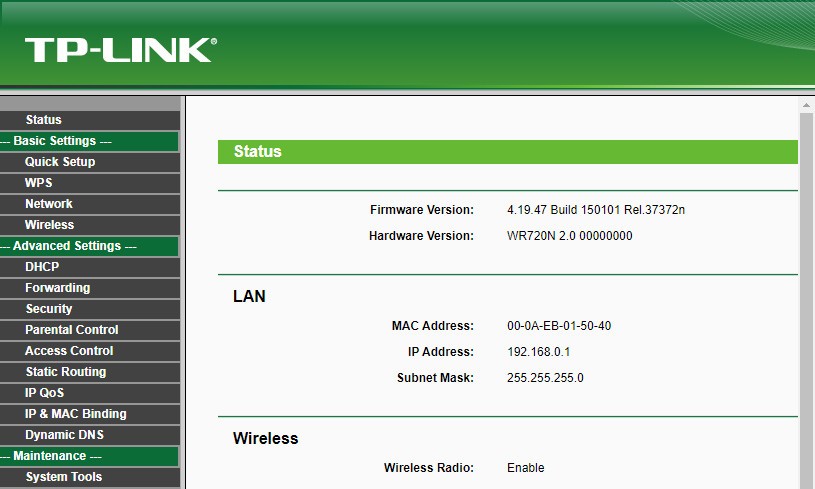
Зайдя на сайт с настройками, обязательно нужно поменять хотя бы пароль, чтобы доступ к нему был только у пользователя. Так можно будет защитить устройство от несанкционированного доступа. Ведь теперь войти сможет только владелец.
5 способ: обычная авторизация
Если нужно настроить роутер, то потребуется войти в панель управления, а для этого нужно ввести связку – имя пользователя и ключ доступа к маршрутизатору. Используется обычная авторизация после перехода на сайт по ай-пи адресу устройства. При этом не нужна будет специальная программа для настройки вай-фая.
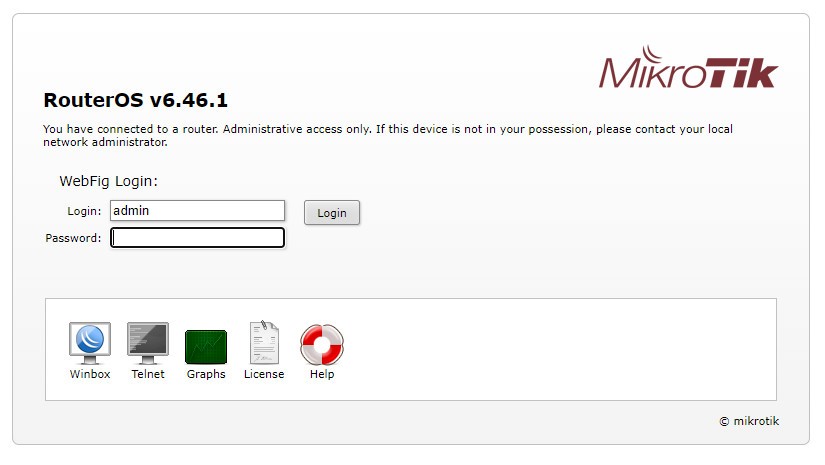
Ряд производителей не устанавливают пароли на роутеры. Поэтому по умолчанию это поле нужно оставить пустым.
6 способ, как узнать пароль роутера: наклейка на корпусе устройства
Чаще всего используют наклейку на корпусе. Ее помещают с обратной стороны устройства, что позволяет предоставить всю необходимую информацию для доступа к настройкам. Так, там можно прочесть, каков не только ключ доступа, но и имя пользователя, что позволит войти в личный кабинет.
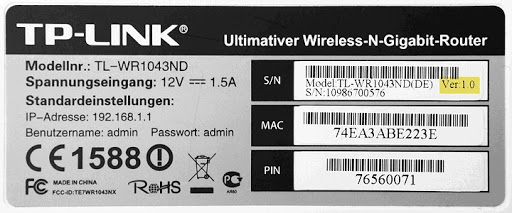
Главное – не перепутать пароли. Так как тут же указан не только доступ к панели управления, но и ключ к вай-фаю. Они совершенно разные. Второй нужен для того, чтобы подключиться к беспроводной сети, а первый требуется для входа в настройки устройства.
Следует помнить один нюанс: логин и ключ могут быть указаны в кавычках, тогда не следует их вводить в специальном окне. Другими словами, прописываются просто данные, без кавычек.
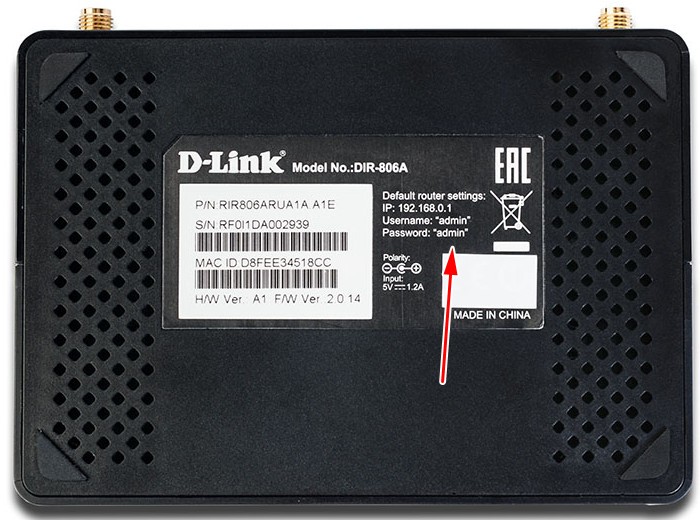
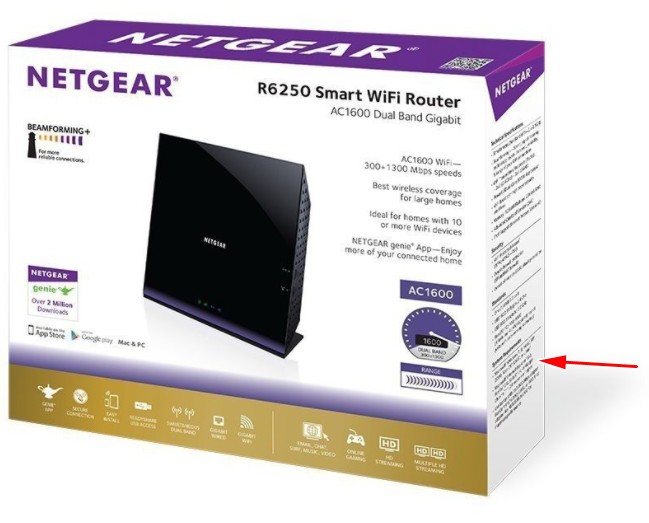
Еще один момент – наклейка может быть не на самом устройстве, а на коробке от него. Поэтому прежде, чем выкинуть упаковку, стоит проверить, нет ли там стикера с важной информацией. Как правило, он клеится на нижней или боковой стороне коробки.
Стикер может предоставляться как отдельный вкладыш. Тогда покупатель самостоятельно клеит его там, где ему будет удобно. Поэтому стоит проверить, есть ли в комплекте этот вкладыш.
7 способ: инструкция к роутеру
Очередной способ определения данных для входа на сайт с настройками относится к изучению инструкции, предоставляемой вместе с роутером. Ее придется поискать в коробке с устройством. Она может быть как в бумажном виде, так и на диске. Если не получилось найти, тогда следует зайти на сайт производителя, адрес которого напечатан на вкладыше. Информацию можно найти в комплекте с устройством.
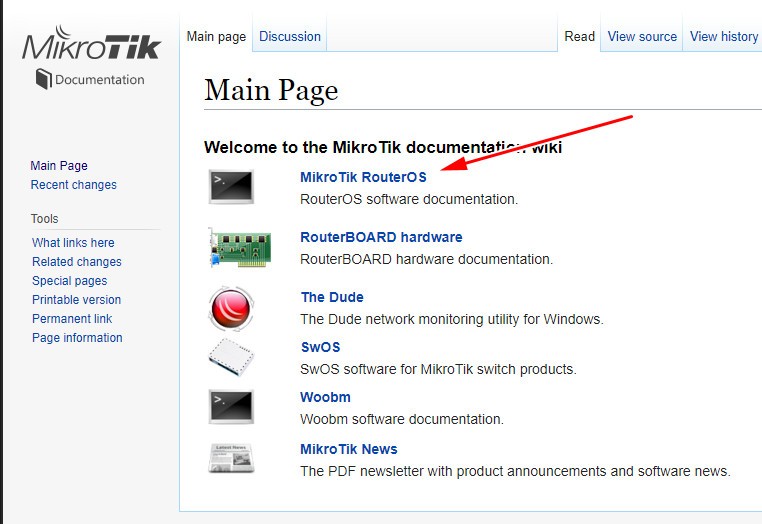
Если не получилось найти пароль, тогда:
- Следует зайти на специальный сайт, где расположены пароли для моделей маршрутизаторов, изготавливаемых производителем.
- Достаточно просто выбрать название роутера из выпадающего списка меню.
- Осталось нажать на строчку: findpassword.
Появится таблица, где будут отображены модели устройств указанного производителя. Тут можно прочесть об имени пользователя и пароле доступа для нужной модели.

Но есть один нюанс! На сайте может отсутствовать пароль от нужного роутера. Для доступа к настройкам в таком случае используется ключ от другого устройства такого же поставщика.
8 способ: когда пароль от роутера не подходит
Для начала нужно определить, верна ли раскладка клавиатуры, если не удается войти в настройки, указывая прописанный логин и ключ на устройстве. Можно попробовать отключить caps lock. Бывают и другие причины, например, ключ от вай-фая был изменен, теперь он нестандартный. В случае, если он был забыт, тогда нужно обратиться к специалисту, который его менял. Обычно в договоре доступа к интернету указываются все необходимые данные, которые могут потребоваться.
Когда пароль роутера не получается восстановить, просто перезагружается устройство, чтобы вернуть его к стандартным настройкам. Нужно, как уже говорилось ранее, воспользоваться клавишей сброса параметров. Она обычно размещена в задней части устройства. Бывают случаи, когда кнопка недоступна для пальцев, тогда используется скрепка или зубочистка.
После нажатия нужно удерживать в таком положении кнопку секунд десять, лучше даже пятнадцать. Тогда настройки устройства сбросятся. После загрузки маршрутизатора, когда лампочки снова замигают, доступ к личному кабинету откроется, благодаря использованию обычных данных, указанных на самом устройстве.
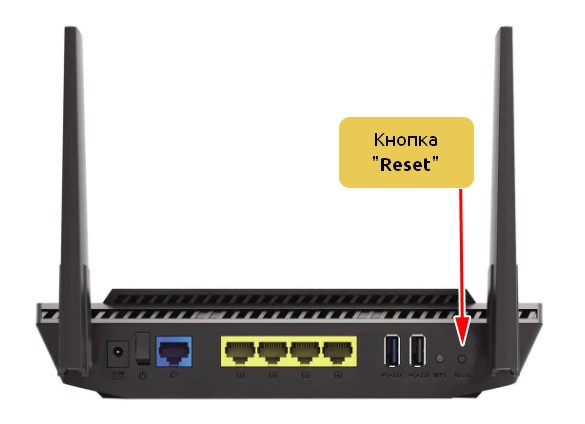
После возврата к настройкам, заложенным производителем, сбрасывается и информация, которую пользователь вводил при конфигурации маршрутизатора. Поэтому заново указывается пароль к вай-фаю, лучше его заменить, чтобы никто другой не имел доступ к вашему интернету.
9 способ: когда данные по умолчанию не подходят
Такая проблема может возникнуть, если маршрутизатор настраивал не хозяин устройства. Необходимо просто узнать их у постороннего. Для этого нужно позвонить работникам провайдера или человеку, который настраивал роутер. В качестве пароля могут использовать название поставщика интернета, например, rostelecom. Еще это может быть, admin или нечто подобное.
Когда были использованы разные варианты, а получить доступ к панели управления не удалось, тогда просто сбрасываются настройки нажатием на уже знакомую клавишу reset. Нужно удерживать ее на протяжении десяти секунд и отпустить. Когда лампочки снова замигают, вводятся данные, что нанесены на оборотную сторону корпуса. Так можно войти в личный кабинет настроек.
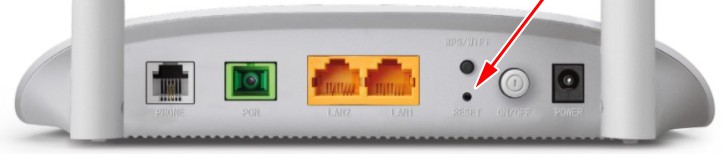
Бывает, что, как видно на рисунке, самой кнопки не видно, но есть отверстие с соответствующей подписью. В таком случае используется скрепка или нечто иное, тоненькое и упругое, например, зубочистка, чтобы нажать на эту кнопку и перезагрузить устройство.
Один из 9 способов обязательно поможет разрешить проблему пользователя. Надеемся, вы уже поняли, как узнать пароль от роутера, его логин и адрес авторизации. Если вопросы остались — пишите нам в комментарии.
TP-Link список логинов, паролей и IP адресов
Список паролей TP-Link по умолчанию был обновлен в 2021 г. Если вы только что настроили сетевое устройство модем-маршрутизатор или сбросили его для повторной установки, вы можете найти информацию, необходимую для входа в систему, выполнив поиск по номеру модели из этого списка. Порядок списка — AZ.
Большинство маршрутизаторов TP-LINK имеют установленные с завода имя пользователя по умолчанию admin и пароль по умолчанию admin, IP-адрес по умолчанию 192.168.1.1. Эти учетные данные TP-LINK необходимы при входе в веб-интерфейс маршрутизатора TP-LINK для изменения любых настроек. Поскольку некоторые модели не соответствуют стандартам, вы можете увидеть их в таблице ниже.
Под таблицей также приведены инструкции о том, что делать, если вы забыли пароль маршрутизатора TP-LINK то вам необходимо сбросить маршрутизатор TP-LINK до заводского пароля по умолчанию, или если сброс пароля не работает.

Совет: нажмите ctrl+ f(или cmd+ fна Mac), чтобы быстро найти номер своей модели. (Source: https://www.router-reset.com/default-password-ip-list/TP-LINK)
| Model | Username | Password | IP Address |
|---|---|---|---|
| AD7200 (Talon) | admin | admin | http://192.168.0.1 |
| Archer A7 | admin | admin | http://192.168.0.1 |
| Archer C1200 v1.x | admin | admin | http://192.168.0.1 |
| Archer C2 v1.x | admin | admin | http://192.168.0.1 |
| Archer C20 v1.x | admin | admin | http://tplinkwifi.net |
| Archer C20i | admin | admin | http://tplinkwifi.net |
| Archer C25 v1.x | admin | admin | http://tplinkwifi.net |
| Archer C2600 v1.x | admin | admin | http://192.168.0.1 |
| Archer C28HP | admin | admin | http://tplinkwifi.net |
| Archer C3200 | admin | admin | http://192.168.0.1 |
| Archer C5 v1.x | admin | admin | http://192.168.0.1 |
| Archer C50 v1.x | admin | admin | http://tplinkwifi.net |
| Archer C5400 v1.x | admin | admin | http://tplinkwifi.net |
| Archer C58 v1.x | admin | admin | http://192.168.0.1 |
| Archer C59 v1.x | admin | admin | http://192.168.0.1 |
| Archer C7 v1.x | admin | admin | http://192.168.0.1 |
| Archer C8 v1.x | admin | admin | http://192.168.0.1 |
| Archer C9 v1.x | admin | admin | http://192.168.0.1 |
| Archer C900 v1.1 | admin | admin | http://192.168.0.1 |
| Archer CR500 v1.x | admin | admin | http://tplinkwifi.net |
| Archer CR700 v1.x | admin | admin | http://tplinkwifi.net |
| Archer D50 v1.x | admin | admin | http://192.168.1.1 |
| Archer D7 v1.x | admin | admin | http://192.168.1.1 |
| Archer D9 v1.x | admin | admin | http://192.168.0.1 |
| Archer MR200 | admin | admin | http://tplinkwifi.net |
| Archer VR900 v1.0 | admin | admin | http://192.168.1.1 |
| Archer VR900v (v1.0) | admin | admin | http://192.168.1.1 |
| EAP110 v1.x | admin | admin | http://tplinkwifi.net |
| EAP110-Outdoor v1.x | admin | admin | http://tplinkwifi.net |
| EAP225 v1.x | admin | admin | http://tplinkwifi.net |
| EAP225-Outdoor | admin | admin | http://tplinkwifi.net |
| EAP245 v1.x | admin | admin | http://tplinkwifi.net |
| EAP320 v1.x | admin | admin | http://tplinkwifi.net |
| EAP330 v1.x | admin | admin | http://tplinkwifi.net |
| RE210 | admin | admin | http://192.168.0.1 |
| RE305 | admin | admin | http://tplinkwifi.net |
| RE350 V1.x | admin | admin | http://192.168.0.254 |
| RE350K | admin | admin | http://tplinkwifi.net |
| RE355 | admin | admin | http://tplinkwifi.net |
| RE370K | admin | admin | http://tplinkwifi.net |
| RE400 | admin | admin | http://tplinkwifi.net |
| RE450 | admin | admin | http://tplinkwifi.net |
| RE500 v1.x | admin | admin | http://192.168.0.254 |
| RE590T | admin | admin | http://tplinkwifi.net |
| RE650 v1.x | admin | admin | http://192.168.0.254 |
| SR20 | admin | admin | http://tplinkwifi.net |
| TC-W7960 v1.0 | admin | admin | http://tplinkwifi.net |
| TC7650 | admin | admin | http://192.168.1.1 |
| TD-VG3631 | admin | admin | http://192.168.1.1 |
| TD-W8151N v1 | admin | admin | http://192.168.1.1 |
| TD-W8900G | admin | admin | http://192.168.1.1 |
| TD-W8901G v1.x | admin | admin | http://192.168.1.1 |
| TD-W8901N v1 | admin | admin | http://192.168.1.1 |
| TD-W8920G | admin | admin | http://192.168.1.1 |
| TD-W8960N v1.x | admin | admin | http://192.168.1.1 |
| TD-W8961ND v1.x | admin | admin | http://192.168.1.1 |
| TD-W8968 v1 | admin | admin | http://192.168.1.1 |
| TD-W8970 v1 | admin | admin | http://192.168.1.1 |
| TD-W8980 v1 | admin | admin | http://192.168.1.1 |
| TD-W89841N | admin | admin | http://192.168.1.1 |
| TD-W9970 v1 | admin | admin | http://192.168.1.1 |
| TD-W9980 v1.x | admin | admin | http://tplinkwifi.net |
| TD851W v1.x | admin | admin | http://192.168.1.1 |
| TD854W | admin | admin | http://192.168.1.1 |
| TL-ER604W | admin | admin | http://192.168.0.1 |
| TL-MR3040 v1.x | admin | admin | http://192.168.0.1 |
| TL-MR3220 v1 | admin | admin | http://192.168.1.1 |
| TL-MR3420 v1 | admin | admin | http://192.168.1.1 |
| TL-WA500G | admin | admin | http://192.168.1.254 |
| TL-WA501G v2.22 | admin | admin | http://192.168.1.1 |
| TL-WA5110G v1.x | admin | admin | http://192.168.1.254 |
| TL-WA5210G | admin | admin | http://192.168.1.254 |
| TL-WA730RE v1 | admin | admin | http://192.168.1.254 |
| TL-WA750RE v1.x | admin | admin | http://192.168.0.254 |
| TL-WA7510N v1.x | admin | admin | http://192.168.1.254 |
| TL-WA801ND v1 | admin | admin | http://192.168.1.254 |
| TL-WA830RE v1 | admin | admin | http://192.168.0.254 |
| TL-WA850RE v1.x | admin | admin | http://tplinkwifi.net |
| TL-WA860RE v1.x | admin | admin | http://tplinkwifi.net |
| TL-WA890EA | admin | admin | http://192.168.0.254 |
| TL-WDR3300 | admin | admin | http://192.168.1.1 |
| TL-WDR3500 | admin | admin | http://192.168.0.1 |
| TL-WDR3600 | admin | admin | http://192.168.0.1 |
| TL-WDR4300 | admin | admin | http://192.168.0.1 |
| TL-WDR4310 | admin | admin | http://192.168.0.1 |
| TL-WDR4900 v1 | admin | admin | http://192.168.0.1 |
| TL-WDR7500 v6.0 | admin | admin | http://192.168.1.1 |
| TL-WDR7660 | admin | admin | http://192.168.1.1 |
| TL-WPA4220 | admin | admin | http://tplinkwifi.net |
| TL-WPA7510 | admin | admin | http://tplinkwifi.net |
| TL-WPA8630 | admin | admin | http://tplinkwifi.net |
| TL-WPA8630P | admin | admin | http://tplinkwifi.net |
| TL-WPA8730 | admin | admin | http://tplinkwifi.net |
| TL-WPA9610 v1.x | admin | admin | http://tplinkwifi.net |
| TL-WR1042ND | admin | admin | http://192.168.0.1 |
| TL-WR1043ND v1.x | admin | admin | http://192.168.1.1 |
| TL-WR1045ND | admin | admin | http://192.168.0.1 |
| TL-WR2543ND v1 | admin | admin | http://192.168.1.1 |
| TL-WR340 v1.3 | admin | admin | http://192.168.1.1 |
| TL-WR340 v2.2 | admin | admin | http://192.168.1.1 |
| TL-WR340 v2.3 | admin | admin | http://192.168.1.1 |
| TL-WR542G v6.5 | admin | admin | http://192.168.1.1 |
| TL-WR641G v3.4 | admin | admin | http://192.168.1.1 |
| TL-WR642G v3.5 | admin | admin | http://192.168.1.1 |
| TL-WR642G v3.6 | admin | admin | http://192.168.1.1 |
| TL-WR700N | admin | admin | http://192.168.0.254 |
| TL-WR702N v1.0 | admin | admin | http://192.168.0.254 |
| TL-WR702N v1.2 | admin | admin | http://192.168.0.254 |
| TL-WR703N v1.0 | admin | admin | http://192.168.1.1 |
| TL-WR710N v1.0 | admin | admin | http://192.168.0.254 |
| TL-WR740N v1.x | admin | admin | http://192.168.1.1 |
| TL-WR741ND v1.6 | admin | admin | http://192.168.1.1 |
| TL-WR741ND v1.9 | admin | admin | http://192.168.1.1 |
| TL-WR741ND v2.4 | admin | admin | http://192.168.1.1 |
| TL-WR741ND v4.3 | admin | admin | http://192.168.1.1 |
| TL-WR743ND v1.1 | admin | admin | http://192.168.1.1 |
| TL-WR745N v1.0 | admin | admin | http://192.168.1.1 |
| TL-WR810N v1.1 | admin | admin | http://192.168.0.254 |
| TL-WR840N v1 | admin | admin | http://192.168.0.1 |
| TL-WR841HP | admin | admin | http://192.168.0.1 |
| TL-WR841HP v1.x | admin | admin | http://192.168.0.1 |
| TL-WR841N v13.x | admin | admin | http://192.168.0.1 |
| TL-WR841ND v7.1 | admin | admin | http://192.168.1.1 |
| TL-WR842ND v1.x | admin | admin | http://tplinkwifi.net |
| TL-WR843ND | admin | admin | http://192.168.0.1 |
| TL-WR845N | admin | admin | http://192.168.0.1 |
| TL-WR845N v1.x | admin | admin | http://192.168.0.1 |
| TL-WR847N | admin | admin | http://192.168.1.1 |
| TL-WR882N v1.x | admin | admin | http://tplogin.cn |
| TL-WR886N v1.x | admin | admin | http://tplogin.cn |
| TL-WR940N v1.x | admin | admin | http://192.168.1.1 |
| TL-WR941HP v1.x | admin | admin | http://192.168.0.1 |
| TL-WR941ND v1.0 | admin | admin | http://192.168.1.1 |
| Touch P5 | admin | admin | http://192.168.0.1 |
Забыли пароль роутера TP-LINK?
Вы изменили имя пользователя и / или пароль своего роутера TP-LINK и забыли, на что вы его изменили? Не волнуйтесь: все маршрутизаторы TP-LINK поставляются с заводским паролем по умолчанию, к которому вы можете вернуться, следуя приведенным ниже инструкциям.
Сброс маршрутизатора TP-LINK до пароля по умолчанию
Если вы решили вернуть маршрутизатор TP-LINK к заводским настройкам по умолчанию, вам следует выполнить сброс методом 30-30-30 следующим образом:
- Когда ваш роутер TP-LINK включен, нажмите и удерживайте кнопку сброса в течение 30 секунд.
- Удерживая нажатой кнопку сброса, отключите питание роутера и удерживайте кнопку сброса еще 30 секунд.
- Удерживая нажатой кнопку сброса, снова включите питание устройства и удерживайте еще 30 секунд.
Теперь ваш роутер TP-LINK должен быть сброшен до его новых заводских настроек. Проверьте таблицу, чтобы узнать, что это такое (скорее всего, admin / admin).Если сброс к заводским настройкам не помог, ознакомьтесь с руководством TP-LINK 30 30 30 по сбросу настроек.
Важно: не забудьте изменить имя пользователя и пароль по умолчанию, чтобы повысить безопасность вашего маршрутизатора после восстановления заводских настроек, так как пароли по умолчанию доступны во всем Интернете.
Я все еще не могу получить доступ к своему роутеру TP-LINK с паролем по умолчанию
Убедитесь, что вы правильно выполнили инструкции по сбросу, поскольку маршрутизаторы TP-LINK всегда должны возвращаться к заводским настройкам по умолчанию при сбросе. В противном случае всегда существует риск того, что ваш маршрутизатор будет поврежден и, возможно, потребуется ремонт или замена.