Как увеличить производительность старого и слабого ноутбука
Персональный дизайн Дерзкий и яркий Без RGB подсветки Минималистичный дизайн Сделайте все по красоте! В белом исполнении Компактный размер важен Кастомное водяное охлаждение Самый мощный, VIP Лимитированная версия Ноутбук
Свой вариант
Подобрать компьютер
Шаг 2 из 3. Сроки и бюджет
01. Цели и пожелания
02. Сроки и бюджет
03. Контакты
Можно выбрать только один вариант
Вчера В течение 2-3 дней В течение недели В течение месяца Больше месяца
100-150 тыс 150-250 тыс 250-500 тыс 0,5-1 млн Больше 1 млн
Подобрать компьютер
Шаг 3 из 3. Контакты
01. Цели и пожелания
02. Сроки и бюджет
03. Контакты
* — обязательное поле
Отправить заявку
Нужна помощь?
Мы готовы помочь Вам
Прежде чем ответить на вопрос из заголовка, разберемся в общих чертах, почему ноутбуки быстро устаревают и всего за несколько лет перестают справляться даже с повседневными, казалось бы, задачами.
Закон Мура утверждает, что мощность компьютеров все время растет благодаря постоянному увеличению количества транзисторов на чипах. Это позволяет им справляться с более сложными задачами.
У этого есть побочный эффект: по мере того как компьютеры становятся мощнее, программы и задачи, которые мы выполняем на них, также становятся более требовательными к ресурсам. Из-за этого мощный когда-то ноутбук с течением времени неизбежно начинает работать медленно: вкладки браузера открываются еле-еле, программы запускаются через раз, подвешивают всю систему, обработка фото длится долгие минуты.
Покупка нового компьютера не всегда возможна и оправдана, однако существуют способы как можно хотя бы немного, а в некоторых случаях и значительно улучшить производительность вашего старого компьютера.
Проверка на вирусы
Когда компьютер не такой уж и старый, и «тормоза» начинаются неожиданно — сразу же возникает подозрение на зловредное ПО. Если ваш ноутбук раньше не лагал, а тут вдруг внезапно стал работать хуже — стоит проверить его на присутствие чужих программ.
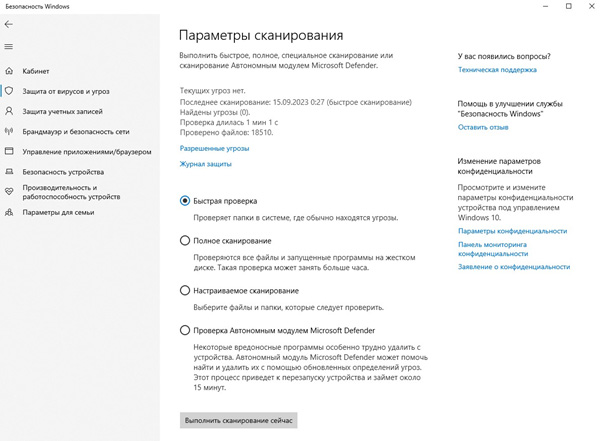
Начать можно со встроенного защитника от Microsoft. Он называется Defender. Это вполне добротный антивирус, который способен обнаружить и удалить большинство компьютерных угроз.
- Нажмите клавишу Windows на клавиатуре или щелкните на значке «Пуск»;
- Дальше «Настройки» (иконка шестеренки);
- Выберите «Обновление и безопасность»;
- Теперь «Безопасность Windows» из левой боковой панели;
- Откройте Windows Security;
- Выберите «Защита от вирусов и угроз»;
- Здесь вы должны увидеть раздел «Параметры сканирования». В этом разделе можно выбрать один из четырех вариантов сканирования:
- Быстрое;
- Полное;
- Настраиваемое;
- Проверка автономным модулем Microsoft Defender.
Выбирайте второй вариант, если у вас есть достаточно времени и вы хотите быть уверены, что весь компьютер проверен, либо выберите четвертый, если времени не так много.
Помимо проверки защитником стоит пройтись по другим пунктам — Защита учетных записей, Брандмауэр и т.д. Везде должны быть зеленые галочки, если где-то желтая или красная — принимаем рекомендуемые меры.
Дополнительно стоит проверить ноут как минимум одной из антивирусных утилит, вроде Kaspersky Virus Removal Tool или Dr.Web CureIt! — они бесплатны и не требуют установки.
Если обнаружились посторонние программы, после их удаления лучше усилить защиту. Выбор антивирусного ПО — отдельная тема, однако рекомендуем того разработчика, чья утилита обнаружила зловред. Главное помните, что на компьютере должен быть лишь один антивирус, потому что между собой они конфликтуют. Также после установки нового антивируса убедитесь, что Microsoft Defender теперь выключен.
Обновления Windows
С одной стороны, обновления Windows необходимы для безопасности вашей системы: они закрывают уязвимости и обеспечивают защиту от вредоносных программ, помогают поддерживать стабильность операционной системы.
С другой стороны, несмотря на важность обновлений, иногда они могут вызывать проблемы с производительностью и совместимостью, особенно на старых компьютерах или при использовании старых программ.
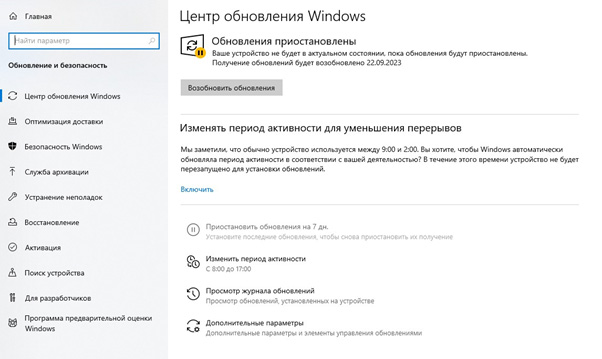
Порекомендовать здесь можно следующий алгоритм. В Центре обновления Windows устанавливаем последние обновления, затем приостанавливаем их. Через «Дополнительные параметры» срок приостановки можно продлить до 35 дней. Затем снова устанавливаем обновления, убеждаемся, что они работают как надо, опять приостанавливаем на 35 дней.
Если обновление тормозит работу, вызывает ошибки — открываем «Просмотр журнала обновлений» и удаляем его.
Обратите внимание, что после 35 дней Windows автоматически загружает обновления, но не устанавливает их. При этом система порой начинает заметно тормозить. В таком случае надо установить обновления, перезагрузить систему и снова отключить обновления на 35 дней.
Очистка операционной
системы от мусораРабота на компьютере, как и любая другая, неизбежно ведет к образованию мусора. Файлы создаются, копируются, перемещаются, загружаются из Интернета, удаляются. Какие-то элементы, кусочки информации, указатели на пути к файлам остаются в компьютерной памяти, постепенно накапливаются и со временем занимают такой объем, что для работы основных программ места уже не хватает.
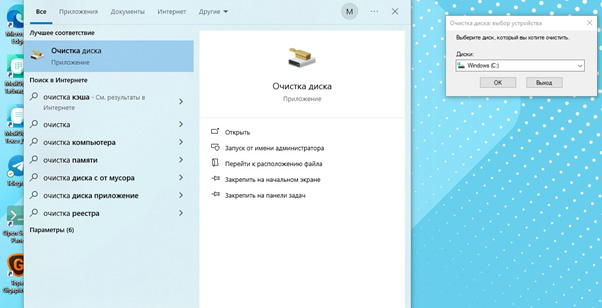
Поэтому ещё один ответ на вопрос, как увеличить скорость работы ноутбука — периодически чистить компьютер от информационного мусора. В Windows 10 для этого тоже есть встроенные инструменты. Набираете в поисковой строке «Очистка диска» и запускаете приложение: программа предложит выбрать диск и покажет файлы, которые можно удалить.
Другая опция очистки находится в «Параметрах» в разделе «Память». Здесь точно так же можно выбрать, какие данные больше не нужны.
Помимо встроенных инструментов существует немало стороннего ПО для очистки Windows. Если встроенные средства не дали желаемого результата, стоит попробовать сторонние.
Очистка от пыли
Обычная пыль, хоть и не проникает в микрочипы, всё же косвенно способна повлиять на работу ноутбука. Пыль оседает на вентиляторе и ребрах радиатора, ухудшает охлаждение, а перегрев приводит к троттлингу, то есть пропуску циклов работы процессора, и снижению производительности. Наконец, перегрев может повредить микросхемы, так что периодически нужно чистить ноут от пыли.
Для этого снимите заднюю крышку и оцените, что внутри. У одних ноутбуков система охлаждения сразу под крышкой. Это простой случай: достаточно выкрутить винты вентилятора, снять его и почистить кисточкой, затем ей же очистить радиатор, собрать остатки пылесосом и поставить все на место.
В некоторых моделях процессор и система охлаждения скрыты под платами других компонентов. Здесь потребуется неполная разборка ноутбука и заниматься такой чисткой стоит лишь тем, кто хорошо знает, что делает. Незнающим людям лучше сдать ноут в сервис — услуга стоит недорого, плюс вам заодно поменяют термопасту.
Важно: все работы по чистке проводятся только с отключенным проводом питания и снятым аккумулятором.
Настройка электропитания
Требования экономии и экологии и тот факт, что комп не часто работает на пределе, побуждают производителей вводить режимы ограниченного электропотребления. Для ноутбуков это особенно важно, потому что пользователи хотят экономить заряд аккумулятора.
В результате система работает медленнее просто потому, что ей не хватает энергии. Если эффективность работы для вас важнее — самое время зайти в «Параметры», открыть «Настройки питания» и выбрать максимальную производительность.
Только учтите, что после этого аккумулятор будет садиться быстрее, и за его зарядом придётся следить.
Внутренняя оптимизация
В Windows есть множество служб и приложений, которые не нужны пользователю, однако идут, что называется, в комплекте. Они занимают место на диске, запускаются в фоновом режиме и их удаление высвободит ресурсы ноутбука для решения ваших задач.
Удаление ненужных программ и приложений
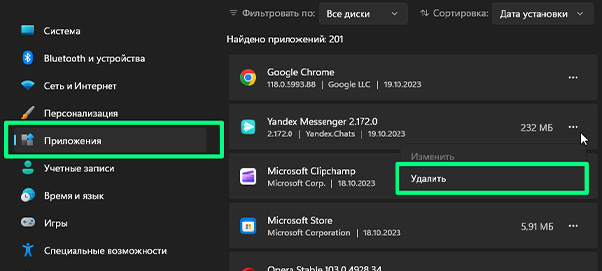
На компьютере обычно установлены от дюжины до нескольких сотен различных программ. Какими-то мы пользуемся ежедневно, другими иногда, третьими не пользуемся вообще, потому что они устарели, появились более эффективные аналоги, либо мы просто утратили интерес к этой области. Да и Windows устанавливается с огромным количеством различных вспомогательных и развлекательных приложений, которые нам не нужны.
Чтобы от них избавится, открываем «Параметры» — «Приложения и возможности», где видим длинный список этих самых программ и приложений. При клике на каждую программу появляются кнопки «Изменить», «Переместить», «Удалить». Если вы не знаете, что это за программа, прежде чем удалять её, убедитесь, что она не влияет на работоспособность операционной системы.
Удаление программ из автозагрузки
Многие программы при установке предлагают опцию автозагрузки, на что пользователь может согласиться «на автомате». Старт каждой программы требует времени, так что если убрать из автозагрузки редко используемые — общая скорость запуска системы возрастет.
Редактирование списка автозагрузки выполняется в том же подменю «Приложения», самый последний пункт.
Отключение фоновых служб
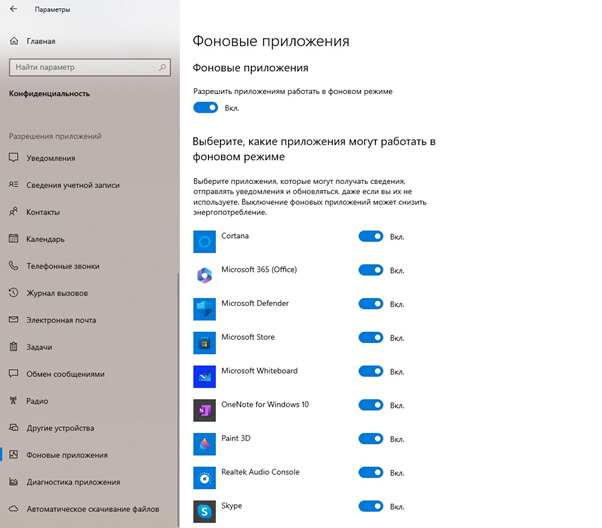
Помимо установленных программ, в Windows работает немало фоновых приложений. Чтобы сократить их список, в меню «Параметры» выбираем пункт «Конфиденциальность» и далее «Фоновые приложения». Открываем список и смотрим, какие можно безболезненно удалить. Это тоже помогает поднять скорость ноутбука.
Дополнительно на Windows 10 через «Диспетчер задач» можно отключить ряд служб только для текущего сеанса работы.
Внимание: часть из этих служб важна для работы операционной системы, поэтому отключать что-то можно лишь когда вы уверены, что ноутбук без этого прекрасно обойдется.
Апгрейд комплектующих
Все вышеперечисленные методы помогают выжать максимум из имеющегося «железа». Но иногда оно откровенно старое и производительности все равно не хватает. В таком случае единственное, как можно повысить производительность ноутбука — сделать апгрейд тех комплектующих, которые критически важны для работы системы.
Предупреждение. Как и за любые манипуляции под крышкой, за апгрейд стоит браться лишь уверенным пользователям, которые представляют, что надо делать. Малознакомым с техникой людям лучше передоверить эту задачу профессионалам.
Замена HDD на SSD
Долгое время магнитные жесткие диски HDD были главным хранителем информации на компьютере. Они и сейчас распространены, однако появилась альтернатива: твердотельные накопители на микросхемах — SSD. Такие диски дороже, но считывают и записывают информацию в несколько раз быстрее. И если в вашем ноутбуке установлен HDD, самый простой способ увеличить быстродействие — поменять его на SSD.
Чтобы заменить жесткий диск, или винчестер, как его ещё называют, надо снять крышку ноутбука либо специальную крышечку для HDD, вынуть его из разъема и снять с крепежных рельс. Потом ставим на его место SSD и подключаем всё в обратном порядке.
Если у ноутбука предусмотрено место под второй диск, можно использовать HDD для хранения больших объемов нечасто используемых данных. Если место под второй накопитель не предусмотрено, стоит позаботиться о достаточно вместимом SSD.
Замена оперативной памяти
Увеличение объема оперативки — другой относительно простой и доступный способ ускорить свой ноутбук. Главная задача здесь — правильно подобрать саму планку. В первую очередь проверяем, сколько слотов под нее предусмотрено в вашем ноутбуке — один или два. Если один — ищем планку большего объема, поддерживаемую вашим ноутбуком.
Если слотов два, есть варианты. Первый — найти вторую планку ОЗУ с аналогичными параметрами, поскольку планки с разными характеристикам создают проблемы. Второй — купить сразу две новые планки. Это дороже, но и прирост памяти будет больше.
Замена процессора
В отличие от стационарных компьютеров, на ноутбуке замена CPU в домашних условиях возможна не всегда. Зачастую процессор впаян в разъемы материнской платы и чтобы его извлечь, нужна паяльная станция и специалист с соответствующим опытом.
И даже когда CPU крепится обычным образом, поменять его может быть довольно сложной задачей. Дело в том, что процессор обычно находится под другими компонентами, и чтобы аккуратно всё разобрать и собрать обратно, нужно хорошо понимать, как устроена конкретная модель ноутбука.
Еще одна сложность такого апгрейда — охлаждение. Даже родной процессор порой нагревает ноут, с более мощным это станет выражено сильнее. Это ещё одна причина, из-за которой замена CPU ноутбука — не слишком популярный вариант, как ускорить ноутбук или повысить его производительность.
Разгон
Современную технику производитель редко заставляет работать на пределе, и ноутбуки здесь не исключение. Технически процессоры, ОЗУ, видеокарты способны работать на более высоких частотах, чем установлены по умолчанию, а значит — это тоже вариант, как улучшить производительность ноутбука.
Разогнать ноутбук — рекомендуемая опция для опытных пользователей, особенно геймеров, но это требует знаний и осторожности, потому что иначе можно повредить компоненты и снизить срок их службы.
Как разогнать процессор
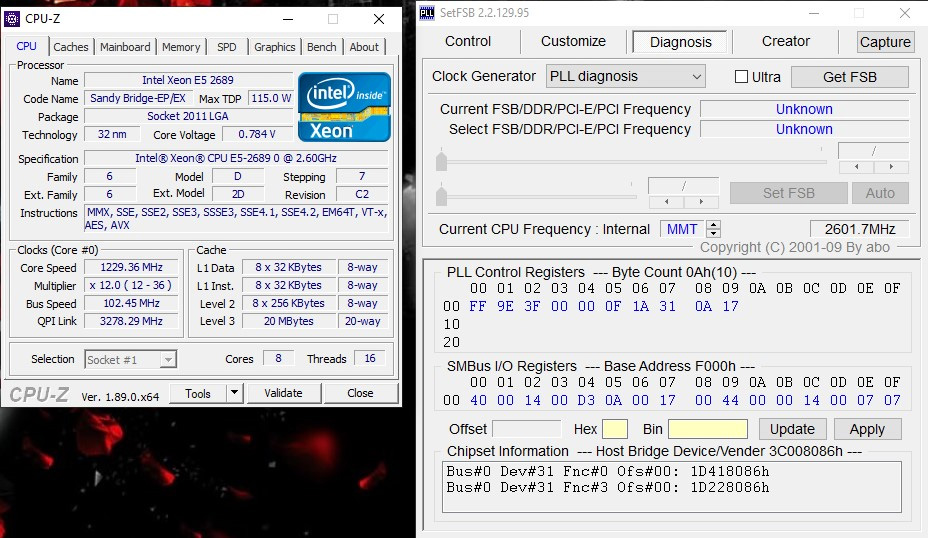
Ускорение CPU чаще всего делают через BIOS либо специальной утилитой SetFSB. В первом случае заходим в BIOS, потом в настройки CPU и ищем CPU Host Clock Controller. Здесь мы аккуратно, не более 5% за раз, увеличиваем частоту процессора, после чего тестируем на стабильность работы и перегрев. После этого общий прирост, скорее всего, составит 15—20%.
Для разгона через SetFSB вам потребуется знать PLL чипа материнской платы. Его можно найти на сайте производителя или посмотреть на самой плате. Далее запускаем SetFSB, в окне Clock Generator выставляем PLL, жмем кнопку Get FSB и понемногу сдвигаем ползунок вправо.
Как разогнать оперативку
Если покупка новой планки ОЗУ вам по каким-то причинам не подходит, можно улучшить работу имеющейся. Начинающим пользователям выполнять разгон стоит через XMP-профили. В них тактовые частоты и тайминги платы уже подобраны специалистами, вам останется только выставить нужный вариант.
Находятся XMP-профили в BIOS, в зависимости от модели ноутбука это может быть Extreme Tweaker, DRAM Setting, M.I.T. или что-то еще. Как и в случае разгона CPU, выставлять новые профили с повышенной производительностью нужно пошагово и каждый раз тестировать ноут на стабильную работу.
Как разогнать видеокарту
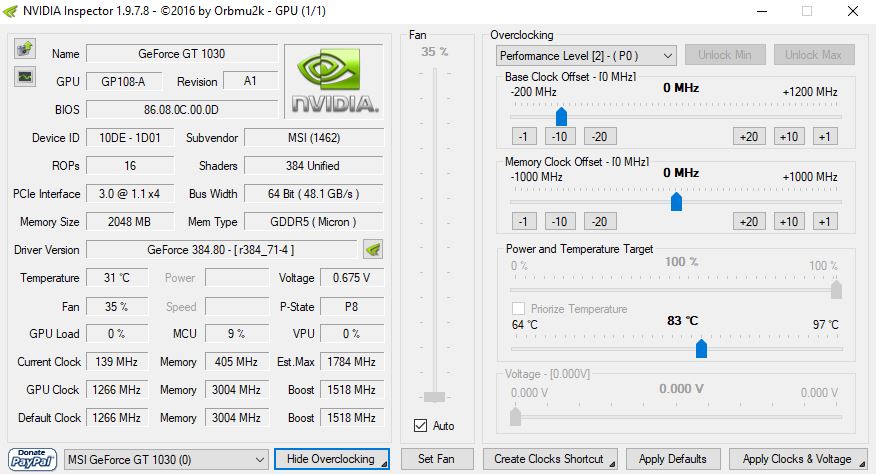
Начинающим проще разобраться, как сделать разгон GPU, ведь ПО для этого создают сами производители видеокарт. Так, для NVIDIA есть утилита Inspector. Нужно лишь запустить ее, нажать кнопку Show Overclocking и потихоньку повышать параметры работы карты.
А для AMD имеется встроенный инструмент Catalyst Control Center. Запускаем его, переходим в раздел «Игры» — «Производительность в играх» и начинаем понемногу улучшать настройки.
Главный нюанс в разгоне видеокарт — внимательно следить за нагревом, и если он достигает критических уровней, сделать шаг назад.
Кратко о том, как повысить производительность ноутбука
Перечислим, что можно сделать, чтобы компьютер работал шустрее:
- Установить последние обновления операционной системы;
- Провести полное сканирование дисков встроенным защитником Windows и сторонним антивирусным ПО;
- Очистить систему охлаждения от пыли;
- В настройках электропитания выставить режим высокой производительности;
- Удалить все ненужные программы, службы, почистить список автозагрузки;
- Поменять HDD на SSD;
- Добавить оперативки;
- Разгон «железа» использовать только если вы очень опытный пользователь.
Техническое обслуживание HYPERPC
У наших экспертов есть все необходимые навыки и качественные инструменты, привести в порядок ваш компьютер. Мы работаем аккуратно, быстро и результативно, потому что понимаем, насколько ноутбук может быть важен в повседневной жизни для работы, учебы или отдыха, и высоко ценим доверие наших клиентов. Записаться на обслуживание.
Как увеличить FPS в играх
Персональный дизайн Дерзкий и яркий Без RGB подсветки Минималистичный дизайн Сделайте все по красоте! В белом исполнении Компактный размер важен Кастомное водяное охлаждение Самый мощный, VIP Лимитированная версия Ноутбук
Свой вариант
Подобрать компьютер
Шаг 2 из 3. Сроки и бюджет
01. Цели и пожелания
02. Сроки и бюджет
03. Контакты
Можно выбрать только один вариант
Вчера В течение 2-3 дней В течение недели В течение месяца Больше месяца
100-150 тыс 150-250 тыс 250-500 тыс 0,5-1 млн Больше 1 млн
Подобрать компьютер
Шаг 3 из 3. Контакты
01. Цели и пожелания
02. Сроки и бюджет
03. Контакты
* — обязательное поле
Отправить заявку
Нужна помощь в выборе?
Мы готовы помочь ВамFPS (frames per second) — этот параметр показывает, сколько кадров в секунду отображает ваш ПК в процессе игры. Чем он выше, тем лучше выглядит графика, а игра точнее откликается на действия игрока.
Геймеры стремятся увеличить FPS в играх, чтобы получить максимальное удовольствие от любимых проектов. В статье рассмотрим, как ускорить игру и поднять FPS.
Что влияет на FPS в играх
Фпс зависит от двух факторов: характеристик ПК и внутриигровых настроек. Рассмотрим, какие параметры нужно изменить, чтобы не было просадки фпс.
Характеристики компьютера
Компоненты ПК, влияющие на FPS:
- процессор (CPU);
- видеокарта (GPU);
- оперативная память (ОЗУ);
- жесткий диск (HDD или SSD).
Чем мощнее эти компоненты, тем выше будет FPS в играх. На слабом ПК или ноутбуке старше 3—5 лет сильно повысить FPS возможно либо за счет апгрейда оборудования, либо используя другие методы, которые рассмотрим далее.
Настройки игры
Это параметры, изменяемые в меню игры или в файле конфигурации. Они определяют, как игра будет выглядеть на экране и как будет использовать ресурсы ПК:
- разрешение экрана;
- качество графики;
- частота обновления монитора;
- вертикальная синхронизация (V-Sync);
- антиалиасинг (AA);
- тени и текстуры.
Чем выше эти параметры, тем красивее будет игра, но ниже FPS. Поэтому, чтобы повысить FPS, придется понизить настройки игры до минимальных или оптимальных для ПК или ноутбука.
Boost FPS в игре на консоли
Затронем функцию Boost FPS, которая с 2021 года есть в консолях Xbox. Она работает на уровне системы и позволяет показывать в два раза больше кадров в секунду без обновления программного обеспечения.
Чтобы проверить, есть ли эта функция в игре, зайдите в меню «Управление игрой и надстройками».
Как повысить фпс в играх для слабых ПК
Даже на не самых новых и мощных ПК все же можно поиграть в современные игры. Чтобы увеличить буст в играх, выполните следующее.
Обновление драйверов
Это программы, обеспечивающие взаимодействие между компьютером и оборудованием, в том числе GPU. Использование устаревших или несовместимых с игрой драйверов, приведет к снижению FPS. Для поднятия фпс обновляйте драйвера GPU как только появляются проблемы при использовании игры или нового ПО.
- Скачайте драйверы с официального сайта производителя видеокарты, установите их вручную. Модель видеокарты, версию ОС, инструкции по загрузке и установке смотрите на сайте;
- Используйте специализированный софт, автоматически определяющий видеокарту и подбирающий подходящий драйверы из своей БД. Например, Driver Booster;
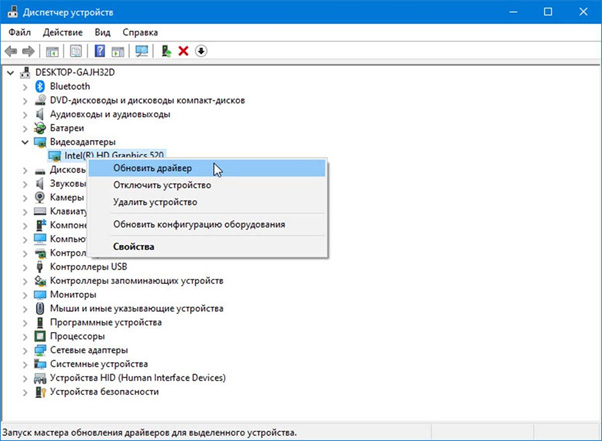
- Включите функцию обновления драйверов через Диспетчер устройств. На Виндовс 10 нажмите «Win+X», далее Диспетчер устройств. Откроется окно, где нужно выбрать название графического адаптера, нажатть по нему ПКМ, и выбрмть «Обновить».
Настройка графики
Графические параметры влияют на FPS, потому что определяют уровень детализации изображения, эффектов, теней, освещения. Выше настройки — больше нагрузка на видеокарту и процессор, ниже FPS.
Для увеличения FPS в любой игре, оптимизируйте настройки графики под возможности ПК. Сделайте следующее:
- Включите предустановленные настройки графики в меню «Настройки» или «Опции». Обычно игры предлагают выбрать один из вариантов: низкий фпс, средний, высокий или ультра. Выбирайте вариант, обеспечивающий комфортный FPS без потери качества изображения.
- Ручная настройка графики. Для более тонкой настройки меняйте отдельные параметры:
- разрешение экрана
- вертикальная синхронизация
- антиалиасинг
- текстуры
- пост-обработка
Чем ниже эти параметры, тем выше FPS, но хуже качество изображения. Поэтому найдите баланс между производительностью и красотой.
Оптимизация работы компьютера
Если ПК перегружен ненужными приложениями и файлами, это замедлит его работу и снизит FPS. Очистить компьютер от мусора и ускорить его работу помогут такие методы.
Удаляем ненужные программы и файлы
Чем больше свободного места на HDD, тем лучше работает ПК. Например, на ноутбуке или ПК, работающих под управлением ОС Виндовс 10, нужно не менее двух гигабайт свободного места на диске с установленной системой.
Чтобы освободить место, удалите неиспользуемые приложения с помощью стандартных инструментов ОС. Нажмите «Win+I», далее «Приложения». Выберите неиспользуемую программу, нажмите на нее ЛКМ, выберите «Удаление».
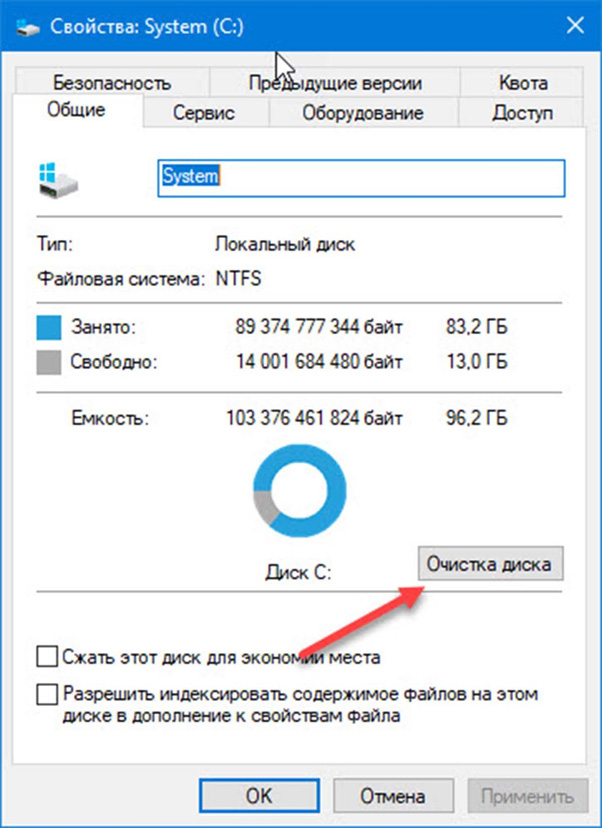
Для удаления ненужных файлов Утилиту «Очистка диска» используйте. В Проводнике нажмите ПКМ на диск, где установлена система. Обычно это диск С. Выберите «Свойства». В новом окне выберите «Очистка».
Если не хотите выполнять очистку вручную, воспользуйтесь специализированным ПО. Например, CCleaner. Утилита автоматически найдет и удалит ненужные файлы, реестр, кэш, куки, историю браузера, а также отключит ненужные службы и программы, запускающиеся при старте системы.
Очищаем ОЗУ
Оперативная память используется ПК для хранения данных, нужных для работы приложений и игр. Чем больше оперативной памяти свободно, тем лучше работает компьютер и выше фпс в играх.
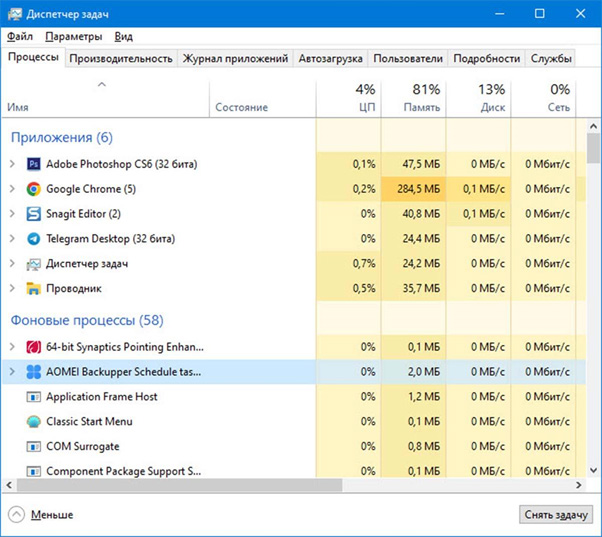
Чтобы не проседало фпс, используйте стандартный инструмент Виндовс «Диспетчер задач». На ПК, работающем под управлением Виндовс 10, нажмите «Win + X». Выберите соответствующий пункт. На вкладке «Процессы» посмотрите, что занимает больше всего ОЗУ. Закройте неиспользуемые в данный момент процессы, выбрав для каждого «Завершить задачу».
Важно. Не закрывайте процессы, относящиеся к системе или запускаемой игре.
Если описанные действия покажутся сложными, установите специальный софт для очистки ОЗУ. Например, Memory Cleaner. Утилита автоматически очистит оперативную память от ненужных процессов и оптимизируют ее работу.
Установите последние обновления ОС
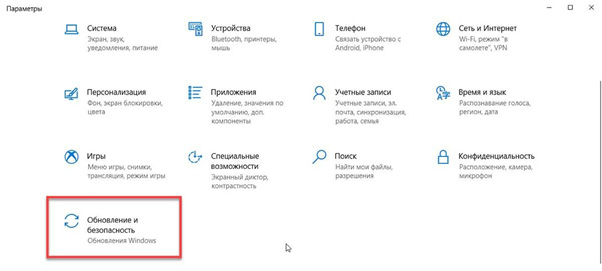
Обновления могут повысить фпс в играх, так как в них могут содержаться улучшения для работы GPU и CPU. Чтобы проверить наличие обновлений для ОС Виндовс 10 нажмите комбинацию клавиш «Win+I» и выберите соответствующий пункт.
Если найдутся доступные обновления, скачайте и установите их.
Апгрейд компьютера
Это процесс замены или добавления новых компонентов в ПК для улучшения его производительности, чтобы не было просадки фпс в играх. Для апгрейда нужно знать, какие компоненты влияют на FPS в играх, какие из них заменяются или добавляются.
Видеокарта
GPU отвечает за обработку графики и изображения на экране. Чем мощнее графический адаптер, тем выше FPS в играх. Поэтому, чтобы поднять фпс в играх, замените старую видеокарту на более мощную.
Для выбора модели просмотрите рейтинги и обзоры разных GPU на сайтах Tom’s Hardware или TechPowerUp. Также рекомендованные видеокарты для разных игр смотрите на сайтах типа Game Debate или Can You Run It.
Процессор
CPU отвечает за обработку логики и вычислений в игре. Чем мощнее — тем выше FPS в играх. Поэтому для увеличения фпс можно заменить старый процессор на новый, более мощный. Для этого нужно знать, какой CPU подходит для вашего ПК и как его установить.
Посмотрите рейтинги и обзоры разных процессоров на сайтах типа Tom’s Hardware или CPU Benchmark. Дополнительно посмотреть рекомендованные CPU для разных игр на сайтах типа Game Debate или Can You Run It.
Оперативная память
ОЗУ отвечает за хранение данных, нужных в процессе игры. Чем больше ее объем, тем больше данных она может обрабатывать, и тем выше фпс. Поэтому, чтобы игры не лагали, добавьте больше ОЗУ или замените старые планки памяти на новые, более быстрые. Для этого нужно знать, какая память подходит для ПК.
Совет тот же: посмотрите рейтинги и обзоры разных модулей оперативной памяти на сайтах типа Tom’s Hardware или RAM Benchmark или Game Debate или Can You Run It.
Компьютеры HYPERPC для стабильного FPS
Бывает так: вы оптимизировали ПК и настройки игры, обновили драйвера и используете специальные ПО для повышения фпс в играх, но результат всё равно не позволяет наслаждаться любимыми играми без просадок и лагов.
Ещё бывает, что геймер не хочет возиться с настройками вместо того, чтобы просто получать удовольствие от игрового процесса.
В обоих случаях ответ простой: доверьтесь профессионалам в сборке новых мощных игровых компьютеров, которые позволяют играть без просадки FPS даже на максимальных настройках графики .
Выберите разрешение Вашего монитора
- FullHD (1920×1080)
- 2K (2560×1440)
- 4K (3840×2160)
Как увеличить фпс на слабом ноутбуке
В этом руководстве я покажу, как можно ускорить игру, избавится от лагов и всего прочего что мешает игре :^)
Если это руководство помогло вам, то надеюсь вы не против поставить Лайк, и рассказать об этом руководстве друзьям, вдруг кому то тоже пригодится ;^)

1
В избранное
В избранном
Поделиться
Этот предмет добавлен в избранное.
Maxim_S
Не в сети
30 июн. 2017 в 13:39
13 фев. 2019 в 22:458,205 уникальных посетителей 278 добавили в избранное Оглавление руководства

Вступление
Параметры запуска
Системные Настройки
Настройки Team Fortress 2
Подведём итоги
Комментарии
ВступлениеЯ имею ПОЛНОЕ право на создание этого руководства, я обращался к создателям.
Ну я даже не знаю с чего начать.
Пожалуй начнем с Параметров Запуска.
Параметры запуска
Параметры Запуска — полезный инструмент, что бы добавлять какие нибудь настройки быстрым путём.
Что бы получить доступ к Параметрам Запуска, заходим в Библиотеку > Нажимаем правой кнопкой на игру которая нам нужна (в нашем случае, это Team Fortress 2) > Свойства > Параметры Запуска
-dxlevel 80 -novid -nocrashdialog -nojoy -windowed -noborder -w 800 -h 600 -sillygibs -useforcedmparms -threads 2 -nod3d9ex -noforcemaccel -noforcemspd -high
-dxlevel 80 — меняет уровень DirectX на 8, что при это ухудшает графику, но повышает FPS (Кадры В Секунду). Есть несколько вариантов по смене уровня DirectX, максимальный это 98 (9.8), самый низкий это 80 (8).
-dxlevel 98
-dxlevel 95
-dxlevel 90
-dxlevel 81
-dxlevel 80-nocrashdialog — Когда вылетает игра, то сообщение, допустим «memory could not be read», не будет появляться.
-nojoy — Убирает настройки джойстика.
-windowed — ставит игру в «Оконном Режиме».
-noborder — убирает границы в Оконном Режиме.
-w 800 -h 600 — Ставит размер игры на 800×600. (Чем меньше размер, тем больше FPS).
Заметка: Что-бы узнать какой размер у вашего экрана то Нажмите Сюда [www.whatismyscreenresolution.com]-sillygibs — Когда надеты Очки Пирозения, то куски от трупов мертвых игроков (к примеру от ракет, гранат или липучек) будут по прежнему как без очков.
-useforcedmparms -noforcemaccel -noforcemspd — Отключает Акселерацию Мыши и использует настройки мыши из Настроек Windows.
-threads 2 — Использует столько ядер, сколько вы задали, вот к примеру у меня два ядра, ставлю число 2.
Заметка: Что-бы узнать сколько ядер у вас, то посмотрите это видео:
https://www.youtube.com/watch?v=_0PDQBOnKIQ-nod3d9ex — Уменьшает потребление памяти и ускоряет переключение между окнами (alt+tab).
-high — Ставит приоритет на Высокий. (Можно это сделать и самостоятельно через Диспетчер Задач).
Системные Настройки
Начнем с msconfig.
Заходим в Пуск > Выполнить. > Вписываем msconfig > Нажимаем ОК.
Заметка: Если нету кнопки Выполнить. , то заходим в Пуск, нажимаем правой кнопкой по пустому месту, свойства, Меню «Пуск», ищем Команда «Выполнить» и ставим на неё галочку.
После того как зашли в msconfig заходим в раздел Загрузка, все что нам здесь надо это поставить галочку на «Без GUI».
Заходим в Службы, Ставим галочку на Не отображать службы Майкрософт и убираем галочки со всего чего нам не надо, убираем галочки со всяких программ для связи, к примеру Skype, Discord, и т.п., можно вполне оставить программы для граф. карты, к примеру AMD/NVIDIA/Intel, оставить Анти-Вирус, и оставить Adobe и Java для обновлений.
Автозагрузка
Автозагрузка — это когда после включения компьютера/ноутбука сразу открываются программы, что нагружает компьютер/ноутбук.
Здесь убираем галочки так же как в Службах. Вполне объяснять ничего особого не надо.
Нажимаем Применить и перезапускаем устройство.
Быстродействие
Заходим в Пуск > правой кнопкой по Компьютер > Свойства > Дополнительные Параметры Системы > Около Быстродействие нажимаем на Параметры.
Здесь убираем абсолютно все, кроме Отображать эскизы вместо значков и Сглаживать неровности экранных шрифтов
Нажимаем Применить и ждем.
Диспетчер Задач
С помощью Диспетчера Задач мы повысим приоритет игры и устраним ненужные нам программы. (Кстати, в Диспетчере Задач можно избавится от всяких скрытых программ и вирусов (к примеру WinLocker) (^;)
Нажимаем на комбинацию клавиш ctrl+alt+delete, и нажимаем на Диспетчер Задач
Все что нам здесь нужно это Раздел Процессы, здесь завершаем процессы программ которые нам не нужны, Нажимаем на один процесс и затем нажимаем Завершить Процесс
Повышаем приоритет игре, ищем «hl2.exe», нажимаем правой кнопкой по названию, наводим на Приоритет, выбираем Высокий, выше не рекомендуется.
Заметка: Оверлей в игре тоже понижает FPS, так что рекомендуется его выключать, либо же понижать ему приоритет. Ищем в Диспетчере Задач GameOverlayUI.exe, нажимаем правой кнопкой по названию, наводим на Приоритет, выбираем Низкий.
Электропитание
Заходим в Пуск > Панель Управления > Электропитание.
Выбираем Высокая Производительность.Во время игры лучше отключать Антивирус, так как во время игры Антивирус проверяет файлы, что нагружает компьютер/ноутбук. Поиграли и можете включать обратно.
А так же запретить Антивирусу проверять все файлы папки Steam. Особенно папку Steam/appcache/stats, потому что эта папка содержит файлы со всей вашей статистикой в играх, она обновляется каждый раз пока вы играете.
Настройки Team Fortress 2
Вы думаете что я вам сейчас буду говорить то что надо поставить настройки на низкие? А вот и нет, мы спустимся еще ниже.
Ухудшение графикиУстанавливаем FPS конфиг под названием
DanPixed’s MaxFPS [www.teamfortress.tv]
(Конфиг — текстовой файл содержащий несколько консольных команд.)
Вставляем файл из в папку Steam/steamapps/common/Team Fortress 2/tf/cfg.Устанавливаем мод Oldschool Pack [facepunch.com] который заменяет модели персонажей на очень низкие (ну и очень мерзкие. )
В папку Steam/steamapps/common/Team Fortress 2/tf/custom вставляем все файлы из архива.Устанавливаем мод Clean TF2 [www.teamfortress.tv] который делает текстуры чистыми. (Кстати, этот мод можно считать «читом» на серверах Slender Fortress.)
Вставляем все папки из архива в папку Steam/steamapps/common/Team Fortress 2/tf/custom.Устанавливаем мод No Hats Mod [www.teamfortress.tv] который убирает все шапки. Кстати мод обновляется очень часто, а именно после каждого обновления.
Вставляем файл из архива в папку Steam/steamapps/common/Team Fortress 2/tf/custom.Все моды в одном архиве :3
В моём архиве вся информация написана в текстовом файле «Прочитай_Меня.txt», как и что установить, ответы на вопросы и т. п.
Мой Архив [t.co] (использовал twitter (t.co) потому что Steam блокирует ссылки Mediafire. )09/07/2017: Я обновил ссылку на мод Oldschool Pack [facepunch.com] , так как я нашёл новую версию этого мода. В моём архиве его нету, обновлять архив мне не хочется, я слишком ленивый.
Подведём итоги
Играя на нескольких серверах, мой FPS был выше 60-ти, что очень хорошо, потому что у меня ноутбук не самый лучший (вполне хороший образец для этого руководства (^; ).
Вот я сделал пару скриншотов где было больше 60-ти FPS, в правом верхнем углу можно посмотреть количество FPS.
Заметка: Когда я делал скриншоты то у меня где то примерно на 0.5 секунд зависала игра, при этом понижался FPS, я постарался выложить именно те скриншоты где было больше 60-ти FPS, в игре FPS было намного больше чем на скриншотах, где то больше 100 FPS.Пару модов из моего архива я для себя удалил, так как из-за одного мода у меня вылетала игра.
На скриншотах присутствовали моды: Clean TF2, No Hats Mod, Oldschool Pack.[FAQ] Повышаем фпс на слабом ПК/ноутбуке. Полезные советы


Повышаем фпс на слабом ПК/ноутбуке. Разрушаем мифы ответственности за Ваши действия не несу.
Ниже предоставляю на всеобщее обозрение собственные методы по увеличению фпс в играх на low-end (слабых, попросту говоря) ноутбуках и ПК.
ПОНИЖЕННЫЙ ФПС ПОСЛЕ ОБНОВЛЕНИЯ 7.00 ? НЕТ ПАНИКЕ, НЕ ВЫ ОДНИ! ПОКА ПАТЧА-ФИКСА НЕТ ! Но есть руководство по их возвращению. Об этом ниже (пункт 9).
Предисловие: Купив сверхслабый (и ооочень пожалев об этом) ноутбук (этой зимой 2016), а именно: Видеокарта: Nvidia GeForce 920M 1GB VRAM Процессор (!): Intel Celeron N2940 (1.83-2.24) GHz, 4 ядра. Ужаснейший процессор Оперативка: 4 гига. ОС: Windows 10 PRO Сам ноутбук (модель): asus x552mj Обошелся он мне в 8400 грн/около 25к рублей. Удалось достичь, наверное, максимума в онлайн играх (аля дота2, ксго). Дотка выдает 60фпс на минимальных (лишь включены портреты и текстуры на высоких) Ксго — тоже около 60-70 фпс на минимальных, в соревновательных играх, 5х5. Paladins — до 70 в целом и до 40-50 в потных замесах. Пришлось перечитать очень много текста. Разрушу сразу несколько мифов: 1. Играем в окне, отключаем все пункты в «Быстродействие» Бред сивой кобылы. Тестил сразу на двух ноутах, оба разные, но слабые, другой немного сильнее моего. Фпс наоборот, очень упал (было 60~ стало 40-45). да, альт+табаться легче, но это не стоит потерь в 20 кадров (!). 2. Game Booster и прочая дрянь. Убербесполезная программа, которая только лишь засоряет оперативку. Серьезно. Даже на 1 кадр дота не поднялась. Хотя, если держать систему в бардаке, имея на фоне тонну ненужных программ, возможно, она поможет. 3. Steamwebhelper.exe Удаление, или же установка параметра «только чтение» на этом экзешнике чревато пропажей браузера в самом стиме. Способ действенный, но лишь при условии, что у Вас мало оперативки (2гб>). 4. «high» в параметрах запуска То, что этот параметр запускает игру в повышенном приоритете — заблуждение! Возможно, в начале игры Вам покажется, что фпс действительно подрос. Но к средине игры Вы заметите, что появятся фризы, микролаги и общее падение фпса! Особенно проявляется это у тех, у кого сильно греется сам ноутбук. Всё это — лично проверено мною на разных ноутбуках. Хотя, возможно, я в чем-то не прав, и у кого-то всё совсем наоборот. Ниже предоставлю способы, которые подняли мой фпс в ксго и доте в полтора-два раза 1. Программа Ashampoo Core Tuner 2. Способ действенный. Качаем, желательно фулл версию (найти с ключом можно на любом торренте).
Спойлер: «Настройка»

На «dota2» устанавливаем приоритет «Высокий». Сперва могут быть кратковременные фризы (1-2 секунды). После всё стает нормально. Прибавляет фпс (5-10). Пы.Сы. не советую ставить «Реальное время». Ибо оно не стоит того: фпс не прибавится, по сравнению с параметром «Высокий», лишь появятся фризы, и слушать музыку/сидеть параллельно вк не получится. Пы.Сы2 этот способ — две противоположности с методом установки значения ‘high’ в параметрах запуска. Как уже было сказано, за время долгих тестов, на слабых ноутбуках ‘high’ лишь усугубляет ситуацию; дарит понижение фпс и фризы уже к средине игры. Советую его убрать и пользоваться этой программой, ибо она не жрет ОЗУ и действительно конкретно повышает фпс. Если не пользуетесь никакими сторонними приложениями аля браузер/skype, ставим «Реальное время». В основном, «Высокого» приоритета достаточно. 2. Разблокировка процессора Нужна утилита «unpark CPU». Этот способ ОЧЕНЬ помогает. Сложно сказать, каков будет буст фпс’а. Нужно тестить самому. Так вот, качаем по этой ссылке саму программу (в самом низу надпись «Download executable files. «)
Спойлер: «Unpark CPU»
Кратко скажу: открываем .exe, и в самой программе тянем ползунок до упора вправо. Если у Вас он уже 100%, значит процессор разблокирован, и Вы используете все ядра. Если нет, бегом тестить дотку с повышенным фпсом 🙂 Это НЕ разгон процессора! А лишь открытие его полного функционала. Внимание! Мониторьте систему: проверяйте, не поднялась ли температура. Если сильно повысилось тепловыделение, или же сильно работает куллер — снижайте до 50-60%, в поисках оптимальной температуры! Это важно, ибо на некоторых ноутбуках (в основном, на старых или запылившихся изнутри) после этих манипуляций повышается общая температура. Хотя, от себя добавлю, что на моей системе всё в норме, и температура нормальная. 3. «mat_queue_mode» и многоядерный режим Способ для CS:GO и для доты CS:GO В ксго дает огромный буст. Отталкивайтесь от своего ноутбука — прописываем в консоли «mat_queue_mode «0»» если у вас 1-2 ядра, если же 4, спокойно ставим «-1» вместо «0». Буст фпса обеспечен. Если не уверены, какой параметр поможет, потестируйте так: прописываем в консоли, во время игры «net_graph 1», а после ставим сначала «mat_queue_mode «0»», а потом «mat_queue_mode «-1″» и смотрим на фпс. В самих настройках ксго, «режим многоядерности» — ставим «Enabled». От себя скажу, что у меня лично с 30-50 фпс подрос до 100-120 на awp_lego2 и до 60-80 в соревновательных играх. Параметр стоит «-1». НО, заметил, что хоть фпс и очень подростает, немного поднимается температура процессора! Dota 2 Заходим по пути «*ДИСК, НА КОТОРОМ ЛЕЖИТ СТИМ*:\Steam\steamapps\common\dota 2 beta\game\dota\cfg». Ищем файлик video.txt, в нем есть параметр «setting.mat_queue_mode» (если НЕТ — дописываем) , выставляем по аналогии, ставим «0» если у вас 1-2 ядра, если же 4, спокойно ставим «-1» вместо «0». Советую после сохранения, в свойствах этого файла (video.txt) установить параметр «Только чтение». 4. -nod3d9ex Полезная команда, которая отключает поддержку 9 директа. Буст около 10 фпс обеспечен. В параметрах запуска прописываем «-nod3d9ex» и заходим в дотку. Но! так же эта команда может сломать игру (только перестанет запускаться), а так же если 1 раз попробовав запустить игру с -nod3d9ex, рост FPS должен сохраниться , а потом спокойно убирать эту команду. Попробуйте поставить режим *на весь экран*, у многих при *на весь экран* с включенной командой nod3d9ex игра висла или вылетала, или вылетала при сворачивании, поэтому придуман способ устранения этой проблемы — режим *в окне без рамки*. Если у вас в полноэкранном режиме не вылетает и не зависает, оставляйте где больше фпс, у БОЛЬШИНСТВА в полноэкранном режиме дает больше фпс. P.S. Лично у меня стоит Полный экран (Fullscreen), и фпс вырос на 10 пунктов как в меню, так и в самой игре. Не пропускайте этот метод! 5. 32х битная версия доты Спасибо за совет @Rоndо® . Испытайте на ноуте 32х битную версию доты. Путь: *ДИСК, НА КОТОРОМ ЛЕЖИТ СТИМ*:\Steam\steamapps\common\dota 2 beta\game\bin\win32 — тут dota2.exe ИЛИ: в параметрах запуска прописываем «-32bit» (спасибо @m1nacris) На личном опыте заметил, что фпс подрос (буст около +10 фпс). Но иногда, вроде бы, во время переходов по меню и т.п. немного подлагивает, чуть-чуть сильнее, нежели на 64х битке. Дополнительный метод который помогает тем, у кого процессор вытягивает видеокарту (т.е. не такой слабый, как например, у меня, хотя попробовать стоит): 6. Понижаем разрешение попутно регулируя обработку В настройках доты выставьте разрешение 1280х720 (720р). Также выкрутите ползунок обработки экрана до 70% (тут уже можно поиграться: не обязательно ставить именно 70%; если раздражает мыло, либо хочется больше фпс — смело меняйте значение). Таким способом вы облегчите работу видеокарты (т.е. ей придется обрабатывать в разы меньше текстур, что влечет за собой повышение фпса). Метод стоит опробовать, точно знаю что в связке процессора, который адекватно работает с видеокартой, можно достичь нормального буста фпса. П.С. лично видел как в Овервотче этим методом апали фпс с 50 до 80-100, лишь слегка понижая обработку (даже не до 70%). 7. Убираем баннеры в доте (буст фпс в меню) Это скорее мини-способ повышения фпс, ибо в самой игре прирост не такой большой, но в меню фпс вырастает раза в полтора. Выглядит это так:
Спойлер: «Скриншот меню»

Сразу скажу, способ этот я увидел у другого человека, но т.к. тема приближенная к глобальной (в плане буста фпс), я решил добавить его сюда. Идём по пути: C:\Windows\System32\drivers\etc Находим файл hosts. Открываем его через блокнот, и в САМОМ конце добавляем эти 3 строчки: 95.211.186.156 blog.dota2.com 95.211.186.156 www.dota2.com 95.211.186.156 http://www.dota2.com/store/ В БРАУЗЕРЕ САЙТ » www.dota2.com » РАБОТАТЬ НЕ БУДЕТ ! Сохраняем, не забываем заменить (а не оставлять в формате .txt) Результат должен порадовать всех владельцев слабых машин. Всё так же работает после обновления с компендиумом! // 8. Лобби Так же мини-совет, который в некоторых случаях колоссально поднимает фпс. Особенно полезно для тех, кто любит абузить компендиум или сидеть в рандомных лобби. В настройках снимаем галочку с параметра «При запуске игры заходить в региональные лобби» (как-то так). Если любим посидеть в «Russian Abuse 2017» и т.д., перед игрой выходим оттуда. Много народа в самом чате лобби 24/7 спамит текст, который (да-да) грузит процессор не на шутку. 9. Возвращение фпс после обновления 7.00 (глобальный метод) Метод найден мною на просторах dev форума по доте, и немного модернизирован Лично тестил этот метод, и скажу, что он действительно помогает. Лично мне прибавил около 20 фпс. А это не дурно для слабых машин. Сначала в параметрах запуска доты 3 (Стим-Библиотека-Дота2-Свойства-Параметры запуска) вписываем эти параметры (попутно удаляя ВСЁ что было перед этим) -autoconfig_level 0 -benchframes 1 -bench Заходим в доту, и через какое-то время (секунд 15) нас выкинет на раб. стол. Не переживайте, так надо. После опять заходим в параметры запуска, удаляем это всё, и вставляем эти данные (для самых слабых пк/ноутов): -32bit -dx9 -nod3d9ex -nofocus -novr -nohltv -nojoy -usetcp -uselocalweb -disablehangwatchdog -console -condebug -conclearlog +exec autoexec.cfg Опять заходим в доту, в настройках ставим галочку на «использовать дополнительные настройки (там где траву включать/выключать,тени , текстуры и т.д.). Выходим. Идем по этом пути: *ДИСК НА КОТОРОМ СТИМ*(если это диск С, то так) С:\Program Files (x86)\Steam\steamapps\common\dota 2 beta\game\dota\cfg и создаём там файл autoexec.cfg (если его там нет) и копируем туда всё от сюда : http://pastebin.com/MPKRgp5Q Сохраняем (только не в .txt формате, а в cfg, не забывайте). В консоли доты ничего писать не нужно! в параметрах запуска +exec я уже прописал. Вот и весь метод. Попытался выложить максимально просто. Не пропускайте его! Пока что единственный найденный мною действенный метод по возвращению фпсиков после 7.00. Может быть патч какой-то закатит, или фикс, спешал фор вёдра. Будем ждать. 10. ОБНОВЛЕНИЕ 7.06. ПРИНЕСЛО ЛИ ОНО ОПТИМИЗАЦИЮ? Да, у многих появился определенный буст. Есть и те, у кого всё пошло наоборот. Лично у меня фпс стабилизировался и ниже 40 не падает даже в самых потных замесах. Чувствуете, что игра идёт не плавно? Советую добавить в параметры запуска эти строчки: dota_experimental_panorama_skip_updates 1 panorama_experimental_limit_update_rate ПОМНИТЕ. ЭТО КАСАЕТСЯ НОУТБУКОВ В ТОМ ЧИСЛЕ. ТЕСТИРУЙТЕ СОВЕТЫ В ПАБЕ! НИКАК НЕ ПРОТИВ БОТОВ. Т.е. может показаться, что фпс ниже, если вы после классических пабов пойдете играть против ботов. Если система действительно слабая, то фпс в пабе будет ВСЕГДА выше чем в игре с ботами! Ибо процессор должен обрабатывать в разы больше информации, когда вы играете с ботами. Итог — повышенная нагрузка и спад ФПС’а. Хотя, если у вас Intel HD Graphics (попросту говоря, встроенная видеокарта), то смысла нету. В таком случае видеокарта по мощности не соответствует процессору. Если не хочется паб (по определенным причинам), можно покатать кастомку. Главное запомнить ДО и ПОСЛЕ.

- Тройная буферизация – Выкл. (позволяет уменьшить количество артефактов, но требует больших системных ресурсов)
- Фильтрация текстур / анизотропная оптимизация по выборке – Выкл.
- Фильтрация текстур / отрицательное отклонение УД – Привязка
- Фильтрация текстур / качество – производительность
- Фильтрация текстур / трилинейная оптимизация – Выкл.
- Фильтрация текстур / анизотропная оптимизация фильтрацией – Выкл.
- Ускорение нескольких дисплеев / смешанных ГП – Режим однодисплейной производительности
- Вертикальный синхроимпульс – Адаптивный
- Потоковая оптимизация – Вкл. (Управляет количеством GPU, использемых 3D приложениями. Добавлю, что этот параметр зависит от кол-ва ядер и мощности вашего процессора в целом).
- PhysX – ЦП
- Сглаживание-прозрач. – Выкл.
- Режим управления электропитанием – предпочтителен режим максимальной производительности
- Максимальное количество заранее подготовленных кадров – 1 Для видеокарт от AMD всё проще. План тот же, стоит лишь выкрутить ползунок на полную производительность. После этого сохраняем параметры. Бегом тестировать дотку! 🙂

Спойлер: «Инструкция (скриншот)»
2. Удаление папки «windows.old». — Заходите в «Этот компьютер» — «Диск C». Удаляете папку с названием «windows.old» . (Делать это в том случае, если уверены, что не будете откатывать windows назад).
Спойлер: «Инструкция (скриншоты)»
3. Проверка целостности системных файлов. В поиске windows вводите «cmd» и открываете консоль от имени администратора. Вводите в окне команду «sfc /scannow». Тут уже в разы проще, поэтому без скриншота. Есть шанс, что способы могут не помочь. Но попробовать обязательно стоит.
ЕСЛИ СТОИТ ЛОК НА 60 ФПС, А ДРУГИЕ МЕТОДЫ ПОДНЯТЬ ФПС НЕ ПОМОГАЮТ (ОТКЛЮЧАЕМ DVR В ПРИЛОЖЕНИИ XBOX) Через пуск заходим в приложение xbox. Далее ищем настройки
Спойлер: «Настройки (Скрин)»
Находим надпись «Создать игровые клипы и снимки экрана. » и отключаем ползунком.
Спойлер: «Ползунок (Скрин)»Способ вариативен! Может и не помочь. И несколько фишек, которые могут помочь: 1. Заметил, что во время игры, когда в меню доты не открыт ничей профиль, а стоит всё так же как и при включении, фпс больше на 5-7 пунктов. Возможно кажется, но тестировал этот метод несколько раз, и фпс действительно выше. 2. После каждой игры советую перезагружать ноутбук. Фпс стает больше после перезапуска, ибо чистится кэш доты и самой системы, освобождается оперативная память. 3. Бытует мнение, что если на любых настройках графики фпс практически не меняется — значит процессор не вытягивает по мощности видеокарту. А мы знаем, что дотка — процессоро-зависимая игра, поэтому не стоит удивляться, что фпс столь низок. Так же, стоит установить в консоли fps_max 300 и убрать вертикальную синхронизацию в настройках самой игры. 4. Если очень хочется растянуть на весь экран пониженное разрешение, заходим в панель Intel. Находим пункт «масштабирование» — выставляем «на весь экран». 5. Промониторьте систему на температуру с помощью Everest’a, AIDA64 или HWmonitor. Если в простое процессор греется до 55-60 градусов, а то и больше, стоит в «Электропитании» посмотреть дополнительные настройки системы. Минимальное состоянице процессора 100% и температура знатно поднялась? Значит способ unpark CPU вам не помог (в плане температуры). Устанавливаем 5% обратно. Но, если всё устраивает, температура меньше 55 градусов, спокойно играем. Это лишь один из способов, как снизить общую температуру процессора и видеокарты. Если температура сама по себе большая, и процессор вы не разблокировали , значит стоит задуматься об очистке ноутбука изнутри. Скриншот прилагаю:
Спойлер: «Минимальное состояние процессора»

6. Если при каждом заходе в игру у Вас в настройках все возвращается назад (например, Вы выставили 100% обработку, но при каждом заходе она сбрасывается на 40%), то удалите файл video.txt по пути «*ДИСК, НА КОТОРОМ ЛЕЖИТ СТИМ*:\Steam\steamapps\common\dota 2 beta\game\dota\cfg». После дота сама установит параметры, выбранные Вами. 7. При утере какого-то файла, или же для обычной диагностики, советую сделать проверку целосности КЭША. Есть случаи, когда она поднимала фпс. 8. Если очень мешает повышенная температура процессора/видеокарты, стоит задуматься о покупке охлаждающей подставки. 9. Играйте на ноутбуке с подключенной к сети батареей. Всегда. Возможно, я в чем-то не прав. Об найденных ошибках обязательно пишите. По мере нахождения новых, действенных способов повышения фпса, буду писать сюда. Всем удачи и побольше фпс! 🙂