Как установить Viber на компьютер
Из этой пошаговой инструкции вы узнаете, как установить Viber на компьютер и ноутбук с Windows 10, 8, 7 и XP. Как сделать это быстро и бесплатно. Откуда скачивать установщик, как его запускать и куда нажимать на каждом этапе.
Примечание 1: сначала установите Viber на телефон. На Android или iPhone – не имеет значения. Это обязательное условие. Мобильная версия активирует десктопную, и синхронизирует все чаты и настройки. Установить на ПК без телефона не получится. Вместо смартфона можно использовать Андроид-эмулятор BlueStacks, но рабочий номер все равно понадобится для приема смс с кодом активации.
Примечание 2: скриншоты установщика в инструкции сделаны на Win 10. На предыдущих версиях операционной системы он выглядит примерно также.
Шаг 1
Скачайте Viber на компьютер с нашего фан-сайт vbr-app.com или с сайта разработчика. В обоих случаях программа загружается с одного и того же сервера. Это бесплатно и безопасно. С других серверов загружать установщик не рекомендуем. В этом нет смысла.
Если у вас Win XP, качайте отдельную версию для этой ОС.
Шаг 2
Запустите инсталлятор. Нажмите на фиолетово-сиреневую кнопку по центру.
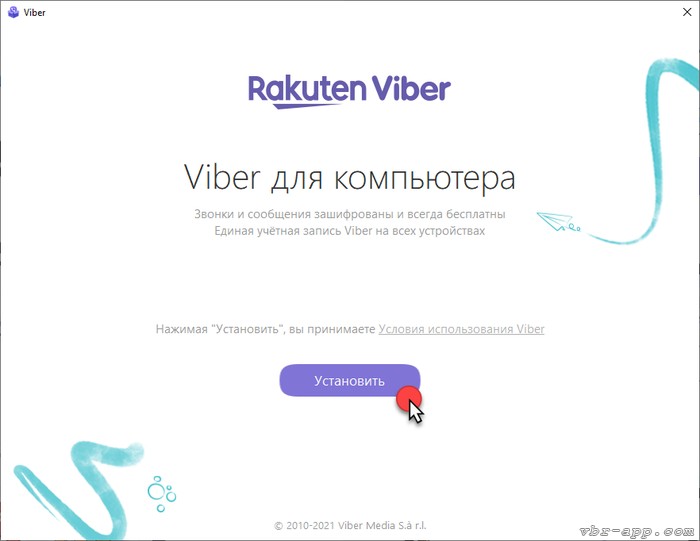
Подождите пару минут. При медленном интернете подождать придется подольше.
Шаг 3
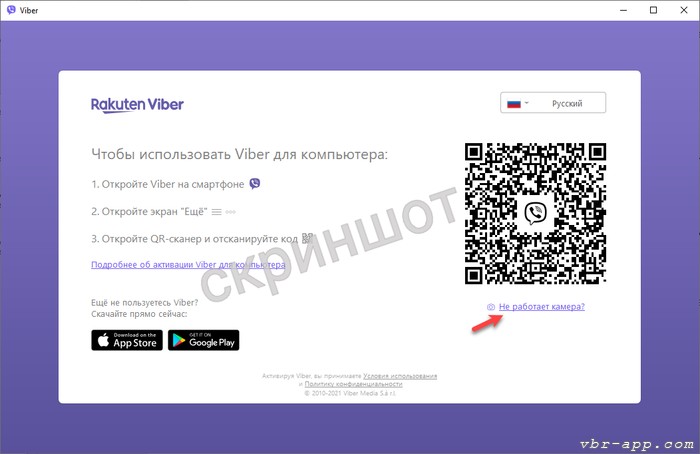
Появится окно с QR-кодом:
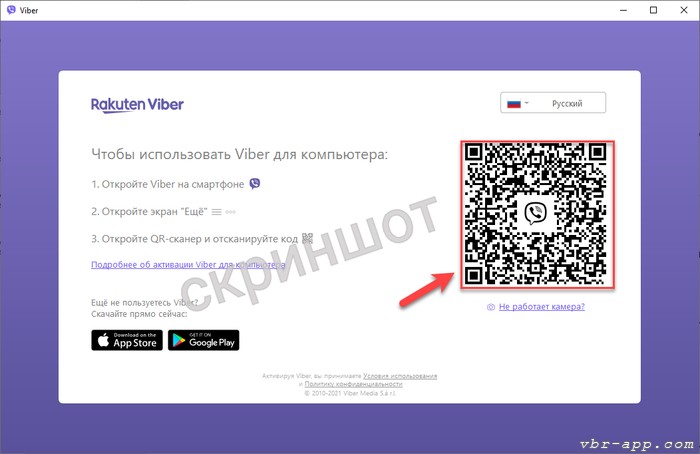
Откройте Viber на смартфоне, зайдите в раздел «Еще» и коснитесь значка QR в правом верхнем углу.
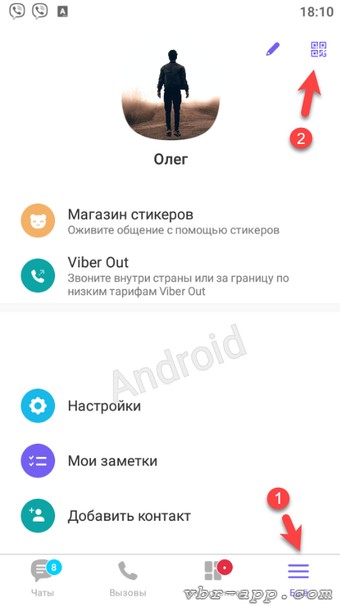
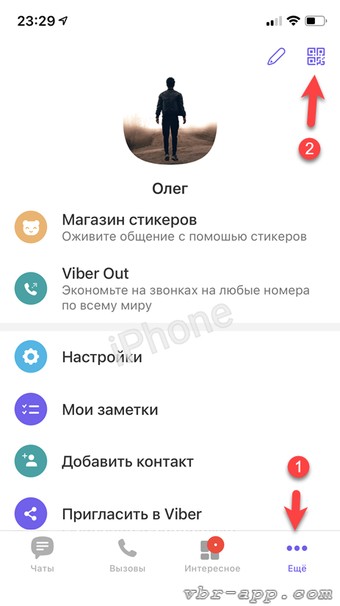
Откроется камера. Просканируйте ей код на мониторе.
Если камера не работает
Если камера не работает или если для активации вы хотите использовать Viber, установленный в эмуляторе BlueStacks, кликните на ссылку под кодом.
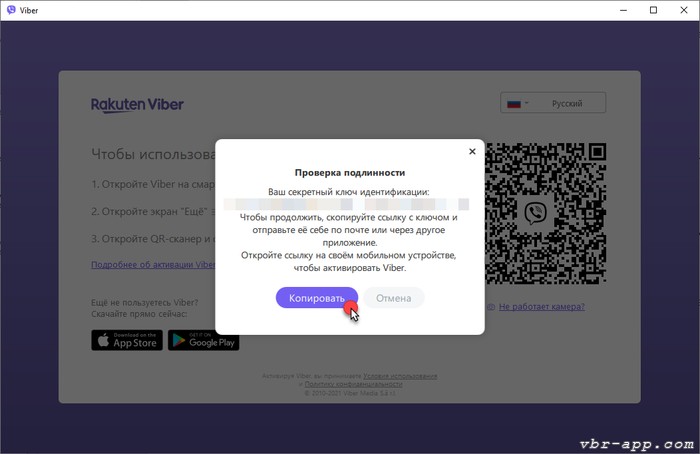
В новом окне нажмите «Копировать». Скопированную ссылку откройте на телефоне (или в эмуляторе). Отправить туда ее можно по электронной почте или через другой мессенджер.
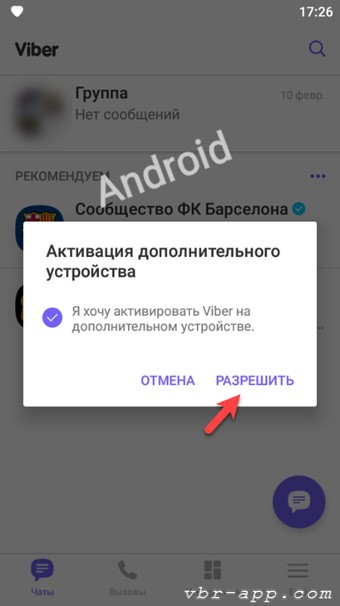
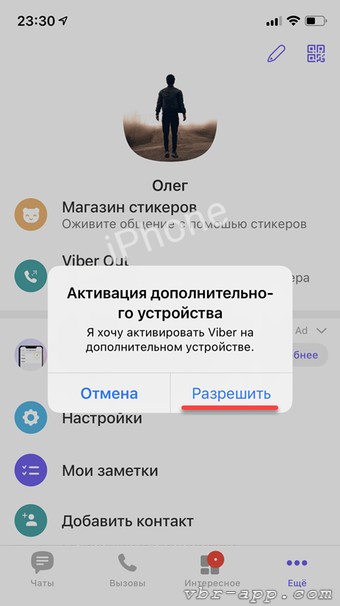
Для загрузки истории чатов запустите синхронизацию.
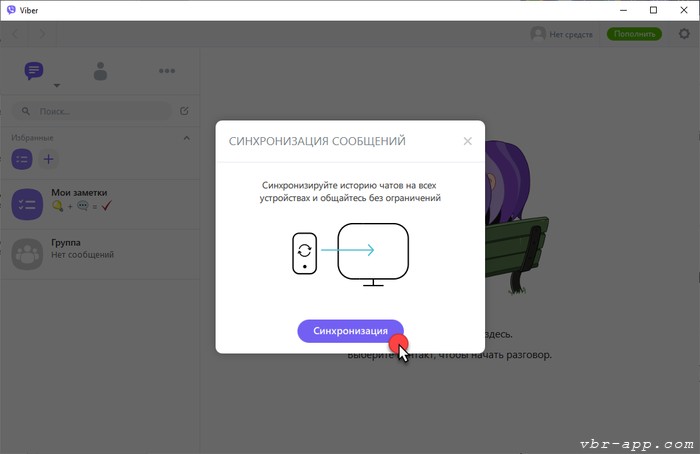
Интерфейс Viber после установки должен быть на русском. Если это не так, поменяйте язык в настройках.
Viber для компьютера
Viber работает на компьютерах под управлением Windows, Mac OS и Linux. Для его установки требуется около 300 МБ места на диске и доступ в интернет. Запускается автоматически вместе с операционной системой, позволяя оставаться всегда в сети и не думать об этом.
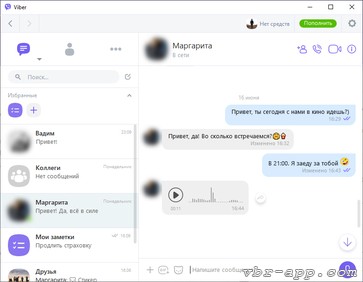
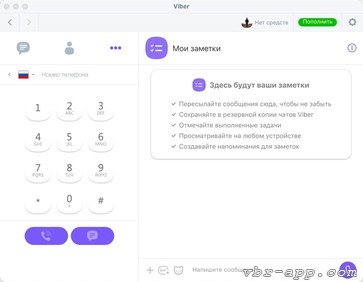
Интерфейс у Viber на русском языке. Есть встроенный переводчик для входящих сообщений. Язык, на который переводить, выбирается в настройках. Внешний вид меняется с помощью встроенных тем. Для чатов вместо стандартного белого цвета можно установить фоновое изображение из собственной коллекции. Или выбрав любую фотографию со своего компьютера.
Десктопная версия Вайбер помимо стандартной функции отправки сообщений, типичной для мессенджеров, поддерживает аудио и видео- звонки. Это делает программу удобной альтернативой Скайпу. Особенно, если вы используете её на телефоне и привыкли к функционалу. На десктопе он примерно такой же.
Возможности Viber на компьютере
- общение с друзьями в чатах и общих группах. Устройство, на котором участники разговора используют Viber, значения не имеет;
- общение с организациями с помощью чат-ботов;
- подписка на интересные сообщества;
- голосовые вызовы и запись аудиосообщений;
- звонки по видео и запись видеосообщений (к компьютеру должна быть подключена веб-камера);
- звонки на реальные номера телефонов в России и за рубежом;
- сохранение сообщений в виде задач и напоминаний в личных заметках.
во время звонка:
- включение и отключение камеры;
- переключение видео на трансляцию в отдельном окне;
- добавление участников к разговору;
- отключение микрофона.
Чем версия для ПК отличается от мобильной версии
- Viber для ПК – не самостоятельная программа. Она работает в паре с мобильной версией приложения, которое должно находиться в сети. Просто потому что в комп нельзя вставить сим-карту, необходимую для активации аккаунта. Кратковременное пропадание телефона из зоны доступа не деактивирует программу.
- Также, на ПК нет раздела «Интересное» с лентой новостей и рекомендуемыми сообществами. Скорее всего, он появится позже: новые функции всегда сначала появляются на мобильном.
В остальном различий нет. Даже новые номера можно добавлять в записную книжку. Чего, например, нельзя сделать в WhatsApp.
Скачать Viber на компьютер, последнюю версию программы на русском языке, можно по ссылке ниже. Выберите свою операционную систему и нажмите сиреневую кнопку. Также не забудьте установить Viber на телефон.
Viber для любой платформы
Viber – это бесплатное приложение для общения через интернет, или, другими словами – мессенджер. Поддерживает аудио и видеозвонки, обмен текстовыми и голосовыми сообщениями с компьютера и смартфона, групповые видеоконференции, и многое другое. Работает, даже когда мобильная связь недоступна!
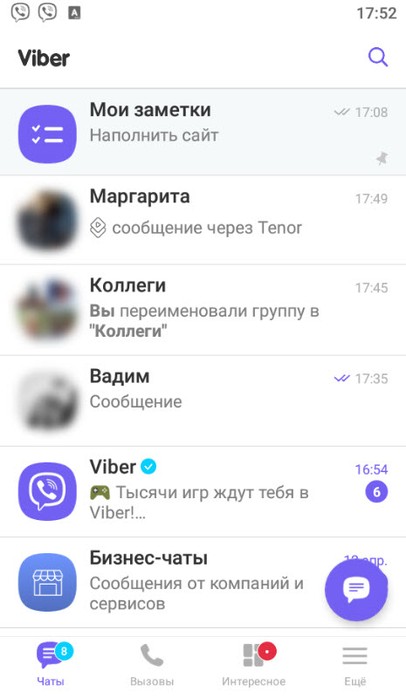
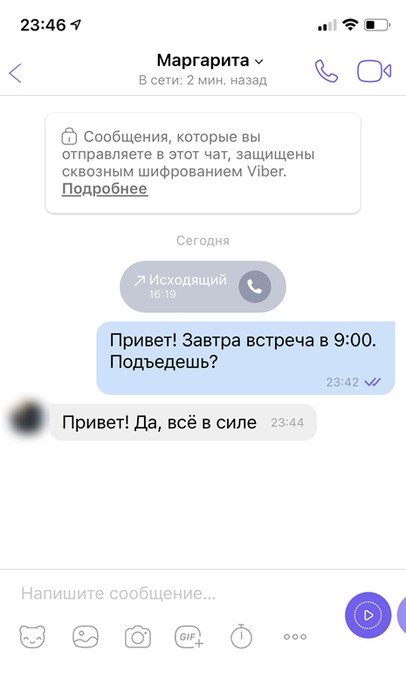
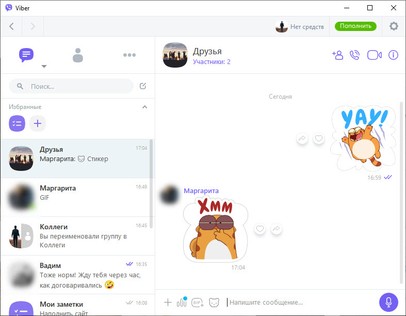
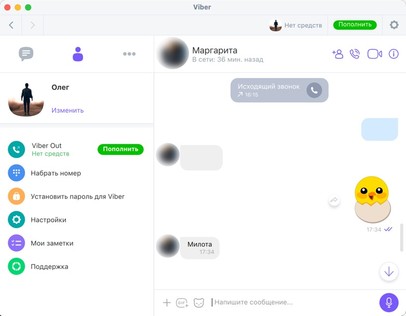
Чтобы начать пользоваться Вайбер достаточно один раз ввести свой номер телефона — для авторизации или создания аккаунта, если вы новый пользователь. В дальнейшем такую процедуру необходимо будет проделать только при подключении нового устройства. Номер используется для идентификации вас вместо логина и пароля, а также для синхронизации контактов, переписок и настроек при переключении с телефона на компьютер и наоборот.
Уникальные функции Viber
Viber – не самая популярная программа для общения у русскоязычной аудитории. Однако в нем есть уникальные функции, которых нет в других мессенджерах. Либо они есть, но менее удобны в использовании. Например:
- секретные чаты, которые не видны в общем списке чатов приложения. Чтобы их просмотреть, нужно ввести секретный код, который знаете только вы. Узнать о факте переписки без ввода этого кода нереально;
- встроенная лента публикаций из Яндекс.Дзен, Т–Ж, The Village, и других источников;
- сервис Viber Out для дешевых международных звонков на реальные телефоны. Это выгоднее, чем платить за роуминг.
Что еще есть в Viber
- текстовые чаты — стандартная для всех мессенджеров функция отправки текстовых, голосовых и видео- сообщений отдельному контакту или группе;
- аудиозвонки и звонки по камере другим пользователям Viber. Даже тем, кого еще нет в списке контактов;
- персональные рекомендации сообществ и подписка на них;
- обмен файлами без сжатия, фотографиями в оригинальном или уменьшенном разрешении, видео из галереи или снятыми только что;
- настройка внешнего вида с помощью тем оформления, которые умеют переключаться на темную и светлую в зависимости от времени суток.
- резервное копирование всех переписок и настроек в автоматическом режиме.
Преимущества и недостатки
- последняя версия Viber работает на Android, iPhone, Windows, Mac OS и Linux, — на всех устройствах, с которых люди общаются между собой;
- отправляемые сообщения защищены сквозным шифрованием и хранятся только на телефоне отправителя и получателя;
- звонки на реальные номера за границу дешевле, чем у сотового оператора.
- в интерфейсе есть немного рекламы.
Скачать Viber бесплатно для любой поддерживаемой платформы можно с официального сайта разработчика по прямым ссылкам ниже. Выберите свою операционную систему и нажмите на сиреневую кнопку.
Установка Вайбера на ПК
В этом уроке я покажу, как установить Вайбер на компьютер. Мы рассмотрим, как подключить программу при помощи смартфона, обычного кнопочного телефона или вообще без номера мобильного.
Как установить Вайбер на компьютер
Viber (вайбер) – это бесплатное приложение для смартфона, в котором можно переписываться, пересылать файлы (картинки, фото, документы), созваниваться. Подобные программы называются мессенджеры .
У Вайбера есть версия и для компьютера. Ее нужно сначала скачать с официального сайта, а потом установить. В итоге на Рабочем столе появится значок для запуска такой же программы, как и на телефоне.
Чтобы установить Viber на компьютер, он должен быть уже установлен на телефоне и зарегистрирован на номер мобильного. Скачать его можно через Google Play, если у вас Андроид, или App Store, если Apple (iPhone/iPad).
Пошаговая инструкция по установке на ПК
1 . Переходим на официальный сайт viber.com
2 . Заходим в раздел «Скачать» и нажимаем «Скачать для Windows».

3 . Начнется загрузка программы. Ждем окончания и открываем полученный файл. Обычно он находится в папке «Загрузки».

4 . Нажимаем «Установить» и ждем, пока программа установится.

5 . Откроется окно для подключения Вайбера.
Иногда перед этим появляется другое окно, где предлагается установить дополнительную программу. Если она не нужна, нажимаем «Отклонить».


Запускаем Viber на смартфоне. Открываем меню и в нем выбираем QR-сканер.

Наводим камеру на код на компьютере.

Обычно после этого программа запускается и предлагает синхронизировать устройства. Это нужно, чтобы все ваши контакты и переписки добавились и в компьютер тоже.
Нажимаем кнопку «Синхронизация» и следуем инструкции: открываем Viber на телефоне, нажимаем «Начать» и ждем завершения (обычно меньше минуты).

После этого программа запуститься со всеми вашими контактами, переписками, настройками.
Если не получилось, обновите приложение на телефоне и просканируйте код повторно.
Если не работает камера
Важно! На телефоне должна быть актуальная версия приложения Viber и браузера (программы для интернета).
Выполните шаги 1-5 пошаговой инструкции. На пятом шаге в окне под кодом нажмите на ссылку «Не работает камера».

Появится маленькое окошко с секретным ключом. Нажмите «Скопировать».

Ссылка на активацию скопируется. Теперь ее нужно открыть на смартфоне. Проще всего это сделать, переслав ее себе же по электронной почте:
- Зайти в электронный ящик на компьютере.
- Написать письмо и в получателе указать свой же адрес.
- В тело письма вставить скопированную ссылку.
- Зайти в ящик на смартфоне (можно через браузер).
- Открыть свое письмо и перейти по ссылке.
- Разрешить активацию и синхронизировать устройства.
На заметку . Можно активировать программу и по-другому: вставить ссылку в Блокнот, открыть на телефоне браузер (например, Chrome), напечатать ссылку в верхней строке и перейти по ней. Но это сложнее: легко допустить ошибку при печати и приложение не всегда реагирует на такой переход.
Как установить без телефона
При установке программы на компьютер Viber требует, чтобы он был установлен и на телефоне. Иначе работать отказывается. Но при желании подключить мессендежр можно и без смартфона:
- Установить на ПК эмулятор.
- Закачать в него Viber.
- Подключить приложение к номеру телефона.
- Активировать программу на компьютере.
Далее я покажу, как это провернуть. А в конце статьи расскажу, как установить программу даже без номера.
Если есть обычный мобильный
Установить приложение Viber можно только на то устройство, где есть система Android или iOS (iPhone/iPad). На обычный кнопочный телефон закачать мессенджер нельзя. Но зато можно установить эмулятор и через него активировать Вайбер.
Эмулятор – это специальная программа для компьютера, которая полностью дублирует систему «умного» телефона. При помощи него можно активировать любой мессенджер. Это бесплатно, но занимает время. Без эмулятора подключить Вайбер нельзя!
Шаг 1: установка эмулятора Android
1 . Переходим на сайт bluestacks.com и нажимаем кнопку «Скачайте BlueStacks». После скачивания файла запускаем его – обычно он находится в папке «Загрузки».

2 . Нажимаем «Установить сейчас» и ждем окончания процесса.
Программа сначала загрузится из интернета (~450МБ), потом установится. Всё происходит автоматически и не требует вашего участия.

Шаг 2: установка Viber в эмулятор
1 . В программе BlueStacks открываем Google Play Store.

2 . Нажимаем «Войти» и вводим данные от своей почты gmail.com или от Гугл аккаунта.
Если нет ни того ни другого, нажимаем «Создать аккаунт» (внизу), выбираем «Для себя» и регистрируемся. Процедура стандартная: указываем имя/фамилию, дату рождения, пол, придумываем имя пользователя и пароль для входа.

3 . В верхней строке поиска печатаем слово viber и выбираем из списка приложение.

4 . На странице приложения нажимаем «Установить» и ждем окончания процесса.

Шаг 3: Регистрация Вайбера на номер телефона
1 . Во вкладке «Главная» открываем приложение Viber.

2 . Нажимаем «Далее».

3 . Выбираем из списка страну и вводим свой номер мобильного с кодом оператора. Нажимаем «Далее».

Обычно после этого на ваш телефон поступает звонок с неизвестного номера – отвечать на него не нужно. Через несколько секунд после звонка придет смс с кодом. Вводим этот код в поле. Сразу после этого Вайбер активируется.

Далее программа предлагает добавить фото и настроить дату рождения. Это можно сделать и позже – просто нажимаем на птичку в правом нижнем углу.

Обычно после этого приложение просит разрешить доступ к данным на устройстве. Разрешаем всё!
Шаг 4: Установка программы на компьютер
Если вы уже установили программу Вайбер на компьютер, то этот шаг можно пропустить.
1 . В браузере компьютера открываем официальный сайт viber.com
2 . Переходим в раздел «Скачать» и выбираем «Скачать для Windows».
3 . Ждем, пока файл закачается, после чего открываем его. Обычно он находится в папке «Загрузки».
4 . Нажимаем «Установить» и ждем окончания процесса.
Обратите внимание: на Рабочем столе теперь два ярлыка Viber. Один запускает приложение через BlueStacks и его можно удалить. А второй открывает программу с компьютера (также есть в Пуске) – он как раз и нужен для запуска мессенджера.
Шаг 5: Активация программы на компьютере
1 . В компьютерной версии Вайбера, в окне подключения, нажимаем «Не работает камера?».
2 . В окошке «Аутентификация» нажимаем «Скопировать».
3 . В BlueStacks, во вкладке «Главная» нажимаем на кнопку «Больше приложений» внизу и выбираем браузер. При этом Viber должен быть открыт в соседней вкладке!

4 . Вставляем в поисковую стоку скопированную ссылку и переходим по ней. Это можно сделать при помощи сочетания клавиш Ctrl + V, а затем нажать Enter.
Часто с первого раза активация не проходит. Значит, еще раз вставляем ссылку в строку и переходим по ней.

5 . Нажимаем на «Я хочу активировать Viber на дополнительном устройстве» и «Разрешить».

Обычно через пару минут программа на компьютере запускается и просит синхронизировать сообщения. Делать это необязательно.
Теперь можно закрыть BlueStacks и даже полностью удалить с компьютера — программа будет работать и без него.
Важно! Вайбер привязан к номеру мобильного. Но так как мы установили его при помощи эмулятора, то там не будет контактов с телефона. Поэтому написать сообщение или позвонить можно только через набор номера: Вызов – Показать номеронабиратель.
Если вообще нет телефона
Если у вас вообще нет мобильного или вы не хотите подключать Вайбер на личный телефон, то можно зарегистрировать программу через виртуальный номер.
Проще всего это сделать, если есть смартфон. Тогда устанавливаем на него Viber и покупаем виртуальный номер. Регистрируем приложение на этот купленный телефон и далее действуем согласно инструкции.
Но если смартфона нет, то нужно действовать так, как описано в разделе «Если есть обычный мобильный». Но только на этапе регистрации (Шаг 3), купить виртуальный номер и указывать его.
Виртуальный номер – это арендованный мобильный номер. Его можно купить на одном из специальных сайтов и использовать для регистрации в разных сервисах. Цена – несколько рублей, оплатить можно банковской картой или электронными деньгами.
Как купить виртуальный номер:
- Заходим на сайт sms-activate.ru
- Регистрируемся и пополняем баланс на нужную сумму.
- Покупаем номер и указываем его при регистрации в Viber.
- Получаем на этот номер смс с кодом (она придет на сайт).
- Указываем код при регистрации.
Подробно об этом я рассказывал в статье про регистрацию Вконтакте, в части про виртуальный телефон. Принцип тот же, но только вместо номера ВК, нужно купить номер Viber.