Как удалить пост в Фейсбуке?

Как удалить публикацию в Facebook на своей странице
Необходимость удаления постов в своем профиле вызвана разными причинами, и сделать это можно несколькими способами. Фейсбук предоставляет возможность удаления публикаций со своей страницы с помощью любого ПК или мобильного устройства.
На компьютере
Процесс удаления довольно простой:
- Откройте сайт Фейсбук через любой установленный на ПК браузер и авторизуйтесь — введите логин и пароль.
- Перейдите во вкладку вашего профиля. Для этого нужно кликнуть мышкой на фото аккаунта в любом месте — в меню справа, в левом верхнем углу или посередине.
- Немного пролистайте страницу вниз, пока не появятся публикации и выберите пост, который необходимо удалить.
- Найдите в верхней части поста кнопку с изображением трех точек и кликните по ней левой кнопкой компьютерной мыши.
- Появится окно, в котором отображаются разные пункты. Нажмите на «Удалить публикацию».
- В центральной части экрана должен появиться вопрос насчет удаления публикации с требованием подтвердить действие.
- Нажмите на «Удалить» — это последнее действие, после которого пост исчезнет со страницы.
- В нижней части страницы слева появится уведомление о том, что публикация удалена.
Важно! При удалении поста с вашей страницы его содержимое исчезнет и у тех, кто сделал репост данной записи.
На телефоне
Удалить публикацию со своей страницы возможно с помощью любого мобильного устройства вне зависимости от операционной системы.
Алгоритм действий. Войдите в свой профиль через мобильное приложение Facebook и авторизуйтесь. Нажмите на свою аватарку левой кнопкой мыши.

Откроется ваша страница — пролистайте немного вниз до появления постов.

Найдите публикацию, которую необходимо удалить, и нажмите на кнопку с изображением трех горизонтальных точек в правом углу.

Откроется окно с перечнем разных функций — нужно выбрать и нажать на «Переместить в корзину».
Далее необходимо подтвердить свои действия.

Если вас устраивает то, что публикация не полностью удалена и будет находиться 30 дней в корзине — оставляйте как есть, доверив сайту автоматическое удаление. Если подобная отсрочка не устраивает — можно удалить публикацию сразу через «Журнал действий».
Здесь необходимо вернуться в раздел ленты новостей и кликнуть на кнопку с тремя горизонтальными линиями, которая расположена в правом верхнем углу экрана.
Далее войдите в «Настройки и конфиденциальность».
И нажмите на появившуюся строку «Настройки».
Появится еще одно окно — выбирайте «Журнал действий».
Кликните на него и выберите из раздела «Ваши публикации» пост, который нужно удалить.
Нажмите на него, выберите пост и удаляйте.
На заметку! Таким способом можно удалить публикацию сразу и без ожидания, но для этого обязателен перенос поста в корзину, после чего его можно стереть через журнал действий.
Как удалить все свои старые записи из ленты Фейсбука
Убрать все посты из ленты можно двумя способами:
- удалить записи;
- закрыть доступ для всех пользователей.
Оба способа доступны и для ПК, и для телефона — они полностью идентичны, небольшая разница ощутима только в интерфейсе. Например, можно рассмотреть удаление на мобильном устройстве.
- Войдите на свою страницу в ленту новостей.
- Нажмите на три горизонтальные точки в верхней части экрана справа и войдите в раздел «Настройки и конфиденциальность».
- После этого кликните на «Настройки» и войдите в «Журнал действий».
В открывшемся меню кликните на строку «Ваши публикации».
Теперь необходимо нажать на значок фильтрации постов.
И далее фильтруйте свои старые публикации. Например, это проще всего сделать по дате.
После этого необходимо удалять каждый пост стандартным способом.
Важно! Одновременно удалить все старые записи не получится — можно только каждую по отдельности.
Закрытие доступа к публикациям не является удалением в полном смысле этого слова. Но такой способ предоставляет возможность закрыть старые посты от всех людей, которые просматривают вашу страницу. Соответственно, публикации пропадут из ленты новостей у друзей или у обычных пользователей.
Как закрыть старые публикации:
- Войдите в социальную сеть, авторизуйтесь стандартным способом и перейдите к себе в профиль. Выбирайте публикации, которые нужно скрыть. Можно воспользоваться фильтрами из «Журнала действий» или листать вручную.
- Нажмите на три горизонтальные точки в верхнем углу справа. Обратите внимание — в публикациях, которые видны всем пользователям Фейсбука, отображается значок с изображением земного шара.
В открывшемся окне кликните на «Изменить конфиденциальность».
Далее необходимо поставить метку, которая закрывает старые публикации от всех, кроме владельца аккаунта.

Значок с изображением земного шара в таких публикациях исчезнет — на его месте должен появиться «замок».
Как массово удалить публикации в Facebook на своей странице
Возможность одновременного удаления всех постов в своем профиле не предусмотрена. Можно использовать фильтры, находящиеся в разделе «Журнал действий», отсортировать публикации для удаления и каждую убирать вручную.
Как восстановить удаленный пост
Если публикация находится в корзине — у вас есть 30 дней для его восстановления. Для этого нужно войти в «Настройки» и в «Ваши публикации». После этого выбрать нужный раздел и восстановить пост. Через 30 дней публикация исчезнет. Если пост не в корзине, а удален сразу через «Журнал действий» — восстановить его невозможно.
Создатель и автор сайта gruzdevv.ru. Практикующий маркетолог (PPC, SEO, SMM). Более 150 реализованных контентных сайтов. Онлайн-консультации и аудит проектов. Ссылка на приватный Телеграм-канал:
Как закрыть комментарии в Фейсбуке?
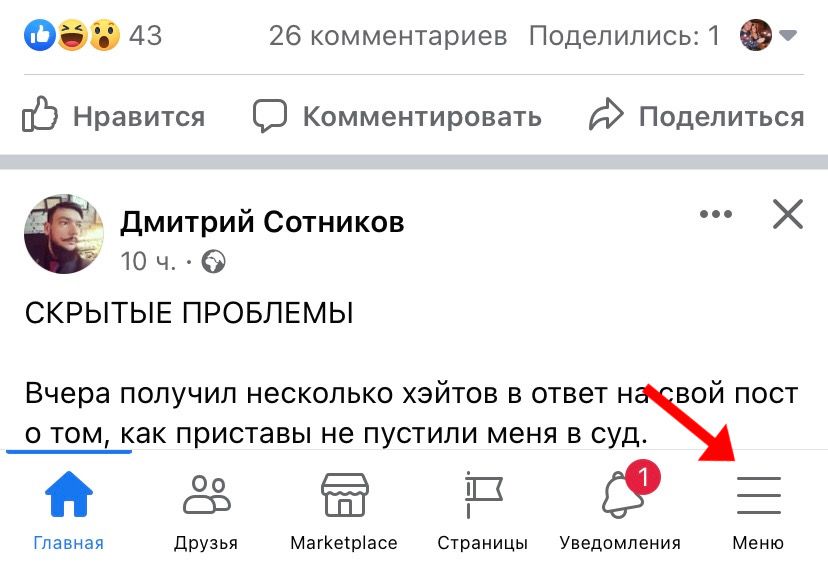
Для начала зайдите в приложение Facebook на своем смартфоне. Нажмите на значок в виде трех полосок в правом нижнем углу экрана.
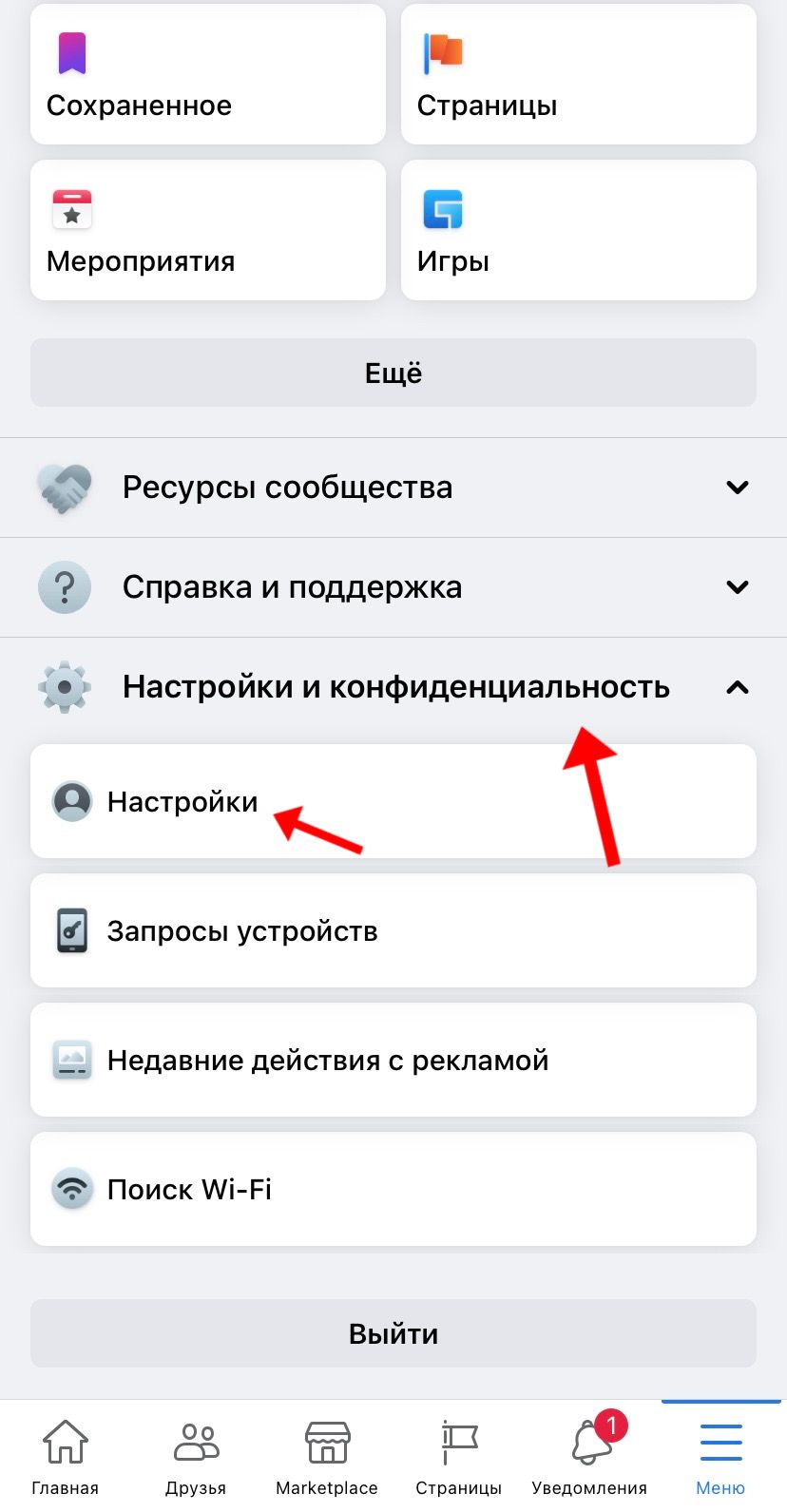
Пролистайте страницу до самого низа и найдите графу «Настройки и конфиденциальность». Нажмите на нее. Далее нажмите на кнопку «Настройки».
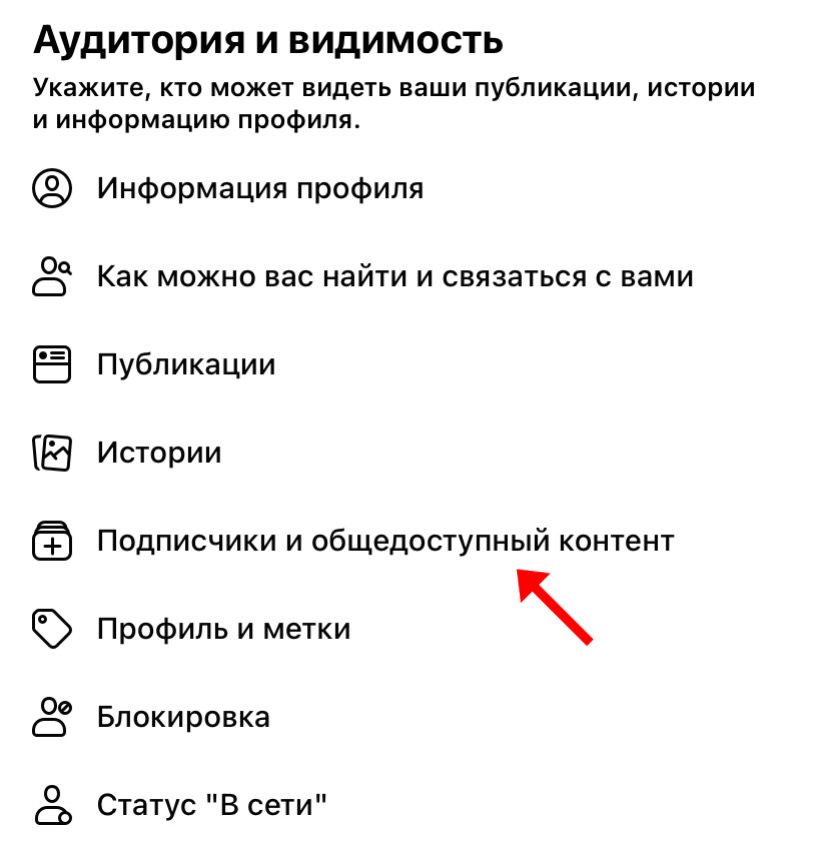
Открывается раздел Facebook с настройками. Найдите блок «Аудитория и видимость». Затем нажмите на графу «Подписчики и общедоступный контент».
На появившейся странице найдите кнопку «Комментарии к общедоступным публикациям». Здесь будет три варианта настроек: «Доступно всем», «Друзья друзей» и «Друзья». Выбирайте пункт «Друзья». Если вы сделаете такие настройки, то комментарии к вашим публикациям будут доступны только вашим друзьям в Facebook. Для остальных пользователей комментарии будут отключены.
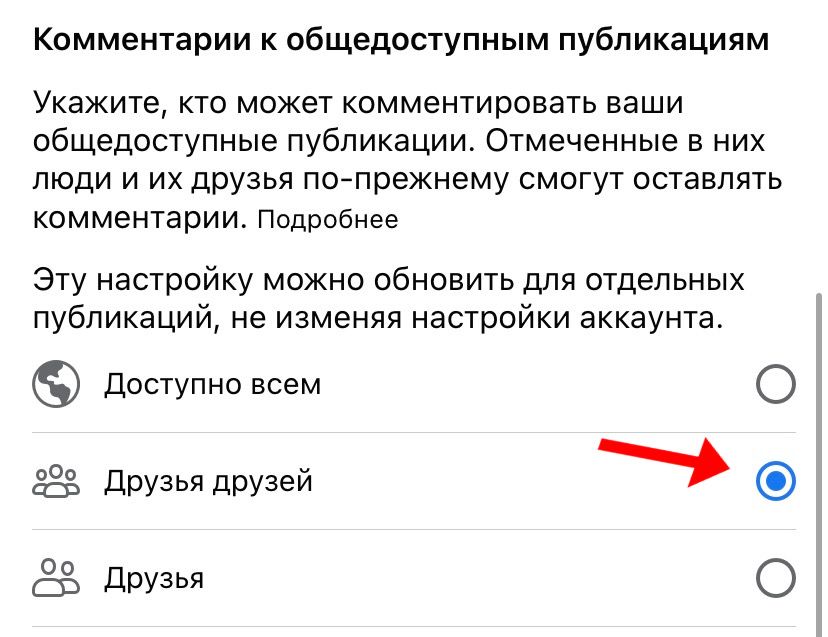
После того как вы нажмете нужную строку доступа, настройки будут автоматически обновлены.
Важно: отключить комментарии для какой-то конкретной публикации невозможно. Если вы не хотите, чтобы пользователи оставляли свои комментарии под одной записью, вы можете скрыть ее от всех. Тогда возможность комментирования исчезнет.
Стоит отметить, что отключить комментарии на публичной странице невозможно. На такой странице комментарии всегда будут открыты.
На компьютере
Для того чтобы отключить комментарии к публикациям с компа, зайдите на сайт Facebook с помощью браузера. Авторизуйтесь в своем аккаунте.
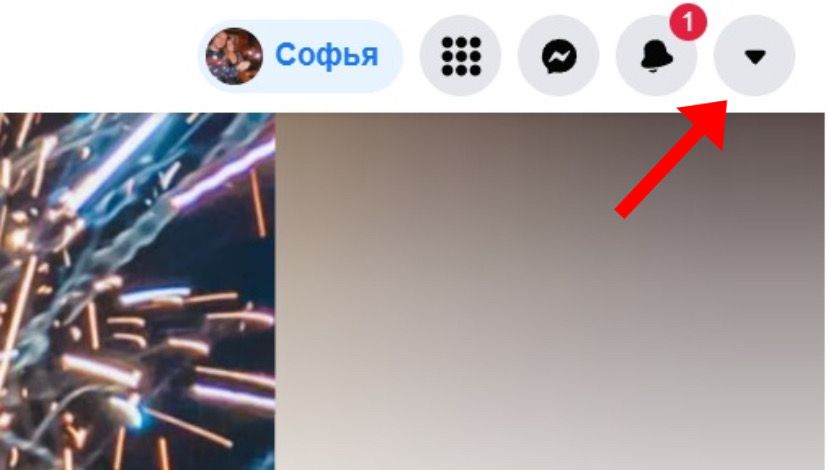
Нажмите левой кнопкой мыши на значок в виде стрелочки в правом верхнем углу экрана.
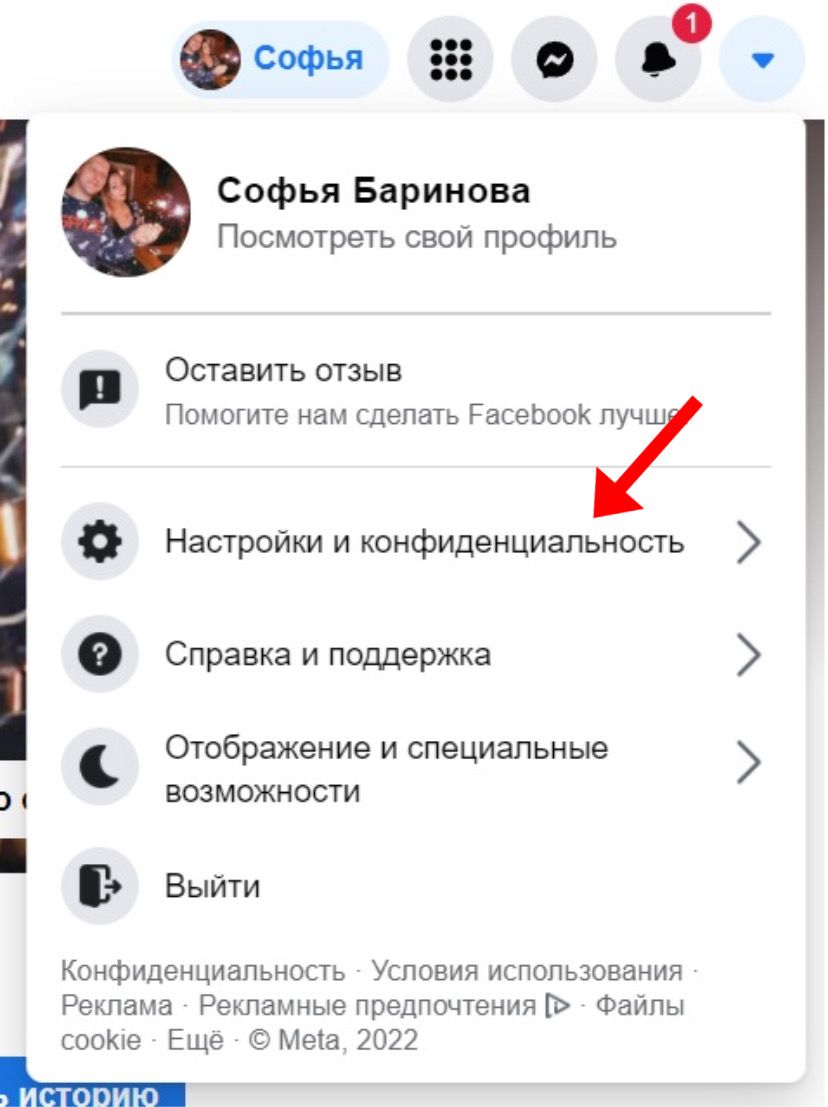
В появившемся окне выберите пункт «Настройки и конфиденциальность» и нажмите на него левой клавишей мышки.
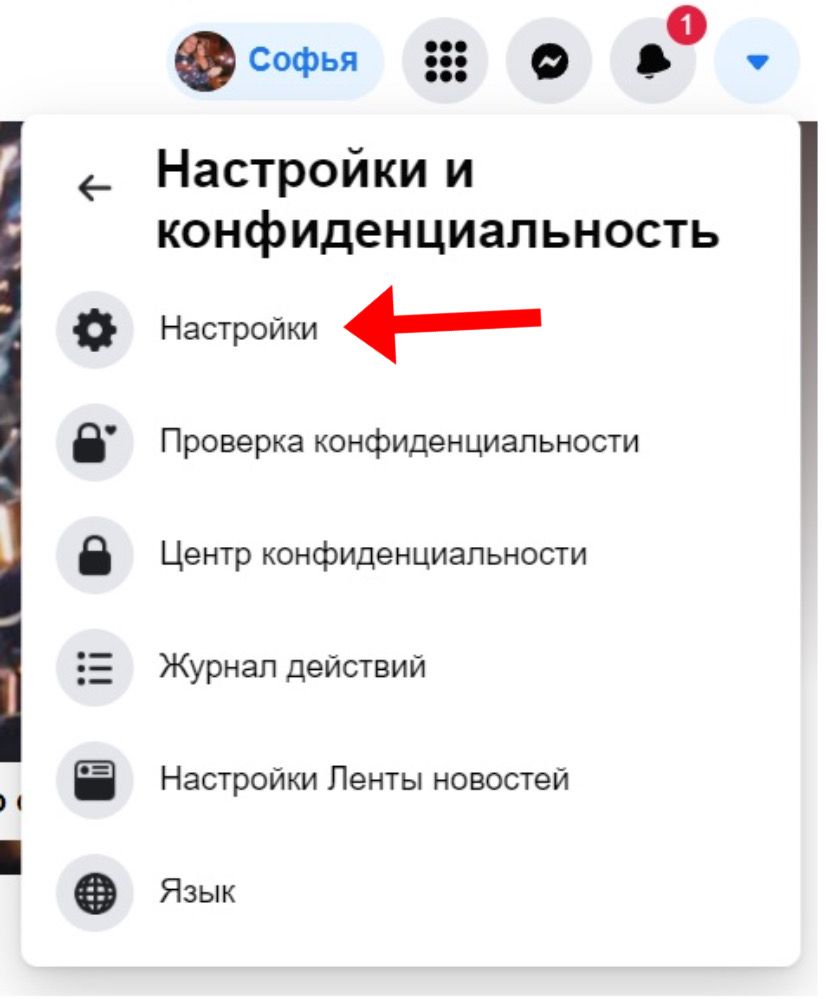
В следующем окне выберите подраздел «Настройки» и кликните по нему левой кнопкой мыши.
В блоке в левой части страницы найдите кнопку «Общедоступные публикации» и нажмите на нее с помощью левой кнопки мыши.
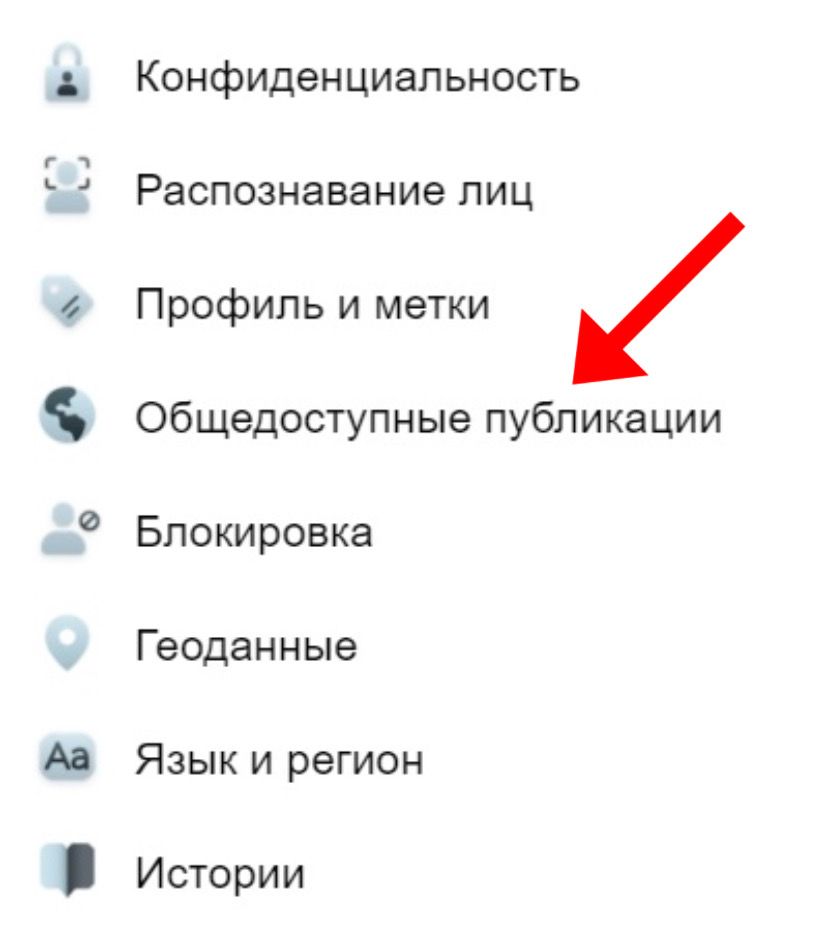
На появившейся странице с настройками доступа найдите строчку «Комментарии к общедоступным публикациям». Справа от строки будет кнопка «Изменить». Нажимайте на нее левой кнопкой мышки.

Теперь вы можете выбрать, кому будет доступно комментирование ваших публикаций. В списке существует три пункта: «Доступно всем», «Друзья друзей» и «Друзья». Когда выберете нужный пункт, сохранение настроек произойдут автоматически.
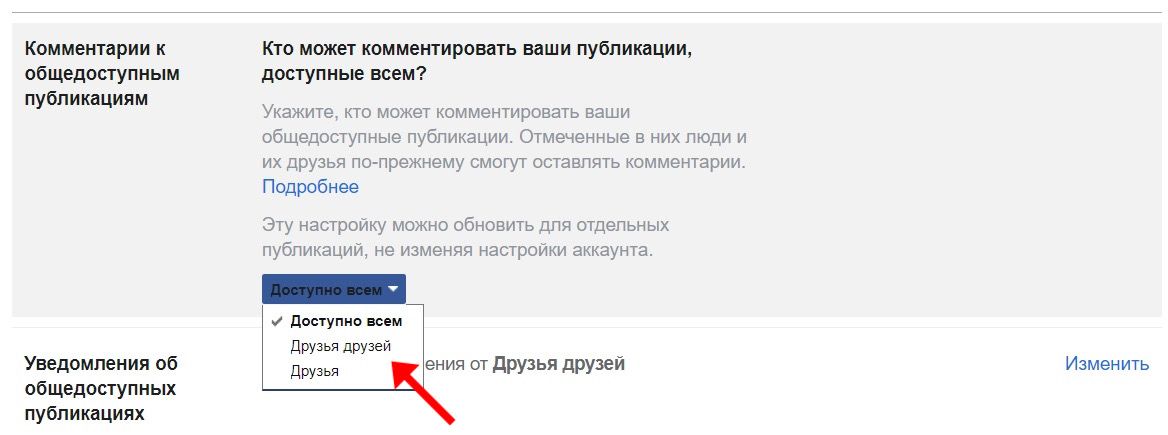
Фейсбук не предусматривает возможности полностью скрыть комментарии от своих друзей или вообще от всех пользователей. Те пользователи, что находятся в списке друзей, всегда смогут оставлять комментарии к вашим фото и постам.
В группе
Чтобы отключить комментарии в группе, зайдите в приложение Facebook на своем смартфоне. Перейдите в вашу группу.
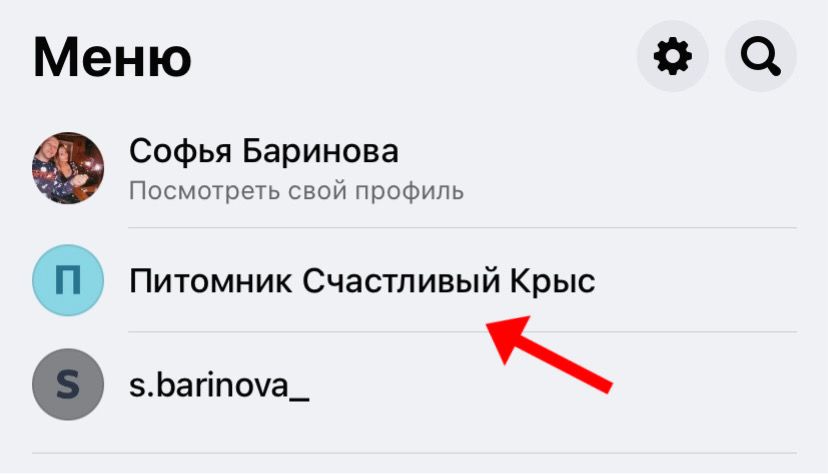
Перейдите к нужной публикации. Нажмите на значок в виде трех точек в правом верхнем углу записи на стене.
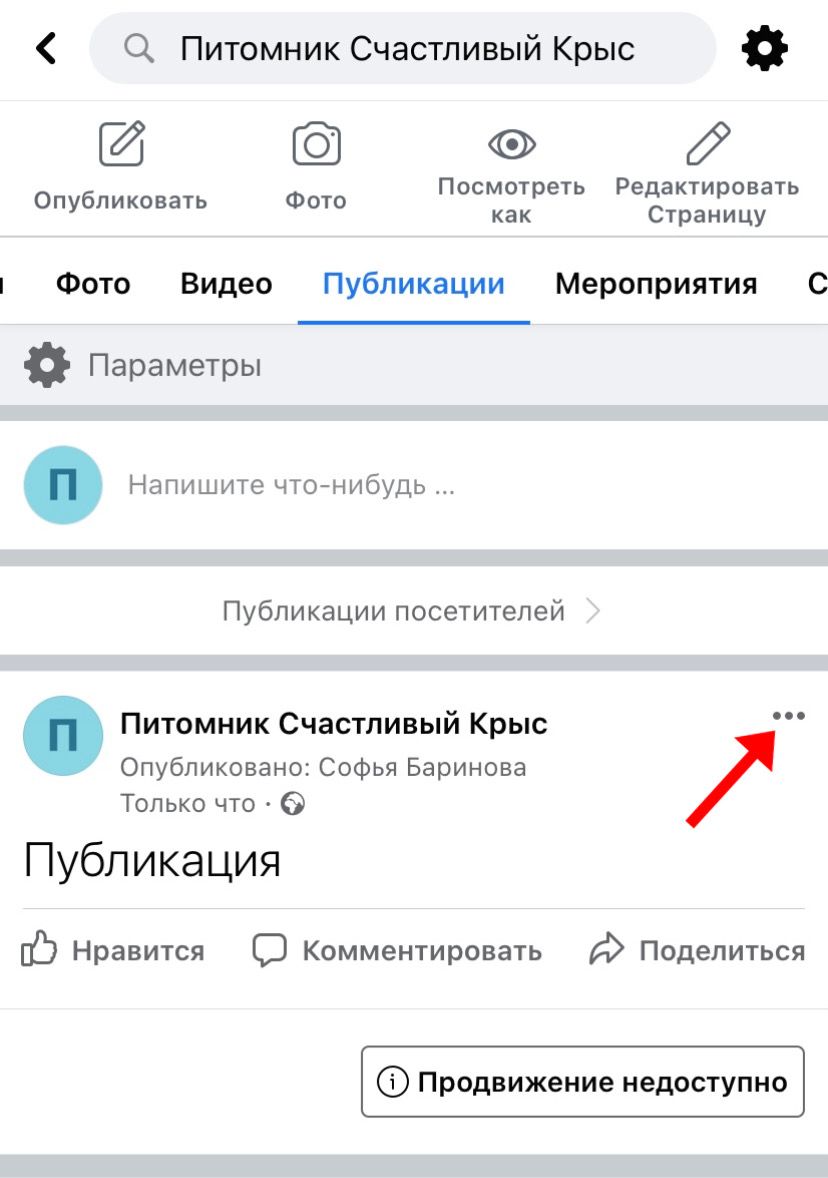
Перед вами появится окошко с несколькими строчками. Выберите строку «Кто может комментировать эту публикацию?». Нажмите на нее.
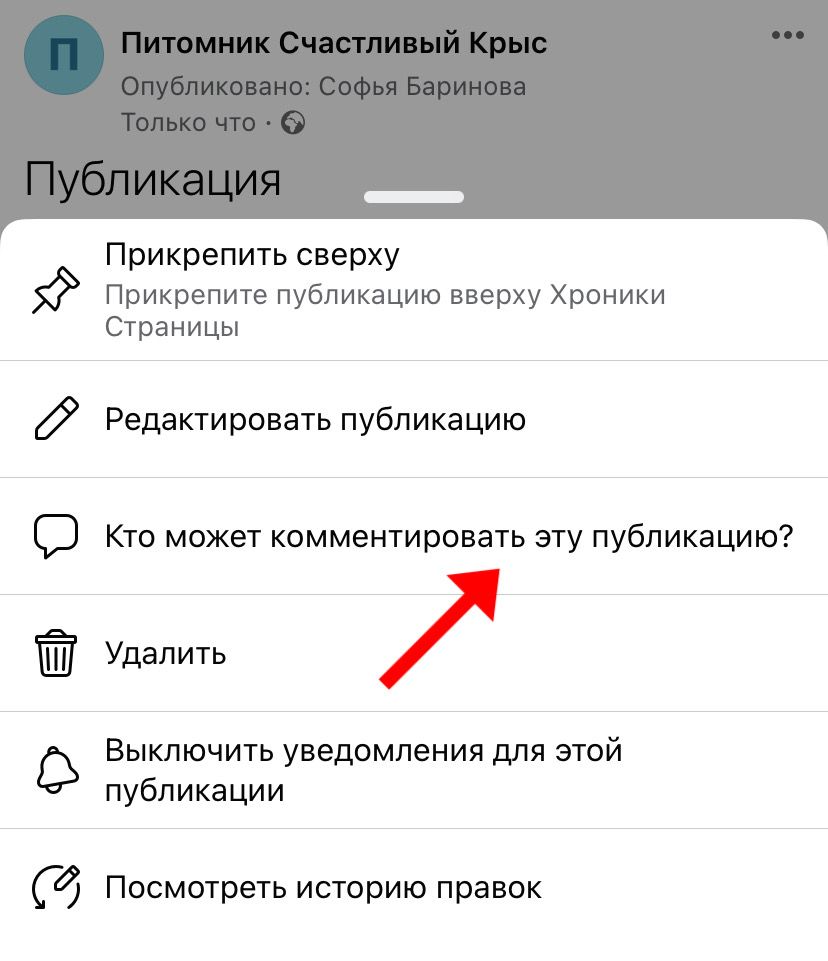
Далее появится выбор: «Доступно всем», «Страницы, на которые вы подписаны», «Профили и страницы, которые вы упомянули». Нажмите на нужный пункт. Сохранение произойдет автоматически.
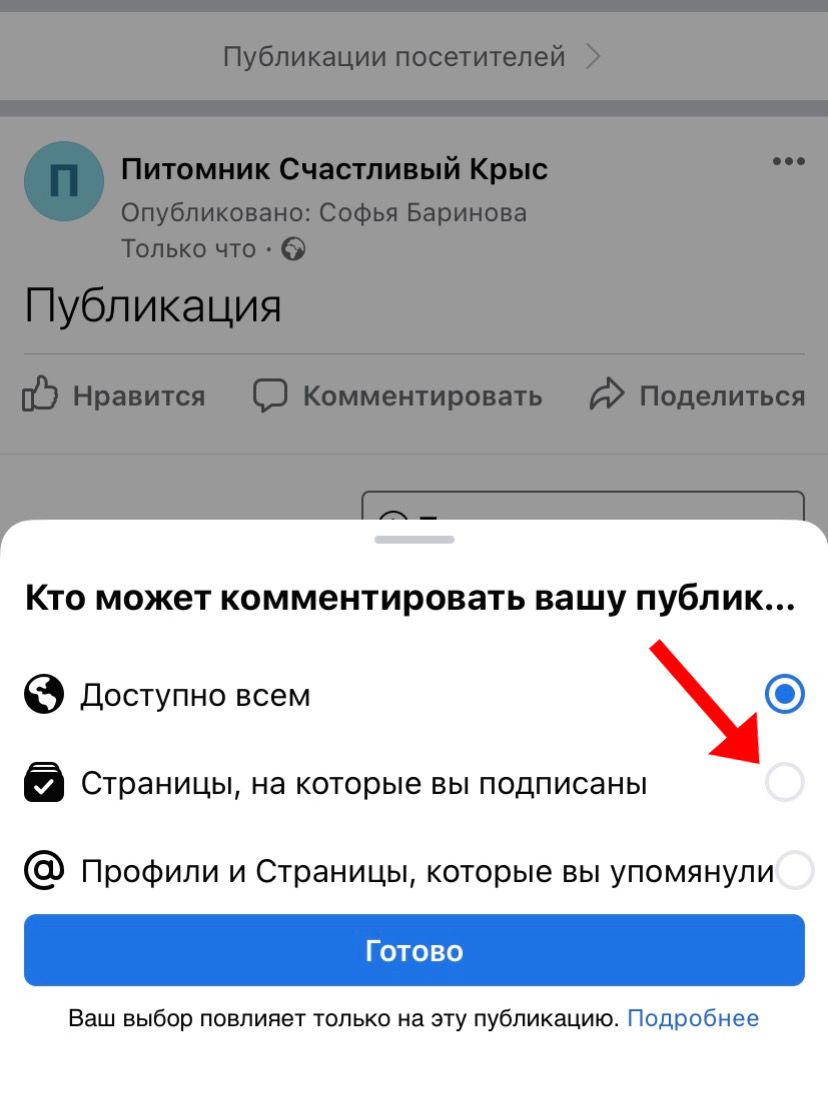
Если вы не подписаны со своей группы ни на кого, тогда, соответственно, никто не сможет комментировать публикацию. Также если в публикации не упомянуты никакие другие профили, то данный пост тоже никто не сможет комментировать.
Если вы хотите убрать комментарии к другим записям, сделайте то же самое с каждой публикацией.
Для фото и друзей
Когда вы создаете публикацию на Фейсбук, вы можете выбрать, кому будет видна публикация. Существует три варианта — «Друзья», «Друзья друзей» или «Все пользователи».
Чтобы настроить комментирование своих публикаций для фото и друзей, нажмите на значок в виде стрелочки в правом верхнем углу страницы.
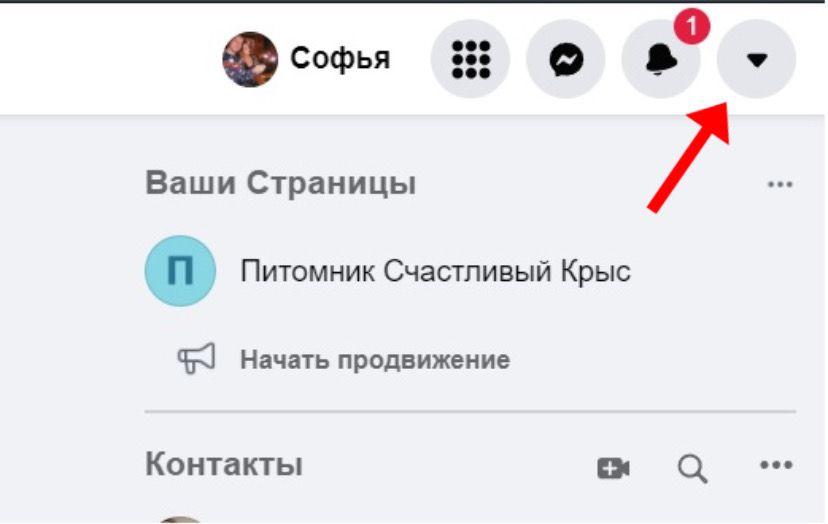
Здесь найдите строчку «Настройки и конфиденциальность». Нажмите на нее левой кнопкой мыши.
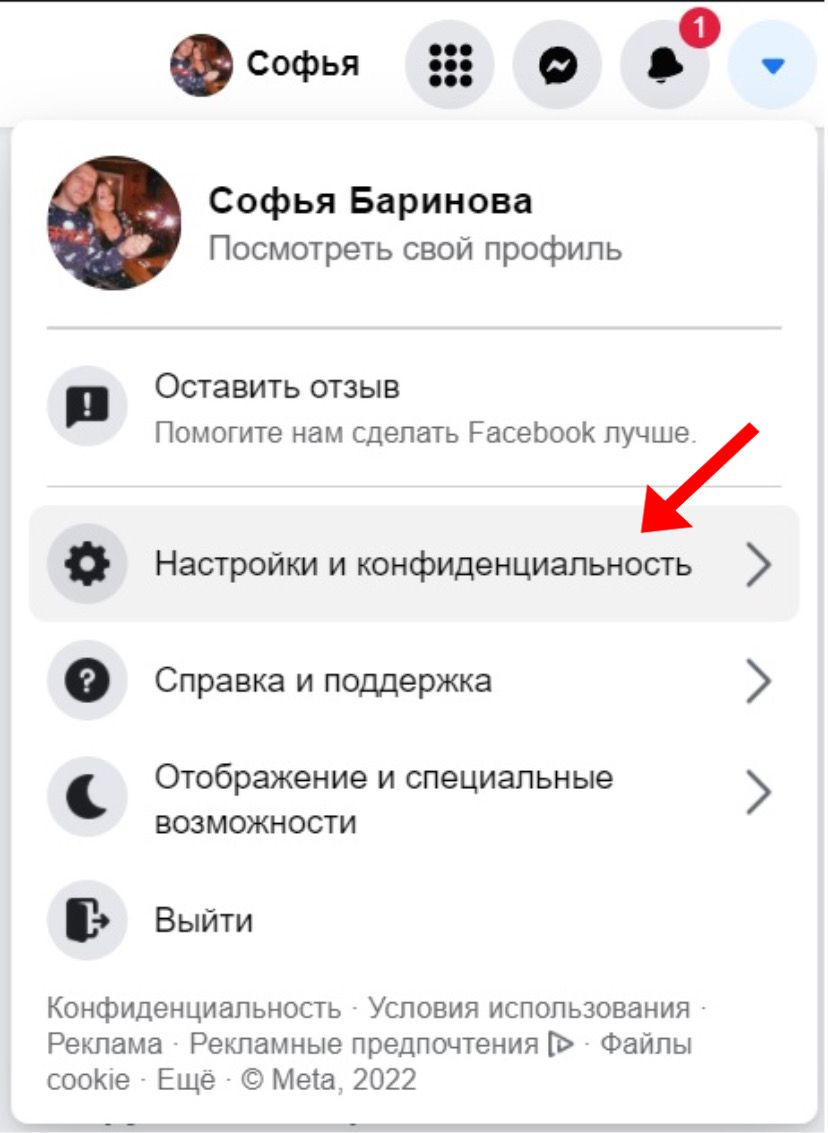
Далее кликните по кнопке «Настройки». На появившейся странице обратите внимание на левый блок. Найдите в нем пункт «Общедоступные публикации». Нажмите на него левой клавишей мышки.
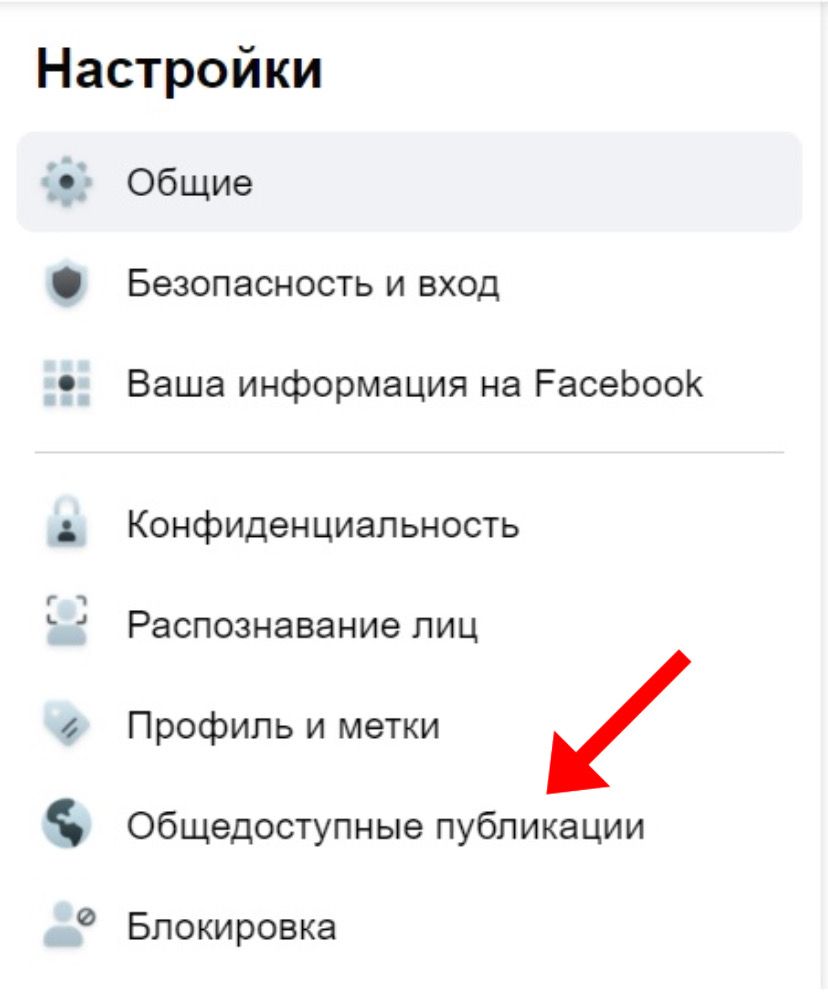
Находите подраздел «Комментарии к общедоступным публикациям» и нажимайте на область посередине левой кнопкой мыши. Здесь вы сможете выбрать, кому будут доступны публикации: «Друзья», «Друзья друзей» и «Доступно всем».
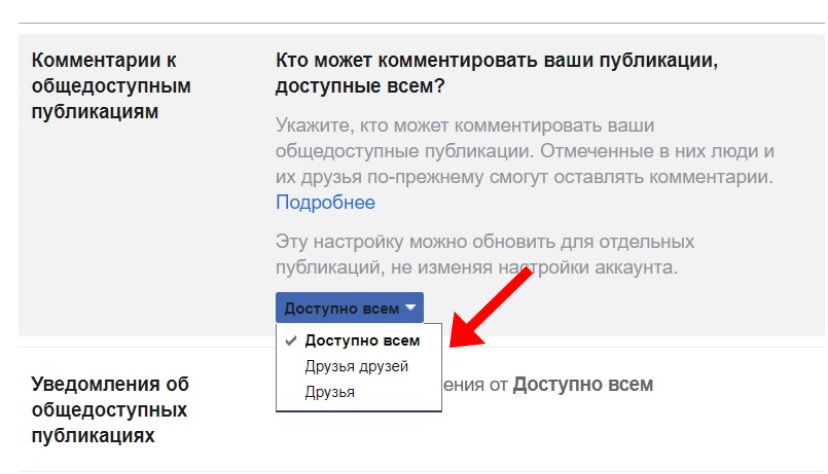
Кликните на нужный пункт левой клавишей мышки. Когда нажмете, изменения будут автоматически сохранены.
Важно: друзья всегда смогут оставлять комментарии под вашими фото. Это не зависит от настроек, у пользователей из списка друзей на Фейсбук всегда будут привилегии.
Для конкретного пользователя
Для того чтобы комментирование ваших публикаций было недоступно для конкретного пользователя, сделайте следующие действия. Найдите значок в виде стрелочки в правом верхнем углу страницы. Нажмите на нее левой кнопкой мыши.
Далее, выберите пункт «Настройки и конфиденциальность». Нажмите. затем найдите строчку «Настройки» и кликните на нее левой клавишей мыши.
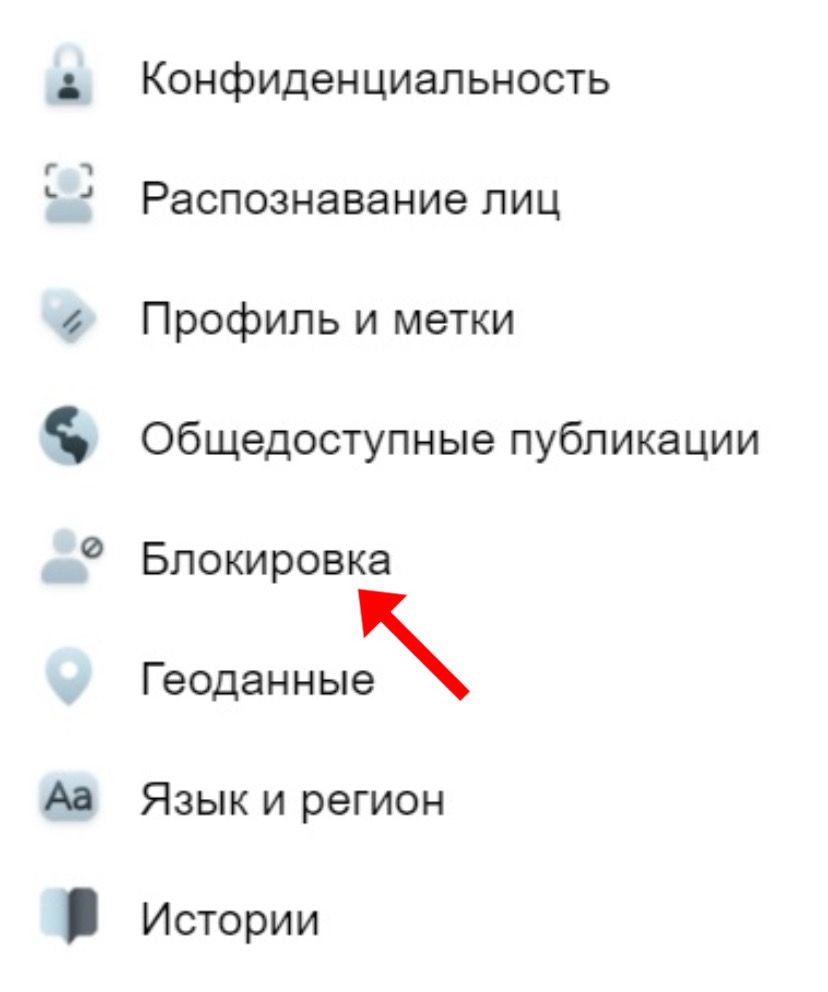
В появившемся блоке слева найдите кнопку «Блокировка». Нажмите на нее с помощью левой клавиши мышки.
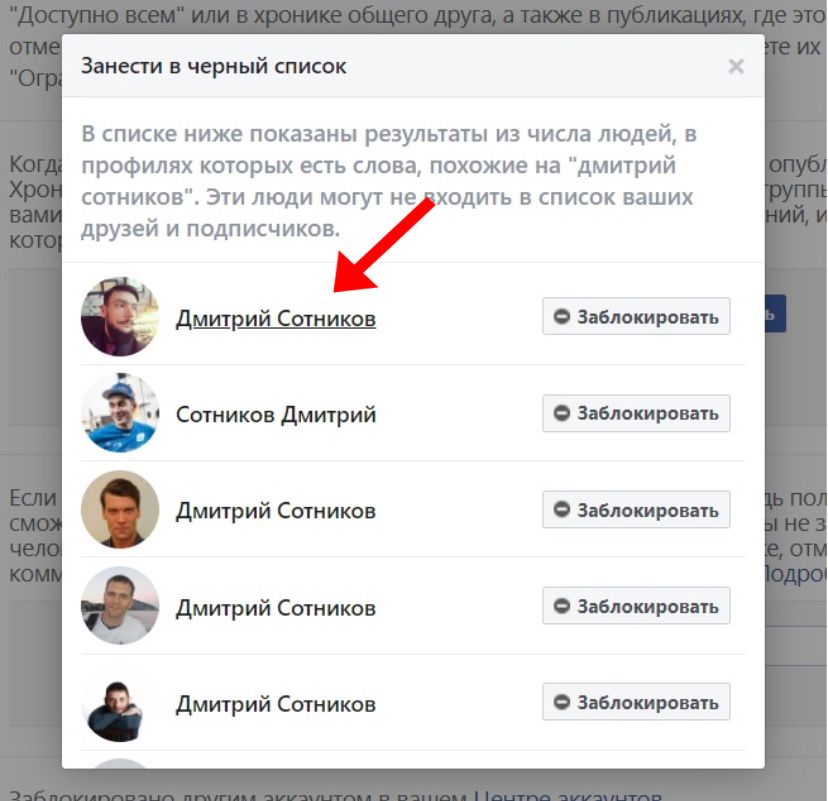
Здесь найдите пункт «Блокировка пользователей». Чтобы заблокировать конкретного пользователя, введите его в имеющуюся строку. Когда профиль пользователя появится под строчкой, нажимайте на него левой кнопкой мыши. Если профиль не высветился автоматически, впишите полное имя пользователя. Затем выберите из представленного списка. Ваш друг будет первым в этом списке.
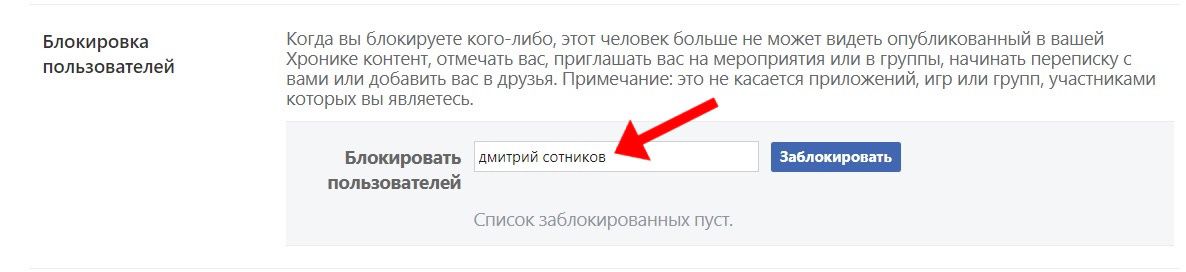
Когда пользователь будет выбран, жмите синюю кнопку «Заблокировать» справа от строчки.
Это единственный способ лишить конкретного пользователя возможности комментировать ваши публикации. Как уже было написано выше, у пользователей из списка друзей всегда есть привилегия в комментировании ваших публикаций. Если вы заблокируете определенный профиль, то данный пользователь не только не сможет оставлять комментарии, но и в целом потеряет доступ к вашей странице.
Как удалить комментарий в Фейсбуке
В какой-то момент может случиться так, что вы захотите удалить свой комментарий в соц. сети Facebook по какой-либо причине. Поэтому, вам нужно знать способ, как удалить комментарий в фейсбуке.
Кроме этого, в представленной инструкции, вы сможете узнать, как удалить чужой комментарий с вашей публикации. Если вам интересна данная тема, то читайте инструкцию ниже и разбирайтесь вместе со мной.
Свой комментарий
Допустим, вы случайно оставили комментарий под какой-либо записью, и сразу же захотели его удалить. Чуть ниже вы узнаете, как это можно сделать на компьютере, а так же, на телефоне.

Если вы не можете найти ту запись, под которой был оставлен комментарий, то спуститесь вниз по странице до пункта «Как найти и удалить свои комментарии».
На компьютере
Если вы хотите удалить свой комментарий в соц. сети Facebook через персональный компьютер, то вам потребуется выполнить такие действия:
- Важно понимать, что удалить комментарий получится только в том случае, если вы откроете тот пост, под которым он находится. Когда вы перейдете на страницу с нужным постом, открывайте раздел с комментариями и находите там свой.

- Первое, что вам придется сделать – это навести курсором мыши на свой комментарий. Чуть правее самого комментария должна появиться иконка в виде трех точек, клацайте по ней левой клавишей мыши.

- Всплывет небольшое окошко всего лишь с двумя пунктами. Жмите левой кнопкой мышки по графе «Удалить».

- По центру страницы появится окошко для подтверждения данного действия. Если вы согласны на удаление своего комментария, щелкайте левой клавшей мышки по графе «Удалить».

- Вот, собственно, и все. Если вы будете четко следовать всем шагам из инструкции выше, то у вас без проблем получится удалить свой комментарий. Как видно из скриншота ниже, моего комментария больше нет под публикацией.

На телефоне
Удалить свой комментарий в фейсбуке можно и через мобильное устройство. Для этого, вам нужно следовать такому алгоритму действий:
- Для начала, вам нужно будет открыть тот самый пост в приложении Facebook, под которым вы хотите удалить свой комментарий. Если вы не знаете, как его найти, то прочтите пункт «Как найти и удалить свои комментарии» в данной статье. Когда вы откроете соответствующую страницу, нужно будет перейти в раздел с комментариями. Там находите своё высказывание и жмете прямо по нему.

- На странице появится меню с несколькими строчками. Вам необходимо будет щелкнуть по графе «Удалить».

- Остается лишь подтвердить удаление в появившемся окошке прямо по середине страницы. Для этого, просто нажмите по кнопке «Удалить».

- Всего лишь за пару кликов у вас получится удалить свой комменатрий в соц. сети фейсбук. Главное, следуйте всем действиям, что были представлены выше.

Другого человека
Стоит разобраться и с тем, как удалить комментарий другого пользователя в Facebook. Важно понимать, что удалить высказывание другого человека вы сможете только в том случае, если комментарий находится под вашей публикацией или фотографией. Если вы хотите удалить высказывание другого пользователя под своей публикацией, то вам нужно будет выполнить такие действия:
- Откройте страницу с той публикацией в фейсбуке, под которой вам нужно будет удалить комментарий другого пользователя. После чего, в разделе с комментариями найдите то высказывание, которое необходимо стереть.

- На выбранный комментарий вам нужно будет навести курсором мыши. Как только вы это сделаете, появится значок, исполненный в виде трех точек. Клацайте по нему левой клавишей мыши.

- Чуть ниже самого комментария появится окошко с двумя строчками. Нажмите левой кнопкой мышки по графе «Удалить».

- Готово! Если вы все сделаете так, как описано в инструкции выше, то комментарий будет удален.
Важно понимать, что если у вас нет соответствующей кнопки для удаления, то это означает, что у вас нет необходимых прав под выбранной публикацией.

Как видно из скриншота ниже, комментарий другого пользователя был без проблем удален.
Как найти и удалить свой комментарий
В том случае, если вы оставляли комментарий когда-то давно, и уже не знаете, где именно он находится, нужно будет его найти. Если вы не знаете, как это сделать, то ознакомьтесь с нашей инструкцией «Как посмотреть все свои комментарии».
На компьютере
Чтобы найти и удалить свой комментарий в соц. сети фейсбук через персональный компьютер, вам придется выполнить ряд таких действий:
- В своем браузере на персональном компьютере открываете социальную сеть Facebook и переходите на страницу, где находятся все ваши комментарии. Если вы не знаете, как это сделать, то прочтите статью «Как посмотреть все свои комментарии» по ссылке …, и выполните все представленные действия для ПК. Когда нужная страница будет открыта, просто кликайте левой кнопкой мышки по тому комментарию, который необходимо будет удалить.

- Как только вы это сделаете, по центру экрана появится та самая запись, под которой вы когда-то оставляли комментарий. Пролистните страницу чуть-чуть вниз, чтобы был виден ваш комментарий. Теперь, наведите курсором мыши на свой комментарий. Рядом с ним должен появиться значок в виде трех горизонтальных точек, клацайте прямо по нему левой клавишей мыши.

- Под комментарием появится новое окно с двумя пунктами. Жмите левой кнопкой мышки по графе «Удалить».

- Для подтверждения удаления выбранного комментария, вам необходимо будет нажать ЛКМ по пункту «Удалить», который будет находиться в открывшемся окошке.

- Если вы выполните указанное выше действие, комментарий будет успешно удален.

Второй способ
Удалить комментарий можно будет и по-другому, более просто:
- Как и в способе выше, вам нужно будет сначала найти тот самый комментарий, который вы хотите удалить. Когда перед вами уже будет открыт журнал действий с комментариями, то просто наведите курсор мыши на любое из высказываний.

- В правой части строки с комментарием должна появиться иконка, которая изображена в виде трех точек. Именно по ней вам и нужно будет кликнуть левой клавишей мышки.

- Если вы все сделаете верно, то появится одна единственная строка «Удалить». Вам нужно будет нажать по ней ЛКМ.

- На этом все. Всего лишь за пару элементарных кликов, вы сможете удалить любой оставленный вами комментарий в соц. сети Facebook.

На телефоне
Последнее, что мы разберем в сегодняшней инструкции, это то, как найти и удалить комментарий в фейсбуке с мобильного телефона. Чтобы это сделать, вам придется следовать такой последовательности действий:
- Сразу стоит сказать, что, изначально, вам необходимо будет попасть в раздел со всеми вашими комментариями в фейсбуке. Об этом подробно рассказывается в нашей инструкции «Как посмотреть все свои комментарии». Попасть на страницу с данной статьей вы можете по ссылке … . Как только вы окажетесь на нужной странице, кликайте один раз по строке с тем комментарием, который вам необходимо удалить.


- Если вы это сделаете правильно, вас перекинет на страницу с тем самым постом, под которым находится выбранный комментарий. Находите там своё высказывание, а затем жмете прямо по нему.
- После выполнения действия выше, на текущей странице появится небольшое меню, в котором будет графа «Удалить». Именно по ней вам и нужно будет клацнуть.

- В открывшемся окошке необходимо будет кликнуть по строке «Удалить».


- Готово. Как только вы выполните последнее действие, комментарий под данной записью будет удален.
Второй способ
Это не единственный способ, позволяющий удалить комментарии в фейсбуке через смартфон. Удалить комментарий в соц. сети можно и так:
- Как и в предыдущем способе, нужно будет зайти в раздел «Журнал действий». После чего, находите любой оставленный комментарий и кликаете по значку в виде трех точек, который расположен в правой части строки с высказыванием.

- Всплывет небольшое окошко с тремя пунктами. Щелкайте один раз по графе «Удалить».

- Благодаря данному алгоритму, любой оставленный вами комментарий будет удален.

Если вы внимательно ознакомились с представленной инструкцией, то теперь вам известно, как удалить комментарий в фейсбуке. Кроме этого, вы узнали о том, как можно удалить высказывание другого пользователя со своей публикации.
Как удалить комментарии или посты на Facebook с приложения Facebook
В создании этой статьи участвовала наша опытная команда редакторов и исследователей, которые проверили ее на точность и полноту.
Команда контент-менеджеров wikiHow тщательно следит за работой редакторов, чтобы гарантировать соответствие каждой статьи нашим высоким стандартам качества.
Количество просмотров этой статьи: 26 123.
В этой статье:
В мобильном приложении Facebook можно удалить свои публикации и комментарии. Можно удалить чужие комментарии к своим публикациям, но нельзя удалить чужие комментарии к чужим публикациям. Процесс удаления публикаций и комментариев практически идентичен на Android-устройствах и iPhone.
Часть 1 из 3:
Как удалить комментарий

- Если вы хотите удалить несколько своих комментариев или публикаций или вам не удается найти комментарий, который хотите удалить, перейдите в последний раздел этой статьи.

- Нажмите на пустое пространство комментария. Если нажать на имя, откроется профиль комментатора.

Коснитесь «Удалить». Теперь подтвердите свои намерения. Комментарий будет удален.
Часть 2 из 3:
Как удалить публикацию

- Если вы хотите удалить несколько своих комментариев или публикаций или вам не удается найти комментарий, который хотите удалить, перейдите в последний раздел этой статьи.

Нажмите кнопку «∨» в верхнем правом углу публикации. Откроется меню.

Нажмите «Удалить». Теперь подтвердите свои намерения. Публикация и все комментарии к ней будут удалены. [2] X Источник информации
Часть 3 из 3:
Как удалить несколько комментариев и публикаций

- Android — нажмите значок «☰» в правом верхнем углу приложения Facebook, прокрутите страницу вниз и коснитесь «Журнал действий»;
- iPhone — нажмите значок «☰» в правом нижнем углу приложения Facebook, прокрутите вниз и нажмите «Настройки», а затем в меню выберите «Журнал действий».

Найдите публикацию или комментарий, который хотите удалить. Отобразятся только ваши публикации и комментарии; чужие комментарии к своим публикациям вы не увидите.

Нажмите кнопку «∨» у публикации или комментария, который хотите удалить. Откроется меню.

Коснитесь «Удалить», чтобы удалить публикацию или комментарий. Теперь подтвердите свои действия. Публикация или комментарий будут удалены.
Дополнительные статьи

открыть профиль на Facebook без регистрации

войти на свою страничку в Facebook

найти старые публикации на Facebook

узнать, кто заблокировал вас на Facebook

узнать, что пользователь заблокировал вас в Facebook Messenger

просмотреть список отправленных запросов на добавление в друзья на Facebook

изменить свое имя на Фейсбуке

узнать, кто чаще всех смотрит ваш профиль в Фейсбуке

узнать, когда пользователь в последний раз заходил в Facebook на Android

узнать, кто поделился вашей публикацией на Facebook

поздравить с днем рождения на Facebook

создать публикацию на Facebook

скрыть свой день рождения на Facebook

выйти из своего профиля на Facebook
- ↑http://forums.androidcentral.com/facebook-home/445650-facebook-app-not-showing-option-delete-edit-comment-post.html
- ↑https://www.facebook.com/help/ipad-app/261211860580476
Об этой статье
Штатный автор wikiHow
В создании этой статьи участвовала наша опытная команда редакторов и исследователей, которые проверили ее на точность и полноту.
Команда контент-менеджеров wikiHow тщательно следит за работой редакторов, чтобы гарантировать соответствие каждой статьи нашим высоким стандартам качества. Количество просмотров этой статьи: 26 123.