У вас большие запросы!
Точнее, от вашего браузера их поступает слишком много, и сервер VK забил тревогу.
Эта страница была загружена по HTTP, вместо безопасного HTTPS, а значит телепортации обратно не будет.
Обратитесь в поддержку сервиса.
Вы отключили сохранение Cookies, а они нужны, чтобы решить проблему.
Почему-то страница не получила всех данных, а без них она не работает.
Обратитесь в поддержку сервиса.
Вы вернётесь на предыдущую страницу через 5 секунд.
Вернуться назад
Как выключить экран на работающем ноутбуке
При использовании ноутбука иногда возникает необходимость выключить экран на ноутбуке, но так чтобы он продолжал работать. Это может понадобиться если на ноутбуке выполняются какие-то задачи в фоновом режиме или к ноутбуку подключается телевизор по HDMI.
В этой статье мы рассмотрим несколько простых способов, которые позволят выключить экран ноутбука, не выключая сам ноутбук. В статья будет рассмотрены настройки Windows 10 и Windows 7.
Комбинации клавиш для выключения экрана
Самый простой способ выключения экрана на работающем ноутбуке – это воспользоваться специальной комбинацией клавиш с кнопкой Fn . На большинстве ноутбуков предусмотрена такая комбинация клавиш.
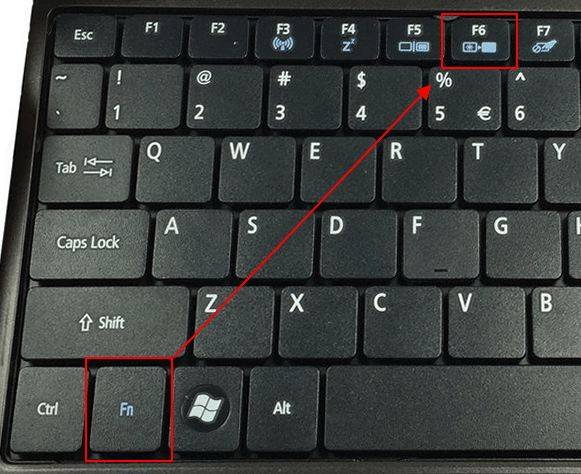
Например, на ноутбуках ACER для отключения экрана обычно используется комбинация клавиш Fn-F6 . Осмотрите верхний ряд F -кнопок на вашем ноутбуке для того чтобы определить какая комбинация используется в вашем случае.
Выключить экран ноутбука при простое
Если вы не планируете работать с ноутбуком, то можно настроить выключение при простое. В данном случае экран будет автоматически выключаться, если пользователь не использует мышки или клавиатуру в течение определенного времени.
Windows 10
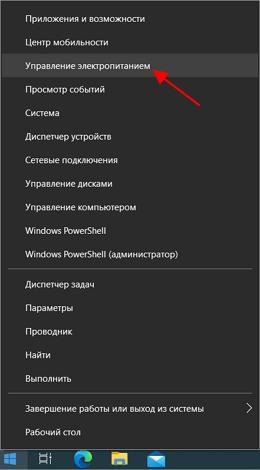
В Windows 10 для этого нужно кликнуть правой кнопкой мышки по меню « Пуск » (или нажать Win-X ) и выбрать пункт « Управление электропитанием ».
После этого перед вами откроется окно « Параметры » в разделе « Система – Питание и спящий режим ». Здесь можно настроить время отключения экрана после простоя при работе от батареи или сети.
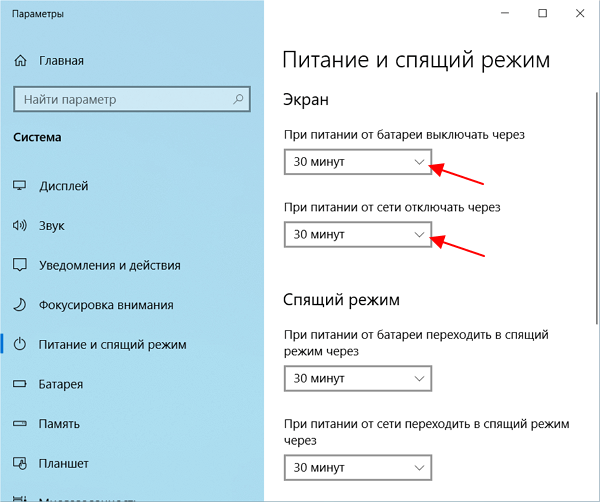
Здесь можно выставить любое значение начиная от 1 минуты простоя.
Windows 7
В Windows 7 также можно настроить выключение экрана при простое. Для этого нужно открыть « Панель управления », перейти в раздел « Оборудование и звук – Электропитание » и нажать на ссылку « Настройка отключения дисплея » в левой части окна.
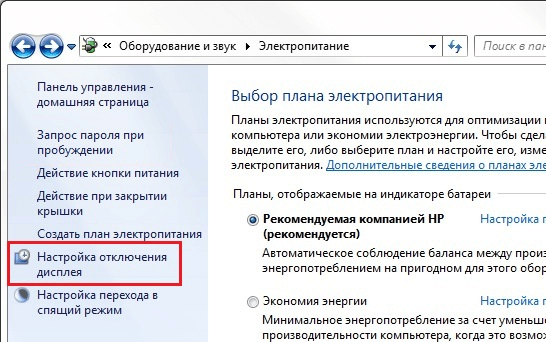
В результате откроется окно с настройками текущего плана электропитания.
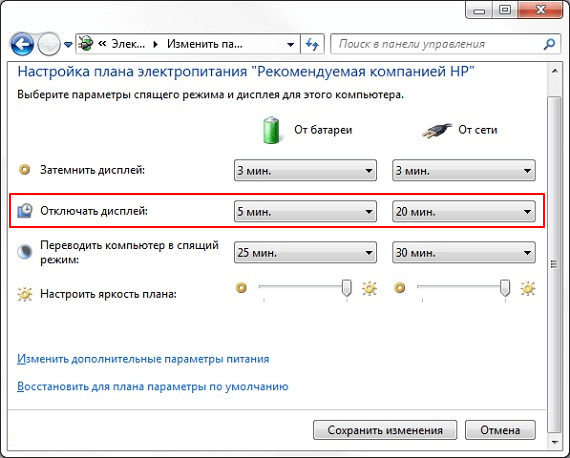
Здесь можно указать через сколько минут простоя экран ноутбука должен отключаться.
Выключить экран ноутбука по нажатию кнопки выключения
Еще один вариант – это отключение экрана по нажатию кнопки выключения ноутбука. В этом случае функция кнопки выключения переопределяется на отключения экрана.
Windows 10
В Windows 10 для этого нужно открыть « Управление электропитанием », так как это описано выше, и перейти по ссылке в « Дополнительные параметры системы ».
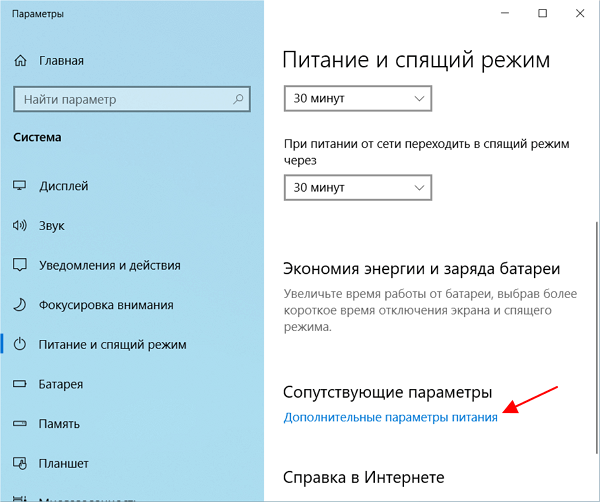
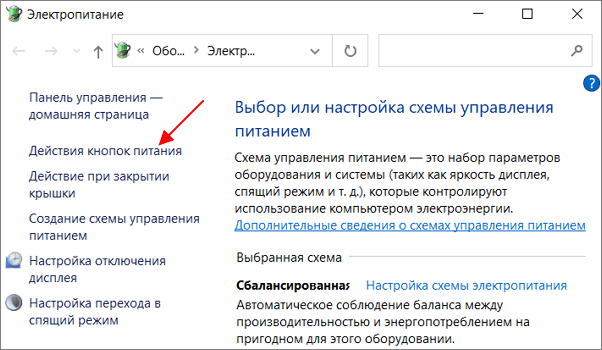
После этого откроется окно с дополнительными настройками электропитания. Здесь нужно перейти по ссылке « Действия кнопок питания ».
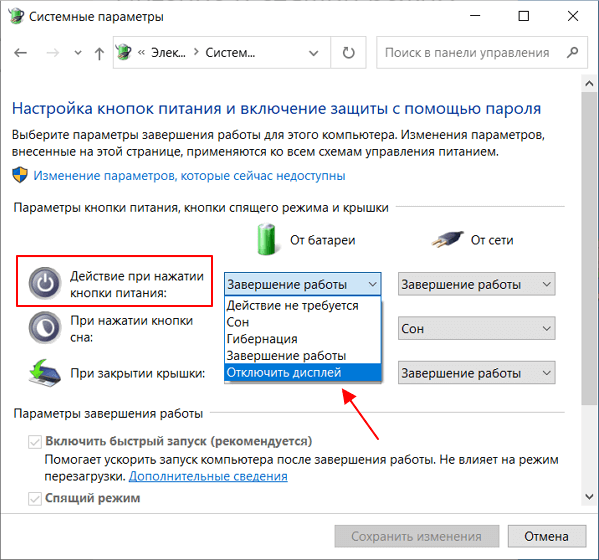
В результате откроется окно с настройками кнопок ноутбука. Здесь можно настроить отключение экрана (дисплея) по нажатия кнопки питания, кнопки сна или при закрытии крышки ноутбука.
Windows 7
В Windows 7 опция отключения дисплея по нажатию на кнопку выключения ноутбука настраивается схожим образом. Для этого откройте « Панель управления », перейдите в раздел « Оборудование и звук – Электропитание » и нажмите на ссылку « Действие кнопки питания » в левой части окна.
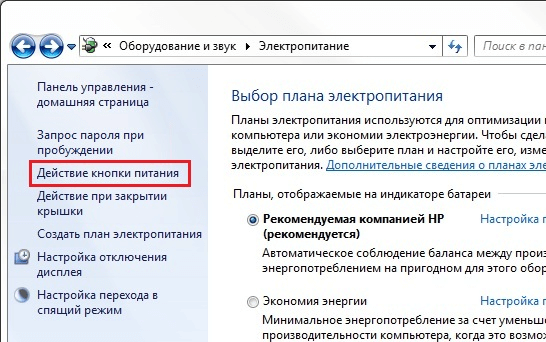
В результате откроется окно с настройками кнопок ноутбука. Здесь можно настроить отключение экрана (дисплея) по нажатия кнопки питания, кнопки сна или при закрытии крышки ноутбука.
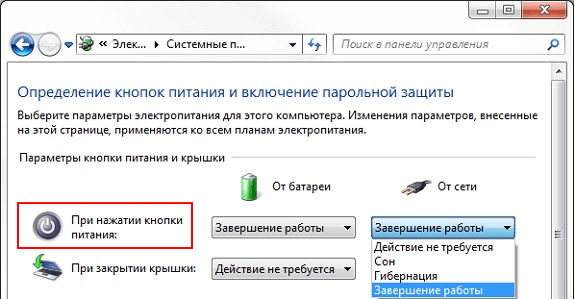
Обратите внимание, набор доступных опций зависит от конфигурации ноутбука. В некоторых случаях отключение дисплея невозможно. В этом случае данная опция будет отсутствовать в списке (как на скриншоте вверху).
Выключить экран ноутбука при подключении к телевизору по HDMI
Очень часто необходимость в выключении экрана ноутбука связана с подключением телевизора по HDMI. Эта проблема также решается достаточно просто.
Windows 10
В Windows 10 для выключения экрана ноутбука при подключении к телевизору по HDMI нужно кликнуть правой кнопкой мышки по рабочему столу и выбрать « Параметры экрана ».
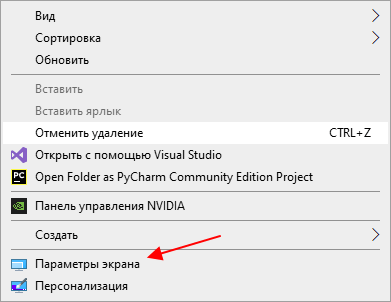
В результате перед вами откроется окно « Параметры » в разделе « Система – Дисплей ».
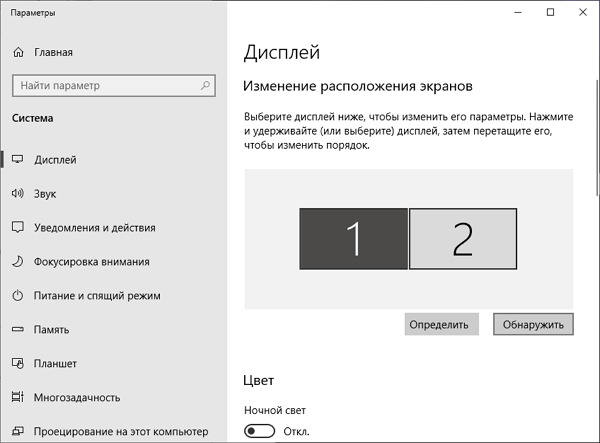
Пролистайте настройки к блоку « Несколько дисплеев ». Здесь доступен выпадающий список, с режимами работы двух мониторов.
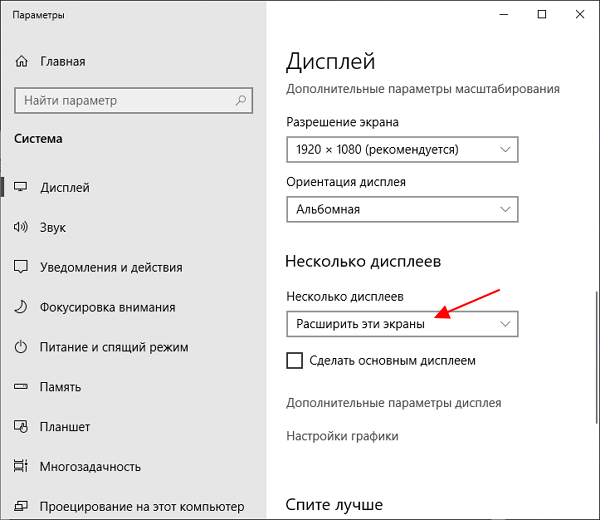
Откройте данный список и выберите вариант « Показать только на 2 ».
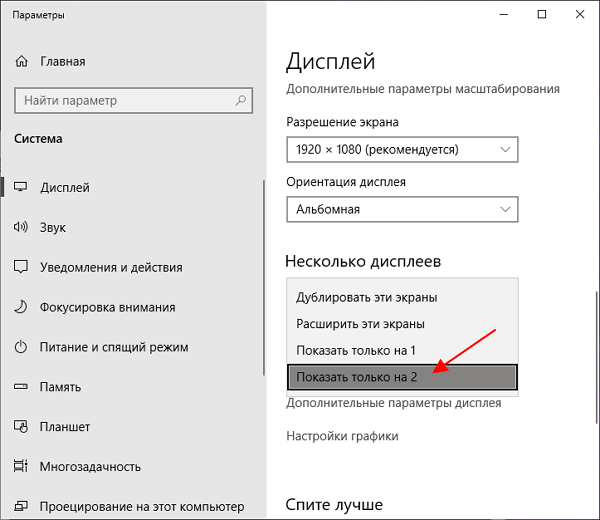
После этого экран ноутбука отключится, а картинка будет выводиться только на ваш телевизор подключенный по HDMI.
Windows 7
В Windows 7 также можно выключить экран ноутбука при подключении к телевизору по HDMI. Для этого нужно кликнуть правой кнопкой мышки по рабочему столу и выбрать « Разрешение экрана ».
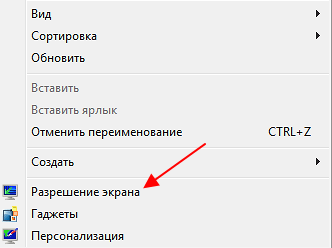
После этого появится окно с настройками экрана. Здесь нужно открыть выпадающий список « Несколько экранов » и выбрать пункт « Отобразить рабочий стол только на 2 ».
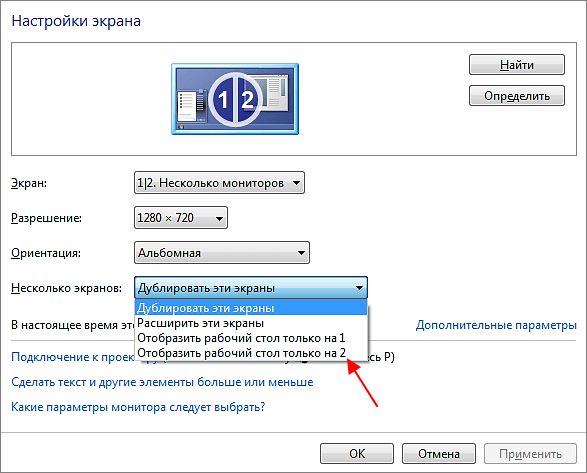
После этого экран ноутбука должен отключиться, а картинка появиться на подключенном по HDMI телевизоре.
- Как подключить монитор к ноутбуку
- Что такое ультрабук?
- Типы матриц мониторов
- Как выбрать монитор
- Как подключить микрофон к ноутбуку
Создатель сайта comp-security.net, автор более 2000 статей о ремонте компьютеров, работе с программами, настройке операционных систем.
Остались вопросы?
Задайте вопрос в комментариях под статьей или на странице «Задать вопрос» и вы обязательно получите ответ.
2 комментария — Добавьте свой
Аноним 03.10.2023
А как потом включить?
Сергей 21.10.2023
изображение на экране телевизора после отключения экрана ноутбука получается какое-то мелкое, неестественное. как настроить на полноценное изображение ноутбука при выключенном экране ноутбука?
Оставить комментарий
Также в рубрике
- Что такое ультрабук?
- Как подключить монитор к ноутбуку
- Как подключить микрофон к ноутбуку
- Как подключить ноутбук на Windows 7 к Wi-Fi
- Как подключить ноутбук к компьютеру
- Как узнать какая видеокарта стоит на ноутбуке
- Как зайти в БИОС на ноутбуке
- Как узнать модель ноутбука
- Как сделать ярче экран на ноутбуке
- Как сделать скриншот на ноутбуке
- Как подключить колонки к ноутбуку
- Как улучшить производительность ноутбука
- Как прибавить яркость на ноутбуке
- Как подключить ноутбук к Интернету через WiFi
- Как узнать какой процессор на ноутбуке
Похожие статьи
- Как подключить монитор к ноутбуку
- Как сделать монитор основным дисплеем на Windows 10 и Windows 11
- Как перенести игру (или окно) на другой монитор
- Что делать если ноутбук завис и не реагирует
- Нет сигнала на мониторе при включении компьютера
- Как изменить частоту монитора на Windows 10 или Windows 7
- Как разогнать монитор до 75 Герц
- Как отключить тачпад на ноутбуке
- Как подключить старый монитор с DVI/HDMI/VGA входом через Displayport
- Как подключить телевизор как монитор
- Как подключить ноутбук к телевизору через HDMI
- Как настроить действия при закрытии крышки ноутбука в Windows 10
- Пропал значок батареи на ноутбуке с Windows 10
Самое популярное
- Как сделать шпоры в Word 0.9k просмотров
- Socket LGA 2011 v3: какие процессоры подходят 400 просмотров
- Как поставить знак градуса на клавиатуре 400 просмотров
- Самые мощные процессоры на Socket LGA 1155 400 просмотров
- Программы для мониторинга системы в играх 300 просмотров
Самое обсуждаемое
- Как закрепить BAT-файл на панели задач или в меню «Пуск» 2 комментария
- Как сделать фото из видео 1 комментарий
- Как опустить панель задач вниз рабочего стола 1 комментарий
- Как подобрать видеокарту к материнской плате и процессору 1 комментарий
- Как поставить «собаку» на клавиатуре ноутбука или компьютера 1 комментарий
У вас большие запросы!
Точнее, от вашего браузера их поступает слишком много, и сервер VK забил тревогу.
Эта страница была загружена по HTTP, вместо безопасного HTTPS, а значит телепортации обратно не будет.
Обратитесь в поддержку сервиса.
Вы отключили сохранение Cookies, а они нужны, чтобы решить проблему.
Почему-то страница не получила всех данных, а без них она не работает.
Обратитесь в поддержку сервиса.
Вы вернётесь на предыдущую страницу через 5 секунд.
Вернуться назад
Как навсегда отключить экран ноутбука?
У меня 2 ой монитор. подключен К ноутбуку. даже через настройки, постоянно отключаю экран ноутбука, но он каждый чертов запуск снова включается, Есть ли программы, которые контролируют работу монитора и выключают один из экранов, Да вообще может быть удобство?, если приходится постоянно в настройках или win+p выключать.
комментировать
в избранное бонус
Денис Мирны й [211K]
2 недели назад
Заходите в раздел питание, выбираете «действие при закрытии крышки» и выбираете «действие не требуется. Перед началом работы вы открываете ноутбук для доступа к кнопке питания, включаете и закрываете крышку обратно. Ноутбук работает, дисплей не светится, пыль на ноутбук не попадает, а вся информация выводиться на второй монитор.
На десятке в принципе можно выключить и через настройки, но только во время работы. При повторном запуске он понятное дело включится. Мало ли у вас монитор нагнется, и как вы тогда собираетесь работать на ноутбуке или вернуть его в обратное состояние при неработающем мониторе.