Как создать красивый документ в формате pdf

Много вопросов возникает по поводу создания pdf документов. Как делать правильно и красиво!
22 ноября 2016 в 6:49
PDF формат — это формат электронных документов. Его используют для создания книг, статей, отчётов, диссертаций и т. д. Для просмотра такого рода документов есть много различных программ, но в основном используются Adobe Reader.
Формат PDF обеспечивает документу защиту от редактирования (копирование, воровство).
Для того, что бы создать документ в формате PDF, нужно создать его в обычном текстовом редакторе (можно Microsoft Word). Далее документ конвертируют в формат PDF при помощи специальных программ и приложений. Программа работает по типу фотоаппарата или сканера, что позволяет создать картинку документа не доступную для редактирования.

1. Создаём документ в редакторе Microsoft Word. Хорошо поменять ориентацию документа на «Альбомная».
2. Нужно приготовить заранее текст документа и картинки фона документа и его содержимого.
3. Вставляем картинку фона документа. Вставить картинку можно двумя способами: 3.1. «Копировать изображение», «Вставить». 3.2. В разделе «Вставка» выбрать «Рисунок».
4. В разделе «Поля», «Настраиваемые поля» убераем поля документа. Стовим «0». Нажимаем «ок» и «пропустить».

5. Растягиваем картинку на размер страницы так, что бы она полностью закрыла пространство страницы. Теперь нужно убрать картинку фона на задний план (за текст). Выбираем для картинки раздел «формат», «Обтекание текстом» и «За текстом».

6. Работать с помощью таблиц удобнее. Курсом ставим в поле страницы и в разделе «вставить» выбираем «вставить таблицу». Выбираем количество столбцов (2) и строк (1).

7. В первую колонку таблицы вставляем картинку для оформления шапки документа, уменьшаем её до нужного размера и перетаскиваем в нужное место. Во вторую колонку вставляем текст шапки документа (заголовок) и дорабатываем текст «шрифт», «размер», «цвет», «выравнивание по краю. «. При этом мышкой подтягиваем размеры ширины колонок таблицы.

8. Теперь нужно определить отступы для текста и для картинки. В разделе «Разметка страницы» выбираем «Отступ» и выставляем для текста (1) справа, а для картинке (1) слева.

9. Осталось пометить мышкой всю таблицу и убрать «границы таблицы. В разделе «Главная» нужно выбрать «Нет границы». Шапка готова! Вот и шапка для нашего документа в формате pdf. Получилось вот так:

Создаём тело документа
1. Копируем картину с фоном из шапки и вставляем её на следующую страницу.
2. Выбираем раздел «Формат», «Формат рисунка» и из «основные фигуры» я выбрала «рамка». Теперь перемещаем картинку с фоновой рамкой так, что бы элементы на странице были симметричны и документ pdf был красивым. Должно получиться так:

3. Вставляем текст, редактируем, выравниваем так, что бы он поместился в рамке.

Создаём завершающую страницу документа.
1. Копируем картину с фоном из шапки и вставляем её на следующую страницу.
2. При помощи таблицы вставляем текст и фотографию. Всё редактируем и подправляем. Убираем рамку таблицы.
3. Ссылку на сайт нужно сделать кликабельной. Выделяем её мышкой. Правой кнопкой мыши выбираем «Гиперссылка».
4. При помощи меню «Отобразить все знаки» убираем лишние абзацы, чем убираем пустую страницу. Документ pdf готов! Должно получится так:

Вот и всё! Совсем не сложно! Конвертер Smallpdf.
Заходите на блог за новой, полезной информацией.
До встречи! Верю в Ваш успех! Успешной Вам работы и хорошего продвижения бизнеса в интернете!
С уважением, Елена Федулина.
Подписка на обновления блога
Хотите оперативно получать новости и полезные материалы из блога? Просто заполните форму ниже.
Вы сможете отписаться в любой момент.
Как создать красивый PDF документ бесплатно

Привет! В этой публикации наглядно разберём, как создать PDF документ не имея каких-то особых для этого навыков.
PDF документом может быть мини книга, отчёт или гайд, которые будут служить лид-магнитом, то есть, вы будете отдавать PDF бесплатно, за подписку, либо вы можете его продавать.
Впрочем, неважно для каких целей вы будете использовать свой PDF, главное, что мы с вами пройдём пошагово по всем техническим моментам и создадим привлекательный PDF файл.
Работать будем в сервисе Canva. Думаю, что многим знаком этот замечательный сервис, но возможно вы не знали, что в нём можно создавать PDF документы, в том числе. Поехали разбираться!
Как создать PDF онлайн
Итак, чтобы создать PDF онлайн, нужно прежде всего зарегистрироваться в сервисе [link]//www.canva.com/[/link]
Процесс регистрации простой и я не буду его описывать. После регистрации у вас будет личный профиль, который вы можете настроить. Чтобы перейти к конструктору PDF файла, нажимаете “Создать дизайн”
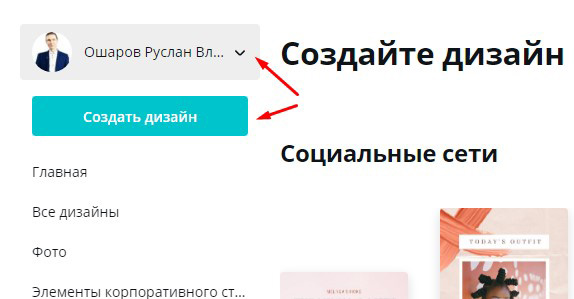
Откроется страница с выбором. Здесь находите раздел “Документы” и жмёте “Документ в формате А4”
По центру откроется чистый лист, а слева готовые шаблоны, которые вы можете использовать для обложки своего PDF документа.
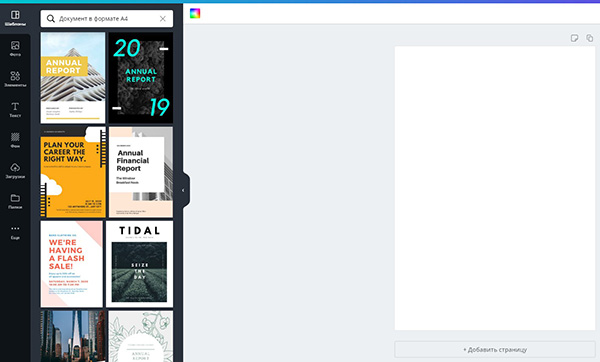
Жмёте на выбранный шаблон, и он ложится на чистый лист документа. Здесь можно его редактировать. Щёлкаем два раза на текст, удаляем и вставляем свой. Текст редактируется слева вверху. Подбираем размер, шрифт, цвет, и т. д.
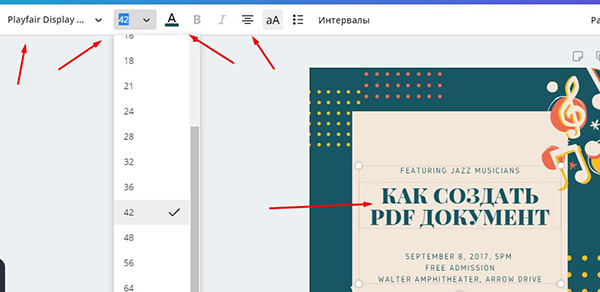
Так же, кликнув по краю шаблона, можно заменить цвет.
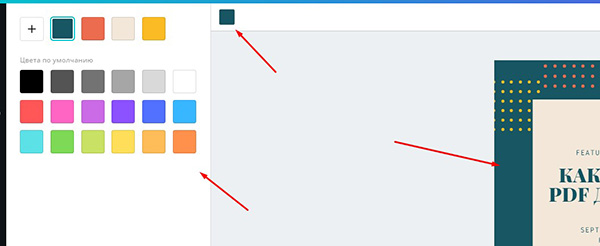
Чтобы отменить последнее действие, если сделали что-то неправильно, используем горячие клавиши Ctrl + Z
Чтобы разместить текст в нужном месте, жмём один раз на текст и перемещаем мышью, либо стрелками на клавиатуре. Система сама выставляет разметку, чтобы можно было точно разместить элемент дизайна.
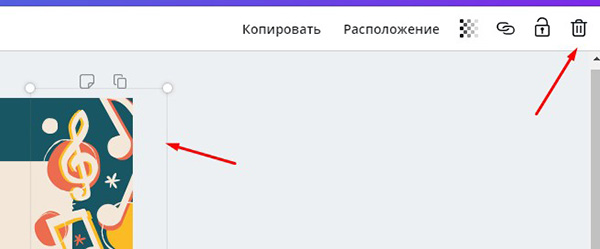
Так же вы можете удалить любой элемент дизайна, выделив его кликом мыши и нажав Delete на клавиатуре или на корзину в правом верхнем углу.
Чтобы добавить свою картинку в шаблон, переходим в панель инструментов слева и жмём “Загрузки”. Вверху нажимаем “Загрузить изображение”. После загрузки просто жмём на изображение и оно появляется в шаблоне PDF документа.
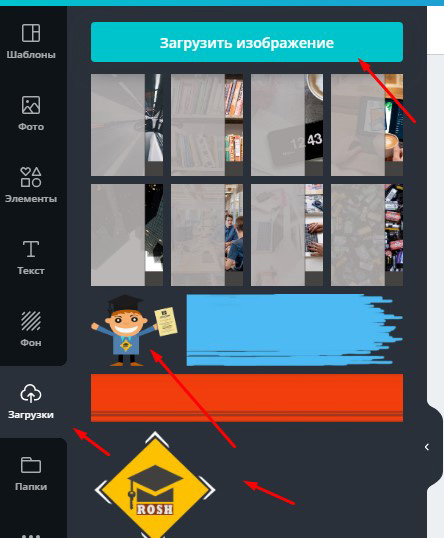
Затем подгоняем размер потянув мышью за угловые маркеры, и выставляем в нужном месте.

Всё! С обложкой мы закончили. Теперь переходим к созданию страниц. Ниже шаблона нажимаем “Добавить страницу” и переходим к её оформлению.
Для страниц с текстом, я использую подготовленный в фотошопе шаблон. Если не сильны в фотошопе, то можно просто подобрать цвет страницы и размещать на ней текст.
Размер шаблона для PDF документа я беру 1240 Х 1754 пикселя. Затем загружаю шаблон и перетаскиваю на страницу, после чего выбираю инструмент “Текст”, затем “Добавить текстовое поле”
В шаблоне появляется текстовое поле, которое можно настроить точно таким же образом, как мы настраивали текст в обложке. Выбираем размер шрифта, размещение текста по краю, а затем вставляем свой текст.
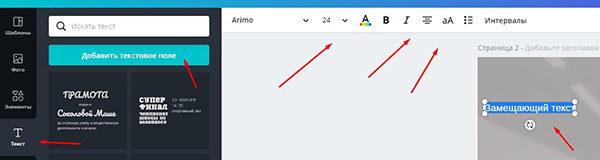
Подгоняем маркерами текстовое поле по размеру. Удаляем лишний текст или наоборот — добавляем. Можно выделить участок текста и сделать из него список. Если необходимо, добавляем заголовок страницы вверху.
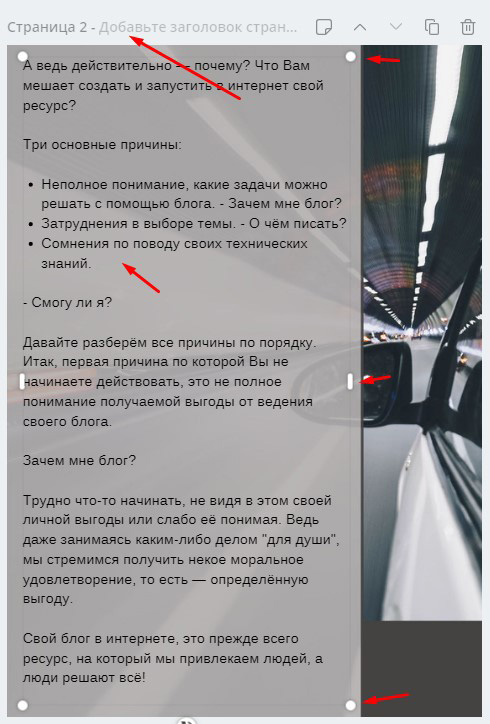
Если хотим добавить подложку под текст из картинки, то загружаем картинку, затем добавляем её на страницу и размещаем над текстом. При выделенной картинке переходим в верхнюю панель инструментов и выбираем инструмент “Расположение”, а в выпадающем меню выбираем “Назад”
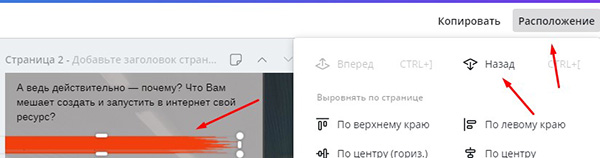
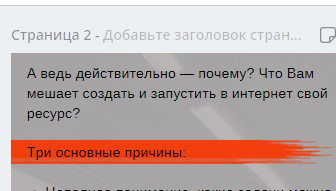
Теперь картинка находится под текстом.
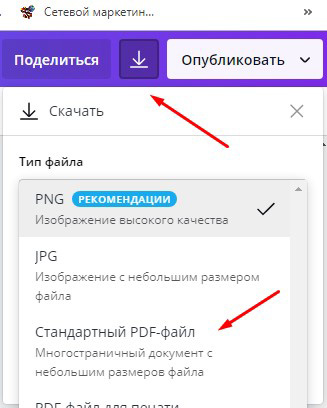
Таким образом вы создаёте все остальные страницы PDF документа. Когда закончили, переходите в правый верхний угол панели инструментов, жмёте иконку скачать или “Опубликовать”, выбираете в меню “Стандартный PDF файл” и сохраняете в удобное место.
Да! Если у вас не получается создать PDF документ за один подход, не переживайте, система сохраняет незаконченную работу и вы можете вернуться к ней в любое время.
На этом у меня всё! Не забудьте поделиться публикацией с друзьями в соцсетях и подписывайтесь на новости блога! До связи!
PDF Editor
PDFs aren’t a one-way street. With our PDF Editor, you can edit text in your PDFs and add images, shapes, highlights, and annotations. Unlike other services, it’s free and you don’t need to create an account or provide an email address to access the PDF Editor. Only the text editing feature is limited to Pro users—get a 7-day free trial to test it!
Our Free Online PDF Editor is Trusted by Over 6,000+ Businesses Worldwide
Columbia University
Fleet Plus
The And Partnership
Edit Your PDFs Online—The Easy Way
Editing a PDF shouldn’t be complicated and expensive. That’s why we simplified it. Our PDF editor lets you edit PDF files any way you want—easily in your browser.
Powerful Online PDF Editing—Totally Simple
When we say ‘edit,’ we really mean ‘edit.’ Add new text, edit existing text, highlight, draw, insert shapes and images—whatever you need, we’ve got it. So simple to use, no setup or onboarding needed. Get started right away.
PDF Organization at a Glance
Use the Organize mode to rearrange, merge, extract, split, and more. With a host of file-type export options, save your document in any format you like. You can even compress or flatten your PDF—your document, your way.
Quick to Save, Easy to Share your PDFs
Done making magic and editing your PDF? Simply save your edited file to Smallpdf, your device, or any of our connected apps, such as Dropbox or G Suite, or share it with a quick download link.
How To Edit a PDF File Online for Free
- Drop and upload your PDF document into the PDF Editor
- Add text, images, and annotations from the Mark up tab
- Edit existing text from the Edit tab—this is a Pro feature
- Rearrange, extract, and split pages from the Organize tab
- Download or export your edited PDF in Word, Excel, JPG, or PPT
Полезный редактор PDF с бесплатными шаблонами

Если вы хотите сэкономить время и усилия при редактировании PDF-файлов, то вам нужно эффективное программное обеспечение для редактирования PDF, лучше выбираете такой бесплатный редактор PDF со встроенными бесплатными шаблонами.

Разработчики предлагают множество эффективных инструментов, одним из которых является PDFelement от Wondershare. ПО предлагает широкий спектр опций, способных существенно сократить время, которое тратится на оформление текста и расстановку картинок.
Простой PDF-редактор для любых задач
PDFelement от Wondershare – полезный редактор PDF, предоставляющий пользователям полный контроль и продуктивную работу с любыми документами. Программа позволяет быстро разбить страницу на блоки, грамотно разместить изображения, и красиво оформить текст. Приложение можно использовать на системах macOS и Windows. Какие опции доступны в программе PDFelement:

- добавление водяных знаков и ссылок;
- удаление и добавление текстового материала и изображений;
- установка фона документа;
- изменение шрифтов и его выделение;
- использование готовых шаблонов;
- конвертация и смена формата файлов;
- создание заполняемых полей;
- перетаскивание информации;
- возможность цифровой подписи;
- выравнивание и перемешивание элементов;
- нумерация страниц.
Удобный интерфейс доступен каждому вне зависимости от компьютерных навыков. Использовать приложение можно с любого девайса, вне зависимости от его конфигурации и формата. Посредством использования программного обеспечения можно производить самые разнообразные преобразования в файлах PDF без изменения их стиля и формата. Приложение позволяет соединять файлы и реорганизовывать материал вне зависимости от начальных настроек.
Набор интеллектуальных инструментов делает файлы настраиваемыми и легко редактируемыми. При запуске документа в программе на главном экране появляется организованная панель инструментов. В ней представлены опции для комментариев, изменения уровней безопасности и передвижения тематических блоков. При нажатии на любой из этих параметров открывается следующий раздел для управления контентом. С помощью продуманного инструментария можно быстро интуитивно организовать страницы в документе. Не нужный материал можно обрезать и удалить в любом месте странице.

Как создать PDF-файл с готовым шаблоном
Пользователям PDFelement от Wondershare предлагаются уже готовые шаблоны, позволяющие моментально создавать документы, оформлять контракты, всевозможные договоры, маршруты, счет-фактуры, коммерческие предложения, билеты, поздравительные открытки, сертификаты, квитанции и т.д. Бесплатный шаблон PDF – это быстрое решение, открывающее новые возможности для творчества и организации внутреннего документооборота. Преимущества использования готовых шаблонов ПДФ:
Полноценное программное обеспечение быстро скачивается с официального сайта. После его загрузки необходимо осуществить простые настройки. Чтобы начать работу с документами в формате PDF, необходимо запустить программу ПДФэлемент от Wondershare. Панель опций открывается и схлапывается на главном экране. С ее помощью можно изменять шрифты, их размер, цвет, производить выделение, подчеркивание текста, устанавливать фон, перетаскивать картинки и расставлять заголовки.
- Открыть на значок программы PDFelement и кликнуть на вкладку «Шаблон» в верхней части программы.
- Выберите соответствующий тип шаблона в соответствии с вашими потребностями, а затем выберите понравившийся шаблон PDF.

- Импортировать этот шаблон, затем ввести текст или вставить изображения, чтобы создать свой PDF-файл.

Если вам не нужны шаблоны, и хотите редактировать свои файлы, как быстро и легко отредактировать PDF-файл:
- Выбрать нужный ПДФ, открыв раздел «Файл».
- Начать работу с документом, кликнув на вкладку «Редактировать» в верхней части панели инструментов. Заполнить нужные блоки текстом, установить размер и тип шрифта.

- Для добавления комментариев нужно использовать функцию «Комментировать».

- Защитить PDF-файл с помощью пароля, используя вкладку «Защитить».

- Чтобы конвертировать формат документа, нужно сохранить результат с использованием подходящего расширения. Проделанную работу можно сохранить в различном формате Word, Excel, PPT, Pages, Text, Epub, HTML, Image, RTF и других.

Вы также можете использовать отсканированное изображение или скачать файл со стороннего ресурса. Есть возможность использовать диалоговое окно текстового поля, чтобы задать все атрибуты – тип шрифта, цвет, выделение, подчеркивание и т.п. Формат макета будет зависеть от назначения подготавливаемого документа.
Разработчики предлагают воспользоваться недельной бесплатной пробной лицензией PDFelement. Убедившись в полезности и доступности инструментария, можно приобрести один из профессиональных пакетов с расширенным функционалом. Профессиональная версия PDFelement дает еще больше преимуществ, предлагая 256-битное шифрование паролей AES. Универсальное решение для бизнеса и частных лиц регулярно обновляется, чтобы соответствовать требованиям времени и своевременно удалять ошибки.

Текст: Горнунг Иван