Как сохранить качество пиксельных изображений и увеличить их [Исправлено]
Что вы должны сделать, чтобы сохранить пиксельные изображения? Независимо от того, сделали ли вы несколько фотографий в условиях низкой освещенности или отсканировали старые изображения в формате фотографии, необходимо увеличить разрешение, чтобы сделать пиксельные изображения четкими. Конечно, Photoshop — самый популярный фоторедактор для улучшения качества фотографий. Но есть ли легкая альтернатива? Просто узнайте больше о том, как убрать пиксели с изображения из статьи.
Простой метод исправления пиксельного изображения с помощью ИИ
AnyRec AI Масштабирование изображений может улучшить разрешение изображения и исправить пиксельные изображения с помощью самой передовой технологии искусственного интеллекта. Он автоматически обнаружит и исправит размытое пространство с большей детализацией, что уменьшит шум изображения, улучшит цвет/контрастность, ретуширует лицо и увеличит размер и разрешение изображения онлайн одним щелчком мыши.
- 1. Масштабируйте изображения онлайн без ущерба для качества с помощью технологии искусственного интеллекта.
- 2. Увеличивайте и улучшайте небольшие изображения в 2, 4, 6 и 8 раз.
- 3. Восстановите изображение с пикселями, цветами, текстурами и деталями.
- 4. Поддержка большинства форматов изображений, включая JPG, JPEG, PNG и TIFF.
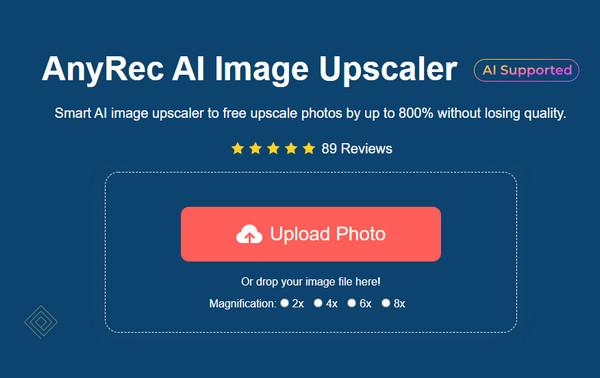
Шаг 1. Перейти на официальный сайт AnyRec AI Масштабирование изображений и нажмите кнопку «Загрузить фото», чтобы импортировать нужную фотографию со своего компьютера. Кроме того, вы можете перетащить файл изображения в онлайн-инструмент масштабирования фотографий.
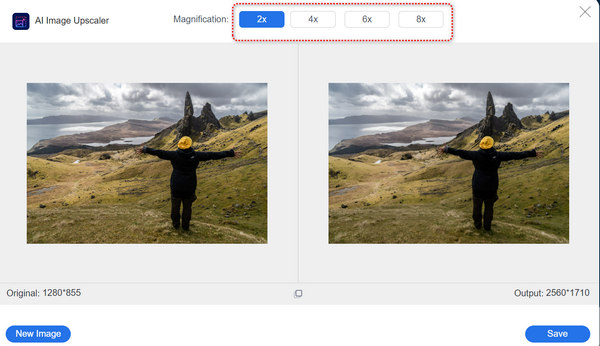
Шаг 2. Выберите уровень увеличения для депикселизации изображения, включая 2x, 4x, 6x и 8x. Вы можете предварительно просмотреть сравнение фотографий и детали изображения до и после увеличения.
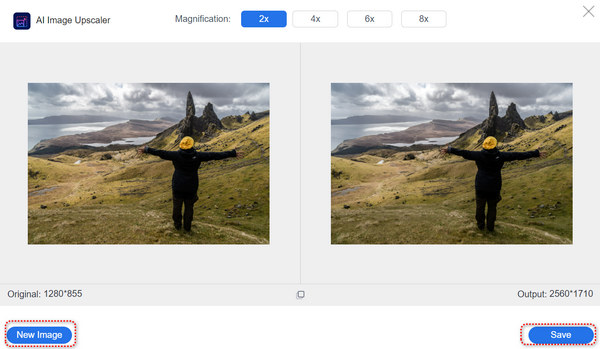
Шаг 3. Если вас устраивает улучшенное изображение, нажмите кнопку «Сохранить» в правом нижнем углу окна, чтобы сохранить новое изображение. Вы также можете нажать кнопку «Новое изображение», чтобы исправить другое пиксельное изображение.
Как увеличить фотографии лучшего качества с помощью Photoshop
Photoshop — мощный фоторедактор для сохранения качества увеличенных изображений. Если вам нужно исправить пиксельные изображения и улучшить качество, вы можете найти множество дополнительных функций и утилит. Следуйте приведенным ниже инструкциям, чтобы узнать, как восстановить фотографии плохого качества в Photoshop.
Шаг 1. Запустите Photoshop на своем компьютере и откройте изображение, нажав кнопку «Файл» в левом верхнем углу программы. Затем нажмите кнопку «Открыть» в раскрывающемся списке, чтобы импортировать фотографии.
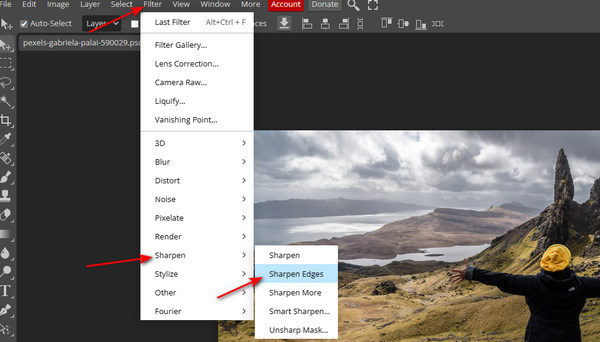
Шаг 2. Нажмите кнопку «Фильтр», а затем кнопку «Резкость», чтобы убрать размытие изображения по слоям. Примените функцию «Резкость краев», чтобы выявить изменения в узорах пикселей и компенсировать больший контраст с более темными тонами.
Шаг 3. Нажмите кнопку «Умное повышение резкости» в фильтрах и нажмите кнопку «Дополнительно», чтобы настроить тени или светлые участки для устранения пикселизации изображения. Это отличный вариант, чтобы размыть черты лица на ваших изображениях.
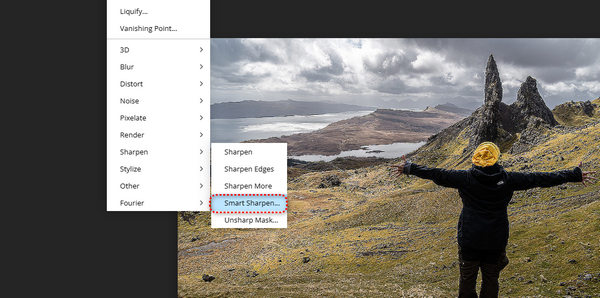
Примечание
Вы можете перейти в меню «Фильтр» и нажать кнопку «Удалить пятнышки» в опции «Шум», с помощью которой вы можете настроить подходящий уровень для исправления пиксельных изображений. Найдите уровень яркости и контрастности, который вы предпочитаете, и наконец сохраните изображение.
Как сделать пиксельное изображение четким с помощью Paint NET
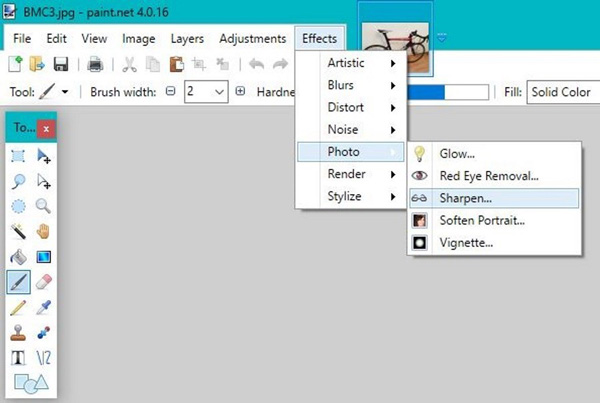
Краска NET — программа для редактирования графики и фотографий, созданная в качестве замены Microsoft Paint. Он имеет значительно более полный набор функций, включая исправление пиксельного изображения. Он может улучшить нечеткую фотографию, повысить резкость размытой фотографии и восстановить края, чтобы улучшить качество изображения в соответствии с вашими требованиями.
Шаг 1. Дважды щелкните приложение Paint Net на своем компьютере, чтобы открыть эту программу. Нажмите клавиши «Ctrl» и «O» на клавиатуре, а затем выберите фотографию, которую нужно исправить.
Шаг 2. Нажмите кнопку «Изображение» и кнопку «Изменить размер», после чего откроется окно прямо под ним. Затем нажмите кнопку «Пикселей/дюйм» в раскрывающемся списке «Разрешение».
Шаг 3. Введите большее значение, чтобы увеличить разрешение фотографии. После этого вы можете нажать кнопку «ОК», чтобы увеличить разрешение и соответствующим образом исправить размытые фотографии на вашем компьютере.
Как улучшить изображения без пикселизации онлайн
Пиксель это больше, чем де-пиксельатор фотографий, он также позволяет редактировать фотографии и применять потрясающий эффект. Тем не менее, это все же стоит попробовать, потому что это может помочь вам восстановить фрагментированные фотографии, увеличив резкость или размыв небольшую их часть.
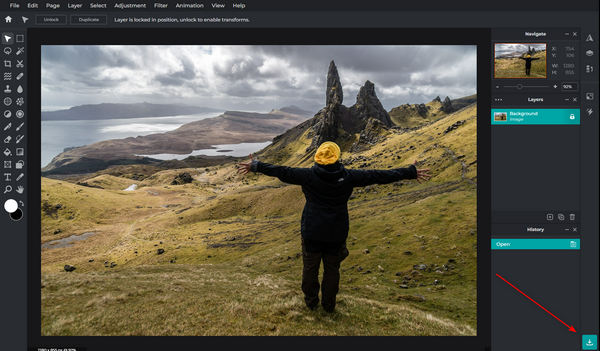
Шаг 1. Перейдите к Pixlr в веб-браузере. Нажмите кнопку «Редактор Pixlr» в центре веб-страницы. После этого вы можете загрузить нужные фотографии, которые хотите улучшить или обрезать GIF-файлы.
Шаг 2. Онлайн-редактор фотографий предоставляет кисть и возможность рисования для повышения резкости или применения эффекта боке к различным областям, чтобы исправить размытые фотографии онлайн.
Шаг 3. Просто улучшите фотографии с помощью слайдера и радиуса. Это обеспечивает контроль над резкостью по краям. После завершения редактирования вы можете нажать кнопку «Файл», чтобы сохранить изображение.
2 лучших приложения для непикселизированных изображений на Android и iOS
Повышение резкости изображения
Как и название приложения, «Резкость изображения» позволяет повысить резкость вашей галереи или фотопленки. Он основан на методе обработки изображения нерезкой маски для исправления пиксельных изображений. Он обеспечивает радиус и интенсивность, чтобы сделать фотографии более четкими. Кроме того, вы также можете сохранить обработанную фотографию или поделиться ею через Facebook, WhatsApp, Gmail и т. д.
ВСКО
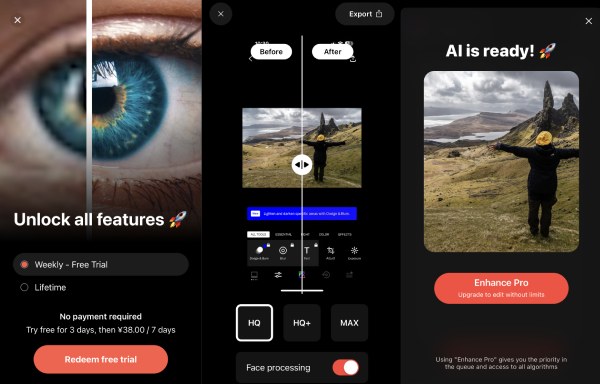
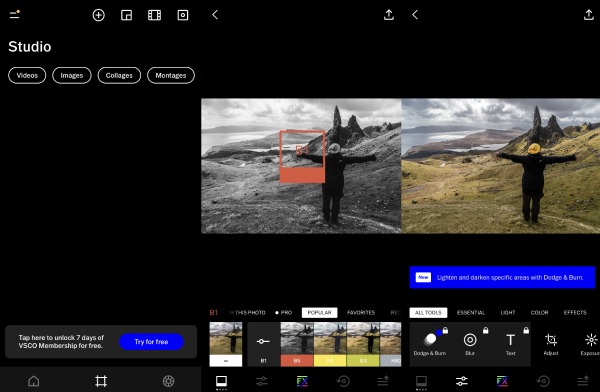
ВСКО — один из самых популярных фоторедакторов, который не только удаляет пиксели с изображений, но и применяет предустановки, которые воспроизводят реальные изображения с пленочных фотографий. Инструмент повышения резкости относительно эффективен и может настроить размытое изображение, чтобы добавить резкости. Если вам нужно отредактировать фотографии прямо на вашем телефоне Android или iPhone, это должно быть хорошим выбором, который вы не должны пропустить.
Часто задаваемые вопросы о том, как исправить пиксельное изображение
- Можно ли восстановить старые и пиксельные изображения? Да. Когда вам нужно восстановить старые и пиксельные изображения, Colorize предоставляет несколько отличных инструментов, основанных на технологии искусственного интеллекта, для удаления царапин и восстановления поврежденных фотографий. Просто выберите нужную функцию, чтобы исправить пикселизированное изображение и легко получить нужные файлы.
- Как избежать пикселизации выходного изображения? Установите камеру на максимальное количество мегапикселей, когда делаете фотографии. Когда вы загружаете фотографии в социальные сети, используйте исходные файлы с самым высоким разрешением. Если вам нужно использовать большие фотографии для своего веб-сайта, выберите Photoshop или другие программы, чтобы сделать пиксельные изображения четкими.
- Являются ли размытые фотографии такими же, как пиксельные? Не то же самое. Вы получаете размытые фотографии, когда камера не в фокусе или когда изображение увеличено. Пикселизация возникает, когда фотографии с низким разрешением увеличиваются с помощью основного метода масштабирования. Выберите нужный депикселтор фотографий в зависимости от ваших требований.
Заключение
Если вам нужно исправить пиксельную фотографию, вот 6 часто используемых методов, которые вы должны знать. Конечно, вы можете просто использовать AnyRec AI Image Upscaler для масштабирования и увеличения фотографий с деталями. Кроме того, вы можете использовать Photoshop, Paint.Net и Pixlr, чтобы сделать пиксельные фотографии четкими, или соответствующим образом выбрать депикселизаторы фотографий на своем смартфоне.
Другие связанные статьи
- Как играть в Call of Duty: Black Ops Cold War Zombies на разделенном экране
- Как обрезать и сохранять видео в VLC на Windows/Mac [подробные шаги]
- Как обрезать видео в VLC Media Player на Windows/Mac [2 способа]
- Какой размер файла больше: КБ, МБ или ГБ? [Подробное введение]
Как убрать шум на фото: ТОП лучших способов
 5 Оценок: 1 (Ваша: )
Программы для удаления шума
Редакторы, устанавливаемые на компьютер, удобно использовать для обработки, поскольку они не зависят от наличия интернета и его скорости. Скорректировать неудачный кадр можно в любое время.
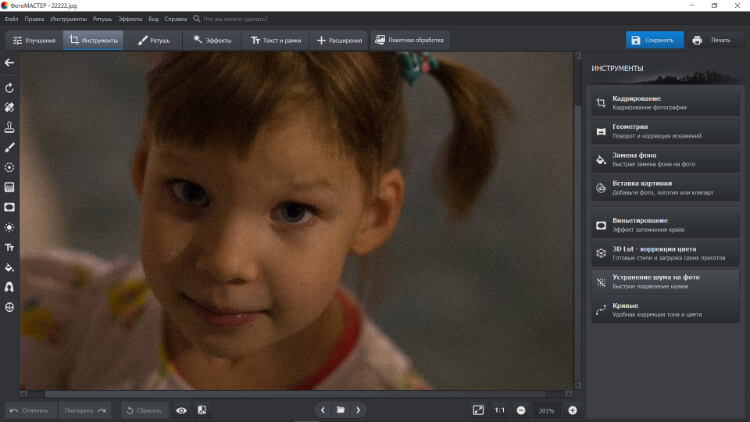
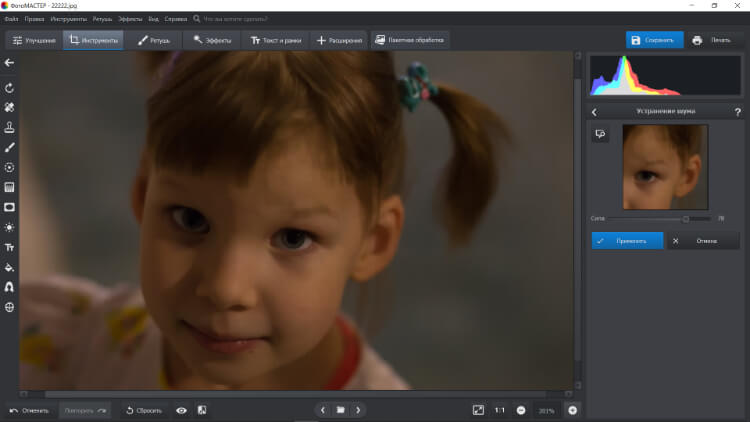
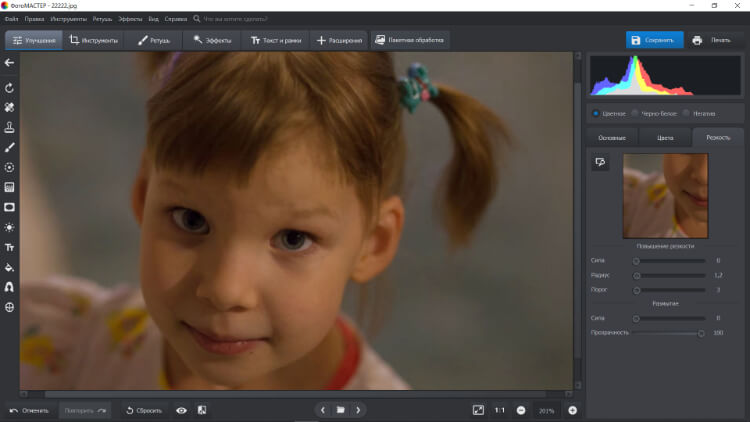
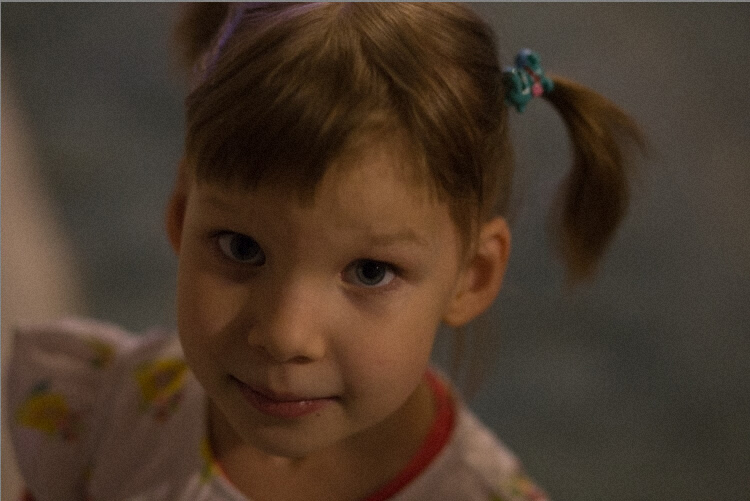
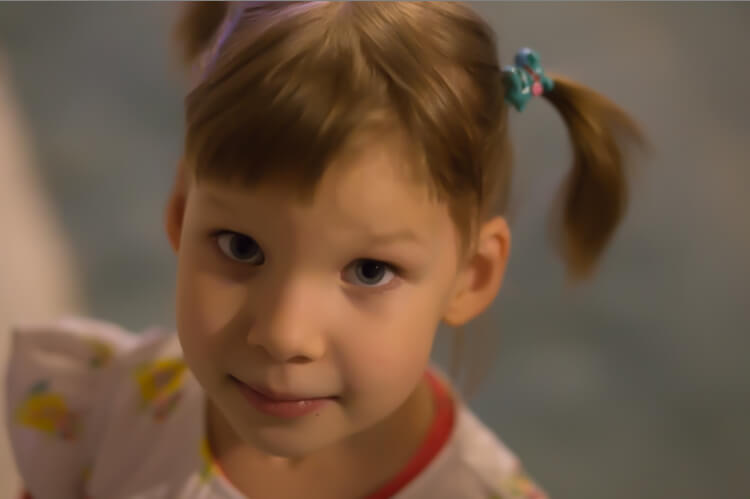
ФотоМАСТЕР
- Скачайте программу и установите ее на свой компьютер:
Photoshop
Профессиональный графический редактор, который используют фотографы, дизайнеры, архитекторы и художники. У программы хороший функционал, однако разобраться в нем новичку вряд ли получится. Для корректной работы фоторедактора необходим компьютер с мощным процессором (частота от 2 ГГц) и оперативная память не менее 8 Гб, а лучше — больше. Алгоритм действия для уменьшения зернистости и шума в Photoshop:
- Скачайте программу и установите ее. Откройте фотоснимок для обработки, который вы сняли ранее.
- Найдите в горизонтальном меню вкладку «Фильтры». Выберите в списке тот, который отвечает за шум.
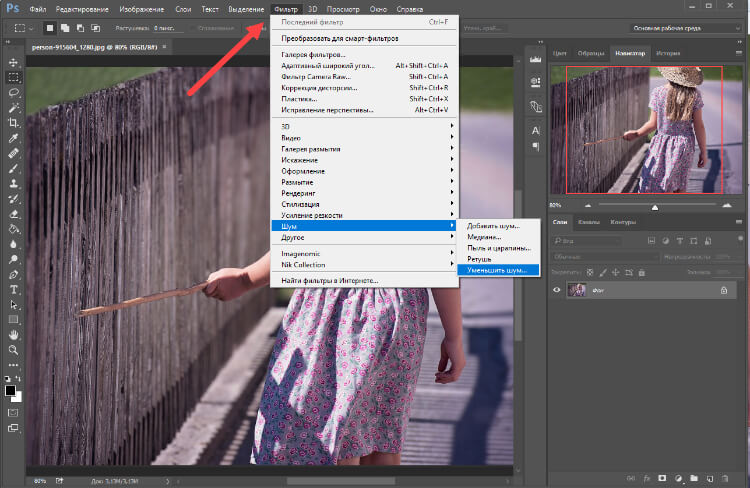
- Настройте степень шумоподавления и сохраните результат.
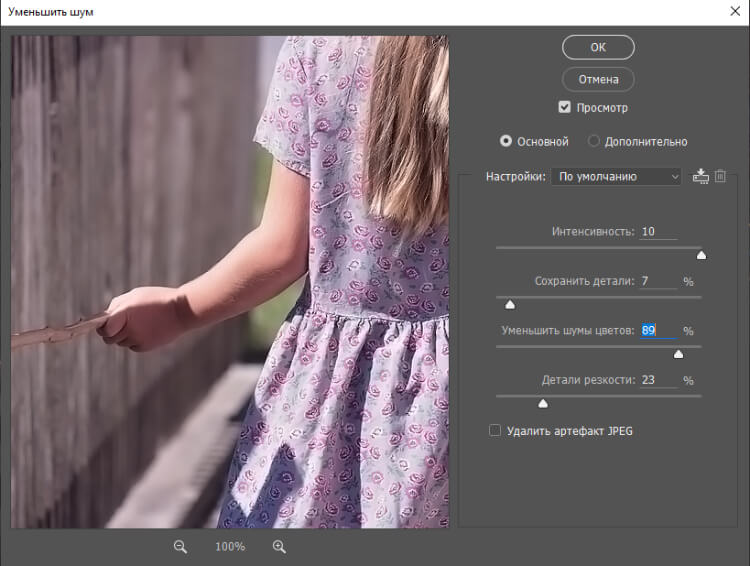
Это самый простой способ, однако в Фотошопе есть и другие возможности избавить от зернистости. Например, можно сгладить излишнюю пикселизацию через плагин Camera RAW.
Lightroom
Лайтрум — кроссплатформенный продвинутый софт для вдумчивой обработки и удобного хранения фотографий. Его преимущество в том, что снимки можно редактировать пакетно. Это особенно актуально, когда у вас есть целая серия кадров, сделанных в условиях плохой освещенности. Сгладить шум в Lightroom можно так:
- Загрузите приложение и установите его на ПК или ноутбук.
- Откройте нужный фотоснимок. Его можно импортировать в программу с помощью соответствующей кнопки, если система каталогов пока не настроена.
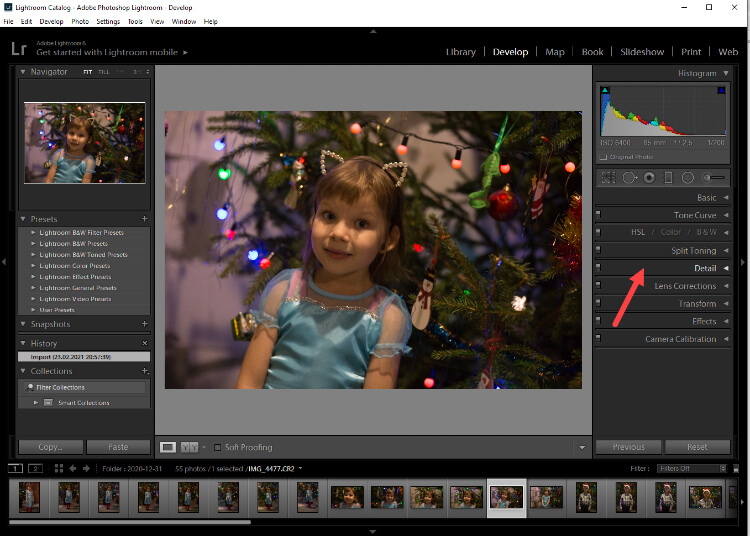
- В правом горизонтальной меню найдите вкладку Develop. Далее нужно перейти к опции Detail.
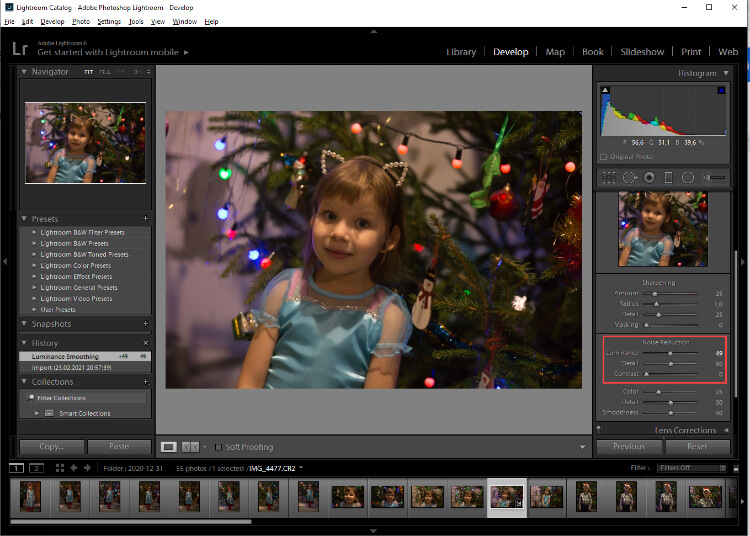
- Уменьшите зернистость и шум с помощью ползунков Noise Reduction. Начинать стоит с Luminance.
Удаление шума онлайн
Если у вас нет возможности устанавливать софт на ПК, то улучшить «шумные» современные фотографии или старые черно-белые снимки легко и через интернет. Рассмотри, как убрать шум с фото онлайн с помощью специальных сайтов.
IMGonline.com.ua
Популярный бесплатный сервис для онлайн-коррекции и улучшения картинок и фотоснимков. Интерфейс у сервиса на первый взгляд очень простой, однако функционал впечатляющий.
Чтобы избавиться от шума, действуйте следующим образом:
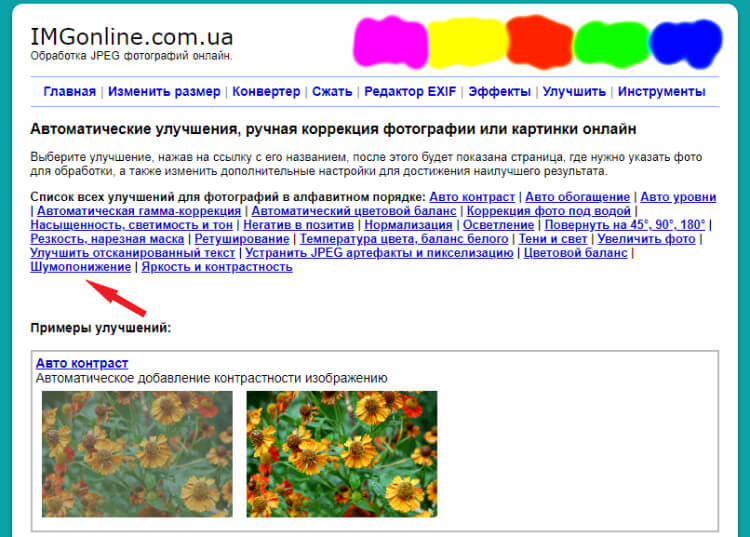
- Зайдите на сайт IMGonline. В горизонтальном меню найдите кнопку «Улучшить». На открывшейся странице появится список возможных улучшений. Выберите «Шумопонижение».
- Загрузите снимок для обработки, а затем произведите настройки — определитесь с уровнем шума и размытием. Также можно добавить в кадр немного резкости.
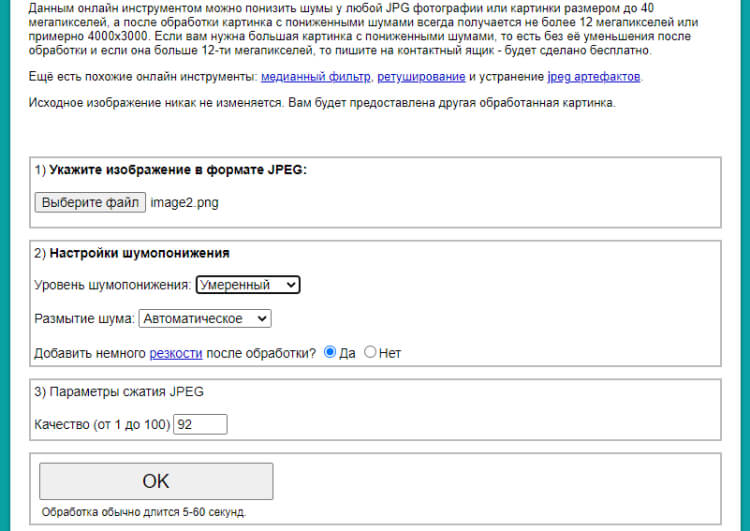
- Нажмите «Ок» и изображение и загрузить на ПК результат обработки.
AI Image Denoiser
Эффективный шумоподавитель, в основе которого лежат принципы искусственного интеллекта. Разработчики рассказывают, что обучают специально созданную нейронную сеть SRCNN с помощью огромного количества фотографий высокого качества. Сервис работает просто и очень быстро.
Для улучшения снимка потребуются следующие шаги:
- Откройте в браузере сайт Al Image Denoiser. Перетащите фото в рабочее поле. Или нажмите центральную кнопку и выберите изображения для обработки.
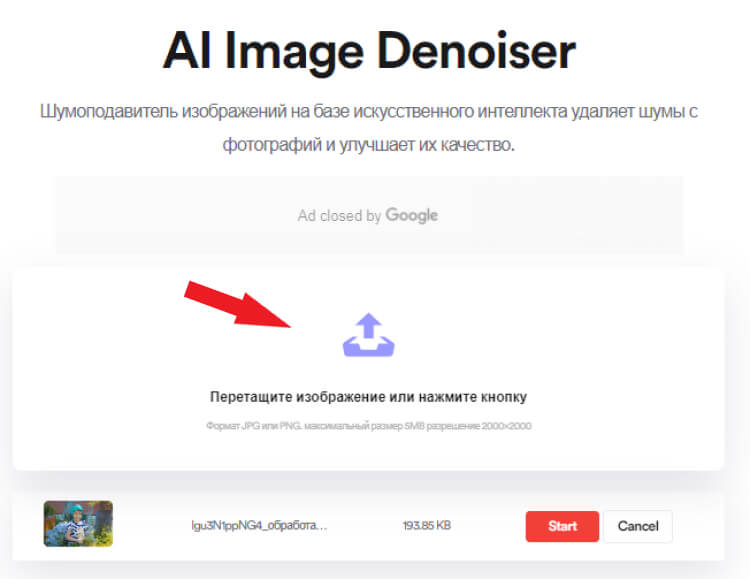
- Скачайте улучшенную фотографию.
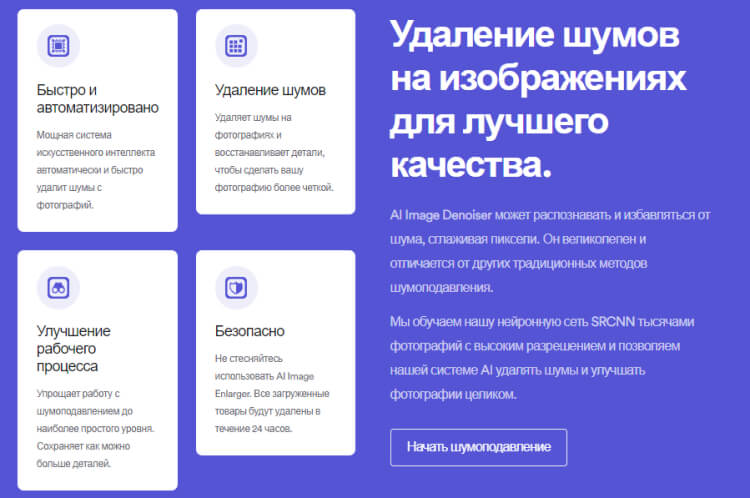
Все действия максимально просты
Как убрать зернистость: приложения для удаления шума
Бывают ситуации, когда под рукой есть только смартфон, а обработать фото нужно быстро. Например, в отпуске, походе, командировке. Тогда нет ничего проще, как загрузить на телефон специальное приложение.
Image Noise Remover & Enhancer
Простое приложение для удаления шума и улучшения картинки. Отлично подойдет тем, кто часто фотографирует в условиях низкой освещенности, получая в результате «шумные» и зернистые кадры. Преимущество в том, что удаляются и цветные, и монохромные артефакты. Приложение англоязычное, однако все опции интуитивно понятны даже без знания языка. Порядок действий в Image Noise Remover такой:
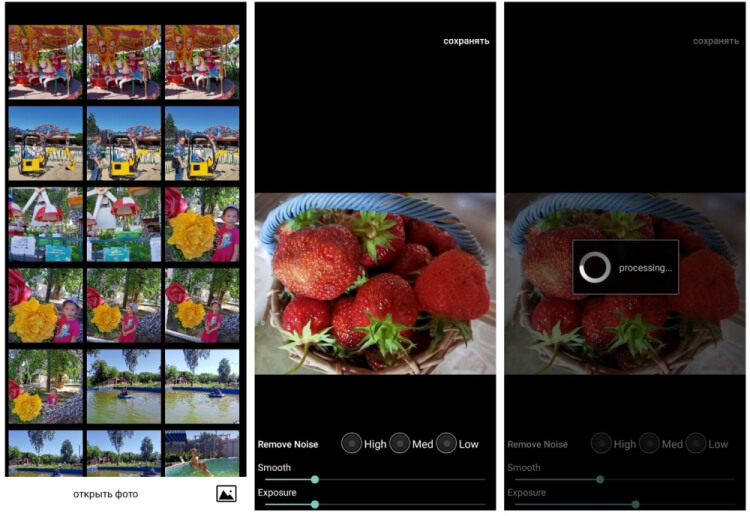
- Откройте установленное приложение и выберите фото для обработки. Предварительно потребуется разрешить софту доступ к фотоматериалам на вашем устройстве.
- Поставьте маркер, определяя уровень шума — высокий, средний, низкий. Приложение сгладить зернистость.
- Далее можно улучшить кадр, настроив экспозицию.
Snapseed
Android | iPhone
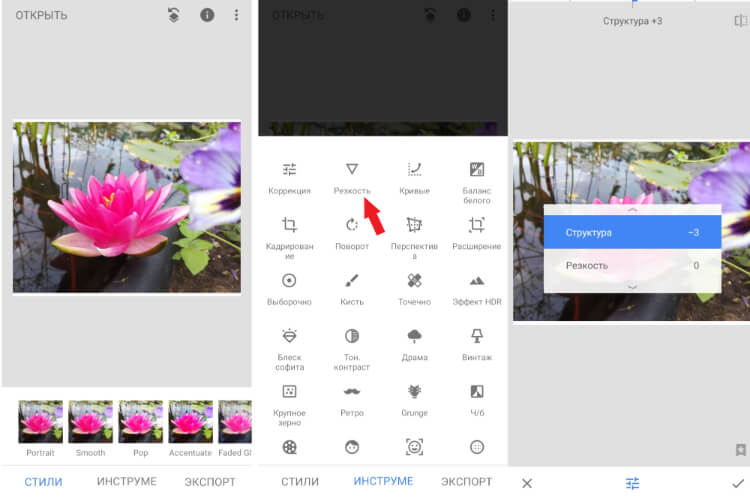
Полноценный и удобный графический фоторедактор от компании Google. Приложение не занимает много места на телефоне, но при этом прекрасно справляется с обработкой изображений. Пользователям доступны кисти выборочной коррекции, огромный набор фильтров, кадрирование, настройка и цветов и многое другое. Также приложение работает со снимками в RAW-формате. Для устранения зернистости в Snapseed на андроиде или айфоне нужно действовать так:
- Скачайте приложение и установите его на мобильное устройство.
- Откройте снимок для корректировки, выбрав его в галерее смартфона.
- В нижнем горизонтальном меню выберите «Инструменты» и найдите в появившемся перечне «Резкость». Далее необходимо сдвинуть влево ползунок «Структура». Если удалить шум нужно на небольшом фрагменте, то можно воспользоваться фильтром «Размытие».
Как предотвратить появление шума
Несколько советов, позволяющих избежать зернистости и шума на фотографиях:
-
Приобретайте качественное оборудование для съемки.
Иногда проблема не в настройках или свете, а в самой матрице фотоаппарата. Дешевые модели камер не комплектуются матрицами большого размера, поэтому шум возможен и даже вероятен.
Если выставить слишком длинную выдержку, то зернистость автоматически появится на фото.
Это особенно актуально, если освещенность падает. Так и хочется повысить ISO, чтобы вместо снимков не получалась сплошная темнота. Однако высокое ИСО провоцирует зернистость.
Если фотокамера постоянно в работе, матрица сильно нагревается, что приводит к большей зашумленности на снимках.
Подводим итоги
Удалить шум с фотографии не так сложно, как кажется на первый взгляд. К примеру, ФотоМАСТЕР справится с задачей за несколько действий. Однако размытие картинки и уменьшение резкости — далеко не всегда панацея, так как из слишком зернистой фотографии не получится сделать четкую и контрастную. Поэтому стоит еще на этапе продумывания съемки обратить внимание на оборудование и условия освещенности.
Также важно не забывать и о правильных настройках камеры.
Как убрать пиксели с изображения с помощью онлайн- и офлайн-инструментов [полные методы]
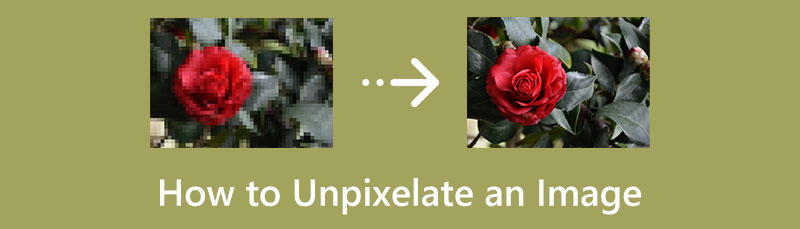
Термин «пикселизация» описывает нечеткое изображение и затрудняет различение отдельных пикселей. Это происходит, когда разрешение изображения настолько низкое, что отдельные пиксели становятся достаточно большими, чтобы человеческий глаз мог их увидеть. Кроме того, пикселизация — это проблема, с которой сталкивается практически каждый. В то же время расшифровка изображения может быть сложной задачей и требует определенных знаний и опыта. Этот урок продемонстрирует как непикселировать изображение и получить наилучший результат. Вы познакомитесь с основами работы с пикселизированными фотографиями и инструментами для повышения резкости и четкости изображения. Итак, являетесь ли вы опытным пользователем или новичком, этот учебник покажет вам, как максимально использовать потенциал ваших фотографий.
- Часть 1. Введение в пикселизацию изображения
- Часть 2. Лучшие способы депикселизации изображения
- Часть 3. Часто задаваемые вопросы о том, как убрать пиксели с изображения
Часть 1. Введение в пикселизацию изображения
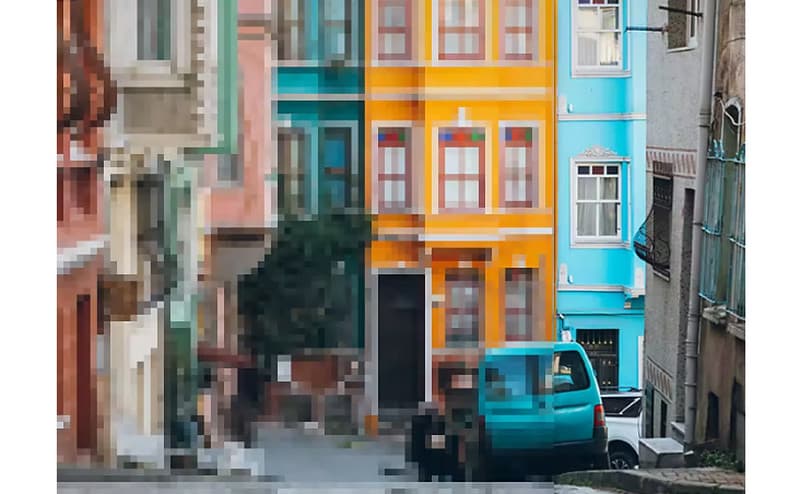
Пикселизация это процесс уменьшения резкости изображения за счет уменьшения количества пикселей. Это может быть вызвано многочисленными факторами, включая проблемы со сжатием изображения, обработкой и захватом. Изображения с пикселизацией могут выглядеть размытыми, нечеткими или черно-белыми. В результате изображение также может выглядеть зубчатым. Наиболее типичными примерами пикселизации являются фотографии, которые были сжаты, что уменьшает размер файла, но может приводить к пикселизации. Пикселизация шаблонного шума и пикселизация полос — это два типа пикселизации, с которыми вы можете столкнуться. В то время как пикселизация с полосами выглядит как одна непрерывная линия, пикселизация шаблонного шума происходит в различных местах по всему изображению. Первое встречается чаще и может быть вызвано некачественным сканирующим оборудованием, фотографиями и программным обеспечением для обработки изображений. Полосатая пикселизация также может возникать из-за ошибок, допущенных в процессе захвата изображения, и обычно вызвана плохим сжатием изображения.
Часть 2. Лучшие способы депикселизации изображения
Процесс возвращения пикселизированного изображения в его исходное более четкое состояние называется депикселизацией. Существуют различные способы сделать это, в зависимости от типа пикселизации и предполагаемого результата. Вот 3 метода, которые вы можете использовать.
Способ 1. Использование бесплатного онлайн-апскейлера изображений MindOnMap
MindOnMap Бесплатный онлайн-апскейлер изображений является одним из лучших депикселяторов изображений, которые вы можете использовать для депикселизации изображения. Это может улучшить качество вашей фотографии всего за несколько кликов. Таким образом, вы можете видеть свои изображения более подробно и с исключительной четкостью. Кроме того, процесс аппикселизации вашего изображения прост как ABC. Он предлагает интуитивно понятный интерфейс, понятный всем пользователям. Кроме того, у него простая процедура, что делает его более подходящим для них. Кроме того, вы можете масштабировать изображение, используя параметры времени увеличения, такие как 2×, 4×, 6× и 8×. Это средство масштабирования изображений также доступно на всех устройствах с браузером, включая Google Chrome, Opera, Safari, Internet Explorer, Microsoft Edge, Mozilla Firefox и другие. Использование этого инструмента также бесплатно. Более того, после редактирования фотографии он не ставит на нее водяных знаков, в отличие от других инструментов. Таким образом, вы можете быть уверены, что сможете сохранить свою фотографию без водяных знаков. Воспользуйтесь приведенными ниже учебными пособиями, чтобы бесплатно расшифровать изображения в Интернете.
Сначала зайдите на официальный сайт MindOnMap Бесплатный онлайн-апскейлер изображений. нажмите загрузить изображения кнопка. Файл папки отобразится на вашем экране; выберите пикселизированное изображение, которое вы хотите улучшить.
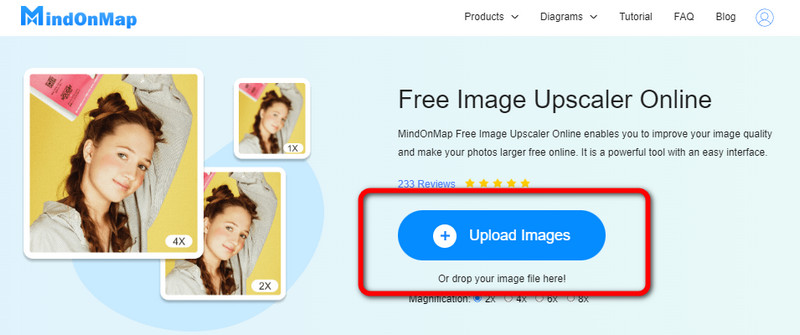
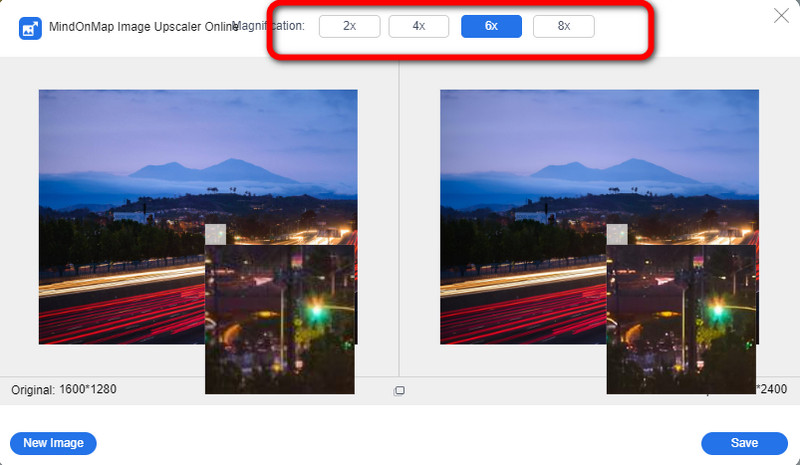
После загрузки изображения вы можете выбрать один из вариантов увеличения, чтобы улучшить фотографию. Вы можете улучшить их до 2×, 4×, 6× и 8×. Вы можете увидеть результат после выбора опции увеличения.
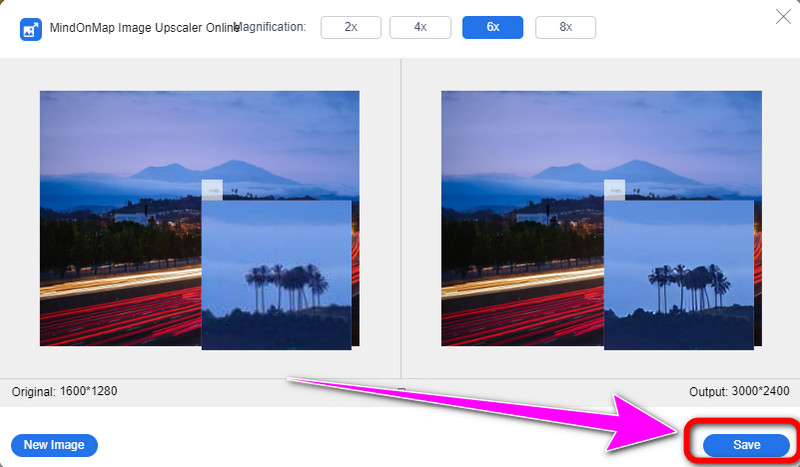
Если вы закончили депикселизацию изображения, перейдите к Сохранять Кнопка в правом нижнем углу интерфейса. Таким образом, вы можете сохранить и увидеть улучшенное изображение.
Способ 2. Использование Adobe Photoshop
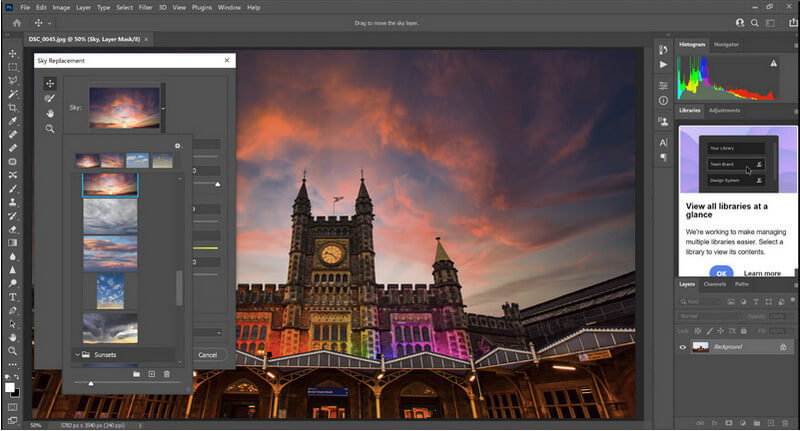
Еще одна эффективная программа, которую вы можете использовать, это Adobe Photoshop . Это известный депикселизатор изображений, который вы можете использовать профессионально. Вы можете быстро и автоматически добавлять пиксели с помощью этого профессионального инструмента без появления искажений впоследствии. Вы можете использовать бесплатную пробную версию программного обеспечения, если вы еще не загрузили его бесплатно. Кроме того, в Photoshop есть и другие функции. Вы можете добавлять фильтры к изображениям, изменять цвета изображений, добавлять эффекты к фотографиям, изменить размер изображений, и более. Однако, если вы используете бесплатную пробную версию, вам нужно будет оплачивать Adobe ежемесячную или годовую стоимость подписки, чтобы продолжить ее использование. Кроме того, это загружаемое приложение сложно использовать, особенно для начинающих. Только опытный пользователь может использовать это программное обеспечение для депикселизации изображения. Хотите знать, как работает этот инструмент? Вы можете следовать инструкциям в шагах ниже, чтобы убрать пиксели с изображения.
Загрузите и установите программное обеспечение на свой компьютер. Затем выберите Файл кнопку и нажмите Открытым чтобы прикрепить изображение.
Выберите Размер изображения вариант под Изображение раздел.
Под Изменение размера изображения вариант, выберите ресамплинг вариант и нажмите кнопку Сохранить детали (улучшение) .
Чтобы изменить размер изображения, добавьте необходимое измерение, затем нажмите ХОРОШО для сохранения изменений.
Перейти к Фильтры, Другое, затем выберите Высокая частота для улучшения изображения.
Способ 3: использование Let’s Enhance
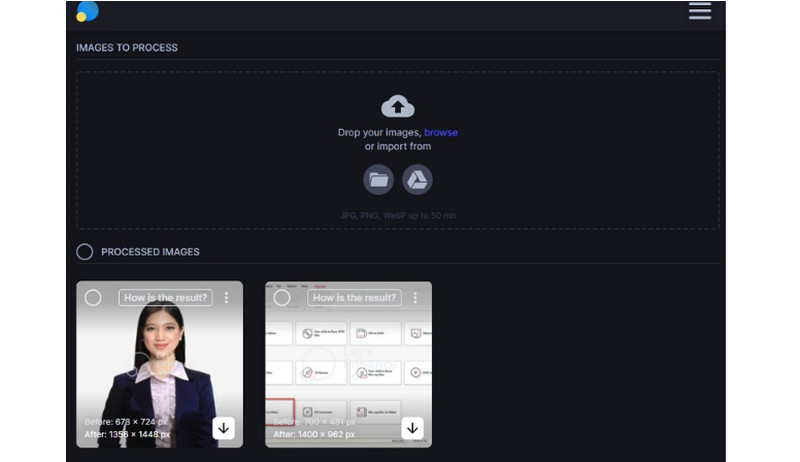
Давайте улучшать питается от искусственного интеллекта. Это может исправить недостатки вашей фотографии автоматически. Он может улучшать цвета, отключать сжатие и увеличивать изображение до 16-кратного стандартного размера. Это может улучшить вашу фотографию, не теряя ее качества. Кроме того, вы можете использовать это онлайн-программное обеспечение практически на всех платформах, таких как Google, Firefox, Safari Explorer и других. Однако это приложение имеет запутанные параметры интерфейса, что не подходит для некоторых пользователей, в первую очередь непрофессиональных пользователей. Кроме того, для работы этого приложения необходимо подключение к Интернету. Бывают моменты, когда он плохо работает. Вам также необходимо создать учетную запись, чтобы убрать пиксели с большего количества изображений. Следуйте приведенному ниже процессу, чтобы улучшить свою фотографию с помощью этого депикселизатора изображений.
Перейдите на веб-сайт Давайте улучшать приложение. Выбрать Попробуйте его бесплатно кнопка. Затем вы можете создать новую учетную запись, чтобы начать улучшать свои изображения.
Вам разрешено перетаскивать фото внутри редактора или загружать изображение из файла папки.
Вы можете редактировать свою фотографию, используя инструменты в правой части интерфейса. После этого нажмите кнопку Начать обработку кнопка для резкость вашего фото. Затем сохраните окончательный результат.
Часть 3. Часто задаваемые вопросы о том, как убрать пиксели с изображения
Почему изображение становится пиксельным?
Когда имеется огромное количество места на дисплее, но недостаточно данных для создания плавных кривых, происходит пикселизация. Когда происходит что-то подобное, фотографии становятся размытыми, искаженными и, как правило, более низкого качества. При попытке увеличить фотографию с низким разрешением или при просмотре изображения с низким качеством пикселизация является распространенной проблемой.
Пикселизация и размытость — это одно и то же?
Нет, они не одинаковы. Некоторые люди используют размытие и пикселизацию как синонимы, хотя они не означают одно и то же. Несмотря на то, что эти проблемы являются худшими, они имеют разное значение и влияние на вашу репутацию. Например, если вы возьмете размытое изображение или увеличите его сверх практических пределов, оно станет пиксельным. Если изображение имеет пикселизацию, вам потребуется изменить его размер или разработать новые данные о цвете, чтобы компенсировать потерю PPI. Вы можете улучшить размытое изображение, увеличив его резкость.
Важен ли пиксель для изображения?
Абсолютно да. Миллионы пикселей составляют изображение, и каждый из них содержит информацию, которая позволяет нам видеть изображение невооруженным глазом. Без пикселей мы не можем хранить или загружать изображения в Интернет в цифровом виде. В отсутствие пикселей он станет непобедимым.
Вывод
Упомянутые выше методы были лучшим решением для депикселизировать изображение онлайн и офлайн. Если вы хотите улучшить свои изображения безотказным методом, рекомендуется использовать MindOnMap Бесплатный онлайн-апскейлер изображений.

Создайте свою карту разума, как вам нравится
Как изменить пиксели на фото онлайн
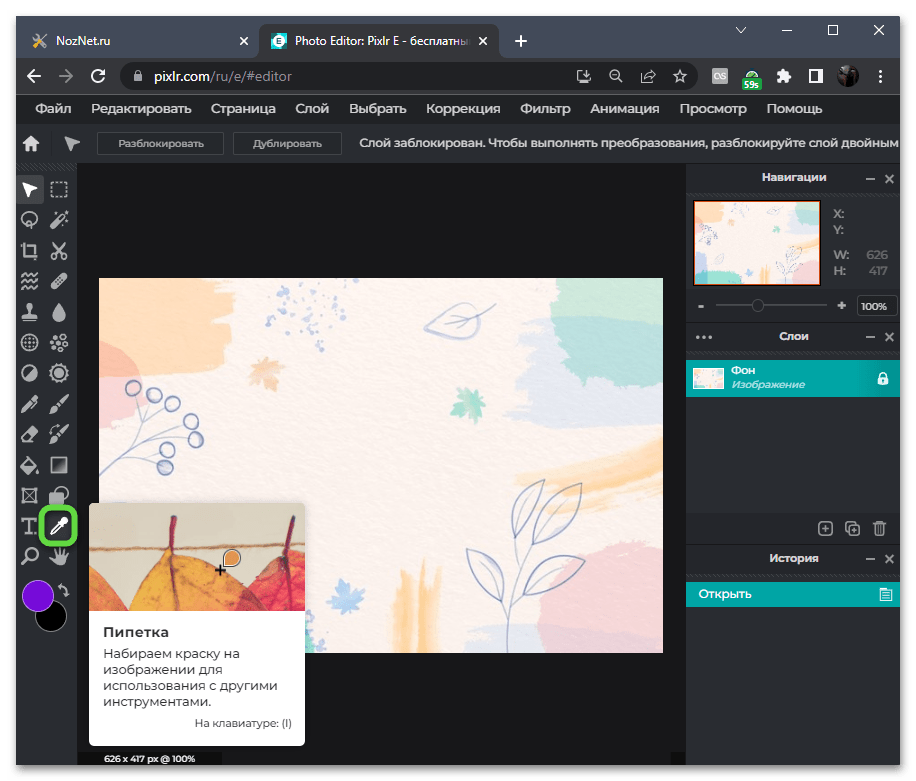
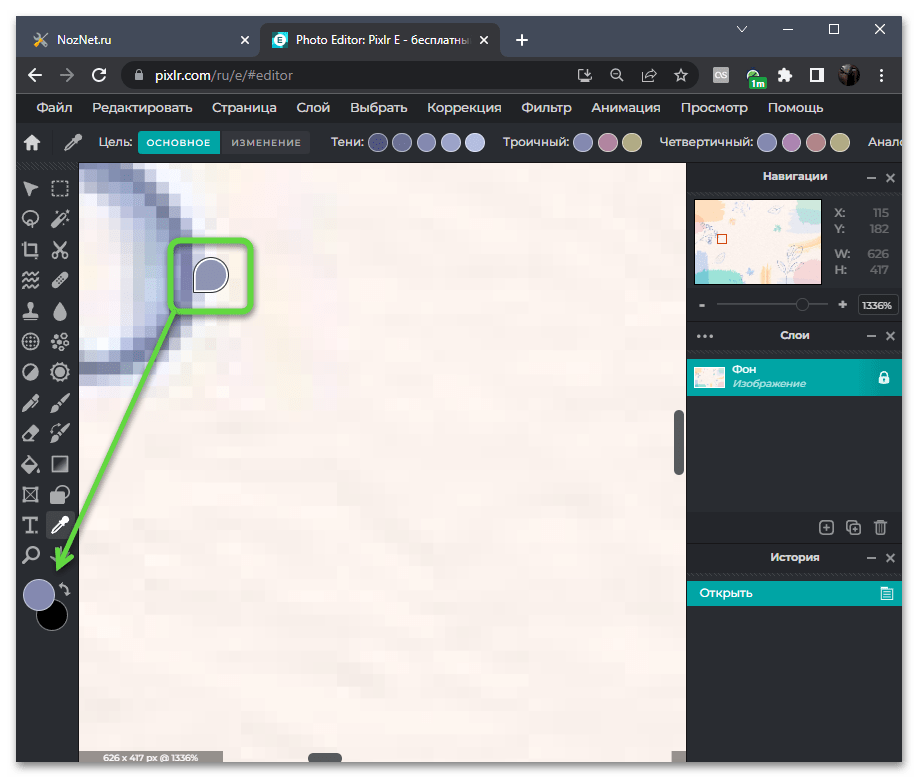
PIXLR можно считать универсальным графическим редактором, работающим в режиме онлайн. Он подходит как для редактирования снимков или создания полноценных дизайнов, так и для рисования чего-то нового. В рамках этой статьи остановимся только на нескольких инструментах сайта, которые помогут изменить пиксели на фото, закрасив их в определенный цвет. Следуйте инструкции, чтобы понять, какие функции будут полезны и как правильно применять их.

-
На главной странице будет предложено выбрать одну из версий редактора. В нашем случае понадобится перейти к «PIXLR E», поскольку именно в этой версии доступны те инструменты, о которых пойдет речь ниже.





Способ 2: Photopea
Разработчики онлайн-сервиса Photopea сделали его максимально похожим на практически любой графический редактор, включая Photoshop. Если ранее вы уже работали в подобных программах, процесс взаимодействия с Photopea не окажется в новинку. Впрочем, давайте остановимся на процессе изменения пикселей на фото более детально.
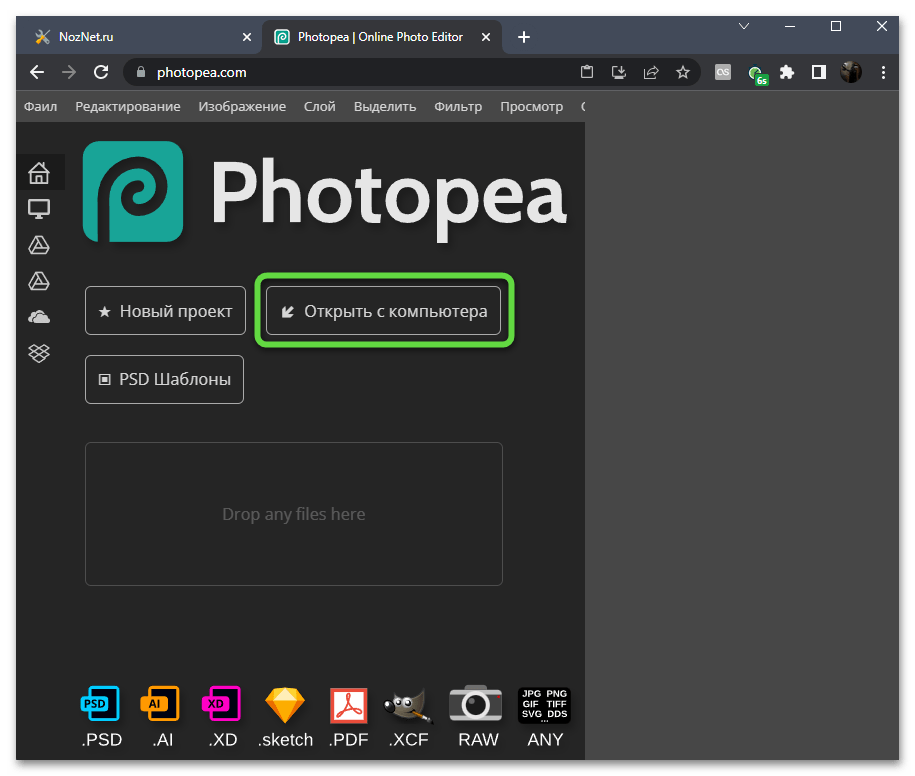
- Откройте главную страницу сайта и нажмите кнопку «Открыть с компьютера».
- В появившемся окне «Проводника» выберите интересующий вас снимок для замены пикселей и кликните по нему дважды левой кнопкой мыши.

- Зажмите клавишу Ctrl и вращайте колесико мыши, чтобы приблизить изображение до такой степени, чтобы каждый пиксель для изменения был хорошо виден.

- Затем вызовите палитру с доступными цветами, чтобы среди них выбрать какой-либо.

- Можете задать цвет вручную или щелкнуть в требуемом месте на картинке, чтобы активировать режим пипетки. В таком случае оттенок будет определен автоматически в соответствии с оригиналом.

- Изменяются пиксели на фото через Photopea при помощи обычной кисти, поэтому найдите данный инструмент на левой панели и активируйте его для отображения настроек.

- На верхней панели разверните меню управления инструментом, укажите размер кисти вручную или перетащите ползунок влево для выбора толщины в 1 пиксель.

- Обратим внимание на то, что изображение в Photopea можно увеличить до такой степени, что каждый пиксель будет отображаться в части сетки, разделенной на квадраты. Это сделает процесс изменения еще более простым.

- Теперь достаточно будет кликать левой кнопкой мыши по каждому из пикселей, чтобы изменить их цвет или закрасить.

- Вы можете в любой момент поменять масштаб картинки, чтобы проверить, насколько качественно и правильно выполняется изменение пикселей в определенной области. Делайте это до тех пор, пока не будет достигнут желаемый результат.

- Photopea поддерживает экспорт готовых проектов в любых графических форматах. Для этого разверните меню «Файл», наведите курсор на «Экспортировать как» и выберите формат, в котором хотели бы сохранить картинку с измененными пикселями.

Способ 3: Edit.Photo
Edit.Photo — не такой многофункциональный онлайн-сервис, как два предыдущих, однако предоставляет основной инструмент «Кисть», которым и меняются пиксели на фото. Вам предстоит только выбрать подходящий масштаб и приступить к редактированию картинки, чтобы после экспортировать ее в нужном формате для дальнейшего использования.
- Оказавшись на главной странице сайта, вы сразу же будете переброшены в редактор, в котором нажмите кнопку «Select photo».

- В «Проводнике» найдите файл и дважды щелкните по нему для выбора, как это делаете обычно.

- Edit.Photo предложит обрезать лишнее на картинке. Используйте появившийся на экране прямоугольник, чтобы сделать это. Если обрезка не нужна, просто переходите к следующему шагу.

- На панели слева выберите группу инструментов «Annotate».

- Теперь увеличьте масштаб картинки так, чтобы можно было разглядеть каждый пиксель.

- Выберите размер кисти «Extra small». К сожалению, вручную настроить размер в пикселях не получится.

- Edit.Photo не предоставляет и пипетки для выбора конкретного цвета, поэтому придется воспользоваться продвинутой палитрой, чтобы подобрать подходящий оттенок.

- Начните рисование, изменяя пиксели при помощи стандартной кисти.

- Уменьшите масштаб и посмотрите, что получилось в итоге. Да, результат в данном онлайн-сервисе будет не такой качественный, как в предыдущих, но некоторых пользователей такая функциональность устроит. По готовности нажмите «Export» для перехода к сохранению.

- Выберите формат, качество изображения и нажмите «Download» для скачивания результата на компьютер.
