Как подключить Sony PlayStation к телевизору?
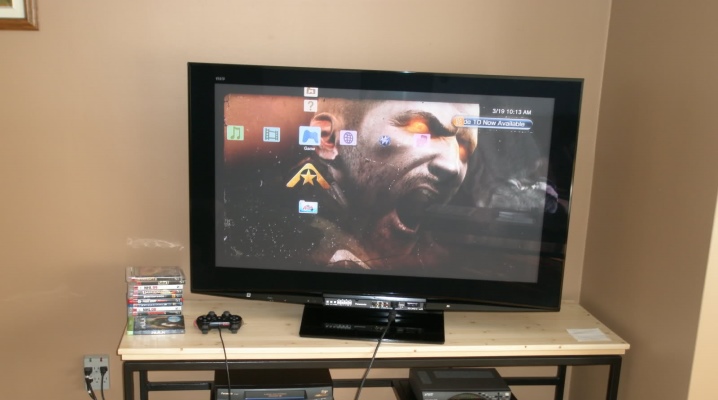
В последние 15 лет компьютеры существенно потеснили игровые приставки в качестве основного устройства для видеоигр, но такое перераспределение влияния вызвано универсальностью ПК, который годится и для работы, и для игр. Что же касается заядлых геймеров, то многие из них до сир пор считают, что полноценное удовольствие от процесса может принести только хорошая консоль. Среди других брендов и моделей различные версии PlayStation от компании Sony всегда считались одними из лучших на рынке, и это утверждение до сих пор не утратило своей актуальности. В этой стать рассмотрим подробнее, как подключить Sony PlayStation к телевизору.
Особенности подключения
Прелесть Sony PlayStation заключается в том, что подключить ее к ТВ можно массой различных способов. Из-за этого вам не нужен конкретный телевизор под приставку определенной модели – в большинстве случаев наличие хоть каких-нибудь разъемов сзади позволит подключить консоль и к старому, и к новому ТВ. В некоторых случаях, правда, придется отдельно докупить переходники, но они все же обойдутся игроману куда дешевле, чем замена телевизора на более современную модель.
С механической точки зрения процедура подключения игровой консоли одинакова для всех версий PS, но при этом набор интерфейсов, доступных для подключения без дополнительных переходников, будет отличаться.
Так, представленная в далеком 2006 году, но до сих пор кое-где актуальная PS3 обладает полноценным набором тюльпанов, тогда как PS4, попавшая на рынок лишь в конце 2013 года, через тюльпаны уже коннектится только через переходник, потому что к тому моменту начал набирать популярность универсальный разъем HDMI. В то же время настоящий раритет – PS2 – появился еще до разработки первого стандарта HDMI, поэтому подсоединить ее к обычному в наши дни телевизору не всегда просто – там все кабеля оканчиваются именно тюльпанами.
Рассчитывая присоединить консоль к ТВ через переходник, надо еще учитывать тот факт, что не каждый подходит под определенную модель PlayStation. Формальная способность воткнуть штекер в гнездо еще не говорит о совместимости. Так, конвертер, работающий по принципу «из HDMI в VGA», с PS4 работать не будет, хотя по гнездам, вроде бы, все в порядке. Приобретая приставку и переходник в специализированном магазине, не стесняйтесь задать консультанту вопрос относительно совместимости – это поможет избежать различных неприятных сюрпризов.
Способы
Последние модели PS уже теоретически позволяют обходиться без проводов, но все-таки максимальное качество картинки можно получить только благодаря кабелю, настройка синхронизации тоже происходит через него, да и не все современные телевизоры уже относятся к категории «смарт». Словом, шнур нам точно будет нужен, а японский производитель очень любезно позволяет выбрать один из множества вариантов, благодаря чему подключиться можно к любому ТВ, который все еще способен выдавать картинку.
- HDMI. Этот стандарт вот уже много лет считается наиболее актуальным кабельным способом подключения приставки к телевизору. У любого современного ТВ такой разъем быть обязан. Метод хорош тем, что по одному кабелю передаются и картинка, и звук, причем изображение отображается в максимальном качестве и без подвисаний. В современных PlayStation нужный кабель идет в комплекте поставки.
- HD/AV. Такой вариант подключения является достойной альтернативой вышеописанному способу с HDMI – по крайней мере, картинка тоже должна получаться качественной и не тормозить. Другое дело, что необходимый кабель в комплект поставки консоли не входит никогда, поэтому его в любом случае придется покупать отдельно. Обратите внимание, что соответствующие разъемы есть не в каждом телевизоре, будь то старые или новые модели, поэтому не тратьте деньги, пока не убедитесь, что этот способ подключения вам подходит.
- RCA. Если предыдущий кабель был похож на тюльпаны, то это они и есть в своем классическом виде. Для современных моделей TV этот формат, пожалуй, уже устарел – даже если соответствующие разъемы сохранились, картинка будет откровенно хромать. Другое дело, что старые модели телевизоров были реально заточены на этот формат передачи сигнала, и априори не обладали впечатляющим нашего современника изображением, поэтому там существенных искажений быть не должно. В наборе PS3 кабели с тюльпанами представлены по умолчанию, так что владелец консоли может попробовать такое подключение бесплатно.
- S-Video. На сегодняшний день это уже настолько устаревший способ подключения к телевизору, что его используют только для работы со старыми моделями ТВ, и по той же логике этот стандарт не кажется разумным для использования со сравнительно новой PS4. Добиться более или менее хорошего качества картинки от такого разъема просто не получится – этот стандарт был широко популярным еще в 90-ые годы ХХ века, и с тех пор не развивался, а уступил свое место более новым стандартам, поэтому и качество будет соответствующим. По понятным причинам такого шнура не будет в стандартной комплектации ни приставки, ни нового телевизора, но и докупить его отдельно будет непросто, поскольку он уже давно не пользуется спросом. Честно говоря, на сегодняшний день этот вариант оказывается в глубоком запасе, когда хозяину консоли не хочется покупать новый TV на дачу или в деревню, но он готов брать с собой PS в такие поездки.
- Scart. Это аналог еще относительно неплохого интерфейса RCA, но он и реже встречается, и обеспечивает заметно более низкое качество, то есть, аналогичность разъемов заключается только в том, что у техники всегда есть либо RCA, либо Scart, но не оба сразу. На сегодняшний день это весьма редкий вариант подключения, который не выдаст качество выше давно устаревших 480р.
- VGA. Еще один выходец из далекого прошлого, который чаще всего ассоциируется с подключением к старому компьютерному монитору, но на самом деле такое гнездо в свое время было характерно и для некоторых телевизоров. Это большая редкость в наше время, но если другие решения не подходят, придется брать и сам кабель, и переходник, поскольку соответствующего выхода на корпусе консоли просто нет.
Настройка
Если вы пошли наиболее правильным путем и подключаетесь по HDMI, сначала подключите к консоли сетевой шнур и воткните его в розетку. Если устройство работает и с ним все в порядке, засветится красная лампочка – после этого вставьте кабель HDMI в соответствующие разъемы на ТВ и консоли. При успешном подключении будет слышен характерный щелчок. Настроить отображение дальше предельно просто – при помощи пульта от телевизора выберите в качестве источника сигнала HDMI-гнездо, можете установить любые игры и играть.
Кабель HD/AV сложно перепутать с чем-либо еще, поскольку на конце одного шнура будет сразу пять штекеров, часть из которых до боли напоминают обыкновенные тюльпаны.
Каждый из них надо включить в правильное гнездо, но для простоты понимания каждый штекер обозначают не только буквенной, но и цветовой маркировкой – это логическая задача на уровне детского сада. Если вам интересно, L – это левый канал аудиосигнала, R – правый, а остальные три отвечают за передачу картинки в отличном качестве.
RCA – узнаваемые три круглых штекера белого, желтого и красного цветов, но без дополнительных широких разъемов. Как и в случае с HD/AV, они специально промаркированы разными оттенками, чтобы при подключении было сложно перепутать гнезда. Как и у вышеописанного стандарта, красный штекер – правый аудиоканал, белый – левый, а за передачу видеосигнала отвечает один лишь желтый штекер.
S-Video – характерный штекер с толстым округлым «периметром» и несколькими шипами внутри него, способный вызвать немало ностальгии у тех людей, кто еще помнит «старые времена». Цветовая маркировка присутствует на таких «первобытных» тюльпанах не всегда, поэтому надо внимательнее ориентироваться на буквенные обозначения. Провода вставляются только в выключенный телевизор, включать допотопный агрегат будем уже после. Не стоит и надеяться, что такая техника сама определит подключение, поэтому нужно вооружиться пультом и объяснить ей, какой именно источник сигнала мы хотим отображать на экране.
Среди всего, что мы рассматривали выше, Scart – это способ подключения, где еще, как говорится, придется «потанцевать с бубном», пока техника не начнет нормально работать.
Такой кабель не просто не поставляется в комплекте с консолью – она в принципе не оснащена даже выходом такого стандарта, поэтому придется покупать специальный переходник, который подключается к выходу типа AV. Тонкость подсоединения заключается в том, что штекеров несколько, но разработчики стандарта не удосужились промаркировать их хоть как-нибудь, так что тыкать придется наугад – до тех пор пока не будет достигнут некий приемлемый результат.
Подключение через VGA – это вообще особый опыт в жизни геймера, поскольку сам по себе стандарт рассчитан на передачу только видеосигнала, а звук остается где-то за кадром. Проблема, конечно, решается, но тогда нужен уже не переходник, а конвертер – приняв от консоли составной сигнал, он выводит картинку на дисплей ТВ, а вот для звука к специальному гнезду на конвертере придется подключать независимые наушники или аудиосистему. Переходники типа HDMI-VGA могут предполагать отдельный USB-разъем для получения питания или обходиться без него – для PlayStation это, как правило, непринципиально. При этом старый телевизор или монитор иногда ругается, называя входной сигнал не входящим в его рабочий диапазон – это значит, что устройство просто не тянет 1080р. Выход тут один: полностью сбросить настройки консоли, а затем перенастроить ее на выдачу 720р – картинка будет уже не та, но получится поиграть хоть как-то.
Возможные проблемы
Случается так, что вы все сделали вроде бы правильно, но телевизор не видит приставку, нет звука или изображения. На самом деле это еще не повод расстраиваться или вызывать мастера – есть несколько причин, по которым возможны такие «фокусы», и все они устраняются даже новичком в домашних условиях. Если вы по какой-то причине сменили кабель для подключения, не стоит удивляться, что консоль не подключается – ТВ просто пока не понимает, что это то самое устройство, которое уже было полноценно настроено. Специалисты советуют выполнить полный сброс приставки – по крайней мере, в случае с PS3 это срабатывает практически всегда. Зажмите кнопку пуска секунд на десять, пока устройство не выдаст двойной писк – после этого можно пытаться подключиться заново.
Выше мы описали последствия замены кабеля, а ведь шнуры меняют не просто так – со временем они могут изнашиваться и портиться, а бракованные экземпляры не работают изначально.
Если приставка так и не включается после сбрасывания, может быть, что проблема – в самом кабеле, особенно если он не новый. Провести полноценную диагностику в данном случае чуть сложнее – нужно либо специальное устройство, либо другая приставка, чтобы попробовать подключить ее через тот же шнур. Можно попробовать решить проблему и наугад, заранее посчитав, что кабель испорчен, и приобретя другой такой же.
Нередко телевизор просто не хочет сам переключаться на подключенную консоль – об этом свидетельствует продолжение демонстрации эфира телеканала вместо загрузки интерфейса системы. Эта проблема вообще решается очень просто – нужно всего лишь взять в руки пульт и вручную переключиться на демонстрацию сигнала с того разъема, к которому подключена PlayStation. Выше мы увидели, что теоретически консоль можно воткнуть чуть ли не в любой из входов, поэтому просто выберите в меню тот из них, который избрали для подключения вы.
Не исключен также совсем печальный вариант, когда у вас просто не работает сама PS. Если на корпусе не горит специальный индикатор, в этом можно даже не сомневаться. Опытные люди обычно советуют не пытаться самостоятельно ремонтировать приставку – лучше обратиться в магазин, где вы ее купили, или в авторизованный сервисный центр.
Как подключить Sony PlayStation к телевизору, смотрите далее.
Как настроить новую консоль PS4
Узнайте, как в первый раз настроить консоль PlayStation®4, обновить системное программное обеспечение и подключиться к PlayStation™Network.
- Подключение к телевизору
- Обновление системного программного обеспечения
- Подключение к PSN
- Загрузка игр и приложений
- Игра по сети
- Сетевое руководство пользователя PS4
Подключение консоли PS4 к телевизору
- Подключите кабель HDMI к разъему HDMI OUT на задней панели PlayStation 4.
- Затем подключите этот же кабель HDMI к разъему HDMI на устройстве вывода изображения.
- Подключите кабель питания к разъему AC IN на задней панели PlayStation 4.
- Надежно вставьте сетевую вилку в розетку электросети.
Если вы собираетесь подключить PlayStation 4 к Интернету через проводное соединение, подключите кабель Ethernet к разъему LAN на задней панели PlayStation 4 и к маршрутизатору или модему.
Если у вас возникли проблемы с подключением консоли к телевизору или вы не можете подключиться к Интернету, используйте диагностический инструмент «Ремонт PlayStation», чтобы узнать дальнейшие действия или организовать ремонт устройства.
Ремонт PlayStation
Обновление системного программного обеспечения PS4
Прежде чем вы сможете получить доступ к каким-либо сетевым функциям PlayStation 4, необходимо обновить системное программное обеспечение до последней версии. Обновления системного программного обеспечения начнут загружаться автоматически, как только они станут доступны, а когда они будут готовы к установке, на экране появится уведомление.
Обновление системного программного обеспечения
Подключение к PlayStation Network
Если вы уже являетесь пользователем PlayStation, вы можете использовать для входа данные существующей учетной записи. Если вы впервые пользуетесь устройствами PlayStation, создайте учетную запись на PlayStation 4 – это очень просто.
Создание учетной записи PSN
Основы безопасности в PSN
Загрузка и получение доступа к играм и приложениям на PS4
Вы можете загружать игры и приложения из PlayStation™Store или использовать диск для установки игры.
Информация о PlayStation Store
Загрузка игр из PS Store
Игра по сети на PS4
В некоторых играх для доступа к сетевым режимам требуется подписка PlayStation®Plus. Оформите подписку PlayStation Plus, чтобы играть по сети с друзьями, а также получить доступ ко множеству других преимуществ.
Подключение и установка
Подключите систему PS4™ к телевизору.
Выполните все прочие подключения, и только после этого подключите кабель питания к электрической розетке.
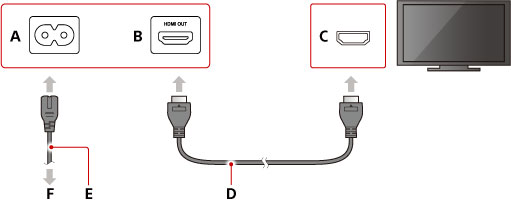
A ) Разъем AC IN (система PS4™)
Форма разъема на разных системах PS4™ может различаться. B ) Разъем HDMI OUT (система PS4™) C ) Входной разъем HDMI (ТВ) D ) Кабель HDMI E ) Кабель питания
Форма разъема на разных системах PS4™ может различаться. F ) К электрической розетке
Если вы собираетесь использовать систему PS4™ в вертикальном положении, прикрепите к ней вертикальную подставку (продается отдельно).
Подключение к Интернету
Систему PS4™ можно подключить к Интернету по беспроводному соединению (Wi-Fi®) или с помощью кабеля LAN (Ethernet). Настройте соединение в соответствии с инструкциями в разделе «Установить соединение с Интернетом».
Если вы не собираетесь использовать Wi-Fi, вам понадобится кабель LAN.
Пример подключения:

A ) Разъем LAN (система PS4™) B ) Кабель LAN C ) Маршрутизатор D ) Устройство подключения к Интернету, например модем E ) К Интернету
Устройства и способы установки соединения с интернетом различаются в зависимости от конфигурации сети. Следуйте инструкциям, поставляемым с вашим сетевым оборудованием.
Подключение контроллера
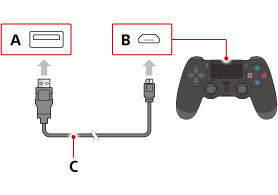
Подключите контроллер с помощью кабеля USB, чтобы зарегистрировать его как пару в вашей системе.
- К началу страницы
- Назад
- Вперед
Подключение устройств
Включите телевизор и выберите корректный входящий сигнал.
A ) Карта памяти для систем
Перед тем как вставить или извлечь карту памяти, убедитесь, что система выключена. Если вы будете вставлять или извлекать карту памяти при включенной системе, в том числе если система находится в режиме ожидания, это может привести к повреждению или потере данных. B ) Кабель USB
Для игры потребуется кабель USB. Существуют разные типы кабелей USB для разных контроллеров. За дополнительной информацией касательно кабелей USB обращайтесь в службу технической поддержки в вашей стране или регионе. C ) Контроллер
Можно использовать беспроводные контроллеры DUALSHOCK™3 и DUALSHOCK™4.
Подробнее о контроллерах — в разделе «Беспроводной контроллер». D ) Кабель HDMI E ) Кабель LAN (Ethernet)
Чтобы установить соединение с проводной сетью, подключите кабель LAN. F ) Адаптер переменного тока G ) Шнур питания
Прежде чем подключить кабель питания, подсоедините к системе все остальные кабели. После того как вы подключите кабель питания к розетке, система включится, и на передней стороне системы загорится индикатор питания.
- Прежде чем вынимать кабеля питания из розетки, выключите систему и убедитесь, что индикатор питания на передней стороне системы погас.
- Используйте электрическую розетку, расположенную в легкодоступном месте, чтобы при необходимости можно было быстро отключить шнур питания.