Как одним касанием закрыть все открытые вкладки Safari на iPhone или iPad
С выходом iOS 10 исчезло ограничение на число открытых вкладок в Safari на iPhone или iPad. Этот праздник жизни обязательно завершится для части пользователей полным беспорядком при работе с браузером и дальнейшими муками при попытке вручную закрыть сотню страничек. Но есть и более простые способы справиться с бесчисленными вкладками.
Читайте «Яблык» в Telegram и смотрите в YouTube. Подписывайтесь!

Как в один клик закрыть все вкладки в Safari в iOS или iPadOS
1. Откройте на iPhone или iPad (с iOS 10 и более новой версией) браузер Safari;
2. Нажмите и удерживайте до появления всплывающего окна кнопку переключения вкладок, расположенную в правом нижнем углу экрана;
3. В появившемся окне нажмите на кнопку «Закрыть все вкладки».
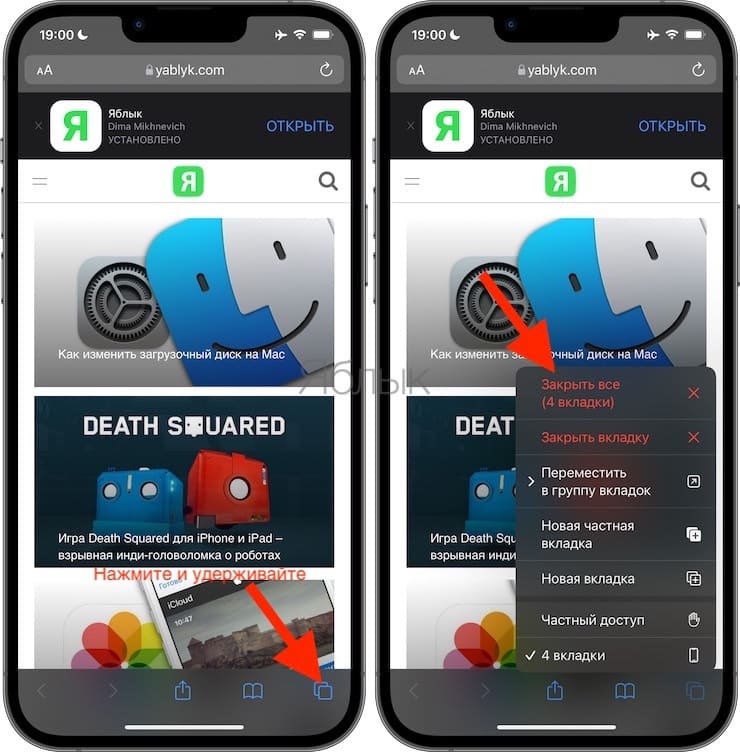
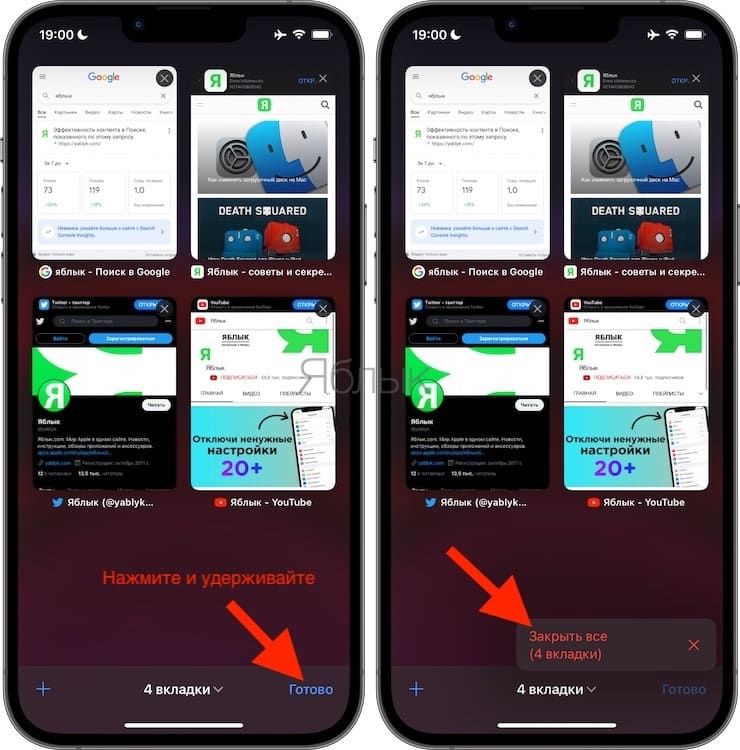
Данный способ, пусть и не самый очевидный, зато простой и действенный. Есть еще и альтернативный вариант: если вы вошли в режим переключения вкладок и просматриваете их, то после нажатия и удержания кнопки «Готово», а также нажатия на кнопку «Закрыть все вкладки» добьетесь мгновенного закрытия всех страниц.
Как настроить автоматическое закрытие открытых вкладок в Safari на iPhone и iPad
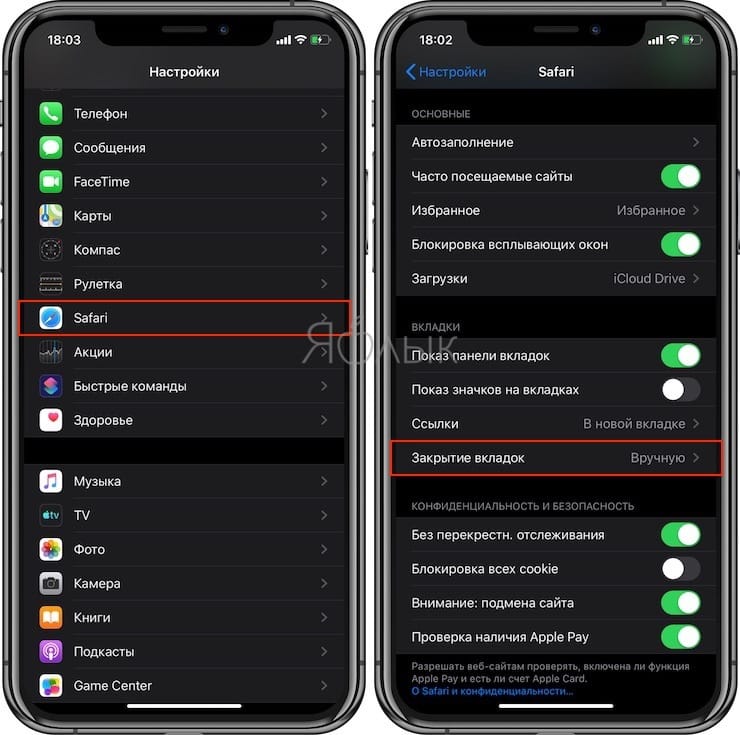
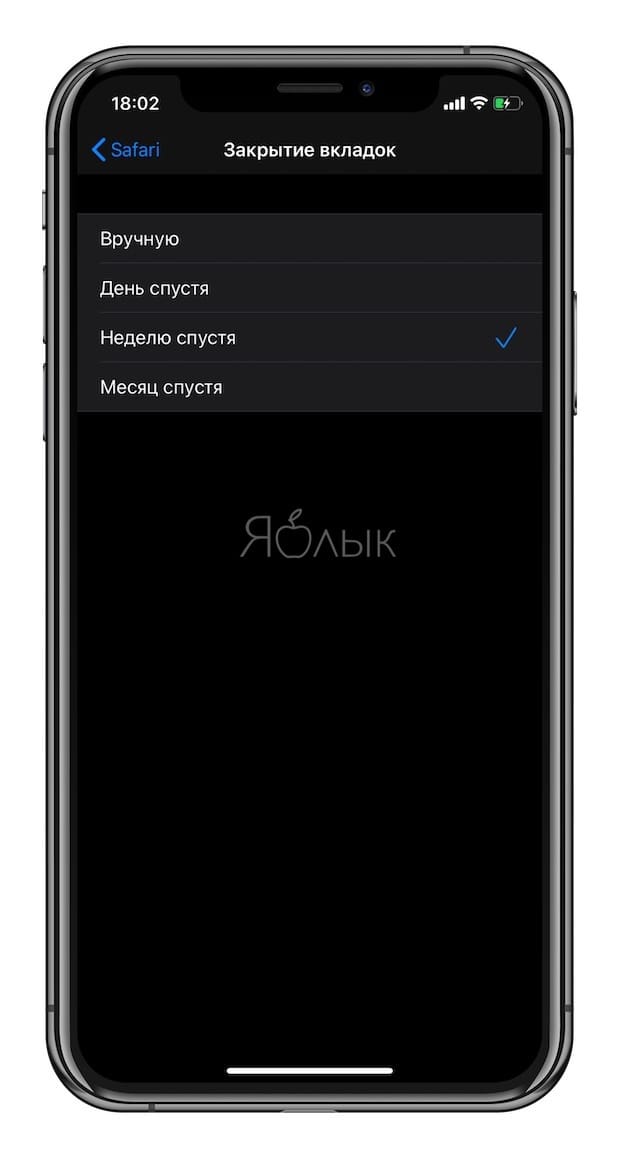
А с выходом iOS 13 в Safari появилась функция, позволяющая осуществлять автоматическое закрытие открытых вкладок по прошествии определенного времени. Для настройки функции перейдите по пути: Настройки → Safari → Закрытие вкладок и установите необходимый период времени (день спустя, неделю спустя, месяц спустя).
�� Смотрите также:
- Как научить iPhone автоматически включать Режим энергосбережения.
- Постучать по крышке Айфона – сделать скриншот: как привязать действия к касанию задней части корпуса iPhone.
- 20 функций iPhone, которые можно отключить большинству пользователей.
�� Мы в Telegram и YouTube, подписывайтесь!
Как открыть все вкладки на iPhone, а потом их закрыть: точный ответ

Всех приветствую на нашем любимом портале WiFiGiD.RU. Сегодня будет коротенькая статья про то, как закрыть вкладки на iPhone. После перехода с Android смартфонов для новых пользователей не всегда очевидно, как можно закрыть открытую программу. Частенько это требуется для того, чтобы её можно было перезапустить, если она зависла или работает неправильно. Плюс не забываем, что запущенные программы, частично забивают оперативную память.
ПРИМЕЧАНИЕ! iPhone и iPad использует единую операционную систему iOS. Инструкции ниже подходят для всех версий iPhone: 6, SE, 7, 8, X, Xs, Xs Max, XR, 11, 11 Pro, 11 Pro Max, 13, 13 Pro, 13 Pro Max и более поздних версий. Все шаги аналогично подходят и для iPad.
iPhone X и старше

Давайте посмотрим, как открыть все вкладки на Айфоне, чтобы просмотреть, какими приложениями вы ранее пользовались. После этого вы можете выбрать определенные утилиты и закрыть их. Закрывать программы стоит только в том случае, если приложение зависло и не работает.
- Установите палец снизу, и не отрывая его, проведите до середины экрана.
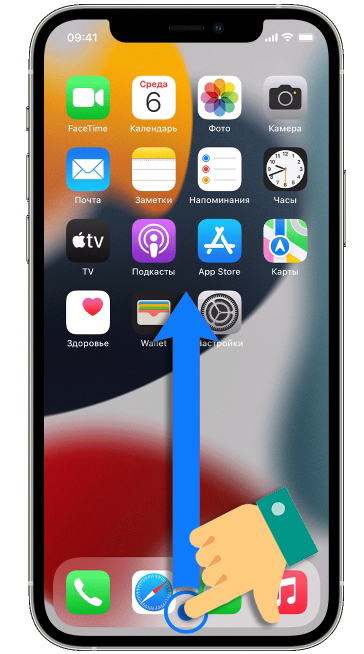
- Не отпускайте палец, пока вы не увидите список всех запущенных приложений, программ и системных утилит.
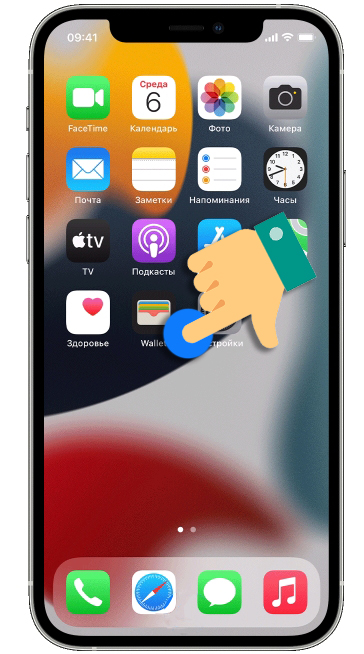
- Чтобы закрыть какую-то одну программу или вкладку – просто установите палец поверх нужного окошка и быстро смахните пальцем вверх. Вы можете переключаться между программами используя смахивание вправо и влево.

- Если же вам нужно закрыть абсолютно все открытые приложения на Айфоне нужно вместо одного пальца использовать три. Установите три пальца посередине экрана и смахните вверх.

ПРИМЕЧАНИЕ! Многие пользователи, а также сама компания Apple рекомендуют закрыть только проблемные программы. Но на деле все эти приложения хранятся в оперативной памяти и забивают ОЗУ. Ничего плохого, конечно, из-за этого происходить не будет, но вот заряд батареи будет тратиться быстрее. Вспоминаем, что ОЗУ – это энергозависимая память. Более детально про ОЗУ читаем в этой статье (ссылка).
iPhone 8 и младше с кнопкой
Открыть и убрать все вкладки активных приложений на более младших моделях также не составит труда. Чтобы просмотреть весь список запущенных программ, нужно нажать два раза по кнопке «Домой» (Home), которая находится в центре внизу экрана. Это та кнопка, с помощью которой вы разблокируете смартфон.
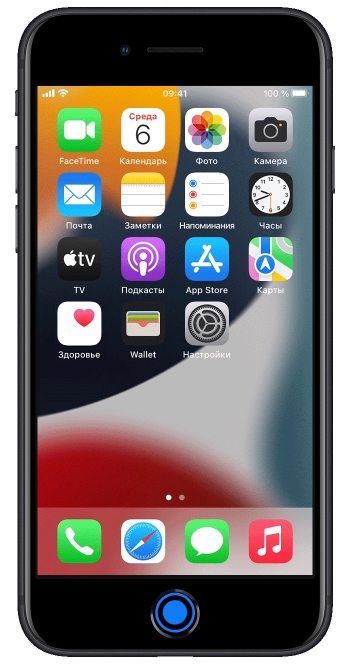
Далее инструкция будет аналогичная, как и у более продвинутых моделей. Чтобы убрать только какую-то одну программу, просто напротив неё смахните палец вверх. Если же вам нужно полностью освободить оперативную память используйте вместо одного пальца – три.

На этом все, дорогие наши читатели. Если у вас еще остались какие-то нерешенные вопросы или есть дополнение, пишите в комментариях, и я или кто-то из моей команды обязательно вам поможет. Всем добра и берегите себя.
Как одновременно закрыть сразу все вкладки в Safari для iPhone и iPad
«Вкладочек» на вашем iPhone или iPad стало слишком много? Тогда ненужные можно и нужно закрыть! Но делать это вручную слишком долго. Да и зачем, если есть простой способ автоматизировать эту рутину?
Читайте «Яблык» в Telegram и смотрите в YouTube. Подписывайтесь!
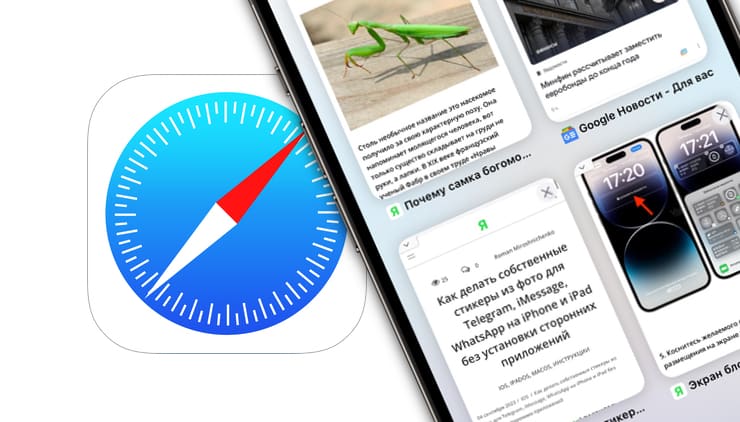
Как одновременно закрыть сразу все вкладки в Safari для iPhone и iPad из «переключателя» вкладок (способ 1)
1. Откройте браузер Safari на iPhone или iPad.
2. Нажмите на значок для перехода ко всем вкладкам, открытым на устройстве. На iPhone он находится в правом нижнем углу экрана (выглядит как два квадратика), на iPad – в правом верхнем.
3. Нажмите и удерживайте кнопку Готово до появления контекстного меню.
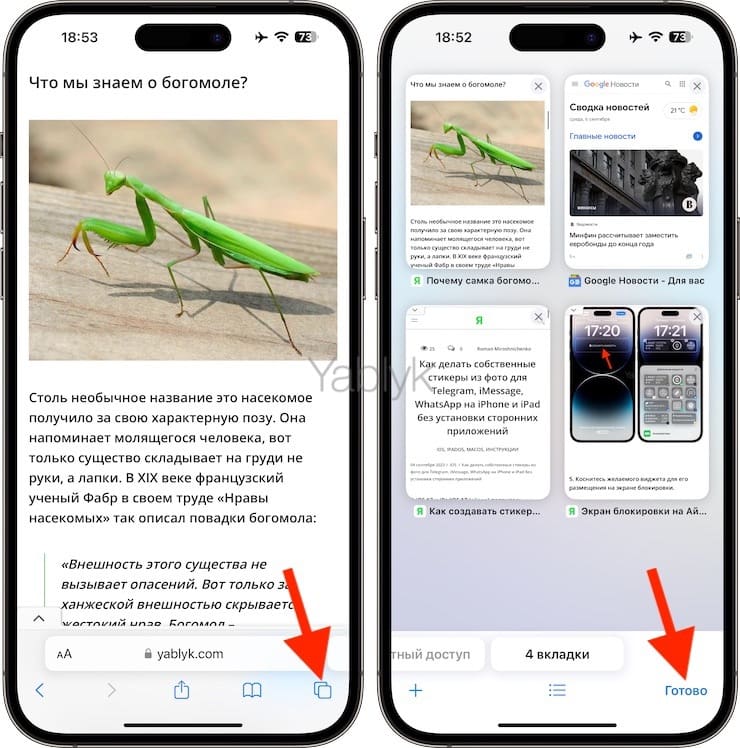
4. В появившемся меню выберите вариант «Закрыть все ( вкладок)».
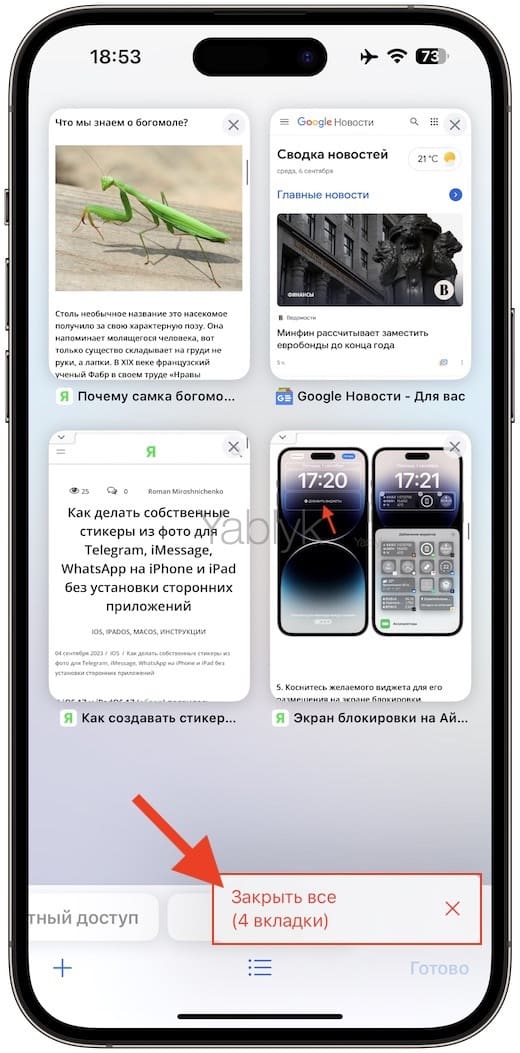
5. Подтвердите удаление.
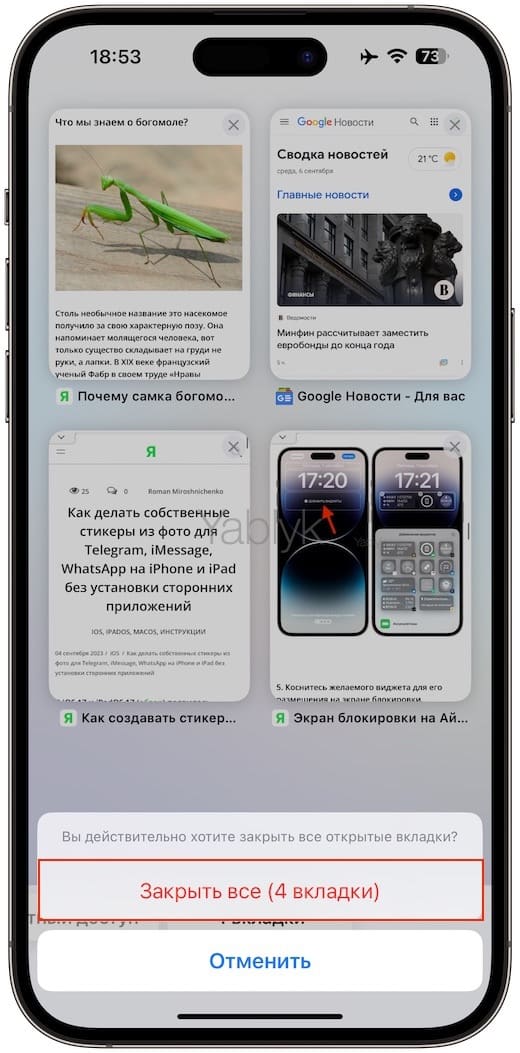
Как одновременно закрыть сразу все вкладки в Safari для iPhone и iPad из активной вкладки (способ 2)
1. Откройте браузер Safari на iPhone или iPad и перейдите на активную вкладку.
2. Нажмите и удерживайте кнопку «переключателя» вкладок до появления контекстного меню.
3. В появившемся меню выберите вариант «Закрыть все ( вкладок)».
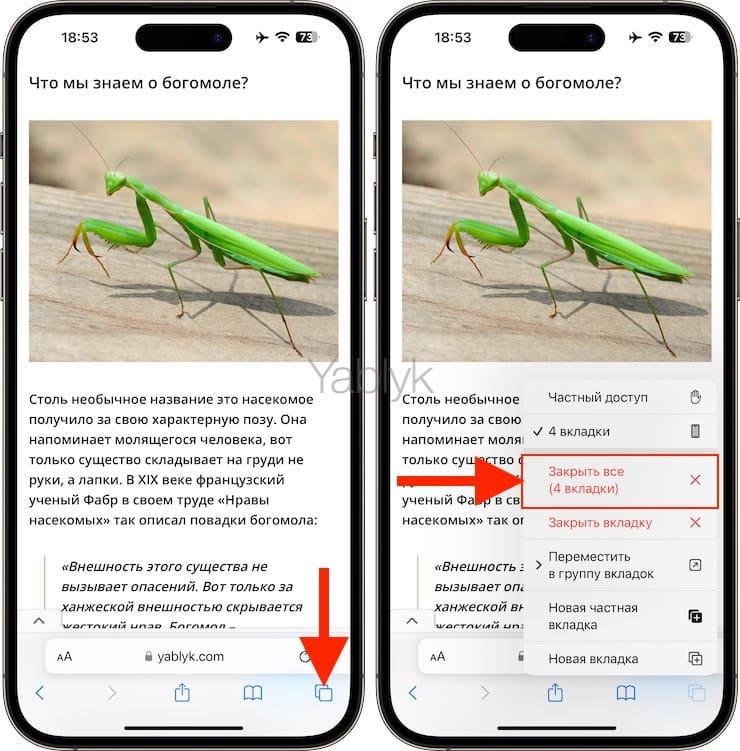
4. Подтвердите удаление.

Стоит иметь в виду, что:
1. Вкладки закрываются только на том устройстве, которым вы пользуетесь в данный момент – в синхронизацию через iCloud ваши действия по закрытию вкладок не попадают. Иными словами, если вы закрыли вкладки на iPhone, то на Mac или iPad их по-прежнему можно будет увидеть.
2. Эта операция не работает в macOS – Safari для Mac поддерживает поиск по вкладкам, но не поддерживает действие «нажать и удерживать кнопку Отменить» (ни по долгому нажатию на мышку / трекпад, ни при нажатии клавиши ⌥Option (Alt).
�� Смотрите также:
- Как добавить иконки сайтов на вкладки Safari на iPhone, iPad и Mac (macOS).
- Как открывать ссылки в Safari на iPhone не покидая открытой страницы: 2 способа.
- Как удалить всю историю посещений (или выборочно) в браузере Safari на iPhone, iPad и Mac (macOS).
�� Мы в Telegram и YouTube, подписывайтесь!
Как закрыть все вкладки в Safari на iPhone одновременно

Практически у всех пользователей iPhone и iPad регулярно скапливается большое количество открытых вкладок в Safari. Их постоянное закрытие в ручном режиме крайне утомительно, но, к счастью, существует способ, позволяющий закрыть все открытые вкладки единовременно. Подробнее об этой простой, но полезной функции iOS рассказали в данной инструкции.
Как закрыть все вкладки в Safari на iPhone одновременно
Для того, чтобы закрыть все вкладки в Safari на iPhone и iPad одновременно требуется зажать на кнопке, отвечающей за переход на экран выбора вкладок, и в открывшемся меню выбрать пункт «Закрыть [x] вкладок», где х — количество открытых вкладок в Safari на текущий момент. Вот до такой степени просто можно избавиться от десятков, а иногда даже и сотен открытых вкладок в Safari.

Отметим, что в этом же окне предлагаются отличные опции по созданию новых вкладок, в том числе и в режиме частного доступа.
- Как обойти ограничение на загрузку приложений больше 150 мегабайт из App Store
- Не нравится пользоваться Siri? Этот лайфхак решит проблему
- Секретный жест в Safari на iPhone искренне удивил пользователей