Как перенести заметки с телефона на телефон
Мы часто оставляем много записей в заметках на телефоне, и при смене устройства можем столкнуться с необходимостью перенести заметки с телефона на телефон. О том, как это сделать – в нашем сегодняшнем материале.
Способы переноса
Независимо от версии вашего устройства или операционной системы и ее типа вариантов решения вопроса несколько.
Во-первых, практически любой современный смартфон предлагает своему владельцу много встроенных инструментов для переноса данных. В случае с Xiaomi это Mi Cloud или утилиты от Google для Андроида. У iPhone для этого также есть свои разработки.
Во-вторых, осуществить перенос можно ручным методом. Достаточно просто подключить телефон к компьютеру и независимо от ОС вы сможете просмотреть файлы устройства. Причем зачастую распределены они по папкам с интуитивно понятными названиями, а потому задача не займет много времени.
В-третьих, использовать можно сторонний софт.
Перенос заметок для Android-устройств
Рассмотрим сразу несколько общих вариантов для Андроида, после чего обсудим отдельные способы переноса для разных операционных систем.
Резервное копирование от Google
Обратите внимание, что для его работы потребуется версия Android не ниже 7.1.
Также потребуется иметь учетную запись в сервисах Google, устойчивое интернет-соединение и место на серверах гугла. Последнее гарантировано самой компанией, но с ограничением в 15 бесплатных гигабайт. Дальше нужно платить.
Сам процесс передачи информации довольно простой. Переходим в «Настройки», далее в «Аккаунты», нажимаем «Добавить аккаунт» и там выбираем учетную запись от Google. Проходим авторизацию.
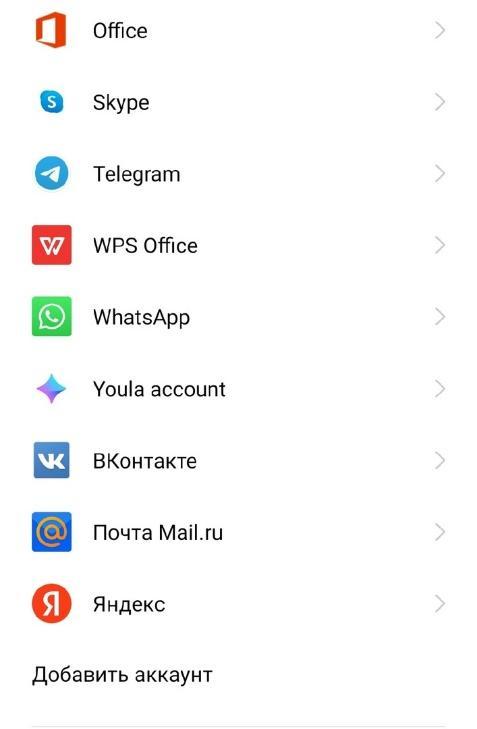
Дальше вновь переходим в настройки, но чуть ниже аккаунтов находим «Восстановление и сброс», включаем резервное копирование данных.
Там же выбираем пункт «Аккаунт для резервирования» и в качестве такового выбираем добавленный недавно аккаунт от Google. Также рекомендуем выбрать «Автовосстановление» на новом телефоне, иначе система не сможет восстановить данные.
Все, теперь раз в день Google будет собирать необходимую информацию с приложений на свои сервера и как только вы смените устройство, то после авторизации в учетной записи система сама предложит импортировать данные.
Наглядных примеров очень много как в самом Google Play, так и просто в интернете. Наиболее ярким представителем таких приложений является CloneIT, разберем принцип его использования:
1. Установите приложение сразу на оба устройства, после чего со стороны каждого телефона выберите роль получателя или передающего.
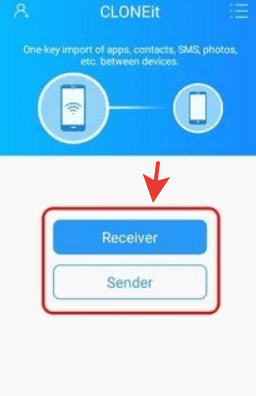
2. Выберите переносимые данные. В нашем случае в качестве них выступают заметки.
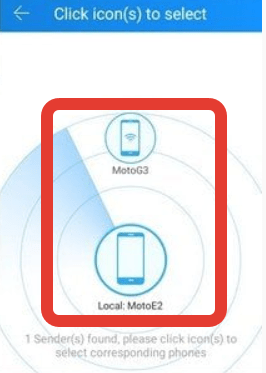
3. Соедините устройства между собой. Сделать это проще всего через одну сеть wi-fi. Подключите телефоны к одному роутеру и можно инициировать передачу.
Перенос заметок для Xiaomi–устройств
Для прошивок Xiaomi MIUI при включенном резервном копировании большинство данных сохраняются автоматически по мере работы устройства.
Для переноса заметок достаточно войти в настройки смартфона, там выбрать раздел «Дополнительно» — «Восстановление и сброс» — «Локальный бэкап» — «Бэкап». Следом указываем, какие именно данные хотим сохранить. Системная утилита дает очень много возможностей и потому при желании перенести можно даже пароли от wi-fi и журналы звонков.
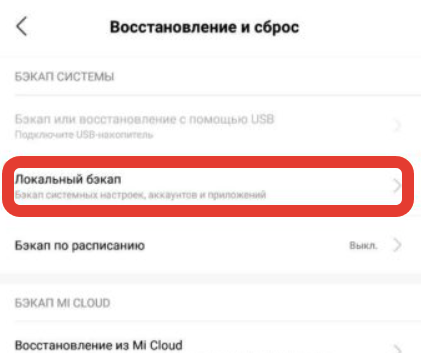
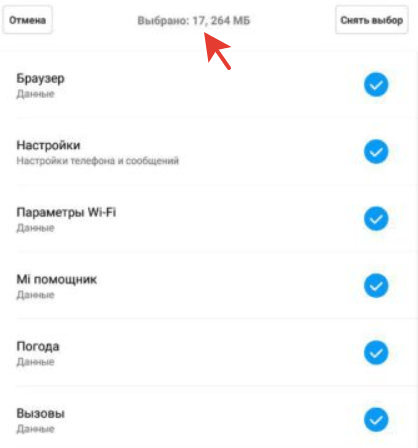
По окончании копирования в памяти телефона появится папка Miui, где будут находиться все бэкапы. Оттуда рекомендуем перенести их на облачный сервер Xiaomi, откуда любой телефон сможет воспользоваться ими. Дополнительно также стоит выставить постоянное расписание для создания новых резервных копий. Это позволит перенести на новый телефон самый свежий бэкап.
Перенос заметок для Samsung-устройств
Здесь на помощь приходит приложение Samsung Smart Switch. Для использования запустите его на первом телефоне, после чего на втором устройстве зайдите в настройки и выберите там «Учетные записи и архивация».
Следующим шагом выберите SmartSwitch. Прикладываем телефоны друг к другу и на устройстве-отправителе выбираем «Отправить данные», удобнее делать это по беспроводной сети.
Дальше система сама предложит выбрать необходимые для отправки данные. Добавляем к списку заметки и нажимаем «Отправить». Теперь смотрим в телефон, принимающий данные, подтверждаем отправку и ждем завершение процедуры.
При желании обмен данными можно выполнять даже между картами памяти. Для этого в качестве места хранения резервной копии нужно заранее выбрать соответствующий носитель, а потом вставить его в новый телефон и проделать те же самые процедуры, что мы описывали выше.
Единственное, после перехода в SmartSwitch нажмите «Восстановить» и следуйте инструкциям на экране смартфона.
Перенос заметок для Huawei-устройств
Здесь можно воспользоваться стандартными возможностями Android или сторонними приложениями. В качестве второго варианта рекомендуем попробовать Phone Clone. Скачать приложение можно через Google Play.
После его запуска как на первом, так и на втором устройстве необходимо выбрать роль – получение или отправка данных:
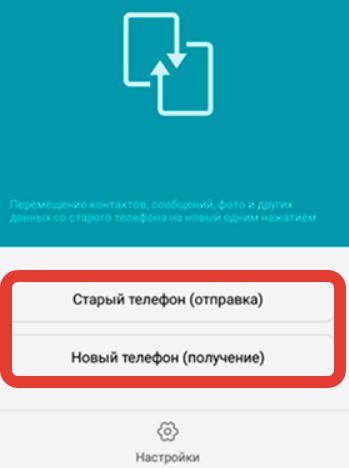
Следующим шагом автоматически будет создана сеть, которая свяжет два телефона между собой и начнет отправку данных.
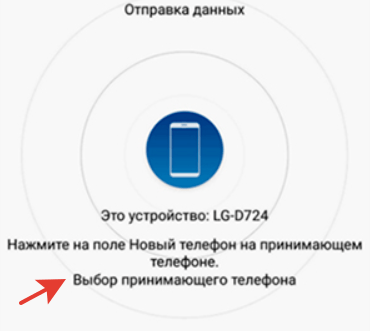
Выбираем «Заметки» в качестве данных для передачи, ожидаем завершения процедуры и получаем желаемый результат.
Перенос заметок для Honor-устройств
Для переноса заметок через Honor-устройства удобнее всего воспользоваться Honor Share. Сделать это можно путем перехода в настройки, нажатием на «Другие соединения» и подключением «Honor Share»:
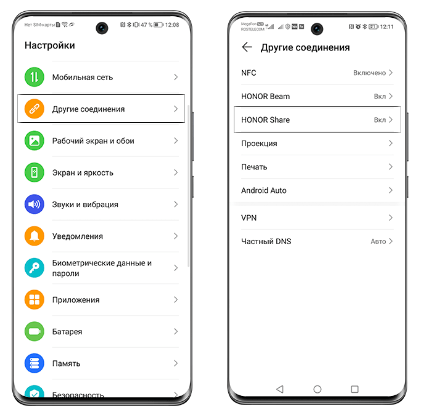
Делаем аналогичные действия как на первом, так и на втором устройстве. Затем выбираем любым удобным способом файл для передачи, выбираем «Отправить» и в качестве способа передачи нажимаем на Honor Share.
Далее определяемся, какой телефон получит эти данные и на втором смартфоне принимаем передачу. Ожидаем завершения процесса и все – заметки успешно экспортированы.
Перенос заметок для iPhone
Для переноса заметок на устройства от Apple рекомендуем использовать официальную утилиту «Перенос на iOS». Установить его можно в официальном магазине компании. Далее запускаем его, включаем wifi-сеть на обоих устройствах и выбираем, что именно требуется сделать:
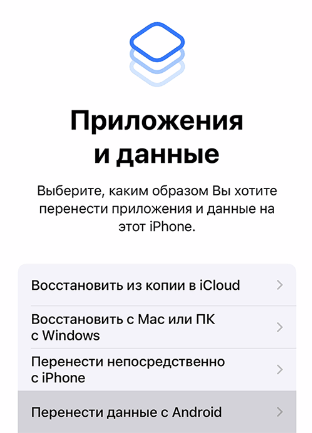
Мы рассмотрим вариант с переносом с Android-телефона, где тоже должно быть установлено аналогичное приложение. Дальше устройства нужно подключить между собой, что делается с помощью специального кода, который отправляется на один из телефонов.
Затем создается временная сеть wi-fi, к которой нужно подключить оба устройства, выбрать содержимое для переноса и ожидать завершение процесса. При желании переносить можно даже огромные объемы информации, вплоть до приложений, если таковые можно установить App Store.
По завершении передачи следуйте указаниям на экране телефона и все – заметки успешно перешли на новое устройство.
Перенос заметок на компьютер
Здесь опять же можно воспользоваться стандартной синхронизацией данных между телефоном и компьютером через аккаунт Google. Нужно просто пройти авторизацию и все.
Если такой вариант не подходит вам, то рекомендуем попробовать полноценный экспорт данных со смартфона. Для примера предлагаем утилиту FairNote.
Через нее довольно удобно можно создавать заметки и впоследствии экспортировать их в нужный формат. Открываем приложение, выбираем заметку.
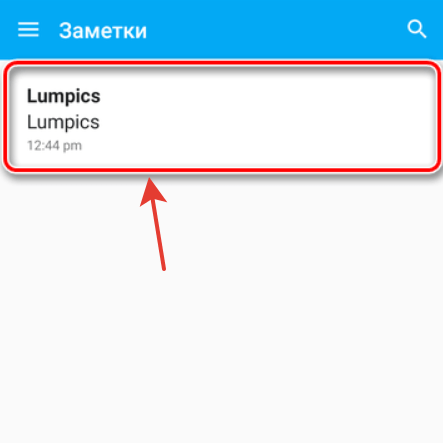
Дальше нажимаем на три точки в правом верхнем углу утилиты, где выбираем «Экспорт в txt файл», после чего приложение сообщит, куда был помещен созданный файлик. При желании им можно сразу же поделиться нажатием на соответствующую кнопку:
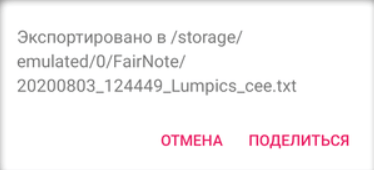
Отправить файл можно через сеть, например, с помощью специальных файлообменников. Еще один способ – использовать специальные карты памяти или адаптеры для них, которые довольно удобно вставляются как в ноутбуки, так и в специальные разъемы в системном блоке компьютера:
Если ни один из вариантов не подходит, то проще всего осуществить передачу напрямую. Сделать это можно путем подключения USB-кабеля к телефону и ПК.
Через несколько секунд после этого смартфон спросит пользователя, для чего именно было выполнено подключение. Выбираем «Передача файлов» и находим в разделе «Компьютер» на ПК «портативное устройство»:
Делаем по нему два клика и через проводник находим необходимый файл с заметками, переносим его на рабочий стол и все – процедура завершена.
Как перенести и сохранить заметки с Андроида на Андроид
Создание заметок – очень полезная опция, доступная на каждом смартфоне. Она позволяет записывать важную информацию, используя гаджет в качестве блокнота. Очевидно, что при смене устройства вам наверняка захочется перекинуть на новый аппарат не только мультимедийные файлы, но и записи. Поэтому важно разобраться, как перенести заметки с телефона Андроида на другой Андроид. Для этого рассмотрим как стандартные, так и сторонние средства переноса.
Синхронизация заметок без приложений

Если вы не хотите устанавливать дополнительное приложение на старый или новый смартфон, то есть смысл воспользоваться встроенными средствами. В таком случае перенос записей можно осуществить при помощи одного из трех вариантов.
Резервное копирование от Google
- Откройте настройки устройства.
- Перейдите в раздел «Аккаунты».

- Выберите учетную запись Гугл.
- Откройте вкладку «Синхронизация».

- Активируйте ползунок напротив пункта «Заметки».
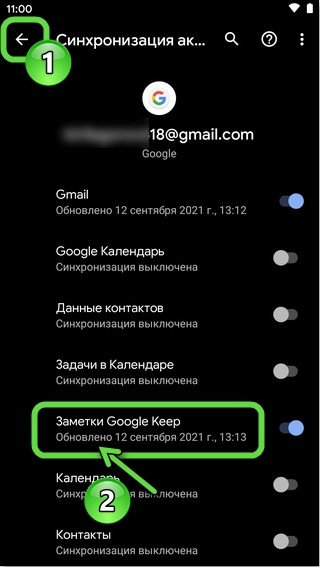
В данном случае мы настроили синхронизацию заметок в фирменном сервисе Google Keep. Если все сделано верно, то записи автоматически подгрузятся на новом устройстве при условии его подключения к интернету. Если этого не произошло, или на новом телефоне нет приложения Google Keep, сделайте следующее:
- Установите Google Keep через Play Маркет.
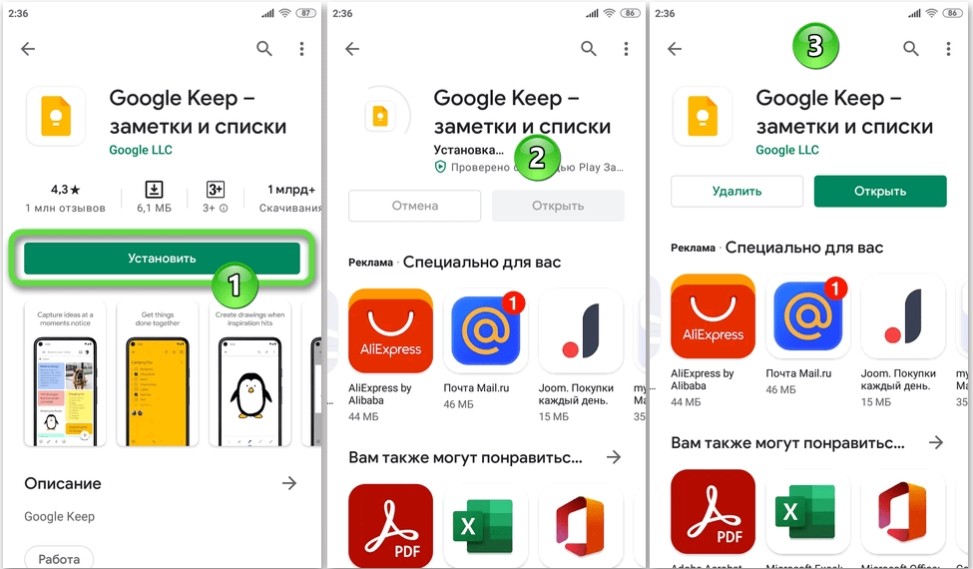
- Запустите прогу.

- Авторизуйтесь, используя ту же учетную запись, что и на старом устройстве.
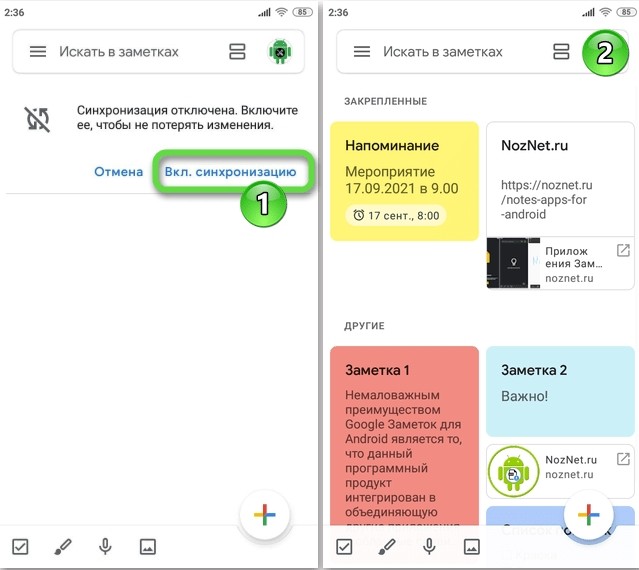
Если и в этот раз перекинуть заметки не получится, то создайте резервную копию через меню «Восстановление и сброс» на старом смартфоне. Затем на новом устройстве останется восстановить записи через бэкап, ранее загруженный на Google Диск.
Сервис Mi Cloud для телефонов Xiaomi
На телефонах Xiaomi есть собственный сервис, объединяющий пользовательские данные. Он называется Mi Cloud. Если оба смартфона выпущены компанией Xiaomi, то действуйте по инструкции:
- Откройте настройки устройства.
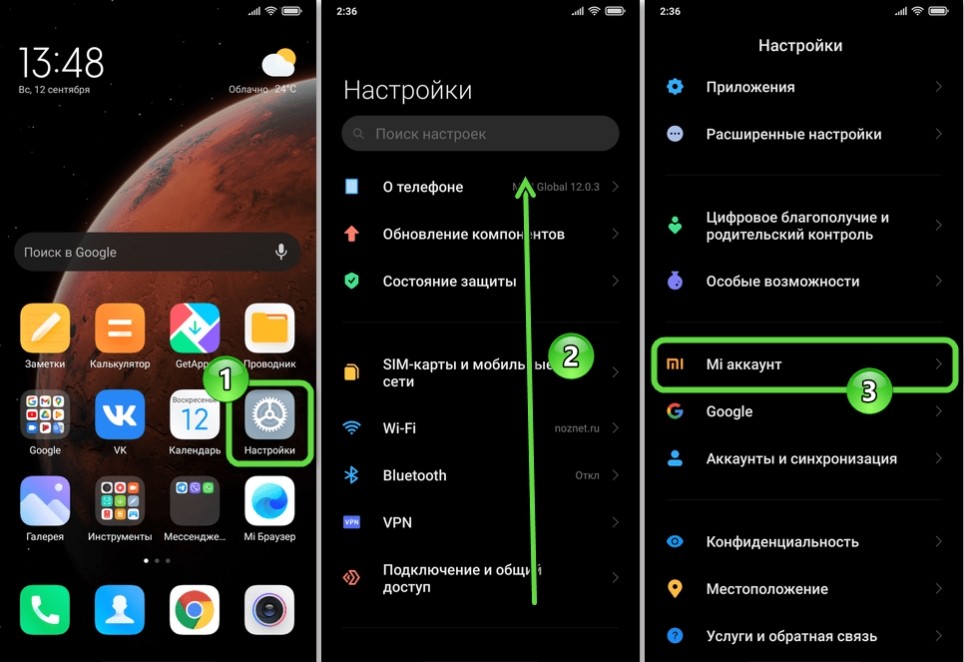
- Перейдите в раздел «Mi Cloud».
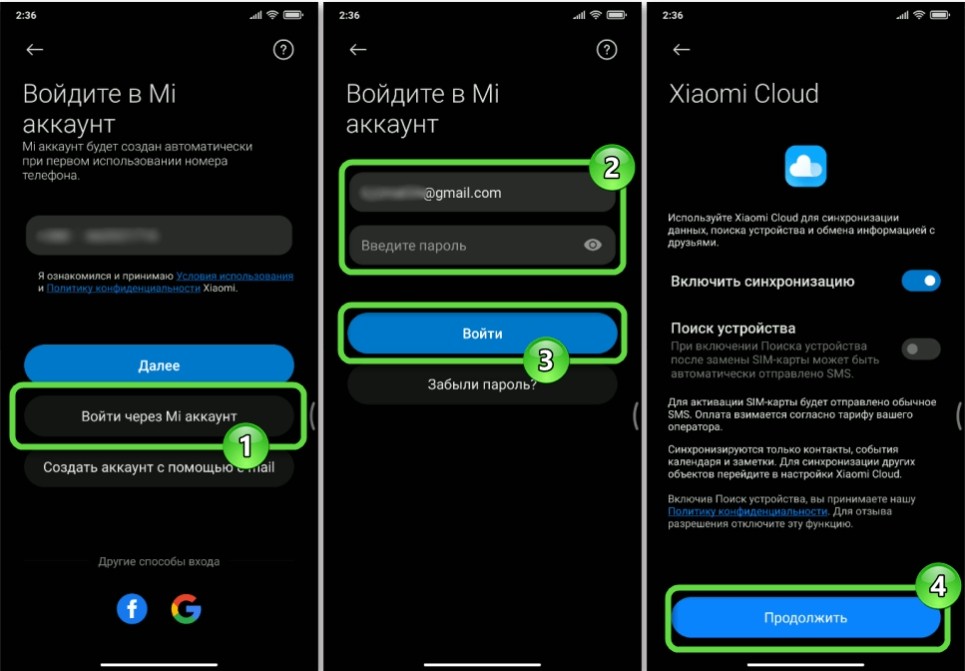
- Создайте аккаунт, если этого не было сделано ранее.

- Перейдите в настройки синхронизации.
- Подтвердите синхронизацию заметок.

Далее останется сделать то же самое на новом смартфоне, и тогда сразу же подгрузятся записи со старого устройства.
Резервная копия на прошивках Xiaomi MIUI
Еще один вариант, позволяющий перекинуть заметки без использования сторонних программ. Несмотря на то, что далее мы будем рассматривать инструкцию для смартфонов Xiaomi, аналогичную операцию можно выполнить на устройстве любого другого производителя:
- Откройте настройки старого телефона.

- Перейдите в раздел «Восстановление и сброс».
- Тапните по надписи «Локальный бэкап».
- Подтвердите создание локальной копии.
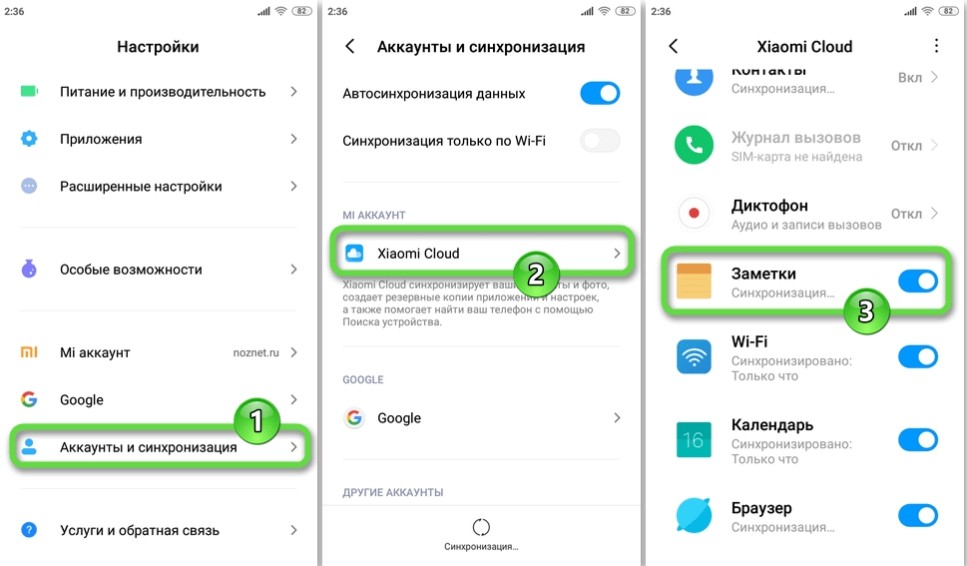
В отличие от резервирования, которое было описано при рассмотрении варианта с Google, здесь бэкап не загружается в облако, а сохраняется в качестве отдельного файла на смартфоне. В заключении останется перекинуть получившийся файл на новое устройство и восстановить его через меню «Восстановление и сброс».
Сторонние приложения
Также нет ничего сложного в том, чтобы перебросить записи при помощи сторонних программ. Да, для этого вам придется установить дополнительный софт, но выполнение операции не отнимет много времени, и вы без труда сможете передать все необходимые данные.
CLONEit
Универсальное приложение, позволяющее передать заметки вне зависимости от того, устройство какой марки вы используете. Для выполнения операции потребуется:
- Установить прогу на оба телефона, а также запустить ее.
- Задать устройствам роли «Отправитель» и «Получатель» соответственно.
- На телефоне-отправителе выбрать заметки в качестве передаваемой информации.
- Подтвердить передачу.

Важным условием является подключение обоих смартфонов к одной сети Wi-Fi. Как показывает практика, в такой конфигурации намного корректнее ведет себя обнаружение устройств.
Samsung Smart Switch
Похожее приложение, разработанное компанией Samsung. На устройствах корейского производителя функционал Smart Switch вшит в оболочку, в то время как на телефоне другой марки программу нужно будет предварительно устанавливать через Play Маркет.
На заметку. Чтобы получить доступ к Smart Switch на телефоне Samsung, необходимо открыть настройки устройства и перейти в раздел «Учетные записи и архивация».
Передача информации будет выполняться следующим образом:
- Запустите утилиту на обоих девайсах.
- На устройстве-отправителе нажмите кнопку «Отправить данные», а затем – «По беспроводной сети».
- В качестве отправляемых данных выберите заметки и нажмите «Отправить».
- На принимающем телефоне нажмите «Получить».
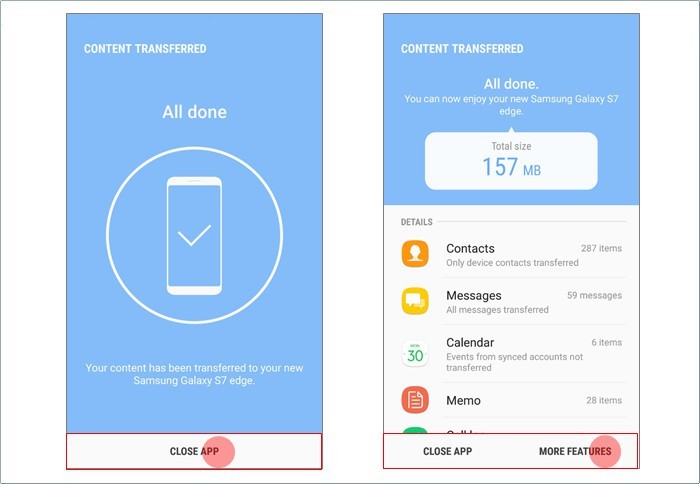
Как и в случае с программой, рассмотренной ранее в материале, при отправке файлов через Smart Switch рекомендуется подключить гаджеты к одной сети Wi-Fi, чтобы избежать проблем с обнаружением.
LG Mobile Switch
Далее предлагаем обратить внимание на аналогичное приложение компании LG. При необходимости его также можно найти в Play Маркет. А после установки и запуска останется выполнить несколько простых шагов:
- Укажите беспроводной способ передачи данных.
- Присвойте гаджетам статусы «Отправитель» и «Получатель».
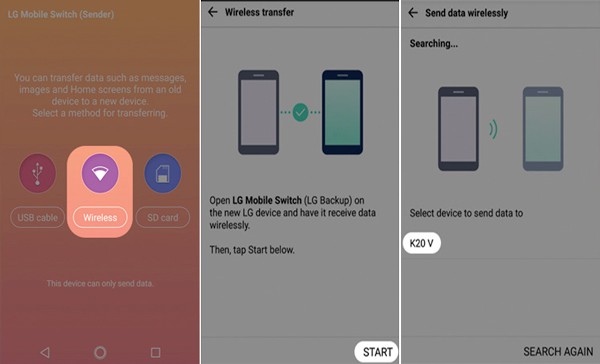
- Выберите адресата на отправляющем смартфоне.
- Нажмите кнопку «Принять» на втором девайсе.
- Выберите заметки и подтвердите передачу.
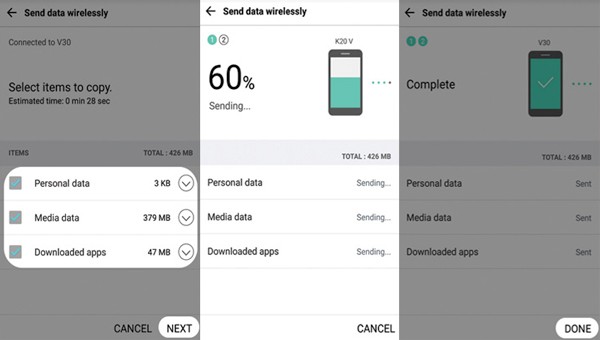
Поскольку текстовые записи характеризуются малым размером, сохранить данные на новом устройстве удается буквально за несколько секунд. Однако в случае проблем с интернетом процесс может затянуться.
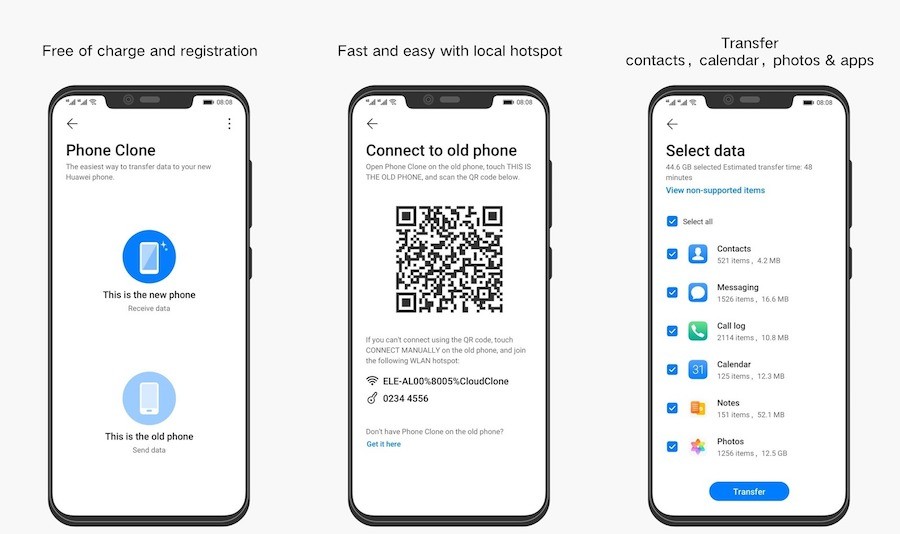
Phone Clone для Huawei
Хорошее приложение, позволяющее передать информацию по Wi-Fi, разработала и компания Huawei. Ее софт отлично подходит тем, кто хочет отправить не только заметки, но и другие файлы. Передача осуществляется по следующей инструкции:
- Запустите приложение и присвойте роли старого и нового телефона.
- Дождитесь окончания обнаружения доступных гаджетов в сети на новом устройстве и нажмите кнопку «Это старый телефон».
- В списке предложенных файлов для передачи выберите «Заметки» и примите необходимые данные.
Если понадобится передать сразу всю информацию со старого гаджета, то поставьте галочки напротив каждого пункта или просто поставьте отметку напротив «Все». Но, если передается много данных, процесс передачи будет длиться значительно дольше.
Motorola Migrate
Похожая программа от бренда Motorola, помогающая передать текстовые наброски, но в то же время имеющая существенный недостаток. Motorola Migrate работает только на устройствах с Андроид 7 и ниже. Если у вас более новая операционная система, то следующая инструкция вам не поможет:
- Запустите прогу.
- Установите сопряжение, считав QR-код с отправляющего устройства.
- Выберите заметки для передачи.
Единственное отличие Motorola Migrate от других программ заключается в том, что синхронизация осуществляется через считывание QR-кода. Это не является недостатком в отличие от того, перенос можно выполнить только на гаджетах со старой версией Android.

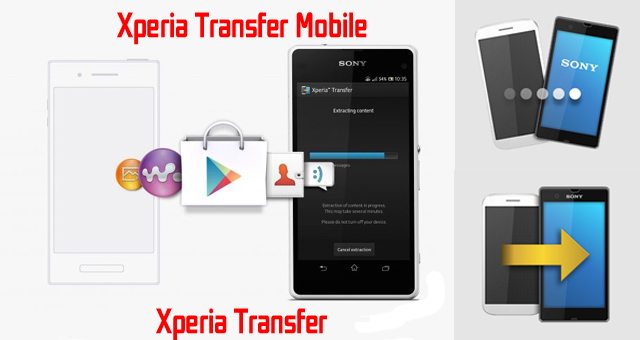
Xperia Transfer Mobile
В целом, такая же программа, но от производителя смартфонов Sony. Доступна как на устройствах Android, так и на iOS. Еще одним преимуществом Xperia Transfer Mobile является поддержка сервиса на гаджетах с новой операционной системой.
Принцип взаимодействия не отличается от ранее рассмотренных программ. То есть для передачи используется беспроводная сеть, а единственное, что нужно сделать пользователю – присвоить статусы отправителя и получателя, а затем выбрать передаваемую информацию.
HTC Transfer Tool
Это приложение тоже поможет передать заметки на новый телефон. Из интересных особенностей здесь можно выделить разве что принцип сопряжения. Подключение происходит по PIN-коду, который выводится на устройстве-отправителе. В остальном отличий от других программ нет, поэтому вы без труда сможете перекинуть всю необходимую информацию.

echoshare Phone Transfer
Универсальная программа для резервного копирования данных, работающая в связке с любым смартфоном. Однако для передачи будет использоваться посредник в лице компьютера, так как echoshare Phone Transfer имеет версию только для ПК:
- Установите прогу на компьютер.
- Запустите приложение и подключите старый телефон к ПК, используя USB-кабель.
- Отметьте заметки для сохранения на компьютере.
- Подключите новый телефон к ПК и передайте текстовые наброски.
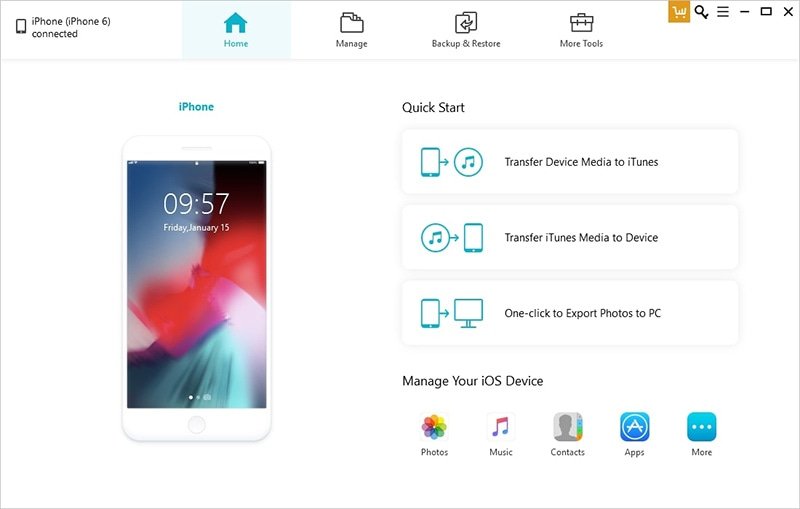
Возможно, этот вариант покажется не очень удобным, однако он является одним из немногих, работающих в отсутствии интернета.
Перенос заметок с одного Android-девайса на другой
Самый современный и эффективный метод копирования заметок с одного Android-устройства на другое не потребует от вас сколь-либо серьёзных усилий, а возможность его использования обеспечена создателями большинства распространённых сегодня приложений-блокнотов. Далее рассказано о трёх вариантах работы функции облачной синхронизации, но даже если вы эксплуатируете отличный от описанных ниже заметочников, попробуйте действовать в нём по аналогии с примерами.
Google Keep
Если для работы с заметками в среде Android вы используете приложение от Google, их копирование на другое устройство практически точно не принесёт особых хлопот, но потребуется задействовать на обоих девайсах один и тот же аккаунт в экосистеме компании.
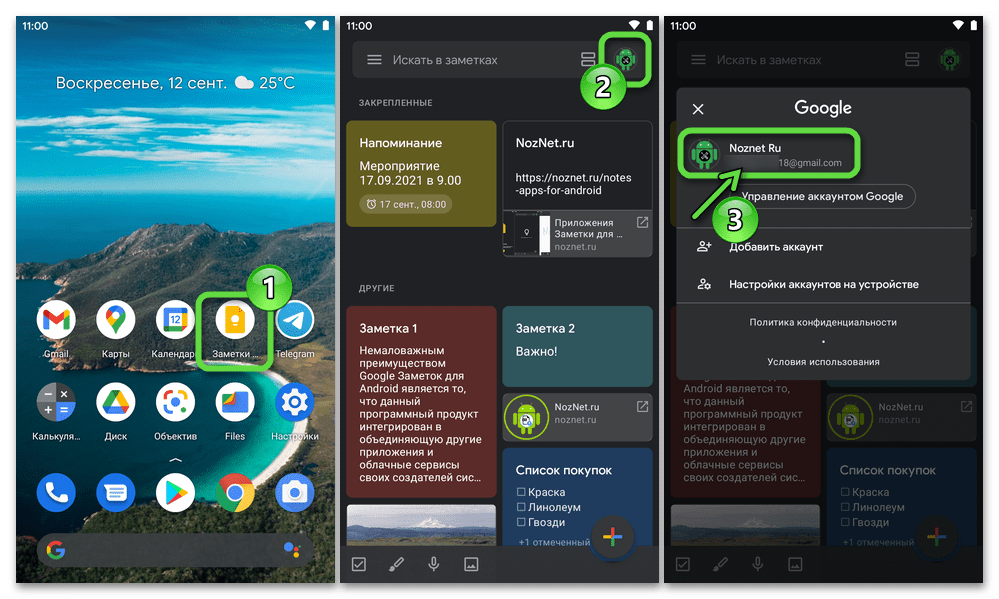
- Сначала, особенно если вы владеете несколькими Гугл Аккаунтами, нужно определить, из какой именно учётки в экосистеме «корпорации добра» будет осуществляться копирование данных на другой девайс. Для этого перейдите в рассматриваемое приложение для работы с заметками на их устройстве-источнике, тапните по значку Гугл-профиля вверху справа.
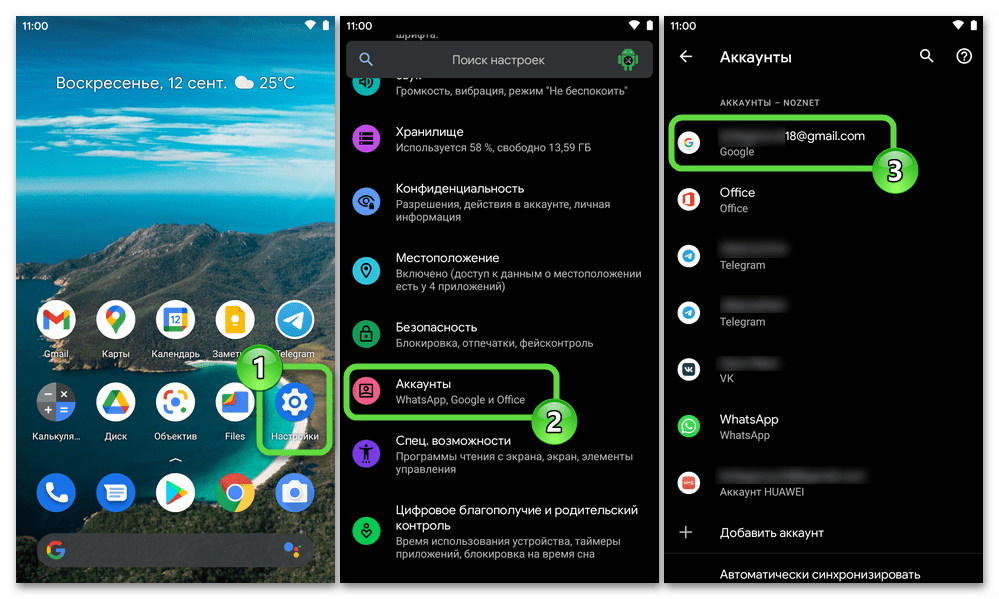
- Далее нужно обеспечить выгрузку заметок в облако или проверить, что это уже осуществлено. Откройте «Настройки» ОС, перейдите в раздел «Аккаунты», коснитесь имени привязанной к Google Keep учётной записи.
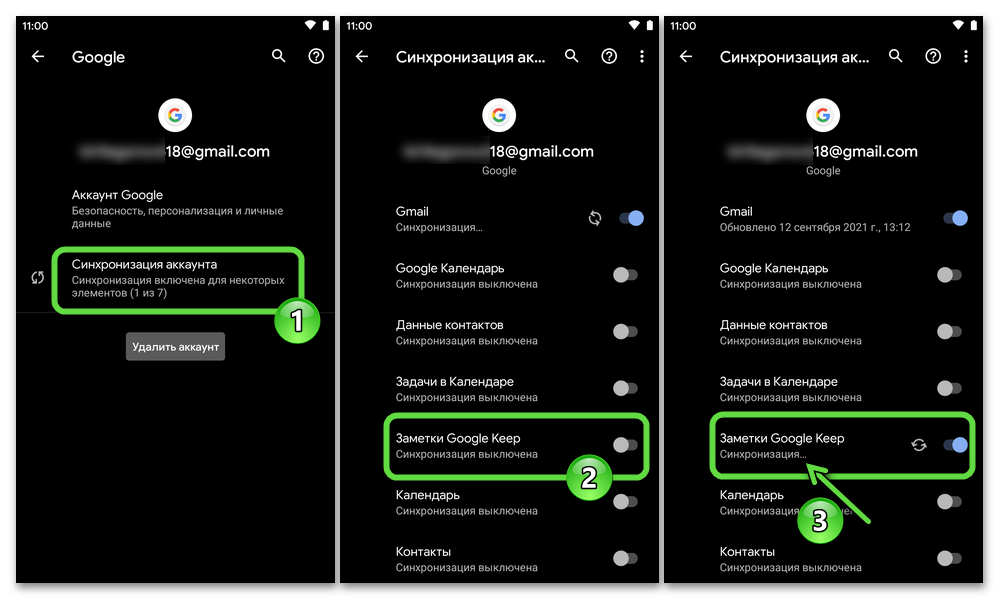
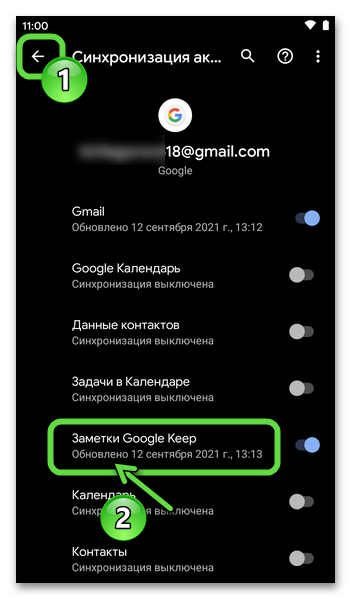
 Нажмите «Синхронизация аккаунта». На следующем экране в перечне синхронизируемых с облаком объектов найдите пункт «Заметки Google Keep» и убедитесь, что расположенный справа в занимаемой им области переключатель переведён в положение «Включено». В противном случае активируйте опцию.
  Читайте также: Как включить синхронизацию данных с облаком Google на Android-девайсе
 - Выйдите из «Настроек» ОС Android. На этом подготовка средства хранения заметок к их переносу на другой девайс завершена, переходите к работе с последним.
- Если это ещё не сделано, установите Google Keep на устройство-приёмник заметок. Быстрее и проще всего будет выполнить инсталляцию из Play Маркета, перейдя по представленной перед этой инструкцией ссылке.
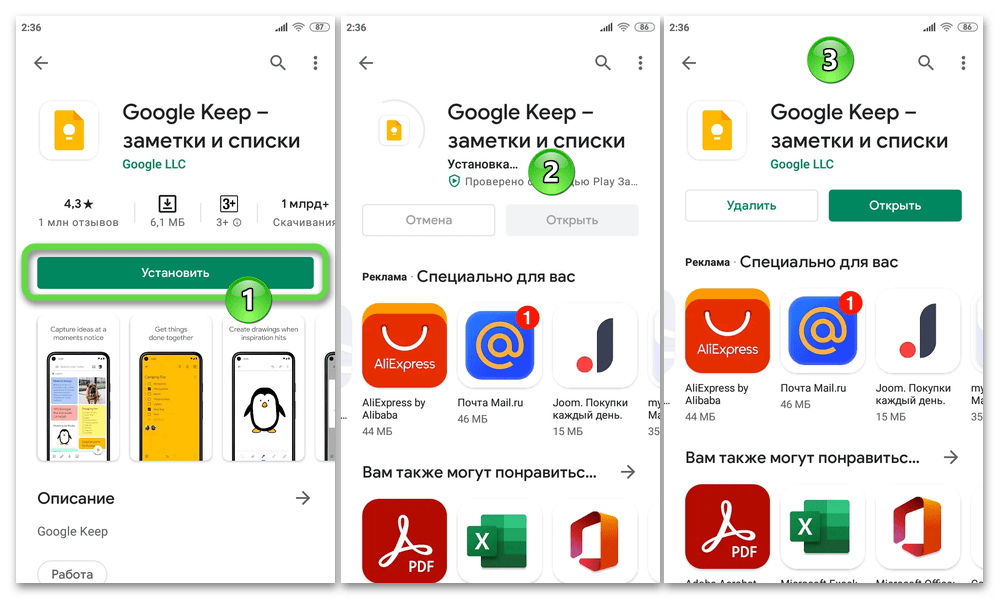 Читайте также: Установка приложений на Android-девайсы
 - Запустите заметочник, тапните «Начать» на его приветственном экране.
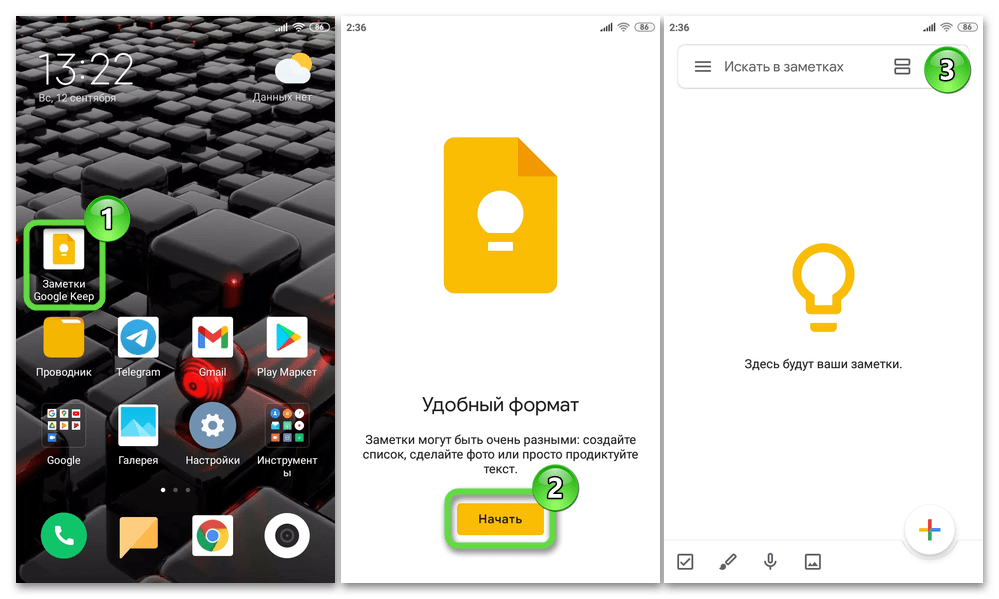
- Далее возможно несколько вариантов развития ситуации:
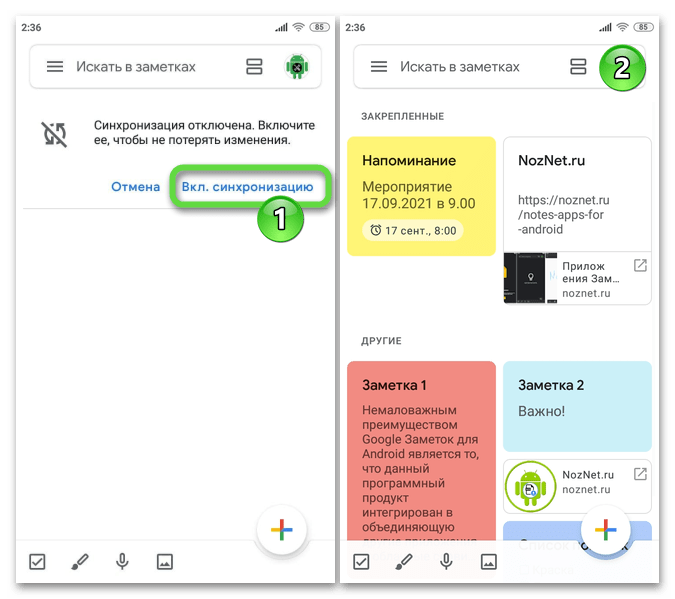
- Когда в смартфон или планшет внесён тот же Гугл Аккаунт, что и на девайсе, откуда переносятся заметки, вы в большинстве случаев сразу же обнаружите ранее сохранённые на втором записи. Если вместо заметок вы видите вверху экрана Google Keep уведомление «Синхронизация отключена…», необходимо активировать данную функцию. Нажмите «Вкл. синхронизацию» и немного подождите завершения загрузки информации в приложение.
- Если Андроид-устройство уже привязано к отличной от той, с которой синхронизируются ваши заметки учётке «корпорации добра», коснитесь фото профиля в верхнем правом углу экрана, нажмите «Добавить аккаунт» в отобразившемся окошке. Далее авторизуйтесь в выясненном при выполнении первого пункта этой инструкции Google Аккаунте.
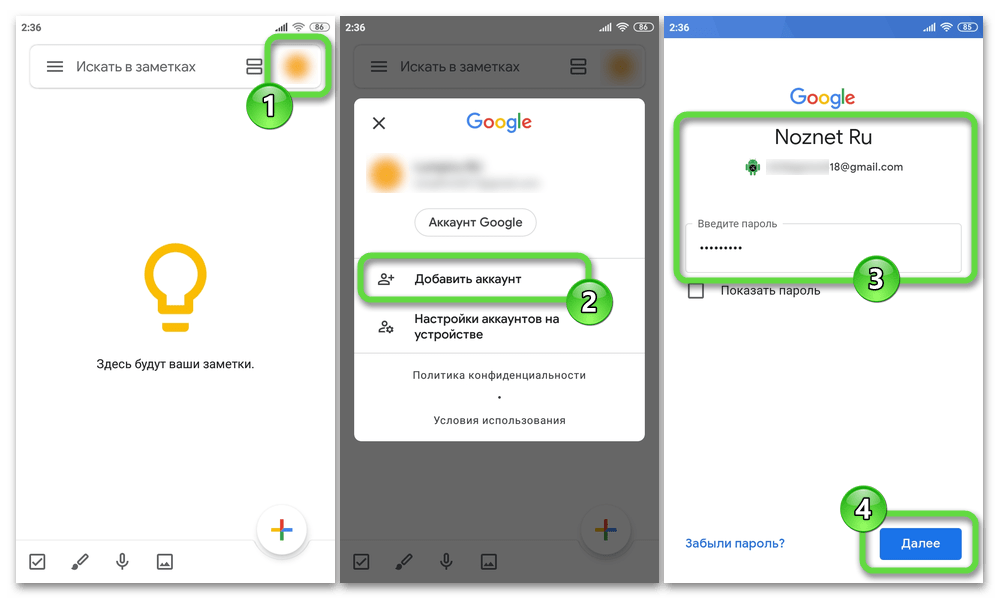 Вернитесь назад в Google Keep и немного подождите окончания получения данных из облака. В результате откроется доступ ко всем без исключения заметкам и возможность выполнения в их отношении любых операций.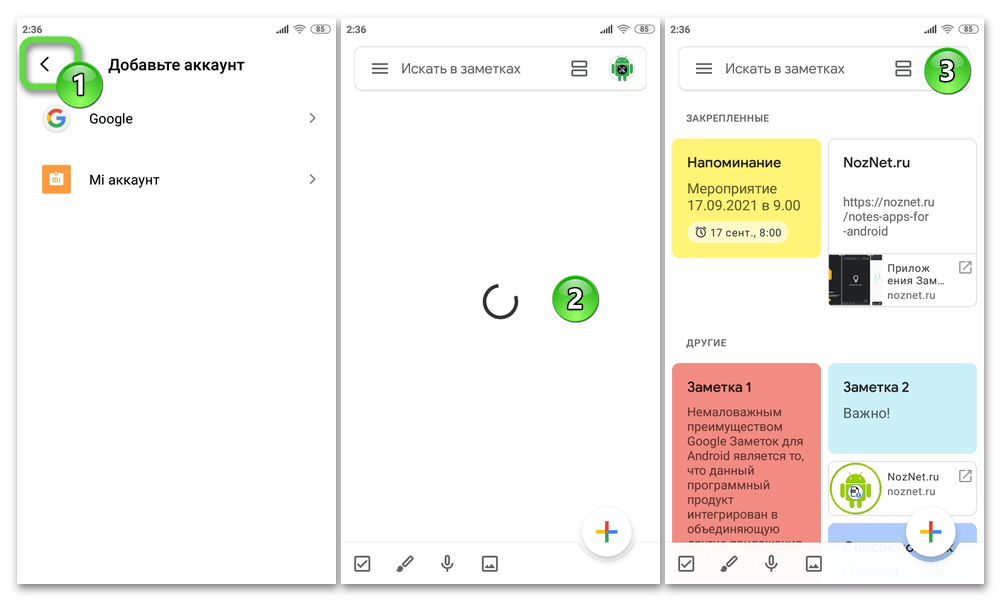
- Когда в смартфон или планшет внесён тот же Гугл Аккаунт, что и на девайсе, откуда переносятся заметки, вы в большинстве случаев сразу же обнаружите ранее сохранённые на втором записи. Если вместо заметок вы видите вверху экрана Google Keep уведомление «Синхронизация отключена…», необходимо активировать данную функцию. Нажмите «Вкл. синхронизацию» и немного подождите завершения загрузки информации в приложение.
Xiaomi Notes
В случае когда девайс, где хранятся ваши заметки, выпущен компанией Xiaomi (смартфоны Mi, Redmi, POCO) и работа с этими объектами производилась через предустановленное фирменное приложение производителя, задача копирования информации на другие устройства решается принципиально так же, как в вышеописанном случае с Google Keep, только используется учётная запись в экосистеме MIUI.
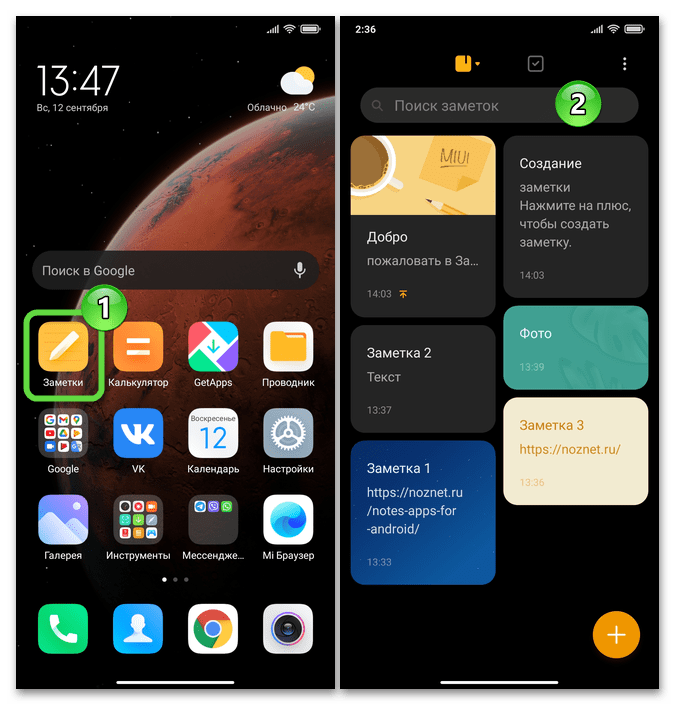
Важно отметить, что выполнить перенос заметок в рассматриваемой ситуации получится только на те девайсы, которые так же, как и их хранилище в настоящий момент, выпущены Cяоми и управляются ОС МИЮАЙ!
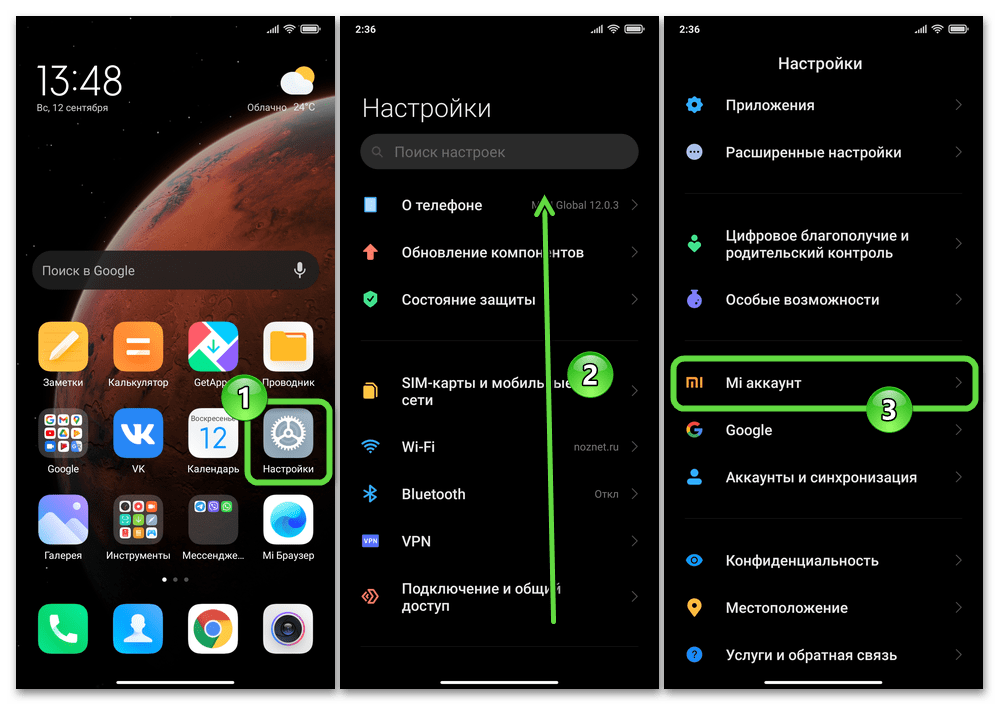
- Если это не сделано ранее, привяжите учётку в экосистеме MI к устройству-источнику заметок – это главное условие для результативного выполнения переноса заметок из Xiaomi Notes на другой девайс. С указанной целью откройте «Настройки» ОС MIUI, пролистайте список разделов параметров, найдите и откройте «Mi аккаунт».
 Затем введите данные существующего Аккаунта в экосистеме Xiaomi либо зарегистрируйте новый, следуя указаниям сервиса на экране смартфона.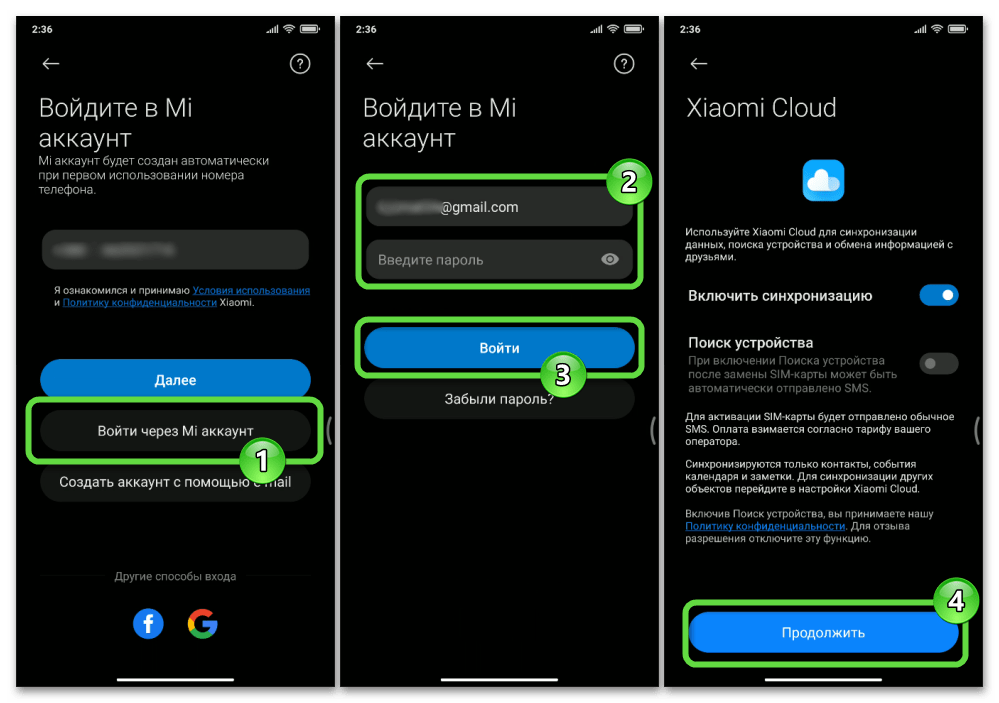
- Далее проверьте, что синхронизация заметок с облачным хранилищем экосистемы MIUI разрешена и осуществляется. Для этого перейдите в озаглавленный «Аккаунт и синхронизация» раздел «Настроек» MIUI, выберите в нём «Xiaomi Cloud».
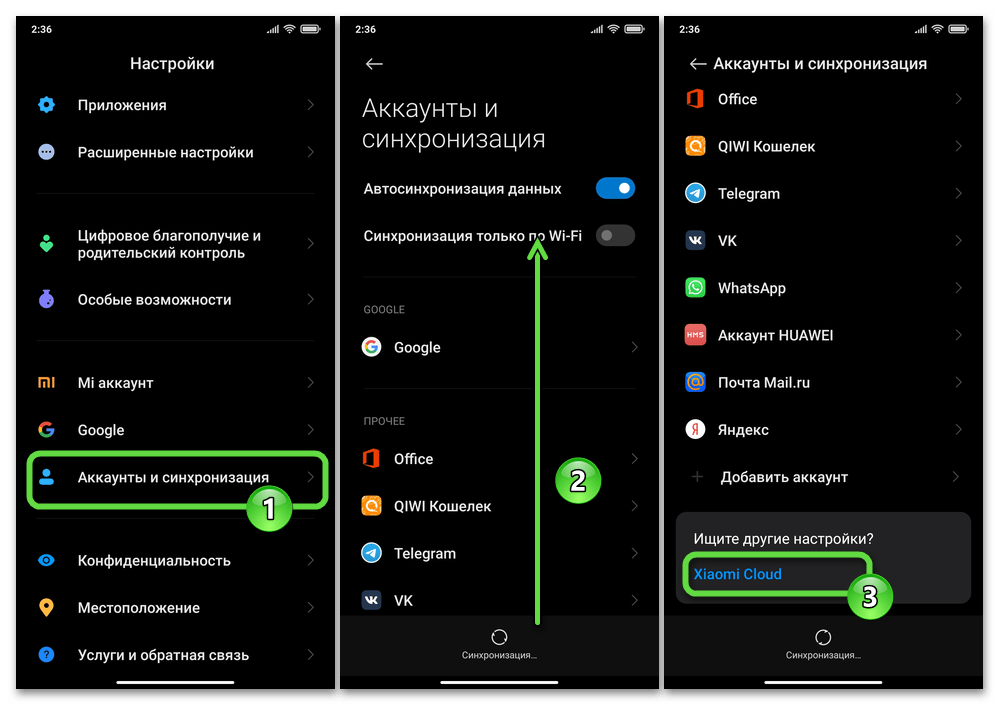 Пролистав информацию на открывшейся странице вверх, найдите опцию «Заметки» в блоке «Синхронизация данных» и убедитесь, что она активирована. В противном случае – переведите переключатель в положение «Включено» и подождите завершения синхронизации данных.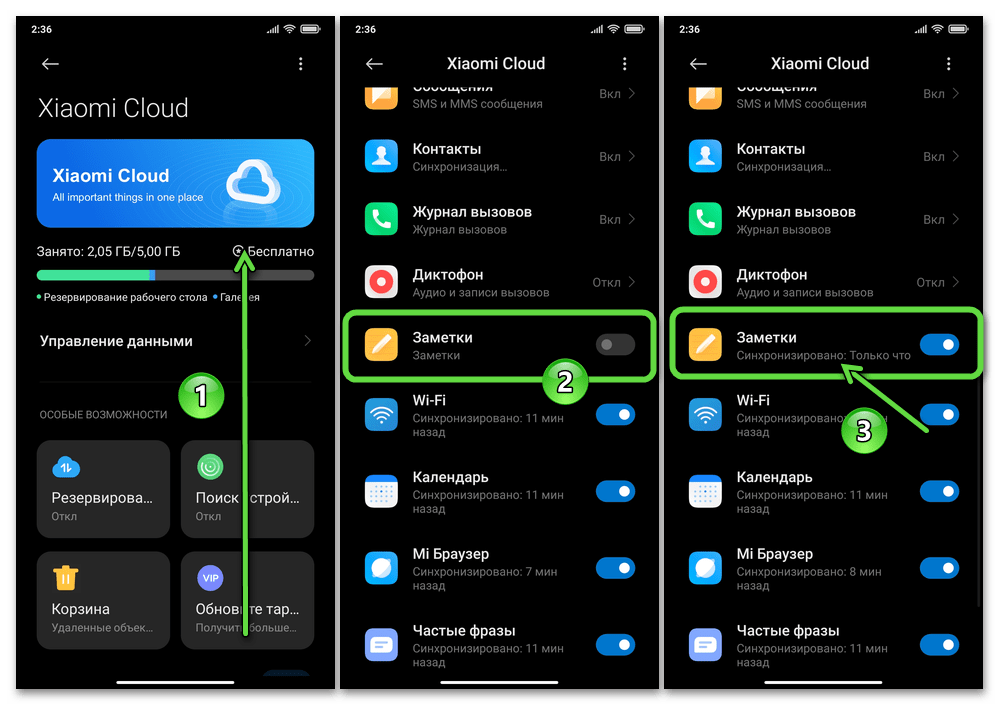
- На девайсе Xiaomi, куда переносятся заметки из фирменного приложения производителя, по сути, необходимо просто повторить выполнение предыдущих шагов этой инструкции. То есть внесите в смартфон задействованный ранее Mi Аккаунт
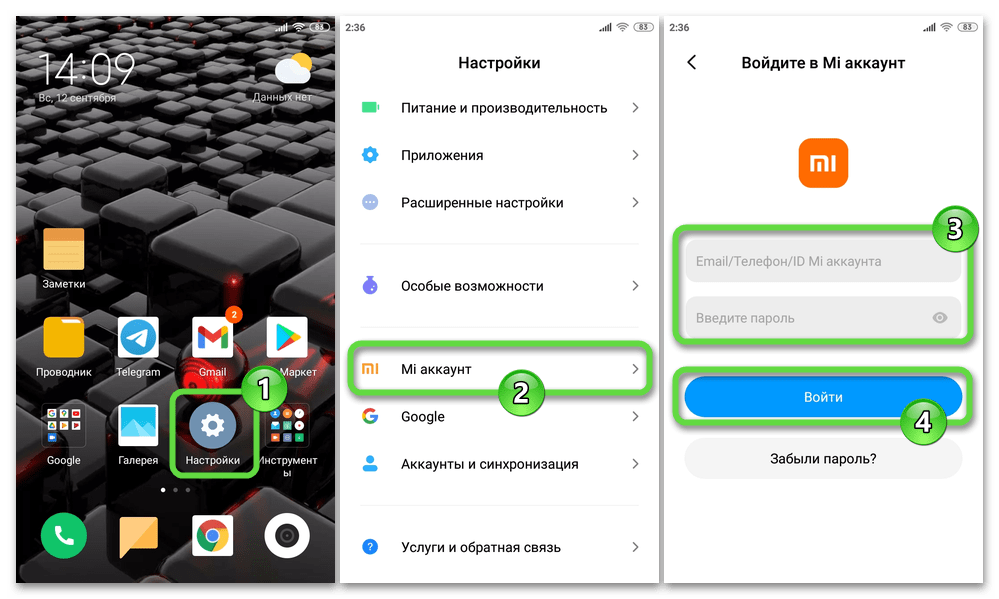 и активируйте синхронизацию «Заметок» с Mi Cloud.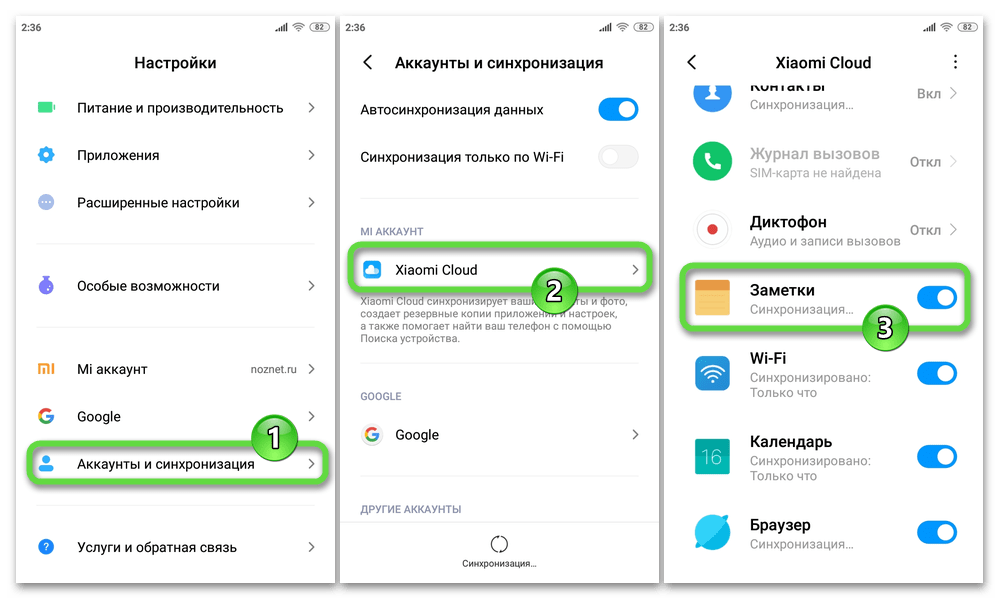
- На этом всё – откройте системный заметочник MIUI на новом телефоне и убедитесь в том, что теперь здесь наличествуют все ваши записи.
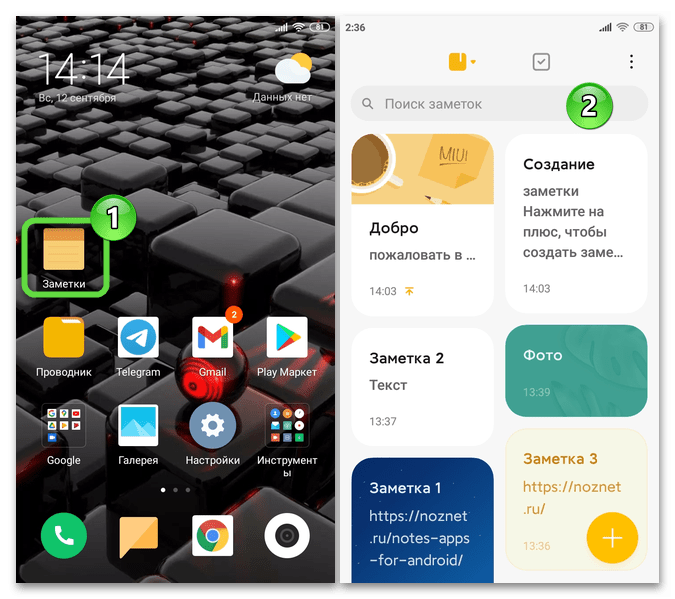
ColorNote
Функцией облачной синхронизации данных оснащены не только предустанавливаемые производителями Android-девайсов приложения для работы с заметками, но также и большинство программных продуктов данного типа от сторонних разработчиков. В следующем примере рассмотрим, как использовать возможность переноса записей между разными смартфонами в популярном заметочнике ColorNote.
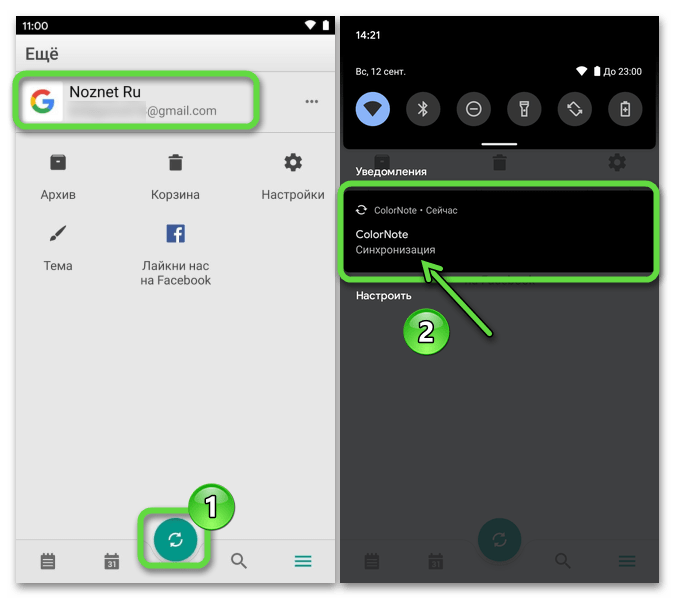
- Откройте хранящий ваши заметки КолорНот. Тапнув по трём черточкам внизу справа экрана, переместитесь в раздел «Ещё» приложения.
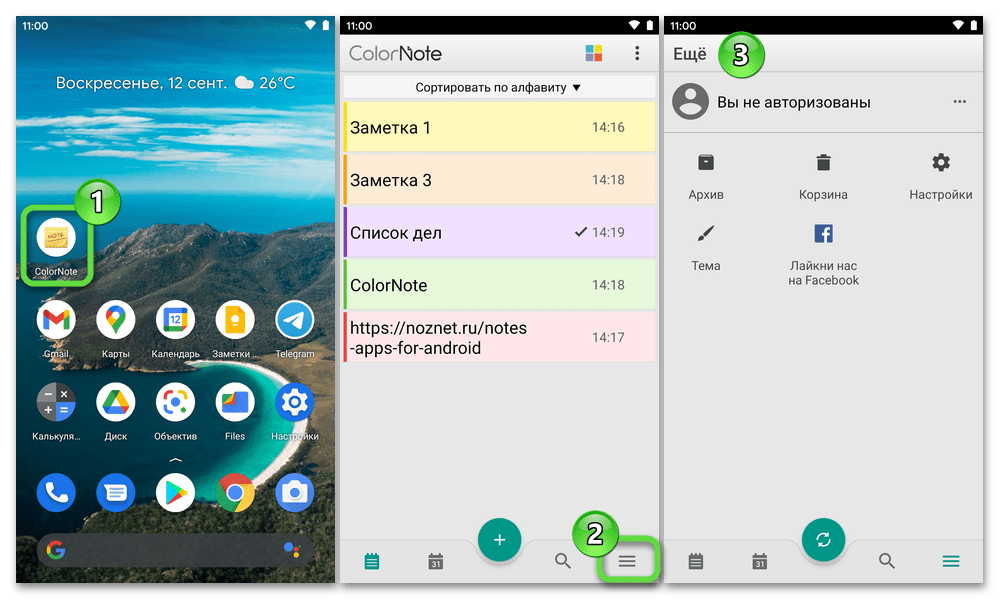
- Коснитесь расположенной вверху экрана области «Вы не авторизованы». Нажмите «ЗАРЕГИСТРИРОВАТЬСЯ», затем «РЕГИСТРАЦИЯ ЧЕРЕЗ GOOGLE».
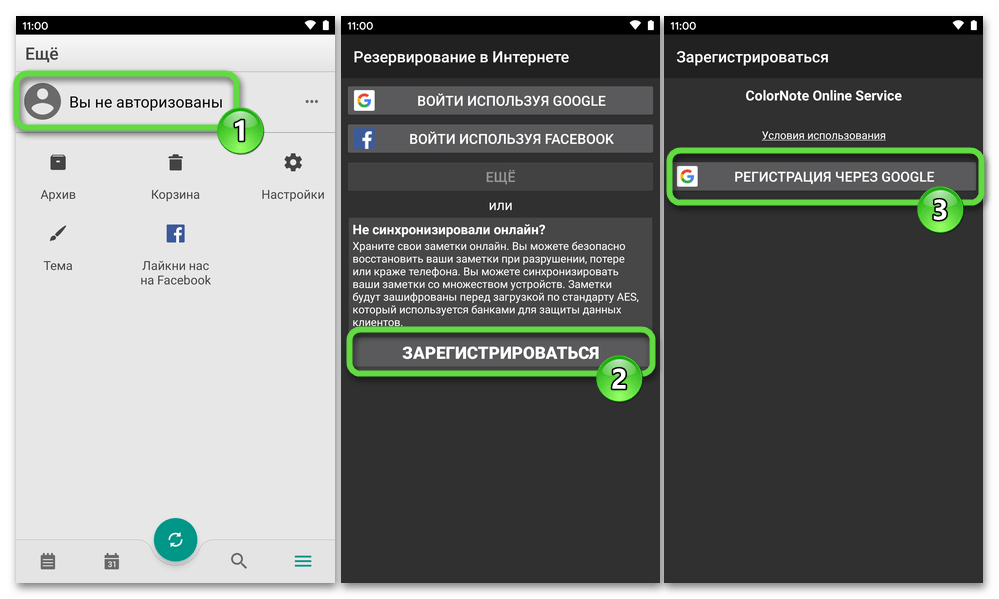 Далее тапните «ВОЙТИ» в открывшемся окошке. Через форму на отобразившейся в обозревателе веб-странице, предоставьте сервису данные своего Гугл Аккаунта.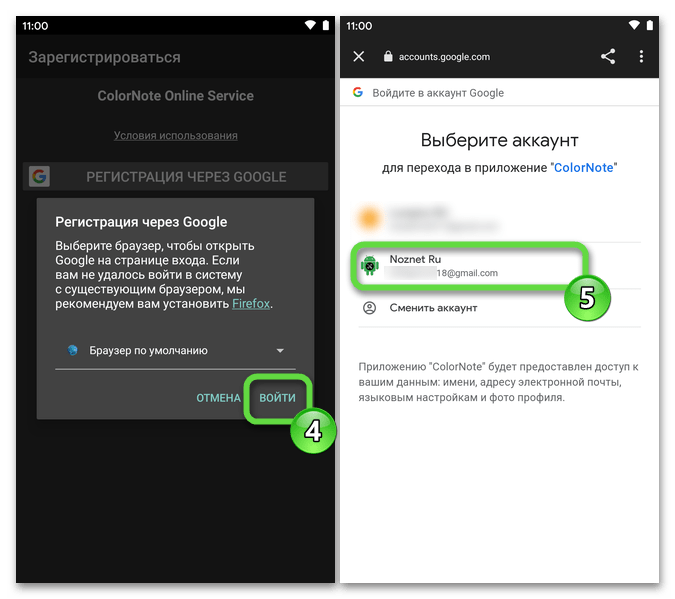
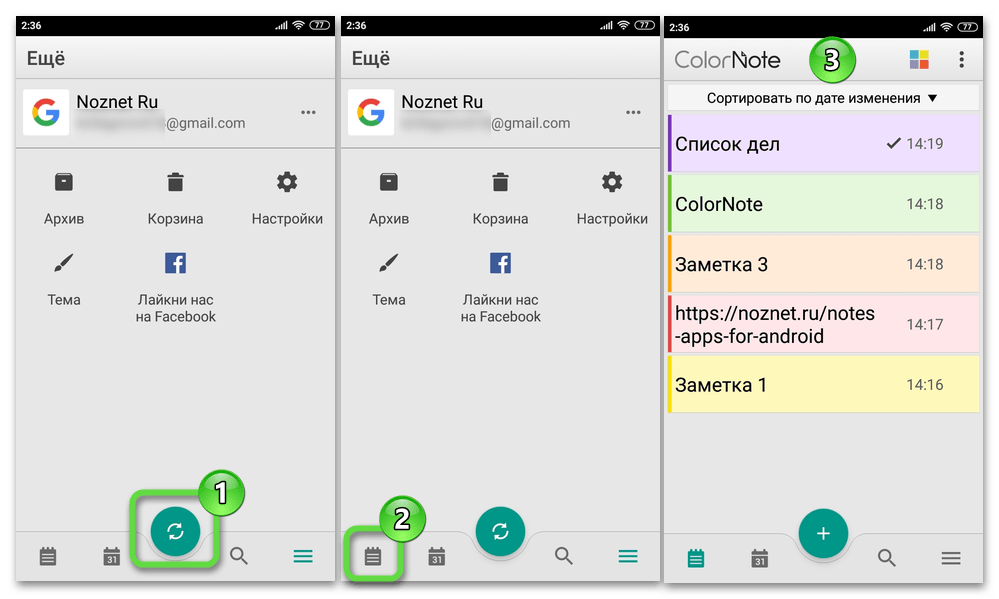
- После выполнения предыдущего пункта этой инструкции вверху экрана приложения ColorNote с открытой вкладкой «Ещё» станет отображаться имя вашего профиля и адрес ящика Gmail. Тапните здесь по круглой кнопке «Синхронизация», затем немного подождите, пока все ваши заметки будут автоматически сохранены в облачном хранилище.
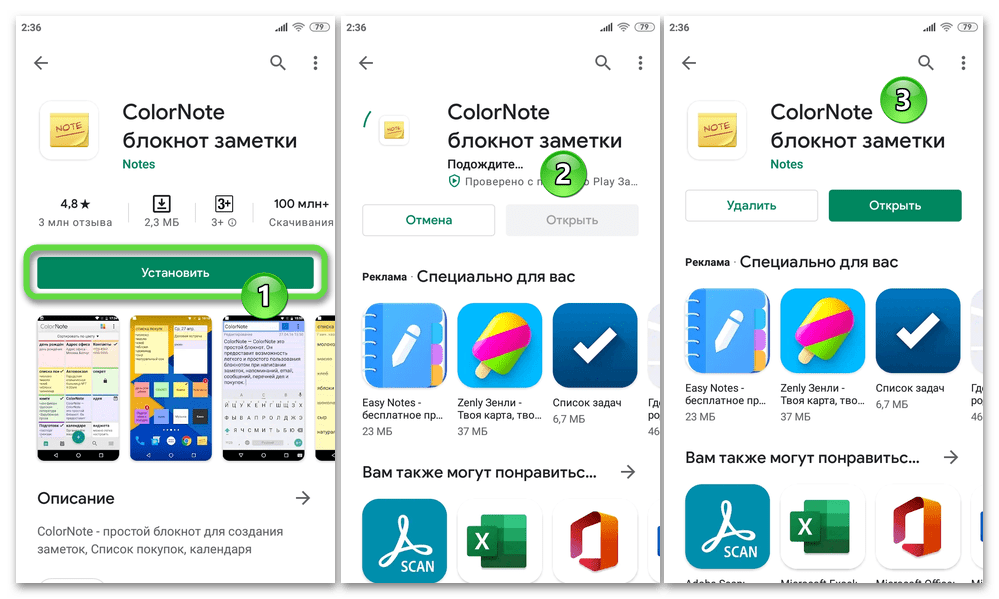
- Возьмите второй Android-девайс и инсталлируйте на него ColorNote (ссылка на страницу заметочника в Google Play Маркете представлена перед этой инструкцией).
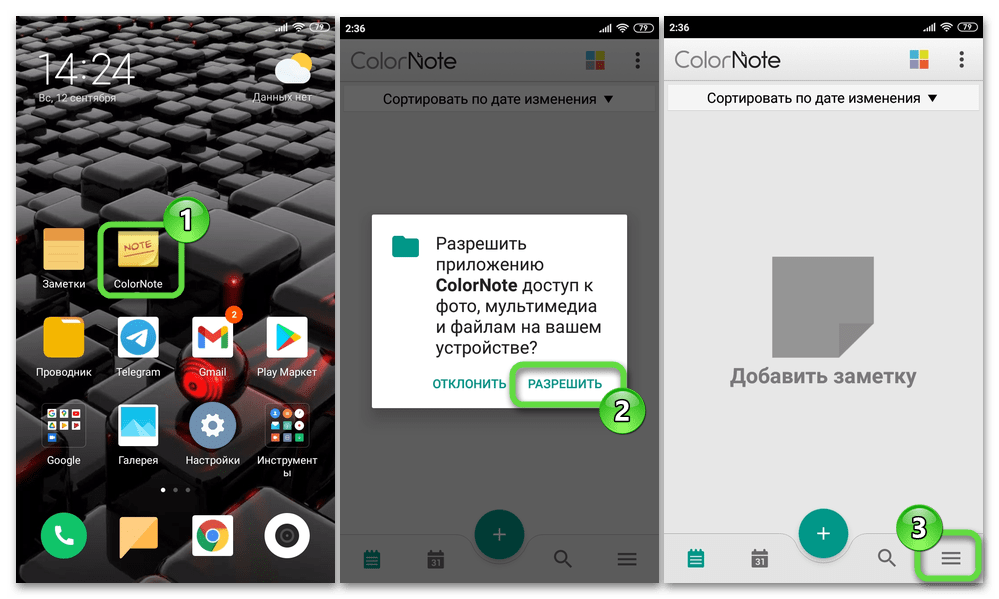
- Запустите приложение, предоставьте требуемые ему разрешения, а затем переместитесь на вкладку «Ещё».
- Нажмите «Вы не авторизованы» вверху экрана, далее тапните «ВОЙТИ ИСПОЛЬЗУЯ GOOGLE», а затем – «ВОЙТИ».
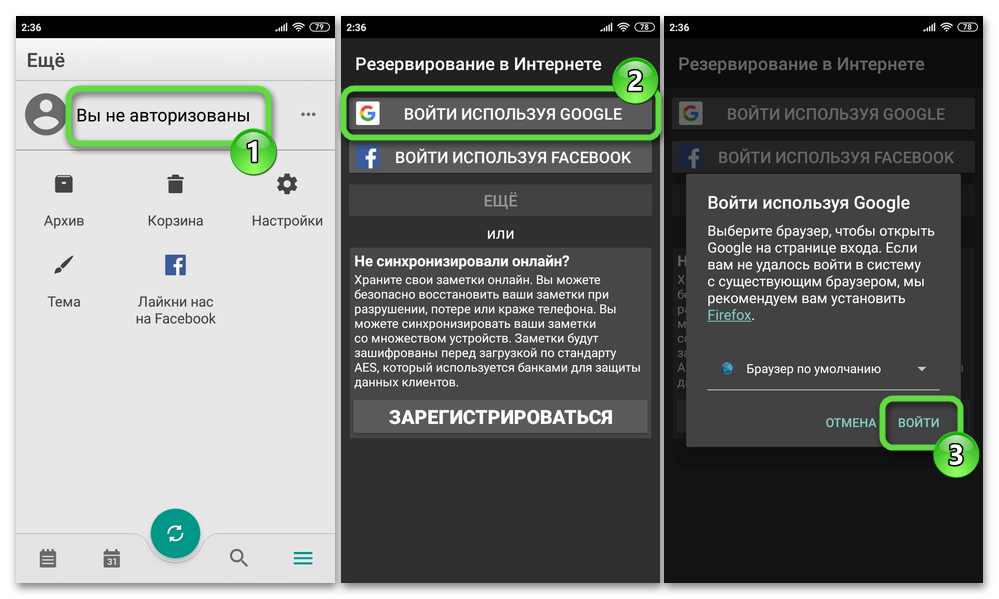 Введя данные учётки Гугл, которую вы использовали для регистрации в ColorNote на своём первом Android-устройстве, авторизуйтесь в приложении.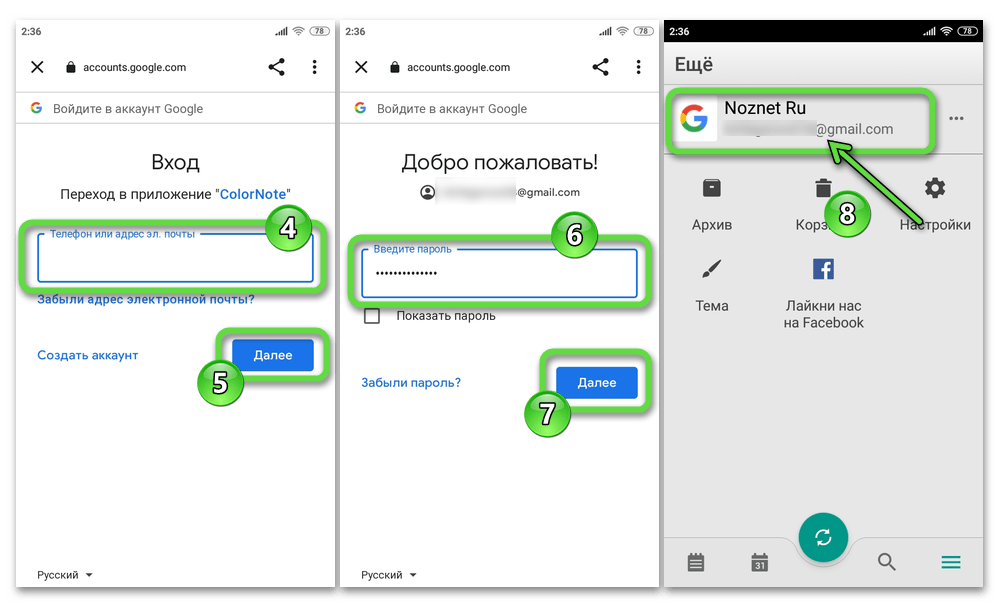
- Тапните «Синхронизация» на экране «Ещё» Color Note. Далее переместитесь на первую в перечне разделов внизу экрана приложения вкладку, в результате чего откроется доступ ко всем ранее сформированными на другом девайсе заметкам.
Способ 2: Экспорт/импорт данных «вручную»
Некоторые из приложений для работы с заметками в среде Android оснащены функциями экспорта данных в файлы-резервные копии и их сохранения в памяти мобильного девайса. Такая возможность позволяет в том числе осуществить перенос записей на другое устройство, и далее мы рассмотрим два демонстрирующих реализацию данного подхода примера популярных заметочников.
FairNote
Этот блокнот является типичным представителем приложений для заметок на Android, где есть возможность работать без учётки в сервисе разработчиков и предусмотрено локальное резервирование данных. Записи из других заметочников с такой функцией переносятся на другой девайс аналогичным нижеописанному путём.
- Откройте FairNote на девайсе-источнике заметок. Перейдите в главное меню приложения – для этого нужно коснуться трёх чёрточек вверху слева. Выберите в нём функцию «Резервирование».
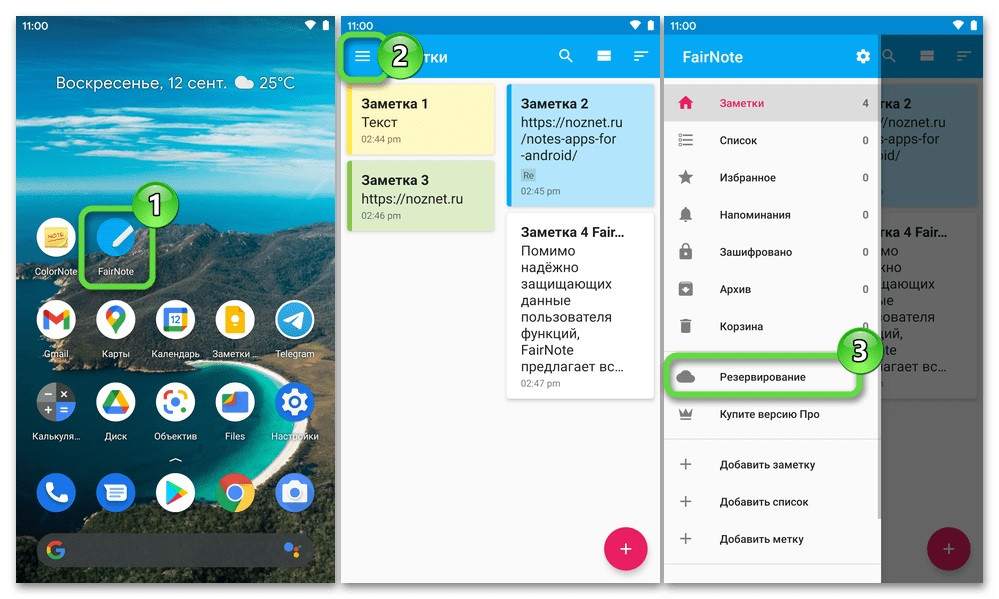
- В открывшемся окошке тапните «Сохранение резервной копии», затем «ПРОДОЛЖИТЬ». В ответ на поступивший запрос приложения коснитесь «Локальное хранилище» и нажмите «СОХРАНЕНИЕ РЕЗЕРВНОЙ КОПИИ».
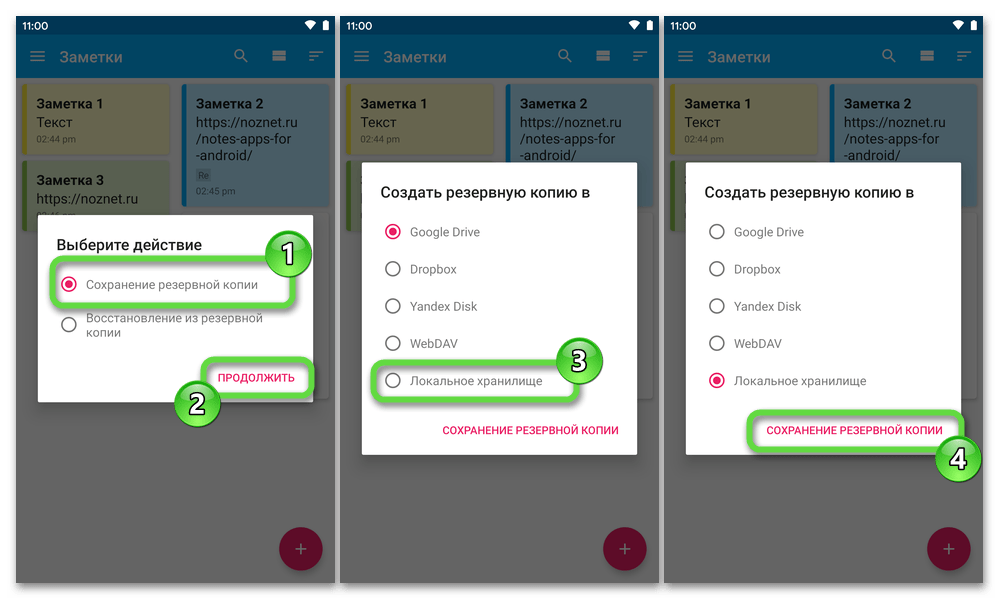
- Далее, в зависимости от доступности в вашей ситуации того или иного метода передачи файла-архива заметок на другое Android-устройство, коснитесь названия одной из функций:
- «ПОДЕЛИТЬСЯ» — более предпочтительный вариант, открывающий перед вами выбор средства доставки данных через интернет. Выберите в списке на отобразившейся панели любой доступный на девайсе-получателе сервис (к примеру, мессенджер или email) и отправьте сформированный заметочником файл *.db на второе устройство
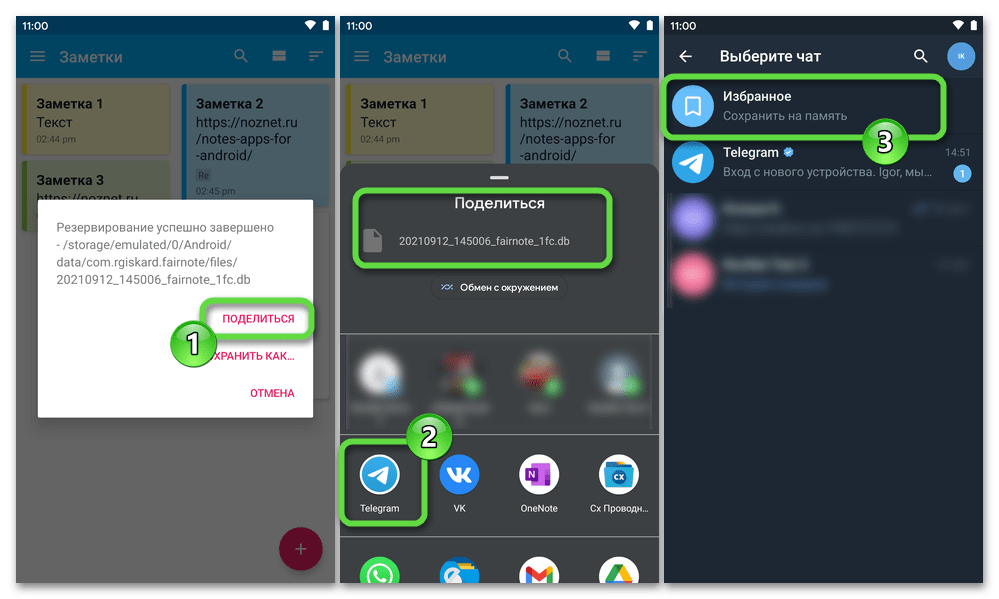 при помощи инструментария открывшегося приложения.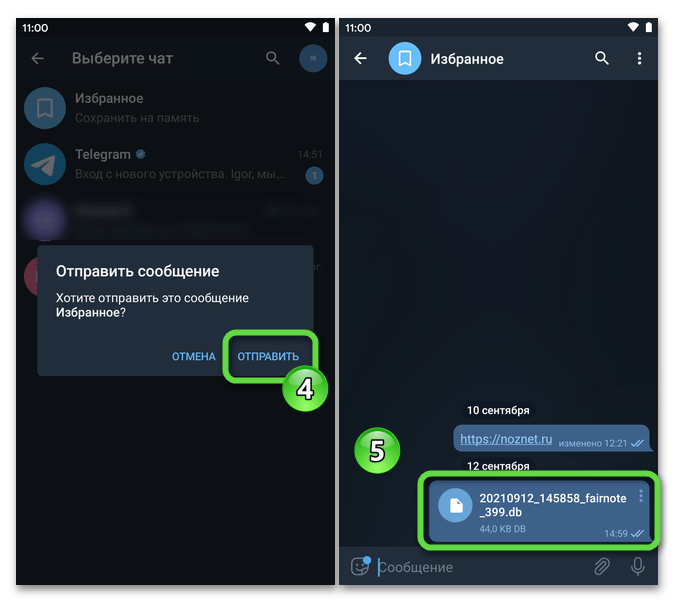
- «СОХРАНИТЬ КАК…» — экспортирует заметки в файл и предоставляет возможность сохранить его в памяти текущего устройства, а уже затем передать на другой девайс. Выбрав этот вариант, через запустившийся Проводник перемеситесь в папку, куда будет помещён бэкап заметок, коснитесь «СОХРАНИТЬ».
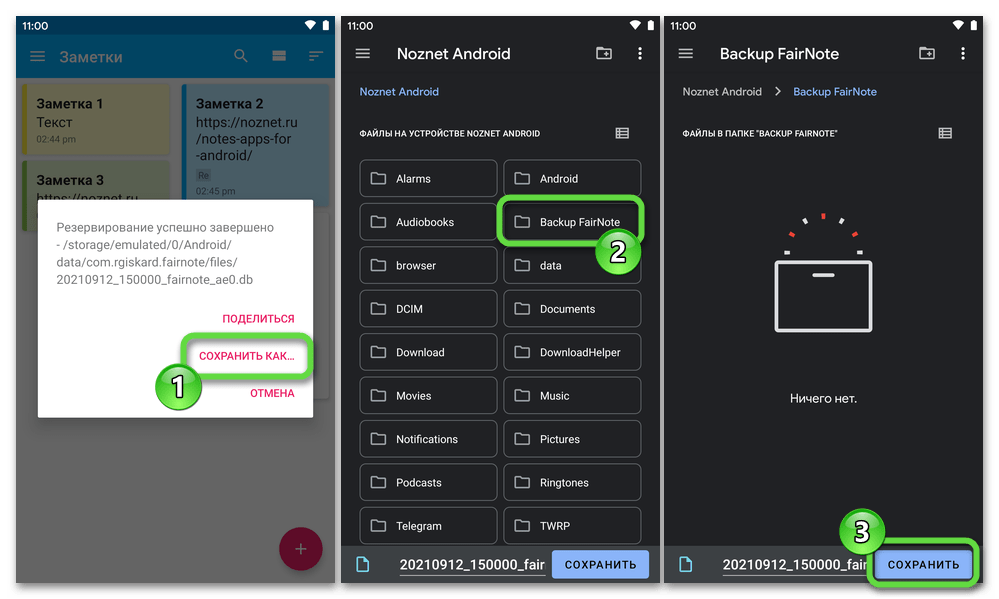
- «ПОДЕЛИТЬСЯ» — более предпочтительный вариант, открывающий перед вами выбор средства доставки данных через интернет. Выберите в списке на отобразившейся панели любой доступный на девайсе-получателе сервис (к примеру, мессенджер или email) и отправьте сформированный заметочником файл *.db на второе устройство
- Далее, если отправляли резервную копию заметок через интернет, примите и скачайте её в память устройства-приёмника информации. Если же файл-бэкап сохранён в хранилище девайса-источника, скопируйте или переместите его на второе устройство любым доступным в текущей ситуации методом.
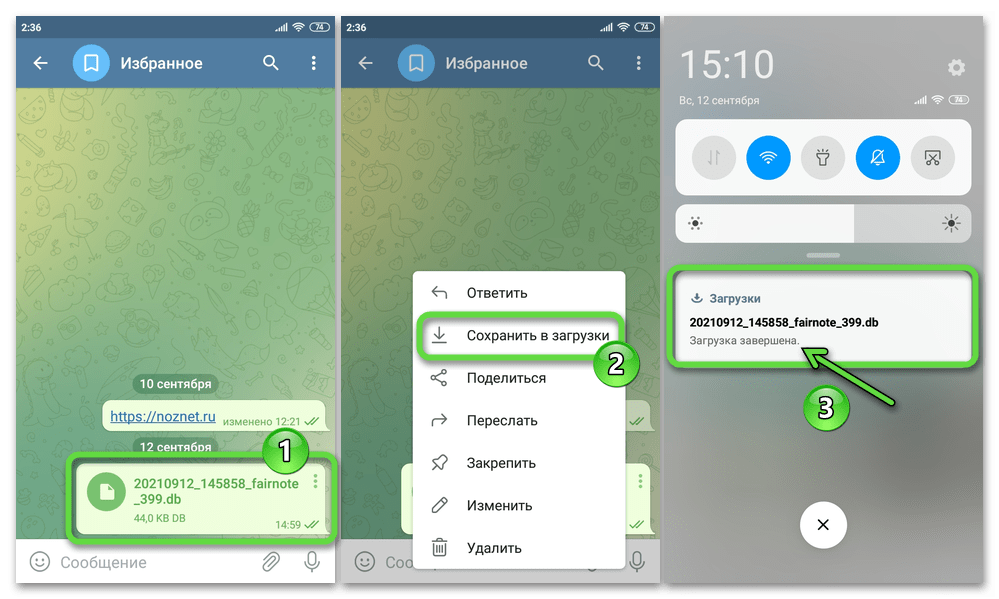
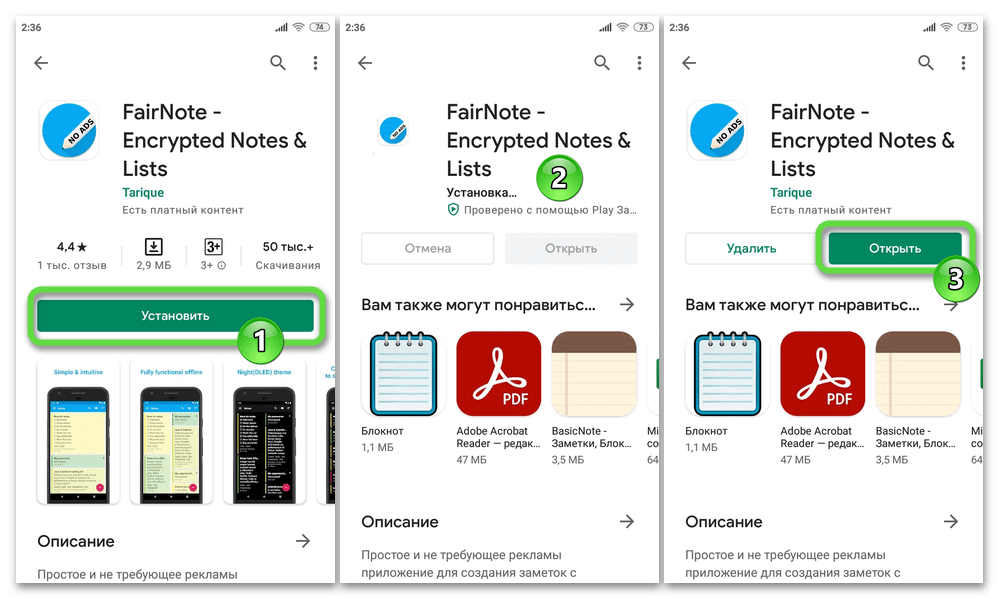
- Инсталлируйте FairNote на смартфон или планшет, где планируете работать со сформированными ранее заметками, запустите приложение.
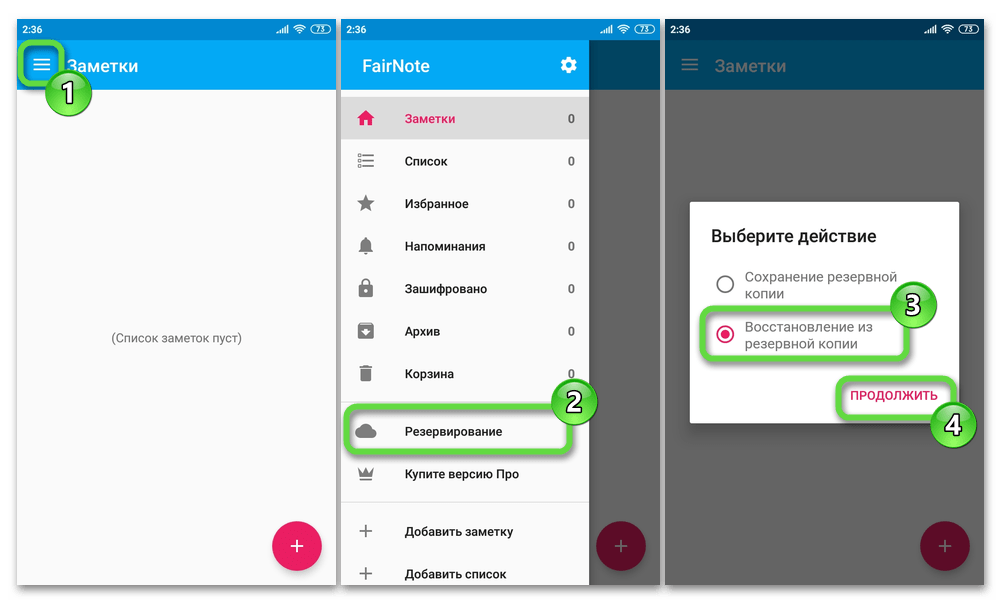
- Далее откройте главное меню заметочника, вызовите функцию «Резервирование». В появившемся окошке выберите «Восстановление из резервной копии», тапните «ПРОДОЛЖИТЬ».
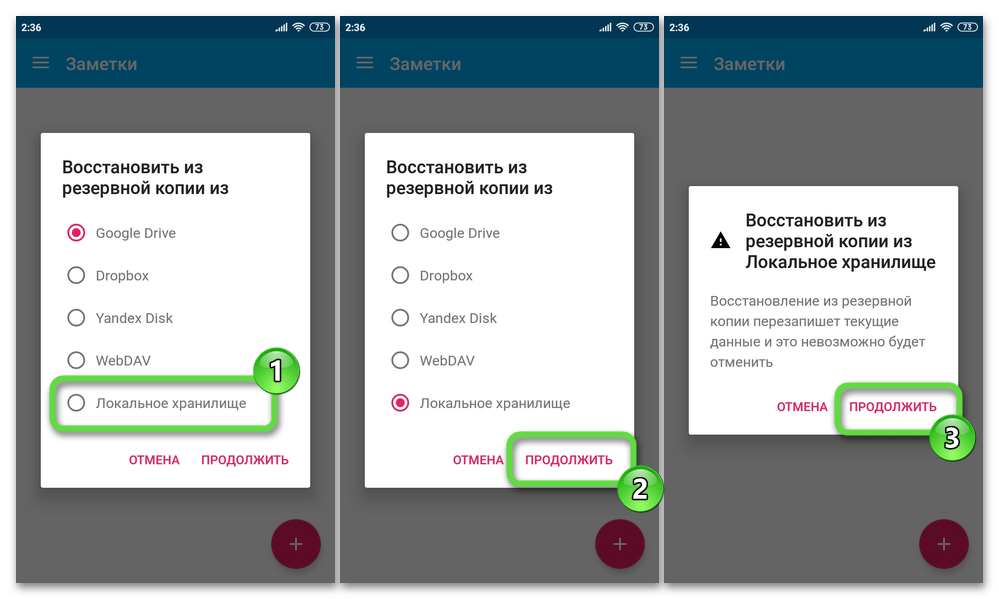
- В окне «Восстановить из резервной копии из» укажите «Локальное хранилище», коснитесь «ПРОДОЛЖИТЬ», и затем подтвердите запрос приложения.
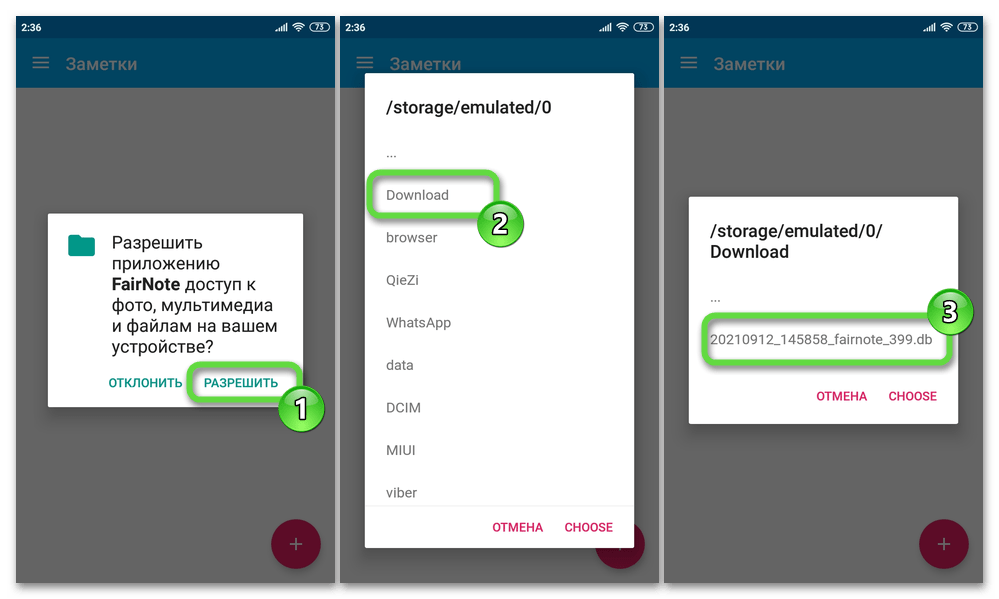
- Предоставьте FairNote разрешение на доступ к памяти девайса, затем перейдите в каталог где сохранён файл-бэкап заметок, тапните по его наименованию.
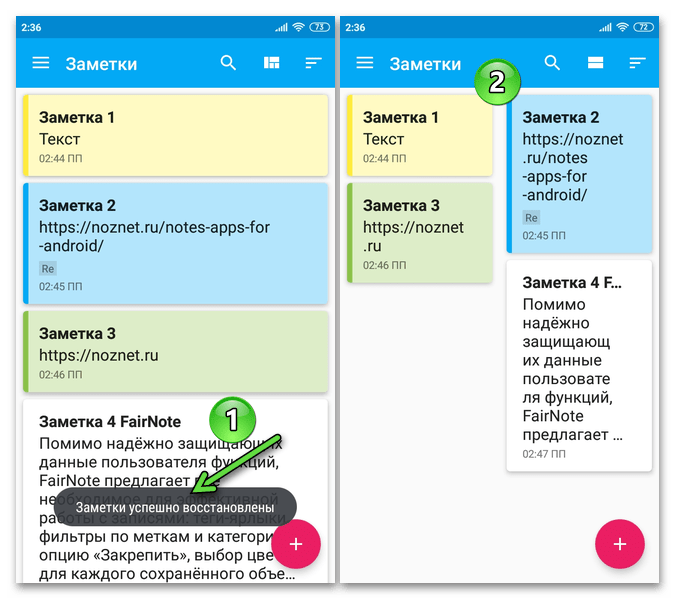
- Ожидайте завершения процедуры восстановления данных в заметочнике, после чего он отобразит все ваши записи.
SimpleNote
СимплНоут в аспекте рассматриваемой в этой статье задачи отличается от вышеописанного Фэйрноут тем, что не функционирует без привязки к учётке сервиса и облачная синхронизация заметок в нём активирована по умолчанию. Таким образом применять следующий подход именно в первом заметочнике и подобным ему целесообразно, если получить копию информации из приложения требуется не только на втором вашем девайсе, но также в рамках другой учётной записи.
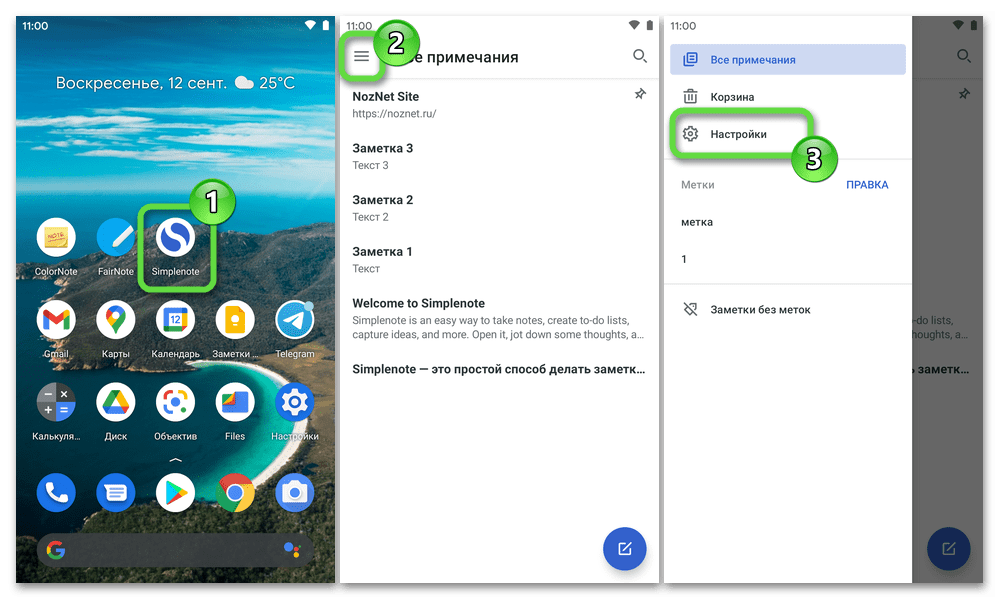
- Запустите СимплНоут на текущем девайсе. Затем, коснувшись трёх чёрточек вверху слева экрана, вызовите меню и перейдите в «Настройки» приложения.
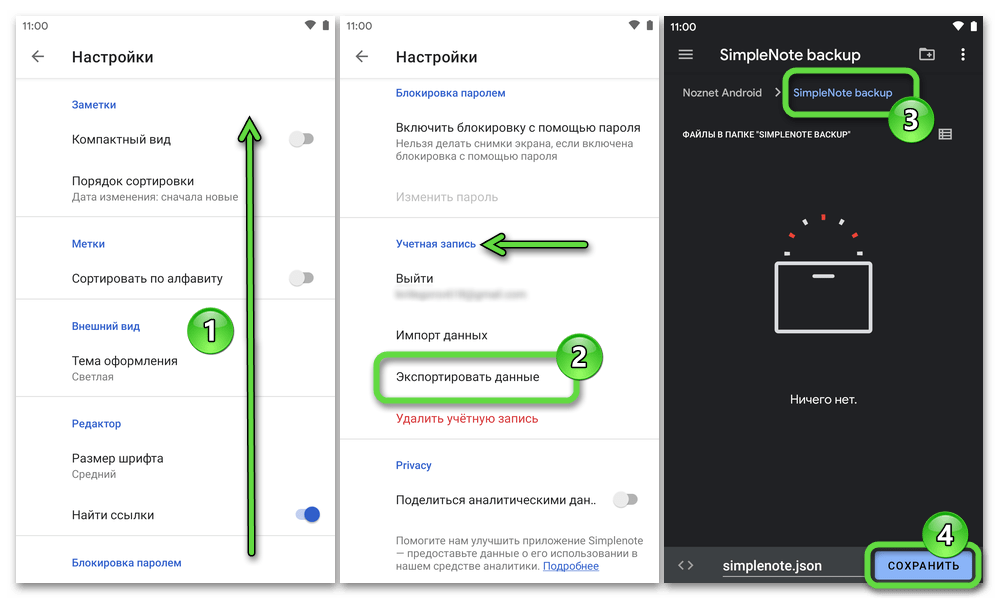
- Пролистайте перечень параметров, в блоке «Учётная запись» нажмите «Экспортировать данные». В открывшемся файловом менеджере переместитесь по пути, где будет удобно сохранить бэкап заметок из SimpleNote в виде файла simplenote.json, нажмите на кнопку «Сохранить».
- Переместите или скопируйте получившийся в итоге осуществлённой на шаге выше манипуляции файл (или папку с ним) на другое устройство.
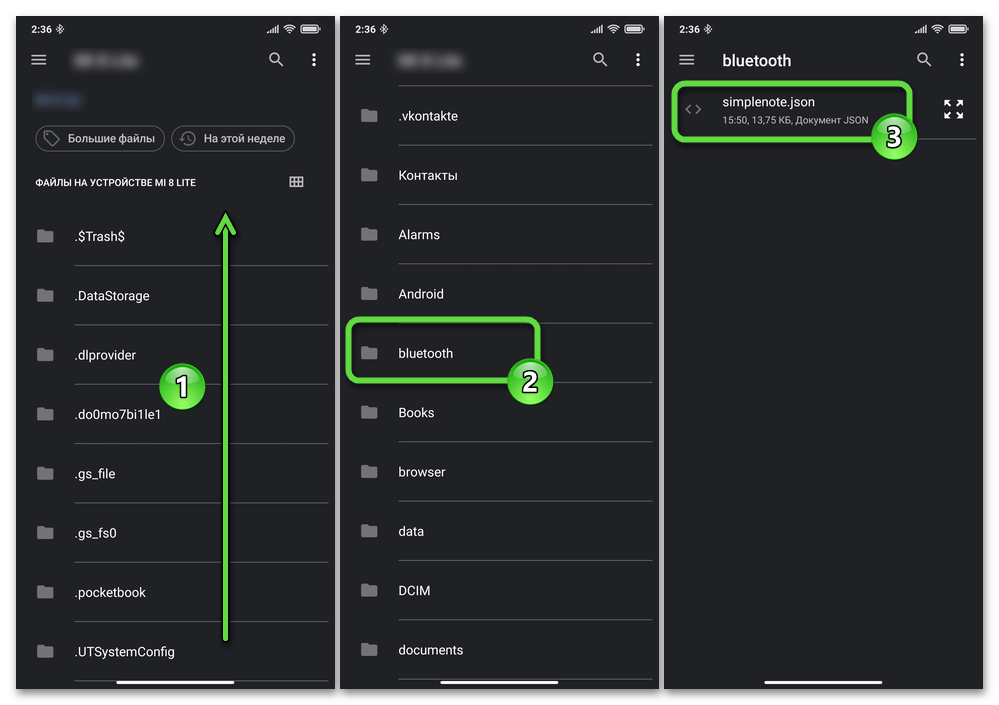
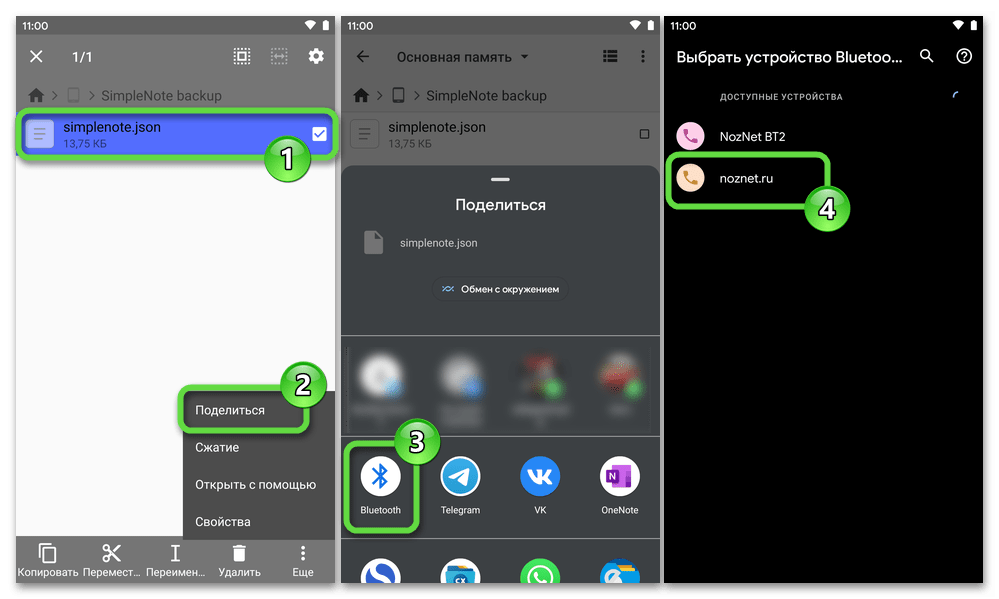 Это можно выполнить любым доступным вам способом: по «Bluetooth», как в примере на скриншотах; путём копирования на диск ПК и затем в память второго мобильного девайса; используя облачные хранилища, email, мессенджеры и т.д.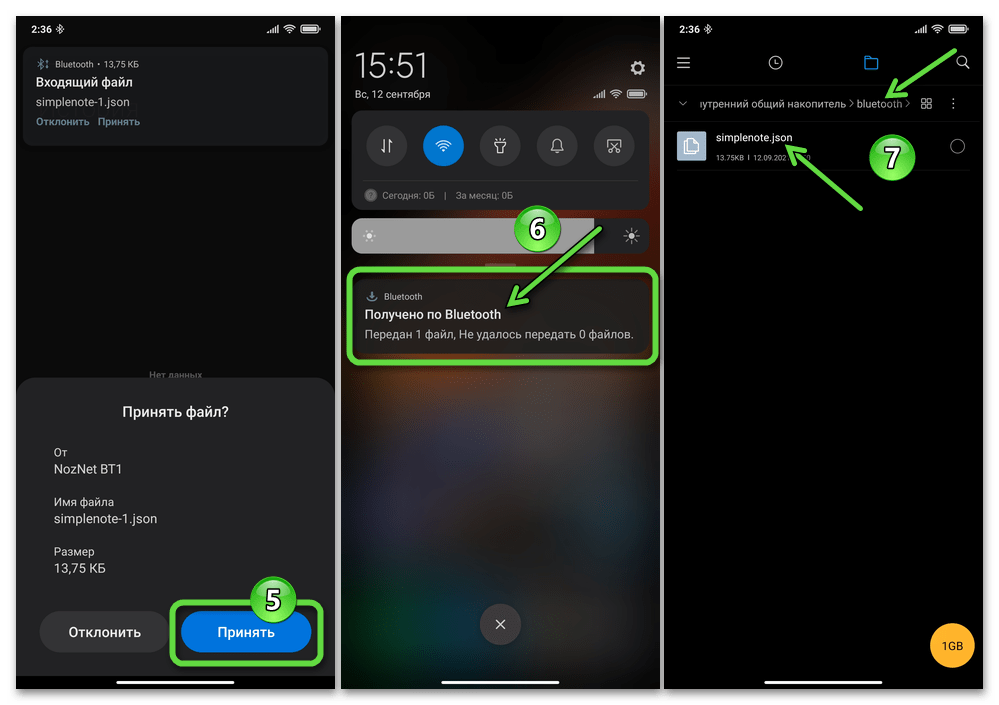
- Установите SimpleNote на смартфон, куда переносятся заметки.
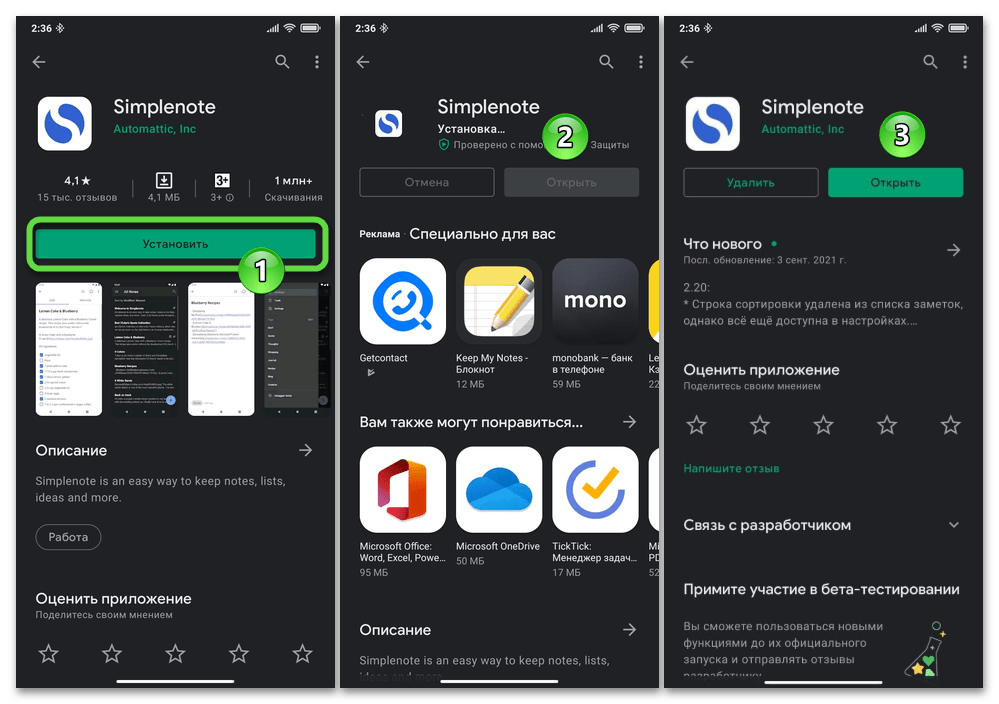 Запустите программу и авторизуйтесь в ней.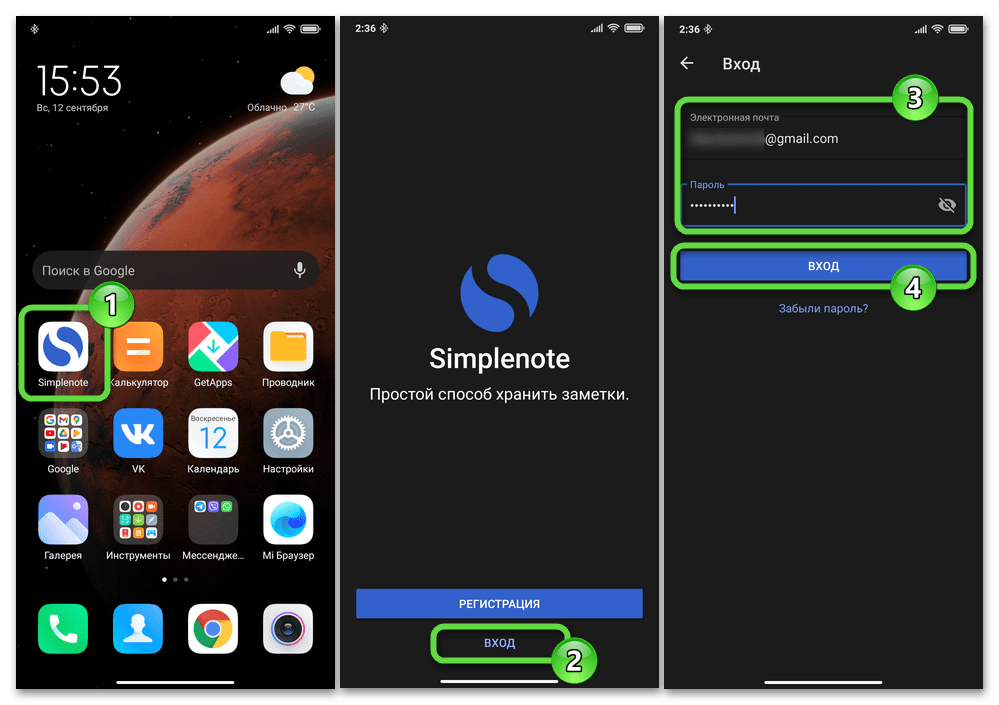
- Тапните по трём чёрточкам в верхнем левом углу экрана, из открывшегося меню перейдите в «Настройки». Далее переместитесь к блоку параметров «Учётная запись» и нажмите в нём «Импорт данных».
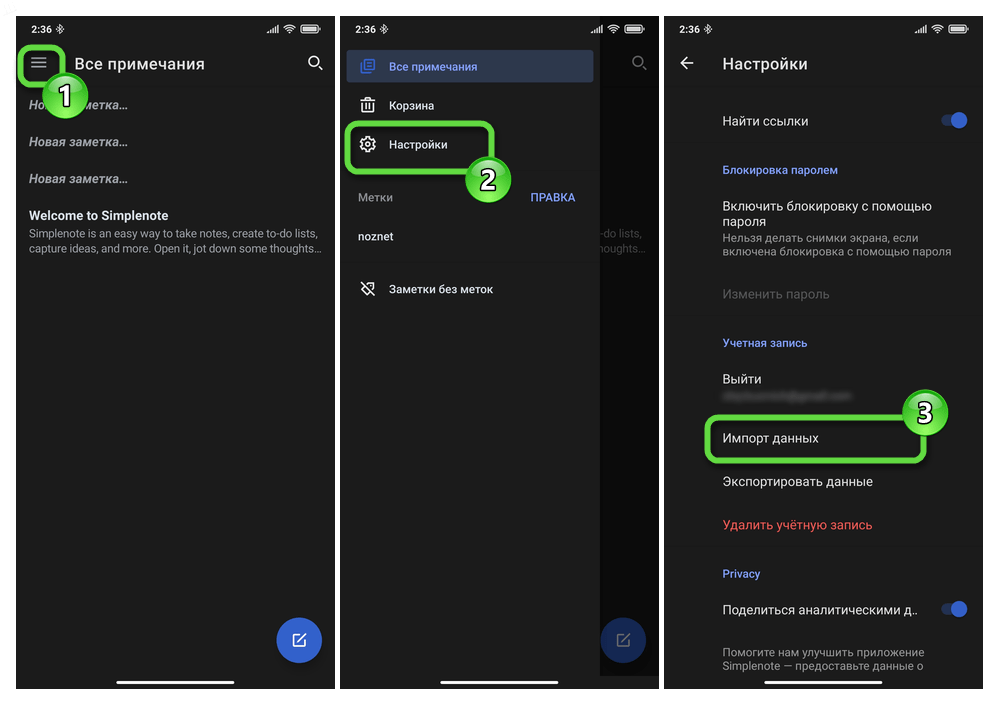
- Откройте папку с перенесённым со старого девайса файлом simplenote.json и коснитесь его наименования.
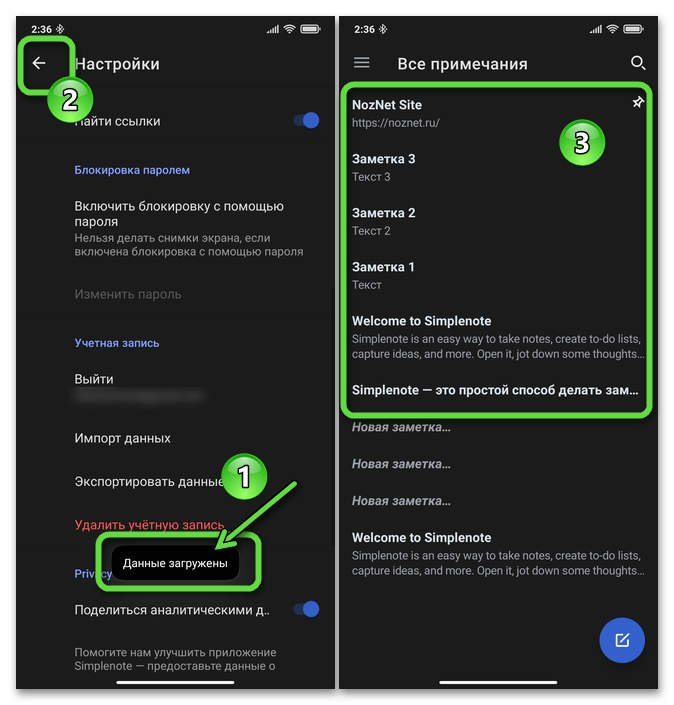
- Немного подождите, пока приложение проведёт затребованную вами операцию. По завершении импорта заметок на секунду отобразится уведомление «Данные загружены», а сами записи окажутся доступными в заметочнике.
Как перенести заметки с Андроида на Андроид: 10 способов

Держать в голове большое количество информации, связанной с повседневными делами, непросто. Чтобы не забыть все, что важно и правильно спланировать свой день, нужно информацию куда-то записывать. Поскольку посетить любое государственное учреждение без предварительной записи стало невозможно, теперь вместе со списком продуктов нужно держать в голове дату и время приема врача, расписание автобусов и многое другое.
Записывать в блокнот не очень удобно: он занимает много места, и с ним всегда нужно иметь ручку или карандаш. Гораздо удобнее хранить записи в приложении «Заметки» на своем смартфоне. Единственное, что вам потребуется знать – как перенести заметки с Андроида на Андроид, чтобы не бояться при смене телефона потерять все записи из электронного ежедневника. Метод переноса будет зависеть от того, каким типом приложения вы пользовались: платным, установленным вручную, или тем, что было предустановлено на ваш аппарат.
Способы переноса заметок на телефонах Андроид
С развитием технологий совершенствуются и способы переноса данных с одного устройства на другое. Устаревшие методы исчезают, им на смену приходят новые. Сегодня все доступные способы можно разделить на три категории:
- Используя стандартные возможности аппарата. В операционную систему смартфона уже встроены функции для переноса данных и инструменты, позволяющие реализовать задуманное. Ярким примером может послужить разнообразие сервисов от Google, которые предустановлены на Android-смартфоны. Или ставший популярным гигант Xiaomi, разработавший свой сервис Mi Cloud с установленным MIUI.
- Ручным методом. Перенос заметок с Android на Android в этом случае потребует глубоких познаний возможностей смартфона и умения привлечь сторонние аппаратные инструменты.
- Используя сторонние сервисы. Здесь подразумевается обращение к функционалу программ, написанным частными компаниями или разработчиками Android-системы.
Внимание! Нужно помнить, что иногда на выбор влияет тип переносимых данных. Не всякие форматы могут передаваться самым простым, на первый взгляд, методом. Кроме того, важную роль играет и объем переносимых данных.
3 способа синхронизации заметок Android без использования приложения
Синхронизация заметок Android осуществляется благодаря наличию подключения к интернету и настроенному резервному копированию. Данные с одного телефона копируются и выгружаются в облачное хранилище. Чтобы получить к ним доступ, нужно с нового аппарата авторизоваться под своим именем и загрузить заметки с сервера.
Если настроить автоматическое формирование резервной копии, можно не бояться за утрату не только заметок, но и телефонной книги, событий, запланированных в календаре, паролей, сохраненных для браузеров и много другое.
При необходимости выгрузить мультимедийные файлы, стоит обратить внимание на их объем. Сервисы предоставляют ограниченное количество бесплатных Гб. Если ваша мультимедиа-библиотека превышает размеры предоставляемого на сервере пространства, придется заплатить за его расширение. Как правило, это небольшая сумма, которая будет списываться ежемесячно с вашего банковского счета.
Через резервное копирование можно осуществить перенос тремя способами.
Способ #1: Резервное копирование от Google
Перенос заметок с Андроида на Андроид через Google имеет некоторые нюансы:
- Осуществить задуманное с переносом заметок не удастся, если у вас старая версия операционной системы на принимающем смартфоне. Например, с Android 7.1 вы не загрузите данные на Android 4.
- Вам обязательно понадобится иметь учетную запись в сервисах Google. Под ней вы будете входить на сервер для выгрузки со старого и загрузки на новый смартфон.
- Данные с телефона копируются 1 раз в сутки. А для синхронизации с сервером необходимо подключить аппарат к Wi-Fi. Как правило, мобильный интернет в таких случаях не используется. Будьте готовы к тому, что телефоном придется не пользоваться более часа, пока система не завершит формирование резервной копии и ее передачу в облачное хранилище. Если ваш аппарат не использовался в течение 14 дней, Google отсчитает два месяца и удалит резервные копии с сервера.
- Для того, чтобы переносить фото и видео, понадобится обратиться к Google Диску. Его бесплатный объем составляет 15 Гб.
- Некоторые приложения не передают свои данные и настройки для резервного копирования. Возможность сохранения информации из программ частных разработчиков зависит от того, включили они возможность копирования в свой функционал или нет.
Читайте также: Как вывести экран телефона на телевизор: 7 способов вывода изображения (картинки) со смартфона на ТВ
Для передачи заметок потребуется:
- Авторизоваться на смартфоне-источнике под своей учетной записью в сервисе от Google. Если вы еще не регистрировались в системе, это нужно сделать. Для этого войдите в «Настройки», оттуда перейдите в «Аккаунты». Здесь нужно выбрать в качестве учетной записи Google или добавить новую, если вы еще не регистрировались. Мастер учетных записей подскажет, как завершить процесс.

- Теперь нужно включить резервное копирование. Сделать это можно под пунктом «Восстановление и сброс», если ваша операционная система имеет стандартное оформление. Здесь же вы увидите возможность включить разные типы данных в список резервируемых. После этого нужно выбрать свою учетную запись.

- Теперь, чтобы загрузить заметки на новое устройство, нужно в «Настройках» запустить функцию «Автоматического восстановления».

- Сохранить мультимедийные данные таким методом не удастся. Для них придется осваивать пространство Google Диска. Нажатием на команду «Добавить» вы вызовете окно проводника, в котором потребуется указать путь к файлам, требующим сохранения в облаке. При необходимости можно в настройках задать параметры для автоматической выгрузки фотографий и видеофайлов.
Способ #2: Сервис Mi Cloud, доступный на телефонах Xiaomi
Перед тем, как перенести заметки с телефона на телефон, нужно:
- Иметь учетную запись Mi Cloud на обоих устройствах.
- Помнить, что базовый объем для бесплатного хранения не должен превышать 5 Гб.
- Иметь аппарат с прошивкой MIUI.
- Заведите свой аккаунт в Mi, если еще не сделали этого, пройдя на официальную страницу сервиса.
- Откройте «Настройки» системы и обратитесь к пункту, посвященному Mi-аккаунту.
- Ознакомьтесь с пользовательским соглашением и примите его условия, не забыв дать разрешение на доступ к сервису.
- Введите данные, указанные при регистрации.

- Укажите, какие данные требуется включать в список копируемых, помимо заметок, и запустите формирование резервной копии.
Способ #3: Резервная копия на прошивках Xiaomi MIUI
На прошивках Xiaomi MIUI в резервную копию не включаются музыкальные дорожки, фотографии, видео и записи, сделанные с помощью диктофона.
Как перенести заметки на новый телефон Андроид:
- Зайдите в «Настройки» смартфона.
- Откройте раздел «Дополнительно», откуда вы сможете попасть в «Восстановление и сброс».
- Внутри подраздела вы увидите пункт «Локальный бэкап».
- Откроется новое окно, в котором вам нужно нажать «Бэкап», а затем указать, какие данные нужно сохранять. Если пройти в «Настройки системы», можно будет включить в список пароли от всех Wi-Fi сетей, в которые заводилось устройство, сообщения и журнал звонков. Пункт «Приложения» позволит сохранить информацию сторонних программ.
Читайте также: ТОП-15: Самые лучшие приложения для знакомств для телефона Андроид и Айфона

- Можно задать расписание для создания резервных копий в автоматическом режиме.
- Когда формирование копии завершится, в памяти смартфона появится папка с данными. Она будет расположена по адресу: папка «Miui», в ней «Backup», далее «AllBackup». Конечную директорию можно перенести из памяти в облачное хранилище, откуда вы всегда сможете ее загрузить на новое устройство.
- Чтобы заметки из папки заняли свое место на диске устройства, зайдите в раздел настроек, посвященный резервным копиям, выберите пункт «Backup» и дайте команду «Восстановить».
7 приложений для Андроид, которые помогут перенести заметки
Как перенести заметки на другой телефон, подскажет утилита от производителя смартфона. Она решит вопрос с переносом не только небольших объемов данных, но и мультимедийных файлов: музыки, видео и фотографий. Такие утилиты имеются у многих производителей: Samsung Smart Switch, Sony Xperia Transfer Mobile, HTC Transfer Tool, Motorola Migrate или LG Mobile Switch. Отдельно стоит отметить разработки частных компаний, например, приложение CLONEit.
Принцип действия всех перечисленных утилит схож. Пользователь должен иметь программу на обоих устройствах. В настройках того, что выступает источником данных, выбирается тип файлов, подлежащих копированию. Затем на принимающий аппарат через то же приложение передается сформированная копия.
Приложение #1: CLONEit для разных производителей телефонов
В первую очередь, для осуществления переноса заметок, нужно на оба аппарат загрузить и установить приложение CLONEit. Найти его можно в официальном магазине. Оно ориентировано специально на перенос информации с одного устройства на другое. Поэтому CLONEit полюбился тем, кто вынужден пользоваться двумя телефонами – корпоративным и личным, между которыми приходится часто организовывать обмен данными.
Для переноса заметок понадобится:
- Обеспечить телефону доступ к интернету.
- Установить программу на оба смартфона.
- Запустить приложение и на передающем, и на принимающем устройстве.
- Присвоить роли каждому смартфону: одному «Отправитель», второму – «Получатель».
- На «Отправителе» указать в качестве переносимых данных – «Заметки».
- В один клик вы инициируете передачу заметок.

Процесс переноса через приложение CLONEit не требует глубоких познаний в IT-технологиях. Он не займет много времени.
Приложение #2: Samsung Smart Switch
Смартфоны Samsung Galaxy имеют возможность обмениваться данными через Smart Switch:
- На аппарате-источнике запустите Smart Switch. А на принимающем откройте «Настройки», чтобы перейти в «Учетные записи и архивация». Здесь вы найдете «Smart Switch». Теперь нужно положить смартфоны рядом друг с другом.
- На устройстве-источнике, находясь в приложении Smart Switch, нужно нажать «Отправить данные», а далее указать – «По беспроводной сети».
- Система вам предложит перечень данных, доступных для переноса. Выберите здесь «Заметки», после чего можно нажать «Отправить».
- Теперь можно взять новый смартфон и нажать «Получить». Экранные подсказки помогут завершить процедуру.
Аппараты Samsung могут обмениваться заметками и через карту памяти:
- Запустите создание резервной копии, а в качестве места хранения укажите карту памяти.
- После сохранения выньте внешний носитель из старого аппарата и вставьте его в новый смартфон.
- Теперь на новом аппарате зайдите в «Настройки», чтобы открыть раздел «Учетные записи и архивация». В пункте, посвященном «Smart Switch» вы сможете выбрать в качестве источника внешний носитель , после чего останется нажать на кнопку «Восстановить».
- Простейшая инструкция на экране телефона подскажет, как закончить копирование.
Приложение #3: LG Mobile Switch
Для осуществления переноса заметок нужно завести оба смартфона в одну и ту же беспроводную сеть.
- Установите приложение на оба аппарата.
- В качестве метода передачи данных укажите беспроводной вариант.
- Телефон, используемый в качестве источника данных, пометьте как «Отправитель». А LG-аппарат, на который будут перенесены заметки – «Получатель».
- Одним тапом запустите процесс передачи данных.
- В качестве адресата на Andriod нужно выбрать новый аппарат LG. Для этого вам будет доступна кнопка «Принять на телефоне LG».
- Из списка доступных для передачи типов данных выберите «Заметки» и тапните «Начать майнинг».
- Обычно процесс передачи не занимает более минуты, однако, если ваши заметки имеют большой объем информации, передача может немного затянуться.
- Чтобы получить доступ к новым данным на LG, перезагрузите устройство.
Читайте также: Как получить root права суперпользователя на Android: 6 способов получения рут-прав на Андроид
Приложение #4: Phone Clone для Huawei
Как перенести заметки на другой Андроид, если вы используете Huawei, подскажет приложение «Phone Clone».
- Для работы потребуется скачать программу на оба аппарата из официального Google Play .
- Запустив приложение на своем смартфоне-получателе, выберите пункт «Это новый телефон (отправка)». В результате, система аппарат создаст безопасное беспроводное соединение и сообщит вам от него пароль.

- Теперь нужно открыть приложение на смартфоне-источнике, и выбрать пункт «Это старый телефон». Появится окно поиска нового аппарата, куда вам потребуется ввести пароль от только что созданной сети.

- Выберите «Заметки» в качестве типа переносимой информации и дождитесь завершения процесса.
Приложение #5: Motorola Migrate
- Загрузите из официального магазина приложение на оба аппарата.
- Откройте приложение на обоих устройствах и установите сопряжение между ними. На экране нового аппарата появится QR-код, который нужно будет прочитать с помощью камеры старого телефона.
- Далее вам будет предложен перечень доступных для переноса типов данных. Выберите здесь «Заметки».
- Останется только дождаться завершения процесса.
Следует иметь в виду, что аппараты с системой Android 7 или выше не поддерживают данную технологию.
Приложение #6: Xperia Transfer Mobile для телефонов Sony
Если вы не знаете, как синхронизировать заметки Андроид на аппаратах марки Sony, обратитесь за помощью к Xperia Transfer Mobile. Эта программа работает не только с Android системой, но и с iOS. Для передачи данных потребуется запустить приложение, настроить сопряжение со старым аппаратом и выбрать в качестве переносимых данных «Заметки». Кроме заметок можно при помощи беспроводного канала связи переносить:
- Телефонную книгу.
- Сообщения.
- Записи в календаре.
- Закладки.
- Файлы мультимедиа-форматов.
Приложение #7: HTC Transfer Tool
Как перенести заметки со старого телефона на НТС:
- Откройте «Настройки» на своем смартфоне НТС и укажите «Получить контент с другого телефона», после чего разрешите передачу данных.
- Когда вы установите это же приложение на свой старый телефон, на его экране появится PIN, который должен совпадать с тем, что указан на новом смартфоне. Подтвердите намерение передать заметки, если цифры кода совпадают.

- Перед вами появится список типов данных, которые вы сможете перенести. Кроме заметок вам доступны записи телефонной книги, события в календаре, данные почты и некоторая другая информация из приложений.
- Для передачи большого объема данных может потребоваться немного больше времени, чем для переноса нескольких записей из «Заметок». После завершения нажмите «Готово».

Вам также может быть интересно:
- Как перенести данные с Андроида на Андроид: 22 способа переноса данных с Android на новый телефон Android
- Как перенести контакты с Айфона на Андроид: 10 способов переноса
- Как перенести данные с iPhone на Android: 14 способов переноса данных
- Как с телефона перенести фото на компьютер: 9 способов переноса фотографий
Даниил Кондратьев
Пара слов об авторе от редакции smartronix.ru. Даниил — общительный молодой человек, которому нравится писать про Android и iOS. С мобильными гаджетами на «ты». Даниил неплохо разбирается в социальных сетях, касательно вопросов их работы. Мы особенно выделяем его способность писать на различные темы простым и лаконичным языком.