Как заказать услугу «Почта на домене»
Почта на домене — это услуга, которая позволяет создавать электронные почтовые ящики и управлять ими. В адресах таких почтовых ящиков содержится домен. При желании доменную почту может сделать любой пользователь (физ.лицо), но чаще ее используют для настройки корпоративных электронных ящиков или email компании (для приема заявок, общения с парнерами и других целей).
Если ваш домен отражает название компании, то на его основе удобно создать корпоративную почту. Подробнее о том, какие преимущества есть у таких электронных адресов мы рассказали в статье.
В этой статье мы расскажем, как заказать услугу Почта на домене.
Чтобы заказать услугу:
- После заказа вы сможете изменить тариф в любой момент.
- Можно заказать услугу сразу на 1, 6, 12 или 36 месяцев — чем больше срок вы выберите, тем ниже будет стоимость услуги в месяц.
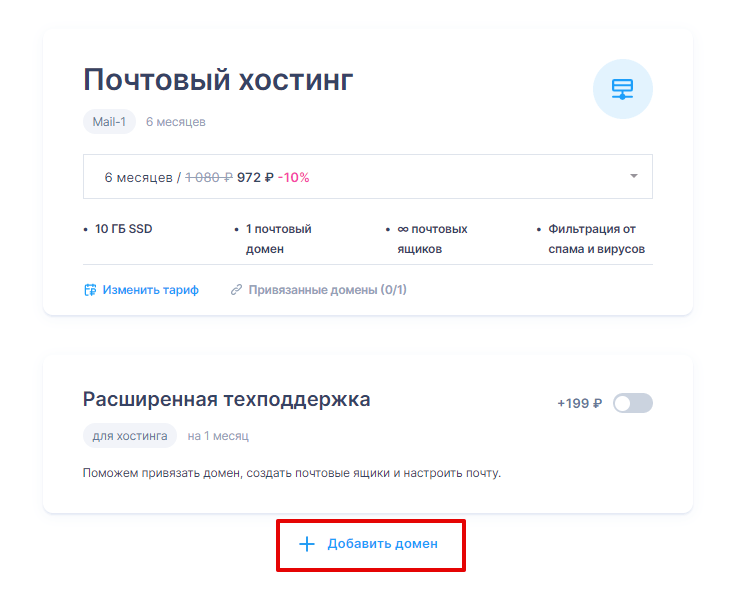
Если вы хотите подключить к почте уже существующий домен, это можно будет сделать после активации услуги в личном кабинете — переходите к шагу 5. Чтобы выбрать новый домен и сразу привязать его к почте (сработает автоматическая настройка), нажмите Добавить домен:
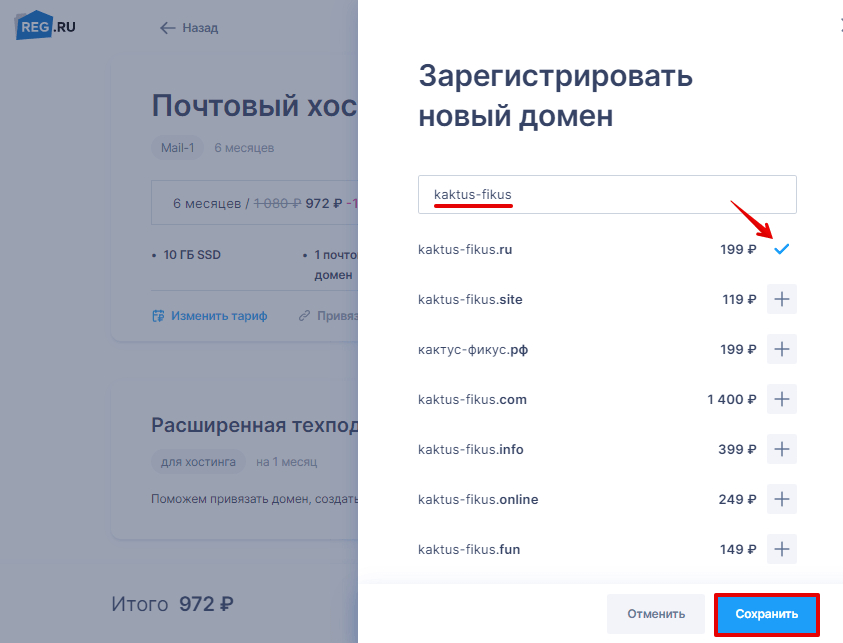
Введите желаемый домен, кликните на плюс напротив подходящего домена из списка и нажмите Сохранить:
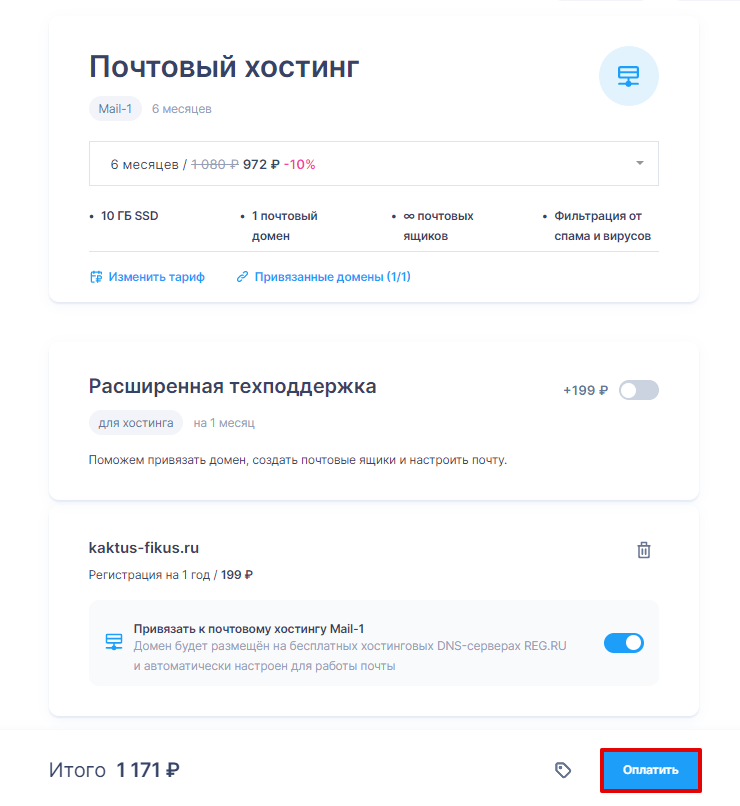
Нажмите Оплатить:
Обратите внимание!
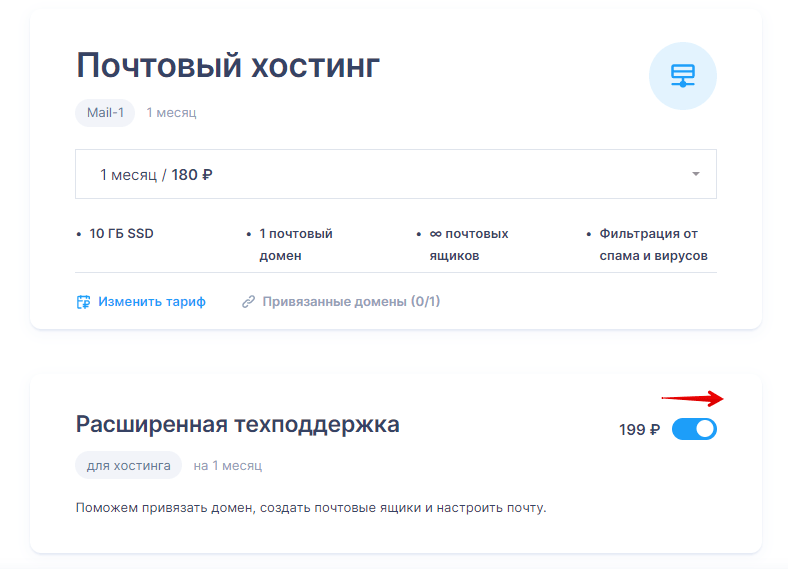
Если для создания почты вы планируете использовать уже существующий домен, но не хотите вносить настройки вручную, закажите «Расширенную техподдержку» — для этого перетащите ползунок вправо. Мы обработаем вашу заявку в числе первых и поможем быстро настроить почту. Обратите внимание: в рамках услуги не предоставляется импорт почты.
Оплатите услугу удобным способом.
Готово, вы заказали почту на домене от Рег.ру. Чтобы добавить уже существующий домен, используйте инструкцию Как добавить почтовый домен. Если на этапе заказа вы выбрали новый домен, переходите к созданию почтовых ящиков. Или перенесите на новый ящик существующую почту.
Помогла ли вам статья?
Спасибо за оценку. Рады помочь ��
Как настроить почту на хостинге
Перед тем как создать почту в панели управления веб-хостингом, убедитесь в том, что у вас заказан хостинг. Если нет — закажите его по инструкции.
Шаг 1. Указать ресурсные записи
- Если вы используете DNS-серверы ns1.hosting.reg.ru и ns2.hosting.reg.ru, ресурсные записи, которые нужны для работы почты, будут созданы автоматически. Переходите к шагу 2.
- Если вы используете другие DNS-серверы, добавьте указанные в таблице ресурсные записи по инструкции:
| Имя | Тип записи | Значение | Приоритет |
|---|---|---|---|
| domain.ru | MX | mx1.hosting.reg.ru. | 10 |
| domain.ru | MX | mx2.hosting.reg.ru. | 15 |
| domain.ru | TXT | v=spf1 a mx include:_spf.hosting.reg.ru ip4:123.123.123.123 ~all | |
| mail.domain.ru | A | 123.123.123.123 |
- domain.ru — доменное имя;
- 123.123.123.123 — IP-адрес сервера.
Готово. После изменения ресурсных записей подождите 4-12 часов. Затем вы можете переходить к созданию почтового ящика.
Шаг 2. Создать почтовый ящик на хостинге
Чтобы создать почтовый ящик на web хостинге, перейдите в панель управления и выполните шаги инструкции в зависимости от выбранной панели.
ispmanager
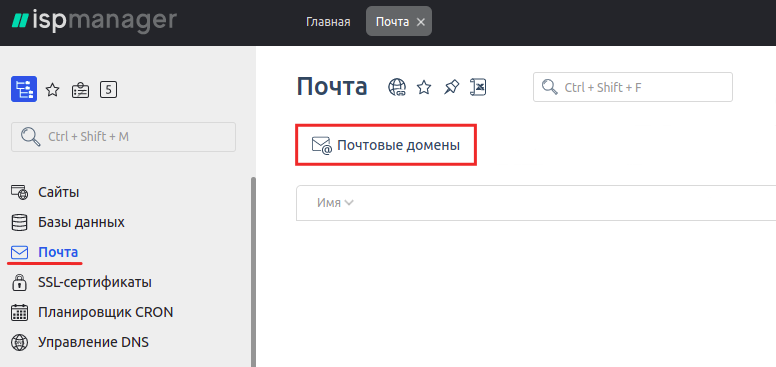
Перейдите в раздел Почта и нажмите Почтовые домены:
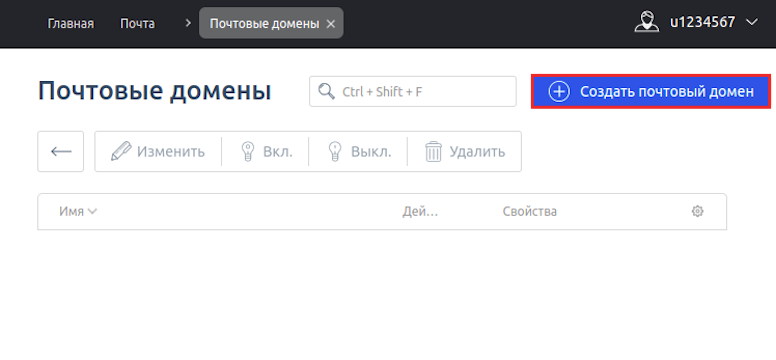
Кликните Создать почтовый домен:
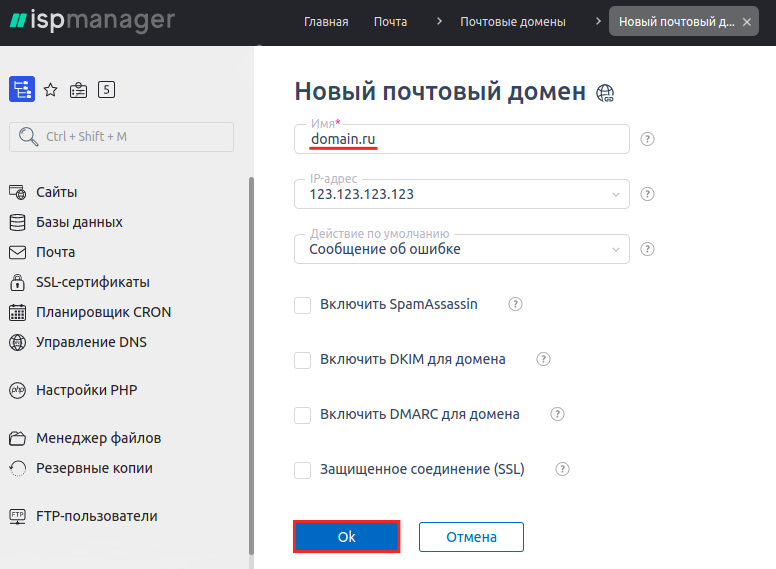
Укажите домен и нажмите Ok:
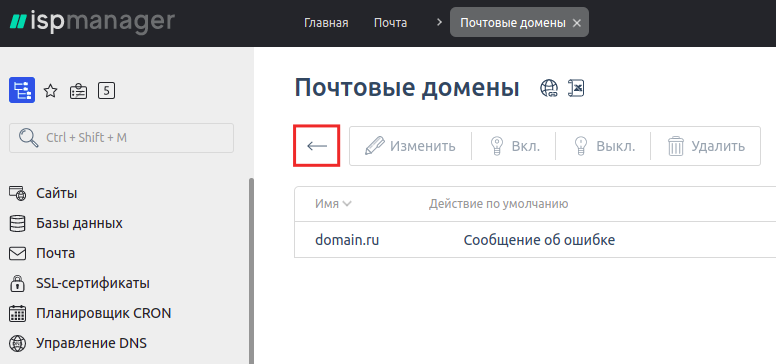
Вернитесь в раздел Почта:
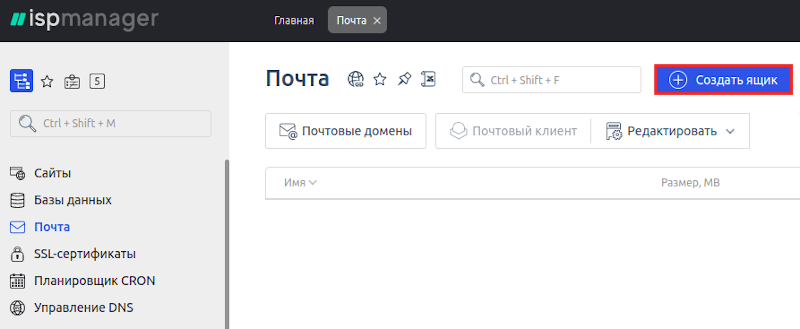
Кликните Создать ящик:
- Имя — укажите имя почтового ящика до символа @,
- Домен — выберите домен из выпадающего списка,
- Пароль — кликните на значок «глаз», чтобы видеть символы, которые вы вводите. Введите пароль и подтверждение.
Затем нажмите Ok:
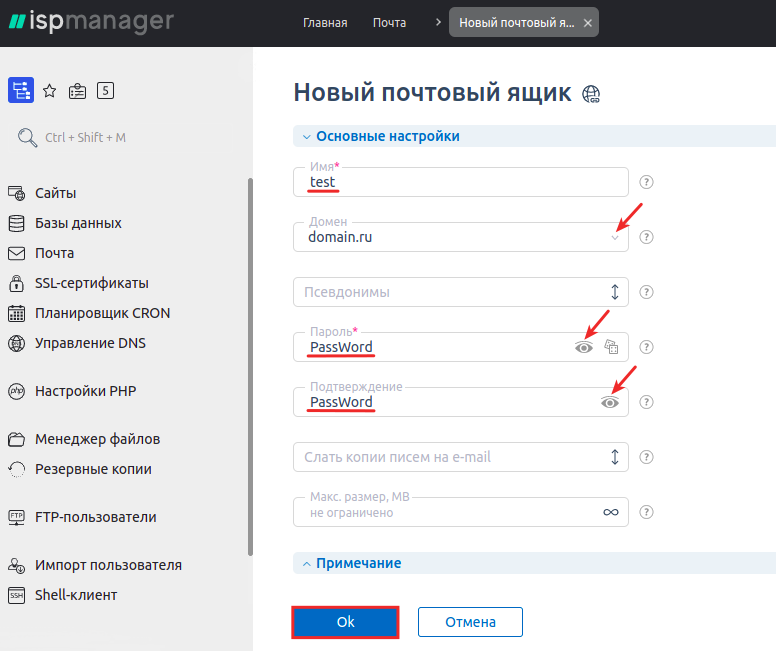
Обратите внимание: если вид вашей панели управления отличается от представленного в статье, в разделе «Основная информация» переключите тему с paper_lantern на jupiter.
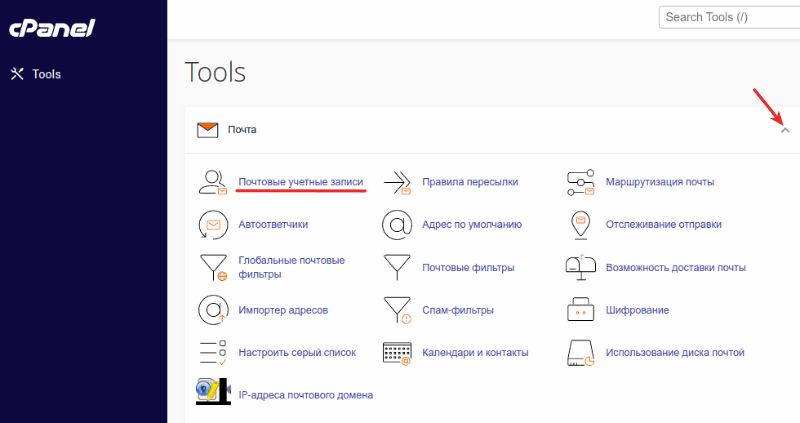
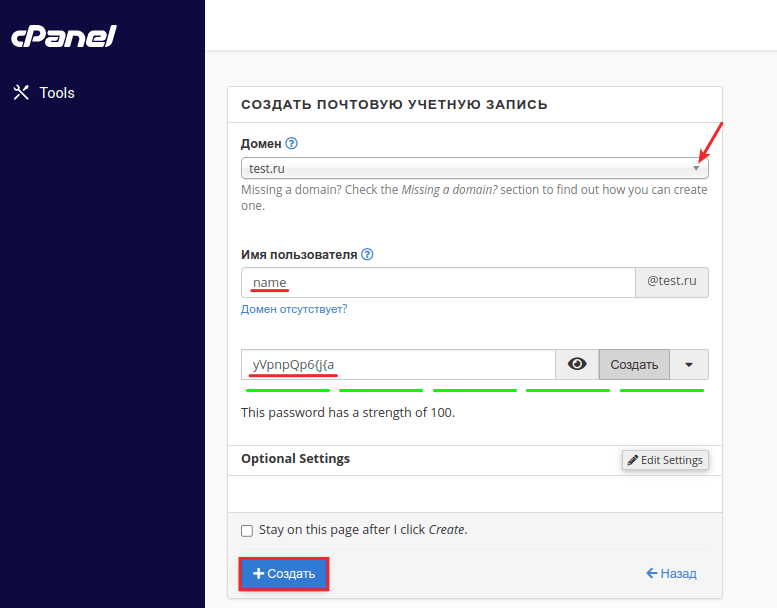
Перейдите в раздел Почта — Почтовые учетные записи:
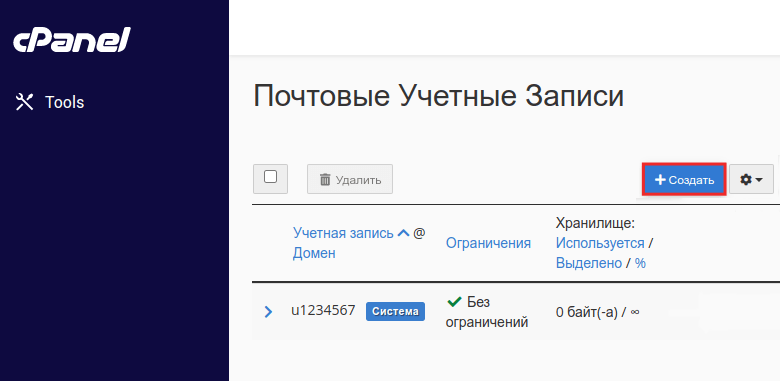
Нажмите Создать:
- Домен — выберите нужный домен из выпадающего списка;
- Имя пользователя — имя вашего почтового ящика перед символом @;
- Пароль — нажмите на значок «глаз», чтобы видеть символы, которые вводите. Укажите пароль или сгенерируйте его с помощью кнопки «Создать».
Затем нажмите Создать:
Обратите внимание
Если внешний вид вашей панели управления отличается от представленного в инструкции, перейдите в раздел «Сайты и домены» и в правом верхнем углу измените вид на «Активный».
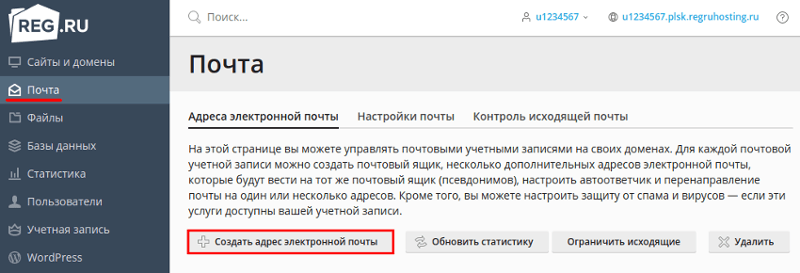
Перейдите в раздел Почта и выберите Создать адрес электронной почты:
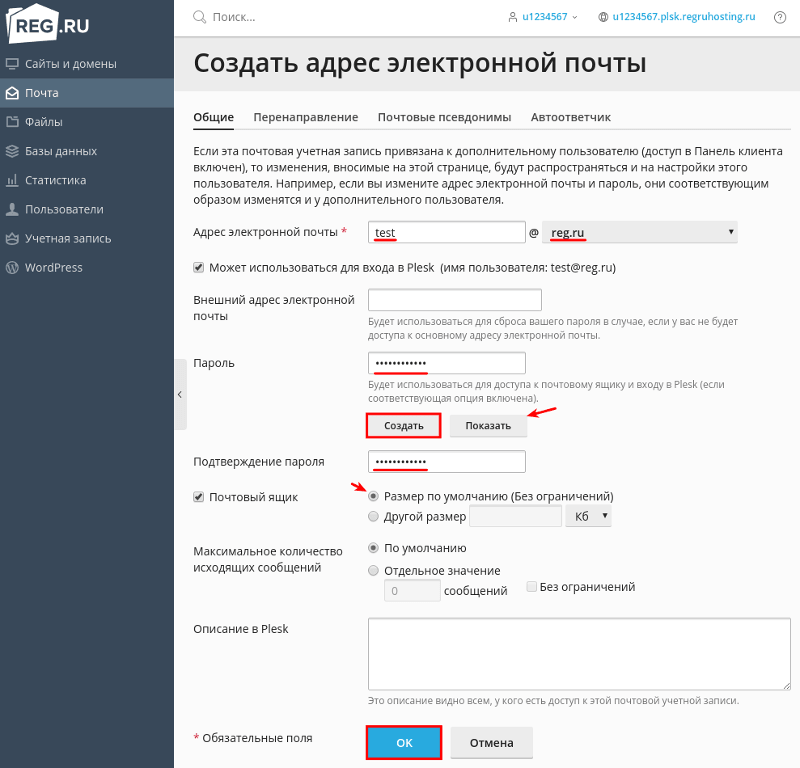
- Адрес электронной почты — введите имя почтового ящика до символа @ и выберите нужный домен из выпадающего списка;
- Пароль — нажмите Показать и введите пароль. Если вам нужно его сгенерировать, нажмите на кнопку Создать;
- Подтверждение пароля — введите пароль ещё раз;
- Почтовый ящик — выберите Размер по умолчанию или укажите объём, который могут занимать письма в этом почтовом ящике.
Затем нажмите ОК:
Готово, вы создали почтовый ящик. Изменения вступят в силу в течение 1 часа.
Как только почтовый ящик будет создан, можно переходить к работе с почтой. Для этого используйте почтовый клиент.
Как войти в почтовый ящик
Для работы с почтой на хостинге существует специальный почтовый клиент. Почтовый клиент — это программа, которая упрощает работу с письмами (отправку, обработку, перенаправление). Клиент работает только через браузер. Так что дополнительное программное обеспечение устанавливать не нужно — просто зайдите на сайт и авторизуйтесь. Для этого:
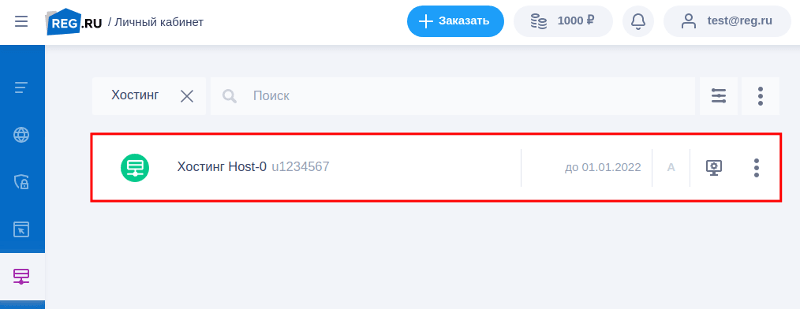
Нажмите на услугу хостинга:
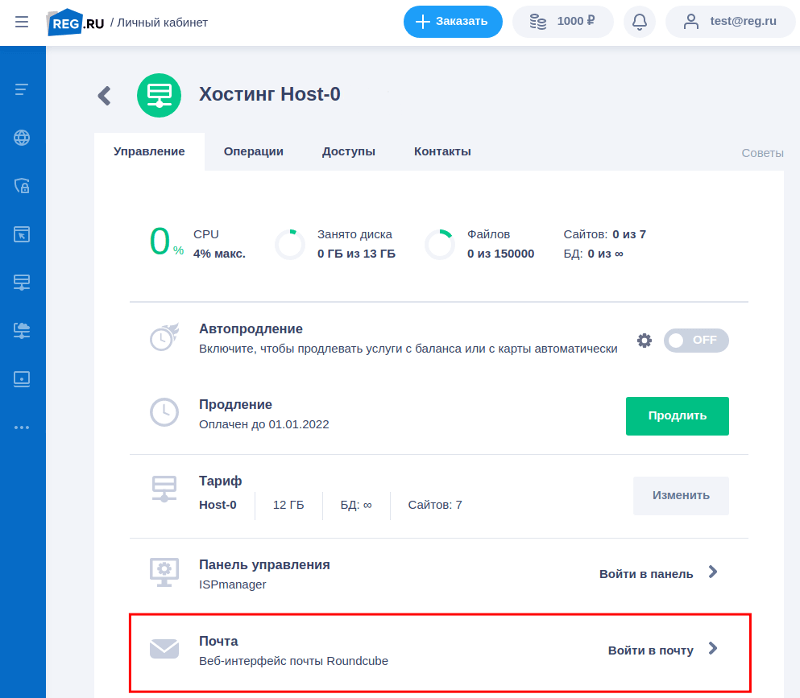
В карточке услуги нажмите на раздел Почта:
- Имя пользователя — название почтового ящика, который вы создали;
- Пароль — пароль от этого почтового ящика.
Затем нажмите Войти:
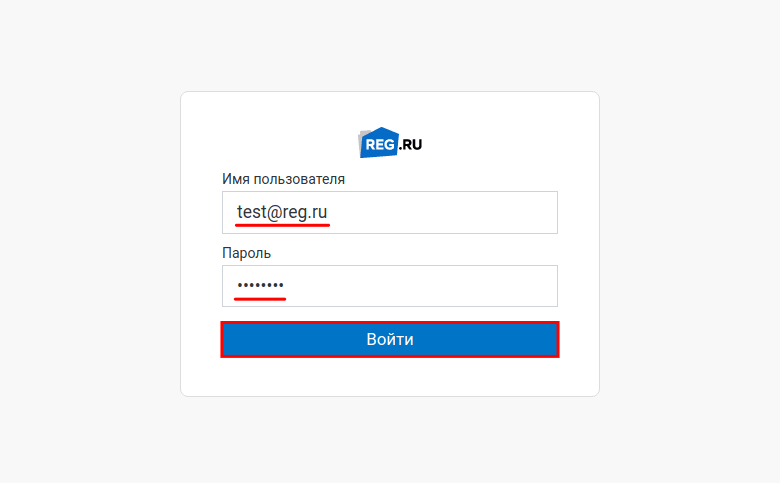
Если вы используете кириллический домен, его нужно указать в формате Punycode. Перевести домен в этот формат можно при помощи сервиса Whois. Части до и после символа @ нужно переводить отдельно.
Как сменить пароль почтового ящика
При необходимости вы можете сменить пароль почтового ящика. Перейдите в панель управления и выполните шаги инструкции в зависимости от выбранной панели.
Обратите внимание: если вы хотите изменить пароль не от конкретного почтового ящика на домене, а от почтового ящика в целом, используйте инструкцию Как самостоятельно изменить пароль от почтового ящика.
ispmanager
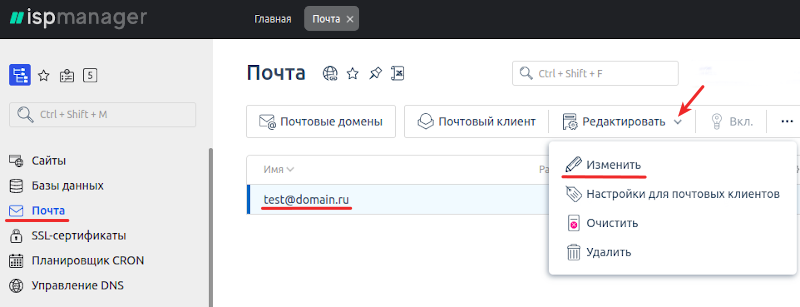
Перейдите в раздел Почта и кликните на нужный почтовый ящик. Наведите курсор на Редактировать и нажмите Изменить:
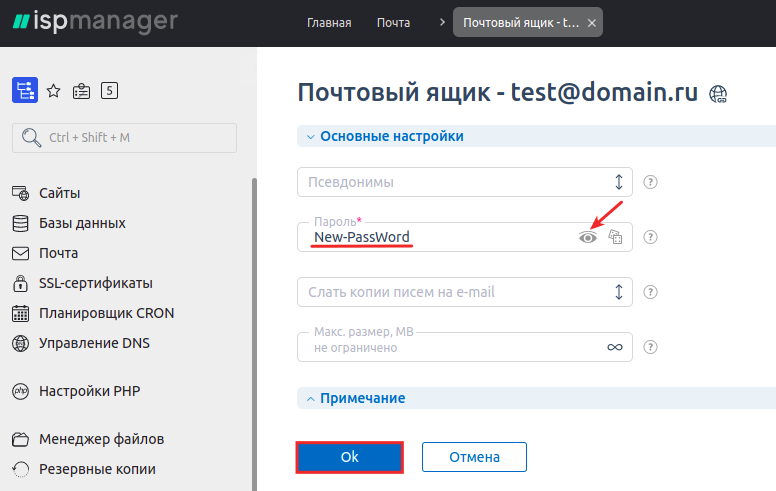
Кликните на значок «глаз», чтобы видеть символы, которые вы вводите. Укажите новый пароль и нажмите Ok:
Обратите внимание: если вид вашей панели управления отличается от представленного в статье, в разделе «Основная информация» переключите тему с paper_lantern на jupiter.
В разделе «Почта» нажмите Почтовые учетные записи:
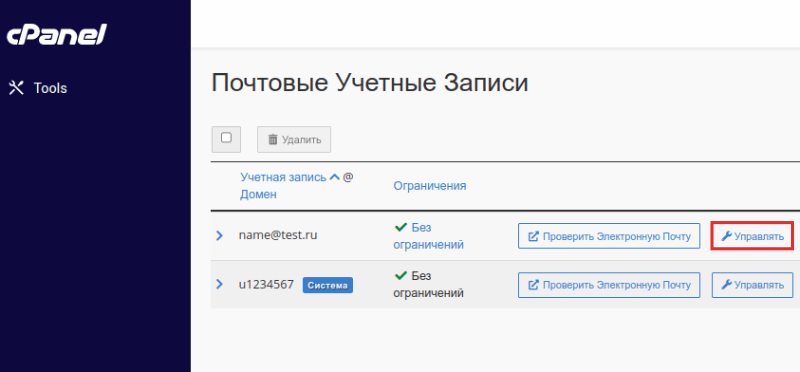
Справа от нужного почтового ящика нажмите Управлять:
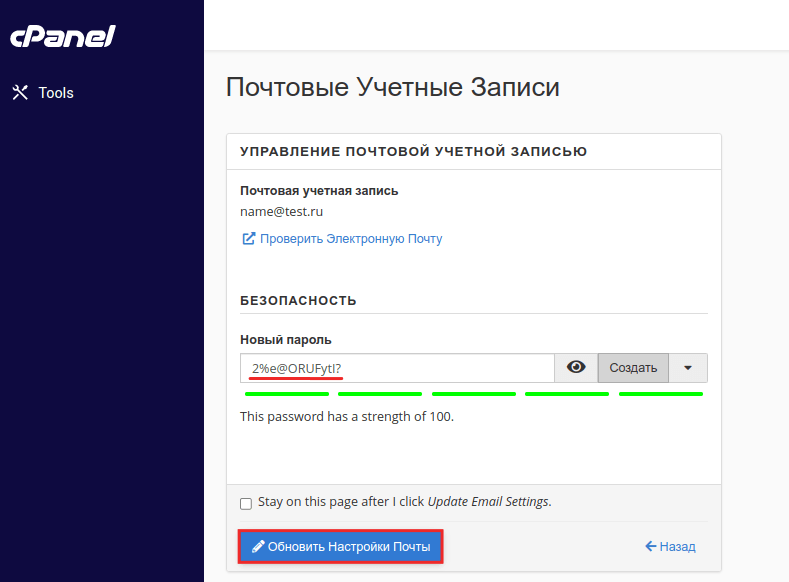
Нажмите на значок «глаз», чтобы показать пароль. Далее укажите новый пароль или сгенерируйте его с помощью кнопки «Создать». Затем кликните Обновить настройки почты:
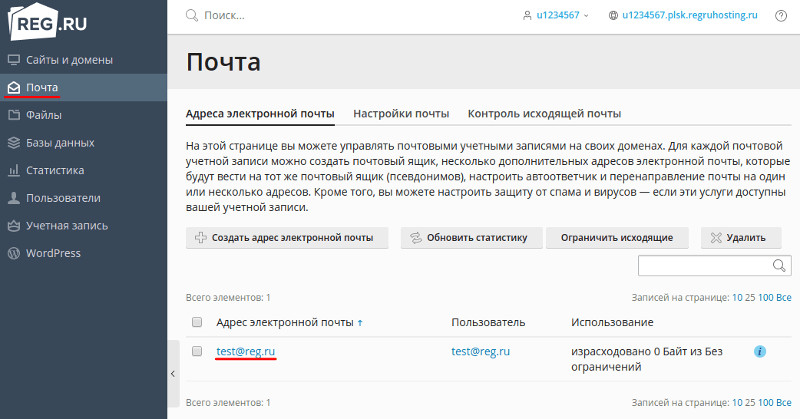
В разделе Почта нажмите по адресу вашей электронной почты: Обратите внимание!Если внешний вид вашей панели управления отличается от представленного в инструкции, перейдите в раздел «Сайты и домены» и в правом верхнем углу измените вид на «Активный».
- Пароль — введите новый пароль или сгенерируйте его с помощью кнопки «Создать»;
- Подтверждение пароля — введите новый пароль ещё раз.
Затем нажмите ОК:
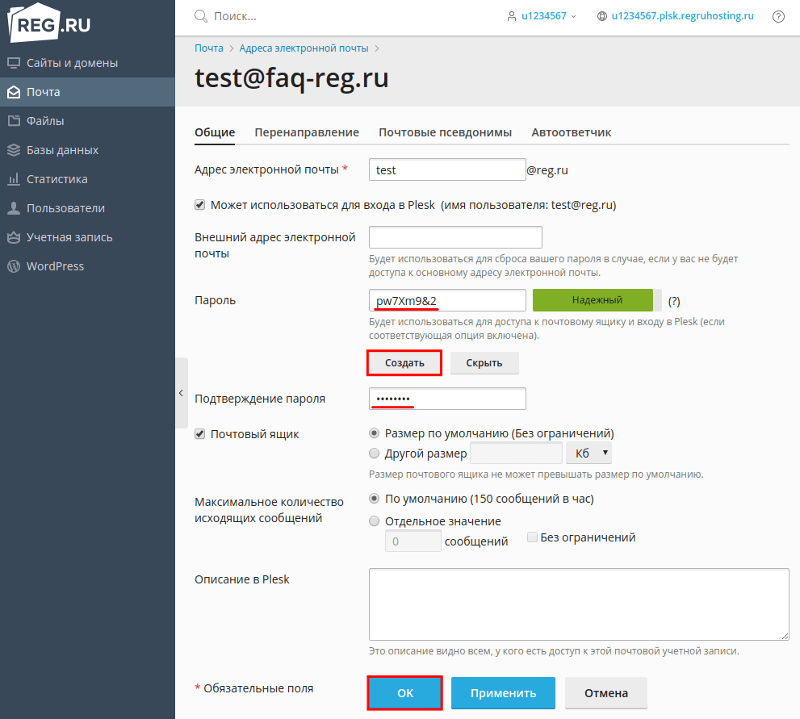
Готово, пароль от почтового ящика изменён.
Ограничения на количество отправляемых писем
Обратите внимание
На пробной услуге хостинга есть ограничение: можно отправить только 10 писем в сутки. Остальные функции доступны так же, как и при использовании платного хостинга.
На виртуальном хостинге существуют следующие ограничения на отправку писем:
- Максимальное число адресатов одного письма — 50;
- Максимальный размер письма — 50 мегабайт.
Максимальное число писем, отправленных в течение 24 часов:
- 3000 на обычном хостинге сайтов;
- 9000 на VIP-тарифах.
При достижении лимита вы не сможете отправлять сообщения до начала следующего дня.
Важно! Ограничение накладывается на весь аккаунт — это суммарное количество отправляемых писем со всех почтовых ящиков, а также с использованием функции phpmail.
SPF-запись
SPF-запись показывает, каким серверам можно отправлять сообщения от имени этого домена. Эта запись защитит от злоумышленников, которые рассылают спам от имени чужих доменов. Чтобы настроить защиту от спама, нужно добавить TXT-запись и в ее значение вставить SPF-запись. Если вы планируете отправлять сообщения с нескольких серверов, то в SPF-записи укажите IP-адреса всех серверов:
| Имя | Тип записи | Значение |
|---|---|---|
| domain.ru | TXT | v=spf1 a mx include:_spf.hosting.reg.ru ip4:123.123.123.123 ip4:321.321.321.321 ~all |
Где 123.123.123.123 и 321.321.321.321 — IP-адреса серверов.
Узнать больше о ключах SPF-записи можно в статье Что такое ресурсные записи DNS.
Если вам не удается подключиться к серверу почты, возможные пути решения описаны в статье Неудачное соединение с IMAP сервером, почта не подключается к серверу.
Помогла ли вам статья?
Спасибо за оценку. Рады помочь ��
Как создать корпоративную почту
Электронная почта уже давно стала неотъемлемой частью жизни интернет-пользователя. На неё мы получаем личные сообщения, уведомления, рекламу и новости. Наряду с личной — набирает популярность корпоративная почта. Обычно для личных целей мы используем адрес вида ivanov@gmail.com или ivanov@mail.ru. Для email компании хочется выбрать имя, которое будет дублировать наименование организации. За основу названия электронного ящика компании можно взять свой домен. В этой статье мы расскажем, как создать почту со своим доменом.
Корпоративная почта ― это электронная почта, которая размещается на домен компании и используется только в рамках организации. Корпоративная электронная почта может иметь вид имя@домен, где: имя ― это имя сотрудника или отдела, домен ― доменное имя организации.
Например, в компании Рег.ру есть email для связи с PR-отделом — pr@reg.ru.
Для чего используют корпоративную почту

Как сделать почту со своим доменом
- Коммуникации с клиентами. Можно создать единую почтовую систему для общения с клиентами. Внутри этой системы могут быть общие настройки шаблонов и контактов, которые помогут ускорить процесс ответа клиенту. Также в общей системе легче отслеживать количество обращений, качество ответов и т. д.
- Создание рабочей почты для сотрудников. У многих людей есть личный email. Чтобы не смешивать работу и личные дела, пользователи заводят ещё один ящик. Когда у компании есть корпоративный почтовый ящик, решается два важных момента. Во-первых, рабочая почта настраивает сотрудника на рабочий лад и позволяет чувствовать себя частью команды. Во-вторых, она помогает контролировать настройки почты, особенно это касается настроек безопасности.
- Создание общего файлообменника для сотрудников. Можно открывать или ограничивать доступ к ресурсам компании по домену. Это увеличивает защищённость данных.
- Контроль активности подчиненных. Корпоративный аккаунт позволяет отслеживать активность сотрудников. Особенно это актуально для тех отделов, которые занимаются ответами на вопросы клиентов.
Преимущества корпоративной почты
- Запоминаемость бренда. Даже если человек не открыл письмо, он может увидеть название компании. Когда человек часто встречает одно и то же название, это способствует его запоминанию.
- Лояльность пользователей. Пользователи с большим доверием относятся лояльнее к рассылкам с официального email организации, поэтому вероятность, что письмо откроют, в разы выше.
- Письма реже попадают в спам. При создании корпоративной почты прописываются SPF и DKIM-записи. Благодаря им почтовые программы не расценивают письма как спам. Таким образом, письмо от организации, отправленное с корпоративной почты, потенциально может увидеть больше людей, чем письмо, отправленное с публичного домена.
- Безопасность. Электронная почта часто подвергается атакам злоумышленников, так как в ней хранятся не только документы, но и множество рабочих переписок с конфиденциальной информацией. Для личных электронных почтовых ящиков дополнительные настройки безопасности не предусмотрены или для их установки нужны определённые знания. Для настройки корпоративной почты предлагается больше параметров безопасности и их настройкой может заняться специалист.
- Защита клиентов от обращений злоумышленников. Не только телефонные мошенники могут притворяться сотрудниками известных организаций. Мошенническое письмо тоже может ввести в заблуждение. Если у компании есть свой email, то клиент уже не поверит письму, которое пришло с непривычного адреса.
Сервисы для настройки корпоративной почты
Для создания почты организации используют два вида сервисов:
- почта на домене,
- создание своего почтового сервера.
Создание почтового сервера ― сложный и затратный способ настройки. Он может подойти большим компаниям с тысячами пользователей. Подробнее об этом читайте в статье Что такое почтовый сервер и зачем он нужен.
Самый распространённый способ ― почта на домене. Вы можете заказать почту на домене в Рег.ру или создать в Яндекс.Почта, Mail.ru и G Suite. Рассмотрим эти сервисы подробнее.
Почта Рег.ру
Почта Рег.ру — это услуга для создания корпоративной почты. В ее рамках вы можете создавать и управлять почтовыми ящиками через панель ispmanager. После создания электронных адресов вы можете настроить почтовый клиент и пользоваться им для обмена письмами.
- нет ограничений на количество пользователей,
- нет рекламы в интерфейсе,
- защита от спама,
- круглосуточная техническая поддержка,
- возможность импорта почтовых ящиков внутри панели управления,
- низкая стоимость относительно популярных почтовых сервисов.
Яндекс.Почта

Яндекс.Почта ― сервис для написания, отправки и получения электронных писем от компании Яндекс. В нём предлагается до 1000 пользователей.
- высокий уровень распознавания спама,
- поддерживает десятки языков (русский, английский, татарский, азербайджанский, армянский, казахский и др.),
- встроенный антивирус с высокой защитой,
- кастомизация интерфейса.
Google Workspace

Google Workspace ― это большой выбор облачных приложений Google для бизнеса. Он включает в себя: Google Документы, Таблицы и Презентации, Hangouts (мессенджер и звонки) и Google Calendar и другие сервисы Google.
- множество дополнений для работы с документами,
- хорошая интеграция с облачными технологиями,
- менее зависим от блокировок,
- возможность совместной работы с документами.
Mail.ru для бизнеса

Mail.ru для бизнеса ― это российский сервис, который позволяет создать до 5000 адресов сотрудников на домене.
- широкие возможности кастомизации,
- ориентация на российского пользователя,
- простой дизайн и настройки,
- есть функция создания рассылок и сервисы для опросов,
- возможность настройки автоответов.
Выбор почтового сервиса зависит от количества пользователей и потребностей компании. Если у вас в приоритете почта как многофункциональная платформа для работы сотрудников, то лучше выбрать расширенную версию. В этом случае критерием выбора может стать количество функций, надёжность и цена. Стоит отметить, что платные сервисы внимательнее относятся к технической поддержке клиентов.
Как сделать корпоративную почту на своем домене

Как сделать почту на своем домене
Чтобы почта компании работала корректно, нужно настроить её. Если вы хотите создать почту на домене в сервисах Яндекс.Почта, Mail.ru или G Suite, используйте инструкции:
- Как подключить Яндекс.Почту,
- Как подключить Google Workspace,
- Как подключить «Mail.ru для бизнеса».
Чтобы заказать почту Рег.ру, используйте инструкцию Как заказать услугу «Почта Рег.ру»
Если рассматривать общий алгоритм, как создать доменную почту, то надо выполнить 5 шагов:
Шаг 1. Подключить домен. Зайдите в свою учётную запись почтового сервиса, введите доменное имя и подключите его.
Шаг 2. Добавить MX-запись. Обратите внимание! Если на домене уже прописаны MX-записи, то их нужно удалить, чтобы не возникало конфликтов в системе. Эту запись можно добавить как в личном кабинете, так и в панели управления хостинга или VPS. Всё зависит от DNS-серверов, которые указаны для домена:
- ns1.reg.ru и ns2.reg.ru,
- ns1.hosting.reg.ru и ns2.hosting.reg.ru,
- ns5.hosting.reg.ru и ns6.hosting.reg.ru.
Шаг 3. Добавить SPF-запись. Она добавляется в поле TXT-запись и имеет вид v=spf1… Например, v=spf1 ip4:123.123.123.123 a mx include:_spf.hosting.reg.ru include:_spf.google.com ~all , где 123.123.123.123 ― IP-адрес вашего сервера. Узнать IP-адрес можно в панели управления хостинга или VPS. Точную запись предоставит почтовый сервис. Эта запись снижает вероятность попадания ваших писем в спам.
Шаг 4. Добавить DKIM. Она добавляется в поле TXT-запись и имеет вид v=DKIM1… При создании DKIM используйте инструкции для вашего почтового сервиса:
Шаг 5. Добавить пользователей. На этом шаге нужно добавить список пользователей, которые смогут работать в корпоративной почте.
Готово, теперь вы знаете, как сделать доменную почту.
Мы рассмотрели основные сервисы, которые позволяют сделать почту для бизнеса. На самом деле, их намного больше. Они предоставляют разные интерфейсы и функции, которые отличаются ценой, поэтому можно выбрать программу на свой вкус и кошелёк. Главное — точно понимать цель создания ящика.
Помогла ли вам статья?
Спасибо за оценку. Рады помочь ��
Как настроить почту на хостинге
Перед тем как создать почту в панели управления веб-хостингом, убедитесь в том, что у вас заказан хостинг. Если нет — закажите его по инструкции.
Шаг 1. Указать ресурсные записи
- Если вы используете DNS-серверы ns1.hosting.reg.ru и ns2.hosting.reg.ru, ресурсные записи, которые нужны для работы почты, будут созданы автоматически. Переходите к шагу 2.
- Если вы используете другие DNS-серверы, добавьте указанные в таблице ресурсные записи по инструкции:
| Имя | Тип записи | Значение | Приоритет |
|---|---|---|---|
| domain.ru | MX | mx1.hosting.reg.ru. | 10 |
| domain.ru | MX | mx2.hosting.reg.ru. | 15 |
| domain.ru | TXT | v=spf1 a mx include:_spf.hosting.reg.ru ip4:123.123.123.123 ~all | |
| mail.domain.ru | A | 123.123.123.123 |
- domain.ru — доменное имя;
- 123.123.123.123 — IP-адрес сервера.
Готово. После изменения ресурсных записей подождите 4-12 часов. Затем вы можете переходить к созданию почтового ящика.
Шаг 2. Создать почтовый ящик на хостинге
Чтобы создать почтовый ящик на web хостинге, перейдите в панель управления и выполните шаги инструкции в зависимости от выбранной панели.
ispmanager
Перейдите в раздел Почта и нажмите Почтовые домены:
Кликните Создать почтовый домен:
Укажите домен и нажмите Ok:
Вернитесь в раздел Почта:
Кликните Создать ящик:
- Имя — укажите имя почтового ящика до символа @,
- Домен — выберите домен из выпадающего списка,
- Пароль — кликните на значок «глаз», чтобы видеть символы, которые вы вводите. Введите пароль и подтверждение.
Затем нажмите Ok:
Обратите внимание: если вид вашей панели управления отличается от представленного в статье, в разделе «Основная информация» переключите тему с paper_lantern на jupiter.
Перейдите в раздел Почта — Почтовые учетные записи:
Нажмите Создать:
- Домен — выберите нужный домен из выпадающего списка;
- Имя пользователя — имя вашего почтового ящика перед символом @;
- Пароль — нажмите на значок «глаз», чтобы видеть символы, которые вводите. Укажите пароль или сгенерируйте его с помощью кнопки «Создать».
Затем нажмите Создать:
Обратите внимание
Если внешний вид вашей панели управления отличается от представленного в инструкции, перейдите в раздел «Сайты и домены» и в правом верхнем углу измените вид на «Активный».
Перейдите в раздел Почта и выберите Создать адрес электронной почты:
- Адрес электронной почты — введите имя почтового ящика до символа @ и выберите нужный домен из выпадающего списка;
- Пароль — нажмите Показать и введите пароль. Если вам нужно его сгенерировать, нажмите на кнопку Создать;
- Подтверждение пароля — введите пароль ещё раз;
- Почтовый ящик — выберите Размер по умолчанию или укажите объём, который могут занимать письма в этом почтовом ящике.
Затем нажмите ОК:
Готово, вы создали почтовый ящик. Изменения вступят в силу в течение 1 часа.
Как только почтовый ящик будет создан, можно переходить к работе с почтой. Для этого используйте почтовый клиент.
Как войти в почтовый ящик
Для работы с почтой на хостинге существует специальный почтовый клиент. Почтовый клиент — это программа, которая упрощает работу с письмами (отправку, обработку, перенаправление). Клиент работает только через браузер. Так что дополнительное программное обеспечение устанавливать не нужно — просто зайдите на сайт и авторизуйтесь. Для этого:
Нажмите на услугу хостинга:
В карточке услуги нажмите на раздел Почта:
- Имя пользователя — название почтового ящика, который вы создали;
- Пароль — пароль от этого почтового ящика.
Затем нажмите Войти:
Если вы используете кириллический домен, его нужно указать в формате Punycode. Перевести домен в этот формат можно при помощи сервиса Whois. Части до и после символа @ нужно переводить отдельно.
Как сменить пароль почтового ящика
При необходимости вы можете сменить пароль почтового ящика. Перейдите в панель управления и выполните шаги инструкции в зависимости от выбранной панели.
Обратите внимание: если вы хотите изменить пароль не от конкретного почтового ящика на домене, а от почтового ящика в целом, используйте инструкцию Как самостоятельно изменить пароль от почтового ящика.
ispmanager
Перейдите в раздел Почта и кликните на нужный почтовый ящик. Наведите курсор на Редактировать и нажмите Изменить:
Кликните на значок «глаз», чтобы видеть символы, которые вы вводите. Укажите новый пароль и нажмите Ok:
Обратите внимание: если вид вашей панели управления отличается от представленного в статье, в разделе «Основная информация» переключите тему с paper_lantern на jupiter.
В разделе «Почта» нажмите Почтовые учетные записи:
Справа от нужного почтового ящика нажмите Управлять:
Нажмите на значок «глаз», чтобы показать пароль. Далее укажите новый пароль или сгенерируйте его с помощью кнопки «Создать». Затем кликните Обновить настройки почты:
В разделе Почта нажмите по адресу вашей электронной почты: Обратите внимание!Если внешний вид вашей панели управления отличается от представленного в инструкции, перейдите в раздел «Сайты и домены» и в правом верхнем углу измените вид на «Активный».
- Пароль — введите новый пароль или сгенерируйте его с помощью кнопки «Создать»;
- Подтверждение пароля — введите новый пароль ещё раз.
Затем нажмите ОК:
Готово, пароль от почтового ящика изменён.
Ограничения на количество отправляемых писем
Обратите внимание
На пробной услуге хостинга есть ограничение: можно отправить только 10 писем в сутки. Остальные функции доступны так же, как и при использовании платного хостинга.
На виртуальном хостинге существуют следующие ограничения на отправку писем:
- Максимальное число адресатов одного письма — 50;
- Максимальный размер письма — 50 мегабайт.
Максимальное число писем, отправленных в течение 24 часов:
- 3000 на обычном хостинге сайтов;
- 9000 на VIP-тарифах.
При достижении лимита вы не сможете отправлять сообщения до начала следующего дня.
Важно! Ограничение накладывается на весь аккаунт — это суммарное количество отправляемых писем со всех почтовых ящиков, а также с использованием функции phpmail.
SPF-запись
SPF-запись показывает, каким серверам можно отправлять сообщения от имени этого домена. Эта запись защитит от злоумышленников, которые рассылают спам от имени чужих доменов. Чтобы настроить защиту от спама, нужно добавить TXT-запись и в ее значение вставить SPF-запись. Если вы планируете отправлять сообщения с нескольких серверов, то в SPF-записи укажите IP-адреса всех серверов:
| Имя | Тип записи | Значение |
|---|---|---|
| domain.ru | TXT | v=spf1 a mx include:_spf.hosting.reg.ru ip4:123.123.123.123 ip4:321.321.321.321 ~all |
Где 123.123.123.123 и 321.321.321.321 — IP-адреса серверов.
Узнать больше о ключах SPF-записи можно в статье Что такое ресурсные записи DNS.
Если вам не удается подключиться к серверу почты, возможные пути решения описаны в статье Неудачное соединение с IMAP сервером, почта не подключается к серверу.
Помогла ли вам статья?
Спасибо за оценку. Рады помочь ��