Как открыть доступ к календарю Google
В создании этой статьи участвовала наша опытная команда редакторов и исследователей, которые проверили ее на точность и полноту.
Команда контент-менеджеров wikiHow тщательно следит за работой редакторов, чтобы гарантировать соответствие каждой статьи нашим высоким стандартам качества.
Количество просмотров этой статьи: 32 140.
В этой статье:
В этой статье мы научим вас, как предоставить доступ к своему Google Календарю конкретному человеку (с помощью его электронного адреса) или любому пользователю.
Метод 1 из 2:
Как предоставить доступ конкретному человеку

- Если вы не вошли в свой аккаунт автоматически, введите электронный адрес и пароль к своему аккаунту Google.
- Предоставить доступ к Календарю в мобильном приложении не получится. [1] X Источник информации

-
Если понадобится, нажмите на значок


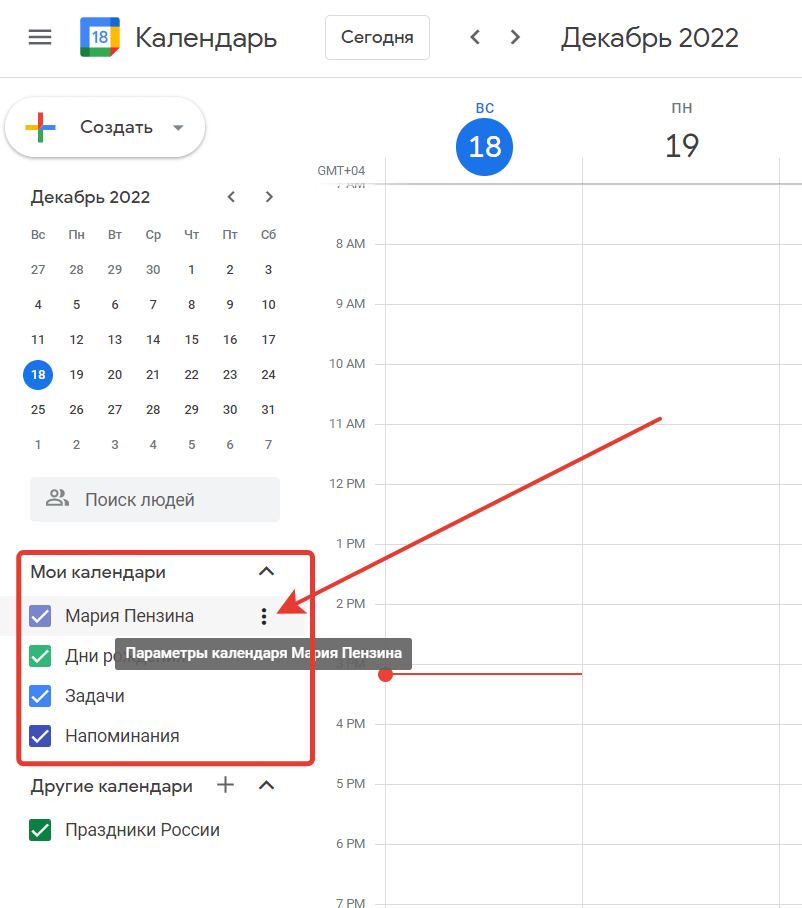
Щелкните по значку ⋮ у имени календаря. Откроется меню.

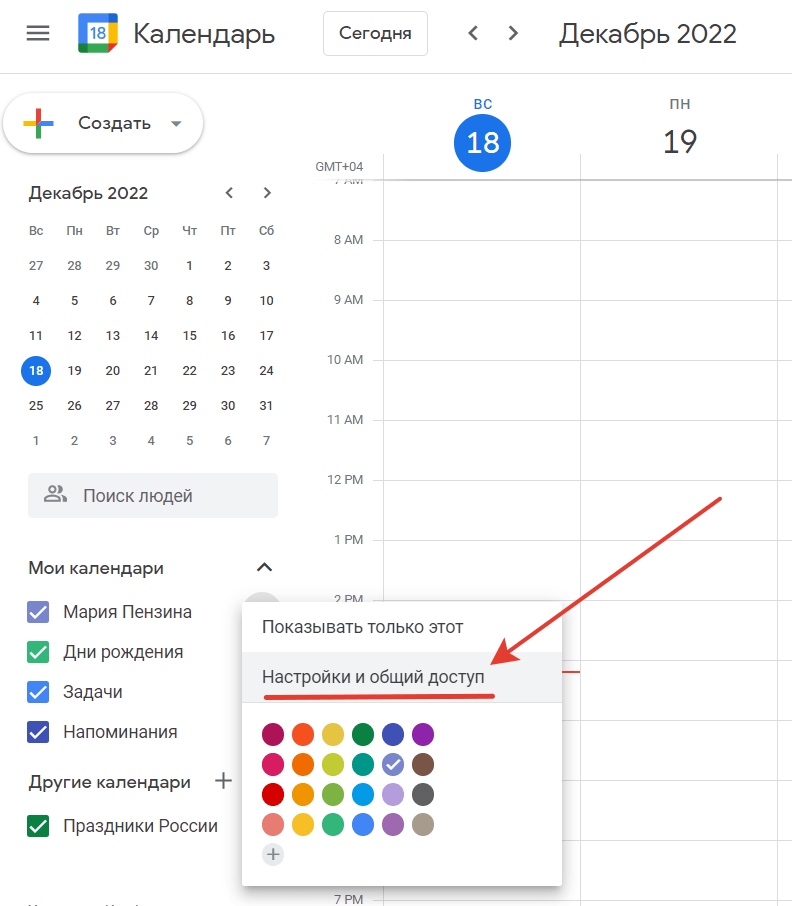
Выберите Настройки и общий доступ в меню. На новой странице откроются настройки выбранного календаря.

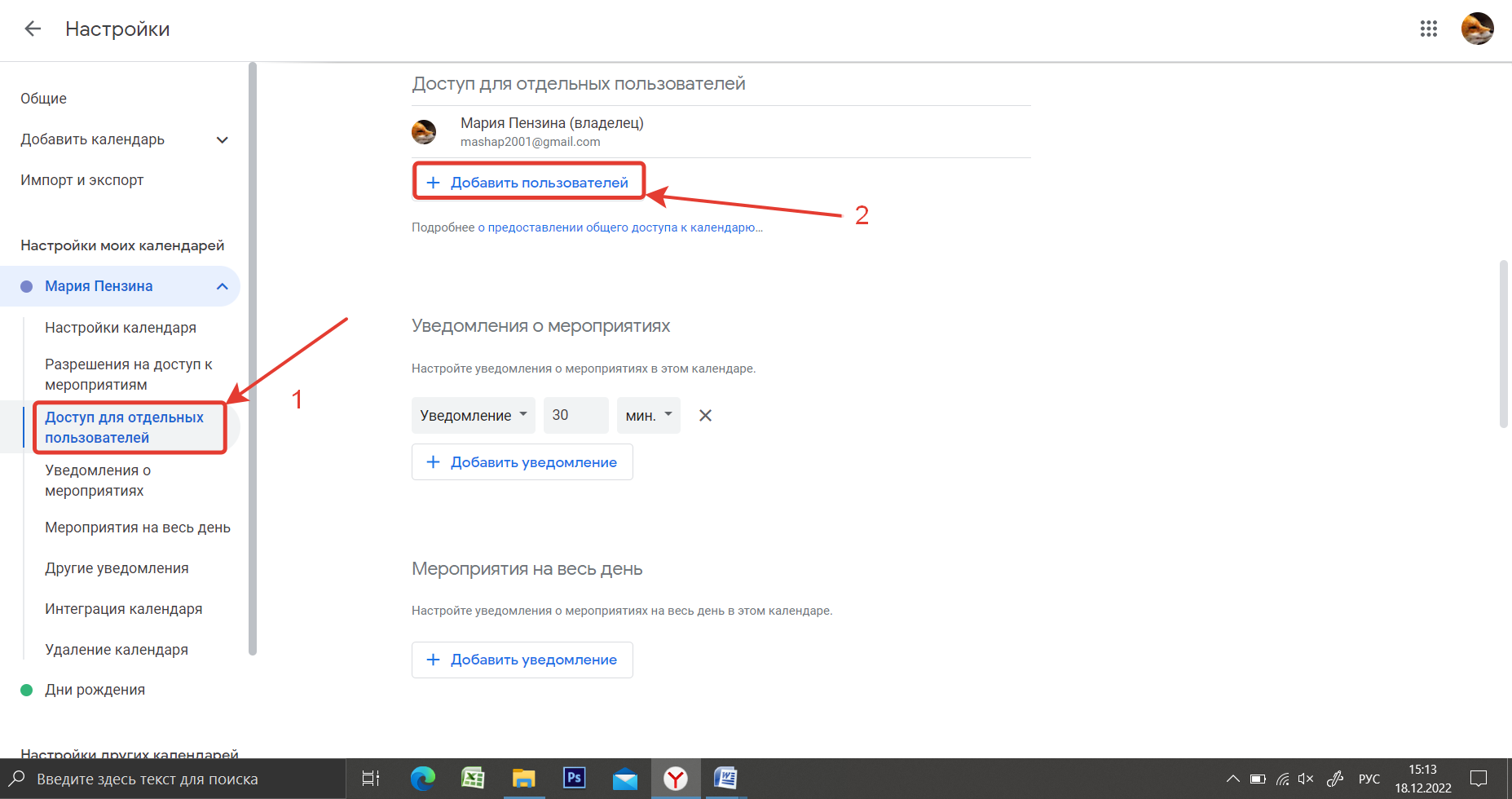
Нажмите + Добавить пользователей в разделе «Доступ для отдельных пользователей». Появится всплывающее окно.

- Если хотите, выберите нужного человека в списке, который отобразится по мере ввода имени человека.

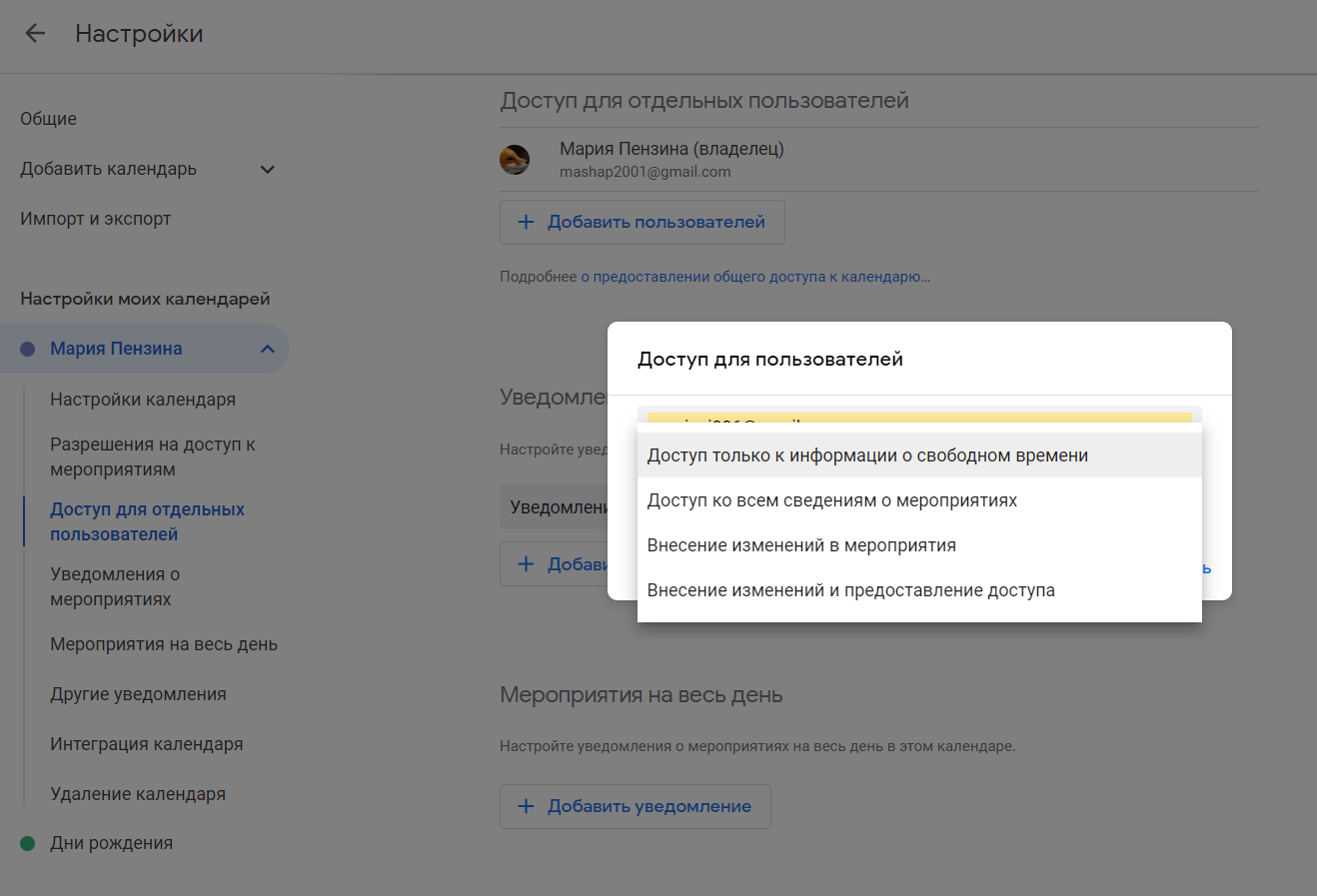
Откройте меню Разрешения . Вы найдете его под полем с электронным адресом.

- Доступ только к информации о свободном времени
- Доступ ко всем сведениям о мероприятиях
- Внесение изменений в мероприятия
- Внесение изменений и предоставление доступа

Щелкните по Отправить . Выбранному пользователю будет отправлено приглашение, с помощью которого он получит доступ к вашему календарю..
Метод 2 из 2:
Как предоставить доступ любому пользователю

- Если вы не вошли в свой аккаунт автоматически, введите электронный адрес и пароль к своему аккаунту Google.

-
Если понадобится, нажмите на значок

Щелкните по значку ⋮ у имени календаря. Откроется меню.

Выберите Настройки и общий доступ в меню. На новой странице откроются настройки выбранного календаря.

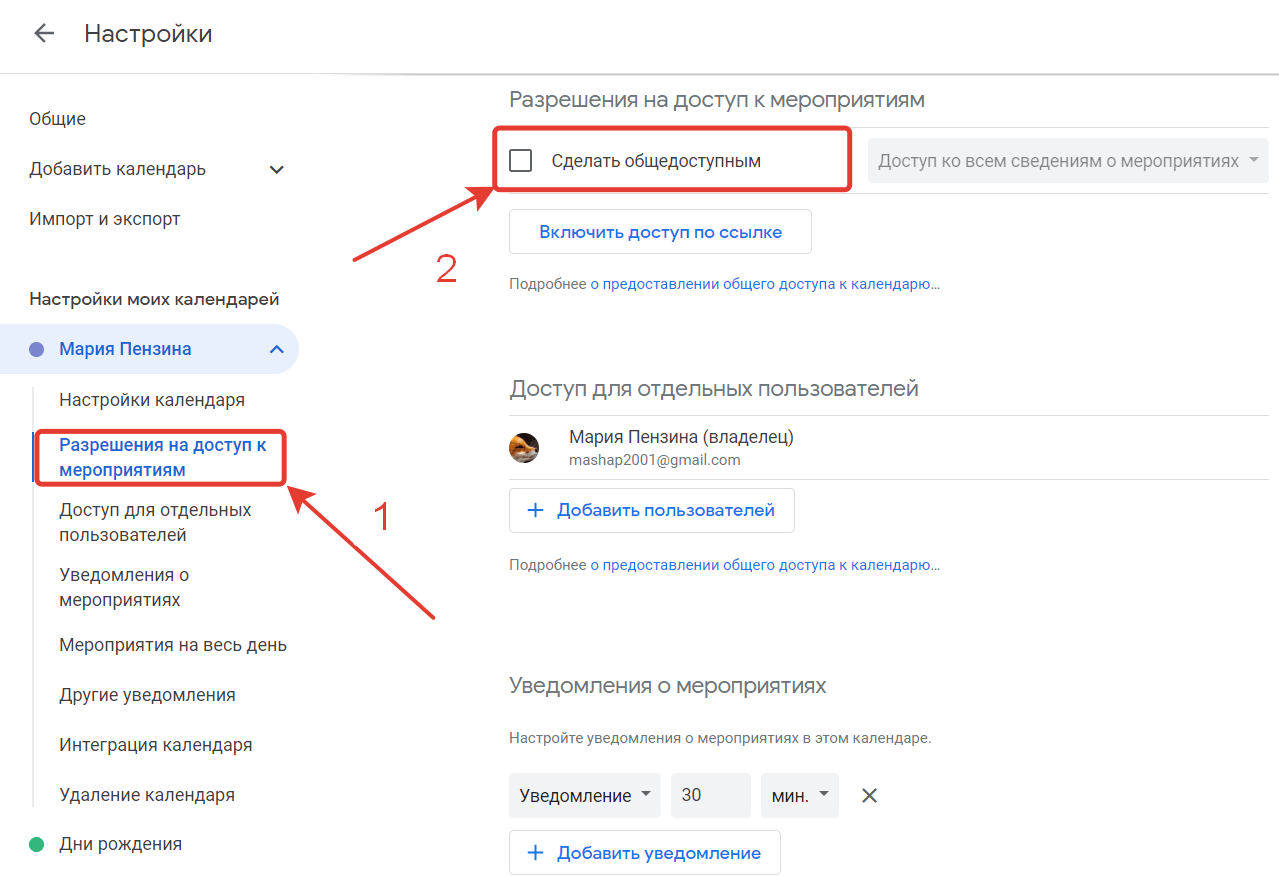
Установите флажок у Сделать общедоступным . Вы найдете эту опцию в разделе «Разрешения на доступ».

Нажмите OK . Отныне доступ к календарю будет иметь любой пользователь.

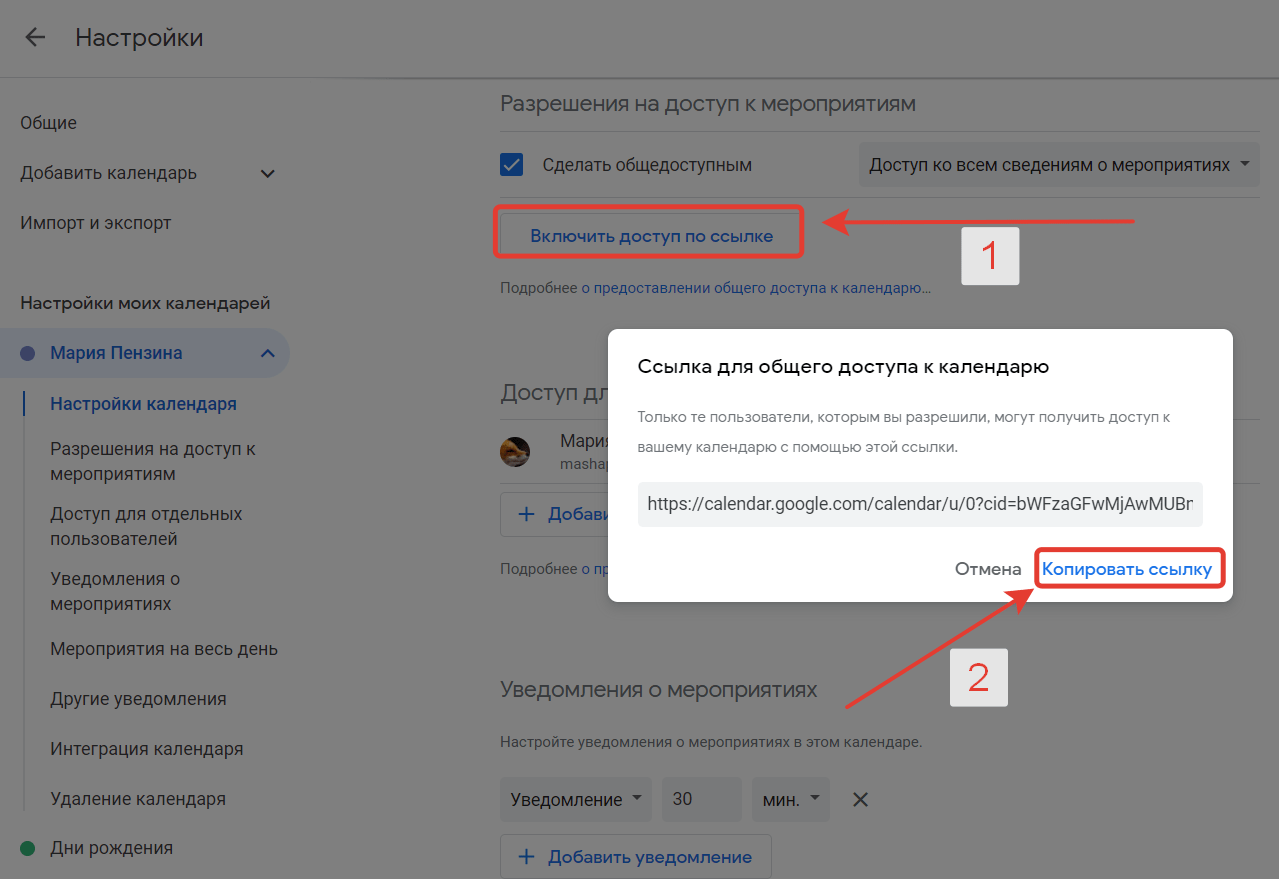
Нажмите Включить доступ по ссылке . Вы найдете эту опцию в разделе «Разрешения на доступ».

Нажмите Копировать ссылку во всплывающем окне. Ссылка на календарь будет скопирована в буфер обмена.

Вставьте ссылку, чтобы поделиться ею. Вставьте ссылку в электронное письмо, в публикацию в социальной сети или отправьте ее какому-то человеку.
Дополнительные статьи

выиграть в «Монополию»
сварить яйца

кататься на коньках

вести себя с людьми, которые вас унижают

сделать так, чтобы время шло быстрее
увеличить свой прыжок в высоту

научиться рисовать

играть в бирпонг

подстричь свои волосы (для мужчин)
восстановить переплет и обложку книги

рассчитать потребляемую мощность электроприбора
сложить оригами «прыгающая лягушка»

исправить застрявший пиксель на ЖК–мониторе

связать свитер для начинающих
Об этой статье
Штатный автор wikiHow
В создании этой статьи участвовала наша опытная команда редакторов и исследователей, которые проверили ее на точность и полноту.
Команда контент-менеджеров wikiHow тщательно следит за работой редакторов, чтобы гарантировать соответствие каждой статьи нашим высоким стандартам качества. Количество просмотров этой статьи: 32 140.
Google: как поделиться календарем и упростить планирование встреч
Совместное использование календаря Google поможет планировать встречи. Другие могут заглянуть в ваше расписание и найти время, которое подходит всем. Так вы сможете уделить время более важным делам, не отвлекаясь на планирование.
Как поделиться календарем Google с определенными людьми
- Перейдите в Календарь Google на своем компьютере/ ноутбуке, нажав на эту ссылку. В мобильном приложении такая функция пока не доступна;
- Слева вы найдете раздел «Мои календари». Выберите календарь, которым хотите поделиться, а затем нажмите кнопку меню с тремя точками;
- Выберите «Настройки и общий доступ», а затем перейдите в раздел, расположенный слева, под названием «Настройки для моих календарей».
- Нажмите «Доступ для отдельных пользователей»;
- Затем нажмите «Добавить пользователей» и введите их адреса электронной почты. В раскрывающемся меню можно выбрать, какие разрешения вы предоставляете этому пользователю;
- Нажмите Отправить. Теперь у этого пользователя есть возможность просматривать календарь.
Как поделиться календарем Google со всеми
Вы также можете сделать свой календарь Google общедоступным, если у пользователей будет ссылка на него. Это может пригодиться, когда вы создаете публичное мероприятие, например какое-то собрание.
- Перейдите в раздел «Мои календари» и выберете календарь, которым хотите поделиться со всеми;
- Нажмите кнопку меню с тремя точками и выберите «Настройки и общий доступ».
- Перейдите в раздел, расположенный слева, под названием «Настройки моих календарей» → «Разрешения на доступ к мероприятиям» и установите флажок «Сделать общедоступным»;
- Появится всплывающее окно, подтверждающее, что вы согласны с тем, что все видят ваш календарь. Нажмите OK, если это так;
- Нажмите «Включить доступ по ссылке» → «Копировать ссылку».
Подпишись на ITZine.ru в Дзен Новостях
Как поделиться календарем Google с друзьями и семьей
Планирование встреч и встреч может быть трудным. Часто идут долгие споры о том, у кого есть время, когда лучше для всех и где лучше всего — или стоит ли вам тусоваться виртуально.
Поскольку большинство людей используют службы Google, более простым способом может быть предоставление общего доступа к календарю Google другим людям, чтобы они могли видеть, когда вам это наиболее удобно! Это поможет им видеть, когда вы доступны, и любые другие события, которые помогут значительно упростить планирование времени для тусовки.
Мы покажем вам, как поделиться календарем Google с другими, и обсудим некоторые приложения календаря для Mac, которые могут помочь управлять вашим временем намного проще, чем веб-сайт.
Зачем может понадобиться общий доступ к календарю?
Вы можете спросить: «Почему я должен делиться своим календарем Google с кем-либо?» Это справедливый вопрос; мы склонны рассматривать наши календари как очень личные порталы в нашу жизнь, поэтому возможность других заглянуть в них может вызвать тревогу.
Вот несколько веских причин, по которым вы можете поделиться своим календарем с другими:
Семейные события. К вам когда-нибудь обращался родственник, который говорил вам, что пытается найти время, чтобы отпраздновать день рождения или другое важное событие? Хотя они стараются быть уважительными и бережно относиться к вашему времени, часто возникает долгая беседа, которая может длиться недели или дольше. Вместо того, чтобы договариваться о времени и дате, позвольте им заглянуть в ваш календарь, чтобы увидеть, когда они лучше всего подходят для вас.
Работа становится личной. Многие используют свою личную электронную почту и компьютеры для управления работой и личной жизнью. Разрешение коллегам или другим людям просматривать ваш календарь может помочь им найти время для разговора без необходимости обсуждать, когда это может быть удобно для вас!
Вы можете поделиться с конкретными людьми. Вам не нужно открывать свой календарь для публики. Вместо этого делитесь календарями с определенными людьми по мере необходимости и отзывайте разрешение, когда им больше не нужен доступ.
Создавайте индивидуальные календари для совместного использования. Вы можете думать о своем календаре как об отдельном элементе, но это не так. Ваш календарь состоит из нескольких отдельных календарей; у вас, вероятно, есть один для работы, один для личного использования, а другие по разным причинам. Вместо того, чтобы думать о том, как поделиться календарем Google, узнайте, как предоставить доступ к календарю Google, предназначенному для конкретной цели, тем, кому необходимо его просмотреть.
Как поделиться своим календарем Google
Так как же поделиться календарем Google? Это довольно просто – вот как:
- Посетите calendar.google.com в любом веб-браузере.
- Войдите в свою учетную запись Google, если вы еще не вошли
- Выберите календарь, которым хотите поделиться, в левой части окна браузера.
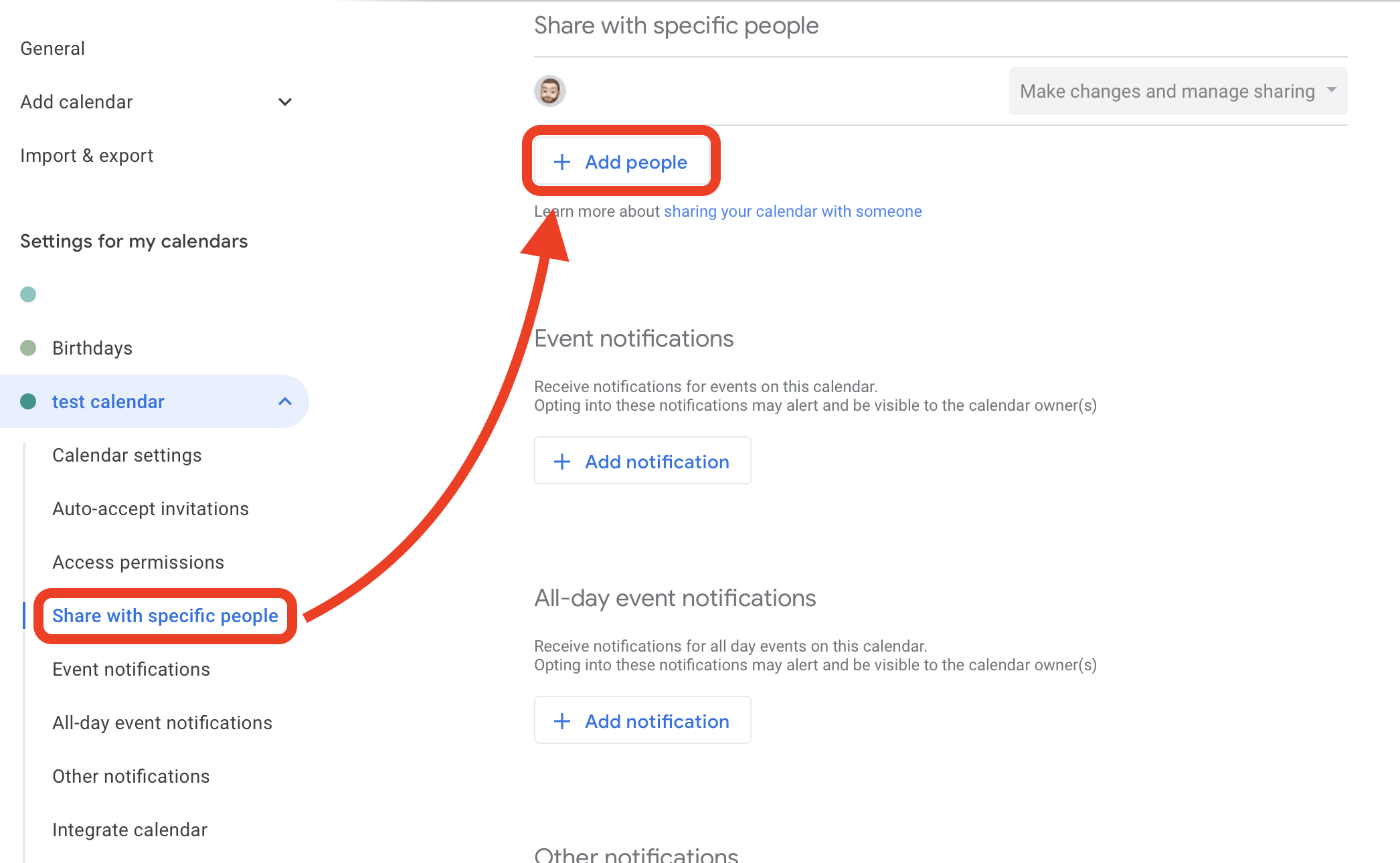
- Выберите «Поделиться с конкретными людьми»
- Выберите «добавить людей» в верхней части окна браузера.
- Введите адрес электронной почты человека, с которым вы хотите поделиться своим календарем
Примечание. Чтобы добавить более одного человека, введите адреса электронной почты по отдельности через запятую.
- Выберите разрешения, которые вы хотите, чтобы пользователи, добавленные в ваш календарь, имели
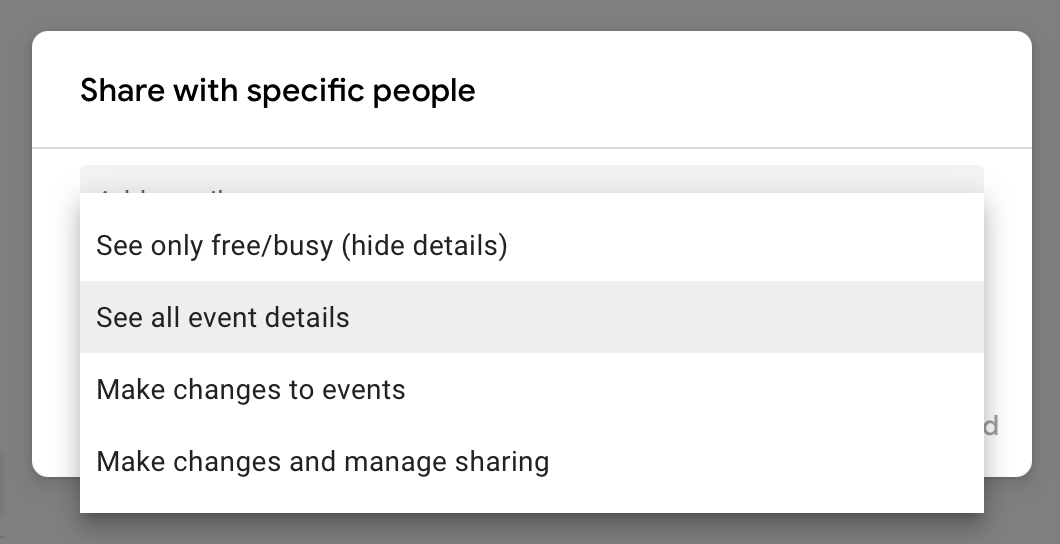
- Выберите «Отправить», чтобы отправить ссылку на ваш Календарь по электронной почте тем, кто в списке.
Теперь, когда я знаю, как поделиться своим календарем Google, самое время подумать, соответствует ли веб-сайт календаря Google моим потребностям. Скорее всего, большинству из нас нужно что-то более мощное, чем Календарь Google, и здесь на помощь приходит BusyCal.
BusyCal связывает все популярные службы календаря, включая Google, но изначально работает на вашем Mac. Вы можете управлять своим календарем Google, iCloud и практически любой другой платформой календаря, которую вы используете.
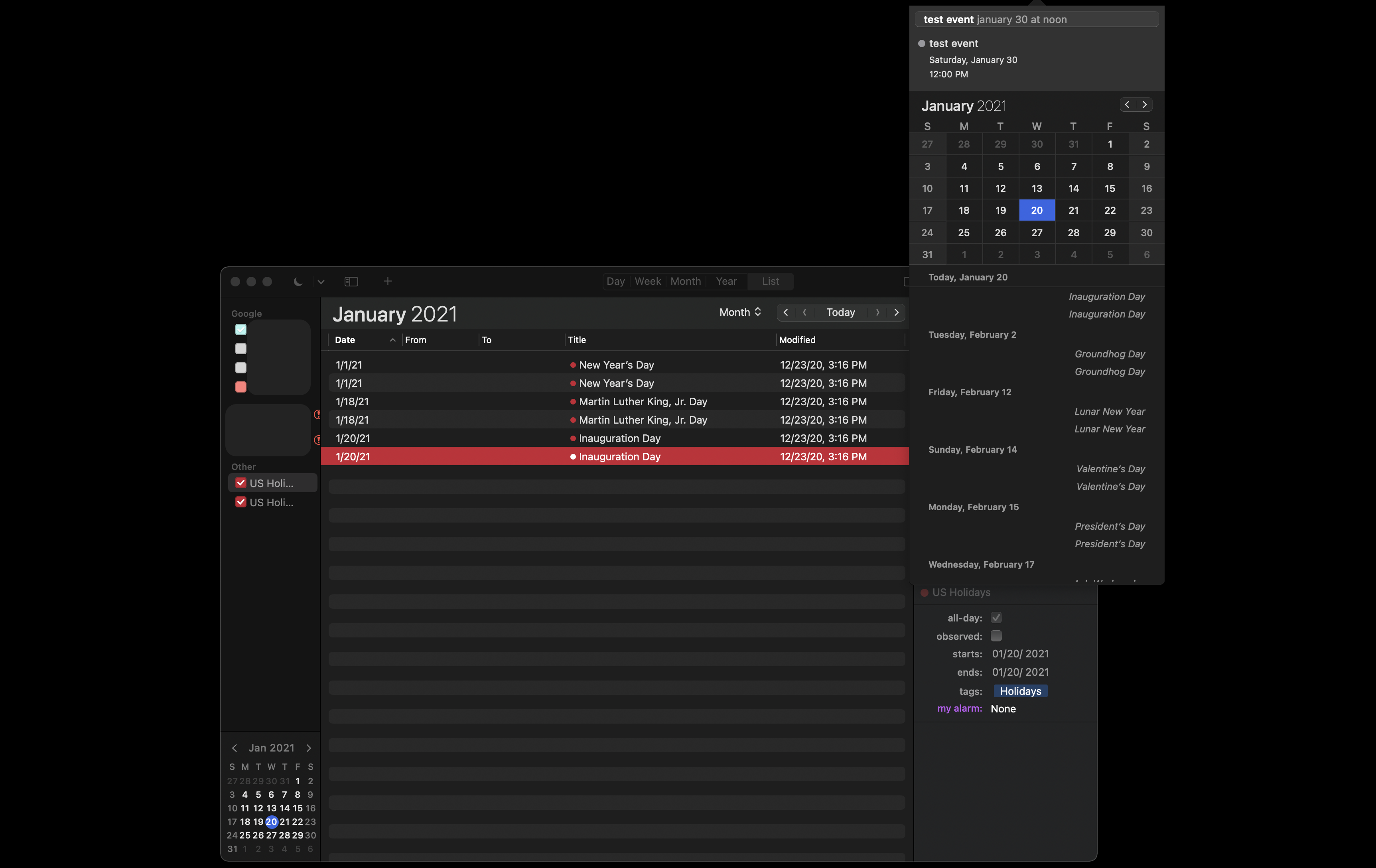
Отличительной чертой BusyCal является его способность быстро разобраться в вашей загруженной жизни и нескольких календарях. Легко просматривать элементы в представлении дня, недели или месяца, но представление списка BusyCal является выдающимся победителем для более занятых людей. Он показывает события вашего календаря в том порядке, в котором они происходят, и делит их на дни, чтобы вы не заблудились.
Вам также понравится ввод BusyCal на естественном языке. Вместо того, чтобы выбирать дни и время из списка, просто введите название события, день и время его проведения, а затем сохраните его! Все это также можно сделать с помощью удобного значка BusyCal в строке меню Mac.
✕ Удалить баннер приложения
Как просмотреть общий Календарь Google
Теперь, когда у меня есть ответ на вопрос «как поделиться своим календарем Google», пришло время поговорить о том, как просмотреть календарь, которым с вами поделились.
Как мы упоминали выше, когда вы делитесь календарем Google с кем-то, он отправляет электронное письмо этому человеку (или людям). Все, что им нужно сделать, это щелкнуть по электронной почте, но здесь есть небольшая хитрость. В электронном письме есть несколько разных ссылок, и вам нужно будет выбрать правильную. Вот как это делается:
- Откройте электронное письмо, которое Google отправляет от имени человека, который поделился с вами своим календарем.
- Нажмите на ссылку «Добавить этот календарь».
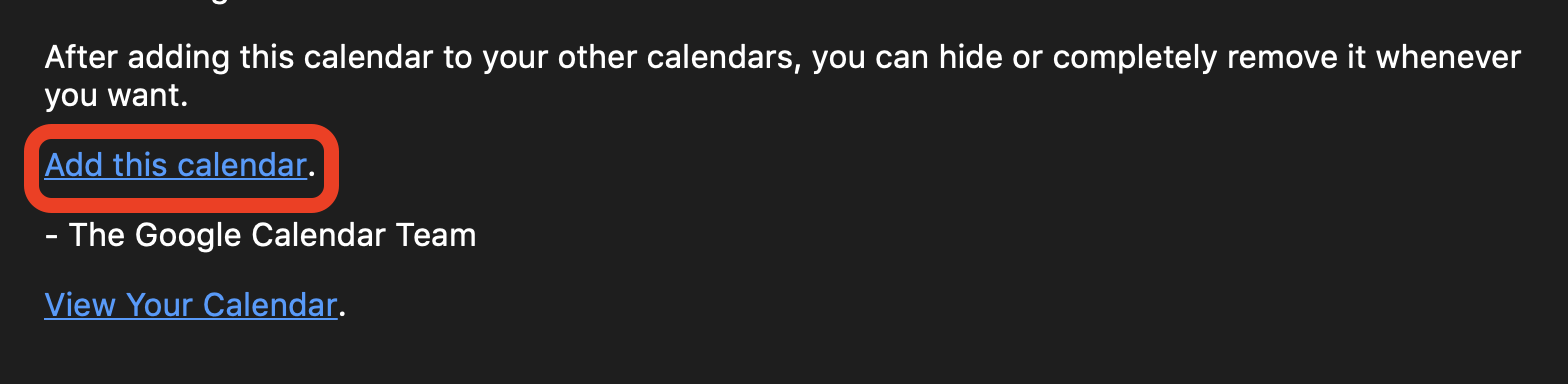
- Войдите в Google, если появится запрос в новом окне браузера.
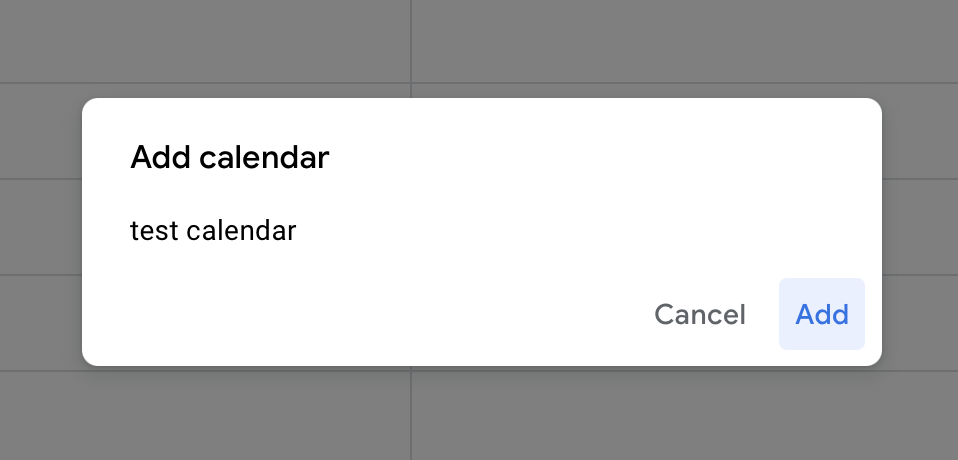
- Выберите «Добавить» во всплывающем окне «Добавить календарь».
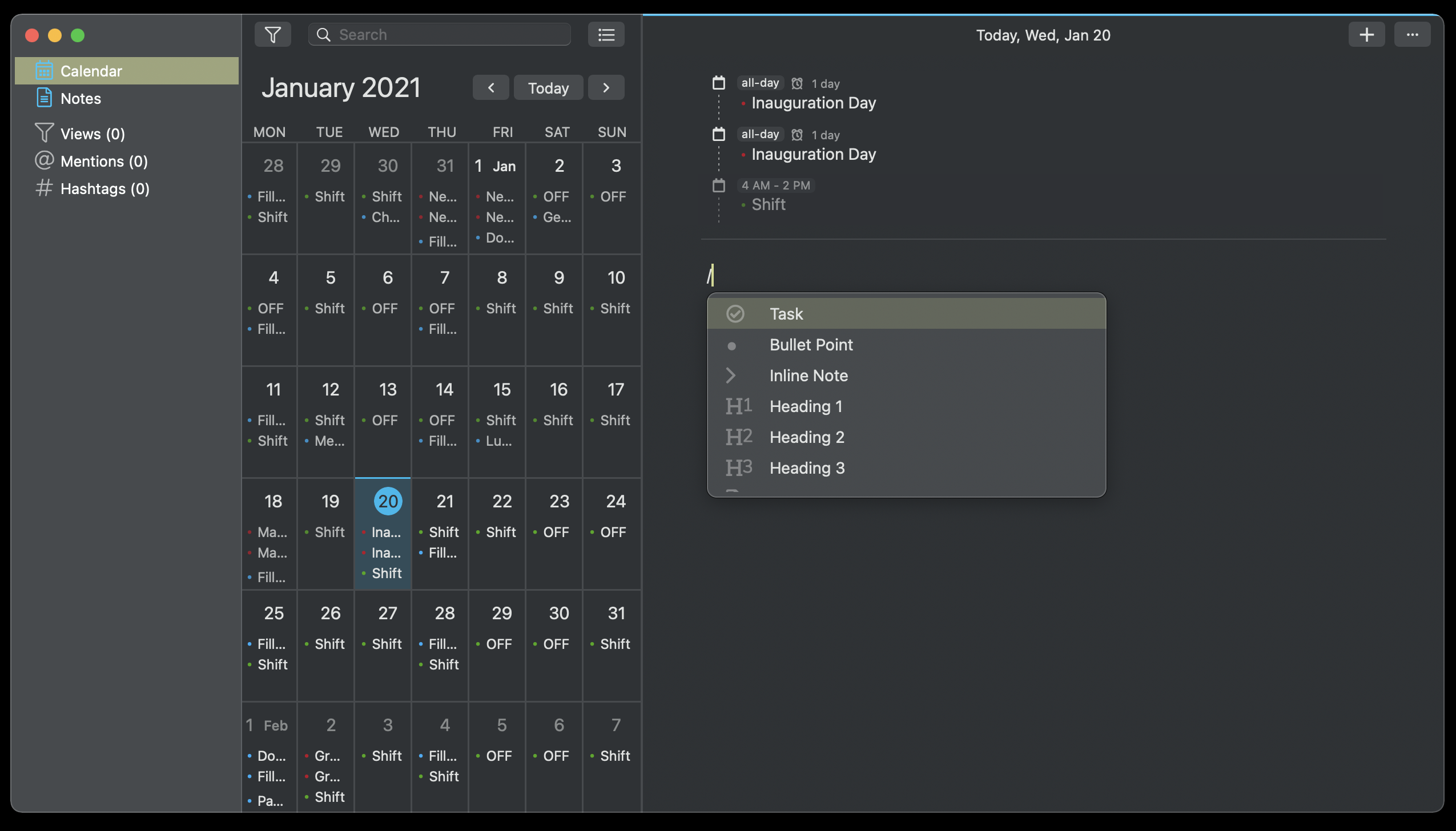
Те, у кого плотные календари и большие списки дел, могут искать единое место для управления своей жизнью, и мы думаем, что NotePlan может быть именно тем, что вы ищете. NotePlan сочетает в себе надежное приложение календаря с ведением заметок, списками дел и кросс-платформенной поддержкой.
NotePlan отличается поддержкой уценки, что оценят опытные пользователи. Несколько простых клавиатурных команд позволяют создавать подробные контекстные заметки, которые упрощают выполнение задач. Лучше всего то, что ваш календарь и заметки просматриваются в одном окне рядом друг с другом; больше не нужно искать и копаться в меню, чтобы найти то, что вам нужно!
К каждому дню месяца прилагается примечание; все, что вам нужно сделать, это выбрать день, для которого вы хотите создать заметку или список дел, и начать печатать! Если вы не хотите запоминать сочетания клавиш, просто введите «/» в поле заметки, чтобы открыть меню со всеми действиями, которые вы можете делать с помощью NotePlan.
✕ Удалить баннер приложения
Создайте событие в календаре Google
Теперь, когда мы знаем, как делиться календарями и просматривать календари, которыми с нами поделились, давайте узнаем, как создавать события, чтобы наши общие календари не были пустыми!
Это также просто сделать. Вот как:
- Перейдите на сайт calendar.google.com в любом браузере.
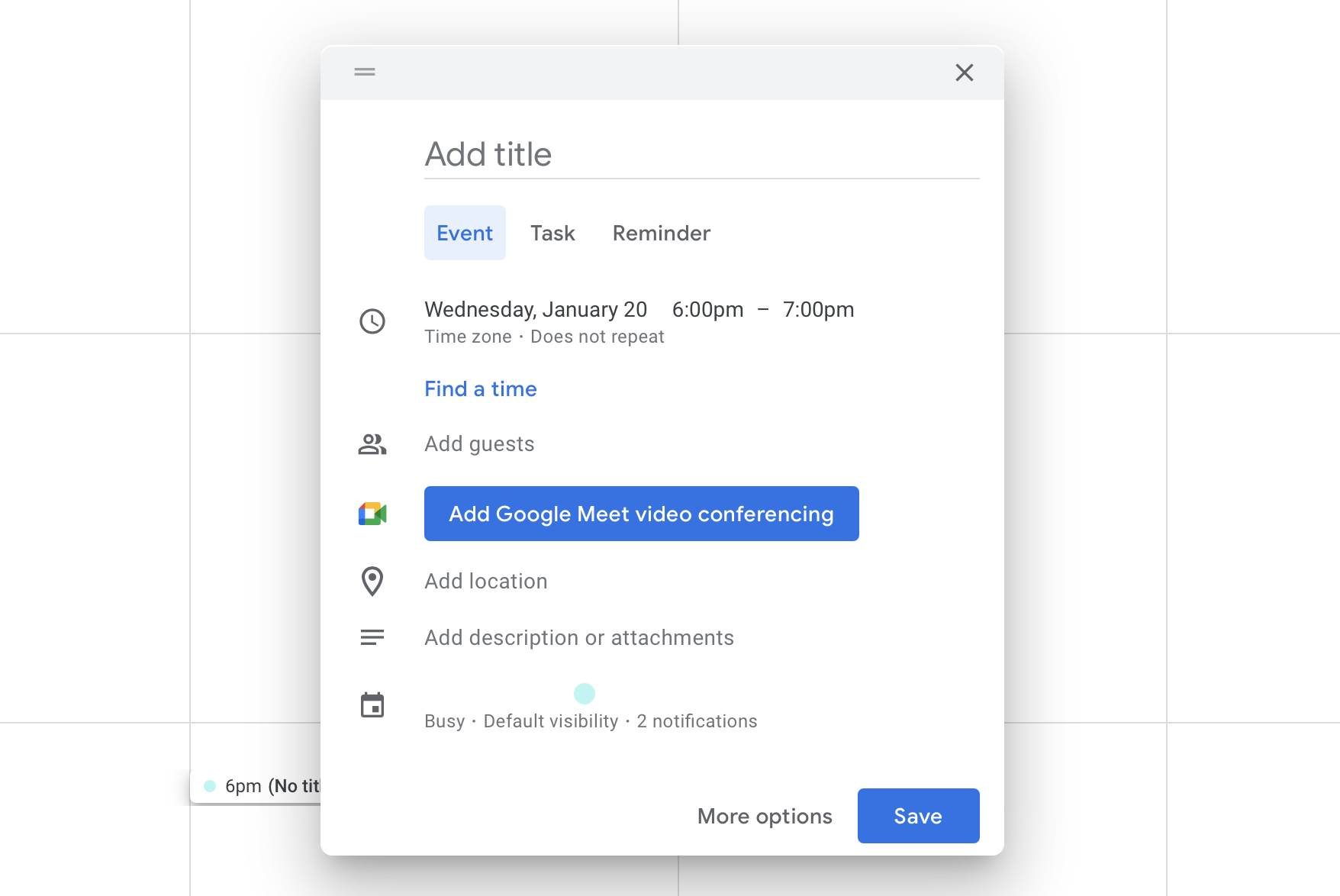
- Нажмите кнопку «Создать» в левом верхнем углу окна браузера.
- Дайте вашему мероприятию название, дату, время и пригласите всех гостей
- Предоставьте любую другую важную информацию, например местоположение или ссылку Google Meet.
- Выберите «Сохранить»
Те, кто использует приложения-календари для управления работой и личной жизнью, вероятно, имеют несколько календарей со всевозможными звонками, встречами и другими запланированными событиями. Во всем этом может быть трудно разобраться, поэтому Meeter так важен.
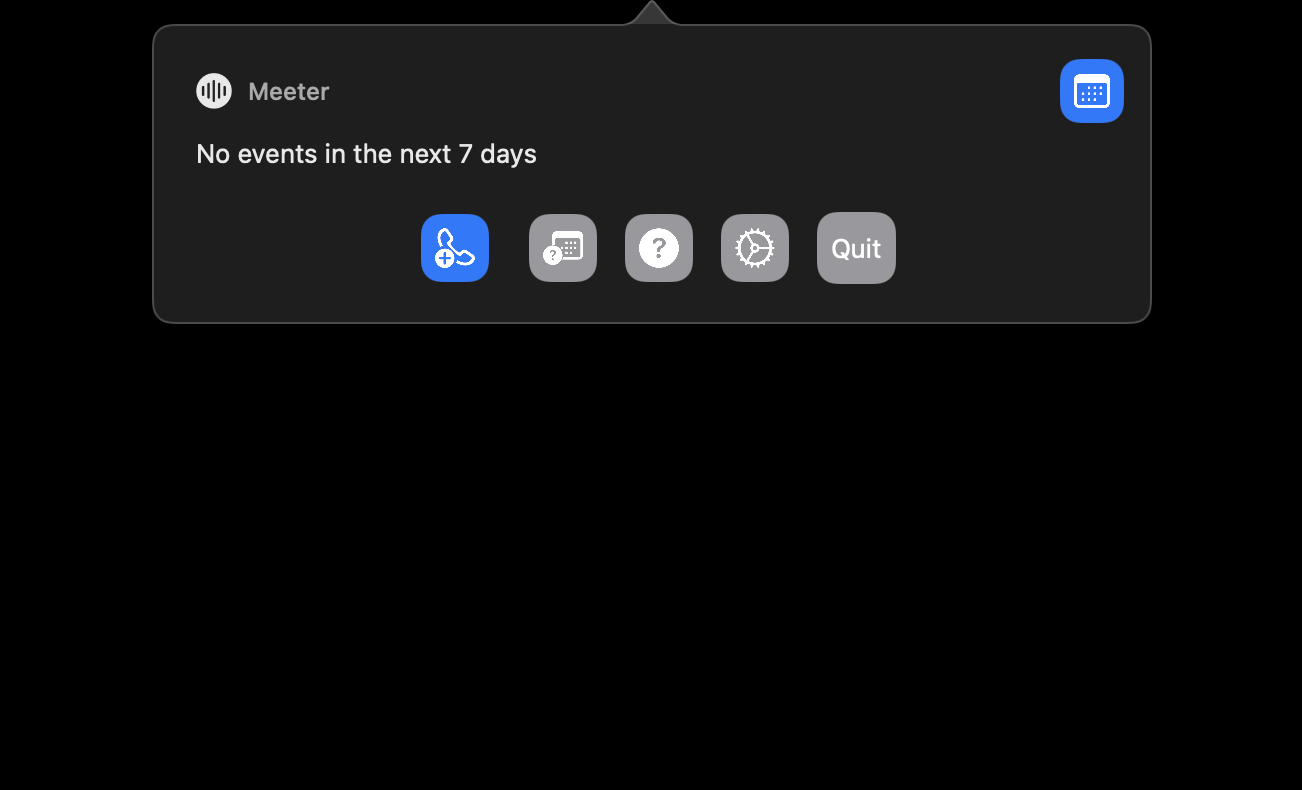
Meeter — это не традиционное приложение-календарь, как BusyCal, и не центральный узел для управления событиями и списками дел, как NotePlan. Meter стремится поддерживать связь с людьми, заглядывая в ваши календари и находя звонки и видеоконференции, на которые вы запланированы.
Meeter живет в строке меню вашего Mac, но не сидит сложа руки. Его название меняется, чтобы отразить ваше следующее событие, и у него есть интеллектуальная система уведомлений, которая предупреждает вас о необходимости входа на собрания по мере их начала. Вы также можете создать список избранных людей, с которыми вы часто общаетесь, чтобы помочь вам принимать звонки в течение дня.
Приложение поддерживает вызовы Zoom, Google Hangouts, BlueJeans, Teams, WebEx и FaceTime. Выбирайте между ежедневным или еженедельным просмотром для всех событий собраний и контролируйте, как Meeter входит в звонки (веб-приложение или родное приложение).
✕ Удалить баннер приложения
Вывод
Большинство из нас полагаются на какой-либо календарь, чтобы разобраться в своей занятой жизни. Благодаря виртуальным и личным встречам, а также звонкам или другим событиям жизнь может стать очень насыщенной. Без умного способа управлять всем этим все в конечном итоге ускользнет из рук.
Вот почему NotePlan, Meeter и BusyCal такие замечательные. Каждый из них имеет уникальные сильные стороны, ориентированные на определенные типы пользователей и на то, как им нужно оставаться организованными. Независимо от того, что вам нужно, одно из этих приложений обязательно поможет вам не сбиться с пути и быть организованным.
Все три приложения доступны бесплатно во время однодневной пробной версии Setapp, невероятного набора нативных приложений для вашего Mac. Наряду с Meeter, BusyCal и NotePlan вы сможете без ограничений использовать более 200 других замечательных приложений из набора Setapp для самых разных вариантов использования. Существует более чем достаточно приложений, которые помогут вам делать что угодно на вашем Mac!
По окончании пробного периода сохранение доступа ко всему полному каталогу Setapp стоит всего 9,99 долларов в месяц. Это невероятная сделка, так зачем ждать дальше? Попробуйте Setapp сегодня!
Как синхронизировать гугл календарь с другими пользователями
Мир — очень оживленное место. Чтобы запланировать рабочую встречу, свидание или отпуск с коллегой или другом, может потребоваться много работы. Иногда бывает сложно предугадать, когда у нас будет такой же свободный час или два, что и у кого-то другого.

К счастью, Календарь Google позволяет людям делиться расписанием с кем угодно. Поделитесь им с конкретным человеком, группой или всеми.
Давайте посмотрим, как поделиться календарем Google с другими в Интернете.
Как создать календарь Google и поделиться им
Если у вас еще нет Календаря Google, которым можно было бы поделиться, его очень просто создать. Вы можете создать более одного типа календаря для разных событий. Например, у вас может быть один календарь для работы, а другой — только для отпуска, один — для спортивных мероприятий, дней рождения и т. д.
Сначала перейдите на страницу https://calendar.google.com/ в своем браузере.

Перейдите в левую нижнюю часть календаря и щелкните значок плюса рядом с «Другие календари».

При нажатии на знак плюса появляется всплывающее меню. Нажмите
«Создать новый календарь».


Вы можете дать своему календарю новое имя и заполнить описание. Я большой фанат кино и устал от пропусков кинофестивалей, поэтому просто создал подходящий календарь. После того, как вы назвали свой календарь, нажмите «Создать календарь».

Повторите вышеуказанный шаг для любого количества календарей, которое вы хотите создать.
Теперь, когда мы создали новый календарь, мы можем войти и внести изменения. Измените такие элементы, как имя и цвет, выполнив следующие действия:
- Найдите название календаря, который хотите изменить
- Наведите курсор на три вертикальные точки
- Нажмите «Параметры для (название календаря)»

Мне нравится фиолетовый цвет, поэтому я дал своему «Календарю кинофестиваля» фиолетовый цвет. Конечно, есть еще несколько вариантов расцветки на выбор. Вы можете создать несколько календарей с разными оттенками.

Итак, теперь, когда я добавляю какие-либо события в свой «Календарь кинофестиваля», они будут отображаться фиолетовым цветом в моем Календаре Google.

Как поделиться календарем Google
Помните, что вы не можете поделиться своим календарем Google в мобильном приложении. Вы должны использовать свой веб-браузер на компьютере, чтобы поделиться Календарем Google.
Сначала найдите календарь, которым вы хотите поделиться, в левой части экрана. Если у вас есть обширный список календарей, вам может потребоваться развернуть раздел «Мои календари», чтобы вы могли видеть весь список.
Еще раз нажмите на те же три вертикальные точки, которые вы нажимали, когда меняли цвет календаря. На этот раз мы выберем «Настройки и общий доступ» из всплывающего мини-меню.

Перед тем, как поделиться своим календарем Google, дважды проверьте, что он находится в правильном часовом поясе. Вы хотите избежать путаницы, если кто-то находится в другом часовом поясе. Вы также наверняка захотите убедиться, что ваши события просматриваются в правильное время.

Если указанный часовой пояс неверен, щелкните стрелку справа от модуля часового пояса, чтобы открыть раскрывающееся меню всех доступных часовых поясов. Найдите свой текущий часовой пояс и щелкните по нему. Теперь ваш правильный часовой пояс должен отображаться для событий вашего календаря.

Вы ведете несколько мероприятий, которые хотите, чтобы все увидели? Вы знаменитость, которая хочет «случайно» раскрыть информацию о своем местонахождении папарацци? К счастью, вы можете сделать любой из ваших календарей Google общедоступным.
Когда вы включаете эту функцию, любой, у кого есть ссылка на ваш календарь, может просматривать ваши события. Вам не обязательно делиться ссылкой индивидуально.
Просто прокрутите вниз мимо функции часового пояса, пока не найдете «Разрешения на доступ для событий». Теперь вы можете просто установить флажок «Сделать общедоступным».

Если я найду других фанатиков кино, таких как я, возможно, я захочу поделиться с ними своим «Календарем кинофестиваля». Для этого нам нужно прокрутить вниз до следующего раздела, в котором говорится «Поделиться с конкретными людьми».
Затем нажмите «Добавить людей».

Вы должны знать адреса электронной почты всех, с кем хотите поделиться своим календарем. Когда вы нажимаете «Добавить людей», вы можете:
- Поделиться календарем с существующим списком контактов
- Добавьте новый адрес электронной почты.

Когда мы добавляем наш новый контакт, мы должны решить, какой уровень доступа и разрешений предоставить для общего календаря Google.

Если вы проводите мероприятие, вы, скорее всего, захотите, чтобы люди только видели детали мероприятия, а не меняли их. Однако, если вы являетесь владельцем бизнеса, вы, вероятно, захотите, чтобы ваш помощник мог вносить изменения и управлять совместным доступом.
Иногда в офисе вам может потребоваться, чтобы люди только видели, есть ли у вас в календаре свободное время или вы заняты. Возможно, вы не захотите, чтобы у них были все подробные сведения о ваших встречах и о том, чем вы занимались. В этом случае вы должны установить для них разрешение «Просмотр только свободного / занятого».
После того, как мы установили доступ и добавили адрес электронной почты нашего контакта, мы можем нажать «Отправить», чтобы поделиться календарем с человеком или группой.

Как видите, поделиться Календарем Google быстро и легко. Так же легко создать Календарь Google с нуля. Помните, что вы можете создать несколько календарей в соответствии с вашими личными интересами или профессиональным бизнесом. Сделайте свои календари общедоступными, поделитесь ими с группой доверенных лиц или просто поделитесь с одним человеком. В любом случае календари Google — отличный способ рассказать о своей доступности и узнать о доступности других. Никогда не пропустите событие!
На этом мы завершаем наш урок о том, как поделиться Календарем Google. Надеюсь, вам понравится использовать эту замечательную функцию Google в будущем.
Your access to this site has been limited by the site owner
If you think you have been blocked in error, contact the owner of this site for assistance.
If you are a WordPress user with administrative privileges on this site, please enter your email address in the box below and click «Send». You will then receive an email that helps you regain access.
Block Technical Data
| Block Reason: | Access from your area has been temporarily limited for security reasons. |
|---|---|
| Time: | Fri, 24 Jun 2022 13:08:08 GMT |
About Wordfence
Wordfence is a security plugin installed on over 4 million WordPress sites. The owner of this site is using Wordfence to manage access to their site.
You can also read the documentation to learn about Wordfence’s blocking tools, or visit wordfence.com to learn more about Wordfence.
Click here to learn more: Documentation
Generated by Wordfence at Fri, 24 Jun 2022 13:08:08 GMT.
Your computer’s time: .
Возможности, настройка и использование Google Календаря
Компания Google является одним из крупнейших ИТ-разработчиков, который предлагает огромный ассортимент собственной продукции. Главная задача заключается в том, чтобы упростить пользователям жизнь, решение повседневных задач, расширить имеющиеся возможности.
Многие недооценивают такой сервис как Google Календарь. Хотя в действительности это очень полезный инструмент, способный дать многое своим пользователям. Вопрос лишь в том, как научиться им правильно пользоваться.
Ничего сложного здесь нет. Можно организовать собственный Google Календарь на компьютере с ОС Windows и не только, а также синхронизировать его с мобильным гаджетом.
Возможности сервиса
Мало просто вывести Google Календарь на рабочий стол компьютера или телефона. В его функциях и возможностях следует более детально разобраться.
Ошибочно считать, что Гугл Календарь может устанавливаться только на компьютер, поскольку миллионы пользователей активно применяют его на мобильных девайсах. Будь то планшет или смартфон.
Гугл Календарь позиционируется как планировщик для различных задач. Здесь можно создать специальные карточки, то есть задачи, которые выполняются в определённые дни, согласно индивидуальному расписанию пользователя. Обо всех заданиях, которые приближаются, пользователь узнаёт с помощью уведомлений по электронной почте. Невыполненные и не особо срочные задачи легко переносятся.
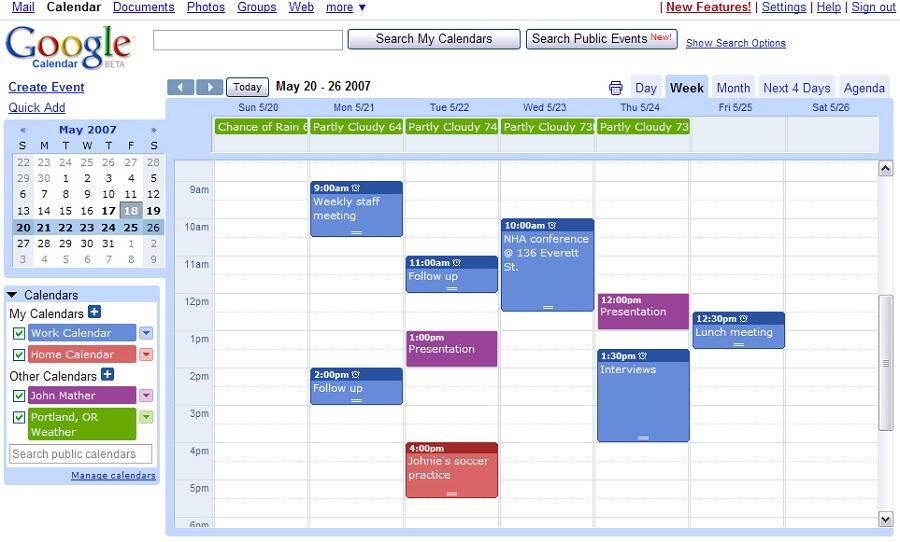
Календарь весьма универсальный, что позволяет с его помощью организовывать свой повседневный быт либо же планировать ведение бизнеса, целой компании, включающей в себя большое количество сотрудников и, соответственно, пользователей сервиса от Гугл.
К функциональным возможностям Гугл Календаря можно отнести несколько основных пунктов:
- Лист задач. Он же To Do лист. Это перечень бытовых задач, которые нужно выполнять каждый день. К примеру, сюда вводятся походы по магазинам, посещение врача, проверка почты, уборка и пр.
- Контент-план. Актуально для юзеров, у которых есть своя активная страница в социальных сетях, блог, канал на видеохостинге. Гугл Календарь поможет распределить своё время, назначить даты новых выпусков, эфиров и публикаций.
- Задачи для сотрудников. Ещё одна полезная функция, позволяющая создать несколько различных календарей, где будут расписаны задачи для каждого из сотрудников в течение недели, месяца и даже более длительного периода. Здесь же сотрудники могут вносить свои коррективы, следить за выполнением, ставить метки о завершении задач и пр. Такие календари часто используют, чтобы организовать совместную работу над одним проектом.
- Встречи. Расписание всех запланированных встреч, которые важно не пропустить.
- Уроки. Применяется для педагогов, учителей, а также тех, кто занимается репетиторством. Так точно не пропустишь, когда и с кем запланирован урок.
- Мероприятия. Актуальный инструмент, чтобы не забыть про день рождения, встречу, какое-то важное событие.
Многим кажется, что всё это можно сделать и без планировщика. На самом деле человеку свойственно забывать порой даже очень важные вещи, включая дни рождения близких людей. Не говоря уже о деловых встречах, запланированных мероприятиях, рабочих задачах.
Гугл Календарь привлекает внимание тем, что работает он максимально стабильно, довольно простой в использовании, а также совершенно бесплатный. Это популярнейший инструмент среди блогеров, предпринимателей, учителей, фрилансеров и тех людей, кто следит за собственным распорядком дня.
Ещё одним весомым аргументом в пользу Гугл Календаря выступает наличие мобильного приложения. С его помощью можно одновременно работать на смартфоне или планшете, а также на ПК или ноутбуке. Поскольку все задачи синхронизируются, ничего в работе планировщика нарушено не будет.
Как настроить сервис
Теперь к вопросу о том, как установить и настроить собственный Гугл Календарь. Если говорить о работе с ПК, то тут мы настраиваем всё прямо в браузере. Ничего скачивать и устанавливать не нужно, в отличие от мобильных телефонов. Здесь придётся установить приложение. Далее настройки довольно простые.
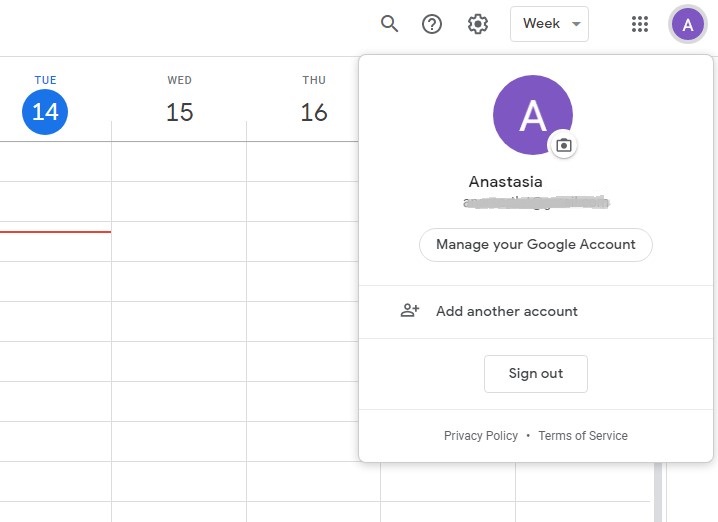
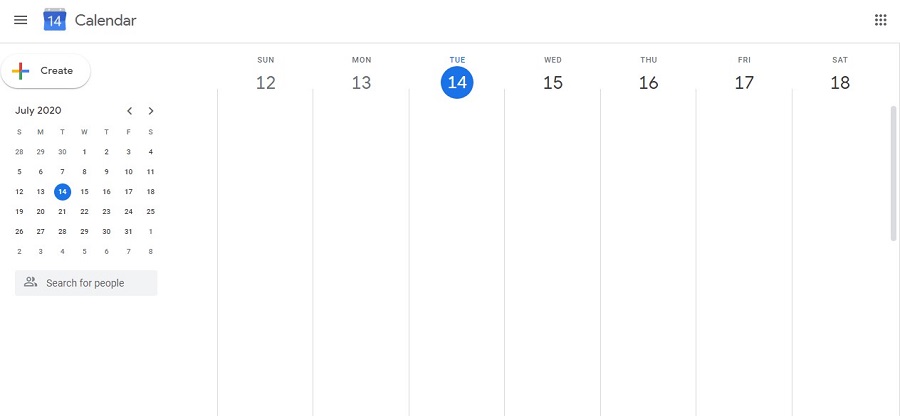
Если аккаунт уже есть, в него достаточно войти. Если же нет, сначала создаётся аккаунт, после чего в браузере открывается Календарь. Ранее созданные аккаунты можно использовать, чтобы создавать разные планировщики. Потому создайте аккаунт либо используйте уже имеющийся, и под этим аккаунтом войдите в Гугл Календарь. Всё, основа создана. Можно приступать к настройкам.
- выбрать нужный период;
- создать и назвать маркеры;
- отключить или выключить выходные дни;
- отключить или выключить отклонённые мероприятия и пр.
В зависимости от проектов и их числа пользователь может создавать различные календари.
Настроить их довольно просто. Здесь нужно:
- Открыть меню настроек сервиса. Это значок шестерёнки в верхнем правом углу, и далее в перейти в «Настройки».
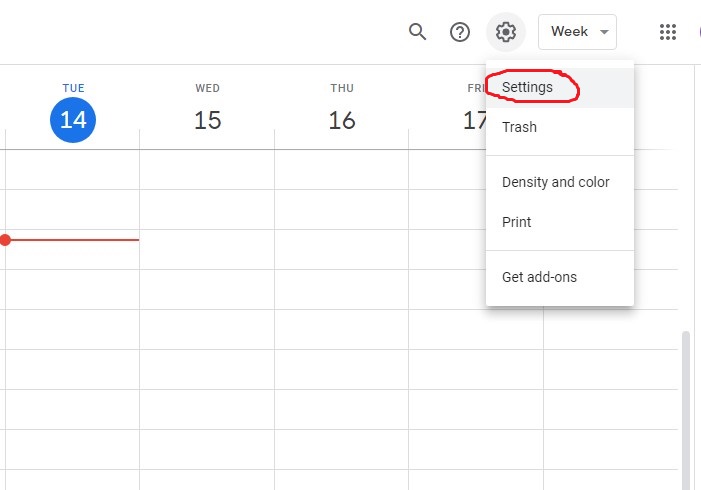
- Далее «Добавить», а затем на пункт «Создать календарь».
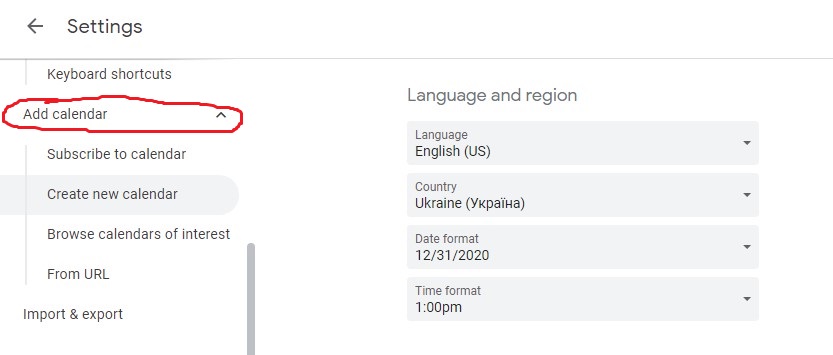
- Здесь следует прописать его название, описание, задать часовой пояс, а затем сохранить.
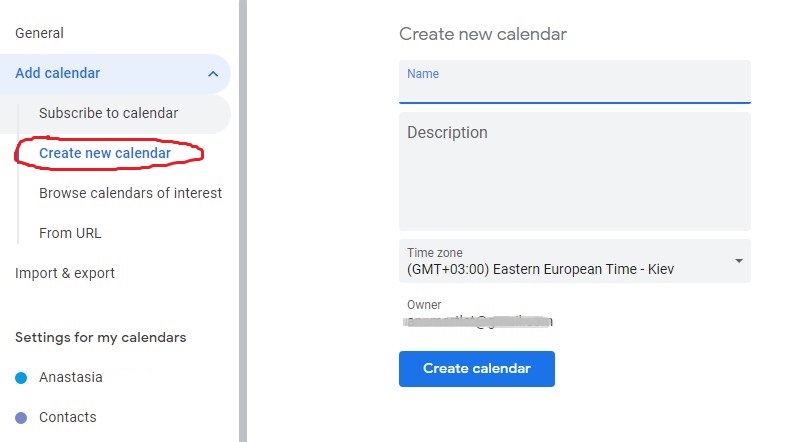
- Новый календарь появляется вместе со всеми теми, которые создавались ранее, если такие есть.
- В зависимости от назначения, календарь можно сделать приватным либо же открыть общий доступ. Также здесь задаются цвет и оформление.
Если требуется убрать, то есть удалить старый Google Календарь, очистить созданные ранее планы, здесь ничего сложного нет. Перед тем как очистить экран от ненужных календарей, чтобы там не отображались удалённые мероприятия, нужно сделать следующее:
- открыть Календарь;
- нажать на значок шестерёнки;
- войти в настройки;
- в списке слева выбрать ненужный календарь;
- нажать на его название;
- кликнуть на кнопку «Удалить»;
- подтвердить своё действие.
Вот и всё. Это позволяет быстро и легко редактировать все свои календари, избавляться от лишнего и добавлять новые задачи в планировщик.
Синхронизация
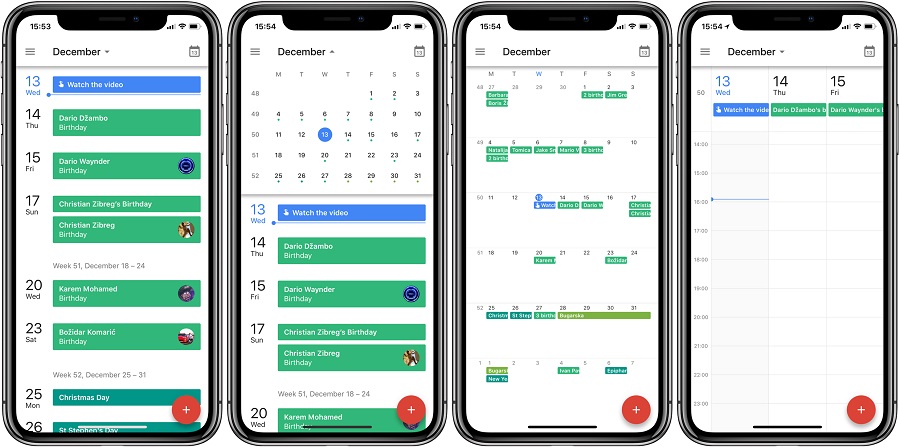
Многих интересует, как синхронизировать созданный на ПК Гугл Календарь с Айфоном. Задача несложная. На практике синхронизация календаря от Google возможна не только с iPhone, но и с Андроид-устройствами.
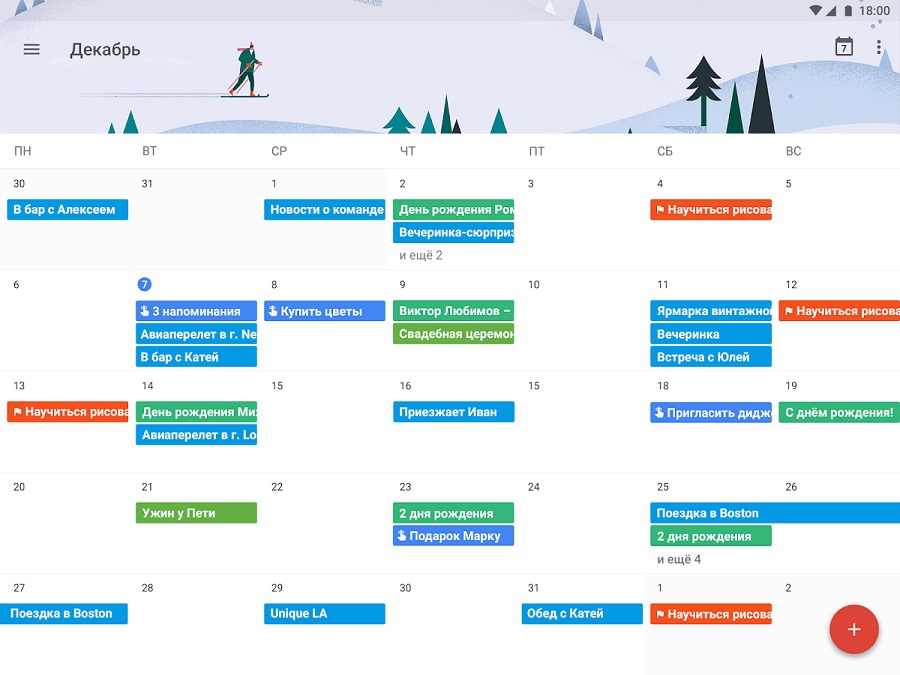
Для начала о том, что дают синхронизированные календари от Google для устройств под управлением ОС Android или iOS, к примеру. Довольно часто календарь синхронизируется на Андроиде и Айфоне, а также на планшетных компьютерах, чтобы отображать одно и то же расписание на двух или нескольких устройствах одновременно. Это позволяет следить за своими планами, не нарушать их, вовремя вносить изменения, когда под рукой нет ноутбука или компьютера.
Теперь к вопросу о том, как же самому синхронизировать Гугл Календарь. Здесь следует отталкиваться от того, с каким именно устройством требуется объединить расписание.
Для начала будут рассмотрены планшеты и смартфоны на ОС Андроид. Здесь нужно:
- скачать из мобильного Маркета официальное приложение;
- зайти на телефоне или планшете в тот же Гугл аккаунт, как и на ПК или ноутбуке;
- дождаться автоматической синхронизации.
Обычно никаких дополнительных действий предпринимать не требуется.
В случае с продукцией Apple принцип тот же. То есть нужно скачать из Маркета приложение, после чего система всё автоматически объединит и синхронизирует.
Как планировать мероприятия
Следует более детально разобраться в том, как пользователя Гугл Календарём и какими возможностями он обладает.
Самым очевидным и наиболее часто используемым инструментом является создание мероприятий.
Тут стоит посмотреть, как правильно добавлять в свой Google Календарь различные праздники, важные события, всевозможные мероприятия. Причём добавить и удалить их можно в любой момент, используя компьютер либо же мобильное устройство. При условии, что они предварительно были синхронизированы.
Теперь к вопросу о том, как работать с календарём от Гугл в режиме планирования мероприятий. Эту процедуру можно разделить на несколько этапов:
- создание мероприятия;
- добавление гостей;
- описание события;
- сохранение.
Далее по каждому пункту отдельно.
Создание мероприятия
Тут есть 2 варианта, как это сделать.
- нажать на свободный интервал, в котором кликнуть на кнопку «+», то есть «Создать»;
- нажать на кнопку «Мероприятие», а затем уже задать ему все необходимые параметры, включая дату и время.
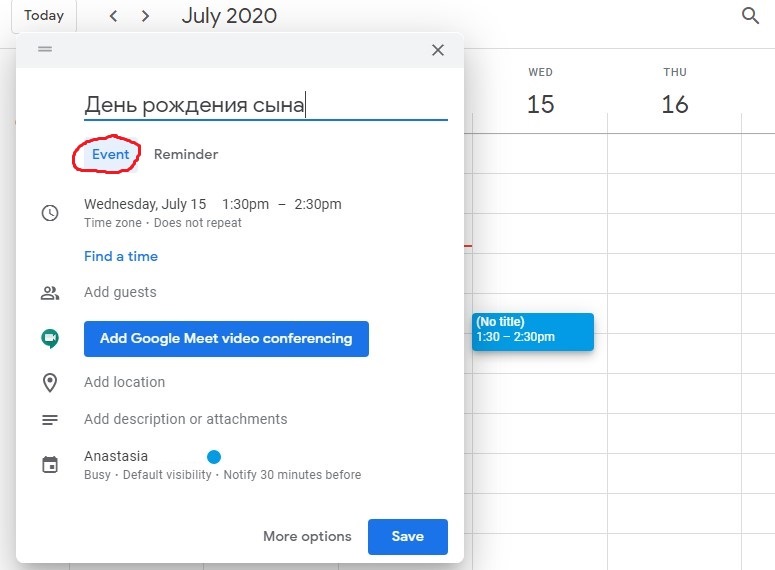
Ничего сложного здесь нет.
Добавление гостей
Поскольку мероприятие создаётся минимум для нескольких людей, их нужно добавить в списки. Для этого необходимо:
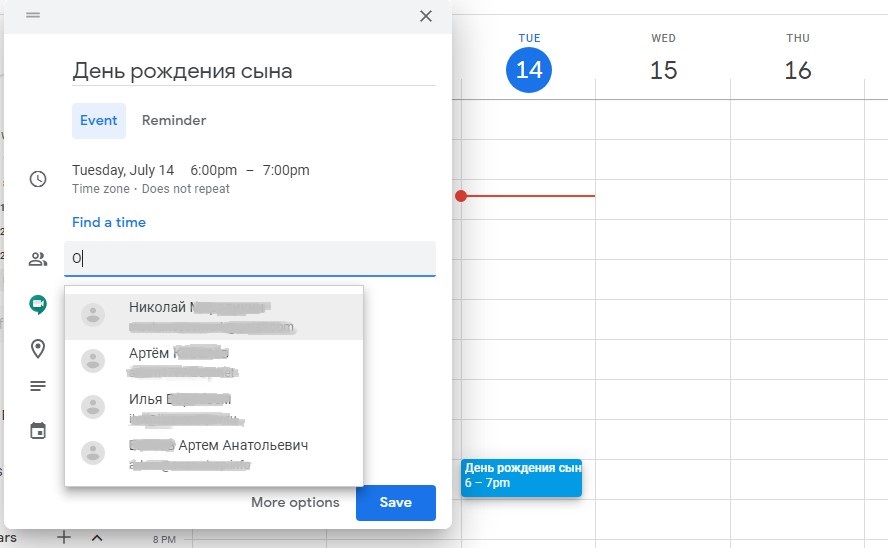
- В разделе «Добавить гостей» ввести их имена либо адреса почты. Если они есть в списке, то гости отобразятся. Если их аккаунтов нет, просто полностью пропишите имя гостя.
- Чтобы добавить сразу большую группу пользователей, можно задействовать адрес списка рассылки.
- Если присутствие того или иного человека не является обязательным, можно навести курсор на его имя и нажать соответствующую кнопку.
- Чтобы позволить корректировать мероприятие другим пользователям, в разделе с разрешениями для гостей следует поставить нужные флажки.
Описание события и сохранение
Также следует внести необходимую информацию о запланированном мероприятии. А именно:
- указать часовой пояс;
- настроить событие, если оно повторяющееся, а не разовое;
- определить время, чтобы все приглашённые были свободны;
- добавить место проведения встречи, формат, условия и пр.;
- если нужно, добавить видеоконференцию;
- указать, какое оборудование требуется (веб-камера, микрофон);
- расписать инструкции, описание, особенности события;
- нажав на значок скрепки, добавить нужные файлы, изображения, видео и пр.
Подготовив полностью мероприятие, его требуется сохранить, а затем отправить гостям.
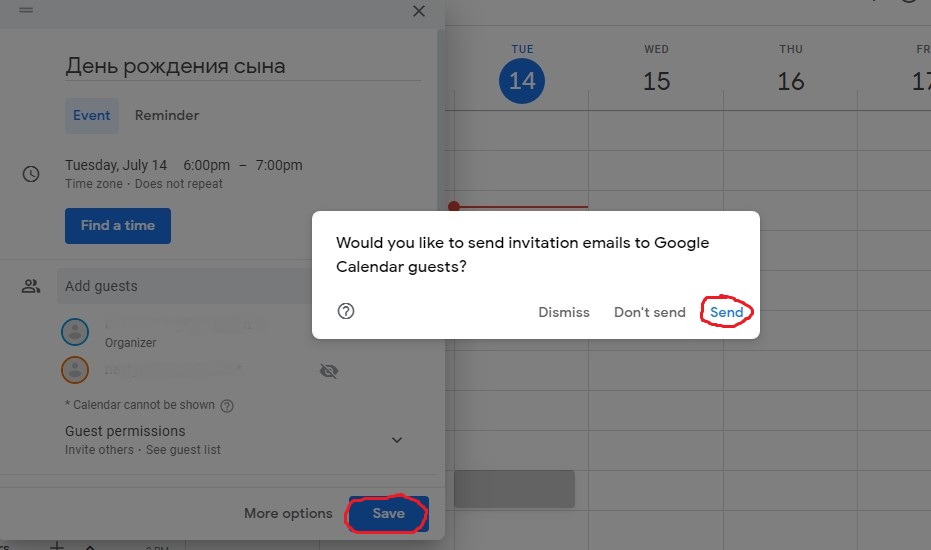
Для сохранения достаточно нажать на кнопку «Сохранить». Для отправки используется кнопка «Отправить».
Как работает напоминание
Часто оказывается, что вы используете далеко не все возможности, которыми обладает Гугл Календарь. А причина очевидная. Пользователь не до конца разобрался в том, как пользоваться этим инструментом и какими функциями он обладает. Одной из них выступает использование напоминания.
Для начала убедитесь, что у вас включена функция напоминания. Для этого загляните в свой календарь, откройте раздел с календарями и там проверьте наличие галочки на пункте «Напоминания» (Reminders). Если флажок не активен, никакие уведомления о предстоящих событиях приходить не будут.
Если же вы только начинаете осваивать этот сервис, будет логично спросить, как добавить в созданный Гугл Календарь тот же день рождения или иное событие. В итоге вы своевременно вспомните про добавленный юбилей, концерт или иное событие. Просто добавляйте их в список. Когда они добавляются, в последующем приходят «напоминалки» о днях рождения знакомых и друзей, каких-то иных значимых событиях, пропустить которые точно не хотелось бы.
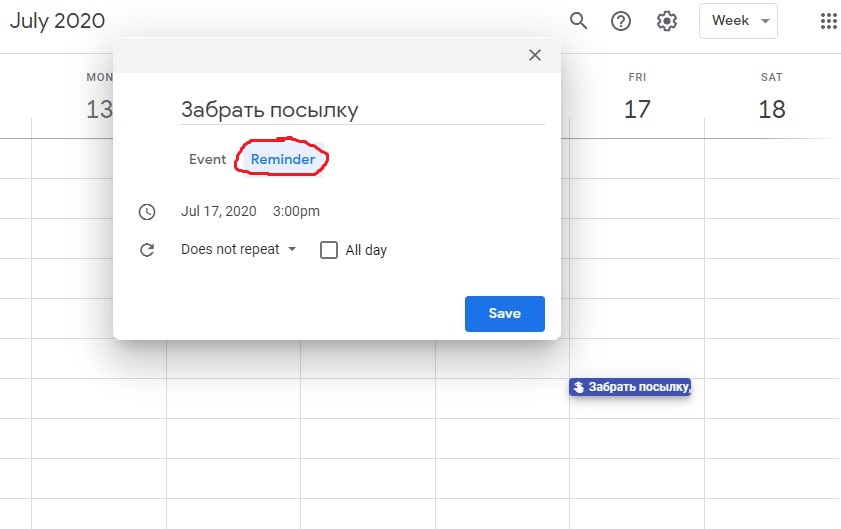
Чтобы создать «напоминалку», необходимо:
- выбрать нужную дату или интервал в календаре;
- нажать на кнопку «Напоминание»;
- ввести дату, время, название события;
- для настройки частоты кликните на «Не повторять» и там выберите нужные настройки;
- для ежедневного напоминания флажок должен стоять на пункте «Весь день»;
- далее просто сохранить изменения.
Это к вопросу о том, как добавить себе в календарь от Google «напоминалку» о днях рождения друзей, знакомых и коллег, про праздничные дни, юбилеи, годовщины людей, либо значимые события в жизни компании. Здесь вас никто не ограничивает в плане того, какие именно напоминания создавать. Можно хоть установить «напоминалку» о том, что в тот или иной день в определённое время состоится спортивное соревнование.
Значок с изображением ручки или карандаша позволяет вносить изменения о напоминании. А галочка даёт возможность отметить событие как выполненное, и тем самым прекратить повторяющиеся «напоминалки». Либо можно вовсе удалить, кликнув на значок мусорного бака.
Открыть общий доступ и просматривать чужие календари
Часто юзеры интересуются тем, как расшарить созданный Гугл Календарь, то есть открыть к нему доступ для других пользователей.
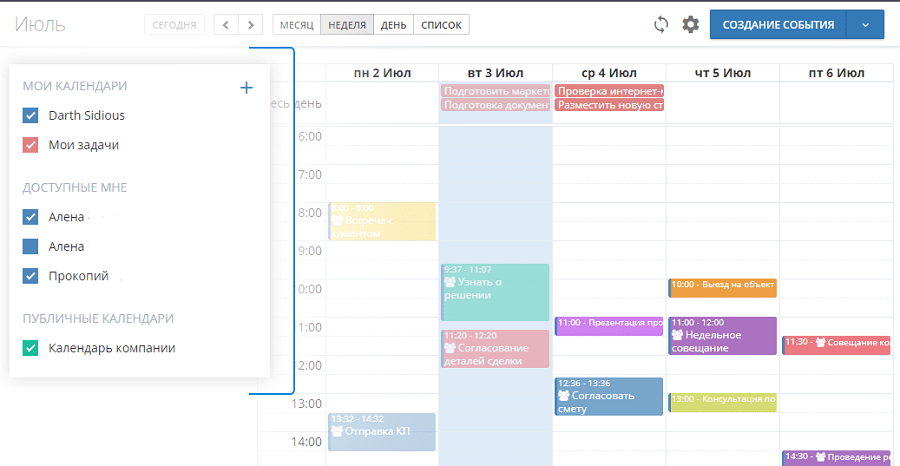
В этом нет ничего сложного, если внимательно изучить пошаговую инструкцию. Следует подробнее рассказать о том, как открыть доступ к Календарю от Google и что для этого потребуется сделать. Если доступ будет открыт, им смогут пользоваться другие участники. Тем самым формируются корпоративные события, объединяются усилия нескольких человек, работающих над одним проектом. Без совместного доступа сложно определить, кто какие задачи будет выполнять. При этом, открывая доступ, нужно заранее подумать, кому он разрешён, а кому нет, дабы не добавить кого-нибудь лишнего.
Для открытия доступа нужно:
- нажать на значок шестерёнки, и выбрать пункт «Настройки»;
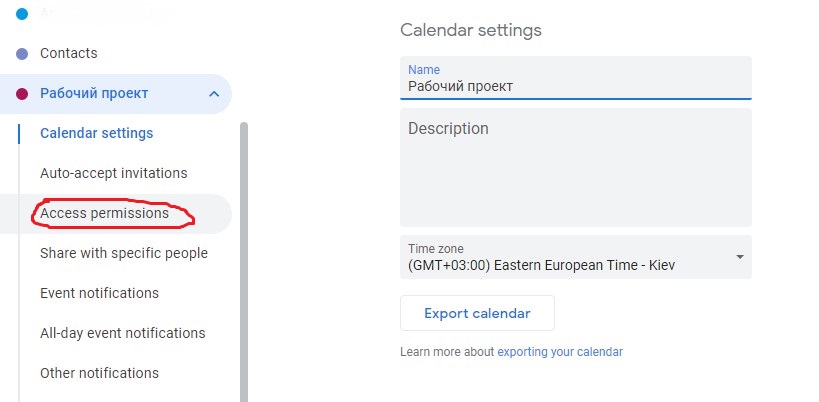
- с левой стороны выбрать нужный календарь и кликнуть на раздел «Разрешения на доступ»;
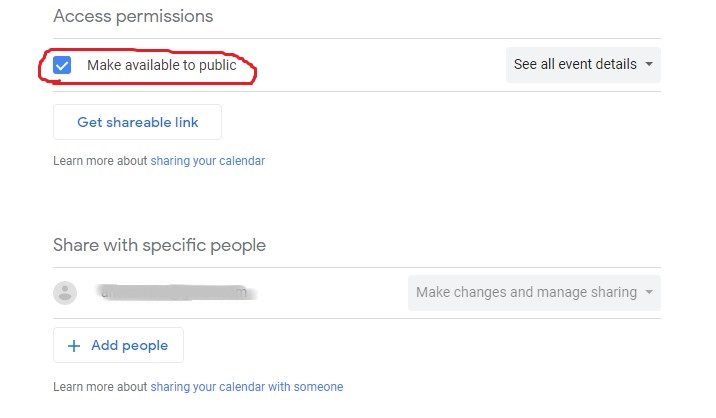
- если доступ открывается всем, тогда ставится флажок на «Сделать общедоступным»;
- если это ограниченный круг лиц, к примеру, сотрудники компании, тогда используется пункт «Предоставить доступ всем в организации», после чего указать свою организацию;
- также можно сделать календарь доступным для других приложений от Google и выбрать для них условия доступа.
Это коротко о том, как сделать общий доступ в сервисе Гугл Календарь.
Для получения общего доступа нужно отправить HTML ссылку на событие. Для этого выбираются «Настройки», «Разрешения на доступ» и затем пункт «Доступ по ссылке». Скопируйте эту ссылку и выполните рассылку.
Если вас интересует, как добавить в Гугл Календарь определённого человека либо открыть доступ нескольким людям, добавив их в списки приоритетных юзеров, то для этого требуется:
- нажать на значок шестерёнки;
- перейти в «Настройки»;
- выбрать пункт доступа для отдельных пользователей;
- добавить нужных юзеров;
- выбрать уровень доступа к содержимому календаря.
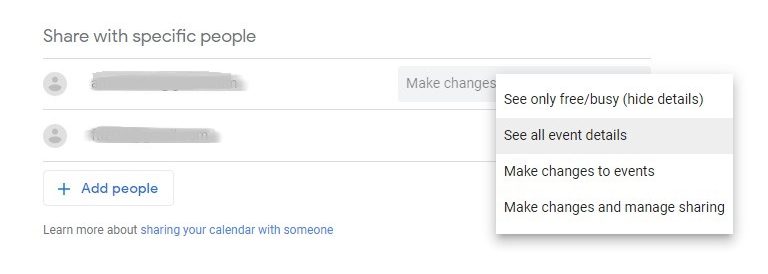
Важно отметить, что существует разный уровень доступа:
- к данным о свободном времени;
- ко всем сведениям;
- с возможностью внесения изменения;
- с редактированием и возможностью открывать доступ другим.
Также ещё появляются вопросы касательно того, как просматривать события и мероприятия в календаре другого пользователя. Для этого нужно открыть раздел «Другие календари» и нажать на меню «Добавь другие календари», после чего кликнуть на «Подписаться».
Далее вводится имя либо электронная почта пользователя и выбирается нужный юзер из выплывающего списка. При наличии доступа, чужой календарь отобразится в списке. Тем самым можно наблюдать за работой человека, ориентироваться на его график, расписание, свободное время и пр.
Возможности календаря от Google действительно обширные. Вопрос лишь в том, что из всего этого нужно конкретному пользователю.
Пользуетесь ли вы Google Календарём? Насколько он упрощает ведение повседневных задач?
Похожие публикации:
- Acronis true image как сделать копию системы
- Как отсканированный документ перевести в эксель
- Картинка в картинке что это
- Компас как включить сетку