Как проверить работу системы GPS на Андроиде

Сейчас встретить портативные GPS-навигаторы можно только на территории военных или подобных объектов либо в музеях технологий. Это логично, ведь теперь нет необходимости носить с собой кучу отдельно работающих гаджетов, если с их задачами отлично справляется один только смартфон. Кстати, местоположение по GPS он также определять умеет. Но иногда эта функция немного сбивается. Мы расскажем, как проверить работоспособность модуля геолокации GPS на Андроиде.
Для чего это нужно
Итак, думаем, что каждый из пользователей хотя бы раз слышал про GPS. Это специальная спутниковая навигационная система, с помощью которой телефон может узнать свое местоположение, находясь буквально в любой точке Земли, до которой долетают сигналы со спутников. Для ее работы даже не нужен интернет (но не всегда). Работает технология на основе сравнения времени отправки и приема пакета. Хотя знать принцип работы, чтобы проверить работоспособность системы, и не обязательно. Теперь о том, насколько важно точно определить локацию. От GPS зависит, куда автоматически приедет такси, которое вы закажите через приложение, и куда вас приведут Google-карты, если вы окажетесь в незнакомом месте. Также местонахождение неразрывно связано с некоторыми особенностями Bluetooth. При неисправленном модуле гаджет может случайно «переместить» вас на соседнюю улицу или в другую часть города.
Что в GPS на Android нужно проверять
- Не работает. В таком случае телефон даже не будет пытаться найти вас, а сразу предупредит о проблеме.
- Не откалиброван. В таком случае устройство будет постоянно перевозить вас по всей карте, пока вы стоите на месте.
- Стабильно работает.
Как вы поняли, необходимо убедиться в том, что ваш гаджет не только может работать с GPS, но и точно определять адрес. Такая роскошь доступна не всем даже при откалиброванном датчике.

Способы проверки модуля
Начнем с проверки работоспособности самого устройства. Для этого достаточно открыть инженерное меню, а после в нем выбрать опцию «Test GPS». Например, алгоритм для MIUI:
- Откройте приложение «Телефон».
- Введите код «*#*#6484#*#*».
- Найдите пункт «GPS».
- Нажмите «Start».
Если тест вернул ошибку, значит, с вашим телефоном явные проблемы. В ином случае идем дальше.

Теперь вам достаточно открыть приложение Google Maps. Оно запросит доступ к местоположению и наведет зум на ваше местоположение. И этим действием будет все сказано. Если гаджет отправит вас куда-то в соседний квартал, значит, GPS не откалиброван. В ином случае он отлично выполняет свою работу.
Как проверить работу GPS на Андроид смартфоне
Сегодня все современные смартфоны оснащены встроенным GPS модулем, который показывает ваше местонахождение. Вы можете использовать смартфон в качестве навигатора во время занятий спортом или поездок на машине, а также использовать его для получения актуальных новостей или сведений о погоде в вашем городе. Теперь давайте разберемся, как проверить работу GPS на Андроид, то есть, работает ли модуль определения местоположения на вашем устройстве или нет.
Для решения этого вопроса есть 2 варианта, простой с использованием приложения, и чуть сложнее с использованием стандартных возможностей вашего смартфона (инженерное меню).
Содержание показать
Проверка и настройка GPS с помощью приложения
Исходя их всех приложений, которые мы перепробовали, самым простым и эффективным оказалось GPS Test. Данная программа сможет быстро помочь найти все спутники в вашем регионе, предварительно их настроить и, возможно, использовать другие функции.
Разработчик: Chartcross Limited
Цена: Бесплатно
Особенности программы GPS Test для Андроида
- Показывает информацию о видимых спутниках;
- Показывает активные спутники, используемые в данный момент;
- Дает точные данные геопозиционирования;
- Показывает точные координаты;
- Дает данные о часовом поясе в месте расположения;
- Указывает на положение спутников в небе;
- Может служить электронным компасом;
- Предоставляет самые разные данные, начиная от времени и даты, заканчивая высотой над уровнем моря;
- Дает информацию о времени восхода и заката в том месте, где расположено устройство.
Как проверить состояние GPS-навигатора с помощью GPS Test
Открываем приложение, и если видим в левом верхнем углу надпись «3D Fix«, значит, навигатор работает корректно и все свои функции выполняет без малейших проблем. Показывает «No Fix«? К сожалению, с устройством неполадки и его слаженная работа невозможна.
Постоянное переключение между вышеприведенными режимами может быть и из-за плохих условий для получения GPS-сигнала. Это вызывается не только нахождением в закрытом помещении, влиять могут даже неподходящие погодные условия, например, дождь или сильный ветер.
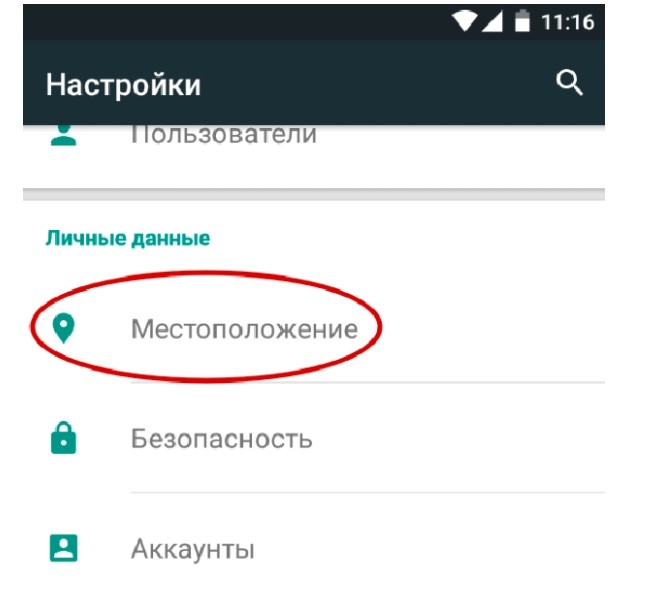
Показывает «off»? Здесь все проще. Приемник просто отключен. Для его включения проделываем легкую процедуру: открываем «Настройки», переходим в пункт «Местоположение». Открывается новое меню под названием «Услуги определения местоположения». Всего предоставляется три режима:
- «По координатам сети»
- «Спутники GPS»
- Вспомогательные данные.
Для наиболее точного определения места, например, в автомобиле, рекомендуем активировать сразу все пункты. Из сетей лучше всего, конечно, работает Wi-Fi, но если условия этого не позволяют (нахождение на улице и т. д., как это обычно и бывает) — используйте мобильный интернет.
Настройка и регулировка GPS через инженерное меню

Этот способ поможет проверить качество установленных стандартов, которые показывают, насколько хорошо работает GPS на телефоне.
Как проверить работоспособность GPS на Андроид
Приемник спутниковой системы навигации в мобильном телефоне очень полезен для любителей путешествий, курьеров и водителей. Однако в полной мере ощутить всю мощь технологии геолокации можно лишь при корректной работе модуля. При неправильно настроенном приёмнике поиск местоположения может быть очень долгим, а определение геолокации — неточным. При неисправном датчике, естественно, местоположение определяться не будет. Ниже вы узнаете, как проверить GPS на Андроиде, и как решить распространённые проблемы.
Перед тем, как проверить GPS модуль на смартфоне с Андроидом, нужно убедиться в наличии такового в устройстве. Существуют бюджетные устройства, в которых спутниковый приёмник отсутствует, а геолокация определяется с помощью беспроводных сетей. Узнать о наличии модуля определения геолокации можно из спецификаций вашего устройства.
Итак, проверка GPS на Android смартфонах может проводиться несколькими способами.

- Скачайте и установите приложение GPS Essentials.
- Запустите приложение и войдите в режим Compass.
- Если компас неправильно определяет стороны света, откалибруйте его: повращайте смартфон экраном кверху, поверните его слева направо.
Как откалибровать компас
Если нельзя усилить спутниковый сигнал, можно повлиять на работу навигации иначе: наладить цифровой компас. На большинстве смартфонов он не откалиброван, поэтому система не сразу понимает, как устройство расположено относительно сторон света. В результате может казаться, что плохо работает спутниковая навигация.
- Скачайте и установите приложение GPS Essentials.
- Запустите приложение и войдите в режим Compass.
- Если компас неправильно определяет стороны света, откалибруйте его: повращайте смартфон экраном кверху, поверните его слева направо.
Это же приложение для Android поможет уточнить, к какому числу спутников обращается встроенный модуль. Старые и дешевые модули запрашивают ограниченное число спутников, но если спутников больше десятка – проблема точно не в чипе. Чтобы проверить это, найдите в меню приложения пункт Satellites.


Если после всех перечисленных операций навигатор не стал лучше работать, остается единственное средство: купить новую модель смартфона с качественным спутниковым датчиком.
Аналоги GPS Test работают схожим образом и в целом выводят всю ту же информацию — различается лишь интерфейс и некоторые детали. К примеру, тулза GPS info тоже неплохо считает количество подключенных спутников и уровень их сигнала. Из ее плюсов: возможность отображать спутники ГЛОНАСС, карта неба, а также наличие русской локализации.

Один из лучших представителей таких программ — это GPS Test.

GPS Test
Xakep #217. Сценарий для взлома
У GPS Test много разных фич, в числе которых получение информации о количестве и положении спутников, проверка точности позиционирования, отображение географических координат, компас и вывод кучи другой информации вроде скорости перемещения, высоты над уровнем моря и даже времени восхода и заката солнца в текущей точке.
Помимо этого, программа в реальном времени рисует разные графики вроде изменения уровня сигнала и перемещения установленной точки позиционирования. С помощью GPS Test можно увидеть, сколько спутников по-настоящему способен держать девайс и на каком уровне сигнала.
Аналоги GPS Test работают схожим образом и в целом выводят всю ту же информацию — различается лишь интерфейс и некоторые детали. К примеру, тулза GPS info тоже неплохо считает количество подключенных спутников и уровень их сигнала. Из ее плюсов: возможность отображать спутники ГЛОНАСС, карта неба, а также наличие русской локализации.

GPS info
Начинать диагностику приемника предлагаю с банальной вещи — проверить, включен ли он в настройках. Дальше можешь поставить приложение GPS Status & Toolbox, которое помогает обновлять кеш A-GPS и при необходимости очищать его. Оно же позволяет калибровать компас и акселерометр. Обрати внимание, что для работы потребуется соединение с интернетом.
На всякий случай напомню, что тестировать GPS бесполезно в помещении без окон или находясь вдали от них. Если не хочешь выходить на улицу, лучше всего положи телефон на подоконник. Помешать могут и работающие рядом мощные электроприборы. И вот еще один трюк: иногда помогает просто повернуть телефон несколько раз на полный оборот.
Из штатных средств усиления сигнала первым делом попробуй заглянуть в соответствующий пункт меню «Беспроводные сети». А из полезных программ могу порекомендовать приложение GPS Aids, которое позволяет сбрасывать разные настройки и кеши. Иногда оно очень выручает, но для его использования нужен root.
1) Нужно включить в настройках Android , в разделе “Мое месторасположение” AGPS, затем открыв верхнюю “шторку” в телефоне активировать GPS.
Часто бывает так, что сменив прошивку на устройстве, или купив новый китайский телефон (бывает и не китайский), мы сталкиваемся с тем, что на смартфоне не работает GPS . Бывает и так, что GPS долго не определяет местоположение. Почему же так происходит?
Связанно это с тем, что телефон приезжает к нам зачастую с другого полушария планеты. И у него прописан неактуальный для нашей местности Альманах.
Если у вас глючит GPS , мы попробуем это исправить.
Сразу предупреждаю, что рекомендации, приведенные в этой статье, не помогут вам, если у вас проблемы с “железом”. Данное руководство поможет вам исправить только ошибки GPS на программном уровне.
Итак, покажу вам способы лечения GPS:
Способ GPS+AGPS (нужен ROOT) :
1) Нужно включить в настройках Android , в разделе “Мое месторасположение” AGPS, затем открыв верхнюю “шторку” в телефоне активировать GPS.
2) Затем в звонилке, необходимо набрать *#*#3646633#*#* — это вход в инженерное меню.
Может быть, на вашем телефоне заработает другой номер для входа в инженерное меню Android:
*#*#4636#*#*
*#*#8255#*#*, *#*#4636#*#* — для Samsung
*#*#3424#*#*, *#*#4636#*#*, *#*#8255#*#* — для HTC
*#*#7378423#*#* — для Sony
*#*#3646633#*#* — для Philips, Fly, Alcatel
*#*#2846579#*#* — для Huawei
Если не получается, поищите информацию о том, как войти в инженерное меню в вашем Android телефоне. Если у вас телефон на базе процессоров MTK ( MT 6577, MT 6589 …), вы можете воспользоваться программой “ Mobileuncle Tools ” ( необходим ROOT ), ее можно скачать из Google Play . В ней присутствует раздел Engineer Mode . Он нам и нужен.
3) Когда вы попали (любым способом) в инженерное меню телефона, нужно перейти на вкладку YGPS – и посмотреть на закладке “Satellites” – появляются ли шкалы сигнала. Если да, значит спутники телефон пытается искать , но не находит из-за неправильно записанного Альманаха. И это не удивительно, ведь аппарат приехал с другого “конца света” .
4) Следующим шагом будет переход на вкладку “Information”, а затем нажатие по очереди кнопок “full”, “warm”, ”hot”, “cold” (для полного сброса старого Альманаха).
5) После этого, на вкладке NMEA Log, необходимо нажать кнопку start. (начнется запись нового Альманаха)
6) Теперь для правильной работы GPS , необходимо перейти на задку “Satellites” и ожидать в течении 5-15 минут пока будет найдено максимальное кол-во шкал спутников (обычно от 10 до 13 штук) и их шкалы позеленеют .
7) Когда все спутники будут найдены – перейдите снова на закладку Nmea Log и нажмите кнопку “stop”. Поздравляю, новый альманах для вашей местности записан.
Делал эту процедуру на многих китайфонах — в результате процедуры, телефон должен начать быстрее находить спутники.
Напомню, что все вышеописанные действия для улучшения качества GPS , необходимо проводить сугубо на открытой местности, подальше от зданий. И последний совет – рекомендую выставить точно системное время и дату в телефоне.
Способ GPS+EPO ( нужен ROOT ) :
1) При помощи файлового менеджера, поддерживающего Root и корневой доступ, необходимо удалить следующие файлы: /data/misc/ EPO.dat /data/misc/ mtkgps.dat , /system/etc/ gps.conf
2) Нужно зайти в «настройки — данные о местоположении» и включить GPS.
Затем необходимо включить EPO и скачать (т.е нужно заново скачивать — после удаления EPO.dat)
3) Убедится что A-GPS выключен. (это обязательно!)[и нельзя включать после, в противном случае перестанет нормально работать]
4) Выключаем телефон, вытягиваем батарею, вставляем батарею, включаем телефон.
5) заходим в инженерное меню (способы входа смотрите выше) — заходим в закладку location — там будут 2 подпункта (location based service и YGPS)
Но если они появиляются все одновременно — EPO не работает
7) Проверяем работу GPS в навигационных программах.
Если нажать на этот значок, то откроется диалоговое окно — Состояние GPS .
Условия и рекомендации по использованию GPS
1. GPS работает только в Pro и демонстрационной версии программы Моби-С.
2. В помещении GPS не работает.
3. При запуске Моби-С GPS-приемнику требуется время от 1 до 10 минут для поиска и фиксации спутников, так называемый «холодный» старт.
4. GPS может плохо работать в облачные дни, в районах с плотной застройкой и в автомобилях.
5. Точность приема GPS координат зависит только от встроенного GPS-приемника и условий приема.
6. Координаты считываются только когда Моби-С запущена и находится в памяти.
7. Координаты продолжают считываться даже если устройство переходит в спящий режим.
8. Встроенные или установленные программы для энергосбережения могут выгружать программу Моби-С из памяти, а так же влиять на работу GPS-приемника.
Мы уже не раз говорили о различных приложениях для автолюбителей, навигации для android-устройств, офлайн- и онлайн-картах, но как-то пропустили одну важную деталь – тестирование GPS-соединения.
Оглавление
- Вступление
- GPS Test
- Знакомство
- Первое впечатление
- Тест GPS-сигнала
- Нагрузка на систему
- Выводы
- Знакомство
- Первое впечатление
- Тест GPS-сигнала
- Нагрузка на систему
- Выводы
- Знакомство
- Первое впечатление
- Тест GPS-сигнала
- Нагрузка на систему
- Выводы
Вступление
Мы уже не раз говорили о различных приложениях для автолюбителей, навигации для android-устройств, офлайн- и онлайн-картах, но как-то пропустили одну важную деталь – тестирование GPS-соединения.
реклама
Ведь данную опцию можно использовать не только для проверки навигационного модуля смартфона, но и для поиска оптимального места для определения точных координат. Да и, согласитесь, интересно узнать доступность спутников над головой, местоположение над уровнем моря и записать трек в движении, чтобы вернуться к тому самому камню у того самого ручья.

С этой целью мы рассмотрим три на первый взгляд похожих приложения – GPS Test, AndroiTS GPS Test и GPS Data. Первое подойдет для тестирования оборудования, второе – для геолокации, благодаря расширенному инструментарию, а третье как бы объединяет возможности первых двух. В общем, разобраться в этом стоит.
В качестве тестового оборудования использовались планшет DEXP Ursus 8EV2 3G (Android 4.4.2, процессор MT8382, 4 x Cortex-A7 1.3 ГГц, видеоядро Mali-400 MP2, 1 Гбайт ОЗУ, аккумулятор 4 000 мАч, 3G-модуль, Wi-Fi 802.11b/g/n) и смартфон Homtom HT3 Pro (Android 5.1 Lollipop, процессор MT6735P, 4 x Cortex-A53 1.0 ГГц, 64-бит, видеоядро Mali-T720, 2 Гбайт ОЗУ, аккумулятор 3 000 мАч, 4G-модуль, Wi-Fi 802.11b/g/n).
Откройте “Настройки”, перейдите в раздел “Местоположение” и убедитесь что службы местоположения включены. Если они выключены, тогда нажмите по переключателю в правом верхнем углу.
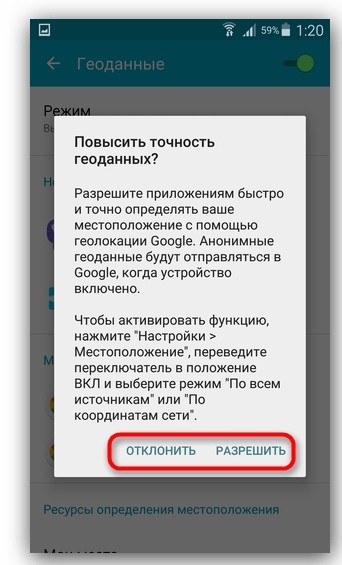
Для получения лучшего сигнала, вы должны приготовиться к тому, что автономность вашего устройства будет ниже, чем обычно. Это необходимая жертва, но вы все равно сможете вернуть настройки обратно, когда вы не будете нуждаться в точном определении своего местоположения. Например, когда играете в Pokemon Go. Все очень просто, следуйте нашим указаниям в инструкции ниже.
Откройте “Настройки”, перейдите в раздел “Местоположение” и убедитесь что службы местоположения включены. Если они выключены, тогда нажмите по переключателю в правом верхнем углу.

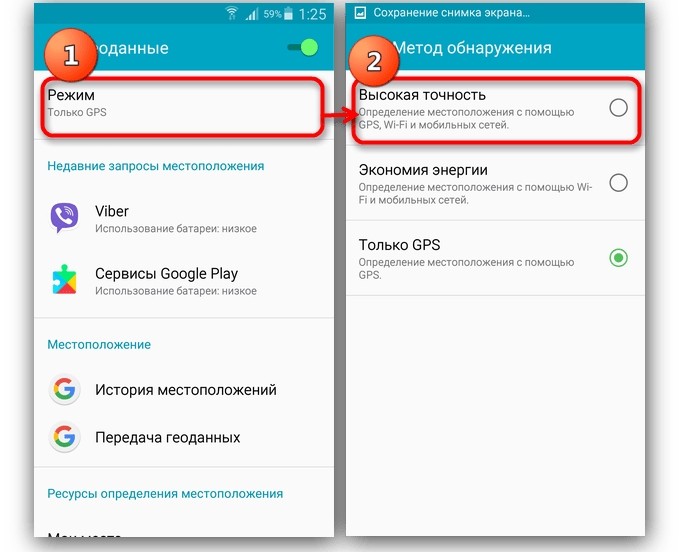
В самом верху под этим переключателем находится меню с выбором режима. Тапните по нему и убедитесь, что выбрана опция “Высокая точность”. Это означает, что для определения вашего местоположения будет использоваться встроенный GPS, Wi-Fi и мобильная сеть. Из-за этого может увеличится энергопотребление, но точность определения существенно улучшится.
Сегодня во всех моделях android смартфонов и планшетов предусмотрены навигационные модули. Говоря о навигации, мы подразумеваем способность устройства обнаруживать свое местонахождение с помощью сигналов от спутников GPS. Это позволяет использовать программы типа navigator, с помощью которых прокладываются оптимальные маршруты по пути следования.

Смартфоны Wileyfox
Для начала сделаем небольшой обзор смартфона Wileyfox Swift 2 Plus. Это мощный, современный аппарат с привлекательным стильным дизайном и чрезвычайно доступной ценой. Бренд Wileyfox появился на рынке в октябре 2015 года. Его продукция сразу привлекла внимание пользователей и экспертов. Чтобы добиться такого успеха, компания обеспечила своим моделям ряд существенных преимуществ: ·
- Режим работы с двумя сим-картами
- Работа в сетях 4G LTE
- Оригинальная версия ОС Андроид – прошивка Cyanogen OS
- Качественные материалы и комплектующие
- Стильный современный дизайн
- Высокая производительность
- Привлекательная цена.
Продукция бренда была по достоинству оценена и в экспертной среде. Так, в декабре 2015 года модель Wileyfox Swift по мнению журнала Forbes становится смартфоном года. Через два месяца компания Wileyfox завоевала первое место престижной британской премии Mobile News Awards-2016 в номинации Challenger manufacturer of the year. А в октябре 2016 года Wileyfox Spark+ становится лучшим выбором среди смартфонов до 10 тысяч рублей по версии авторитетного интернет ресурса Hi-Tech Mail.ru.
Wileyfox Swift 2 Plus

Аппарат оснащен качественным изогнутым по краям 2.5D 5-дюймовым IPS HD дисплеем. Как и у большинства современных смартфонов имеется сканер отпечатков пальцев, технология NFC, модули GLONASS, GPS и A-GPS (что позволяет использовать устройство, как навигатор). Wileyfox Swift 2 Plus получил мощную основную камеру на 16 Мп и отличную 8-мегапиксельную фронтальную камеру. Аппаратно поддерживается технология быстрой зарядки Quick Charge 3.0.
Настраиваем работу GPS

Самый быстрый и экономный способ навигации – определение GPS координат по данным сотовой сети. При этом высока погрешность определения местоположения, и кроме того, при отсутствии связи с сетью вообще не сработает. Более точные данные можно получить от спутников GPS. Чтобы настроить оптимальный режим работы навигационных модулей и android приложений, оставьте включенными режимы определения координат по сигналу сотовой сети и по спутникам GPS.
Режим определения местоположения по данным сети использует данные, полученные от вышек связи сотового оператора, от сетей Wi-Fi и Bluetooth. Такой метод наиболее актуален при подключении android устройства к интернету. Без соединения с интернетом местоположение будет определяться исключительно по данным с вышек связи. А если вы находитесь на значительном удалении от ближайшей базовой станции, то точность определения координат будет весьма приблизительна.
GPS Test
Если ваш навигатор в андроид устройстве работает нестабильно, проверьте при помощи данного приложения качество приема модулем GPS сигнала спутников. Поддерживается работа всех распространенных систем геолокации (GPS, ГЛОНАСС, GALILEO, SBAS, Beidou и QZSS satellites). Интерфейс приложения представлен шестью информационными экранами, на которых пользователю предоставляется вся нужная информация:

Стоит подчеркнуть, что это одно из наиболее скачиваемых android приложений. Его преимуществом является то, что GPS Test можно использовать, как простейший навигатор. К недостаткам можно отнести отсутствие меню на русском языке. Однако интуитивная простота интерфейса позволяет не замечать этого неудобства.
AndroiTS GPS Test Free
Приложение разработано специально для android устройств, оснащенных навигационными модулями. С помощью программы можно провести полный тест работы GPS модулей, или использовать ее как простейший навигатор – определить свое местоположение. Чтобы приложение работало корректно, необходимо выйти из здания на открытое пространство. Android приложение поддерживает работу со всеми современными навигационными системами.
Заключение
Чтобы приложение-навигатор в вашем android устройстве работало максимально точно и корректно, важно правильно настроить работу GPS модулей. Также стоит скачать одно из приложений для тестирования работы навигационных функций смартфона. Кроме всего, эти приложения можно использовать и как простейший навигатор – они быстро и точно определят ваше местонахождение.
В одной из статей мы рассматривали вопрос о том, как сделать из смартфона пульт для телевизора.
По умолчанию местоположение смартфона определяется по всем источникам. Используются данные GPS, Wi-Fi, Bluetooth и мобильные сети для точного определения местоположения с точностью до 10-15 метров. Данная функция обеспечивает высокую надежность геолокации, однако следует учесть, что такой режим сильно нагружает аккумулятор смартфона. Поэтому в настройках можно выбрать один из двух экономных режимов:
- По координатам сети
- По спутникам GPS


Первый режим использует только Wi-Fi, Bluetooth и данные мобильных сетей. Необходимо, чтобы смартфон был подключен к интернету по Wi-Fi, либо пользователю нужно запустить режим Bluetooth. Без сетевого соединения местоположение смартфона определяется по сигналу базовой станции.
Если доступа к интернету нет, а до ближайшей радиовышки несколько десятков километров, тогда следует включить геолокацию по спутникам GPS.
После того, как GPS на смартфоне включен и настроен можно смело устанавливать приложение-навигатор для Андроид. Самый удобный и функциональный навигатор вы можете выбрать, прочитав нашу статью.
Чтобы проверить, как работает GPS на смартфоне, можно скачать специальное приложение в магазине Google Play. Мы рассмотрим три программы, доступные для бесплатного скачивания. Для их полноценной работы, необходимо выйти на улицу.
Другие смартфоны Флай
Все модели телефонов Fly можно найти в нашем интернет магазине.Итак, сегодня Вы можете купить и дешёвый смартфон, и приобрести дорогой имиджевый аппарат – в любом случае у вас будет возможность воспользоваться навигацией.
 Включение
Как правило, раздел управления навигацией в смартфонах вынесен отдельным пунктом меню. И в этом же разделе можно делать настройки параметров пользования навигацией.
Первая загрузка навигационной программы может занять несколько минут, последующие будут проходить быстрее.
Если есть интерес, то оценить качество работы встроенного GPS-модуля можно при помощи утилиты GPS Test (скачивается бесплатно из Play Market). После запуска утилита показывает, сколько спутников GPS и/или ГЛОНАСС видит смартфон в данный момент. Также на экране отображаются точность позиционирования, текущие координаты и уровень сигнала от каждого спутника.
Скорость нахождения спутников
Скорость загрузки данных о спутниках зависит от того, сколько времени был выключен GPS-модуль в смартфоне. Дело в том, что каждый спутник передает два вида координатных данных: альманахи и эфемериды. Альманах включает в себя общие параметры всех спутниковых орбит, эти данные актуальны более месяца, но не отличаются точностью. Эфемерида же подразумевает точные координаты спутника и корректировку его текущего положения. Обновляется она каждые 30сек и актуальна около получаса.
После отключения больше, чем на 30 мин (так называемый «холодный старт») GPS-модуль смартфона ищет спутники на основе данных альманаха, что требует определенного времени (до 5 мин). Сам смартфон в это время должен быть неподвижен, чтобы не нарушилось скачивание альманаха. «Теплый старт» (при устаревании эфемерид, но сохранении актуальности альманаха) занимает около 1 мин. «Горячий старт» (после выключения на несколько минут и сохранении актуальности эфемерид) – несколько секунд.
Особенности работы
Лучше всего GPS-модуль работает на открытой местности, где нет многоэтажных зданий или иных высотных объектов. В помещениях модуль фактически не функционирует, так как межэтажные бетонные перекрытия выступают в роли своеобразных экранов и блокируют сигнал.
Кроме того, на работоспособность GPS в смартфоне влияет и погода. Скопления облаков и сильные осадки вызывают преломление и искажение спутникового сигнала. В результате местоположение либо не определяется, либо определяется неточно.Онлайн и оффлайн навигация
(например, TomTom или «Навител») хранят все карты на внутренней памяти смартфона. Подключение к интернету им необходимо только для задействования онлайн-сервисов вроде отображения пробок. Иными словами, такие навигационные приложения проложат маршрут по незнакомой местности, где практически отсутствуют средства связи и интернет. А это, помимо прочего, позволяет экономить деньги на трафике. Подобные приложения платные, но у них есть бесплатный ознакомительный период.
Таким образом, оффлайн-приложения работают везде, даже в глуши, главное – наличие загруженной в памяти карты (поэтому они отлично подходят для поездок по городу или автодорогам общего назначения). Однако они сильно «съедают» внутреннюю память смартфона (из-за большого объема карт) и требуют регулярного обновления картографических данных.
работают только при подключении к интернету. Все их карты, базы данных и т.д. находятся на серверах разработчика, на смартфон устанавливается только программа-интерфейс для работы с ними. Таким образом, карты постоянно подгружаются на смартфон, что требует стабильного интернет-канала. У этих приложений довольно значительный расход мобильного трафика, это нужно учитывать выбирая тарифный план у вашего сотового оператора. Особенно в роуминге.
Главный плюс подобных программ – возможность подгружения карт разных типов (автомобильных, спутниковых, топографических и т.д.). Все обновления данных грузятся автоматически при каждом запуске. Самые популярные – Яндекс.Навигация, Goole Навигатор. Их базовые версии бесплатны. Лучше всего использовать их на внедорожье или для пеших прогулок в крупных городах.
Как правило, пользователи устанавливают на смартфон несколько приложений, например, одно – для онлайн, второе – для оффлайн-навигации. Таким образом, можно использовать наиболее удобную в данный момент программу в зависимости от текущих целей.
Итак, сегодня Вы можете купить и дешёвый смартфон, и приобрести дорогой имиджевый аппарат – в любом случае у вас будет возможность воспользоваться навигацией.
Навигация в смартфонах Highscreen
Среди смартфонов Highscreen, все модели старше 2018-2019 имеют прекрасное сочетание GPS+ГЛОНАСС, что значительно повышает точность маршрута.
Интернет-магазин мобильных телефонов Хайскрин
Каталог смартфонов HighscreenКак включить и настроить GPS-навигатор на Андроид

Каждый современный смартфон оснащается кучей датчиков, среди которых, возможно, главную роль играет GPS. Он позволяет определять местоположение устройства, помогая пользователю ориентироваться по карте или навигатору, а также получать актуальные сведения о погоде и рекламные предложения в соответствии с геолокацией. Далее разберемся, как включить GPS на операционной системе Андроид, а также рассмотрим все тонкости правильной настройки датчика.
Способы включения GPS
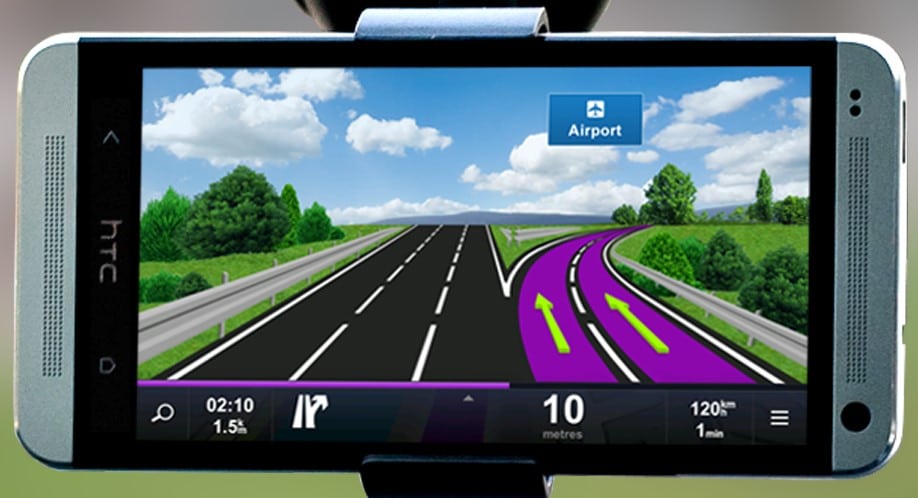
Датчик определения местоположения можно включить двумя способами. Либо вы делаете это через панель быстрого доступа, либо обращаетесь к основному меню настроек. Кроме того, GPS может включаться автоматически при запуске определенных программ (например, если вы открываете навигатор). Но для этого при первом открытии приложения необходимо выбрать опцию «При использовании приложения».
Через панель быстрого доступа
- Сделайте свайп от верней части экрана вниз, чтобы открыть панель быстрого доступа.
- Сделайте тап по иконке «Гелокация» (также может называться «GPS», «Геоданные» или «Местоположение»).
- Для деактивации датчика еще раз тапните по соответствующей иконке.
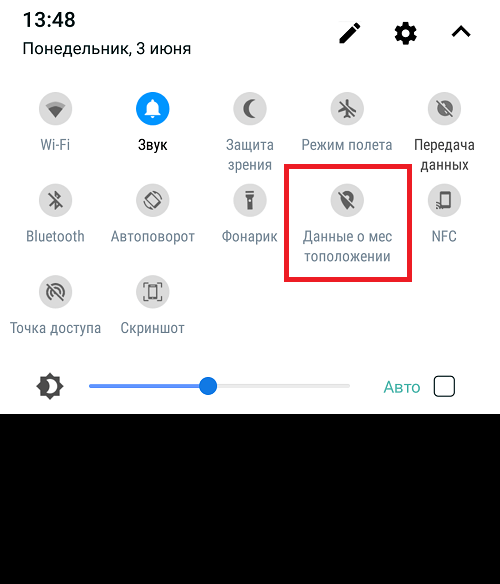
После включения GPS-датчика он автоматически начинает определять ваше местоположение. Происходит это в режиме реального времени до тех пор, пока вы принудительно не отключите GPS.
Меню настроек
Этот вариант тоже отличается простотой, но для его реализации вам придется посетить меню настроек:
- Откройте настройки устройства.

- Перейдите в раздел «Местоположение».

- Активируйте опцию «Доступ к местоположению».
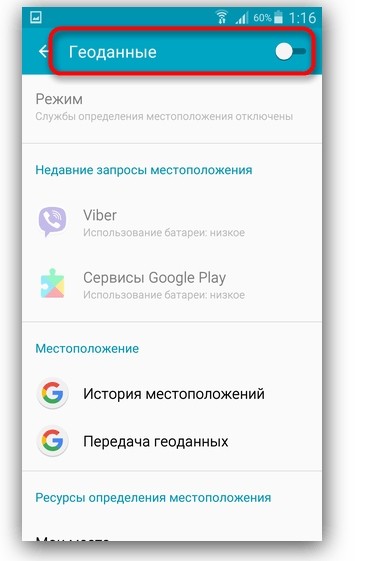
Названия пунктов меню будут отличаться в зависимости от производителя смартфона и текущей версии прошивки. Если вам не удается найти нужный раздел, воспользуйтесь поисковой строкой настроек.
Изменение режимов определения местоположения
Ранее мы вскользь упомянули о том, что GPS может включаться автоматически. Например, когда вы открываете навигатор на телефоне. В этой связи важно рассказать о настройках работы датчика для отдельных приложений. Данная информация не только позволит сэкономить время на самостоятельное включение и отключение GPS, но и поможет сохранить заряд аккумулятора. Итак, для выставления собственных параметров понадобится:
- Посетить настройки телефона.
- Перейти в раздел «Приложения».
- Выбрать интересующую программу.
- Открыть вкладку «Разрешения», а затем – «Местоположение».
- Выбрать интересующий режим работы.
Если опция «Местоположение» отсутствует в настройках разрешений программы, то она не использует данные GPS. Если же функция присутствует, то вы можете выбрать один из четырех режимов работы:
- Разрешить в любом режиме. GPS будет активен всегда.
- Разрешить только во время использования приложения. Датчик будет активироваться после запуска программы, а после ее закрытия автоматически отключится.
- Спрашивать каждый раз. При запуске приложения Android будет спрашивать, стоит ли предоставить программе доступ к вашей геолокации.
- Запретить. GPS будет принудительно отключен для выбранной программы.
Второй режим работы является оптимальным, поскольку датчик задействуется только при использовании программы, и, соответственно, заряд аккумулятора не падает при бездействии.
Изменение источников геолокации
Вопреки расхожему мнению, местоположение пользователя определяется не только по GPS, но и по другим датчикам (Wi-Fi и Bluetooth). Чем больше источников вы задействуете, тем точнее будет определение геолокации. Вместе с тем заряд аккумулятора начнет расходоваться быстрее. Для перехода к выбору параметров необходимо:
- Открыть настройки смартфона.
- Перейти в раздел «Местоположение», а затем – «Режим».
- Выбрать интересующий способ определения геолокации.
На выбор будет предложено три варианта работы функции определения местоположения, а именно:
- по всем источникам
- по координатам сети;
- по спутникам GPS.
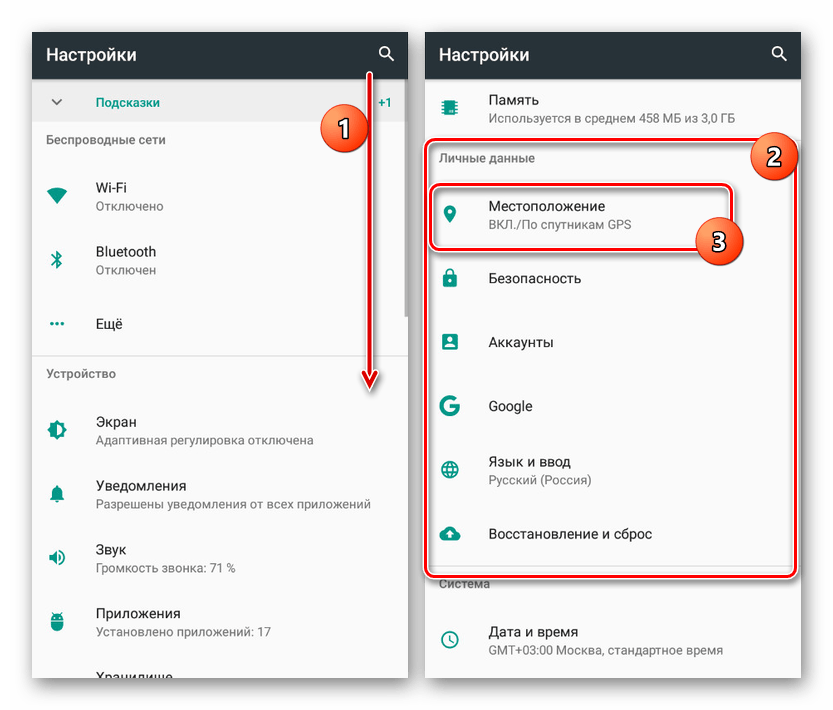
Самым точным является первый вариант, а экономным (с точки зрения потребления электроэнергии) – второй. Правда, при использовании координат сети сильно страдает точность. Порой смартфон даже не показывает геопозицию своего владельца.
Настройка через инженерное меню
Также вы можете настроить работу датчика через инженерное меню смартфона. Этот способ подходит только опытным пользователям, так как меню скрыто от посторонних глаз и не имеет русскоязычной локализации. Для перехода в соответствующий интерфейс нужно открыть номеронабиратель и ввести один из трех USSD-запросов (зависит от модели устройства):
- *#*#3646633*#*#;
- *#15963#*;
- *#*#4636#*#*.
Важно. Инженерное меню может не открыться, если вы предварительно не активируете root-доступ на своем смартфоне.
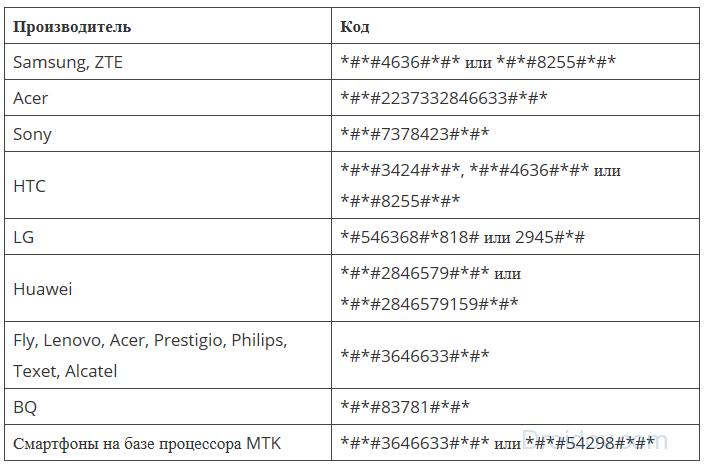
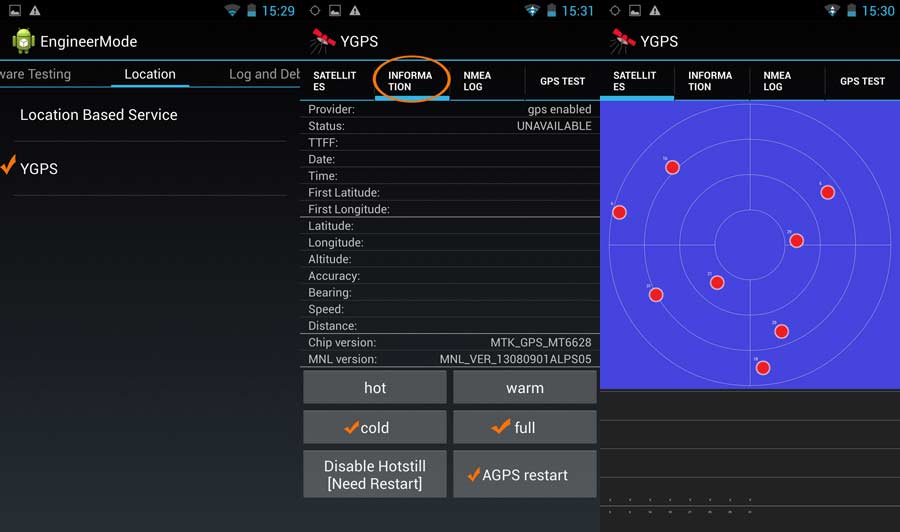
Попав в тот самый интерфейс, действуйте по следующей инструкции:
- Перейдите в раздел «Location», а затем – «Location Based Service».
- Отметьте пункты «Enable EPO» и «Auto Download» для определения геолокации.
- Вернитесь в раздел «Location».
- Откройте вкладку «YGPS», а затем – «Satellites».
- На представленной схеме убедитесь, что смартфон видит GPS-спутники (обозначаются красными точками).
- Если спутников нет, вернитесь во вкладку «YGPS».
- Откройте «Information», а затем поочередно нажмите кнопки «Full» и «AGPS Restarts».
- Перезагрузите смартфон.
Такая точечная настройка позволяет устранить большинство проблем, связанных с работой GPS. Но это далеко не все сложности, которые могут возникнуть при использовании датчика.
Что делать, если GPS не работает?
Если вы не можете подключить смартфон к GPS, то воспользуйтесь инструкцией настройки датчика через инженерное меню. Если проблема заключается в точности определения геолокации, то в настройках устройства убедитесь, что используются все источники, а не только данные сети или GPS.
Наконец, если даже после выполнения всех рекомендаций датчик работает некорректно или не функционирует вовсе, следует обратиться в сервисный центр с целью проверки исправности GPS. Также есть смысл связаться со службой поддержки производителя своего смартфона.