Как сделать живые обои на Айфоне
Многие пользователи достаточно часто меняют обои. В свое время, перейдя на iPhone X с большим сочным экраном после iPhone SE первого поколения, хотелось устанавливать все новые и новые картинки и получать кайф от качества дисплея. Но некоторым пользователям хочется большего. В такой ситуации на помощь приходят динамические обои. Однако их выбор невелик. Если вы перепробовали все из вышеуказанных вариантов, а душа требует перемен, то пришло время для живых обоев.
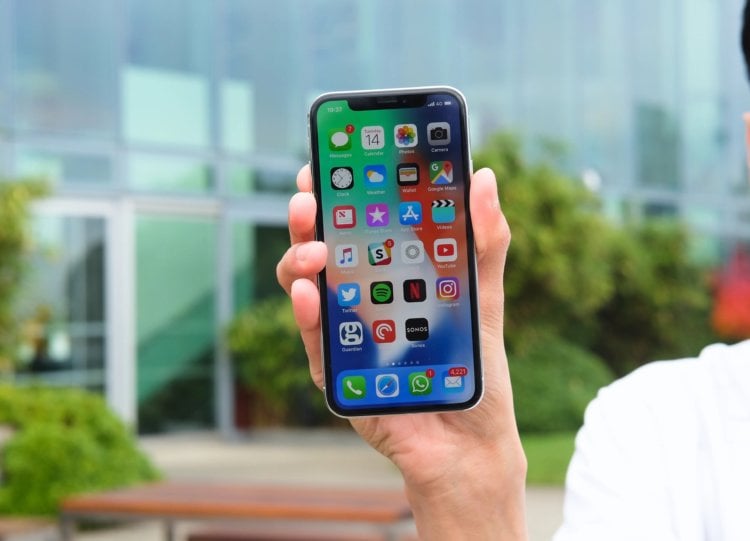
Живые обои появились на iPhone уже давно, но мало кто пользуется всеми их функциями.
❗️ПОДПИСЫВАЙСЯ НА НАШ КАНАЛ В ЯНДЕКС.ДЗЕНЕ И ЧИТАЙ ЭКСКЛЮЗИВНЫЕ СТАТЬИ БЕСПЛАТНО
Не все знают, что в качестве заставки можно использовать небольшую анимацию, при долгом нажатии на которую она будет воспроизводиться, а экран — «оживать». Давайте посмотрим, как создать живые обои стандартными средствами iOS или получить из видео или GIF.
Live Photo — iPhone
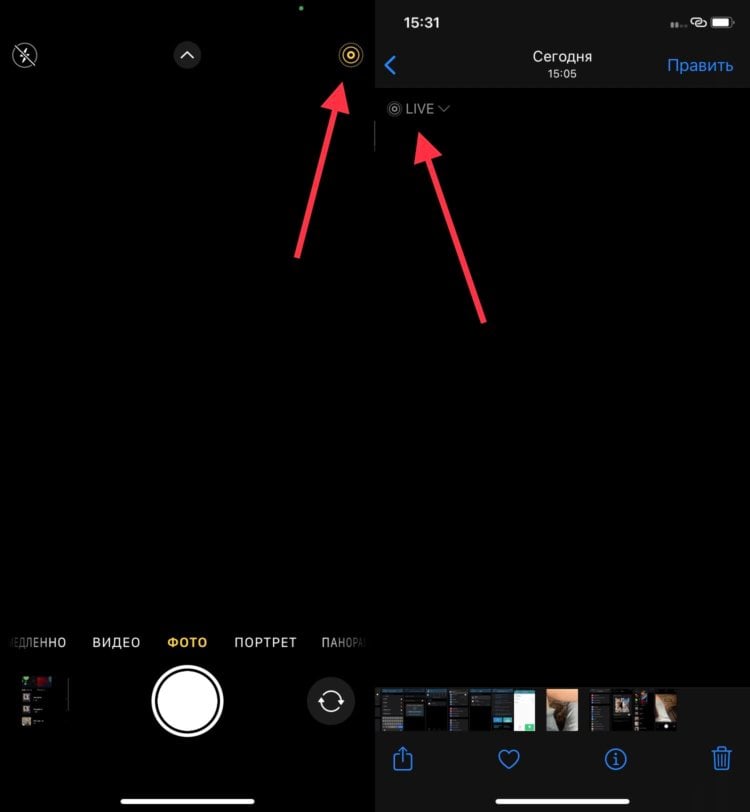
Если кружок горит желтым цветом, значит Live Photo включен.
По сути, для создания живых обоев на iOS есть все необходимые средства. Нужно только приложить свою фантазию и руки. Получаются они из обычных Live Photo, которые уже далеко не первый год можно создавать собственноручно. Для съемки Live Photo необходимо:
- Откройте камеру на iPhone.
- В правом верхнем углу активируйте пиктограмму в виде круга.
После этого ваши фотографии при нажатии будут воспроизводиться в виде короткого видео. Причем можно менять его стиль. Для этого:
- Откройте приложение «Фото».
- Выберите ваше Live Photo.
- В верхнем левом углу нажмите на «Live» и измените стиль анимации.
Если вы умеете снимать на камеру вашего iPhone, то у вас получатся классные обои, оживающие в одно касание. А если потом это совместить с кастомизируемыми локсринами из iOS 16, про которые мы рассказывали в отдельном материале, то можно добиться отличного результата.
❗️ПОДПИШИСЬ НА НАШ ЧАТИК В ТЕЛЕГРАМЕ. ТАМ СОБРАЛИСЬ ТОЛЬКО ИЗБРАННЫЕ ЧИТАТЕЛИ
Установить Live Photo в качестве обоев можно двумя способами. Первый:
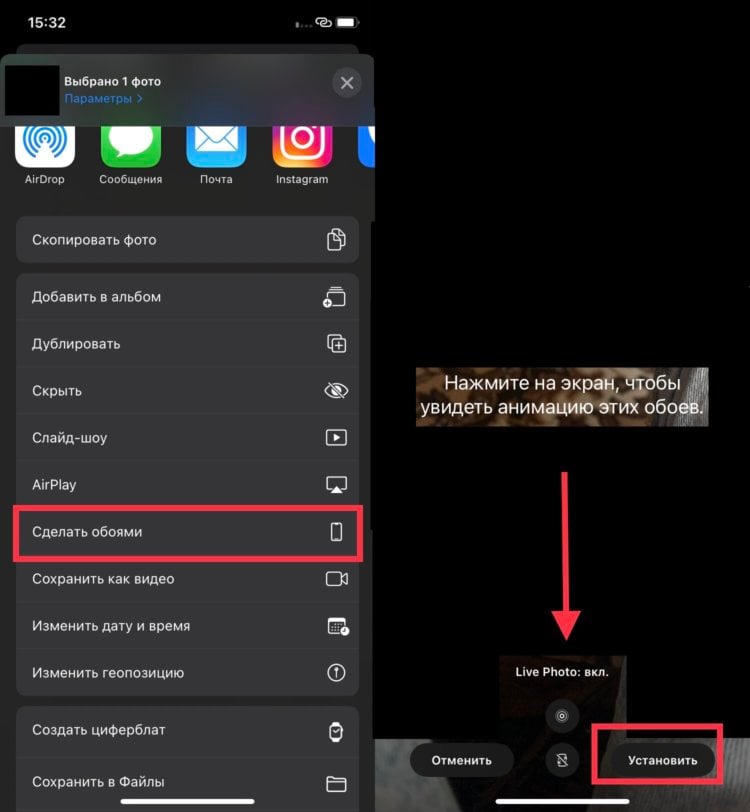
Установить Live Photo можно на экран блокировки, а можно и на все экраны.
- Откройте приложение «Фото».
- Выберите ваше Live Photo.
- Нажмите кнопку «Поделиться».
- Пролистайте вниз и нажмите «Сделать обоями».
Второй способ потребует больше лишних нажатий:
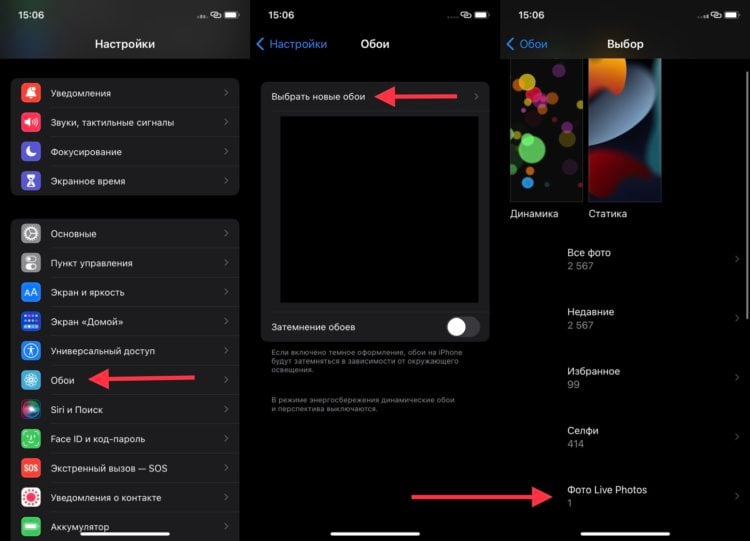
Все Live Photo собираются в отдельной папке и их не придется искать по всей галерее.
- Откройте «Настройки».
- Зайдите в раздел «Обои».
- Нажмите «Выбрать новые обои».
- Выберите папку «Фото Live Photo» а в ней необходимое вам изображение.
После этого на локскрине будут установлены живые обои. Проверить их работоспособность можно, просто задержав палец на экране блокировки для устройств с Haptic Touch или сделав сильное нажатие для Айфонов с 3D Touch.
Как сделать Live Photo из видео
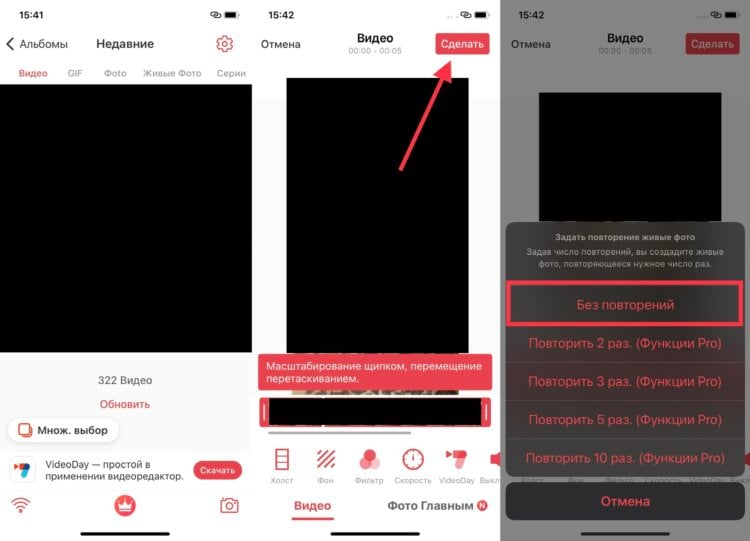
Intolive позволяет создать Live Photo буквально в пару касаний.
Если вы не настолько талантливы, чтобы самостоятельно создавать красивые Live Photo или просто не было подходящей возможности для съемки, но при этом у вас есть видео или GIF, из которого хочется сделать свои живые обои, то этот метод для вас.
- Скачайте приложение Intolive.
- Выберите сохраненное видео или GIF-анимацию.
- Наложите понравившееся фильтры, настройте длину итоговой анимации и нажмите кнопку «Сделать».
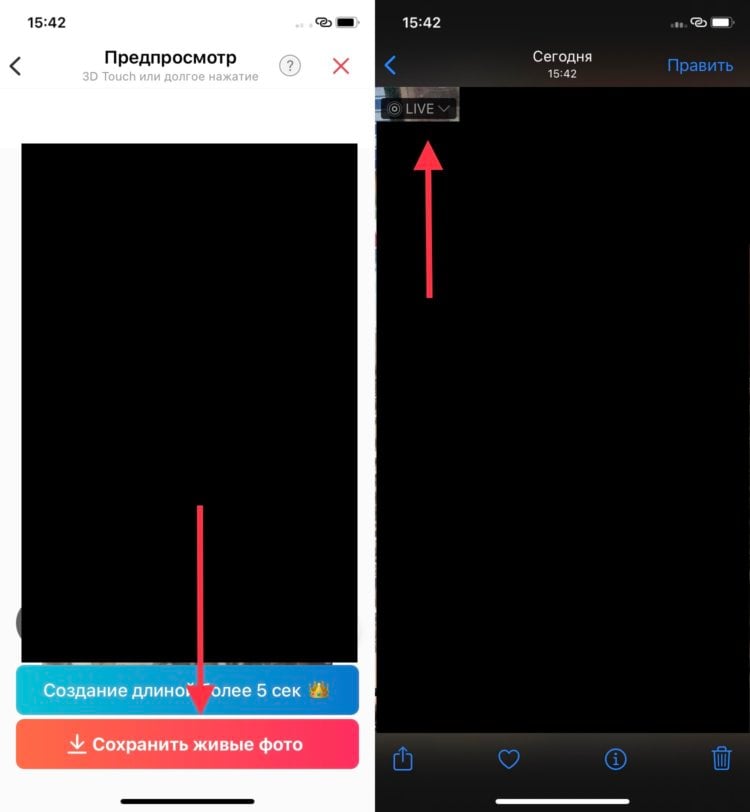
На вновь созданном файле появляется отметка «Live», свидетельствующая о том, что это теперь Live Photo.
Благодаря этому приложению не надо ничего выдумывать и пытаться поймать хорошие кадры. Если у вас уже есть исходник, то создать из него «Живое фото» не составит никакого труда. При этом если вы хотите больше различных эффектов, то можете приобрести PRO-версию за 449 рублей. Тогда вы будете ограничены только своей фантазией.
❗️ПОДПИСЫВАЙСЯ НА ТЕЛЕГРАМ-КАНАЛ СУНДУК АЛИБАБЫ. ТАМ КАЖДЫЙ ДЕНЬ ВЫХОДЯТ ПОДБОРКИ САМЫХ ЛУЧШИХ ТОВАРОВ С АЛИЭКСПРЕСС
Такие вещи, как живые обои, позволяют пользователям, которые ценят индивидуальность, создавать по настоящему свои собственные варианты оформления смартфонов. Да, iOS 16 привнесет еще больше возможностей по изменению экрана блокировки. Но, к сожалению, далеко не все Айфоны получат новое обновление. Радует то, что всегда можно найти какие-то альтернативы и получить желаемую функциональность, хоть и в усеченном виде.
Это просто. Я создаю живые обои для iPhone за 2 минуты

В закладки
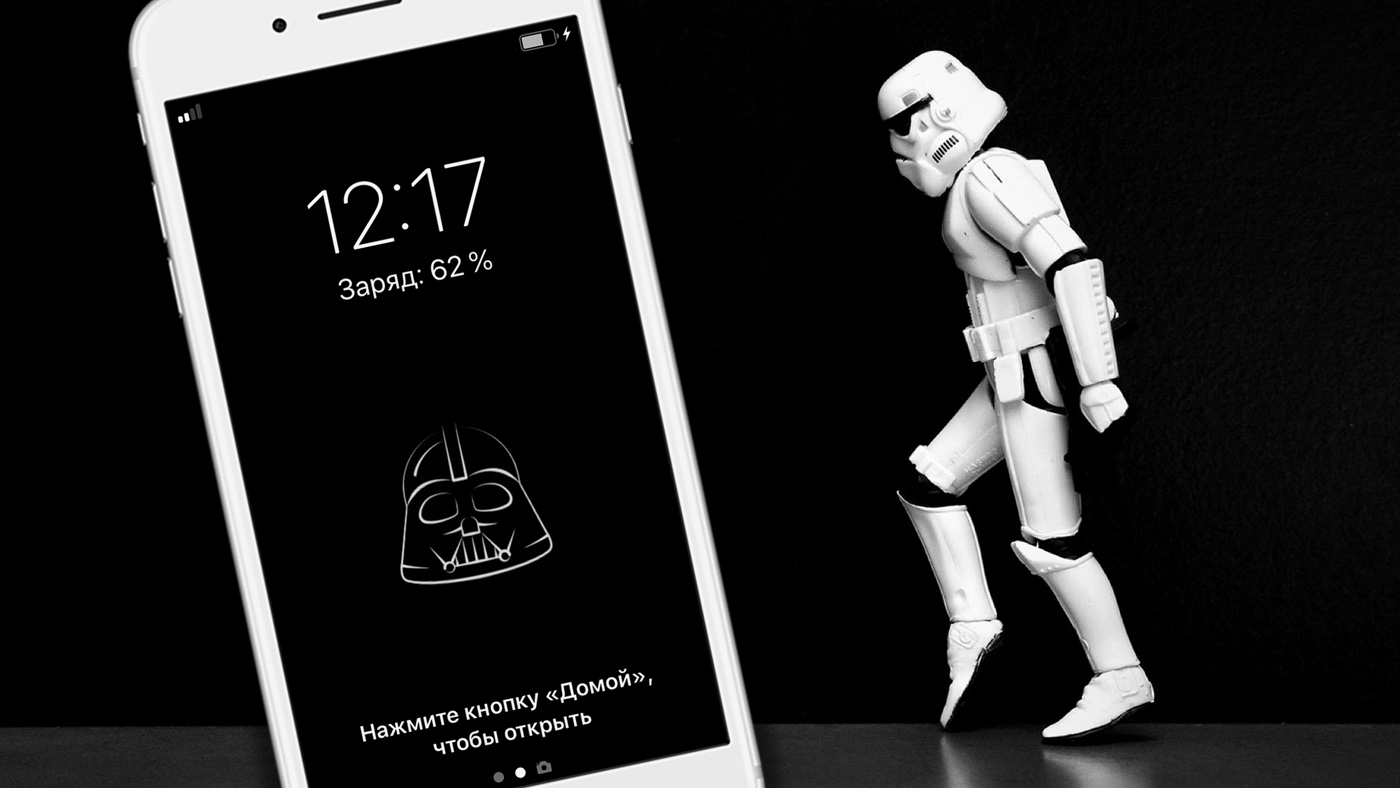
Живые обои создаются из Live-фотографий. Если установить любую такую в качестве хранителя домашнего экрана, она начнет двигаться после сильного* нажатия на заблокированный дисплей.
Дело за малым — превратить стильное видео или анимацию в Live-фото. В этом нам поможет простая, но функциональная программа intoLive, которая выступит в роли редактора и конвертера.
* Обратите внимание, живые обои работают только на iPhone, которые поддерживают 3D Touch.
Рекомендованное чтение:
Предлагаю создавать живые обои через intoLive

Шаг 1. Скачайте и откройте приложение intoLive (бесплатно + покупки).
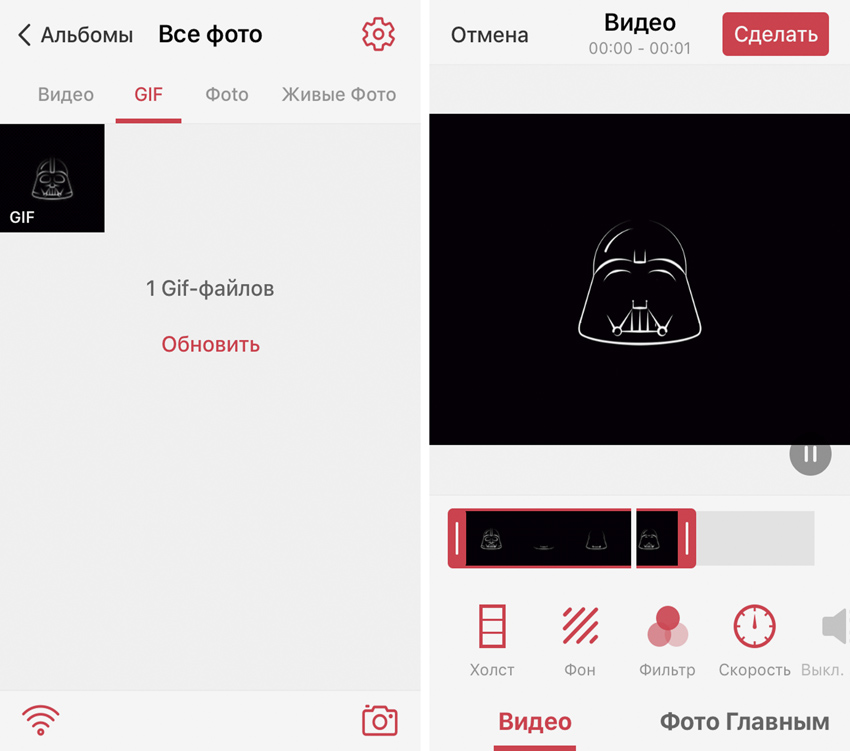
Шаг 2. Выберите видео или GIF для создания живых обоев.
Шаг 3. Используйте инструмент «Холст», чтобы заранее выбрать расположение анимации на экране.
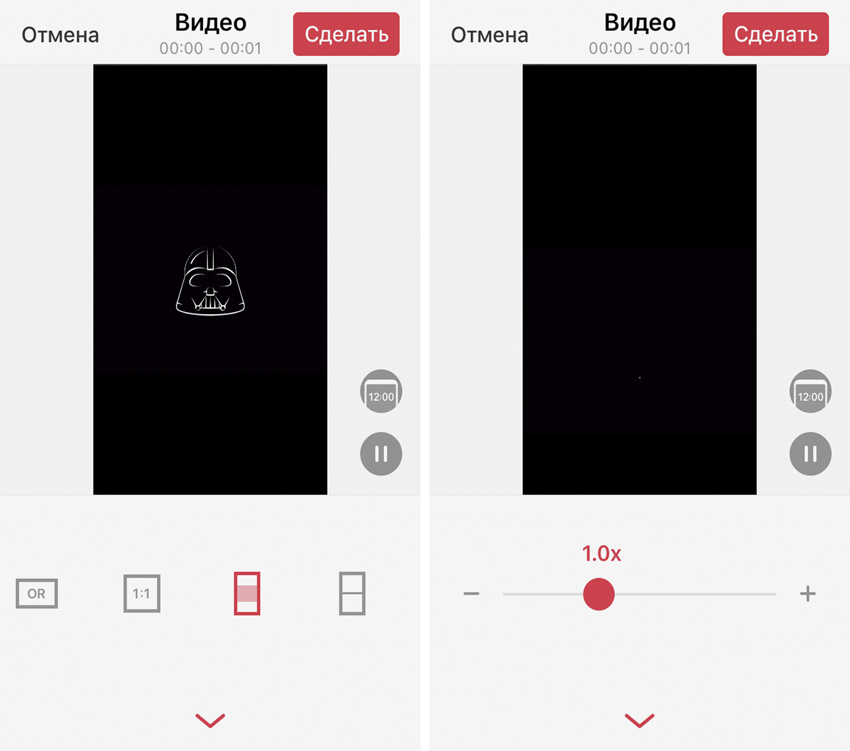
Шаг 4. Наложите на обои «Фильтр» и выберите «Скорость», при необходимости поверните или отразите их.
Шаг 5. Перейдите в меню «Фото Главным», чтобы выбрать кадр, который будет отображаться в статичном варианте живых обоев.
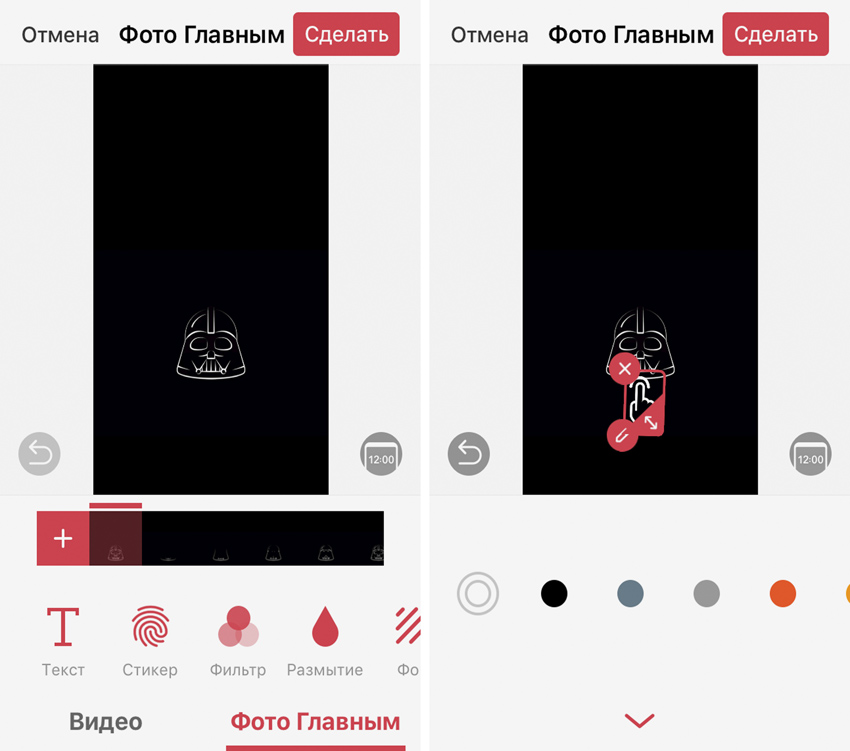
Шаг 6. Попробуйте инструменты редактирования для «Фото Главным», чтобы сделать его неповторимым: «Текст», «Стикер», «Фильтр», «Размытие», «Фон», «Поворот» и «Флип».
Шаг 7. Нажмите на кнопку «Сделать» и выберите число повторений анимации: от одного до 10-ти раз.
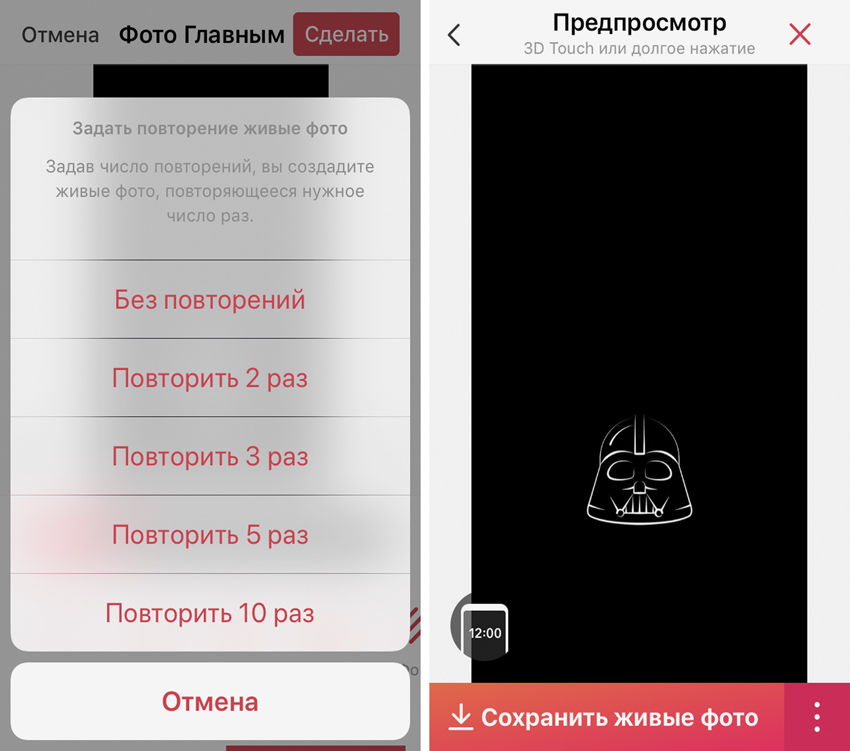
Шаг 8. Просмотрите готовую анимацию и выберите «Сохранить живые фото», чтобы обои появились в галерее.
Шаг 9. Отройте приложение «Фото» и выберите живые обои, которые вы создали.
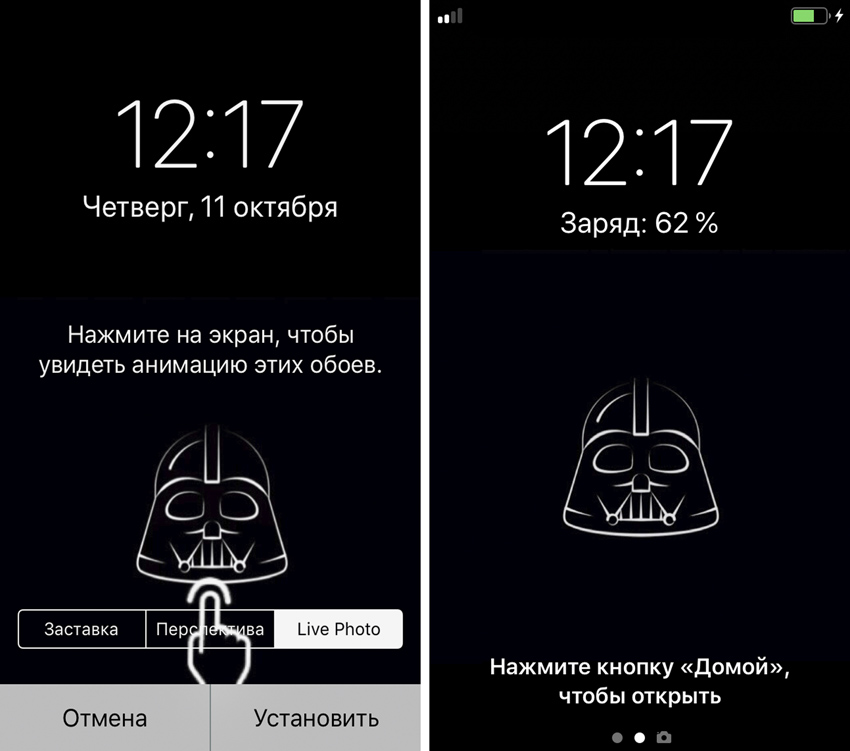
Шаг 10. Перейдите в меню дополнительных действий, воспользуйтесь возможностью «Сделать обоями» и установите их.
Вот что получилось (лого intoLive есть только на превью).
Нужно ли покупать платную версию приложения

Чтобы превратить intoLive в intoLive Pro, нужно один раз заплатить 229 руб. Это откроет доступ ко всем премиум-возможностям приложения:
«Макет холста». Вы можете разделить экран на несколько частей и использовать разные настройки живых обоев на каждой из них.
«Фото Главным». С помощью этой функции вы сможете изменить изображение, которое будет отображаться на экране в статичном варианте.
Выбор статичного изображения — это важная особенность, которой в бесплатной версии очень не хватает.
«Редактировать Фото Главным». Это даст вам возможность добавлять стикеры, текст и специальные эффекты на то самое статичное изображение.
«30 фотографий». Вы сможете использовать одновременно до 30 изображений для конвертирование в живые снимки.
«Продолжительность 30 с». По умолчанию вы можете создавать живые обои продолжительностью всего 5 с, в Pro версии его длина увеличится в 6 раз.

«Подключение к ПК». Pro-версия программы даст возможность забрасывать анимированные изображения и видео для создания живых обоев напрямую в программу через iTunes.
Это актуально, если вы хотите создать живые обои из целого фильма, который другим образом добавить в галерею не так просто.
«Цикличные видео и GIF». Лучший вариант живых обоев — зацикленность, и это доступно только за деньги.
«Различные фильтры». Вы сможете отредактировать живые обои на свой вкус.
«Убрать рекламу». В бесплатной версии программы действительно много рекламы.
Нужно вам все это или нет, решать только вам. Лично мне тема живых обоев действительно пришлась по вкусу, поэтому я без зазрения совести отдал эти деньги.
10 живых обоев, которые нельзя пропускать:
Нажмите на любое превью анимации и сохраните ее в системную галерею стандартными средствами вашего браузера.
Как настроить живые обои на iPhone с iOS 17 и откуда их можно скачать
В iOS 16 Apple добавила возможность настраивать экраны блокировки iPhone на свой вкус. Появилось огромное количество разных параметров, которые можно изменить. В том числе это касается и обоев. Но парочка интересных функций из операционной системы все-таки пропала. Одной из них стала возможность установки живых обоев. Почему в прошлом году было принято такое решение, до конца не ясно. Но в iOS 17 Apple решила исправиться и вернула установку анимированных заставок обратно на Айфон.
Живые обои вернулись на Айфон в iOS 17
❗️ПОДПИСЫВАЙСЯ НА НАШ КАНАЛ В ДЗЕНЕ И ЧИТАЙ КРУТЫЕ СТАТЬИ БЕСПЛАТНО
Правда, не обошлось без обидных ограничений. Далеко не каждая анимация подходит для использования в качестве живых обоев на Айфоне с iOS 17. И установить их можно только на экран блокировки. Осталось лишь правильно их настроить и найти место, откуда можно скачать.
Как поставить живые обои на Айфон
Самый простой способ установить живые обои на экран блокировки iPhone — это воспользоваться уже готовыми Live Photo, снятыми на Айфон. Такие анимации без всяких проблем встают на локскрин и работают так, как надо. Поэтому если в недрах вашего смартфона завалялась какая-нибудь “живая” фотография, то ее легко можно использовать. Вот как это делается:
- Активируйте экран iPhone и разблокируйте смартфон;
- Не выходя с экрана блокировки, задержите палец на локскрине, чтобы перейти в режим редактирования;
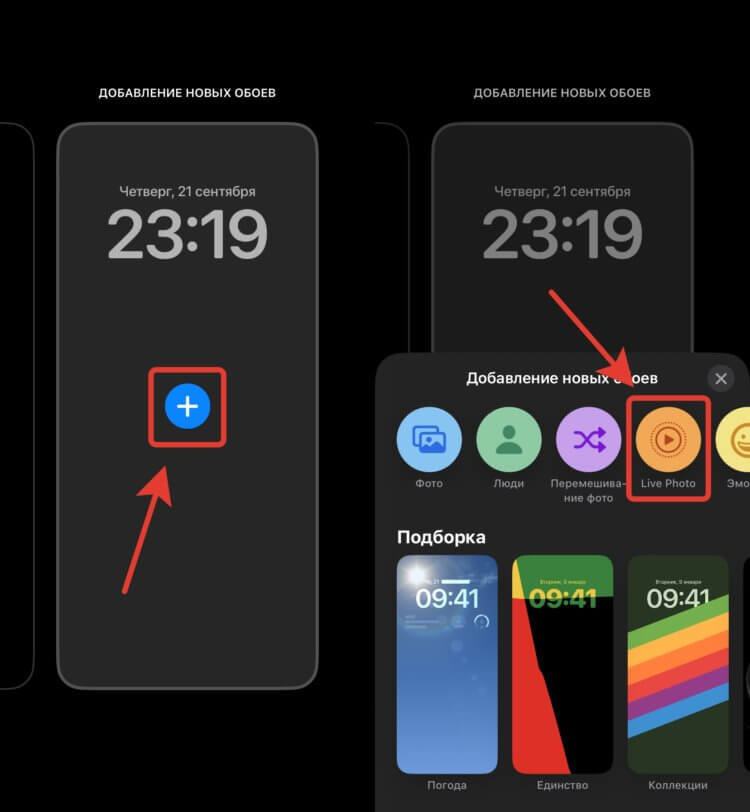
Добавьте новый экран блокировки на Айфон
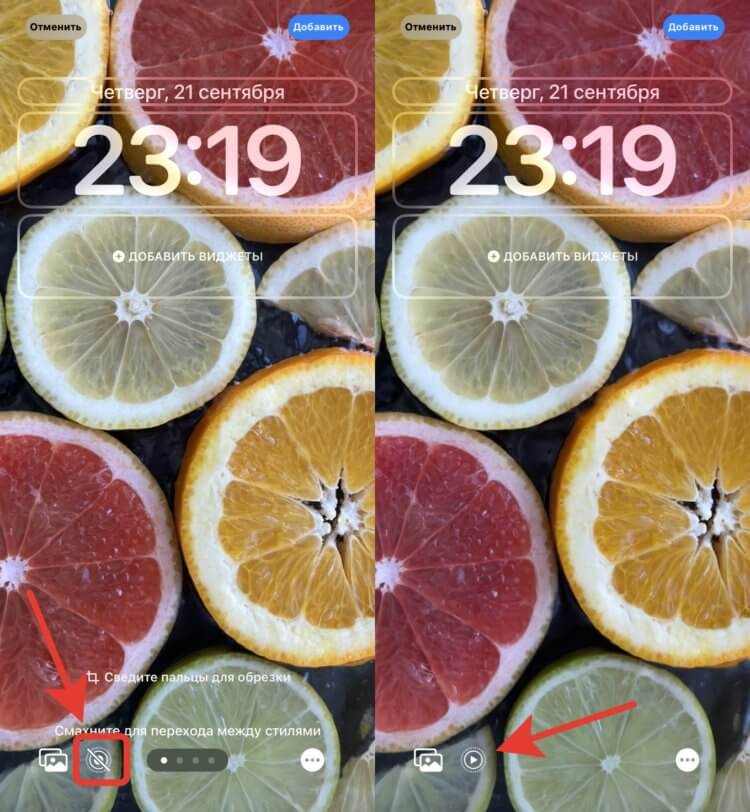
Если горит значок «Play», значит обои будут двигаться после разблокировки
Теперь заблокируйте Айфон и активируйте экран любым удобным способом. Заставка сразу начнет двигаться. От вас не потребуются никакие дополнительные действия. Если раньше вам приходилось задерживать палец на картинке, чтобы активировать анимацию, то теперь все работает в автоматическом режиме. Новая реализация живых обоев на iPhone с iOS 17 мне нравится значительно больше.
Если бы Apple сделала это раньше, то намного больше человек ими бы пользовались. Кстати, у анимированных заставок на Айфоне есть еще одно ограничение. Помимо того, что они не работают на экране “Домой”, вы не сможете включить перемешивание. То есть создать локскрин с несколькими сменяющими друг друга по графику обоями у вас не получится. Вроде бы мелочь, но лучше знать о ней заранее.
Скачать живые обои на телефон
К сожалению, действительно крутые Live Photo есть далеко не у всех. Поэтому придется воспользоваться сторонним софтом, чтобы скачать красивые живые обои. Одним из приложений, в котором практически все анимированные изображение можно установить в качестве обоев, является “Wallpapers 17”. Пользоваться им очень просто:
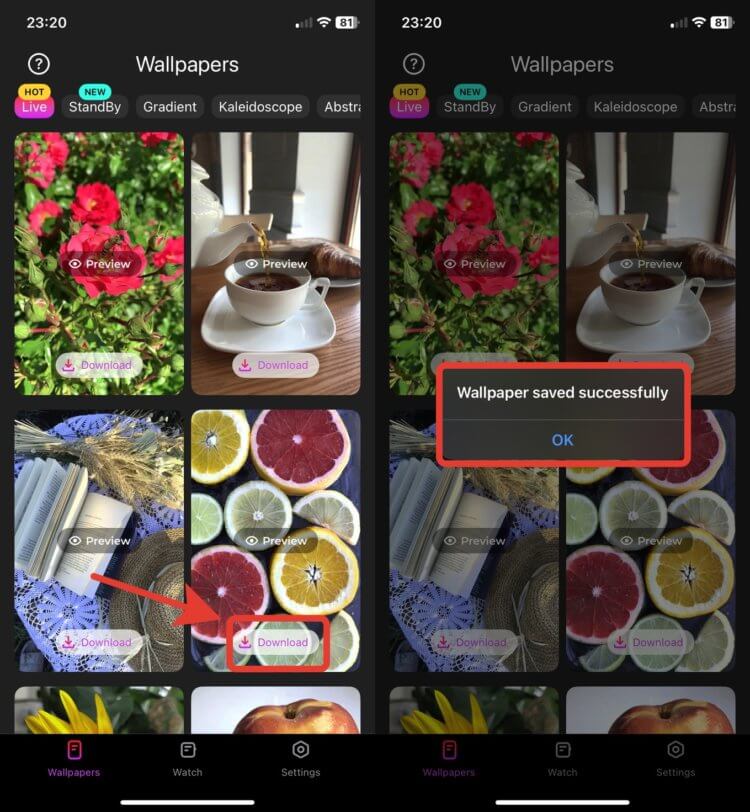
Это сообщение говорит об успешном сохранении анимации в галерею
- Загрузите из App Storeприложение “Wallpapers 17”;
- Запустите его и перейдите в раздел “Live”;
- Найдите понравившуюся картинку и нажмите на ней кнопку “Download”;
- Дождитесь, пока Айфон не высветит сообщение, что изображение успешно загружено;
- Установите анимацию на заставку по инструкции выше.
❗️ПОДПИШИСЬ НА НАШ ЧАТИК В ТЕЛЕГРАМЕ. ТАМ СОБРАЛИСЬ ТОЛЬКО ИЗБРАННЫЕ ЧИТАТЕЛИ
Так как приложение “Wallpapers 17” полностью адаптировано под iOS 17, то никаких проблем с установкой загруженных из него анимаций в качестве живых обоев не возникнет. Чего нельзя сказать про другие программы. Например, в “Обои на айфон и Живые темы” тоже можно загрузить Live Wallpaper. Вот только далеко не все из них подойдут для установки на локскрин. Придется как следует покопаться, чтобы найти нужный вариант.
Режим ожидания на Айфоне с iOS 17
Кстати, в “Wallpapers 17” есть еще и заставки для режима ожидания, который впервые появился в iOS 17. Правда, чтобы воспользоваться ими, придется перед этим как следует поломать голову:
- Откройте приложение “Wallpapers 17” и переключитесь на вкладку StandBy;
- Нажмите на кнопку “Download” на той заставке, которая понравится больше всего;
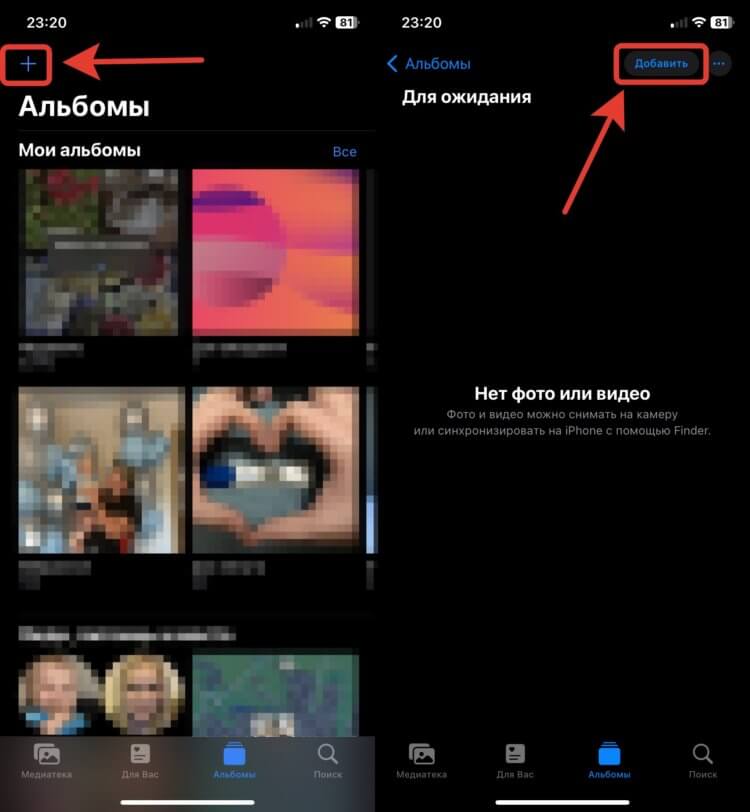
Создайте для заставок режима ожидания отдельный альбом
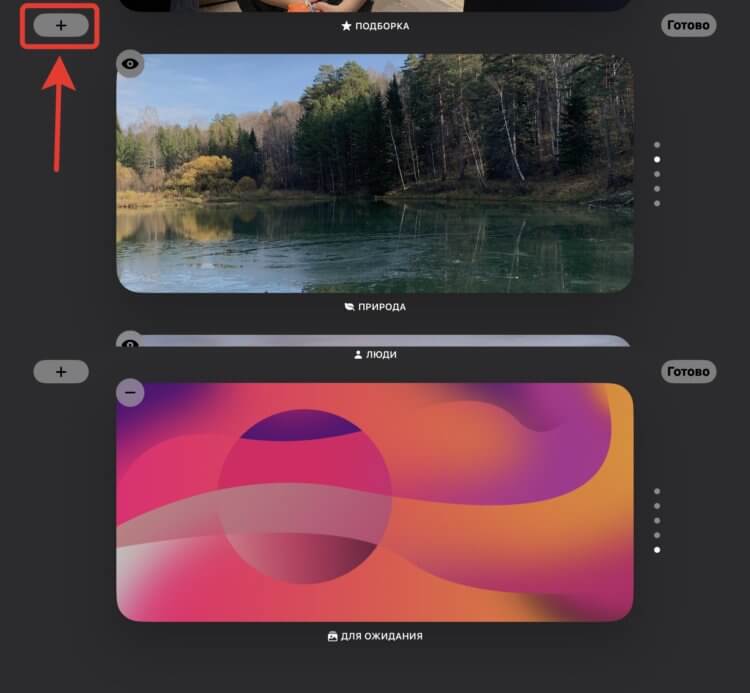
Выберите созданный альбом для отображения в режиме ожидания
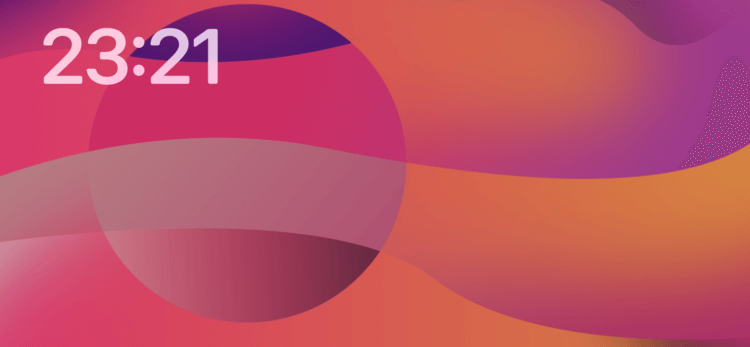
Вот так будет выглядеть режим ожидания с новой заставкой
❗️ПОДПИСЫВАЙСЯ НА ТЕЛЕГРАМ-КАНАЛ СУНДУК АЛИБАБЫ. ТАМ КАЖДЫЙ ДЕНЬ ВЫХОДЯТ ПОДБОРКИ САМЫХ ЛУЧШИХ ТОВАРОВ С АЛИЭКСПРЕСС
Теперь в режиме ожидания будут включаться те картинки, которые вы добавили в альбом. При этом на самом изображении отобразится текущее время. Здорово, что Apple дала возможность кастомизировать и этот режим.
Наши соцсети
Новости, статьи и анонсы публикаций
Свободное общение и обсуждение материалов
Лонгриды для вас

ЕС хочет, чтобы с 2027 года все смартфоны, включая iPhone, поставлялись со съёмными аккумуляторами. Основное требование состоит в том, чтобы АКБ можно было заменить в домашних условиях, но мало кто знает, что Айфоны и так это позволяют

Apple выпустила iOS 17.0.3 для всех, но в первую очередь, ее должны скачать владельцы iPhone 15, столкнувшиеся с перегревом. Смотрите, стоит ли обновлять другие модели Айфонов, что нового в этой сборке и как ее скачать

В зависимости от ситуации на Айфоне меняется цвет часов вверху экрана: они могут быть синими, зелеными, красными и даже оранжевыми. Стоит ли переживать за смартфон и что это означает на самом деле?
Как на iPhone активировать скрытые динамические обои. Работает в iOS 16.5
В закладки
Купертиновцы выпустили очередное обновление операционной системы для iPhone – iOS 16.5.
Одним из заметных новшеств стало добавление двух новых динамических обоев, которые привязаны к непопулярному в нашей стране движению. Зато сами обои получились очень яркими и красивыми.
Сейчас расскажем, как добавить такую фоновою картинку, находясь в России.
- ��♂️ Ответ на любой вопрос про Apple вы найдете здесь: https://t.me/iphonesru_forum ��
Как активировать скрытые обои в iOS 16.5
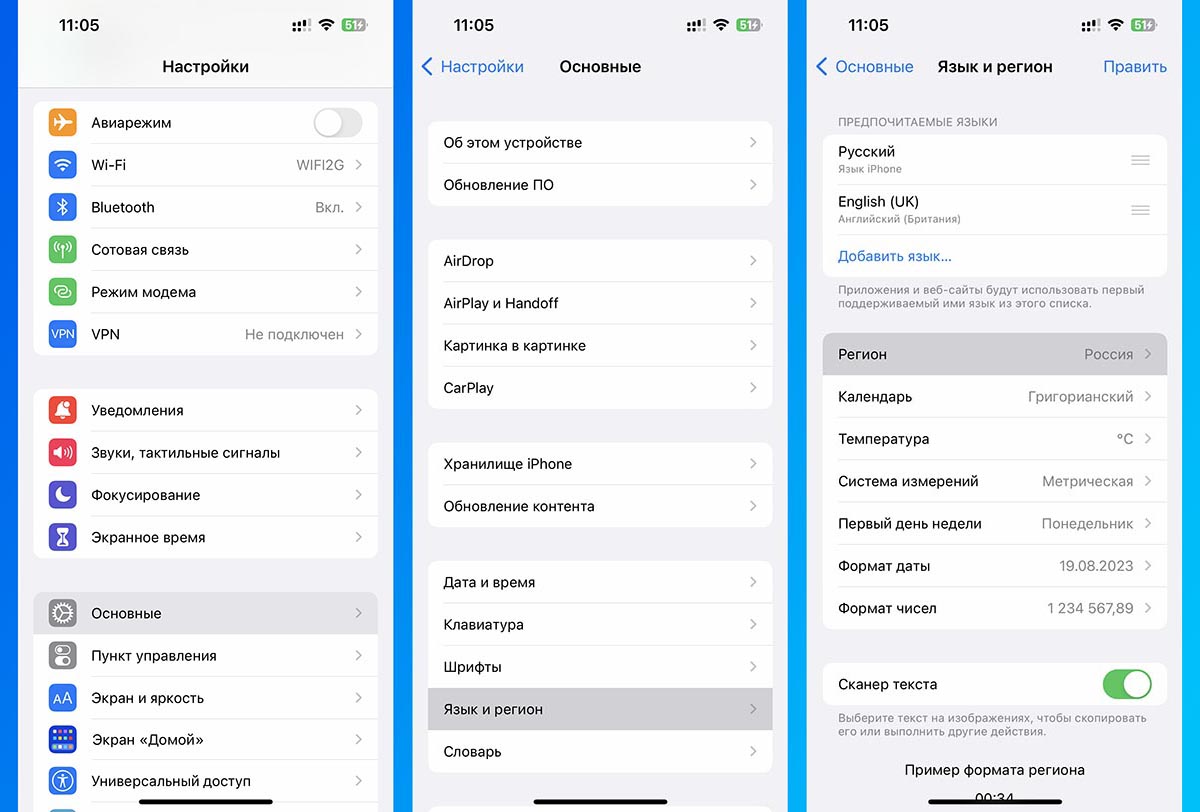
1. Убедитесь, что iPhone обновлен до последней актуальной версии системы iOS 16.5.
Увидеть это можно по пути Настройки — Основные — Об этом устройстве — Версия iOS.
2. Перейдите в раздел Настройки — Основные — Язык и регион.
3. Измените регион на Соединенные Штаты Америки.
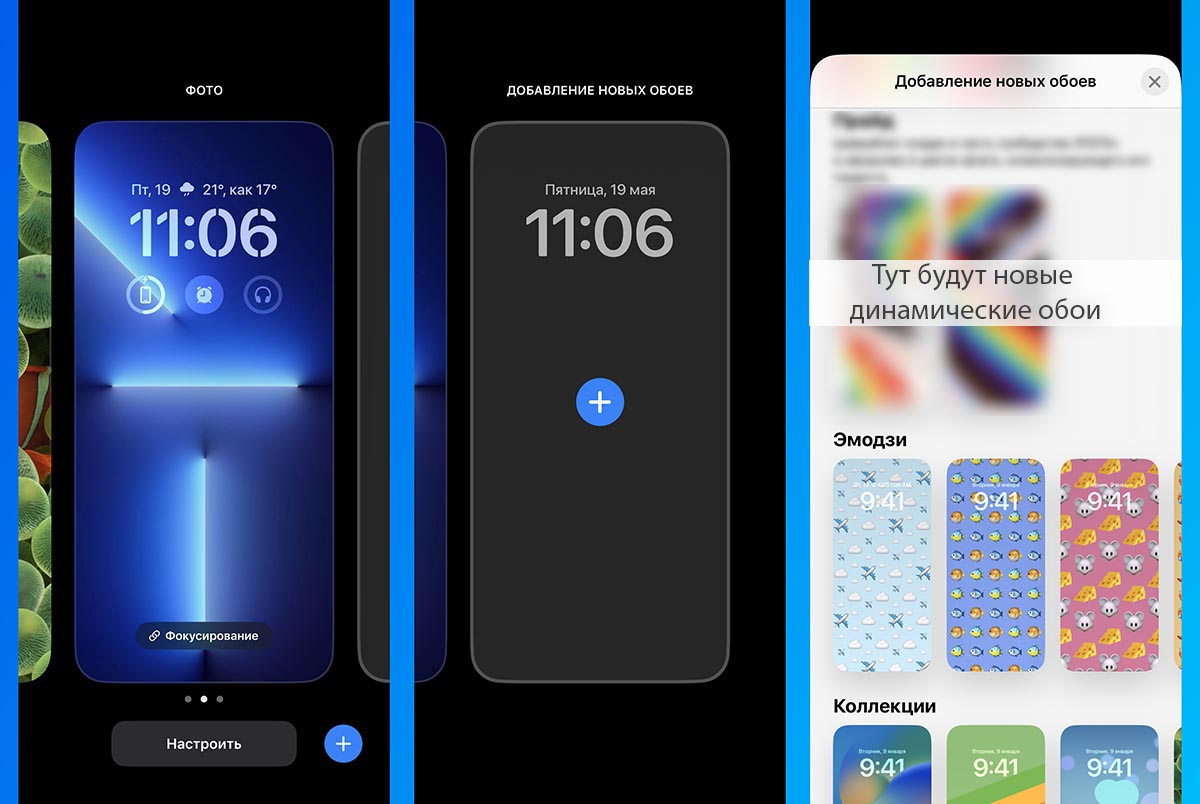
4. Перейдите на экран блокировки и задержите палец для редактирования обоев.
5. Добавьте новые обои и в списке выберите новый раздел с парой динамических картинок.
6. Сохраните понравившиеся обои, после чего можете вернуть прежний регион в настройках системы.
Теперь вы сможете в любое время устанавливать скрытые динамические обои из сохраненных профилей на экране блокировки или настроить смену обоев по расписанию.
(35 голосов, общий рейтинг: 4.49 из 5)
�� Хочешь ещё? Читай больше в Telegram
�� Ищешь ответ на вопрос? Приходи на Форум
Яркие, красивые и с анимацией при разблокировке.
Артём Суровцев
Люблю технологии и все, что с ними связано. Верю, что величайшие открытия человечества еще впереди!
США запретили экспортировать в Россию телефоны, диктофоны и микрофоны
Вышла iOS 16.6 beta 1 для разработчиков
�� Читайте также . Всё по теме
Как на iPhone настроить автоматическую смену обоев. Никаких быстрых команд, ура
Полезная Команда. Как автоматически включать и выключать VPN для определенных приложений
Какой iPhone лучше всего купить в начале 2024 года. Есть 8 удачных моделей
Apple разрабатывает революционный аналог ChatGPT, который будет хранить все данные на айфоне
Как установить приложение Альфа-Банк на iPhone. Собрали актуальные способы
Apple выпустила iOS 15.8.1 и 16.7.5
В iOS 16.7.4 исправили ошибку, из-за которой нельзя было переустановить штатные приложения
Вышла iOS 16.7.4
�� Комментарии 27
zolstas 19 мая 2023
Что значит динамические обои? Я думал это те что движутся а эти статичные совсем.
rukamaster 19 мая 2023
@zolstas , там когда разблокируешь экран, полоски двигаются.
zolstas 19 мая 2023
@rukamaster , точно! Спасибо )
Артём Суровцев 19 мая 2023
@zolstas , там анимация при разблокировке и открытии центра уведомлений есть.
zolstas 19 мая 2023
@Артём Суровцев , благодарю, я сразу не увидел.
tcqhdrfrxq 19 мая 2023
Они и старые, которые шли с iOS 16.0, прайд обои удалили
robbob 19 мая 2023
@tcqhdrfrxq , не удалили, а скрыли для России(хотя учитывая, что первые обои были доступны для России аж 8 месяцев, можно было и не прятать)
Nv9OmF 19 мая 2023
А чё всё заблюрили? ��
veb74 20 мая 2023
@Nv9OmF , чо за новое пендосское словечко- блюрили? Блюрей диск что-ли или чо? По-русски пиши да
Nv9OmF 20 мая 2023
@veb74 , лол
king_of_monkeys 19 мая 2023
В России уже крыша поехала окончательно походу. Радужные цвета заблюрили чтоб не забрали. Свобода слова у вас конечно просто топ. На будущее заблюрите двух женщин или двух мужчин которые стоят вместе. На всякий случай. Вдруг они геи. Микка Сида может тоже спрятать? А то выглядит он нетрадиционной ориентации. На всякий случай заблюрите его лицо везде
slipa 19 мая 2023
@king_of_monkeys , дурачок, ты уже радугу от своей ориентации не отличишь, и мальчика от девочки. И они не только в России заблокированы, это для вас «развитых» стран)))
king_of_monkeys 19 мая 2023
@slipa , Вася, ты мне это говоришь? Это я в радуге увидел флаг лгбт? Ещё раз прочитай мое сообщение, желательно включив мозг.
wxf 20 мая 2023
@king_of_monkeys , мозг необходимо включать тебе, monkey, есои он у тебя есть, конечно.
Эти обои запрещены не из-за цветовой расцветки, а из-за названия и отдельного упоминания и продвижения извращенцев и их «движения» ☝️
AppleƎater 20 мая 2023
@wxf , что ты такое несёшь.
wxf 20 мая 2023
@slipa , скорее недоразвитых ��
Barklay Studio 19 мая 2023
ЛГБТ обои установить предлагаете? ☹️
evgenLIP 19 мая 2023
Ничего с определением изначально не попутали? ЛГБТ обои, это обои, где два одинаковых Пола шпилях друг друга, либо показывают жесты интимно-порно-эротического характера. Все остальные это абстракции цветовые, если у кого-то бомбит от радуги, ложитесь в дурики ( можно ещё вступить в Вагнер, говорят это престижно и покажете что вы МУЖЧИНА) или родственников попросите чтобы вас определили, раз сами не можете. Если одни группы избрали для себя цвет радуги как символ движения, ничего не значит. А если бы эти же персоны выбрали русский флаг? У нас бы в стране сразу флаг сменили? Лол, кстати интересно что было бы? Да кстати, эти меньшинства сами не могут понять какие полоски у них там, в какой последовательности. Это не допустимо.
evgenLIP 19 мая 2023
Это я к чему? Чуть местами меняешь и Россия превращается во Францию, ещё чуток, в Югославию, а если цвет один заменить, Дагестан. Так что слишком много внимания, людишки сами зайчат это все. Не будь таким. Воспитай правильно ребенка, не сбухивайся и не с сучивайся. И возможно, но это не точно, что-то да поменяется. А картинки, это всего лишь обои не более.