Как найти загруженные песни на Spotify:[Руководство на 2024 год]
Команда Spotify Преимущество приложения в том, что оно «может загружать треки для потоковой передачи в автономном режиме», предоставляемое владельцам премиум-аккаунтов. Таким образом, те, кто платит абонентскую плату, не должны беспокоиться о доступе к трекам, даже если они не в сети (нет подключения к Интернету).
Конечно, всегда приятно слушать любимые песни, пока едешь в автобусе в школу или на работу. Поэтому, сохраняя загруженные песни включенными Spotify доступный в любое время будет хорошей вещью. Но что делать, если вы не можете найти песни для скачивания на вашем Spotify приложение? Наверняка, вы тоже спросите – «как найти скачанные песни на Spotify? «
Пока вы продолжаете читать этот пост, мы расскажем, как найти загруженные песни на Spotify с помощью персонального компьютера и мобильного устройства (в первой части этой статьи), а также дать представление о том, как сэкономить Spotify песни на вашем устройстве, даже если у вас нет премиум-подписки как на вашем ПК, так и на вашем мобильном устройстве.
Чтобы сразу помочь вам в этом — как найти скачанные песни на Spotify проблема – просто начните читать этот пост прямо сейчас!
Часть 1. Как найти загруженные песни на Spotify [ПК/Мобильный]
Одно из удивительных преимуществ Premium Spotify владельцы учетных записей могут наслаждаться возможностью скачать песни и получить доступ к этим песням в автономном режиме. Однако, если вы продолжаете скачивать песни, но не можете их найти, что тогда делать?
У нас есть способы представить здесь, чтобы помочь вам ответить на этот вопрос — как найти загруженные песни на Spotify вопрос как на вашем персональном компьютере, так и на мобильном устройстве. Загрузка Spotify Треки — это довольно легко сделать, так как вам нужно всего лишь переключить ползунок «Загрузить» и подождать, пока все песни в определенном плейлисте не будут загружены.
Однако поиск списка всей сохраненной музыки поначалу может сбить с толку. Многие пользователи не могут найти загруженные песни на Spotify.
Как найти загруженные песни на Spotify [ПК]
Если вы используете персональный компьютер, и вы пытаетесь найти, где вы скачали Spotify песни, вы можете проверить их, следуя приведенным ниже инструкциям. Обратите внимание, что нет такого фильтра, который позволит вам видеть загруженные песни на вашем рабочем столе через Spotify заявление. Единственный выход — включить «Автономный режим» найти, где они находятся.
Теперь, чтобы включить этот «автономный режим», вы должны выполнить описанную ниже процедуру.
- Конечно, вам нужно открыть и запустить свой Spotify приложение на вашем ПК.
- Как только вы окажетесь на главном экране, вы увидите «значок из трех точек» в верхней левой части экрана. Нажмите на нее.
- Из представленных новых параметров щелкните меню «Файл», чтобы увидеть новое окно. В новом окне, отображаемом на экране, просто нажмите кнопку «Автономный режим».
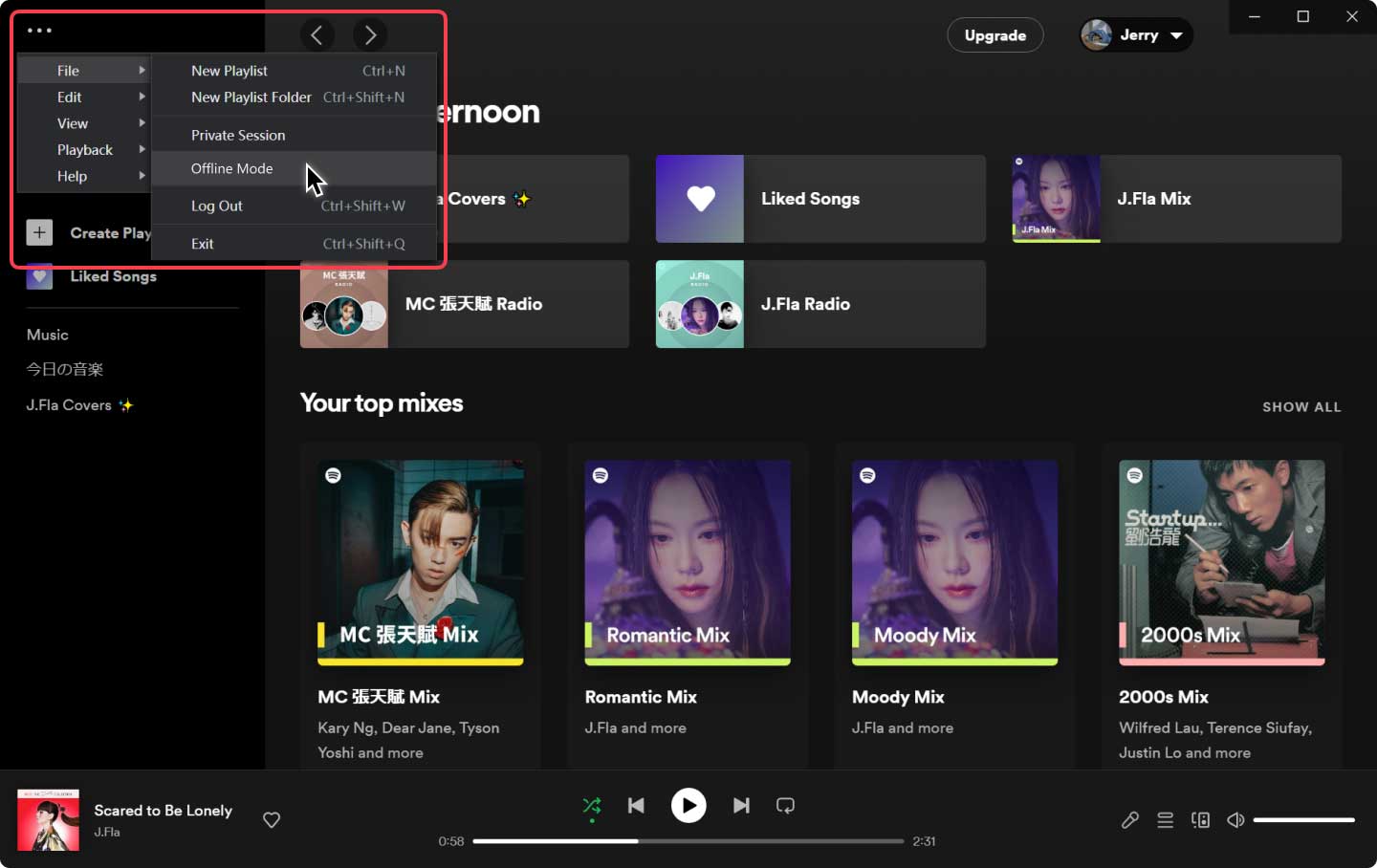
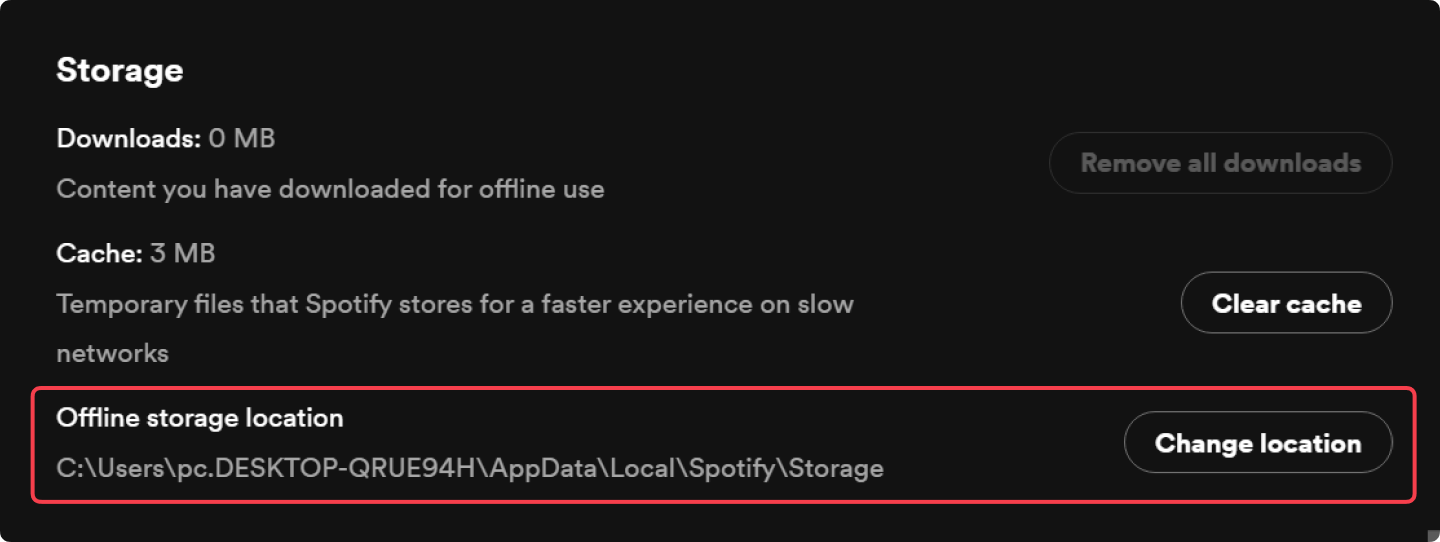
После включения «Автономного режима» вы сможете увидеть эти ранее загруженные песни на вашем Spotify заявление. Теперь, если вы спрашиваете, где хранятся эти загруженные треки, вы можете использовать приведенное ниже в качестве справки.
- На вашем Spotify приложение, перейдите в «Настройки».
- Прокрутите вниз, пока не увидите меню «Автономное хранилище песен».
- На экране вы увидите ссылку на место, где они хранятся.
- Вы также можете изменить местоположение (если хотите), нажав кнопку «Изменить местоположение».
Как вы можете сделать это на своем мобильном устройстве?
Как найти загруженные песни на Spotify [Мобильные устройства]
Если вы хотите найти загруженные песни на своем мобильном устройстве, вы также можете это сделать. Вы можете использовать ниже, чтобы продолжить. Помните, что это может применяться независимо от того, являетесь ли вы мобильным пользователем iOS или Android.
- Чтобы отсортировать альбомы, загруженные на ваши мобильные устройства, отметьте вкладку «Альбомы» и найдите строку поиска. Оттуда вы увидите опцию «Фильтры». Просто нажмите на нее и выполните фильтрацию по «Загрузки».
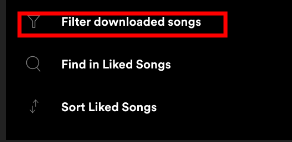
- Чтобы просмотреть отдельные треки (которые расположены на вкладке «Песни» в разделе «Ваша библиотека»), вам необходимо щелкнуть вкладку «Списки воспроизведения». Теперь отметьте плейлист «Понравившиеся песни». Затем, когда вы окажетесь там, щелкните пункт меню в верхней области, чтобы увидеть некоторые настройки. Вам необходимо отметить опцию «Фильтровать загруженные песни», чтобы отобразить загруженные треки. И, если вы хотите, вы также можете нажать кнопку «Произвольное воспроизведение», чтобы эти треки воспроизводились в случайном порядке.
Если вас интересует ссылка на местоположение Spotify песни на вашем устройстве Android, вы можете увидеть их сохраненными по ссылке ниже:
Android / data / com.spotify.mobile.android.ui/файлы/spotifyкеш/память/
Однако все это будет работать только в том случае, если вы сможете скачать Spotify песни для офлайн-трансляция (это доступно, только если вы платите премия Spotify подписка платеж). Помимо воспроизведения тех, что на вашем Spotify приложение, вы ничего не можете сделать с треками. Вы не можете передать их или даже переместить на другое устройство, потому что Spotify песни зашифрованы с защитой DRM.
Таким образом, если вы хотите воспроизвести их в другом месте, необходимо проверить некоторые другие способы сделать это. Кроме того, чтобы служить напоминанием, вы должны иметь в виду, что все треки, которые вы сохранили из Spotify приложение исчезнет, как только ваша подписка Premium закончится или будет отменена. Если срок выполнения истек, у вас не будет возможности восстановить все это, кроме как выполнить загрузку заново (что, как мы знаем, является утомительной задачей).
Теперь, что еще вы можете сделать, особенно если вы не можете заплатить Spotify абонентская плата и хотели бы продолжать пользоваться приложением бесплатно? Прочитайте вторую часть этой статьи.
Часть 2. Как скачать музыку с Spotify без Премиум
Идея возможности скачивать музыку с Spotify будет работать, даже если вы платите ежемесячную абонентскую плату или даже если вы не платите. После применения вам не нужно искать методы поиска загруженных песен на Spotify так как все Spotify песни будут доступны для потоковой передачи в любое время на любом устройстве, которое вы хотите использовать.
Мы будем рады показать вам, насколько хороши DumpMedia Spotify Music Converter является. Это стороннее программное приложение может иметь кучу ваших Spotify треки конвертируются в нужные форматы и загружаются в четыре раза быстрее, чем другие приложения, сохраняя при этом все теги ID3 и информацию.
Таким образом, вы можете быть уверены, что преобразованные треки также будут отличного качества (не так уж далеко от оригинала). Еще одним замечательным моментом является то, что DRM-шифрование песен можно удалить в одно мгновение.
Итак, как вы можете использовать это приложение? Вам просто нужно следовать этим простым шагам.
Шаг 1. Установите и откройте свой DumpMedia Spotify Music Converter
Нажмите на значок ниже, чтобы загрузить DumpMedia Spotify Музыкальный конвертер. После того, как все требования к установке выполнены и установка успешно завершена, вы можете просто запустить приложение на своем ПК и начать импортировать кучу файлов. Spotify песни для преобразования.
Шаг 2. Выполните выбор формата вывода
Конечно, вы бы хотели, чтобы треки воспроизводились на любом устройстве и были доступны для всех в любое время. Таким образом, вы можете использовать наиболее часто используемый формат в качестве формата выходного файла для преобразования. Поддерживается несколько форматов, поэтому вы можете выбрать тот, который вам нужен.

Шаг 3. Это займет несколько минут — преобразование будет выполнено
Всего через несколько минут преобразованные файлы будут доступны для потоковой передачи. Помимо преобразования, приложение также будет выполнять удаление защиты DRM. Таким образом, после того, как эти треки станут доступны, вы можете сразу же поделиться ими с кем-либо или перенести их на другое устройство (если захотите).

«Как найти загруженные песни на Spotifyпроблема больше не будет для вас проблемой!
Часть 3. Часто задаваемые вопросы о Spotify Загрузка композиций
Вопрос 1. Как слушать Spotify не в сети?
Слушать Spotify в автономном режиме вы можете загружать песни и плейлисты для использования в автономном режиме. Сначала откройте Spotify настольное приложение и выберите «Настройки», затем «Музыка онлайн в автономном режиме». Включите «Загрузки» и выберите, куда вы хотите скачать музыку. Вы также можете использовать DumpMedia Spotify Музыкальный конвертер для загрузки нужных песен.
Вопрос 2. Почему Spotify не показывает скачанную музыку?
Spotify может не показывать загруженную музыку по нескольким причинам. Одной из причин может быть то, что приложение неправильно синхронизируется с локальными музыкальными файлами вашего устройства. Чтобы это исправить, вы можете попробовать вручную синхронизировать свою музыкальную библиотеку, перейдя в меню «Настройки» и выбрав «Учетная запись» > «Синхронизировать музыку» > «Начать синхронизацию сейчас» или перезапустив Spotify приложение и разрешите ему синхронизироваться с устройством.
Вопрос 3. Как определить, загружена ли песня Spotify?
Нажмите «Ваша библиотека» внизу экрана. Находясь в «Вашей библиотеке», проведите пальцем влево или вправо по таким параметрам фильтра, как «Плейлисты», «Подкасты», «Альбомы» и т. д. Сделайте паузу, когда увидите опцию «Загружено» (или «Загрузки»). Нажмите «Загружено», и вы увидите всю загруженную музыку, отображаемую там.
Часть 4. Заключение.
Это правда, что даже если вы Премиум Spotify владелец аккаунта, проблемы могут возникнуть, а также дилеммы. Одна из распространенных проблем может заключаться в следующем: как найти загруженные песни на Spotify – особенно если вы не очень хорошо разбираетесь в том, что может и чего не может приложение. Итак, чтобы все упростить, почему бы не сохранить все нужные треки и транслировать их в автономном режиме с помощью таких программных приложений, как DumpMedia Spotify Конвертер музыки?
Как включить свою музыку в плейлисты Spotify
В этом руководстве вы узнаете о секретах создания редакционных плейлистов Spotify и о том, как донести свою музыку до ушей новых поклонников.
Джанель Борг из Amplify You
Spotify, несомненно, является одним из ведущих мировых лидеров музыкальной индустрии. Попадание в редакционные плейлисты Spotify, несомненно, может поднять вашу карьеру и показатели потокового вещания до головокружительных высот. Однако в условиях растущей конкуренции в музыкальной индустрии попасть в плейлист, составленный кураторами редакционных плейлистов, может быть довольно сложно, особенно для независимых и начинающих исполнителей.
Альтернатива? Кураторские плейлисты. Миллионы пользователей и бесчисленное множество плейлистов, с которыми можно познакомиться, позволяют включить вашу музыку в плейлист, составленный независимым куратором Spotify, что поможет вашей музыке выделиться и привлечь к ней новых слушателей. Вот как вы можете включить свою музыку в эти плейлисты Spotify.
Почему стоит пытаться попасть в курируемые плейлисты?
Курируемые плейлисты стали для исполнителей важным инструментом привлечения новых слушателей и утверждения своих позиций в определенной нише. Особенность таких плейлистов заключается в том, что куратор плейлиста отбирает каждую песню с умыслом и следит за тем, чтобы она соответствовала нише, настроению или музыкальному стилю. Поэтому вы можете быть уверены, что люди, следящие за этим плейлистом, искренне заинтересованы в музыке, которую вы создаете. Это приводит к увеличению числа прослушиваний, подписчиков и слушателей, а также открывает доступ к вашей музыке слушателям со всего мира через рекомендательные алгоритмы.
Поиск жизнеспособной альтернативы редакционным плейлистам Spotify.
Многие исполнители мечтают попасть в редакционный плейлист Spotify. Это не только значительно увеличит ваши прослушивания, но и станет знаком одобрения одной из крупнейших в мире музыкальных компаний. Но что делать, если попасть в список не удалось? Вам следует обратиться к независимым кураторам плейлистов, которые имеют влияние в своем музыкальном пространстве. Не забывайте, что алгоритмические плейлисты Spotify, а также плейлисты, составленные слушателями, все еще могут помочь вам найти релевантную аудиторию для вашей музыки, так что редакционные плейлисты — это не все.
Как работают кураторы плейлистов?
Поскольку плейлисты стали основным способом прослушивания музыки, кураторы плейлистов стали играть все более важную роль в раскрытии неизвестных исполнителей и превращении их в восходящих звезд. Поэтому кураторы Spotify играют ключевую роль в определении того, что является «горячим», а что нет. Часто они активно работают в социальных сетях, через которые артисты и поклонники музыки обращаются к ним за рекомендациями. Те, кто серьезно относится к своей работе, часто имеют преданных поклонников музыки, которые доверяют их вкусу и внимательно следят за их плейлистами, чтобы найти самые свежие композиции.
Важно отметить, что независимые кураторы Spotify не являются официальными редакторами плейлистов Spotify. Последние напрямую связаны со Spotify, в то время как первые работают независимо и составляют свои плейлисты на основе личных вкусов.
Как попасть в плейлист куратора? Вот несколько советов для попадания в плейлисты:
Найти релевантные для вашей музыки плейлисты.
Прежде всего, определите, какие плейлисты лучше всего подходят для вашей музыки. Если вы — lo-fi исполнитель, то отправлять свой плейлист куратору, специализирующемуся на рэпе, — пустая трата времени. Обратите внимание на количество подписчиков, тип исполнителей и песен в плейлисте, принимает ли куратор плейлиста начинающих исполнителей или просто ориентируется на уже состоявшихся артистов, а также на уровень активности этих плейлистов.
Проверьте качество кураторов плейлистов и курируемых плейлистов.
У плейлиста могут быть сотни тысяч подписчиков, но он может быть не легитимным. Поэтому очень важно проверять качество этих курируемых плейлистов, используя такие платформы, как Chartmetric и Isitagoodplaylist. Эти музыкальные платформы — просто находка, поскольку они помогают выявить высококачественные плейлисты с помощью алгоритмов, основанных на данных. Кроме того, они могут дать вам персональные рекомендации по плейлистам с помощью искусственного интеллекта, анализирующего характеристики вашего трека.
Найдите контактные данные независимых кураторов плейлистов и свяжитесь с ними.
Следующий шаг — предложить свою музыку этим независимым кураторам плейлистов. Многие из этих кураторов указывают в описании плейлиста свои социальные сети или адрес электронной почты. Обратитесь к ним с индивидуальным письмом. Обязательно укажите, почему ваша песня подходит для их плейлиста, и покажите, что вы понимаете, о чем идет речь в их плейлисте.
Будьте уважительны и профессиональны в общении и не принимайте близко к сердцу, если они отклонят вашу композицию. Помните, что эти люди получают тысячи треков в день, поэтому если они отклонили ваш трек, это не означает, что вы должны отказаться от него и отказаться от своей мечты. Это может быть просто банальная причина, например, они получили много похожих по звучанию треков на этой неделе, или ваш трек не подходит к другим песням в плейлисте.
Шаблон письма.
Надеюсь, у вас все хорошо! Недавно я наткнулся на ваш фантастический плейлист [Название плейлиста] на Spotify, и меня очень впечатлили ваши навыки куратора. Я — исполнитель, создающий музыку в похожем стиле, и подумал, что моя песня [Название песни] может отлично подойди.
(Дайте краткое описание себя и своей музыки, а также объясните, почему она может найти отклик у аудитории данного плейлиста).
Вы можете найти эту песню на Spotify по следующей ссылке: [Insert Spotify Song Link].
Спасибо, что нашли время рассмотреть мою заявку. С нетерпением жду ваших отзывов!
С наилучшими пожеланиями, (Ваше имя)
Ссылки на ваши социальные сети.
Используйте сервисы, которые делают эту работу за вас.
Процесс поиска и установления контактов с независимыми кураторами плейлистов может быть длительным. Если у вас нет времени на то, чтобы связаться с кураторами лично, за вас это сделают такие платформы, как DailyPlaylists и SubmitHub. На этих платформах работают тысячи независимых кураторов, и вы можете отправить свою музыку всего за несколько кликов. Несомненно, эти музыкальные платформы не только упрощают процесс подачи заявок, но и гарантируют, что каждый куратор на их платформе является легальным. Помните, что некоторые из этих сервисов могут быть платными и предлагать различные льготы, поэтому прежде чем принять решение о выборе платформы, проведите исследование их возможностей.
Заключение.
Можно с уверенностью сказать, что независимые курируемые плейлисты помогли выровнять игровое поле на рынке и повысить известность начинающих исполнителей. В музыкальной индустрии очень сложно ориентироваться молодым артистам. Поэтому наличие таких людей, как кураторы плейлистов, готовых принимать новую музыку, поднимать начинающих и независимых исполнителей и давать им шанс быть услышанными, продолжает делать эту индустрию интересным пространством, полным творческих инноваций и возможностей.
Другие сервисы и площадки для подачи музыки в плейлисты:
MIF: Если говорить про наши редакции, то питчинг треков открыт для Яндекс, ВК и Звук (тут предпочтительно работать через приложение Studio). В МТС, Билайн и Одноклассники прямой процедуры нет, это делается через лейбл и дистрибьютора, (в моем случае это ZVONKO digital). В редакции наших сервисов регулярно приходит большое количество материала. Спикер от музыкальной редакции ВК год назад озвучивал цифры в 700-800 артистов за неделю. Думаю что и у других площадок они похожие. И тут нужно понимать, что людей в редакциях мало, работают они много и облегчить им задачу очень разумное решение со стороны артиста или его менеджмента. Идеальная ситуация это конечно иметь очевидное позиционирование, которое ясно определяет артиста и позволяет начинать коммуникацию с позиционирующего сообщения, сразу попадая в сознании редактора на нужную «полку». К сожалению, артистов с внятным позиционированием у нас крайне мало, способны его сформировать не все, а только достаточно осознанные, уже строящие карьеру серьезно и имеющие мотивацию разбираться с маркетингом по взрослому. Для остальных будет полезен совет сопровождать питчинг конкретным перечнем редакторских плейлистов в которых может быть уместна ваша музыка. Достаточно указать 3-4 тематических плейлиста и этим значительно облегчить задачу редакции. Главное — не брать самые очевидные и топовые (если у вас хит, редакция сама разберется), а посмотреть на плейлисты второго и третьего уровня. Внимания к ним меньше, но зато треки в них живут значительно дольше и ресурса у редакций на них точно меньше чем на топовые. Плейлистов много, на площадках они разные и конечно придется потратить время на анализ каждого сервиса отдельно. Но зато это можно сделать один раз и использовать в дальнейшем как способ адресного питчинга не только в редакцию но и в конкретный плейлист. Я считаю этот подход полезным и важным для артиста. И, отчасти, этот взгляд повреждает музыкальная редакция ВК, демонстрируя реальную открытость для артистов через публикацию полной таблички с перечнем своих плейлистов, что значительно облегчает задачу такого питчинга в ВК. Подобный подход не помешало бы использовать и другим сервисам, если они действительно ориентируются на потребности артистов.
Удачного питчинга!
Как перенести свою музыку из Spotify и где теперь слушать любимые треки?
Стриминговый сервис Spotify окончательно решил уйти из России. Доступ к плейлистам, любимым трекам и подкастам для отечественных пользователей прекратится 11 апреля. «Царьград-Нижний Новгород» разобрался можно ли перенести свою музыкальную картотеку из Spotify в другие стриминги и как это сделать быстро и без потерь.
Spotify в России
Шведскиё сервис Spotify впервые заработал в России лишь в июле 2020 году, спустя 14 после своего создания. Платформа быстро нашла отклик у меломанов за большую картотеку треков и подкастов — более 50 млн, минималистичный дизайн и удобное использование.
В марте 2022 года сервис заявил, что отключает Premium-подписки для русских пользователей, а 7 апреля представители компании подтвердили, что платформа покидает Россию.
В понедельник, 11 апреля, Spotify перестанет работать на всех устройствах в нашей стране.
Где теперь слушать музыку?
К счастью без музыки пользователи не останутся. Замены Spotify на рынке есть. Это и стриминги Яндекса, и «ВКонтакте», и Сбербанка. Также в России всё еще продолжает работать Apple Music.
Как быстро перенести музыку из Spotify в другие сервисы?
Мы не будем здесь рассматривать ручной перенос данных. Только те методы, которые позволят в два клика решить данную проблему.
С помощью Telegram
Самый простой способ — обратиться за помощью к боту в телеграме.
«Удобный мьюзикбок» поможет перенести вашу музыкальную библиотеку из Spotify в «Яндекс.Музыку», Boom и Apple Music. Всё бесплатно.
Для этого вам нужно будет авторизоваться через бот на сервисе и указать папки, которые нужно скопировать на новое место. Наш корреспондент проверил работу бота, на перенос папки в 235 треков требуется меньше одной минуты.
Если вы переживаете за свои личные данные, после переноса музыки вы можете заблокировать свои данные для бота.
Soundiiz
Платформа Soundiiz также предлагает быстро перенести вашу музыку из Spotify не только в вышеперечисленные сервисы, но и на «Сбер Звук», Amazon Music и другие платформы.
Бесплатная версия программы позволяет за один раз перенести 200 композиций. Для передачи данных нужна регистрация. После в личном кабинете нужно нажать кнопку «Передать» и следовать инструкции.
Тunemymusic
Данный сервис — аналог предыдущей платформы. Заходите на сайт, авторизуетесь и нажимаете «Давайте приступим».
За раз можно перенести до 500 музыкальных файлов.
Подписывайтесь на наши каналы и первыми узнавайте о главных новостях и важнейших событиях дня.
Поделиться:
CTRL + ENTER
Теги:
Читайте также:
25 января 2024

Константин Малофеев
Учредитель телеканала «Царьград»
Время диаспор прошло. Организованную этническую преступность пора ликвидировать
Само их существование в России – свидетельство того, что государство до сих пор слабо. Сильное государство не станет допускать на своей территории существование «общественных организаций», которые предназначены только для того, чтобы защищать преступников определённого этнического происхождения.

Бывшие «вагнеровцы» из Нижегородской области вновь отправляются на СВО
Очередная партия нижегородских добровольцев готовится к участию в боевых действиях.

115093, г. Москва, переулок Партийный, д.1, к.57, стр.3, эт.1, пом.I, ком.45
Тел.: +7 (495) 374-77-73
info@tsargrad.tv
Адрес для пресс-релизов press@tsargrad.tv
Средство массовой информации сетевое издание «Царьград/Tsargrad» зарегистрировано Федеральной службой по надзору в сфере связи, информационных технологий и массовых коммуникаций. Регистрационный номер и дата принятия решения о регистрации СМИ: серия Эл № ФС77-81359 от 30 июня 2021 г.
Главный редактор — Токарева Д.И.
Учредитель — НАО «Царьград медиа»
Адрес редакции — 115093, г. Москва, переулок Партийный, д.1, к.57, стр.3, эт.1, пом.I, ком.45
Копирование и использование полных материалов запрещено, частичное цитирование возможно только при условии гиперссылки на сайт tsargrad.tv. Гиперссылка должна размещаться непосредственно в тексте, воспроизводящем оригинальный материал tsargrad.tv. Редакция не несет ответственности за информацию и мнения, высказанные в комментариях читателей и новостных материалах, составленных на основе сообщений читателей.
© 2024, все права защищены. НАО «Царьград медиа».
На информационном ресурсе применяются рекомендательные технологии (информационные технологии предоставления информации на основе сбора, систематизации и анализа сведений, относящихся к предпочтениям пользователей сети «Интернет», находящихся на территории Российской Федерации).
Правила
Просмотр плейлистов с вашей музыкой
Чтобы узнать, в какие плейлисты попали ваши треки, выберите Музыка, а затем Плейлисты.
Мы показываем 100 самых популярных плейлистов, отсортированных по количеству ваших слушателей.
- Веб-версия Spotify for Artists. Чтобы плейлист попал в этот список, у вашей музыки должно быть хотя бы два слушателя.
- Мобильное приложение Spotify for Artists. Чтобы плейлист попал в этот список, у вашей музыки должно быть хотя бы 25 слушателей.
Похожие статьи
- Типы плейлистов в Spotify
- Уникальные ссылки на персонализированные плейлисты
- Плейлисты исполнителя
Была ли эта информация полезной?