Как найти папку в windows 10
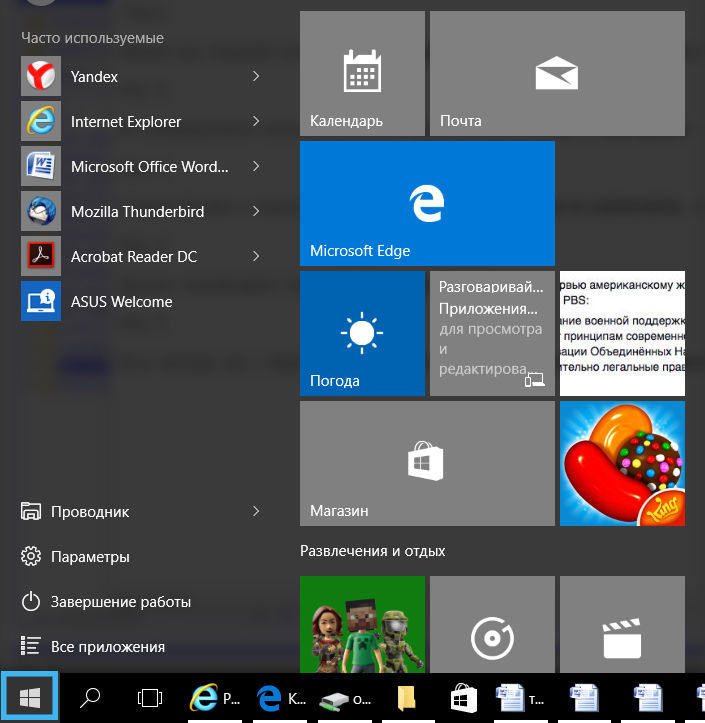
В появившемся окне выбираем мой компьютер, если хотим найти папку на всем компьютере, или выбираем конкретный диск и устройство на котом будет осуществляться поиск папки. В данном примере мы будем искать папку на всем компьютере.
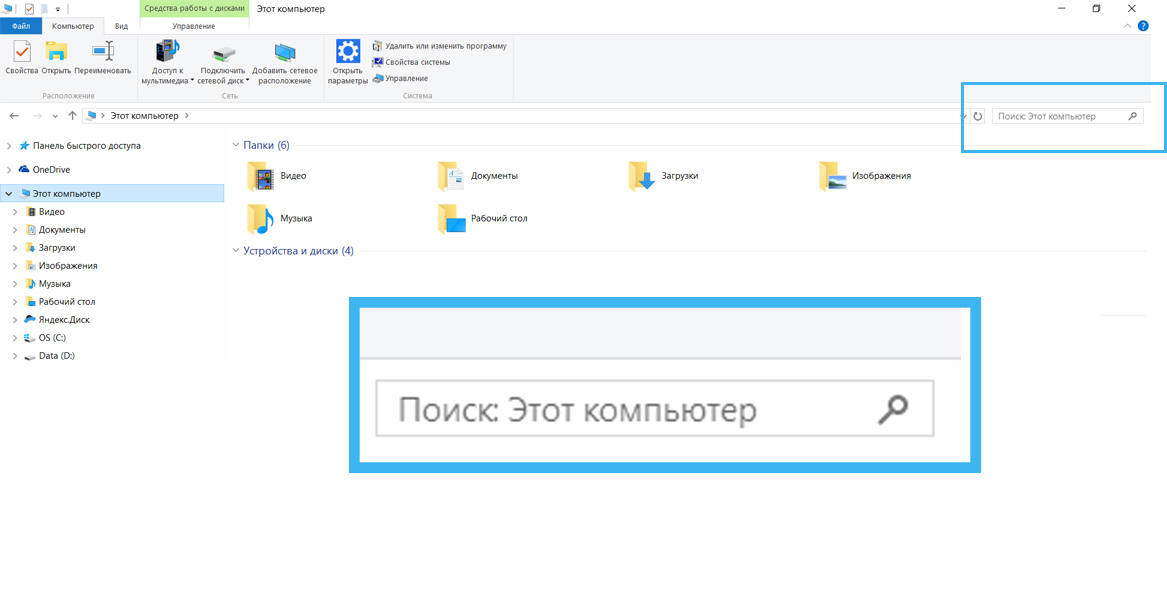
В поле поиска вписываем название нужной нам папки нажимаем enter и ждем результата поиска После выполнения поиска процедуры поиска папки в windows 10.
Выбираем необходимую нам папку и работаем с ней.
Как найти файлы и фотографии на компьютере Windows 10?

Ниже мы расскажем про основные способы поиска данных на компьютере, рассмотрим расширенный функционал обновлённого поиска Windows 10, а также продемонстрируем примеры методы поиска данных по заданным параметрам.

Еще с самых первых версий операционной системы Windows для удобства поиска файлов и информации была введена встроенная поисковая утилита, позволявшая быстро найти файлы и данные на жестком диске.
В Windows 10 поиск был существенно модифицирован и доработан. В нём появились дополнительные функции, расширенные средства для быстрого нахождения, а также другие изменения, позволяющие системе поиска быть максимально точной и удобной для всех пользователей, независимо от опыта и навыков владения компьютером.
Для примера нововведений следует привести систему Cortana, представляющую собой виртуального голосового помощника с функцией поиска. Подобная утилита уже встречалась в последних устройствах от Apple, где завоевала большую популярностью среди пользователей.
Отметим, что в данный момент Cortana не адаптирована для русскоговорящего сегмента, поскольку помощник еще не «понимает» русскую речь. Возможно, в скором времени в Cortana будет добавлен русский язык, но до этих пор пользователям русскоязычной Windows 10 остается довольствоваться другими средствами для поиска данных на компьютере, о которых пойдет ниже.
Поиск данных через меню «Пуск»
Одним из самых удобных средств для поиска файлов на компьютере является встроенная поисковая утилита, расположенная прямо в меню кнопки «Пуск». Чтобы приступить к поиску, пользователю достаточно нажать левой кнопкой мыши по «Пуску» в левом нижнем углу и уже в открытом окне можно начинать набирать имя искомого объекта. Помимо этого, вызывать поиск можно нажав по соответствующей иконке лупы на прямо на панели.
Встроенная утилита отлично подойдет для быстрого поиска информации на компьютере, также в её функционале присутствуют специальные фильтры, способные отсортировать типы данных, область поиска и другие дополнительные функции, предназначенные для сужения круга поиска и увеличения его эффективности. Для перехода в режим фильтров поиска, достаточно обратить внимание на верхнюю часть окна поиска и задать требуемые параметры сортировки.
Помимо заданных системой параметров поиска, пользователь может вручную настроить область работы системы поиска данных. Для этого достаточно нажать по иконке трех точек и в открывшемся меню нажать по кнопке «Параметры индексирования».
Находясь в окне параметров индексирования, следует нажать по кнопке «Изменить».
В открывшемся меню следует добавить папки или целые разделы для поиска. После добавления, подтверждаем действие кнопкой Ок.
Добавляя в поиск проиндексированные папки и разделы, пользователь сможет значительно увеличить скорость и эффективность поиска, а также снизить нагрузку на оперативную память, которая задействуется в процессе поиска данных.
Поиск файлов в проводнике
Иным способом поиска данных на компьютере является встроенный поиск в проводнике. Данная утилита позволяет производить поиск файлов по выбранным параметрам в конкретных папках, расположенных на жестких дисках или съемных накопителях.
Чтобы перейти в поиск, достаточно отыскать в правом верхнем углу окна любой папки или каталога «Этот компьютер» графу поиска, куда можно вводить имя искомого объекта.
Если Вы примерно знаете в какой папке расположен объект, но не можете отыскать его среди множества файлов, рекомендуется перейти в папку и производить поиск оттуда, поскольку это значительно сузит круг поиска и позволит быстрее найти необходимые данные.
Поиск в проводнике также обладает расширенными настройками. Чтобы перейти в их меню следует нажать по иконке тех точек на верхней панели. Настройки представлены выпадающем меню, где пользователь может ограничить поиск по заданным параметрам: дате изменения, размеру, типу файла и т.д.
К примеру, в настройках можно выбрать пункт «Дополнительные параметры» (обозначен символом документа над дискетой) и расширить поиск не только по названиям, но и по содержимому файлов.
Для поиска в содержимом следует поставить галочку напротив соответствующего пункта в дополнительных настройках.
Поиск данных по размеру
Зная примерный размер данных, пользователь сможет быстро отыскать их, воспользовавшись функционалом «Поиск по размеру». Для сортировки и сужения выдачи поиска достаточно нажать по кнопке «Размер» и указать необходимые пределы размера файла.
Как найти все фотографии и изображения на компьютере?
Для поиска утерянных фотографий на компьютере также можно воспользоваться функционалом встроенного в проводник поиска.
Для начала перейдем в папку «Этот компьютер», что поиск распространялся на все жесткие диски, подключенные внешние накопители и другие запоминающие устройства. После этого переходим в поисковую строку и нажимаем по кнопке «Поиск» для развертывания меню дополнительных настроек поиска. Теперь следует нажать по пункту «Тип» и в выпадающем окне выбрать «Изображение».
Результатом такого поиска станет нахождение абсолютно всех изображений, иконок, фотографий и других графических файлов.
Аналогичным способом можно найти все видеозаписи, звуковые дорожки и другие данные требуемого типа.
Быстрый поиск в списке файлов
Помимо вышеуказанных способов в Windows 10 присутствует возможность поиска данных прямо в папке, используя клавиши клавиатуры.
Если пользователь не может быстро отыскать файл среди большого списка данных, следует просто нажать первую букву имени искомого объекта, после чего система автоматически выделит первый файл с такой буквой. При сортировке данных по имени, данный способ позволит не перелистывать целый список данных колесиком мыши, а быстро перейти к объекту при помощи нажатия всего одной клавиши.
Также данный способ можно использовать в некоторых списках, диспетчере задач и других окнах Windows 10.
Что делать если поиск не находит требуемые файлы?
Если Вышеперечисленные способы не дали должных результатов, возможно причина проблемы кроется в отсутствии файлов.
Стоит отметить, что пропажа информации может произойти по многим причинам. Это может быть случайное или умышленное удаление, форматирование, изменение логической структуры дисков или вредоносная деятельность вирусов, уничтожающих файлы определенного типа (фото, видео, документы и т.д.).
В таких ситуациях верным помощником сможет стать специальная утилита для быстрого восстановления данных RS Partition Recovery.
При помощи программы Вы сможете оперативно вернуть удаленные файлы, отформатированные фото, уничтоженные вирусами документы и другую информацию с жестких дисков HDD и SSD, флешек и карт памяти любых типов, а также других запоминающих устройств.
Из ключевых преимуществ RS Partition Recovery следует выделить:
- Высокую скорость поиска утерянных данных.
- Наличие быстрого и полного сканирования для поиска давно удаленных данных.
- Низкие системные требования, позволяющие использовать программу даже на офисном ПК.
- Интуитивно понятный графический интерфейс, в котором сможет разобраться любой пользователь, независимо от опыта работы с программой.
- Возможность выгрузки восстановленных данных на FTP, сохранения на сторонний диск, флешку или оптический диск, для избегания перезаписи восстановленных данных.
Часто задаваемые вопросы
Как отфильтровать результаты поиска в Windows 10?
Чтобы найти определенный тип файлов в поиске Windows нужно в списке сверху выбрать определенный фильтр. По умолчанию можно выбрать следующие фильтры: Приложения, Документы, Параметры, Фотографии и Другие.
Как отфильтровать результаты поиска по размеру в Проводнике Windows?
В окне проводника Windows откройте вкладку «Поиск», а затем нажмите на «Размер». Перед вами откроются фильтры поиска по размеру. Просто выберите нужный из списка и щелкните на нем левой кнопкой мышки.
Я потерял важный файл. Поисковая система Windows его не находит. Скорее всего он исчез. Как я могу его восстановить?
Скачайте и установите программу RS Partition Recovery. Программа позволяет найти и восстановить важные файлы, даже когда обычный поиск не справляется. Кроме того, RS Partition Recovery может восстановить случайно удаленные файлы, а также данные, потерянные из-за форматирования диска, повреждения логической структуры накопителя и во многих других случаях.
Как открыть окно поиска в Windows 10 если на панели задач нету иконки лупы?
Открыть окно поиска в Windows 10 можно также нажав на кнопке «Пуск», а затем нажав «Пробел» на клавиатуре.
Как найти файл на компьютере с Windows 10
Пропажа файлов – одна из наиболее распространенных проблем, с которой сталкиваются как опытные пользователи, так и новички. К счастью, в операционной системе Windows 10 предусмотрены достаточно мощные инструменты поиска. С помощью которых можно найти любой файл, где бы он не находился.
В этой статье мы расскажем, как найти файл на компьютере с операционной системой Windows 10. Будут рассмотрены несколько способов, в зависимости от информации, которая известна пользователю.
Как найти файлы по названию
Самый простой способ – это поиск по названию документа. Поэтому, если вы знаете, как называется нужный вам файл, то найти его не составит труда.
Для начала откройте папку, в которой предположительно должен находиться нужный вам файл, и после этого воспользуйтесь поисковой строкой в правой верхнем углу окна. Введите название документа и нажмите клавишу Enter , после этого операционная система Windows 10 выполнит поиск и покажет результат.
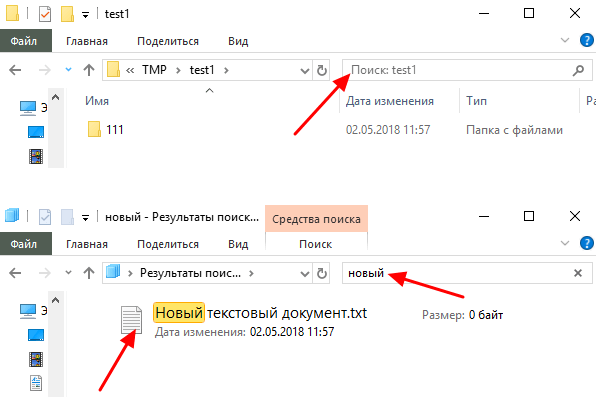
Если вы не знаете, в какой папке может находиться файл, то откройте один из дисков (например, диск D или C) или просто откройте окно « Этот компьютер », в этом случае поиск будет выполняться не в папке, а по всему диску или по целому компьютеру. Но, нужно учитывать, что поиск по диску или всему компьютеру займет намного больше времени, чем в одной конкретной выбранной папке.
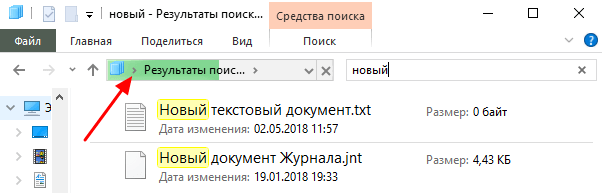
Процесс поиска будет отображаться в виде зеленой полоски в адресной строке. Введите запрос и дождитесь, пока она дойдет до самого конца.
Как найти файлы по дате создания
Если вы не знаете, как называется искомый документ, но примерно помните дату его создание и место расположения, то можно выполнить поиск файла по дате создания.
Для этого откройте папку (диск или компьютер) и установите курсор в поисковую строку в правом верхнем углу экрана. После этого в верхней части окна появится новая вкладка под названием « Поиск ».
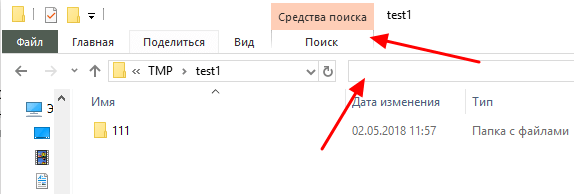
На вкладке « Поиск » нужно нажать на кнопку « Дата изменения » и выбрать один из предложенных вариантов. Среди стандартный вариантов есть: сегодня, вчера, на этой неделе, на прошлой неделе, в прошлом месяце, в этом году, в прошлом году.
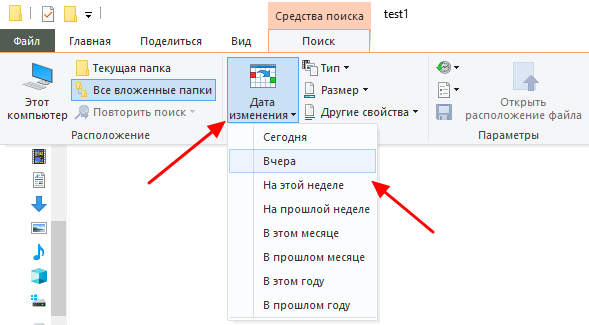
После выбора одной из этих дат система выполнит поиск файлов в указанном временном диапазоне. При этом в поисковой строке появится команда « дата изменения », которая будет указывать на используемый временной отрезок.
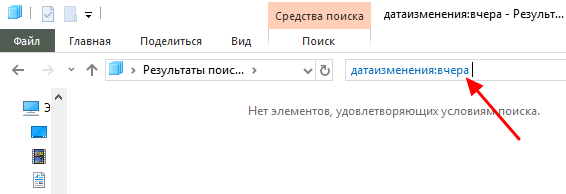
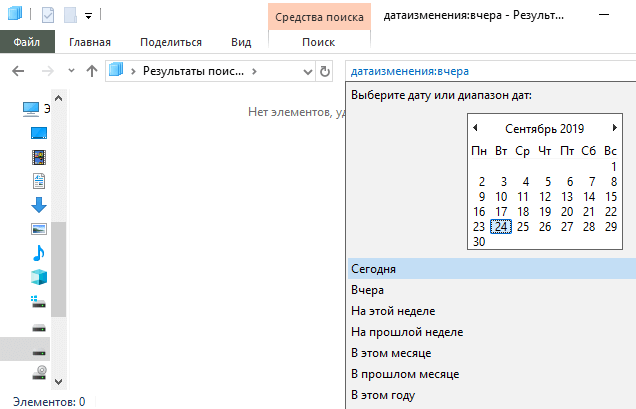
Если вы хотите указать конкретную дату или другой отрезок времени, то вы можете кликнуть по текущему значения справа от команды « дата изменения » в поисковой строке и с помощью календаря выбрать нужное время. Для указания отрезка времени нужно зажать клавишу Shift кликнуть сначала по первой дате, а потом по последней.
Команду « дата
изменения » можно дополнить поиском по названию файла. Это позволит найти файлы с определенным названием и датой изменения. Для этого после команды « дата
изменения » поставьте пробел и введите название файла.
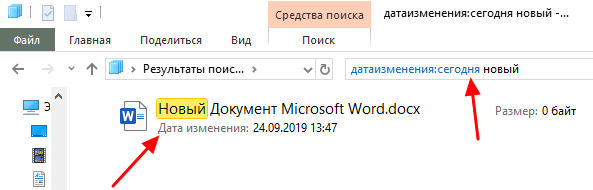
Используя комбинацию названия и даты, можно легко находить документы за определенный период.
Как найти файлы по типу
Также Windows 10 позволяет найти файлы определенного типа. Для этого нужно установить курсор в поисковую строку, перейти на вкладку « Поиск », нажать на кнопку « Тип » и в открывшемся списке выбрать один из предложенных типов документов. Список здесь достаточно большой и включается в себя такие распространенные типы как: документ (текстовый), папка, фильм, музыка, изображение и т.д.
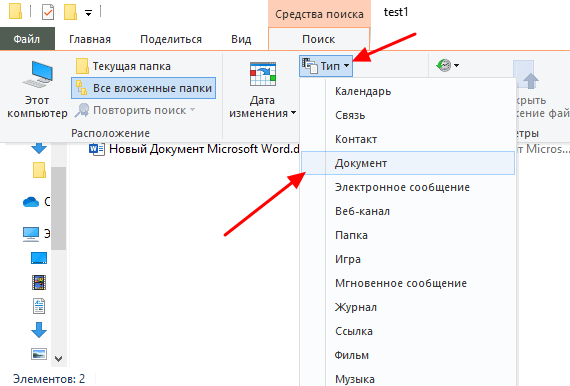
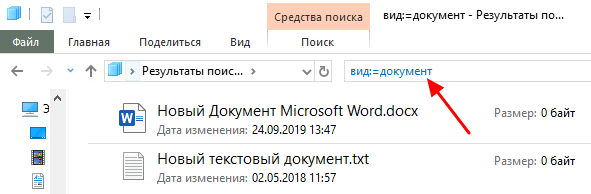
После выбора одного из типов в поисковой строке появится команда « вид », которая будет указывать на выбранный тип файла.
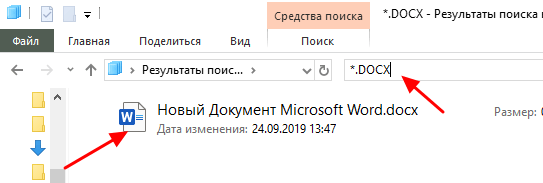
Если вам нужно найти файл с определенным расширением (например, DOCX или TXT ), то вы можете указать это расширение как название документа. Для этого вместо названия введите в поиск звездочку, точку и нужно расширение . На скриншоте внизу показано, как это должно выглядеть для поиска документов с расширением DOCX .
Как и в предыдущем случае, поиск по типу можно комбинировать с другими способами поиска
Как найти файлы по размеру
Также в Windows 10 вы можете найти все файлы с определенным размером. Для этого нужно установить курсор в поисковую строку, перейти на вкладку « Поиск », нажать на кнопку « Размер » и выбрать один из предложенных вариантов. Здесь можно указать какого размера должны быть искомые документы: пустые (0 КБ), крошечные (0 – 16КБ), маленькие (16КБ – 1МБ) и т.д.
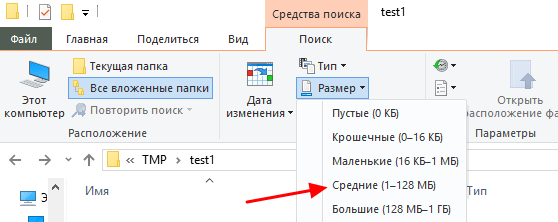
После этого в поисковой строке появится команда « размер », указывающая на размер искомых объектов.
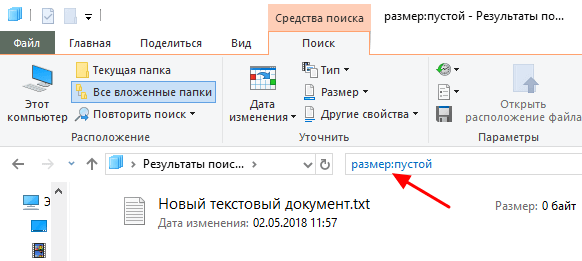
При желании, после команды « размер » можно указать конкретное значение в килобайтах, мегабайтах или гигабайтах.
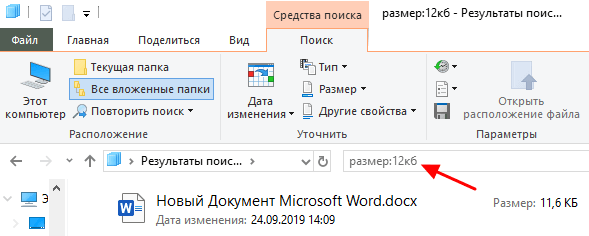
Как и для предыдущих случаев, поиск по размеру можно комбинировать с другими способами поиска. Например, вы можете найти файлы с определенным названием, размером и типом.
- Чем открыть DJVU формат в Windows 7 и Windows 10
- Чем открыть PDF файл в Windows 7 или Windows 10
- Чем открыть MDF файл в Windows 7 или Windows 10
- Поиск по картинке в Интернете
- Чем открыть mkv
Создатель сайта comp-security.net, автор более 2000 статей о ремонте компьютеров, работе с программами, настройке операционных систем.
Остались вопросы?
Задайте вопрос в комментариях под статьей или на странице «Задать вопрос» и вы обязательно получите ответ.
4 комментария — Добавьте свой
Валентин 16.01.2022
«помощью календаря выбрать нужное время.» Не открывается календарь. Зачем в этой 10 такие заморочки? В прошлых версиях всё было проще.
Частый вопрос: как выполнить поиск в определенной папке в Windows 10?
Откройте проводник и перейдите в определенную папку, в которой вы хотите выполнить поиск. Щелкните в поле поиска. Если функция работает, вы должны увидеть список элементов из предыдущих поисков. Введите один или два символа, и элементы из предыдущих поисков будут соответствовать вашим критериям (рисунок A).
Как найти папку в Windows 10?
Поиск в проводнике: откройте проводник на панели задач или щелкните правой кнопкой мыши меню «Пуск» и выберите «Проводник», затем выберите место на левой панели для поиска или просмотра. Например, выберите «Этот компьютер», чтобы просмотреть все устройства и диски на вашем компьютере, или выберите «Документы», чтобы искать только файлы, хранящиеся на нем.
Как найти папку на моем компьютере?
Создание расширенного поиска
- На рабочем столе нажмите или коснитесь кнопки проводника на панели задач.
- Откройте окно проводника в том месте, где вы хотите выполнить поиск.
- Щелкните или коснитесь поля поиска. …
- Щелкните или коснитесь вложенных папок «Компьютер», «Текущая папка» или «Все», чтобы указать место поиска.
Как искать определенные файлы в Windows 10?
Просто введите имя файла или его часть, и Windows 10 попытается найти файлы, соответствующие вашему запросу, или предложит вам выполнить более глубокий поиск..
Как включить папку поиска?
Нажмите кнопку «Упорядочить» на панели инструментов, а затем нажмите «Папка и параметры поиска». После поиска щелкните Инструменты поиска на панели инструментов, а затем щелкните Параметры поиска. Щелкните вкладку «Поиск». Выберите нужный вариант поиска.
Как найти путь к файлу?
Щелкните кнопку «Пуск», затем щелкните «Компьютер», щелкните, чтобы открыть расположение нужного файла, удерживайте нажатой клавишу «Shift» и щелкните файл правой кнопкой мыши. Копировать как путь: выберите этот параметр, чтобы вставить в документ полный путь к файлу. Свойства: выберите этот параметр, чтобы сразу просмотреть полный путь (расположение) к файлу.
Как мне найти файл из определенного диапазона дат в Windows 10?
Откройте проводник или введите его в Cortana. В правом верхнем углу вы увидите поле с надписью «Поиск» и увеличительным стеклом рядом с ним. Появится календарь, и вы можете выбрать дату или ввести диапазон дат для поиска. Это вызовет каждый файл, измененный или созданный в зависимости от вашего диапазона.
Как искать файл?
- Введение.
- 1 Выберите Пуск → Компьютер.
- 2 Дважды щелкните объект, чтобы открыть его.
- 3Если нужный файл или папка хранится в другой папке, дважды щелкните папку или несколько папок, пока не найдете их.
- 4Когда вы найдете нужный файл, дважды щелкните его.
Не можете найти только что сохраненный файл?
Как восстановить утерянный или потерянный файл на вашем компьютере
- Недавние документы или таблицы. Один из самых простых способов вернуть этот файл — повторно открыть приложение и проверить список последних файлов. …
- Поиск Windows с частичным именем. Ваш следующий вариант — выполнить поиск Windows. …
- Поиск по добавочному номеру. …
- Поиск в проводнике по дате изменения. …
- Проверьте корзину.
Как найти папку в командной строке?
Введите еще один пробел, затем / S, пробел и / P. Параметр / s направляет поиск во всех папках на жестком диске; Параметр / p приостанавливает отображение после каждого экрана текста. Перепроверьте все! Нажмите клавишу Enter.
Как искать файлы определенного типа?
Чтобы найти файл определенного типа, просто используйте команду «type:», за которой следует расширение файла. Например, вы можете найти. docx, выполнив поиск «type:. docx ’.
Как искать файлы определенного типа в Google?
Поиск по типу файла
Вы можете использовать оператор filetype: в поиске Google, чтобы ограничить результаты определенным типом файла. Например, filetype: rtf galway будет искать файлы RTF с термином «galway» в них.
Как набирать текст в папке?
Метод 1. Создание новой папки с помощью сочетания клавиш
- Перейдите в то место, где вы хотите создать папку. …
- Одновременно удерживайте нажатыми клавиши Ctrl, Shift и N.…
- Введите желаемое имя папки. …
- Перейдите в место, где вы хотите создать папку.
- Щелкните правой кнопкой мыши пустое место в папке.
Как искать файлы, содержащие определенное слово или слова Windows 10?
Откройте папку «Документы» в проводнике и щелкните текстовое поле «Поиск документов». Введите здесь слово или фразу для поиска. Если щелкнуть поле «Поиск в документах», откроется лента «Поиск» с дополнительными инструментами, которые могут оказаться полезными.
Похожие сообщения:
-
Как мне найти определенную папку в Windows 7? Как изменить шрифт папки в Windows 10? Вопрос: Как мне найти определенную строку в Unix? Вопрос: Как мне найти определенный файл в Unix? Вопрос: Как мне найти определенную строку в файле в Linux? Ваш вопрос: Как мне найти определенное слово в файле в Linux?