Что делать если самсунг А50 завис
Если вы столкнулись с такой проблемой, как ваш смартфон самсунг а50 завис на заставке и не знаете, как решить ее? Тогда читайте эту статью до конца, и вы узнаете, как вернуть телефон самсунг а50 в нормальное рабочее состояние. Мы с радостью поделимся с вами 4 способами, которые помогут вам в случае если samsung a50 завис.
- Часть 1: Почему самсунг А50 завис?
- Часть 2: Что делать если самсунг А50 завис?
Часть 1: Почему самсунг А50 завис?
Samsung – это один из ведущих мировых брендов, выпускающих огромный выбор техники, в том числе и смартфоны. Однако со временем любая техника может давать сбои, в том числе и самсунг а50. Причины, по которым самсунг а50 зависает на заставке:
- Некоторые приложения, которых за годы пользования смартфоном набралось достаточно много, могут работать неисправно и мешать нормальной работе устройства. Смартфон плохо защищен от вредоносных программ и вирусов;
- Поврежденная или измененная операционная система;
- Не удалось обновить операционную систему Android;
- Карта памяти повреждена и не работает или работает неисправно;
- Не хватает постоянной или оперативной памяти на смартфоне.
Узнав причину, мы можем посмотреть, как решить эту проблему.
Часть 2: Что делать если самсунг А50 завис?
- Способ 1. Перезагрузка Samsung A50 кнопками
- Способ 2. Сделать сброс до заводских настроек
- Способ 3. Исправить завис самсунг а50 с помощью Режима восстановления (Бесплатно)
- Способ 4. Исправить завис самсунг а50 с помощью Tenorshare ReiBoot for Android
Способ 1: Перезагрузка Samsung A50 кнопками
Эта модель телефона отличается тем, что самостоятельно извлечь батарею из устройства и заново вставить не получится, чтобы сделать принудительную перезагрузку. Поэтому единственным вариантом в такой ситуации является – принудительная перезагрузка кнопками. Чтобы узнать, как это делается, следуйте нашим инструкциям:
- Нажимаем на кнопку включить и увеличение громкости и удерживаем их одновременно;
- Через несколько секунд экран должен погаснуть и снова включиться.
Или же есть другой вариант:
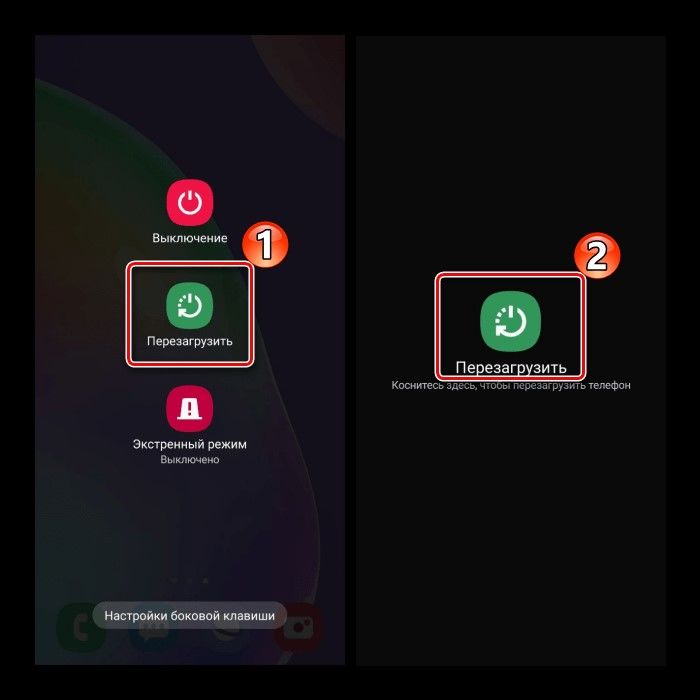
Если этот способ не поможет вам, как перезагрузить самсунг а50, если он завис, то попробуйте второй метод.
Способ 2: Сделать сброс до заводских настроек
Сброс до заводских настроек подразумевает полное обнуление устройства до первоначального состояние. Предварительно необходимо сохранить все нужные файлы, фотографии, видео и прочую важную информацию.
Для этого необходимо выполнить следующие шаги:
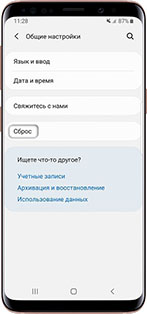
- Шаг 1. Войдите в меню настроек;
- Шаг 2. Выберите «Восстановление и сброс»;
- Шаг 3. Нажмите «Сброс заводских настроек»;
После выполнения всех шагов, устройство перезагрузится и запустит процедуру восстановления. Если после этих действий ваш телефон продолжает зависать, то ознакомьтесь со способами, которые мы опишем ниже.
Способ 3: Исправить завис самсунг а50 с помощью Режима восстановления (Бесплатно)
Режим восстановления(recovery mode) тоже поможет вам исправить завис самсунг а50. Сначала вам надо войти в режим восстановления. Если вы не знаете, не волнуйтесь, вы можете использовать Tenorshare ReiBoot for Android для входа в режима восстановления за несколько шагов. Это совершенно бесплатно.
Для этого нужно лишь следовать пошаговой инструкции, в случае если не знаете, что делать если завис телефон самсунг а 50:
-
Скачайте и установите программу Tenorshare ReiBoot for Android на ваш ПК;
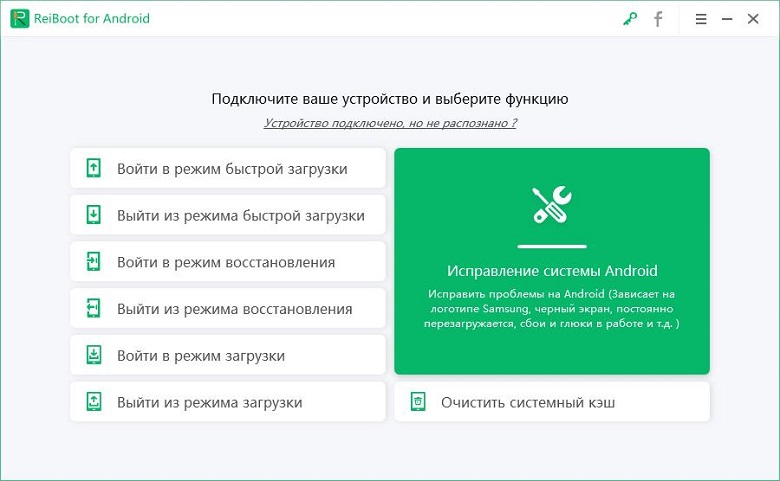
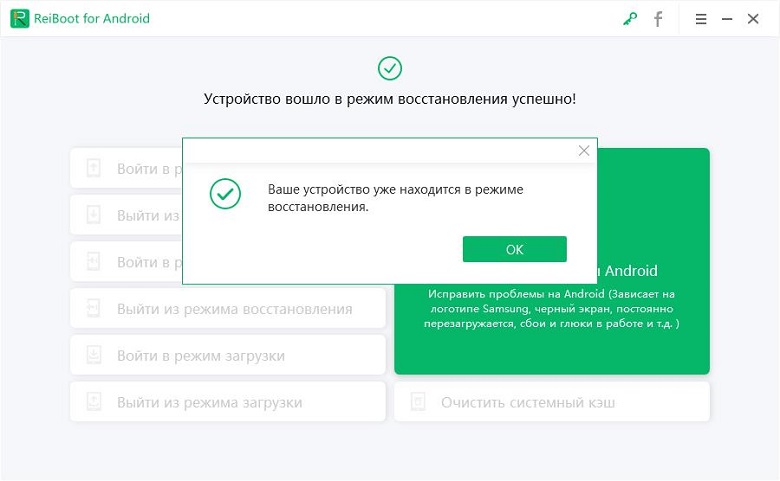
Дождитесь завершения процесса входа в режим восстановления и нажмите ОК;
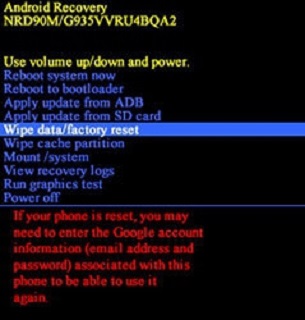
После входа в режим восстановления нажмите пункт «wipe data/factory reset» ;
Тогда ваш телефон сбросит до нового и ваши данные тоже все потеряны. Если вы хотите исправить завис самсунг а50 без потери данных или быстро, мы рекомендуем вам использовать программу Tenorshare ReiBoot for Android. Давайте посмотрим следующий способ.
Способ 4: Исправить завис самсунг а50 с помощью Tenorshare ReiBoot for Android
Исправить зависание вашего устройства за пару кликов – это возможно с программой Tenorshare ReiBoot for Android. Tenorshare ReiBoot for Android справится с такой задачей как самсунг а50 зависает на заставке быстро и легко. Для этого выполните пошаговые действия:
-
Шаг 1 Скачайте и установите Tenorshare ReiBoot for Android на свой ПК;

Шаг 4 Потом нажмите “Исправить сейчас”;

Шаг 5 После этого появляются некоторые информации, которые вам надо выполнить.Потом нажмите “Далее”;

Шаг 6 Далее загрузите пакет прошивки;

Шаг 7 После выполнения загрузки вам надо выбрать опцию “Исправить сейчас”.
Потом через несколько минут успешно выполнить исправление, и ваша проблема андроида решена.
Заключение
В этой статье было описано четыре способа, которые помогут вам, если ваш самсунг а50 завис на логотипе или на заставке и т.д, и вы не знаете, как это исправить и перезагрузить его. Мы предлагаем верное и эффективное решение – это воспользоваться программой Tenorshare ReiBoot for Android. Программа вернет ваш смартфон до нормального состояния при помощи пару кликов. Все проблемы, связанные с андроид могут быть решены с помощью программы Tenorshare ReIboot for Android.
Обновление 2021-10-27 / Обновление для Android Проблемы и Решения
Как перезагрузить Samsung Galaxy A50
Принудительная перезагрузка смартфона Samsung Galaxy A50

Если смартфон Samsung Galaxy A50 «зависает» и не реагирует на действия, для его перезагрузки одновременно нажмите и удерживайте боковую клавишу и клавишу уменьшения громкости в течение более чем 7 секунд.
Читайте также
Рейтинги
© 2024 Авторские права Demr.RU, email: dreamersllc@mail.ru
© 2024 Авторские права Demr.RU, email: dreamersllc@mail.ru
Как перезагрузить самсунг а50 кнопками если завис сенсор

Телефон самсунг а50 в большинстве случаев не вызывает серьезных проблем, только может случиться так, что завис из-за ошибки или проблемы с конкретным приложением.
Раньше проблемы с зависанием мы решали вытаскиванием батарей, теперь такие варианты не катят – в samsung galaxy a50 вытащить батарею не получится.
Да, вытащить аккумулятор нельзя, а старые неприятности, когда сенсорный экран командам не подчиняется остались. К счастью, перезагрузить можно без сенсора – с помощью кнопок.
В такой ситуации нет ничего, кроме как перезагрузить принудительно. В зависимости от «стадии неисправности» экстренно перезагрузить можно 3 способами.
Первый способ принудительно перезагрузить телефон самсунг а50 кнопками без сенсора
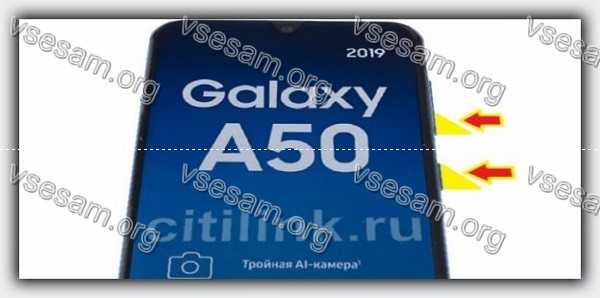
Первый способ проще и в тоже время если сбой сильный, то иногда существует риск что перезапустить самсунг а50 с его помощью не получится.
Есть еще один отличный способ устранить проблемы в телефоне андроид даже если он не включатся. Рекомендую запомнить. Потом скажете «Спасибо!»
Тем не менее игнорировать его не следует. Для этого зажимаем и держим «Включить» и кнопку «Уменьшение звука» (зажимаем вместе) пока не потухнет и не начнет включаться с нуля.
Такую комбинацию кнопок, предоставил производитель, а не придумали умельцы энтузиасты, так что не волнуйтесь.
Жмите смело, ничего из ваших данных не пропадет, а вот система если зависла образумится обязательно.
Второй способ экстренно перезагрузить телефон самсунг а50 — если не включается
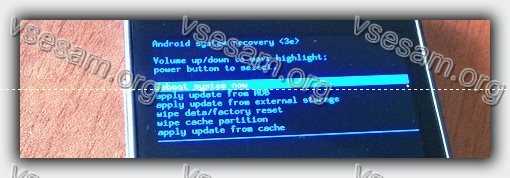
Если ваш самсунг а50 не включается его также можно перезагрузить. Для этого на выключенном, как и в первом способе зажимаем включить и сделать тише.
Затем дождаться текстового меню на английском языке. Далее звуковыми кнопками выбрать строку — reboot system now, что значит перезапустить систему.
Выбрав эту строку, подтверждаем свои намерения кнопкой включить и просто ждем пока телефон перезагрузится.
Если, несмотря на такие шаги ваш смартфон в рабочее состояние так и не пришел, по-прежнему не отвечает (не включается) — не реагирует на команды на сенсорном экране значит дело скорее всего не в ПО – тогда исправить самостоятельно, не имея навыков у вас не получится.
Самому можно лишь перепрошить – в самсунге а50, в отличие от других производителей перепрошить сравнительно не сложно.
Только если проблема в аппарате физическая, то прошивка результата не принесет. Остается лишь отправится в сервис на диагностику. Успехов.
Почему после обновления на самсунг а50 не работает боковая кнопка выключения и как ее настроить
Вот и дождались после обновления самсунг а50 мы получили новую версию андроид 10 и тут нас ждет сюрприз.
Оказывается, что после обновления самсунг а50 не выключается и не перезагружается, а вместо этого запускается никому не нужен daily (на а51 биксби). Кстати сразу рекомендую узнать, как удалить daily.
Для американцев биксби может и полезен. Он понимает английский язык. Нам то он зачем кореец его всунул неизвестно.
Разумеется, мы хоти вернуть кнопки как было раньше и их легко изменить буквально за несколько секунд.
Я покажу вам три способа, хотя и так думаю, что большинство захочет настроить боковую и пользоваться телефоном традиционно.
Единственно что иногда боковая кнопка не работает, тогда сможете выключить или перезагрузить без кнопки свой самсунг а50.
Первый способ – выключить или перезагрузить без кнопки
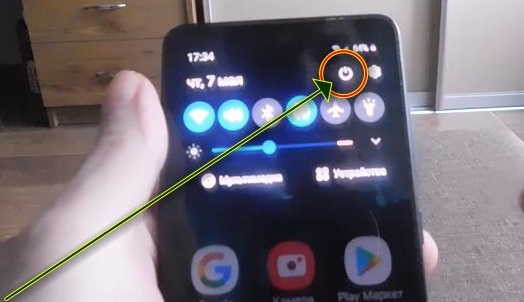
Используя первый способ, можете выключить или перезагрузить самсунг а50 без питания. Вам достаточно зацепить верх экрана и потянуть вниз, чтобы открылась встроенная панель быстрых настроек.
Вслед за этим слева увидите небольшой значок, который с давних времен позиционирует себя как питание или выключение.
Легкое нажатие на него запустит меню, где вам предоставятся параметры, которые вы упорно искали до сих пор.
Смотрите на картинку выше и не спешите уходить, так как вас ждет еще несколько полезных советов.
Второй способ — выключить или перезагрузить кнопки
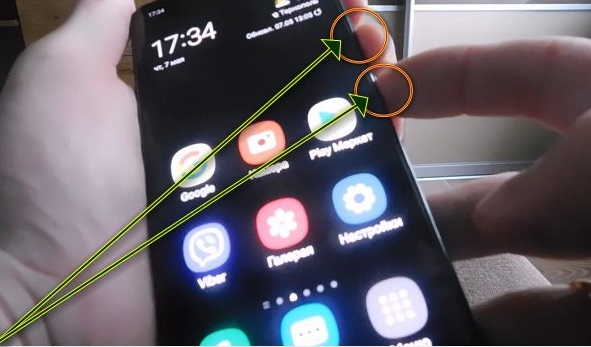
Второй способ отключить самсунг а50 после обновления с помощью кнопок. Не одной – питание, так как тогда запустится биксби, а двумя.
Да, я не ошибся андроид 10 по умолчанию запрограммирован на 2, но в третьем способе я вам покажу как вернуть на одну.
После зажатия тише и питание через секунду появятся требуемые вам параметры. Выбирайте любой.
Да это не плохо, но зачем жать две если можно воспользоваться одной. Для этого нужно изменить функцию по умолчанию на свою.
Третий способ — настроить боковую кнопку на самсунге а50
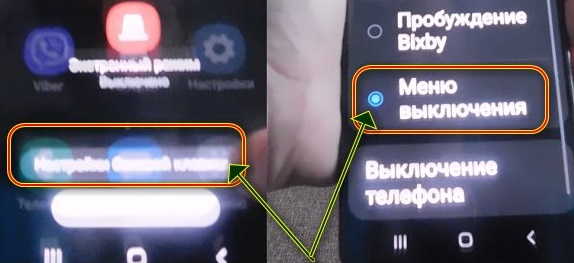
Здесь покажу как настроить боковую кнопку чтобы вернуть ей функции так как это было раньше.
Для этого воспользуйтесь вначале одним из способов выше и снизу заметите строку настройка боковой клавиши.
Вот это как раз то, что вам нужно, хотя попасть в этот раздел можно и через настройки, но вам достаточно нажать на строчку.
После этого просто переместите «черную точку» из строки запуск биксби на «Меню выключения». Все теперь можете пользоваться, как и раньше – до обновления. Спасибо за посещение.
ПРИМЕЧАНИЕ: если «Меню выключения» после нажатия на «Настройка боковой клавиши» не появляется, то нужно сбросить телефон на заводские настройки. После этого можно будет выключить или перезагрузить кнопкой «Питание». Удачного дня.