Обновление iPhone, iPad или iPod touch с помощью iTunes
Узнайте, как обновить iPhone, iPad или iPod touch до последней версии iOS или iPadOS с помощью компьютера.
Если не удается обновить устройство по беспроводной сети, сделайте это вручную через iTunes на доверенном компьютере.
Подготовка к обновлению
- Создайте резервную копию данных на устройстве с помощью iCloud или компьютера.
- Если у вас компьютер Mac, убедитесь, что на нем установлена macOS Mojave или более ранней версии. Если на вашем компьютере Mac установлена macOS Catalina или более поздней версии, обновите устройство с помощью программы Finder. Если вы не уверены, какая версия macOS установлена на компьютере Mac, определите ее по этой процедуре.
- Если компьютер использует режим модема на обновляемом устройстве, перед началом обновления подключите компьютер к другой сети Wi-Fi или Ethernet.
Обновление iPhone, iPad или iPod touch с помощью iTunes
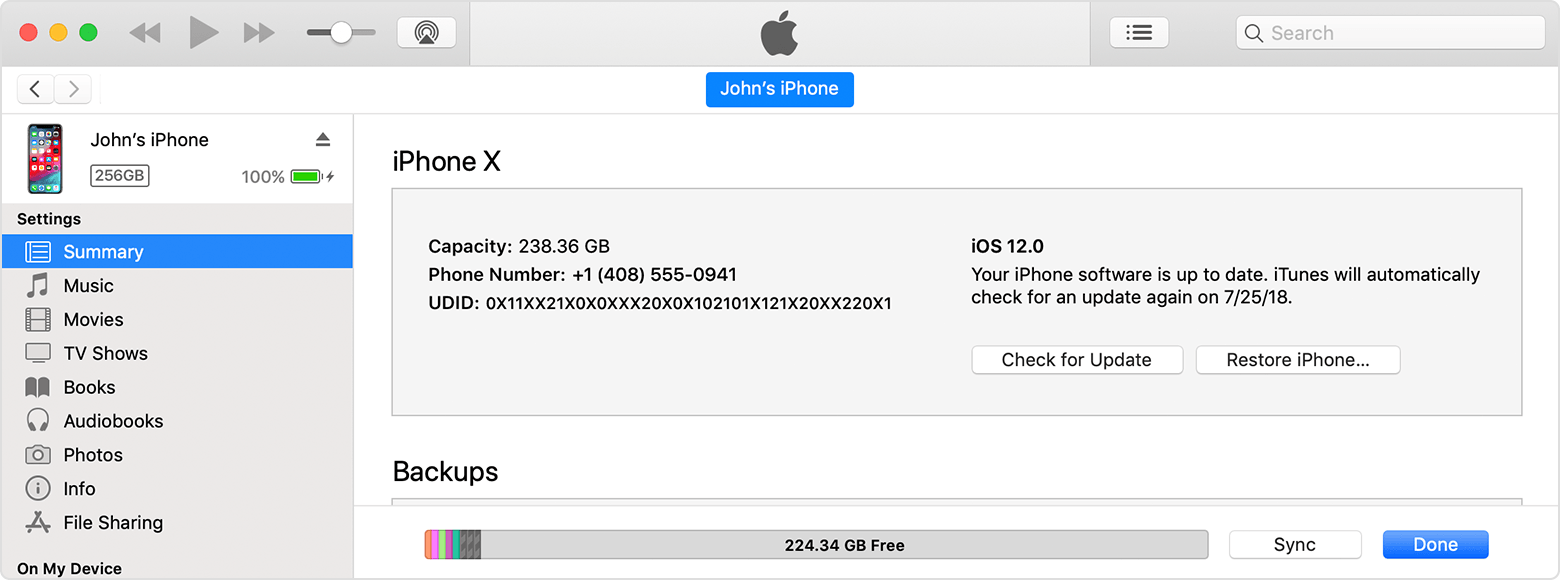
- Откройте iTunes на компьютере Mac с macOS Mojave или более ранней версии либо на компьютере с Windows.
- Подключите устройство к компьютеру.
- Нажмите кнопку устройства на панели инструментов iTunes. Если вы не видите свое устройство, следуйте этим инструкциям.
- Выберите вкладку «Обзор» и нажмите кнопку «Обновить».
- Нажмите кнопку «Загрузить и обновить». Продолжайте следовать инструкциям на экране.
- При необходимости введите пароль. Если вы не помните код-пароль, следуйте инструкциям в этой статье.
Apple отключила iPhone 5 от интернета и своих сервисов. Что делать
Apple уделяет большое значение обновлениям и старается сделать так, чтобы пользователи не пренебрегали ими. Как ни странно, заботятся в Купертино вовсе не о том, чтобы мы вовремя получали новые функции и работали более продуктивно, а о нашей с вами безопасности. Ведь каждый апдейт, который выпускает компания, независимо от количества нововведений и занимаемого на устройстве пространства, неизменно содержит в себе ряд исправлений и баг-фиксов, иногда оказывающихся настолько важными, что Apple даже плюёт на собственные правила и обновляет те устройства, чья поддержка уже закончилась.
iPhone 5 перестал работать? Вы сами виноваты
Зачем вышли iOS 9.3.6 и iOS 10.3.4
В прошлом месяце Apple выпустила iOS 9.3.6 и iOS 10.3.4 для iPhone, iPad и iPod Touch, которые вышли до 2012 года. Релиз этих обновлений в Купертино объяснили необходимостью наладить работу встроенных GPS-модулей. Но поскольку большинство пользователей, продолжающих эксплуатировать старые iPhone 5 и iPad mini 2, не сталкивались до этого с перебоями в геопозиционировании, апдейты было решено не устанавливать. В конце концов, никогда не знаешь, чего опять наворотили разработчики.
Читайте также: Читатели AppleInsider.ru рассказали, довольны ли они iOS 13
Но, как выяснилось какое-то время спустя, баг оказался настолько серьёзен, что способен вывести из строя не только модуль GPS, но и нарушить работу других функций. Хуже всех в этом смысле пришлось iPhone 5, владельцев которого сама Apple в случае отказа от обновления предупредила об отключении от сервисов iCloud, App Store, «Почты», инструмента создания резервных копий и, самое главное, интернета. А чтобы ничего этого не произошло, было необходимо обновиться до iOS 10.3.4 до 3 ноября включительно. Не успели? Тогда наша инструкция для вас.
Как обновить iPhone 5 после 3 ноября
Если вы не успели установить апдейт в установленный Apple срок, вам остаётся только воспользоваться iTunes. Несмотря на то что у владельцев компьютеров Mac под управлением macOS Catalina нет возможности воспользоваться iTunes, они могут выполнить все те же действия по восстановлению смартфона при помощи встроенного инструмента обновления.
- Подключите iPhone 5 к компьютеру по проводу и откройте iTunes;
- Сохраните резервную копию нажатием кнопки «Создать резервную копию сейчас»;
- Отключите iPhone, удерживай кнопку питания;
- После того, как iPhone выключится, зажмите кнопки питания и Home и удерживайте их в течение 5 секунд;
- Отпустите кнопку питания и удерживайте кнопку Home ещё примерно 10 секунд до появления уведомления об успешной активации режима DFU;
- В интерфейсе iTunes выберите «Восстановить iPhone…» и подтвердите выполнение процедуры;
- Накатите на iPhone резервную копию, которую сохранили ранее.
Читайте также: Не устанавливайте iOS 13.2. Она убивает оперативную память
Такое большое количество действия является единственным способом установить на iPhone 5 iOS 10.3.4 и вернуть его к работе. Дело в том, что сбой в работе GPS привёл к нарушению работы инструмента резервного копирования и автоматической остановки обновления. Из-за этого выполнить обновление по воздуху после 3 ноября, когда система подсчёта дат в спутниках GPS обнулилась, стало невозможно. Ну, а если вам не удалось вернуть свой аппарат к жизни, вам остаётся только обратиться за помощью в ближайший сервисный центр.
Как обновить iPhone до iOS 17 и не потерять важные данные. Здесь вся информация, которая вам пригодится
Сентябрь уже традиционно стал не только месяцем новых Айфонов, но и релиза свеженькой iOS. Презентуют ее в июне на WWDC и потом три месяца от беты к бете доводят до ума. Уже на следующей неделе все желающие смогут установить на свои Айфоны финальную версию апдейта и попробовать новые функции, которые появились в операционной системе. Поэтому самое время начать подготовку к обновлению iOS 17, чтобы все прошло хорошо и никакие важные данные не пропали.
Подготовка к обновлению до iOS 17 не вызовет у вас проблем
❗️ПОДПИШИСЬ НА НАШ ДЗЕН. ТАМ КАЖДЫЙ ДЕНЬ ВЫХОДЯТ КРУТЫЕ СТАТЬИ
Здесь вы найдете полный список поддерживаемых моделей, чтобы определить, что ваш Айфон тоже получит свежую операционку, инструкцию, как создать резервную копию через iCloud или, если в облаке мало места, то на компьютере и узнаете, как перейти с бета-версии iOS на обычную и обновиться по воздуху и через ПК.
Какие Айфоны получат iOS 17
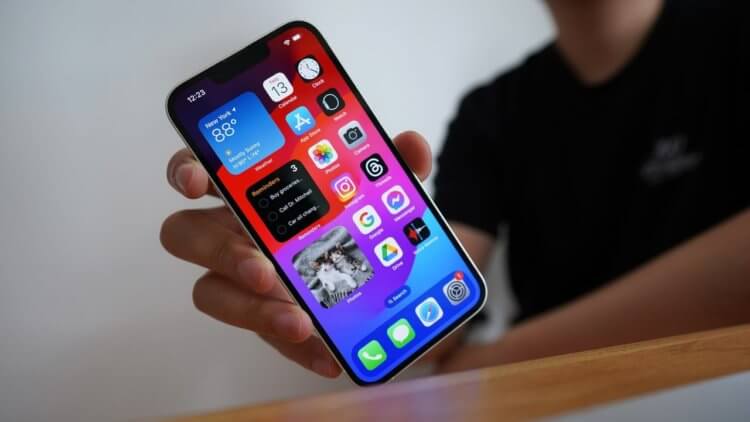
А ваш Айфон получит iOS 17?
Из года в год с выходом новой операционной системы для Айфонов какие-нибудь из них отправляются на покой. В этом году Apple прекращает поддержку трех знаковых моделей: iPhone 8, iPhone 8 Plus и iPhone X. С последнего началась эпоха безрамочных Айфонов, и первым из них он перестает получать новые прошивки. Вот полный список iPhone, поддерживающих iOS 17:
- iPhone XR;
- iPhone XS;
- iPhone XS Max;
- iPhone 11;
- iPhone 11 Pro;
- iPhone 11 Pro Max;
- iPhone 12;
- iPhone 12 mini;
- iPhone 12 Pro;
- iPhone 12 Pro Max;
- iPhone 13;
- iPhone 13 mini;
- iPhone 13 Pro;
- iPhone 13 Pro Max;
- iPhone 14;
- iPhone 14 Plus;
- iPhone 14 Pro;
- iPhone 14 Pro Max;
- iPhone SE 2020;
- iPhone SE 2022.
Скорее всего, для iPhone XR, iPhone XS и iPhone XS Max это будет последнее крупное обновление, и iOS 18 этим смартфонам уже не достанется. Кстати, работает iOS 17 на iPhone XR очень неплохо, так что можете без страха готовить аппарат к обновлению. Он вас точно не подведет.
Как сделать резервную копию Айфона
Нашли свой Айфон в списке? Значит, вам повезло, и можем продолжать подготовку. Теперь необходимо сделать резервную копию на случай, если что-то пойдет не так. Вероятность этого очень небольшая, но лучше быть готовым ко всему. Если платного iCloud у вас нет, то придется укладываться в бесплатные 5 Гб. Для правильной настройки резервной копии iPhone воспользуйтесь нашей инструкцией. Так вы отключите все лишнее, и места вам хватит. Как только обновление станет доступно, в первую очередь создайте ее вручную:
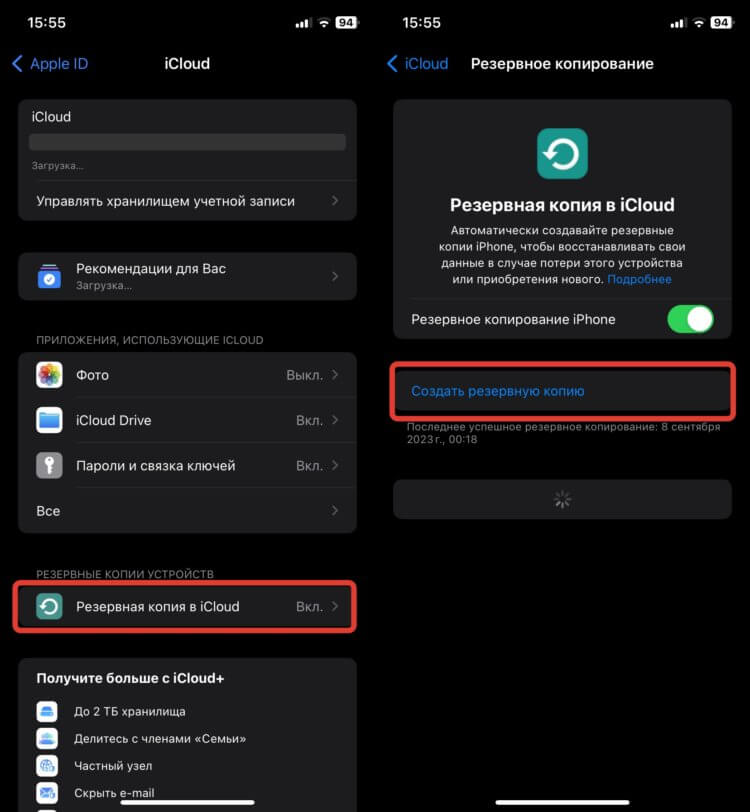
Резервную копию в iCloud можно создать в любой момент
- Откройте настройки и нажмите на вашу учетную запись Apple ID в верхней части страницы;
- Выберите раздел iCloud;
- Нажмите на “Резервная копия в iCloud” и в открывшемся окне коснитесь надписи “Создать резервную копию”.
❗️ПОДПИШИСЬ НА НАШ ТЕЛЕГРАМ-ЧАТ И ЗАДАВАЙ ВОПРОСЫ НАШИМ АВТОРАМ, НА КОТОРЫЕ ОНИ ОБЯЗАТЕЛЬНО ОТВЕТЯТ
Таким образом, у вас будет резервная копия, содержащая самые последние данные. Поэтому даже в случае какого-то сбоя ничего важного у вас не пропадет, и вы легко восстановите всю информацию на смартфоне.
Резервная копия Айфона на компьютере
Однако у многих на Айфоне хранится большое количество фотографий. Если платного тарифа в iCloud при этом нет, то можно сделать резервную копию на компьютере. Подойдет как Mac, так и Windows. Причем у копирования на компьютер есть одно серьезное преимущество. Резервную копию можно зашифровать, и тогда сохранятся пароли от всех ваших аккаунтов, и входить в них не придется:
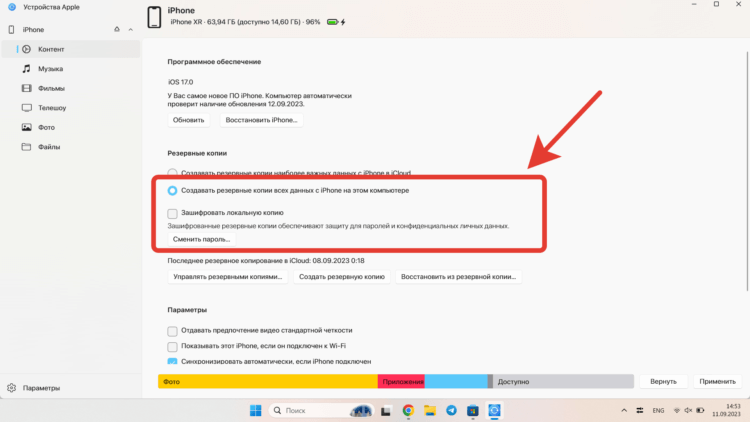
Обязательно зашифруйте копию, чтобы не возиться с паролями
- Откройте Finder на Mac, iTunes или “Устройства Apple” на Windows;
- Подключите Айфон по проводу к компьютеру, разблокируйте его и нажмите кнопку “Доверять этому компьютеру”;
- В приложении откройте информацию про ваш iPhone и переключитесь на создание резервных копий на компьютере. Обязательно активируйте шифрование, и тогда не придется вводить пароли после восстановления;
- Нажмите кнопку “Создать резервную копию”.
Теперь вы готовы к обновлению, и никакие важные данные из-за нехватки места в iCloud у вас точно не пропадут. Все-таки использование компьютера — самый надежный бесплатный способ для создания резервных копий устройств Apple.
Как отключить бета-версию iOS 17
Те, кто уже пользуются бета-версиями iOS 17, могут без всяких проблем перейти на основную сборку. Раньше для этого пришлось бы удалять профиль. После того, как Apple изменила порядок их распространения, обновиться на iOS 17 с беты стало намного проще:
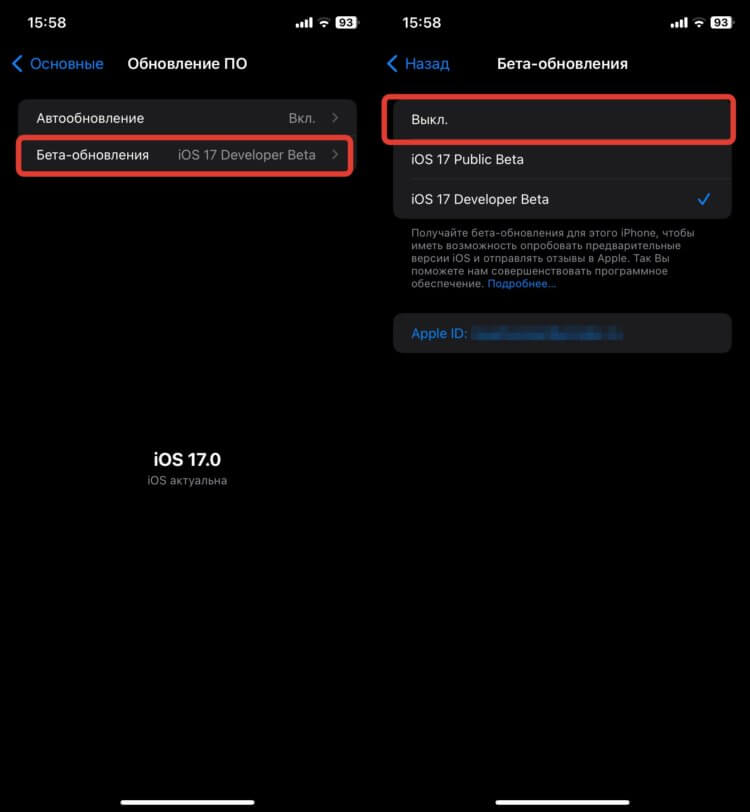
Достаточно переключиться на «Выкл.» и вы больше не будете получать бета-версии
- Перейдите в настройки Айфона и выберите раздел “Основные”;
- Откройте пункт “Обновление ПО”;
- Коснитесь строки “Бета-обновления”;
- Поставьте галочку на “Выкл.”.
❗️ПОДПИШИСЬ НА ТЕЛЕГРАМ-КАНАЛ СУНДУК АЛИБАБЫ, ЧТОБЫ ПОКУПАТЬ ТОЛЬКО ЛУЧШИЕ ТОВАРЫ С АЛИЭКСПРЕСС
Теперь бета-версии iOS 17 больше не будут прилетать на ваш Айфон, и вы увидите только финальные прошивки. Обратите внимание, что итоговая сборка iOS 17 будет, скорее всего, совпадать с версией Release Candidate. Поэтому если вы отключите рассылку бета-версий после обновления на RC, которая появится после презентации 12 сентября, то и финальная версия будет для вас недоступна, так как это одна и та же прошивка.
Установить iOS 17 на Айфон
Обновить iPhone до iOS 17 можно несколькими способами. Самый простой из них — это воспользоваться OTA обновлением, то есть по воздуху через сам смартфон. Скорее всего, iOS 17 выйдет 18 сентября в 20:00 по московскому времени. Поэтому, как только ее можно будет скачать, сделайте следующее:
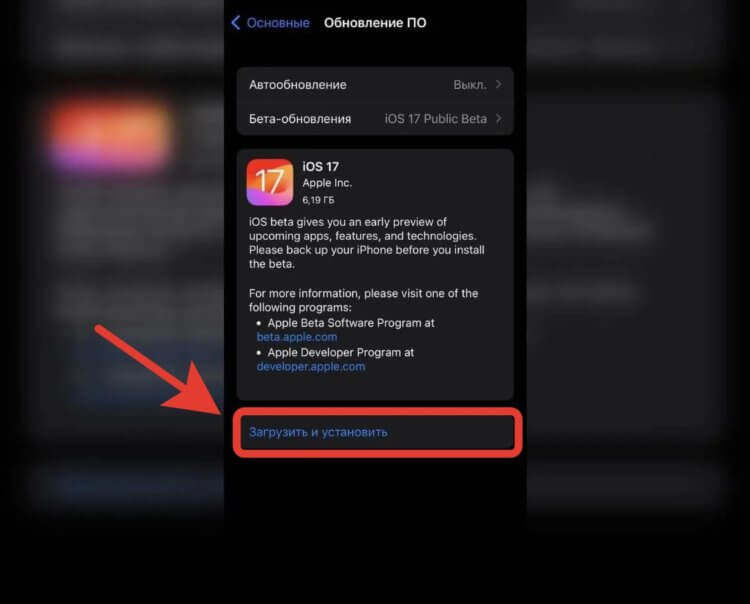
После нажатия этой кнопки останется только дождаться загрузки
- Откройте настройки на Айфоне и перейдите в раздел “Основные”;
- Выберите пункт “Обновление ПО”;
- Как только на экране появится окошко с iOS 17, нажмите кнопку “Загрузить и установить”.
Имейте в виду, что в первые часы после выхода апдейта нагрузка на сервера Apple очень высокая, и скачать обновление смогут не все. Поэтому если вы столкнулись с низкой скоростью или вообще нежеланием прошивки загружаться, то просто попробуйте отложить это мероприятие на попозже.
Как обновить Айфон через компьютер
Это же правило касается и обновления iPhone через компьютер. В первые часы скачать его может не получиться. Поэтому если вы столкнулись с какими-то проблемами, то просто загрузите апдейт через пару часов или вообще утром на следующий день:
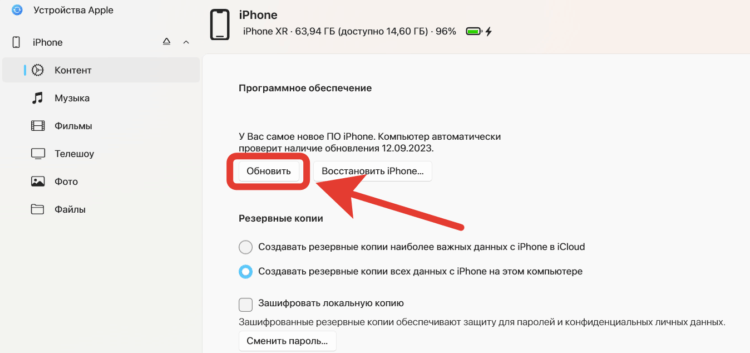
Компьютер скачает и установит новую прошивку без каких-либо дополнительных действий с вашей стороны
- Откройте Finder на Mac, iTunes или “Устройства Apple” на Windows;
- Подключите Айфон по проводу к компьютеру;
- Перейдите в информацию об устройстве и нажмите кнопку “Обновить”.
Теперь остается только дождаться, пока новая прошивка загрузится и установится на ваш Айфон. Если нагрузка спадет, то этот процесс обычно не занимает много времени.
Как скачать обновление iOS на iPhone, если нет Wi-Fi

Высшее образование по специальности «Информационные системы». Опыт работы системным администратором — 5 лет.
Задать вопрос
Любые смартфоны требуют периодических обновлений. С устройствами на андроиде редко возникают проблемы, но с айфонами и другой техникой Apple все по другому. Загрузить обновления можно через беспроводную сеть, мобильная для этого не подходит. Есть способы обойти ограничения. Сегодня расскажем, как скачать обновление iOS на айфон без Wi-Fi.
Содержание
- Для чего нужны обновления
- Почему нужен Wi-Fi
- Подготовка к процедуре
- Способы обновления
- Мобильный интернет
- Раздача с другого телефона
- Используем компьютер
- Обновление на ранних версиях
- Обновление приложений
- Возможные проблемы
Для чего нужны обновления
Конечно, для iPhone 5s установка обновлений происходит редко, хотя бы из-за того, что версия самой операционной системы и устройства сильно устарела. Чего не скажешь про 13 модель или другие новые версии девайсов. Там загружать новые версии лучше постоянно.
Обновления защищают от многих проблем. Во-первых, речь идет о безопасности устройств. Каждая найденная уязвимость для вирусов или взлома устраняется в очередном выпуске обновлений. Во-вторых, происходит улучшение работы самой системы. По мере накопления сведений, разработчики устраняют ошибки или сбои в работе операционной системы, приложений или железа.
Из-за этого хорошо заметна разница между устройствами, которые получали новые патчи, и теми, которые не обновлялись. Постепенное накопление сбоев и мусора в системе от неоптимизированных программ сказывается на них не лучшим образом, как и на количестве вылетов программ и продолжительности работы батареи. Лучше подождать беспроводной сети, чтобы установить новую версию ПО на свое устройство. Но можно обновить iPhone без Wi-Fi. Расскажем, как это делается.
Почему нужен Wi-Fi
Для начала расскажем, почему нельзя обновить iOS без Wi-Fi. Это происходит из-за объема самих данных, которые содержаться в патче. Обычно один пакет весит больше 300 Мб, что не вписывается в лимиты скачивания. В самой системе жестко прошито ограничения на 150 Мб для загрузки через мобильные сети. Сделано это, чтобы сэкономить пользователям айфонов деньги на мобильный трафик. Вот только такое ограничение вызывает проблемы.
Это ограничение было добавлено в iOS 11. А уже IOS 11.1 для айфона 7 весило 306 Мегабайт. Не нужно думать, что на 6 или более ранних версиях таких ограничений не было. Там стоял лимит в 100 Мб, а до 2012 вообще 10 Мб. Также обновлять айфон через мобильный интернет не советуют, потому что сотовая связь менее стабильна, из-за чего происходят потери и придется перекачивать весь файл или его часть. Несколько таких сбоев, и пользователь рискует остаться вообще без мобильного трафика, так и не получив новую версию прошивки.
Подготовка к процедуре
Обновить айфон без вайфая не получится. Но есть несколько способов обмануть систему. Только потребуется использовать сторонние устройства, вроде компьютера, макбука или другого телефона. Основная задача будет состоять в том, чтобы убедить свое устройство, что загрузка идет не через мобильные сети, а через вайфай или другим надежным способом. Если не удастся, то девайс Apple отключит дальнейшую загрузку и придется пытаться снова.
Способы обновления
Есть несколько способов загрузить обновление на айфон по мобильной сети или другими способами, не используя беспроводные сети. Один из них работает только с мобильными данными, но эту дыру могут закрыть. Остальные способы предполагают использование других устройств для того, чтобы сымитировать действие беспроводной сети или обновится совсем другим способом.
Мобильный интернет
Есть способ того, как обновить айфон без Wi-Fi по сотовой сети, не используя сторонние девайсы и программы. Он использует уязвимость в самой системе, так что ее могут устранить при любом патче. Но пока такой способ является действенным, так что рассмотреть его стоит.
- Зайдите в обновление системы и начните его загрузку.
- Дождитесь появления ошибки «Для загрузки этого обновления требуется подключение к сети Wi-Fi» на iPhone.
- Теперь перейдите к настройкам, зайдите в дату и время, и поставьте любую дату со следующего числа и до конца года.
- Теперь снова перейдите к нужному приложению и начинайте загрузку. Проблем возникнуть не должно. Менять дату нельзя до окончания загрузки и установки, иначе все опять заблокируется.

Способ не выглядит слишком хитрым, так что окончание его действия стоит ожидать в любой момент. Стоит его попробовать, перед тем как переходить к другим действиям, которые потребуют предпринять большее количество шагов.
Раздача с другого телефона
Чтобы обновить на айфоне версию iOS без вайфая через сотовую сеть, потребуется использовать второй мобильный телефон или айфон.
Если вы решите использовать второй девайс в режиме модема, постарайтесь, чтобы соединение было максимально стабильным.
Если это условие не соблюдается, то второй аппарат потратит большое количество трафика на то, чтобы скачать все нужные данные. Именно поэтому и стоит ограничение на загрузку больших файлов только через беспроводные сети. Там без проблем можно докачивать и перекачивать большие файлы.
Пример приведем для айфона. Для андроида читайте подробную статью, как раздать интернет с телефона.

Перейдите на экран настроек и откройте раздел «Сотовая связь», там выберите сотовые данные. В этом разделе проверьте правильность введенных параметров для подключения телефона к мобильной сети. Теперь возвращайтесь на экран назад, открывайте режим модема и переводите ползунок точки доступа в положение «Вкл».
В этом же разделе будет доступно имя сети и стандартный пароль от неё. Их можно изменить, чтобы не оставлять комбинацию букв и цифр, которые сложно запомнить и ввести. Пригодится тем, кто планирует часто раздавать интернет. Чтобы поменять имя сети, нужно изменить имя телефона в разделе «Об этом устройстве».
Используем компьютер
На этом способы того, как обновить айфон без Wi-Fi по сотовой сети, заканчиваются. Следующий способ использует уже проводной интернет, либо любой другой вид, который используется у вас для стационарных устройств. Для этого потребуются компьютеры с Windows или Mac и с usb-портами. Для начала загрузите iTunes с площадки Apple на компьютер, установите и подключите его.
Далее для Айтюнс пошаговая инструкция выглядит следующим образом:
- Включите iTunes, подключите iPhone через шнур к компьютеру. Далее найдите в iTunes значок телефона и щелкните по нему
- Проведите синхронизацию компа и айфона, далее щелкните по «Начать работу»;
- Откроется большое окно. В левом столбике выберите раздел «Обзор», дальше выберите «Обновить», если установлена не последняя версия.

Есть и второй способ. После загрузки айтюнса подключите и синхронизируйте айфон. Дальше откройте основную директорию телефона, найдите файл с расширением .ipsw. В открывшемся окне выберите функцию «Обновить».
Для iPad и iPod ситуация ничем не отличается. Они используют ту же операционную систему, а значит и все её достоинства и недостатки. Так что просто выбирайте способ, который нравится, и используйте его. Ограничения состоят только в том, что иногда у них нет сим-карты. Зато доступно подключение через юсб-порт. Так что вариант с компьютером выходит самым универсальным для всех моделей.
Обновление на ранних версиях
На более ранних версиях были свои способы обойти ограничение на скачивание. Его не назовешь очень простым, но и сложного в нем ничего нет. Он скорее длинный, чем сложный.
- Отключите вайфай, включите мобильную сеть.
- Начните загружать обновление или приложение в магазине.
- Появится сообщение о том, что это сделать невозможно.
- Теперь подключитесь к любой точке, а потом сразу активируйте режим «В самолете».
- Перезагрузите айфон.
- После включения нужно выйти из авиарежима.
- Пойдет загрузка через мобильную сеть.
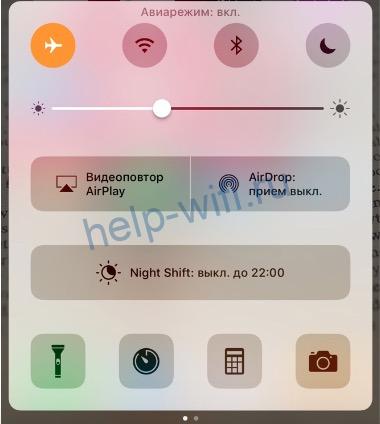
Способ подойдет для любых устройств, на которых версия системы меньше, чем iOS 10.3. После этой версии возможность использования такого трюка закрыли.
Если же говорить про другие версии айфонов, то алгоритм на них ничем не отличается от того, который работает для последних версий. Стоит ли устанавливать последние версии системы, решайте сами.
Обновление приложений
Чтобы обновить игру на айфоне, проделайте следующие действия:
- Откройте магазин App Store.
- Нажмите значок профиля в верхней части экрана.
- Теперь просмотрите список программ, для которых есть новые версии. Нажмите «Обновить» рядом с приложением, чтобы обновить только его, или нажмите «Обновить все».

Здесь действует то же самое ограничение, что и для обновлений системы. Скачать больше 150 Мб не получится. С другой стороны, способы для обхода этой проблемы подходят те же. Проще всего использовать перевод даты, он срабатывает во всех случаях. Вариант с компьютером для игр слишком сложен, проще бывает найти беспроводную сеть или другой телефон с точкой доступа.
Возможные проблемы
Проблем возникать не должно. Если при переводе даты не получается скачать обновление через мобильную сеть, значит уже закрыли данную возможность в одной из версий ПО. При подключении через телефон, работающий в качестве точки доступа, на нем может закончиться интернет, других ограничений нет. Разве что мобильный оператор блокирует раздачу через вайфай и режет скорость. Здесь нужно смотреть в интернете отзывы по похожим случаям.
Проблемы возникают с компьютером. Если он не хочет устанавливать обновления для подключенного телефона, то причин несколько:
- Антивирус. В этом случае заблокируйте его на время, перезагрузите устройство и снова попробуйте провести процедуру.
- Используйте оригинальный и неповрежденный кабель. Если не помогло, то попробуйте с другим.
- Смените USB-порт на компьютере. Не подключайтесь через удлинители и разветвители, может просто не хватить мощности.
Если ничего из этого не помогло, то тут глубокая проблема, нужно исследовать как компьютер, так и сам айфон.