Что делает команда ls

Provided by: coreutils_8.28-1ubuntu1_amd64
NAME
ls - list directory contents
SYNOPSIS
ls [OPTION]. [FILE].
DESCRIPTION
List information about the FILEs (the current directory by default). Sort entries alphabetically if none of -cftuvSUX nor --sort is specified. Mandatory arguments to long options are mandatory for short options too. -a, --all do not ignore entries starting with . -A, --almost-all do not list implied . and .. --author with -l, print the author of each file -b, --escape print C-style escapes for nongraphic characters --block-size=SIZE scale sizes by SIZE before printing them; e.g., '--block-size=M' prints sizes in units of 1,048,576 bytes; see SIZE format below -B, --ignore-backups do not list implied entries ending with ~ -c with -lt: sort by, and show, ctime (time of last modification of file status information); with -l: show ctime and sort by name; otherwise: sort by ctime, newest first -C list entries by columns --color[=WHEN] colorize the output; WHEN can be 'always' (default if omitted), 'auto', or 'never'; more info below -d, --directory list directories themselves, not their contents -D, --dired generate output designed for Emacs' dired mode -f do not sort, enable -aU, disable -ls --color -F, --classify append indicator (one of */=>@|) to entries --file-type likewise, except do not append '*' --format=WORD across -x, commas -m, horizontal -x, long -l, single-column -1, verbose -l, vertical -C --full-time like -l --time-style=full-iso -g like -l, but do not list owner --group-directories-first group directories before files; can be augmented with a --sort option, but any use of --sort=none (-U) disables grouping -G, --no-group in a long listing, don't print group names -h, --human-readable with -l and/or -s, print human readable sizes (e.g., 1K 234M 2G) --si likewise, but use powers of 1000 not 1024 -H, --dereference-command-line follow symbolic links listed on the command line --dereference-command-line-symlink-to-dir follow each command line symbolic link that points to a directory --hide=PATTERN do not list implied entries matching shell PATTERN (overridden by -a or -A) --hyperlink[=WHEN] hyperlink file names; WHEN can be 'always' (default if omitted), 'auto', or 'never' --indicator-style=WORD append indicator with style WORD to entry names: none (default), slash (-p), file-type (--file-type), classify (-F) -i, --inode print the index number of each file -I, --ignore=PATTERN do not list implied entries matching shell PATTERN -k, --kibibytes default to 1024-byte blocks for disk usage -l use a long listing format -L, --dereference when showing file information for a symbolic link, show information for the file the link references rather than for the link itself -m fill width with a comma separated list of entries -n, --numeric-uid-gid like -l, but list numeric user and group IDs -N, --literal print entry names without quoting -o like -l, but do not list group information -p, --indicator-style=slash append / indicator to directories -q, --hide-control-chars print ? instead of nongraphic characters --show-control-chars show nongraphic characters as-is (the default, unless program is 'ls' and output is a terminal) -Q, --quote-name enclose entry names in double quotes --quoting-style=WORD use quoting style WORD for entry names: literal, locale, shell, shell-always, shell-escape, shell-escape-always, c, escape -r, --reverse reverse order while sorting -R, --recursive list subdirectories recursively -s, --size print the allocated size of each file, in blocks -S sort by file size, largest first --sort=WORD sort by WORD instead of name: none (-U), size (-S), time (-t), version (-v), extension (-X) --time=WORD with -l, show time as WORD instead of default modification time: atime or access or use (-u); ctime or status (-c); also use specified time as sort key if --sort=time (newest first) --time-style=STYLE with -l, show times using style STYLE: full-iso, long-iso, iso, locale, or +FORMAT; FORMAT is interpreted like in 'date'; if FORMAT is FORMAT1FORMAT2, then FORMAT1 applies to non-recent files and FORMAT2 to recent files; if STYLE is prefixed with 'posix-', STYLE takes effect only outside the POSIX locale -t sort by modification time, newest first -T, --tabsize=COLS assume tab stops at each COLS instead of 8 -u with -lt: sort by, and show, access time; with -l: show access time and sort by name; otherwise: sort by access time, newest first -U do not sort; list entries in directory order -v natural sort of (version) numbers within text -w, --width=COLS set output width to COLS. 0 means no limit -x list entries by lines instead of by columns -X sort alphabetically by entry extension -Z, --context print any security context of each file -1 list one file per line. Avoid '\n' with -q or -b --help display this help and exit --version output version information and exit The SIZE argument is an integer and optional unit (example: 10K is 10*1024). Units are K,M,G,T,P,E,Z,Y (powers of 1024) or KB,MB. (powers of 1000). Using color to distinguish file types is disabled both by default and with --color=never. With --color=auto, ls emits color codes only when standard output is connected to a terminal. The LS_COLORS environment variable can change the settings. Use the dircolors command to set it. Exit status: 0 if OK, 1 if minor problems (e.g., cannot access subdirectory), 2 if serious trouble (e.g., cannot access command-line argument).
AUTHOR
Written by Richard M. Stallman and David MacKenzie.
REPORTING BUGS
GNU coreutils online help: http://www.gnu.org/software/coreutils/> Report ls translation bugs to http://translationproject.org/team/>
COPYRIGHT
Copyright © 2017 Free Software Foundation, Inc. License GPLv3+: GNU GPL version 3 or later http://gnu.org/licenses/gpl.html>. This is free software: you are free to change and redistribute it. There is NO WARRANTY, to the extent permitted by law.
SEE ALSO
Full documentation at: http://www.gnu.org/software/coreutils/ls> or available locally via: info '(coreutils) ls invocation'
Простые консольные команды, которые стоит знать всем
Каждый современный разработчик старается совершенствоваться и быть более продуктивным. Терминал — инструмент, позволяющий работать быстрее. Вместо того чтобы кликать мышью для перемещения по графическому интерфейсу, можно просто выполнить ту же самую работу в терминале, но гораздо быстрее. Хотя, это потребует некоторых знаний о консольных командах, которые можно использовать.
Эта статья для тех, кто хотел бы освоить ниндзюцу консольных команд, но пока не имеет сколь значимого опыта работы с командной строкой. Ну и для тех, кто просто хочет больше знать и глубже понимать широкий спектр команд, доступных в терминале — вдруг встретится что-то новое.
Сразу перейдём к списку консольных команд, которые, надеюсь, сделают разработчикам жизнь немного проще и повысят производительность.
Список базовых команд:
pwd — информация о каталоге
cd — смена каталога
ls — список файлов в каталоге
cp & mv — скопировать/переместить файл/каталог
mkdir & touch — создать каталог/файл
rmdir & rm — удалить каталог/файл
— прочитать файл
grep — поиск текста в файле по регулярному выражению
find — поиск файла/каталога

Статья переведена при поддержке компании EDISON.
Мы очень любим работать с интефейсами! 😉
1. pwd ⇑ →
Команда pwd выдаёт некоторый контекст о текущем рабочем каталоге. pwd — это сокращение от print working directory т.е. распечатать рабочий каталог. Результат команды — полный системный путь для текущего каталога.

Хотя pwd не имеет столько параметров, сколько у большинства других команд (поскольку она довольно проста), с её помощью можно игнорировать символические ссылки. Для этого надо передать опцию -P.
Это одна из наиболее часто используемых команд вместе со следующими двумя командами в этом списке.
2. cd ← ⇑ →
Другая часто используемая команда, это cd. cd — это сокращение от change directory, т.е. смена каталога. Как следует из названия, она позволяет изменить текущий рабочий каталог.

Также есть возможность переместиться сразу на несколько уровней. Для этого нужно указать полный путь к каталогу, к которому необходимо перейти.
В этом примере мы переходим в папку проекта, которая находится внутри папки «Загрузки»:

Чтобы перейти в родительскую папку, надо использовать две точки: ... В следующем примере мы переходим в папку проекта, которая находится в папке «Загрузки». При выполнении cd .. увидите, что текущий рабочий каталог меняется на указанную папку.

Думаю, вы обратили внимание, что я довольно часто использовал тильду ~ в предыдущих примерах. Это домашний каталог. Забавно, но можно увидеть физический путь к папке ~, используя те две команды, которые уже рассмотрели.

3. ls ← ⇑ →
Следующая команда — это ls, сокращение от list, т.е. список. Она выводит список всех файлов в каталоге. Можно также указать каталог, чтобы получить список файлов в нём. Если каталог не указан, используется текущий рабочий каталог.
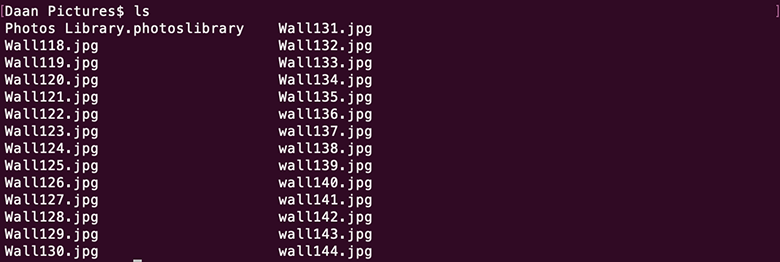
Обратите внимание, что есть несколько очень полезных опций, с помощью которых можно извлекать ещё более ценную информацию. Опция -a, например. Эта опция позволяет увидеть в списке скрытые файлы (названия которых начинаются с точки). Опция -l выдаёт длинный список, в котором, помимо прочего, указаны размеры файлов и разрешения.
Опции можно комбинировать:
4. cp & mv ← ⇑ →
Команда cp происходит от слова copy, т.е. копирование. Позволяет копировать файлы и каталоги. Первый указанный файл/каталог является исходным (что копируем), на втором месте — местом назначения (куда копируем). В следующем примере мы перемещаем изображение в папку «Загрузки».

При копировании каталога можно использовать опцию -R для рекурсивного копирования (то есть, вместе с подпапками). Обратите внимание, при этом скрытые файлы также будут скопированы.
Существует довольно много вариаций, как копировать файлы и каталоги. Например, возможно скопировать только файлы с определенным расширением. В следующем примере копируются все файлы с расширением jpg в папку «Загрузки».

Помимо команды cp есть также команда mv, которая обозначает move, т.е. перемещение. Эта команда используется для перемещения файлов и каталогов. Работает в целом так же, как и cp. Тем не менее, есть различия. Например, команда mv не идёт с опцией -R.
Чтобы изучить все параметры, доступные для команды mv, просто введите:
5. mkdir & touch ← ⇑ →
Чтобы создать каталог, можно воспользоваться командой mkdir, которая обозначает make directory, т.е. создание каталога. Эта команда требует обязательный аргумент: имя нового каталога. Проверить, была ли команда выполнена успешно, можно с помощью ls, рассмотренной выше.
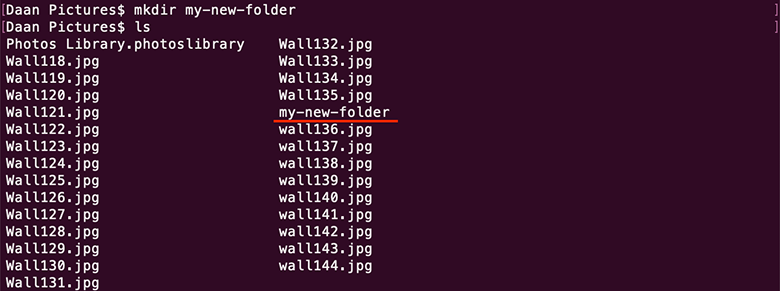
Создать файл так же просто, как создать каталог. Вместо mkdir нужно использовать команду touch для создания нового файла.

Следует знать, что новосозданный файл будет пустым. И ещё раз, если хотите проверить, была ли команда выполнена успешно — используйте команду ls.
6. rmdir & rm ← ⇑ →
Так же, как есть две разные команды для создания файлов и каталогов, также имеются две отдельные команды, когда речь идёт об удалении файлов и каталогов.
Чтобы удалить каталог, можно использовать команду rmdir, что является сокращением от remove directory, т.е. удаление каталога. Имейте ввиду — команда удаляет только пустые каталоги.

Более мощной является команда rm. Как вы, наверное, догадались, это сокращение от remove, т.е. удаление. Команда rm удаляет каждый указанный файл. Хотя с помощью этой команды можно удалить и каталоги, по умолчанию она этого не делает.

Когда rm выполняется с опцией -r, рекурсивно удаляются соответствующие каталоги, их подкаталоги и все файлы, которые там содержатся.
Чтобы игнорировать несуществующие файлы и никогда не запрашивать подтверждение их удаления, можно использовать опцию -f.

7. cat, tail & head ← ⇑ →
Когда дело доходит до чтения содержимого файла, есть несколько вариантов. Первый — команда cat — сокращение от concatenate, т.е. конкатенация. Несмотря на то, что команду можно использовать в разных целях, одна из вещей, которую она может делать, — показать содержимое файла.
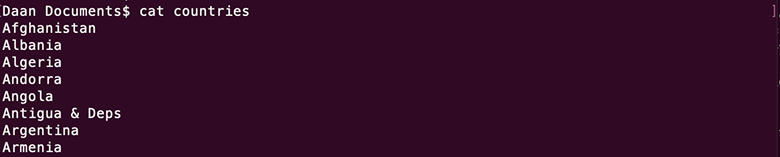
Обратите внимание: выводится весь файл. Также есть случаи, когда вам нужны только первые или последние X строк файла. Для этого используется команды tail и head. tail выводит последние 10 строк файла, тогда как head — первые 10.
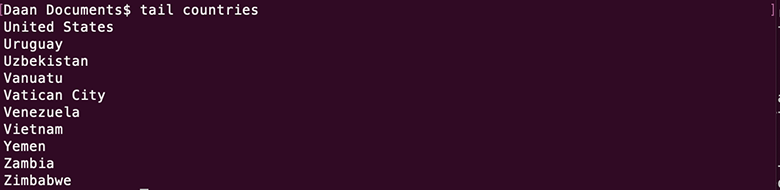
Используя опцию -n, можно указать, сколько строк нужно выводить. Тут приведён пример с tail, для head работает точно так же.

8. grep ← ⇑ →
Команда grep, это сокращение от global regular expression print, т.е. глобальный вывод регулярного выражения. Используется для поиска текста. Файл будет просканирован на предмет информации, которую вы требуется получить, и результат будет представлен в указанном формате.
Начнём с очень простого примера. Есть файл, содержащий названия всех стран. Мы хотим проверить, есть ли слово Netherlands (Нидерланды) в списке. Обратите внимание, по умолчанию grep чувствителен к регистру.
Первый передаваемый аргумент — слово, которое ищем. А второй — файл, в котором будем искать.

Для поиска без учёта регистра используется опцию -i. В следующем примере найдётся и BeL и bel и BEL.

Обратите внимание, в приведённых выше примерах видно, что grep выводит всю соответствующую шаблону строку в терминал. Для ограничения количества совпадающих строк, используйте опцию -c.

9. find ← ⇑
Последняя команда на сегодня — find (поиск), позволяющая быстро найти файл или каталог. Допустим, нужны все CSS-файлы в текущем каталоге. Мы могли бы получить их список, используя команду find.

Обратите внимание, команда find ищет и в подпапках тоже.
Теперь, когда мы прошли весь список, я надеюсь, что вы углубили свои знания для работы с терминалом. Может, вам что-то и пригодится, или даже узнали для себя о новой команде или опции к ней.
Если считаете, что в этом списке отсутствует команда или у вас просто есть отличное дополнение к этому списку, пожалуйста, дайте мне знать.
Спасибо за внимание!
- Блог компании Edison
- Оболочки
- Usability
- Учебный процесс в IT
Команда ls Linux
Если вы часто используете терминал, то довольно часто возникает необходимость посмотреть содержимое той или иной папки. Автодополнение спасает во многих случаях, но если вы не знаете что искать и не хотите использовать файловый менеджер, то быстро посмотреть что находится в папке может быть очень полезно. Другое применение команды ls — посмотреть разрешения для файлов и папок.
Установка правильных прав и владельца файла имеет очень важное значение для работы различного программного обеспечения, например, того же самого веб-сервера. В этой статье будет рассмотрена команда ls linux, основные ее опции и возможности, а также примеры применения.
Команда ls linux
Как обычно, в таких статьях сначала нам нужно понять синтаксис команды, чтобы вы знали как правильно ее использовать. На самом деле, синтаксис очень прост, вы набираете саму команду, а после нее путь к папке, содержимое которой хотите посмотреть. Если вы запустите команду без пути, то она выдаст содержимое текущего каталога:
$ ls опции /путь/к/папке
Опции команды указывают как именно и в каком виде нужно выводить информацию на экран, а путь, это та папка, которую нужно отобразить. Рассмотрим основные опции утилиты:
- -a — отображать все файлы, включая скрытые, это те, перед именем которых стоит точка;
- -A — не отображать ссылку на текущую папку и корневую папку . и ..;
- —author — выводить создателя файла в режиме подробного списка;
- -b — выводить Escape последовательности вместо непечатаемых символов;
- —block-size — выводить размер каталога или файла в определенной единице измерения, например, мегабайтах, гигабайтах или килобайтах;
- -B — не выводить резервные копии, их имена начинаются с ~;
- -c — сортировать файлы по времени модификации или создания, сначала будут выведены новые файлы;
- -C — выводить колонками;
- —color — включить цветной режим вывода, автоматически активирована во многих дистрибутивах;
- -d — выводить только директории, без их содержимого, полезно при рекурсивном выводе;
- -D — использовать режим вывода, совместимый с Emacs;
- -f — не сортировать;
- -F — показывать тип объекта, к каждому объекту будет добавлен один из специализированных символов */=>@|;
- —full-time — показывать подробную информацию, плюс вся информация о времени в формате ISO;
- -g — показывать подробную информацию, но кроме владельца файла;
- —group-directories-first — сначала отображать директории, а уже потом файлы;
- -G — не выводить имена групп;
- -h — выводить размеры папок в удобном для чтения формате;
- -H — открывать символические ссылки при рекурсивном использовании;
- —hide — не отображать файлы, которые начинаются с указанного символа;
- -i — отображать номер индекса inode, в которой хранится этот файл;
- -l — выводить подробный список, в котором будет отображаться владелец, группа, дата создания, размер и другие параметры;
- -L — для символических ссылок отображать информацию о файле, на который они ссылаются;
- -m — разделять элементы списка запятой;
- -n — выводить UID и GID вместо имени и группы пользователя;
- -N — выводить имена как есть, не обрабатывать контролирующие последовательности;
- -Q — брать имена папок и файлов в кавычки;
- -r — обратный порядок сортировки;
- -R — рекурсивно отображать содержимое поддиректорий;
- -s — выводить размер файла в блоках;
- -S — сортировать по размеру, сначала большие;
- -t — сортировать по времени последней модификации;
- -u — сортировать по времени последнего доступа;
- -U — не сортировать;
- -X — сортировать по алфавиту;
- -Z — отображать информацию о расширениях SELinux;
- -1 — отображать один файл на одну строку.
Это были все основные параметры команды ls, которые нам может когда-либо понадобиться использовать. Их очень много, но на деле будут нужны только некоторые из них, вы их быстро запомните, а все остальные сможете всегда найти в этой статье или на странице справки man ls. А теперь давайте рассмотрим несколько примеров использования команды ls linux.
Использование ls в Linux
Как вы уже поняли, ls — это сокращение от list, эта команда представляет из себя аналог команды dir для Linux. Самый простой способ использовать команду, запустить ее без параметров и посмотреть содержимое текущей папки:
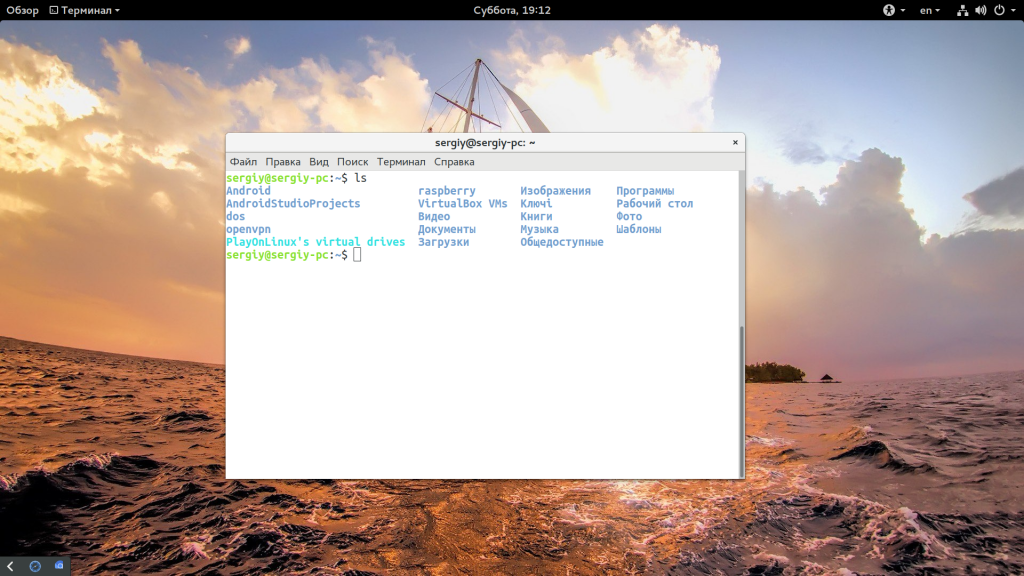
Чтобы посмотреть список файлов в папке linux для точно заданной папки, вам нужно указать путь к ней. Например, смотрим содержимое корневой папки:
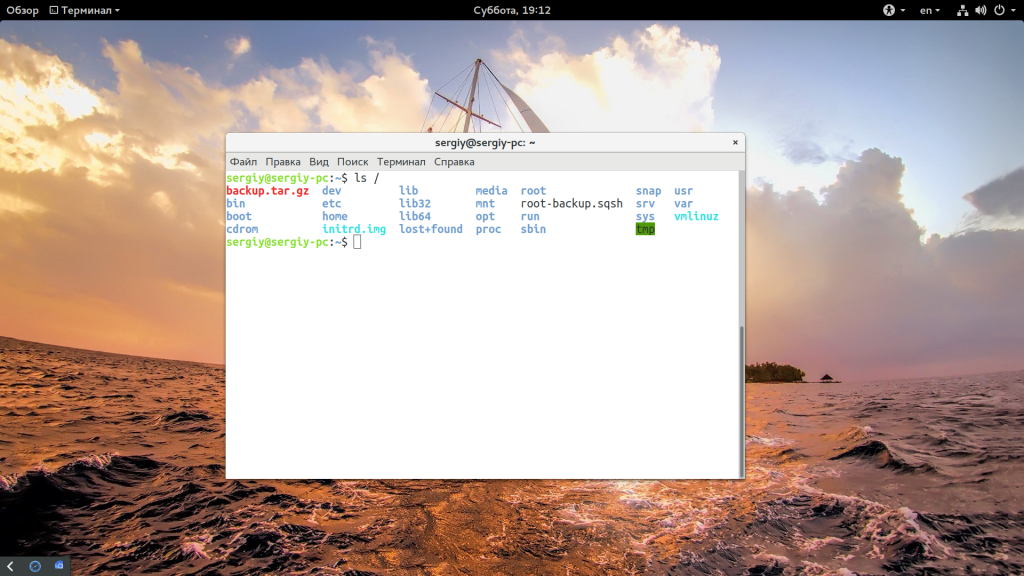
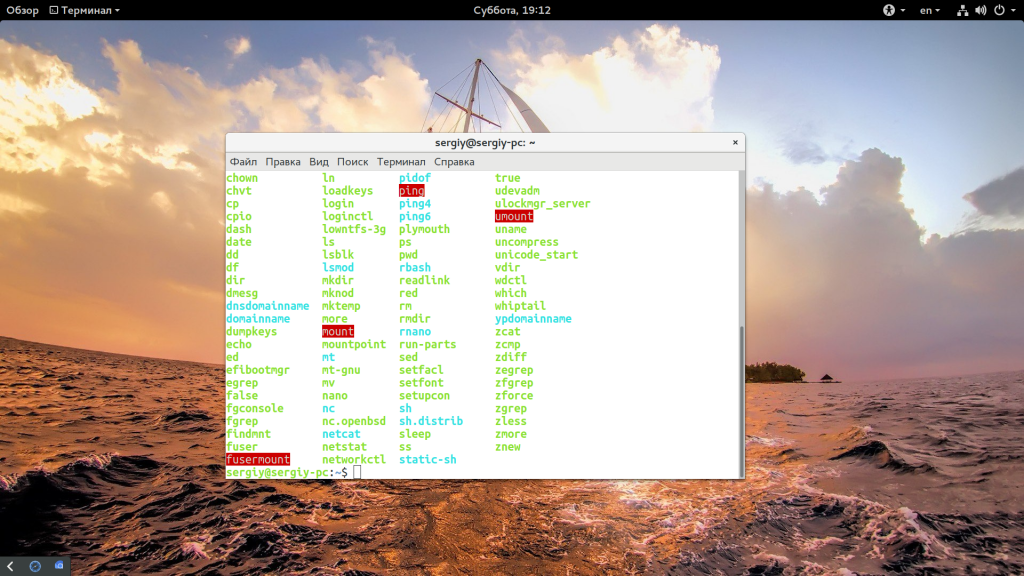
По умолчанию включен цветной вывод, поэтому вы видите столько различных цветов. Например, исполняемые файлы обозначаются салатовым, а ссылки голубым. Теперь посмотрим содержимое домашней папки снова, только на этот раз в виде списка с максимальным количеством информации:
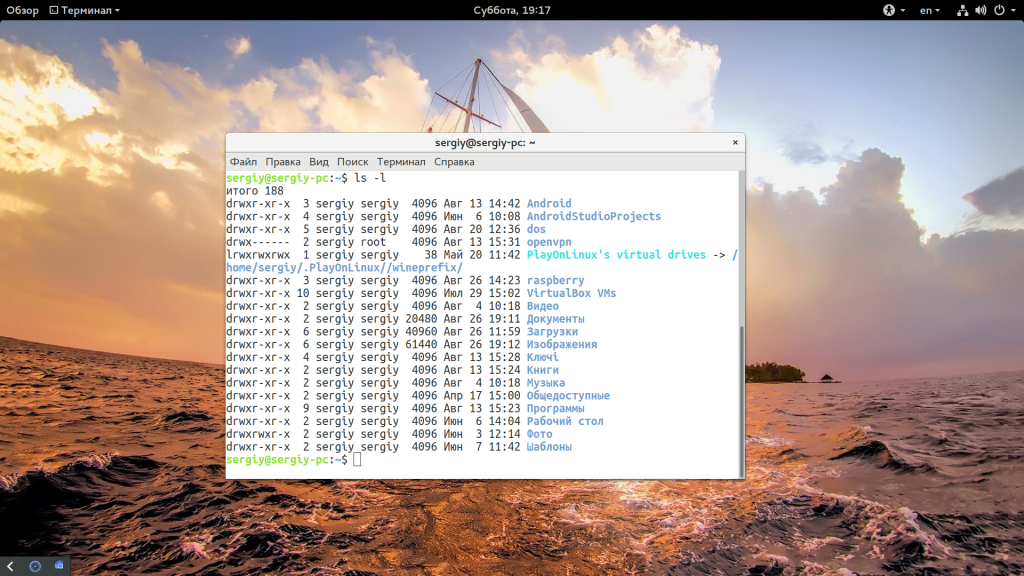
Тут вывод уже разделен на отдельные колонки, в первой колонке указаны права доступа к файлу в формате владелец группа остальные. Следующая колонка — это тип файла или папки, дальше владелец и группа, затем размер, дата создания и последний параметр — имя. Если вы еще хотите знать кто создал файл, можно использовать опцию author:
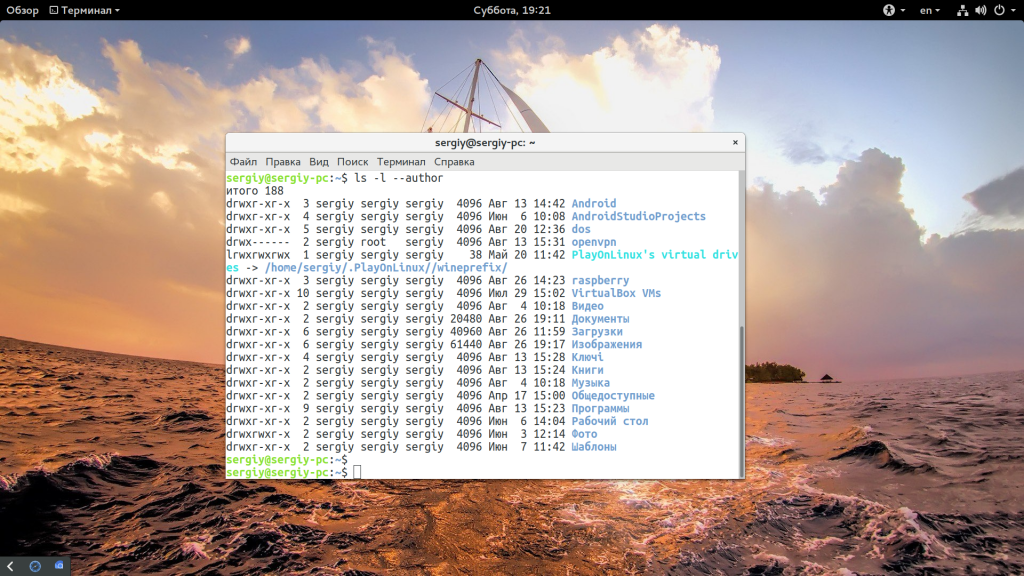
Колонка создателя будет добавлена после группы. Дальше размер. Он выводится в байтах, килобайтах или еще в чем-то и нам не совсем понятно что там происходит, поэтому добавьте опцию -h чтобы выводить размер в более удобном виде:
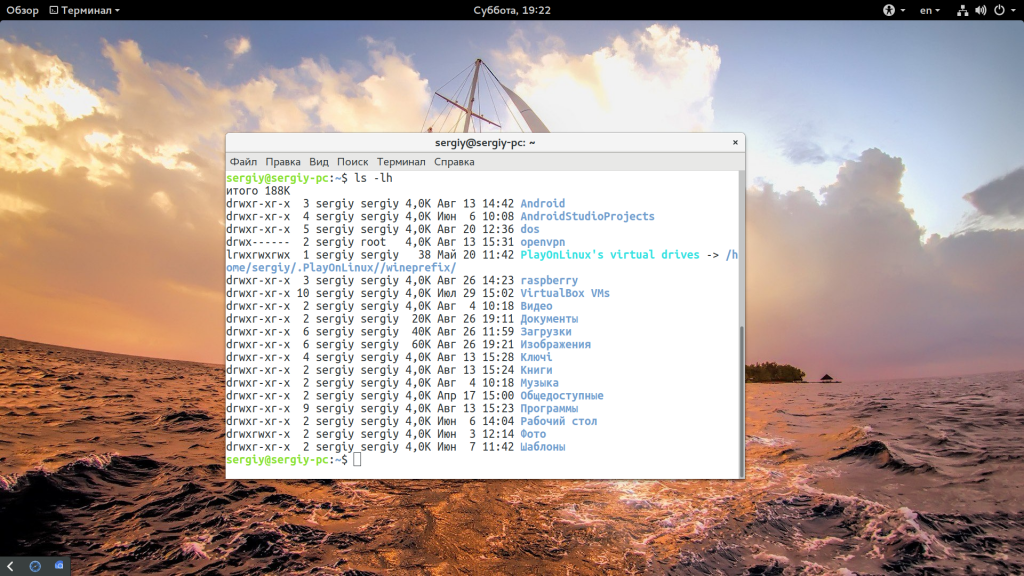
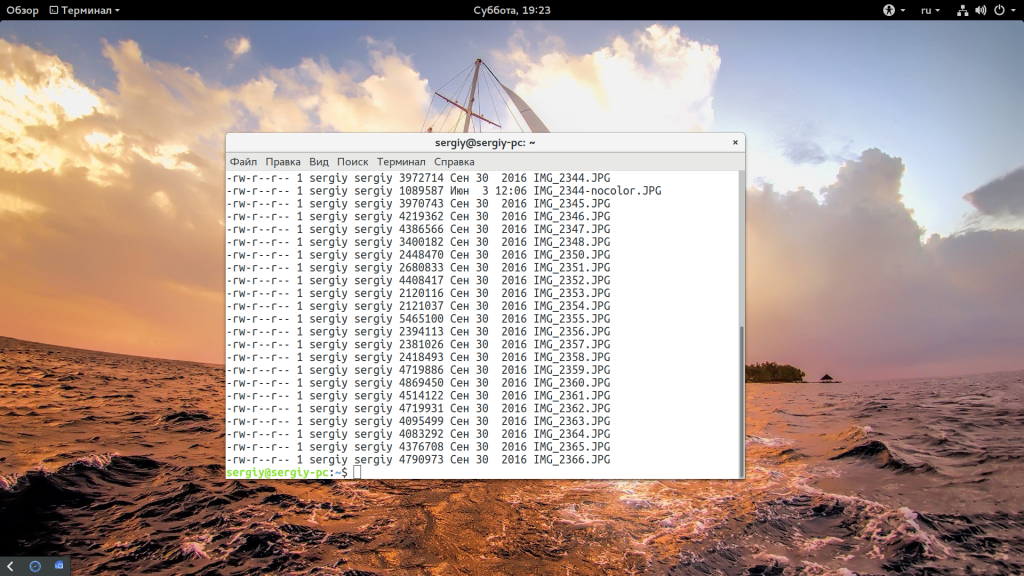
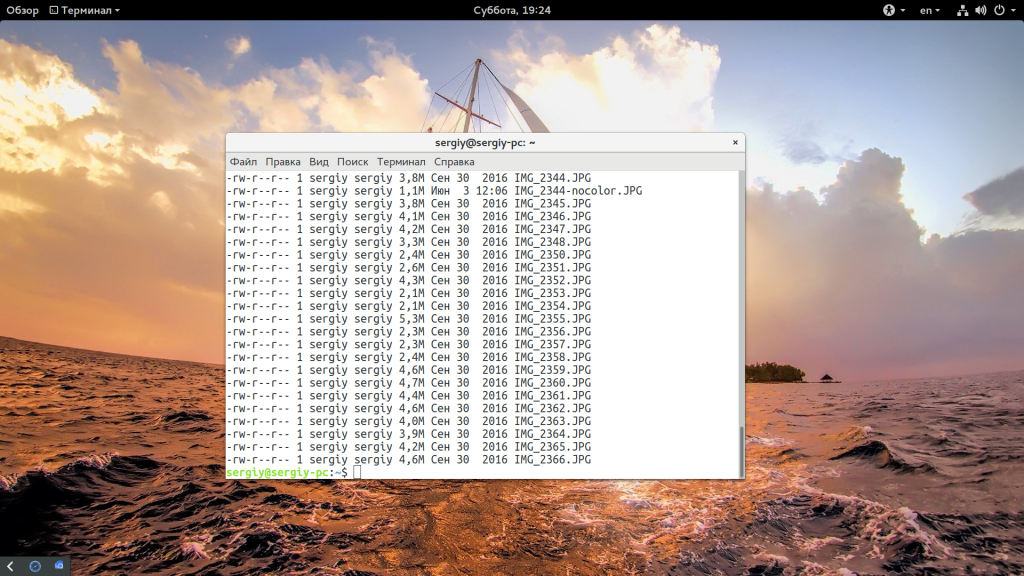
Для папок размер выводится не сумой всех размеров всех файлов, а всего лишь то место, которое занимает сама папка, поэтому давайте посмотрим пример с файлами:
ls -l Фото
ls -lh Фото
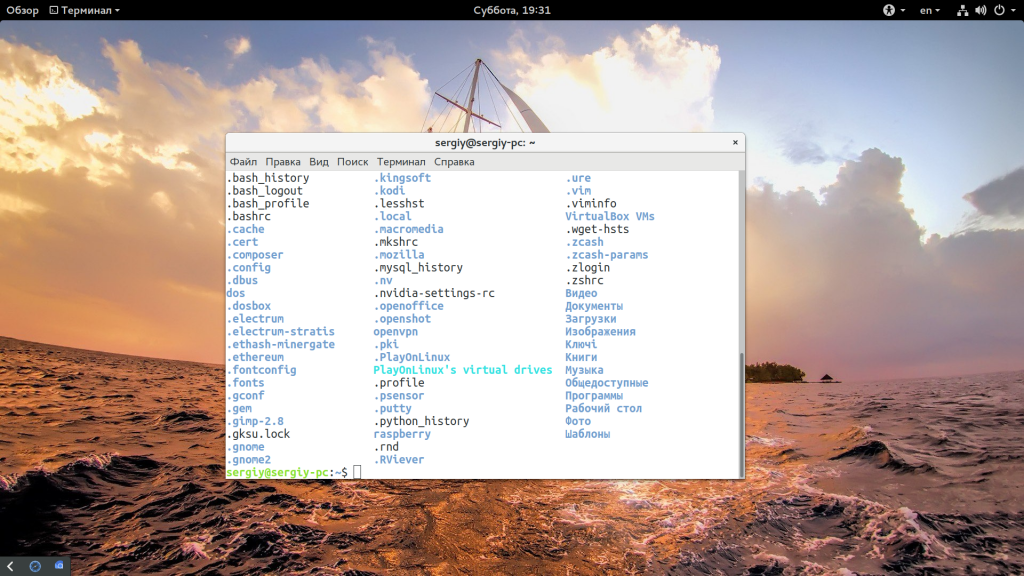
Если вы хотите видеть скрытые файлы, а в домашней папке их просто море, то используйте опцию -a:
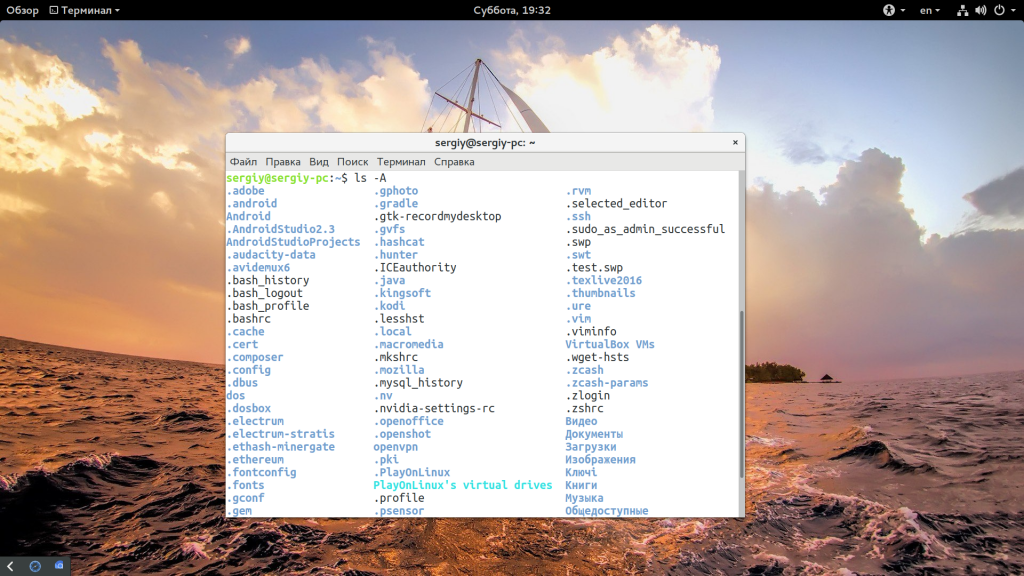
Или смотрим скрытые файлы без ссылок на текущую и родительскую папку:
Теперь нас будет интересовать сортировка. Сначала отсортируем файлы по размеру:
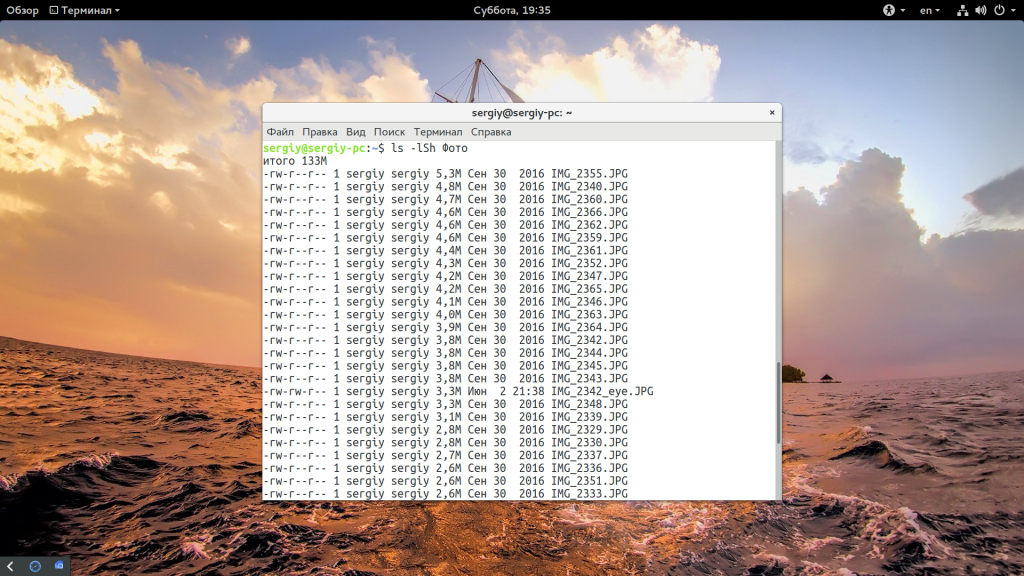
Обратите внимание, что файлы расположены от большего к меньшему. Теперь мы можем включить обратный порядок:
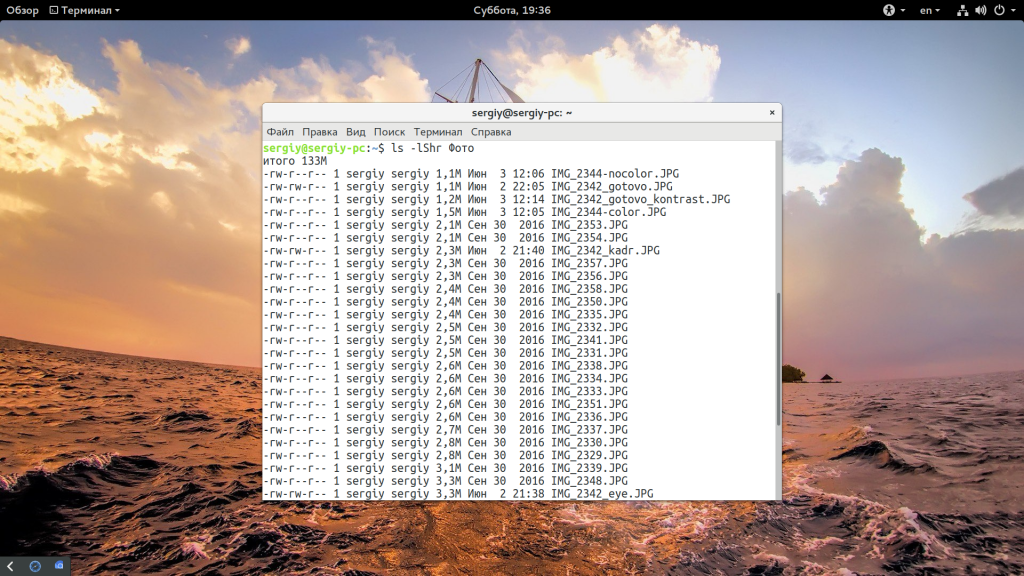
С помощью опции -r мы вывели файлы в обратном порядке. Теперь отсортируем по алфавиту:
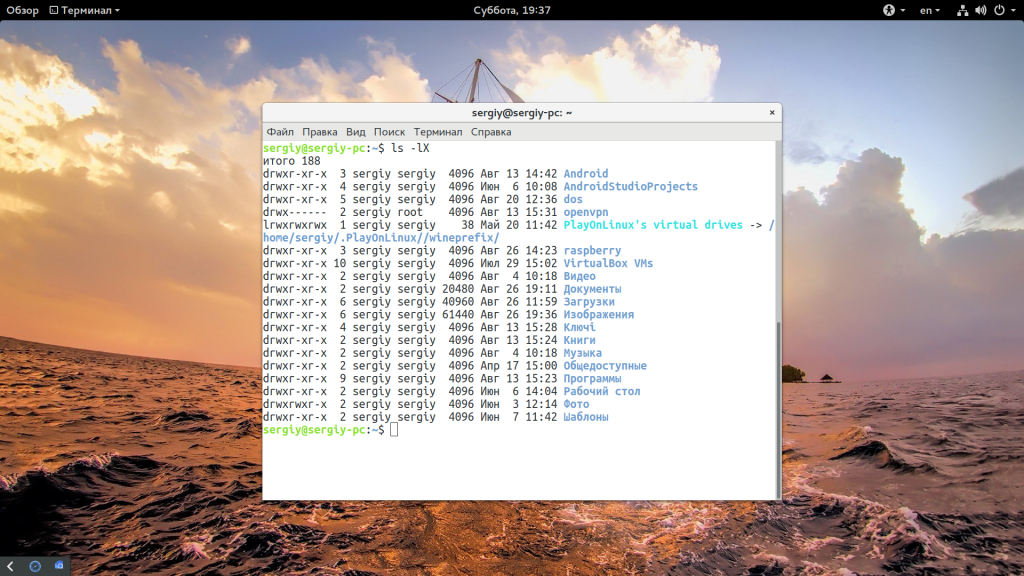
Или сортируем по времени последней модификации:
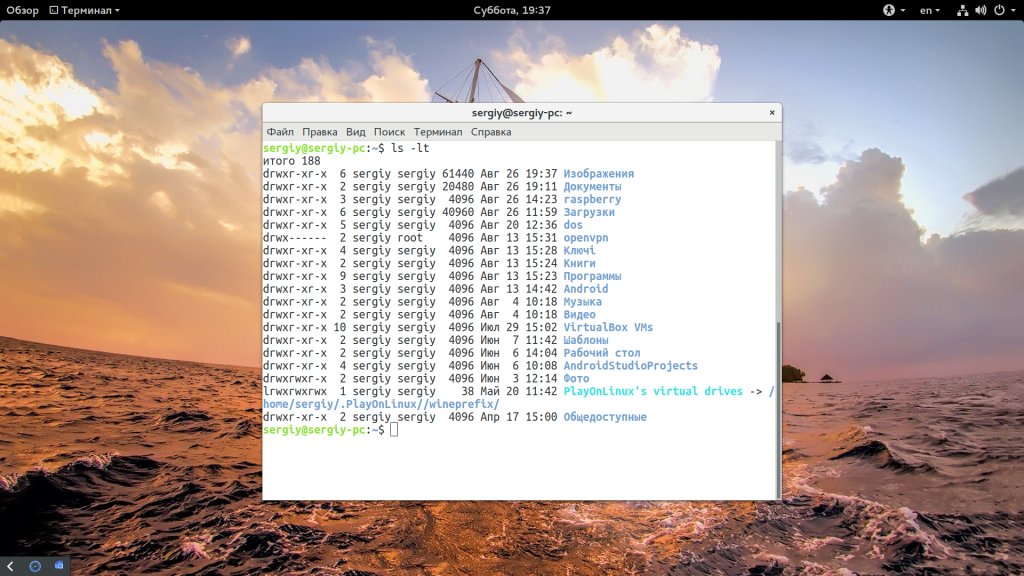
Обратите внимание на колонку времени, действительно, самые новые файлы будут вверху списка. Если вы хотите посмотреть какие метки SELinux присвоены файлу, необходимо использовать опцию -Z:
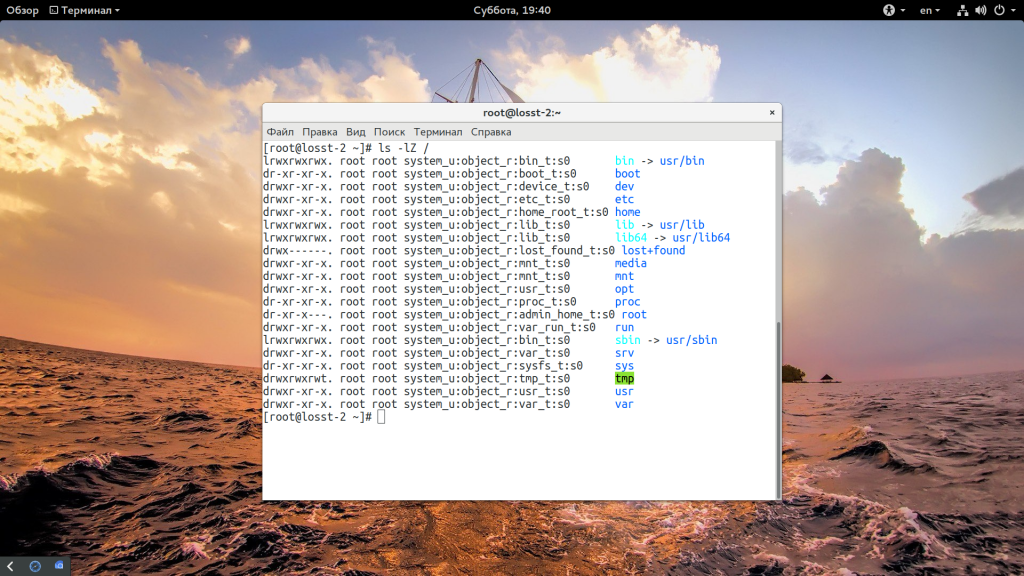
Но это возможно только в системах, где установлена надстройка SELinux. Если вы хотите рекурсивно вывести содержимое всех папок, используйте опцию -R:
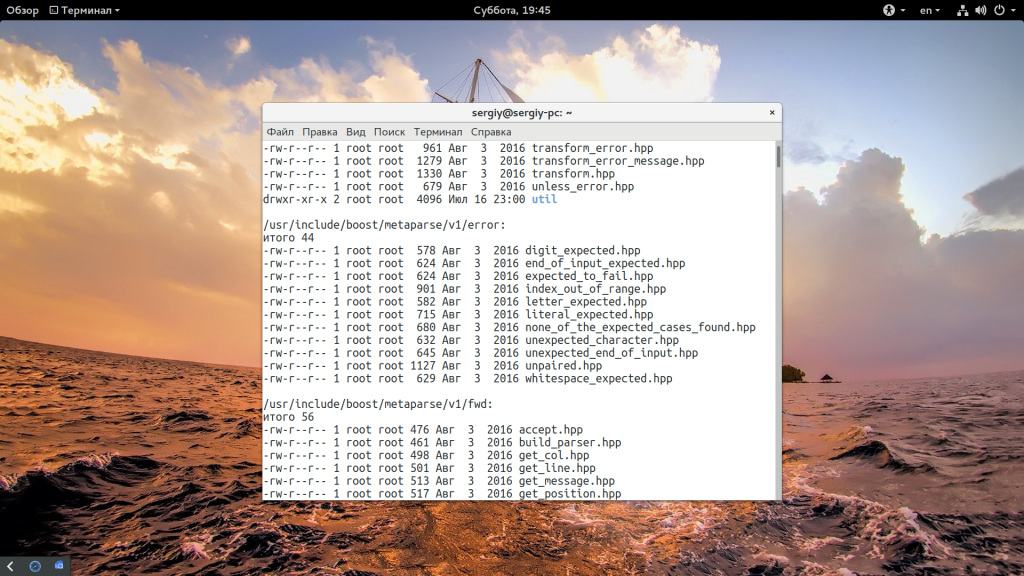
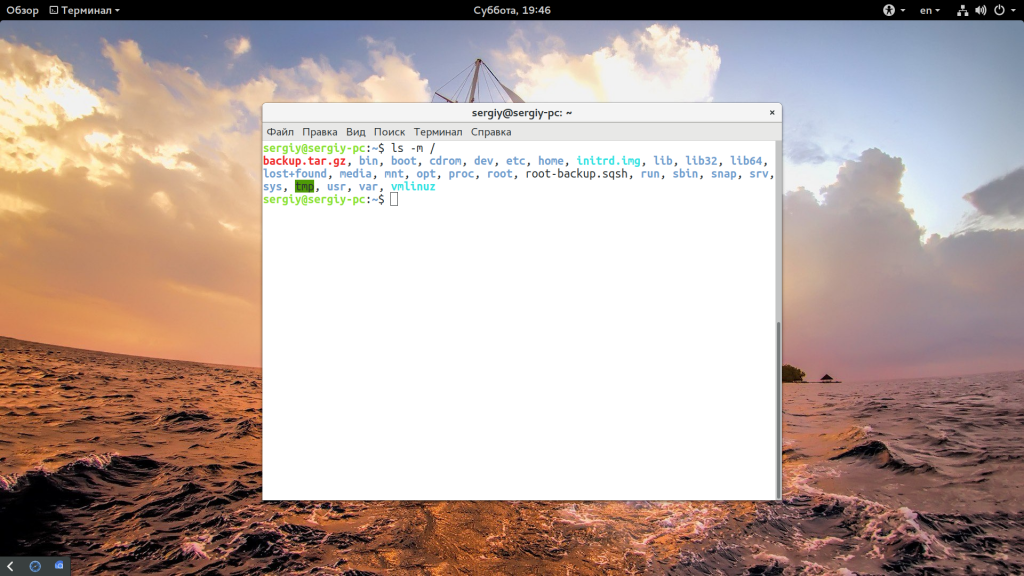
Если же вам нужно список папок и файлов в директории через запятую, что можно использовать -m:
Выводы
Как видите, команда ls linux достаточно сложная, но вам будет достаточно только несколько основных ее функций. А в плане — «Просто посмотреть что делается в папке», эта команда очень проста. Если у вас остались вопросы, спрашивайте в комментариях!
Что делает команда ls
Provided by: manpages-ru_4.18.1-1_all
ИМЯ
ls - выводит список содержимого каталога
СИНТАКСИС
ls [ПАРАМЕТР]. [ФАЙЛ].
ОПИСАНИЕ
Выводит информацию о ФАЙЛАХ (текущий каталог по умолчанию). Сортирует записи в алфавитном порядке, если не указан ни --sort, ни один из параметров -cftuvSUX. Аргументы, обязательные для длинных параметров, обязательны и для коротких. -a, --all не скрывать файлы начинающиеся с . -A, --almost-all выводит список всех файлов, кроме . и .. --author в сочетании с -l выводит информацию о владельце каждого файла -b, --escape выводить escape последовательности в стиле С вместо непечатаемых (неграфические) символов --block-size=РАЗМЕР в сочетании с -l, использовать блоки размером РАЗМЕР. Например, «--block-size=M». Формат РАЗМЕРа см. ниже -B, --ignore-backups не выводить резервные копии, их имена начинаются с ~ -c в сочетании с -lt: выводить время последнего изменения (ctime) и сортировать по этому времени; в сочетании с -l: выводить время последнего изменения и сортировать по имени; в противном случае: сортировать по ctime, сначала самые новые -C выводить записи колонками --color[=УСЛОВИЕ] раскрашивать выводимые данные в соответствии с УСЛОВИЕм; подробнее ниже -d, --directory выводить только имена каталогов, а не их содержимое -D, --dired генерировать вывод, предназначенный для режима dired Emacs -f выводить все записи в порядке каталога -F, --classify[=УСЛОВИЕ] добавлять индикатор (одно из значений */=>@|) к записям при указанном УСЛОВИИ --file-type аналогично, только не добавляет «*» --format=СЛОВО across -x, commas -m, horizontal -x, long -l, single-column -1, verbose -l, vertical -C --full-time то же, что и -l --time-style=full-iso -g как -l, но не выводит владельца --group-directories-first группировать каталоги перед файлами; может быть дополнен параметром --sort, но любое использование --sort=none (-U) отключает группировку -G, --no-group в длинном формате не печатать имена групп -h, --human-readable c -l и/или -s печатать размеры в удобном для человека виде (например, 1K 234M 2G) --si то же, но использует степень 1000, а не 1024 -H, --dereference-command-line переходить по символическим ссылкам из списка в командной строке --dereference-command-line-symlink-to-dir переходить по символическим ссылкам командной строки, указывающим на каталог --hide=ШАБЛОН не выводить записи, соответствующие ШАБЛОНУ (переопределяется -a или -A) --hyperlink[=УСЛОВИЕ] выводить гиперссылки имен файлов в соответствии с УСЛОВИЕм --indicator-style=СТИЛЬ добавлять к названиям элементов индикатор с указанным СТИЛЕМ: none (по умолчанию), slash (-p), file-type (--file-type), classify (-F) -i, --inode выводить индекс файла (индексный дескриптор inode) каждого файла -I, --ignore=ШАБЛОН не выводить записи, соответствующие ШАБЛОНУ -k, --kibibytes по умолчанию использовать 1024-байтовые блоки для файловой системы; используется только с -s и для общих данных каталогов -l выводить в длинном формате -L, --dereference для символических ссылок отображать информацию о файле, на который они ссылаются, а не о самой ссылке -m дополнить по ширине, элементы списка разделять запятыми -n, --numeric-uid-gid то же, что и -l, но выводит числовые идентификаторы пользователей (UID) и групп (GID) -N, --literal печатать имена как есть, без экранирования -o как -l, но не выводить информацию о группе -p, --indicator-style=slash добавлять индикатор / к каталогам -q, --hide-control-chars печатать ? вместо непечатаемых (неграфических) символов --show-control-chars показывать неграфические (непечатаемые) символы как есть (по умолчанию, если программа не 'ls' и выводом является терминал) -Q, --quote-name заключать записи в двойные кавычки --quoting-style=СЛОВО использовать стиль экранирования СЛОВО для имен записей: literal, locale, shell, shell-always, shell-escape, shell-escape-always, c, escape (переопределяет переменную окружения QUOTING_STYLE) -r, --reverse сортировать в обратном порядке -R, --recursive показывать каталоги рекурсивно -s, --size выводить выделенный размер каждого файла в блоках -S сортировать по размеру файла, начиная с наибольшего --sort=КРИТЕРИЙ сортировать по КРИТЕРИЮ, а не по имени: none (-U, не сортировать), size (-S, по размеру), time (-t, по времени), version (-v, по версии), extension (-X, по расширению), width (по ширине) --time=СЛОВО изменить значение по умолчанию, которое будет использовано для установки времени изменения; время доступа (-u): atime, access, use; время изменения статуса (-c): ctime, status; время создания: birth, creation; с -l,СЛОВО определяет время, которое следует показать; с --sort=time, сортировать по СЛОВУ (начиная с новейших) --time-style=СТИЛЬ_ВРЕМЕНИ формат времени и даты с параметром -l; см. СТИЛЬ_ВРЕМЕНИ ниже -t сортировать по времени, начиная с новейших; см. --time -T, --tabsize=РАЗМЕР использовать табуляцию указанного РАЗМЕРа вместо 8 -u в сочетании с -lt: сортировать и выводить по времени доступа; в сочетании с -l: выводить время доступа и отсортировать по имени; иначе: сортировать по времени доступа, начиная с новейших -U не сортировать; выводить по порядку в каталоге -v сортировать по номерам (версии) в текстовом формате -w, --width=ЧИСЛО устанавливает ширину вывода равной ЧИСЛУ. 0 означает отсутствие ограничения -x выводить построчно вместо вывода по столбцам -X сортировать по расширению в алфавитном порядке -Z, --context выводить контекст безопасности каждого файла --zero завершать каждую выводимую строку символом NUL, а не новой строки -1 выводить один файл на строку --help выводит информацию о версии и заканчивает работу --version выводит справку и заканчивает работу РАЗМЕР задаётся целым числом и необязательной единицей измерения (пример: 10K это 10*1024). Единицы измерения: K, M, G, T, P, E, Z, Y (степень 1024) или KB, MB, … (степень 1000). Также можно использовать двоичные префиксы: KiB=K, MiB=M и так далее. Значением аргумента СТИЛЬ_ВРЕМЕНИ может быть full-iso, long-iso, iso, locale или +ФОРМАТ. Значение ФОРМАТ интерпретируется как в date. Если вместо ФОРМАТ указан ФОРМАТ1ФОРМАТ2, ФОРМАТ1 применяется не к последним файлам, а ФОРМАТ1 к новым. Запись СТИЛЯ_ВРЕМЕНИ с префиксом «posix-» применяется только для локалей отличных от POSIX. Также, стиль по умолчанию можно задать в переменной окружения TIME_STYLE. По умолчанию значением аргумента УСЛОВИЕ является «always» (всегда), также возможны значения «auto» (автоматически) и «never» (никогда). Использование цветов для обозначения типов файлов отключено по умолчанию и с помощью --color=never. Если определено --color=auto, ls будет выдавать цветовые коды, только если стандартный вывод подключен к терминалу. Изменить параметры можно с помощью переменной окружения LS_COLORS. Для установки этой переменной воспользуйтесь командой dircolors(1). Коды выхода: 0 все хорошо, 1 небольшие проблемы (например, недоступен подкаталог), 2 серьёзная проблема (например, недоступен аргумент командной строки).
АВТОРЫ
Написана Richard M. Stallman и David MacKenzie.
ИНФОРМАЦИЯ ОБ ОШИБКАХ
Онлайн-справка GNU coreutils: Сообщайте обо всех ошибках перевода по адресу
АВТОРСКИЕ ПРАВА
Авторские права © 2022 Free Software Foundation, Inc. Лицензия GPLv3+: GNU GPL версии 3 или выше . Это свободное программное обеспечение: вы можете изменять и распространять его. БЕЗ КАКИХ-ЛИБО ГАРАНТИЙ, в пределах, разрешенных законом.
СМ. ТАКЖЕ
dircolors(1) Полная документация или доступна локально: info '(coreutils) ls invocation'
ПЕРЕВОД
Русский перевод этой страницы руководства был сделан Виктор Вислобоков corochoone@perm.ru> и Anton Artsiushkevich htovver@gmail.com> Этот перевод является бесплатной документацией; прочитайте Стандартную общественную лицензию GNU версии 3 ⟨https://www.gnu.org/licenses/gpl-3.0.html⟩ или более позднюю, чтобы узнать об условиях авторского права. Мы не несем НИКАКОЙ ОТВЕТСТВЕННОСТИ. Если вы обнаружите ошибки в переводе этой страницы руководства, пожалуйста, отправьте электронное письмо на ⟨man-pages-ru-talks@lists.sourceforge.net⟩.
© 2019 Canonical Ltd. Ubuntu and Canonical are registered trademarks of Canonical Ltd.