Самый простой способ получить удаленные iMessages с iPhone / iPad / iPod touch
Можете ли вы восстановить удаленные iMessages? Конечно вы можете. В этом посте показано, как простыми способами найти старые сообщения iMessages на iPhone/iPad/iPod (поддерживается последняя версия iOS 17), даже если у вас нет резервной копии iTunes или iCloud. Найдите самый простой способ восстановить удаленные iMessages на вашем устройстве iOS.
Как наиболее удобный и экономичный способ общения (отправка текстовых сообщений, фотографий и видео) со своими друзьями и семьями, iMessage — почти ваш первый выбор, когда вы подключены к Wi-Fi или сотовой сети.
В отличие от других служб обмена сообщениями, iMessage позволяет отправлять бесплатные текстовые / графические / видео-сообщения пользователям Apple без плана текстовых сообщений от поставщиков сетевых услуг.
Однако по разным причинам вы можете по ошибке удалить историю iMessage вместе с друзьями и родственниками или случайно потерять старые сообщения iMessage. Многие пользователи говорят об этом в дискуссионном сообществе Apple. Итак, вернемся к ключевому моменту, как восстановить удаленные сообщения iMessages? Эта статья покажет вам 3 простых способа восстановить удаленные сообщения iMessages с iPhone, iPad и iPod touch с резервными копиями iTunes или iCloud или без них. У каждого метода есть свои особенности, некоторые из них просты, некоторые безопасны, а некоторые бесплатны. Найдите тот, который вам больше всего подходит.
- Решение 1. Восстановите удаленные iMessages с iPhone напрямую
- Решение 2. Восстановите iMessages из резервной копии iCloud
- Решение 3. Получить удаленные iMessages из резервной копии iTunes
- Часто задаваемые вопросы по восстановлению удаленных сообщений iMessages с iPhone / iPad / iPod
Решение 1. Восстановите удаленные iMessages с iPhone напрямую
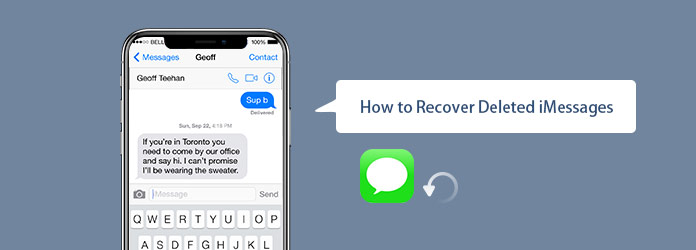
Как восстановить удаленные iMessages с iPhone / iPad / iPod
Для этого вам нужно использовать ПО для восстановления данных iPhone. Всего за 3 шага вы можете легко вернуть свои удаленные сообщения iMessages! Это должен быть самый простой способ восстановить удаленные сообщения iMessages. Этот метод не требует резервного копирования iTunes или iCloud, и достаточно только iPhone с USB-кабелем. Теперь вы можете проверить подробные инструкции по восстановлению сообщений iMessages.
Шаг 1 Скачать программу для восстановления iPhone iMessage
Скачайте, установите и запустите это восстановление iMessages на вашем компьютере. Подключите к нему свои устройства iOS (iPhone, iPad или iPod touch) через USB-кабель. Закройте iTunes, если он запускается автоматически.
Шаг 2 Сканирование вашего iPhone, iPad или iPod touch
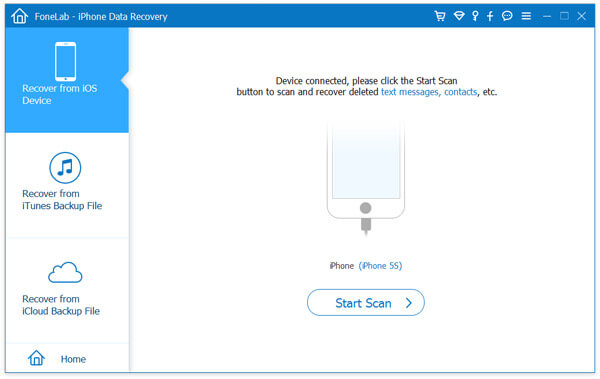
Следуя инструкциям интерфейса, вы можете легко перейти к интерфейсу сканирования, как показано на рисунке ниже. Затем нажмите Начать сканирование начать сканирование вашего устройства iOS.
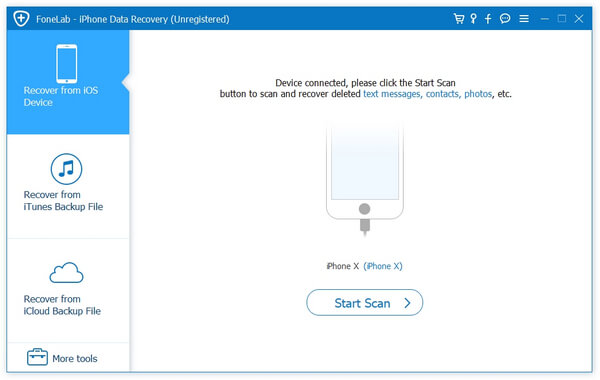
Сканирование iPhone / iPad / iPod
Если вы используете iPhone 15/14/13/12/11/XS/XR/X/8/7/SE/6/5/4, iPad Pro/Air/mini и iPod Touch, после подключения устройства iOS программа восстановления iMessage автоматически распознает устройство.
Если вы используете iPhone 4, iPhone 3GS, iPad 1 и iPod touch 4, вам необходимо загрузить плагин, прежде чем программное обеспечение будет сканировать ваше устройство. В режим сканирования легко войти, и в этом нет никакой опасности, если вы будете следовать инструкциям программного обеспечения.
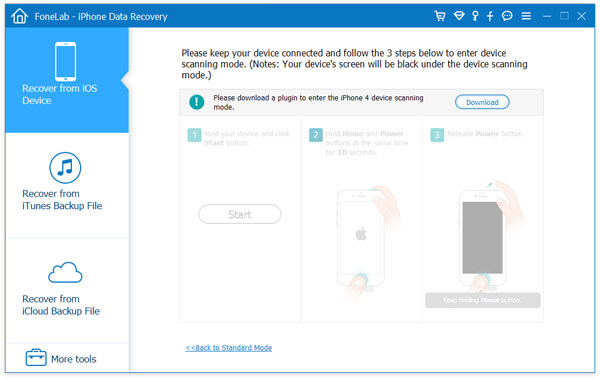
Войдите в режим сканирования
После того, как вы успешно войдете в режим сканирования, он автоматически просканирует ваше устройство.
Шаг 3 Начать восстанавливать
Выберите Сообщения опцию в левом списке, здесь вы увидите все удаленные iMessages, текстовые сообщения и MMS от любого из ваших контактов. Прочитайте их четко и выберите удаленные сообщения, которые вы хотите получить.
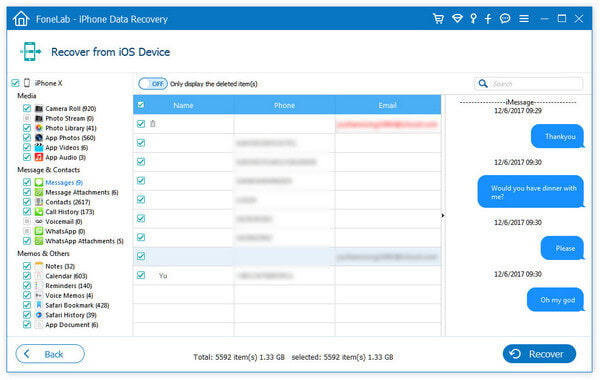
Восстановление удаленных iMessages с iPhone / iPad / iPod напрямую
Просто нажмите Recover кнопка, чтобы восстановить удаленные iMessages с iPhone. Это самый простой способ восстановить удаленные iMessages на iPhone.
Решение 2. Восстановите iMessages из резервной копии iCloud
Если вы включили функцию резервного копирования iCloud и подключили свой iPhone к сети Wi-Fi, ваши сообщения будут сохранены в iCloud. Можно восстановить iMessages и другие файлы из iCloud на ваш iPhone, но вам нужно сбросить настройки iPhone до заводских настроек, что означает, что все существующие данные на вашем iPhone будут удалены.
Если вы хотите восстановить сообщения-беседы из iCloud на iPhone, не стирая существующие данные, вам понадобится сторонний инструмент восстановления iCloud. FoneLab снова по-прежнему рекомендуется. Это помогает тебе доступ к различным файлам iCloud и восстанавливать удаленные iMessages, включая тексты, изображения, видео и другие вложения сообщений из резервной копии iCloud, не стирая текущие данные iPhone.
Шаг 1 Войдите в свою учетную запись iCloud
Переключитесь на вкладку Восстановление из файла резервной копии iCloud в левом меню интерфейса FoneLab.
Затем введите свой Apple ID и пароль для входа в свою учетную запись iCloud. Fonelab будет полностью уважать вашу конфиденциальность и никогда не записывать личную информацию.
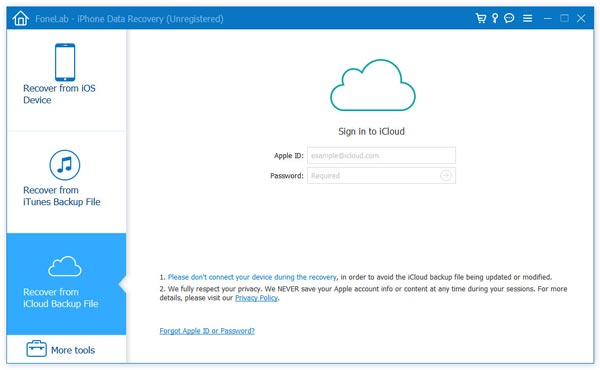
Войдите в учетную запись iCloud
Шаг 2 Загрузите файл резервной копии из iCloud
В этой учетной записи iCloud может быть много файлов резервных копий, вам нужно скачать тот, который содержит удаленные сообщения iMessages. Найдите его и нажмите Скачать Кнопка справа.
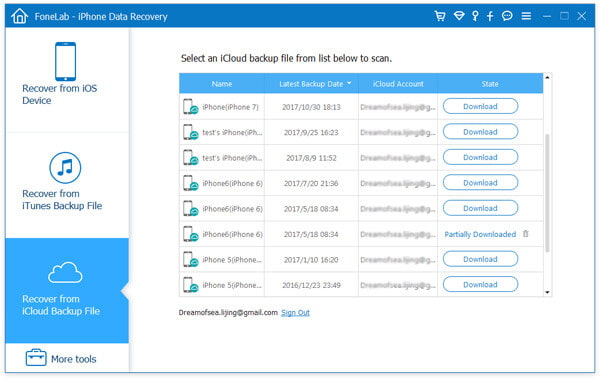
Сканирование iCloud Backup
Шаг 3 Восстановить удаленные iMessages из iCloud
Отсканируйте загруженный файл резервной копии. Затем нажмите «Сообщения». В разделе «Сообщения и контакты» в левом списке вы найдете все сообщения. Проверяйте один за другим и предварительно просмотрите их в правом окне, найдите удаленные iMessages который вы хотите восстановить, и нажмите «Восстановить». Выбранные вами разговоры будут восстановлены и сохранены на вашем компьютере в формате CSV или HTML.
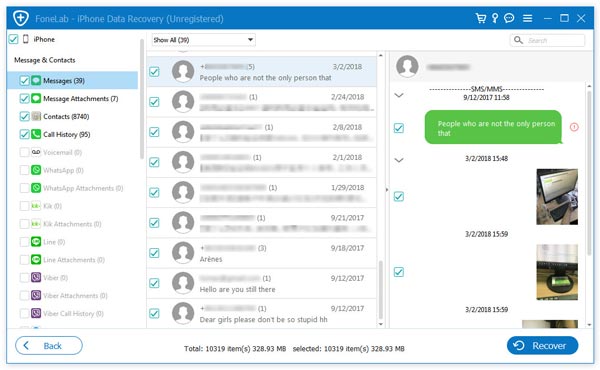
Восстановление удаленных iMessages из резервного копирования iCloud
Теперь удаленные iMessages были восстановлены из резервной копии iCloud на ваш компьютер. Даже если у вас нет iPhone в руках, вы можете вернуть старые iMessages обратно. И существующие iMessages не будут удалены. Это преимущества этого метода.
Решение 3. Как восстановить удаленные iMessages из резервной копии iTunes
Если у вас нет учетной записи iCloud или вы перешли на новый iPhone, вы можете попробовать восстановить удаленные сообщения iMessages из резервное копирование ITunes.
Подобно iCloud, iTunes также можно использовать для резервного копирования всех видов данных iOS на iPhone, iPad или iPod touch. Когда вы подключаете свой iPhone и запускаете iTunes, вы часто можете сделать резервную копию данных iPhone с помощью iTunes. Если вы создали резервную копию iPhone в iTunes на Mac или ПК, возможно, вы сможете восстановить свои iMessages из резервной копии iTunes.
Шаг 1 Выберите и отсканируйте резервную копию iTunes
Запустите программу восстановления iMessage, на этот раз вам нужно выбрать Восстановление из файла резервной копии iTunes Режим. Все файлы резервных копий iTunes, которые вы когда-либо делали на этом компьютере, будут перечислены в интерфейсе.
Выберите резервную копию, где хранятся удаленные iMessages, и нажмите Начать сканирование начать процесс сканирования.

Сканирование iTunes Backup
Шаг 2 Восстановить удаленные iMessages из iTunes
После сканирования все категории данных iOS и количество файлов будут перечислены на левом элементе управления. Нажмите на конкретную категорию слева, и вы можете проверить подробную информацию о каждой информации на правой панели.
Нажмите Сообщения вариант, а затем просмотрите iMessages в окне предварительного просмотра. щелчок Recover Кнопка, чтобы вернуть все выбранные тексты на ПК / Mac.
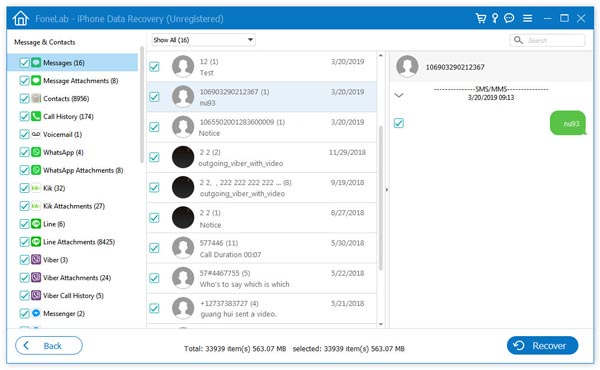
Восстановите удаленные iMessages из iTunes Backup
Часто задаваемые вопросы по восстановлению удаленных сообщений iMessages с iPhone / iPad / iPod
1. Где хранится история iMessage?
Если вы никогда не удаляете iMessage на своем устройстве, вы можете нажать приложение «Сообщения» и просмотреть всю историю iMessage. Если вы хотите просмотреть iMessage, который вы удалили ранее, вы можете использовать iPhone Data Recovery, о котором мы упоминали в сообщении, для восстановления удаленной истории iMessage.
2. Как просмотреть удаленные сообщения на iPod touch?
Запустите iPhone Data Recovery на своем компьютере и нажмите «Начать сканирование», чтобы отсканировать все сообщения, контакты, фотографии, заметки и многое другое. Отметьте категорию «Сообщения», после чего вы сможете просматривать удаленные сообщения на iPod touch.
3. Где хранятся сообщения iMessages?
iMessages автоматически сохраняются в системе резервного копирования Apple iCloud. Вы можете включить iMessages в меню «Настройки» > «Сообщения».
Заключение
В основном мы говорим о том, как восстановить удаленные iMessages на этой странице. Профессиональный инструмент восстановления iMessage, FoneLabРекомендуется, чтобы помочь вам получить доступ к этим старым разговорам iMessage. Предлагаются 3 эффективных метода, и вы можете выбрать предпочтительный для восстановления потерянных сообщений.
Надеюсь, вы сможете легко восстановить удаленные сообщения после прочтения этого поста. Если у вас остались какие-либо вопросы, вы можете оставить нам сообщение.
Что вы думаете об этом посте.
Рейтинг: 4.8 / 5 (на основе рейтингов 369)
30 сентября 2020 года 15:00 / Обновлено Луиза Уайт в Восстановить данные iOS
Восстановление удаленных текстовых сообщений на устройстве iPhone или iPad
В iOS 16, iPadOS 16.1 или более поздней версии можно восстанавливать разговоры и сообщения, удаленные в приложении «Сообщения».
Как восстановить удаленное сообщение или разговор
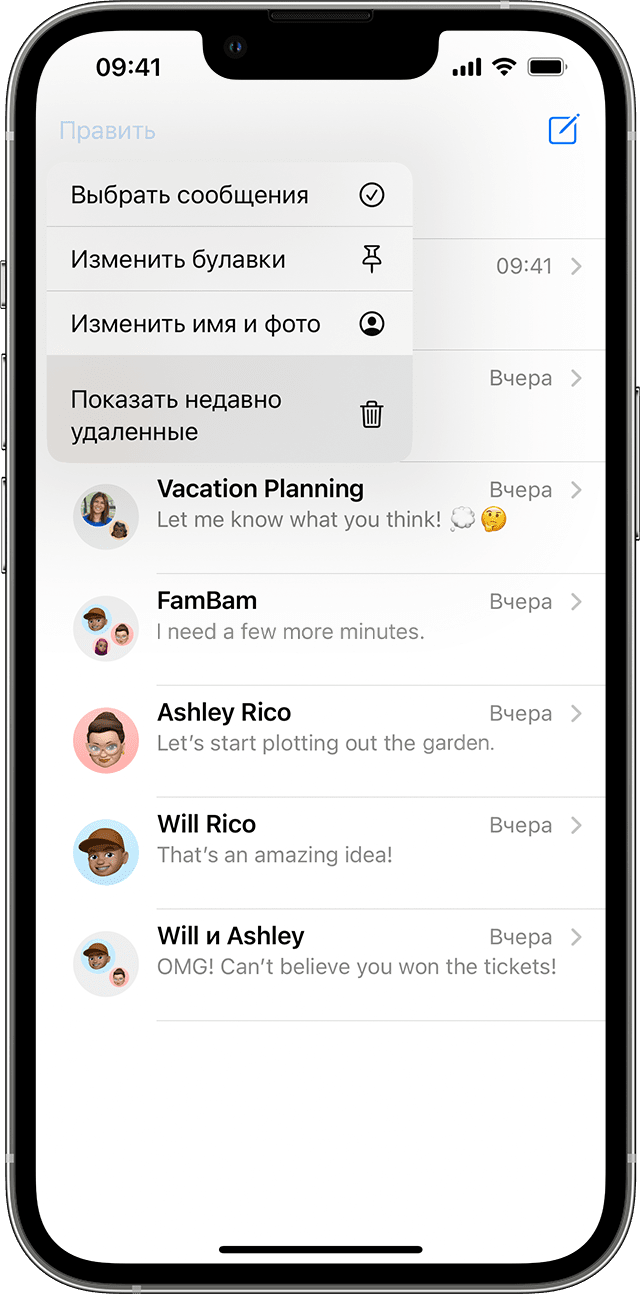
- Нажмите «Править» на странице разговоров в приложении «Сообщения». Если ранее вы включили функцию «Фильтры сообщений», кнопка «Править» не будет отображаться. В этом случае нажмите «Фильтры» на странице разговоров.
- Нажмите кнопку «Показать недавно удаленные» .
3. Выберите разговоры с сообщениями, которые необходимо восстановить, затем нажмите «Восстановить».
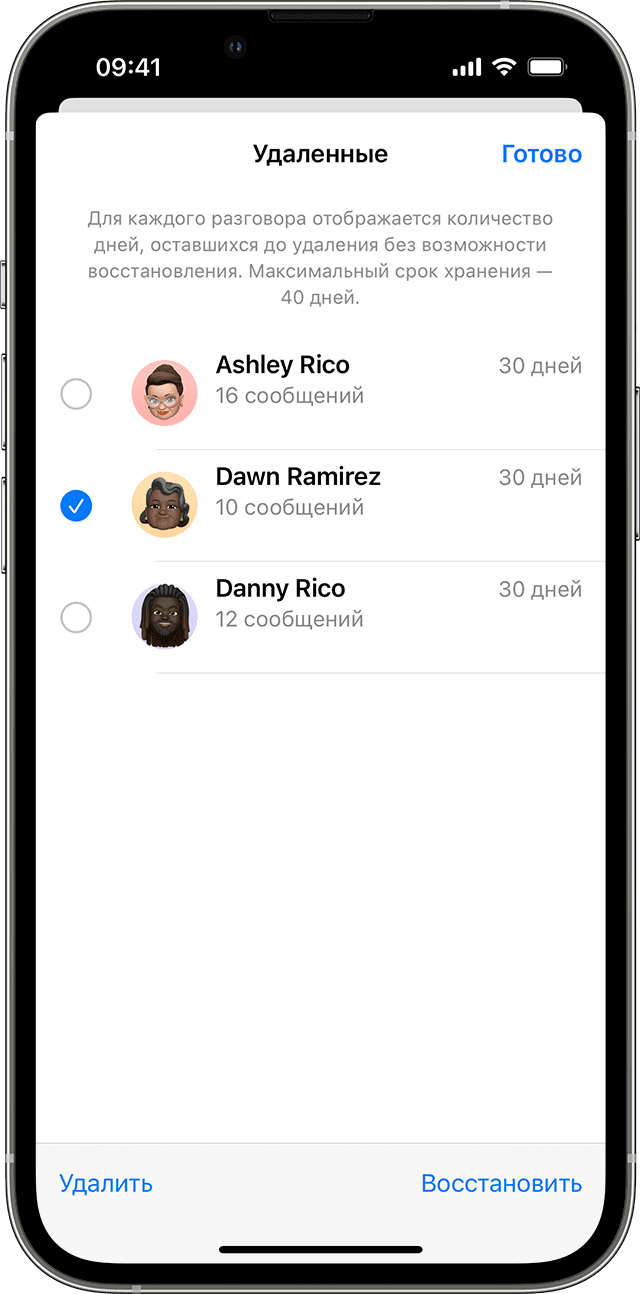
4. Нажмите «Восстановить сообщение» или «Восстановить [число] сообщений».
Для восстановления удаленных сообщений и разговоров требуется iOS 16, iPadOS 16.1 или более поздней версии. Можно восстановить только сообщения и разговоры, которые были удалены в течение последних 30-40 дней. Если вы удалите сообщение перед обновлением ОС до iOS 16, iPadOS 16 или более поздней версии, вы не сможете восстановить это сообщение.
Как найти удаленные сообщения на iPhone 15/14/13/12/11/XS/XR/X/8/7
Многие сохраненные сообщения iPhone бесполезны для вас. Требуется много настойчивости, чтобы решить удалить сообщения iPhone, опасаясь, что они могут понадобиться вам однажды. Самое смешное, что, как только вы удалите эти SMS-сообщения с iPhone, они каким-то образом станут полезными и получат необходимую вам информацию. Так как найти удаленные сообщения на iPhone? В следующей статье я подготовил два очень простых трюка для проверки удаленных сообщений iPhone без их восстановления.
- Часть 1. Spotlight Search iPhone для поиска удаленных сообщений
- Часть 2. См. Удаленные сообщения iPhone с FoneLab
- Часть 3. Часто задаваемые вопросы о поиске удаленных сообщений iPhone
Часть 1. Spotlight Search iPhone для поиска удаленных сообщений
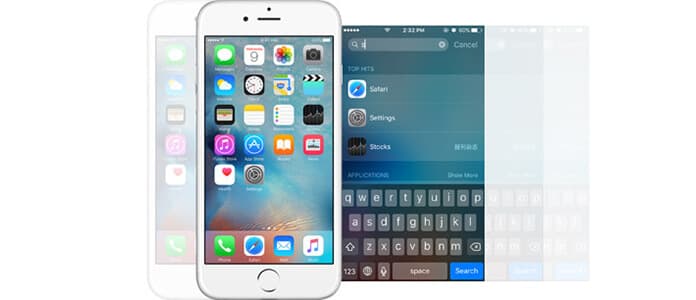
Если вы хотите снова просмотреть удаленные тексты на iPhone / iPad, вы можете начать спрашивать: как получить сообщения iPhone? Давай остановимся здесь. Прежде чем задать этот вопрос, давайте перейдем к основному: действительно ли сообщения iPhone удаляются ?
Правда в том, что сообщения на iPhone на самом деле не удаляются. Программное обеспечение Apple iOS сохраняет все сообщения на вашем iPhone, даже если вы их удаляете. Поиск Spotlight — это самый простой способ найти сообщения, которые вы удалили на iPhone или iPad. Идти к Настройки > Общие > Поиск Spotlight и включите Сообщения , затем введите ключевые слова текстовых сообщений в поле Панель поиска Spotlight . Вы заметите, что текстовые разговоры, которые вы уже удалили на iPhone, отображаются!
Если вы хотите навсегда удалить сообщения iPhone, единственный способ — сбросить настройки iPhone или восстановить заводские настройки iPhone.
Часть 2. См. Удаленные сообщения iPhone с FoneLab
Поиск Spotlight может быть удобен, если вы вспомните некоторые ключевые слова SMS. Для людей, которые хотят найти все удаленные сообщения на iPhone / iPad, есть другой способ проверить удаленные тексты iPhone, а именно сканировать и просматривать все текстовые сообщения iPhone, включая удаленные, с помощью FoneLab iPhone Восстановление данных — один идеальный менеджер iPhone. Так как посмотреть удаленные сообщения на iPhone? Вы можете следовать простым шагам ниже:
Скачайте и запустите FoneLab iPhone Data Recovery и подключите iPhone к ПК / Mac. Подождите, пока iPhone не будет распознан автоматически.
Выберите Восстановление с устройства iOS чтобы увидеть удаленные сообщения. Все файлы на вашем iPhone будут отсканированы и отображены в соответствии с такими категориями, как «Мультимедиа», «Плейлисты», «Фотографии», «Книги», «Контакты», «SMS» и другими.
Нажмите SMS из левого списка, то все сообщения iPhone, включая удаленные, будут отображаться в окне предварительного просмотра. Теперь вы можете найти все удаленные сообщения на iPhone. Проверить Отображать только удаленные элементы вариант, то вы можете видеть только удаленные сообщения iPhone.
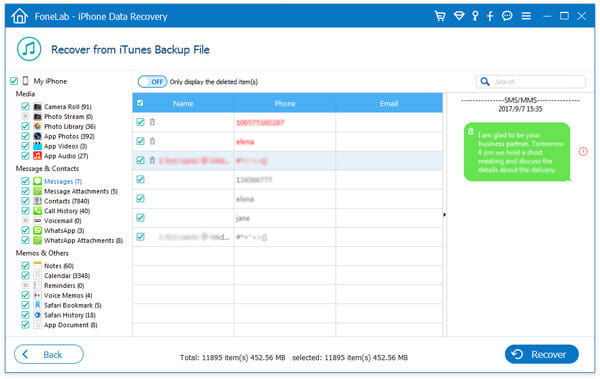
С помощью этого диспетчера сообщений iPhone вы можете не только просматривать удаленные сообщения iPhone, но и просматривать другие удаленные файлы, такие как фотографии, контакты и т. д. Кроме того, если вы хотите не просто просматривать удаленные текстовые сообщения iPhone, это программное обеспечение поможет вам восстановить удаленные сообщения на iPhone. Кроме того, FoneLab также поможет вам найти удаленные сообщения iPhone из резервной копии.
Часть 3. Часто задаваемые вопросы о поиске удаленных сообщений iPhone
Остались ли удаленные текстовые сообщения на iPhone?
Да. Удаленные текстовые сообщения по-прежнему остаются на вашем iPhone после удаления. Он будет отмечен как удаленный по внутренней базе данных на iPhone. Кроме того, удаленные текстовые сообщения отправляются сетевому провайдеру.
Каков самый простой способ отразить ПК на телевизоре?
Да. Если вы включили iCloud Backup на своем iPhone, ваши сообщения, контакты, календари и настройки будут скопированы автоматически.
Где хранятся сообщения iMessages?
iMessages автоматически сохраняются в системе резервного копирования Apple iCloud. Вы можете включить iMessages в Настройки > Сообщения .
В этой статье мы ответили на основной вопрос «действительно ли удаляются сообщения iPhone?» и мы предложили вам простые приемы, как найти удаленные сообщения на iPhone 15/14/13/12/XS/XR/X/11/8. Если у вас есть дополнительные вопросы или предложения по просмотру удаленных сообщений iPhone, оставьте свои комментарии ниже.
Что вы думаете об этом посте.
Рейтинг: 4.9 / 5 (на основе голосов 349) Подпишитесь на нас в
Более Чтение

Оставьте свой комментарий и присоединяйтесь к нашему обсуждению

Восстановление данных iPhone
Лучшее программное обеспечение для восстановления данных iPhone, позволяющее пользователям безопасно восстанавливать потерянные данные iPhone / iPad / iPod с устройства iOS, резервное копирование iTunes / iCloud.
Как восстановить удаленные текстовые сообщения на iPhone 15/14/13/12/11/X/8/7/6s/6/5s/5/4? Вот лучшие способы
Можно ли восстановить удаленные текстовые сообщения на iPhone? Ответ — да. В этом посте представлены лучшие способы восстановления удаленных текстовых сообщений с iPhone.
Вы пришли сюда, чтобы узнать, как восстановить удаленные текстовые сообщения на iPhone.
В этом гипер-связанном мире текстовые сообщения становятся очень важным способом общения между вами и вашей семьей, друзьями и даже коллегами. Вы можете предположить, что все текстовые сообщения останутся на вашем iPhone, когда они вам понадобятся в будущем.
Однако иногда вы можете случайно удалить текстовые сообщения на вашем iPhone или потерять их по другим неожиданным причинам. Если есть много важной информации, это было бы катастрофой для вас. Что делать, если текстовые сообщения на вашем iPhone пропали? Как вы можете их спасти?
Восстановить удаленные текстовые сообщения на iPhone
Можно ли восстановить удаленные текстовые сообщения на iPhone?
Многие пользователи спрашивают, можно ли восстановить удаленные текстовые сообщения на iPhone 6 или iPhone 7. Ответ определенно Да, iPhone сохраняет данные текстовых сообщений (вместе с MMS и iMessages) в базе данных SQLite. Когда вы удаляете одно сообщение, его информация изменится с «Распределено» на «Нераспределено», но фактические данные содержимого сообщения все еще находятся там. До того дня, когда вы получите или отправите новые тексты, место для «Нераспределенных» записей будет сначала занято и перезаписано новой информацией.
Поэтому вам лучше прекратить использование приложения «Сообщение» на вашем iPhone немедленно и включите режим полета вашего устройства, прежде чем принимать меры для восстановления удаленных текстовых сообщений с iPhone.
Далее мы расскажем вам о трех способах восстановления удаленных текстовых сообщений из резервной копии iPhone, iTunes и iCloud.
- Способ 1. Восстановление удаленных текстовых сообщений с iPhone напрямую без резервного копирования
- Способ 2. Вернуть удаленные текстовые сообщения из iTunes Backup
- Способ 3. Получить потерянные текстовые сообщения из файла резервной копии iCloud
- Способ 4. Восстановить удаленные текстовые сообщения с iPhone, связавшись с поставщиком услуг
- Часто задаваемые вопросы о восстановлении текстовых сообщений iPhone
Способ 1. Восстановить удаленные текстовые сообщения с iPhone без резервного копирования
Первый способ — использовать стороннее приложение для восстановления SMS с iPhone, FoneLab iPhone Восстановление данных который напрямую сканирует и восстанавливает удаленные текстовые сообщения с вашего iPhone, из-за неправильной операции, такой как бессознательное удаление данных, джейлбрейк, обновление или сбой iOS, восстановление заводских настроек, повреждение / поломка / поломка iPhone и т. д. С помощью программы вы можете найти старые текстовые сообщения на iPhone. Бесплатно загрузите FoneLab iPhone Data Recovery и начнем восстанавливать удаленные текстовые сообщения с iPhone.
Особенности о FoneLab iPhone восстановления данных
- Восстановление удаленных сообщений iPhone быстро с или без резервного копирования.
- Поддерживаются все типы сообщений, включая текстовые сообщения, iMessages, сообщения WhatsApp, SMS-сообщения, MMS-сообщения, вложения сообщений и т. Д.
- Предварительно просмотрите подробную информацию о сообщениях, такую как имя, телефон, электронная почта, содержимое сообщений и т. Д., И выберите, что восстановить соответствующим образом.
- Сохраните удаленные текстовые сообщения в формате CSV или HTML на ПК / Mac.
- Полностью совместим со всеми устройствами iOS, включая iPhone 15 Pro Max/15 Pro/15 Plus/15, iPhone 14 Pro Max/14 Pro/14 Plus/14, iPhone 13 Pro Max/13 Pro/13/13 mini, iPhone 12 Pro Max/12 Pro/12/12 mini, iPhone 11 Pro Max/11 Pro/11, iPhone X, iPhone 8, iPhone 7, iPhone 6s, iPhone 6, iPhone 5s, iPhone 5, iPhone 4 и т. д.
Как использовать FoneLab для восстановления удаленных текстовых сообщений с iPhone
Шаг 1 Запустите FoneLab и выберите Восстановление с устройства iOS Режим.
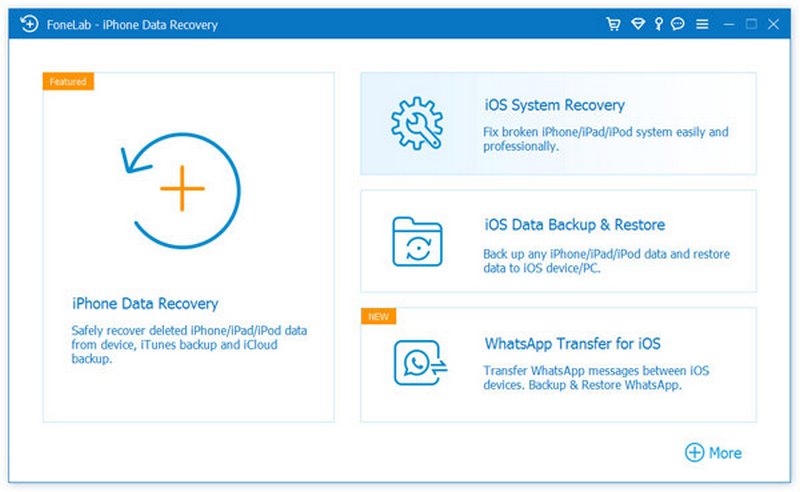
Восстановление удаленных текстовых сообщений с iPhone без резервного копирования — Шаг 1
Шаг 2 Подключите ваше устройство iOS к компьютеру. После обнаружения имя текущего устройства будет отображаться в интерфейсе программы. щелчок Начать сканирование Нажмите кнопку, чтобы начать сканирование устройства на наличие удаленных данных на нем.
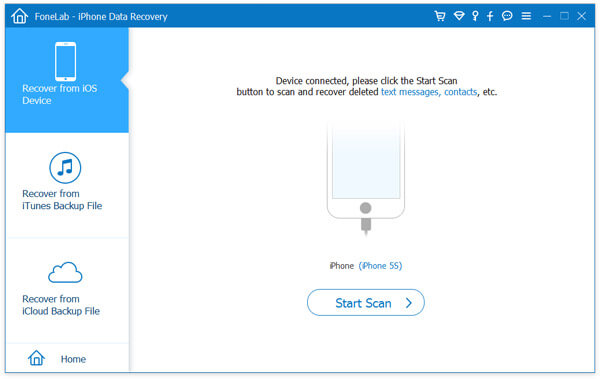
Восстановление удаленных текстовых сообщений с iPhone без резервного копирования — Шаг 2
Шаг 3 Нажмите Сообщения & Вложения сообщений смотреть на удаленные сообщения. Отметьте удаленные текстовые сообщения, которые вы хотите получить, и нажмите Recover сохранить восстановленные текстовые сообщения на вашем компьютере в CSV и HTML.
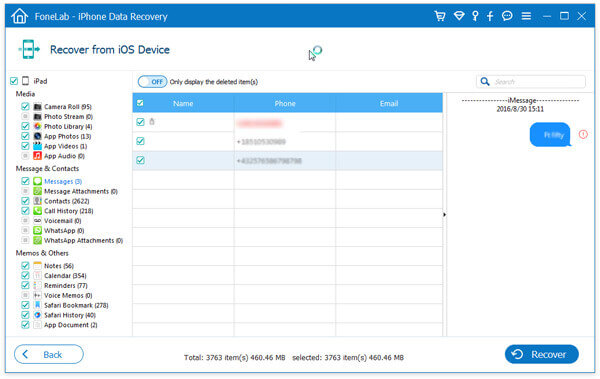
Восстановление удаленных текстовых сообщений с iPhone без резервного копирования — Шаг 3
Вот видео-руководство, которое позволит вам легко узнать, как восстановить текстовые сообщения iPhone с помощью FoneLab:

Видеогид: восстановление удаленных текстовых сообщений с iPhone без резервного копирования
• Если ваше устройство — iPhone 4 / 3GS, iPad 1 и iPod touch 4, вам необходимо загрузить подключаемый модуль в соответствии с подсказкой и выполнить три шага ниже, чтобы войти в режим сканирования.
1. Держите устройство iOS в руке и нажмите кнопку «Пуск».
2. Нажмите и удерживайте кнопки питания и «Домой» одновременно в течение точных секунд 10.
3. Отпустите кнопку питания и удерживайте кнопку «Домой» еще 15 секунд.
• Поддерживается iOS 17. Эта программа восстановления сообщений совместима с iPhone 15/14/13/12/11/X/8/7/SE/6s Plus/6s/6 Plus/6/5s/5c/5/4S/4. /3ГС.
• Если вы также хотите восстановить удаленные прикрепленные фотографии или аудио / видео файлы в текстовых сообщениях, вы можете нажать «Вложения в сообщения», чтобы просмотреть и восстановить удаленные вложения текстового сообщения.
• «Как я могу восстановить удаленные сообщения iMessages?» — многие задаются этой проблемой. Мощно, FoneLab также позволяет вам восстановить удаленные сообщения с iPhone iPad.
Способ 2. Восстановить удаленные текстовые сообщения iPhone из iTunes Backup
Вы можете удивиться, что iTunes может помочь вам. Второй способ — вернуть старые текстовые сообщения iPhone, распаковав резервное копирование ITunes, Но предварительным условием является то, что вы синхронизировали свой iPhone с iTunes с момента получения этих сообщений, но вы не синхронизировали свой iPhone с iTunes с момента удаления сообщений. Не синхронизируйте ваш iPhone с iTunes, прежде чем восстанавливать сообщения iPhone из резервной копии вашего iPhone. И если вам будет предложено обновить резервную копию вашего iPhone перед извлечением этих текстов, откажитесь.
Восстановить потерянные текстовые сообщения iPhone с помощью iTunes
Шаг 1 Подключите свой iPhone к компьютеру и запустите последнюю версию iTunes. И iTunes автоматически появится. Если нет, пожалуйста, откройте его вручную.
Шаг 2 Вы можете увидеть свой значок iPhone в верхнем правом углу и просто выбрать его.
Шаг 3 Затем нажмите кнопку «Восстановить iPhone…», чтобы начать восстановление. Вы можете видеть, что ваши ранее сохраненные данные заменят данные на вашем iPhone. Если после удаления этих текстовых сообщений вы не выполняли резервное копирование, файлы этих сообщений теперь будут отображаться в обычном списке сообщений на вашем iPhone.
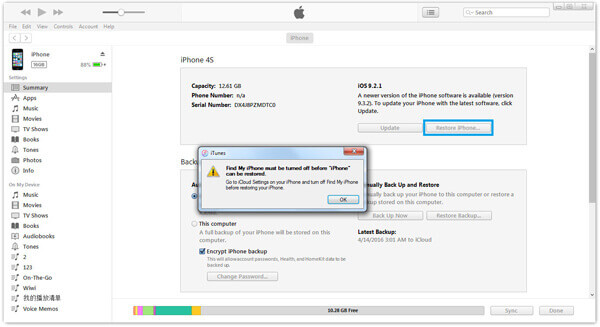
Восстановить удаленные текстовые сообщения на iPhone из iTunes
• Когда вы используете iTunes для восстановления данных таким образом, не только текстовые сообщения, но и контакты, фотографии, заметки, история вызовов и т. Д. Из резервной копии iTunes также будут автоматически восстановлены одновременно и заменят ваши текущие данные iPhone.
• Все файлы резервных копий iTunes с вашего iPhone не могут быть просмотрены, и вам необходимо выполнить резервное копирование или восстановление с помощью iTunes.
Просмотр и получение текстовых сообщений iPhone из iTunes Backup с помощью FoneLab
Если вы не хотите заменять свои данные на iPhone предыдущей резервной копией iTunes и хотите просматривать текстовые сообщения перед восстановлением, вы также можете использовать ранее представленный инструмент FoneLab. Шаги следующие:
Шаг 1 Запустите программу, выберите Восстановление из файла резервной копии iTunes Режим. Все резервное копирование ITunes все они будут перечислены в левой части списка, включая информацию об имени устройства, дате последнего резервного копирования и серийном номере. Выберите файл резервной копии, который вы хотите восстановить, и нажмите «Начать сканирование», чтобы войти в режим сканирования.
Восстановление удаленных текстовых сообщений на iPhone из iTunes Backup — Шаг 1
Шаг 2 После сканирования вы можете просмотреть все данные, найденные на вашем устройстве в результате сканирования. Категория и количество файлов будут перечислены в левом списке, а конкретный контент будет отображаться на правой панели. Просто нажмите Сообщения опцию и просматривать сообщения на правой панели. щелчок Recover кнопку, чтобы вернуть ваши тексты на ПК.
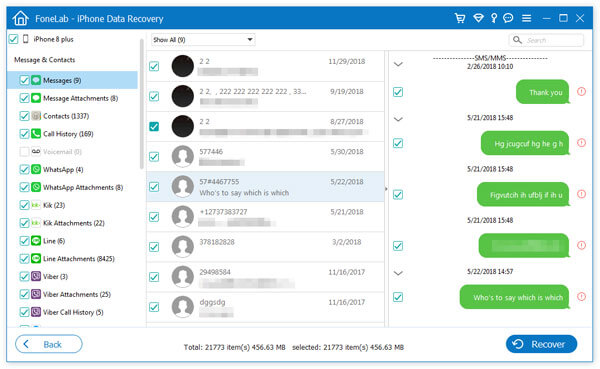
Восстановление удаленных текстовых сообщений на iPhone из iTunes Backup — Шаг 2
• Если вы создали резервную копию iPhone с зашифрованным паролем в iTunes, вам необходимо ввести пароль на шаге 3 для сканирования.
• Вы можете просматривать текстовые сообщения и выбирать те тексты, которые вы хотите восстановить, чтобы сохранить на вашем компьютере.
Следующее видео руководство позволяет быстро узнать, как восстановить удаленные текстовые сообщения на iPhone из резервной копии iTunes:
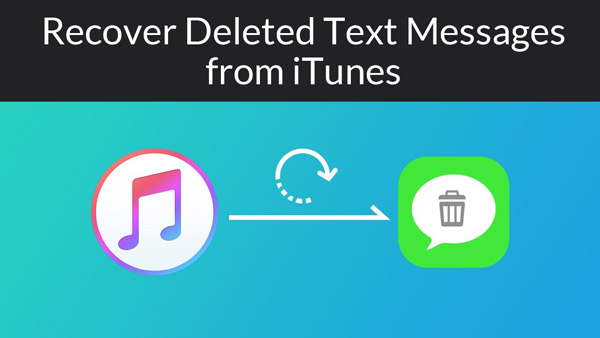
Видеогид: восстановление удаленных текстовых сообщений на iPhone из iTunes Backup
Способ 3. Восстановить удаленные текстовые сообщения из резервного копирования iCloud
В этом методе вы должны убедиться, что вы создали резервную копию текстовых сообщений iPhone в iCloud.
Получить обратно iPhone текстовых сообщений с iCloud Backup
Шаг 1 Сначала перейдите в «Настройки»> «iCloud»> «Резервное копирование iCloud». Здесь вы увидите время последнего успешного резервного копирования. Если это произошло до удаления ваших текстовых сообщений, вам повезло.
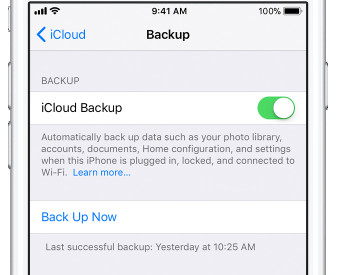
Получить обратно iPhone текстовых сообщений с iCloud Backup — Шаг 1
Шаг 2 Перейдите в «Настройки»> «Общие»> «Сброс», а затем нажмите «Стереть все содержимое и настройки». Это сотрет все данные и перенесет вас на экран настройки, где вы сможете восстановить устройство.
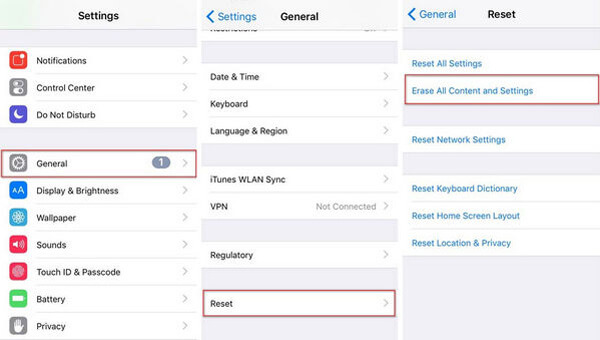
Получить обратно iPhone текстовых сообщений с iCloud Backup — Шаг 2
Шаг 3 После удаления iPhone устройство должно предложить вам настроить его как новый телефон или восстановить его из предыдущей резервной копии. На этом экране выберите «Восстановить из резервной копии iCloud».
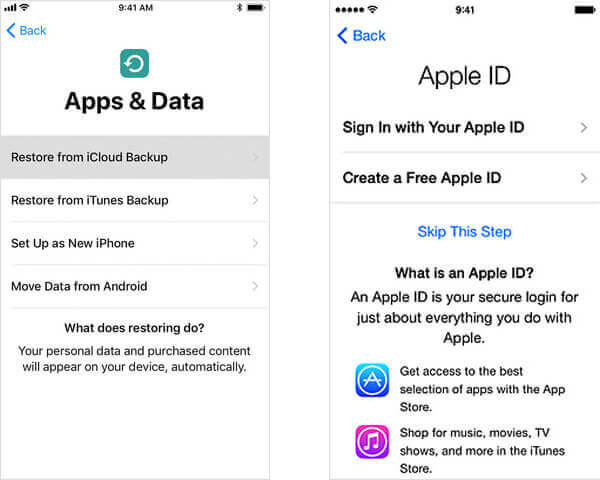
Получить обратно iPhone текстовых сообщений с iCloud Backup — Шаг 3
Шаг 4 Войдите в iCloud, используя свой Apple ID и пароль, а затем выберите соответствующую резервную копию. Для завершения процесса держите устройство подключенным к сети Wi-Fi.
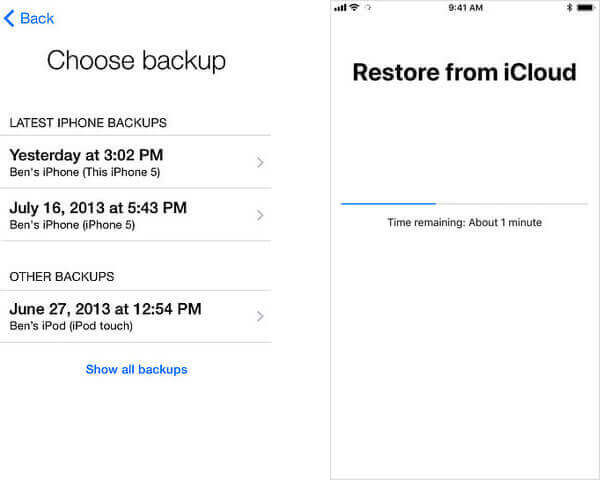
Получить обратно iPhone текстовых сообщений с iCloud Backup — Шаг 4
Таким образом, вся резервная копия iCloud будет перезаписывать текущие данные на вашем iPhone, включая текстовые сообщения, iMessages, WhatsApp, контакты, фотографии, журналы вызовов и многое другое.
Восстановление удаленных текстовых сообщений с iCloud без перезаписи вашего iPhone
Если вы не хотите перезаписывать содержимое старой резервной копии, попробуйте это. На самом деле, iCloud не создает резервные копии SMS-сообщений на всех территориях и для всех операторов. Очень жаль, если он не работает на вашем iPhone, так как это самый простой способ восстановить эти потерянные сообщения. Вы можете попытаться перейти к шагу 2, чтобы узнать, сработает он или нет.
Шаг 1 Войдите в iCloud под своим Apple ID и паролем.
Шаг 2 Нажмите на текстовые сообщения. Если эта опция не появилась, это означает, что ваши сообщения не были сохранены. Если это так, найдите сообщения, которые вы хотите восстановить.
Шаг 3 Выберите Настройки, iCloud на вашем iPhone.
Шаг 4 Выключите текстовые сообщения или убедитесь, что он выключен, и вы увидите всплывающее окно. Выберите «Сохранить на моем iPhone».
Шаг 5 Затем снова включите текстовые сообщения, нажмите «Объединить» и подождите. Через некоторое время удаленные текстовые сообщения должны вернуться на ваш iPhone.
Восстановите удаленные текстовые сообщения из iCloud Backup с помощью FoneLab
Если вы используете FoneLab для восстановления текстов обратно из файла резервной копии iCloud без перезаписи данных iPhone, проверьте следующие шаги:
Шаг 1 Запустите программу, выберите Восстановить из iCloud Режим. Введите свой Apple ID и пароль. (Забыли пароль ICloud?)
Восстановление удаленных текстовых сообщений на iPhone из резервной копии iCloud — Шаг 1
Шаг 2 Выберите тип данных, который вы хотите восстановить, и нажмите «Start«в этом окне, чтобы начать сканирование.

Восстановление удаленных текстовых сообщений на iPhone из резервной копии iCloud — Шаг 3
Шаг 3 После сканирования вы можете просмотреть все данные (включая удаленные), найденные в файле резервной копии iCloud. щелчок Сообщения вариант в левом списке, а затем выберите потерянные текстовые сообщения, которые вы хотите восстановить. щелчок Recover кнопка, чтобы восстановить и сохранить SMS на локальном диске.
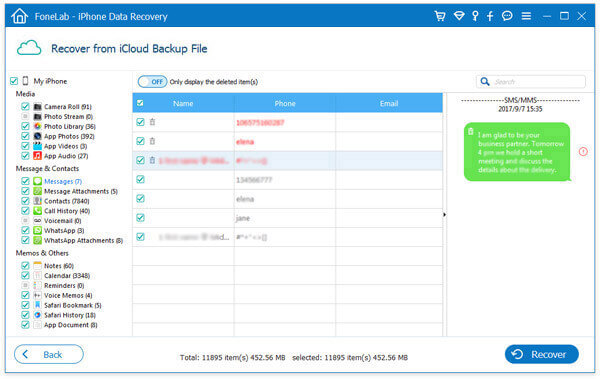
Восстановление удаленных текстовых сообщений на iPhone из резервной копии iCloud — Шаг 4
Удаленные будут помечены красным, а существующие — черным. Вы также можете включить «Отображать только удаленные элементы» для просмотра только удаленных текстов.
Теперь у вас есть старые текстовые сообщения обратно на ваш компьютер.
Существует видео руководство, которое позволяет быстро узнать, как восстановить удаленные текстовые сообщения на iPhone из резервной копии iCloud:
Руководство по видео: восстановление удаленных текстовых сообщений на iPhone из iCloud Backup
Способ 4. Как восстановить удаленные текстовые сообщения на iPhone, связавшись с поставщиком услуг
В некоторых случаях это хороший способ восстановить удаленные текстовые сообщения iPhone, связавшись с оператором сотовой связи. У них будет время от времени доступ к резервной копии, если данные еще не были перезаписаны или обновлены. Если вы в затруднении и действительно хотите спасти удаленные сообщения iPhone, вы можете обратиться к поставщику услуг сотовой связи, если вы не хотите использовать стороннее программное обеспечение для восстановления текстовых сообщений.

Восстановите удаленные текстовые сообщения на iPhone, связавшись с поставщиком услуг
Когда вы звоните, вам нужно будет обратиться к ним за технической поддержкой, а затем попросить поговорить с представителем, потому что в меню могут быть не очень точные подсказки, чтобы доставить вас в нужный отдел. Имея дело с представителями обслуживания клиентов, вы должны быть вежливы и разумны, поскольку они могут быть не очень полезны.
В этом посте мы в основном покажем вам несколько полезных способов, которые помогут вам восстановить удаленные текстовые сообщения на iPhone. Вы можете восстанавливать текстовые сообщения iPhone без резервного копирования или извлекать удаленные текстовые сообщения из резервной копии iTunes или iCloud.
Часто задаваемые вопросы о восстановлении текстовых сообщений iPhone
Сохраняет ли iCloud удаленные текстовые сообщения?
Да. iCloud поддерживает резервное копирование текстовых сообщений на вашем iPhone. Если вы случайно удалили текстовые сообщения после резервного копирования iCloud, iCloud создаст резервную копию удаленных текстовых сообщений.
Куда делись мои текстовые сообщения на iPhone?
Перейдите в «Настройки» и коснитесь своего имени вверху, затем выберите iCloud> Управление хранилищем> Резервные копии. Посмотрите, есть ли текстовые сообщения, хранящиеся в резервной копии iPhone.
Как я могу найти недавно удаленные текстовые сообщения iPhone?
Загрузите и установите Aiseesoft iPhone Data Recovery. Выберите режим «Восстановить с устройств iOS» и подключите iPhone к компьютеру. Затем нажмите «Начать сканирование», чтобы отсканировать все удаленные текстовые сообщения на iPhone. После сканирования вы можете выбрать удаленные сообщения и нажать «Восстановить», чтобы вернуть их.
Что вы думаете об этом посте.
Рейтинг: 4.9 / 5 (на основе голосов 225)
24 декабря 2020 г. 08:32 / Обновлено Луиза Уайт в Восстановить данные iOS