У вас большие запросы!
Точнее, от вашего браузера их поступает слишком много, и сервер VK забил тревогу.
Эта страница была загружена по HTTP, вместо безопасного HTTPS, а значит телепортации обратно не будет.
Обратитесь в поддержку сервиса.
Вы отключили сохранение Cookies, а они нужны, чтобы решить проблему.
Почему-то страница не получила всех данных, а без них она не работает.
Обратитесь в поддержку сервиса.
Вы вернётесь на предыдущую страницу через 5 секунд.
Вернуться назад
8 необычных идей как можно использовать USB-флешку
В цифровую эпоху физические USB-накопители несколько растеряли былую популярность. Раньше они повсеместно использовались для передачи файлов, но сейчас для этого есть высокоскоростной интернет и облачные хранилища данных, которые предоставляют любому пользователю несколько гигабайт бесплатно. Неудивительно, что USB-флешки перестали пользоваться популярностью. Тем не менее, даже в 2018 году можно найти несколько способов использовать накопитель не по прямому назначению, но с умом. Мы нашли аж 8 интересных идей, которые «оживят» Вашу флешку и дадут ей вторую жизнь.
Создать загрузочный образ ОС Windows
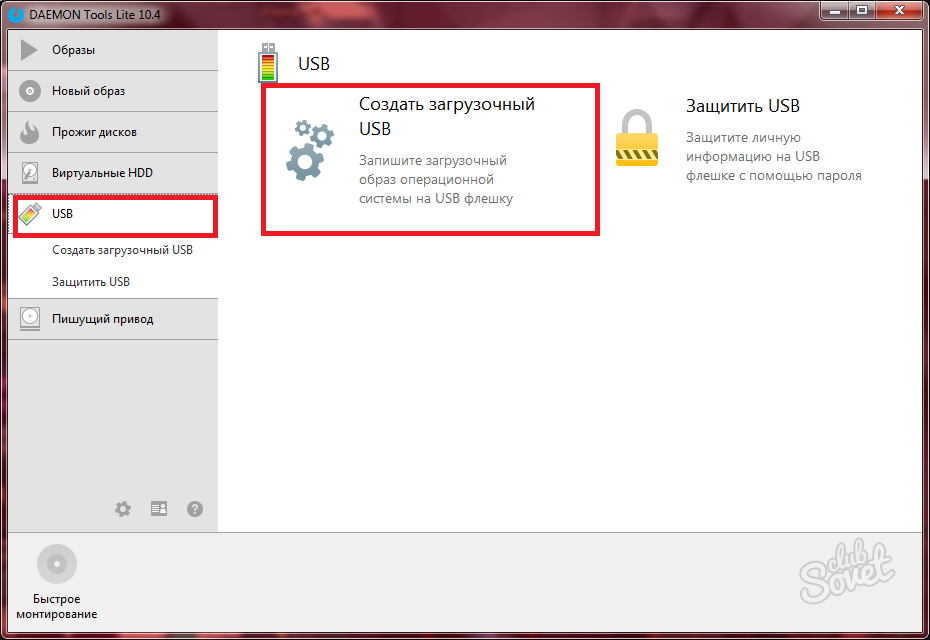
Один из самых очевидных и известных способов использовать флешку – записать на нее установочный образ операционной системы Windows, при этом сделав накопитель «загрузочным». Среди множества программ, наилучшими считаются Daemon Tools, UltraISO, Rufus и Windows USB/DVD Download Tool, которую для создания загрузочных накопителей рекомендует сама Microsoft. После создания и записи образа операционной системы Windows, у Вас появляется накопитель, на котором будет постоянно храниться «установка», что будет очень удобно, если появится срочная необходимость переустановить ОС.
Очистить компьютер от вирусов
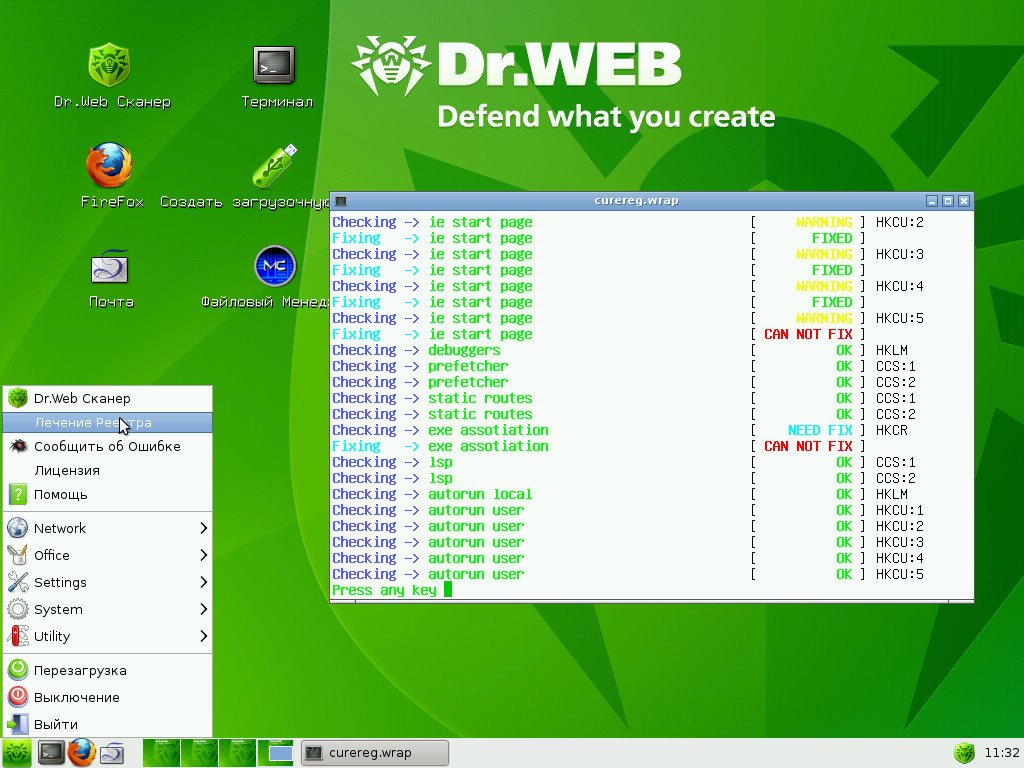
Если компьютер был заражен вирусами, а при запуске операционной системы Вы наблюдаете большой баннер на весь экран с просьбой перечислить определенную сумму на какой-то номер для доступа к ПК (чего, конечно же, делать ни в коем случае нельзя), то не обязательно сразу же переустанавливать Windows с форматированием всех данных на жестком диске. Можно обойтись куда более гуманными методами, к примеру, использовать USB-накопитель в качестве так называемого загрузочного «LiveCD», который предназначен для аварийного восстановления системы. Бесплатные версии «LiveCD» выпускают известные производители антивирусного ПО такие как: Kaspersky, ESET NOD32 и Dr.Web.
Диск аварийного восстановления
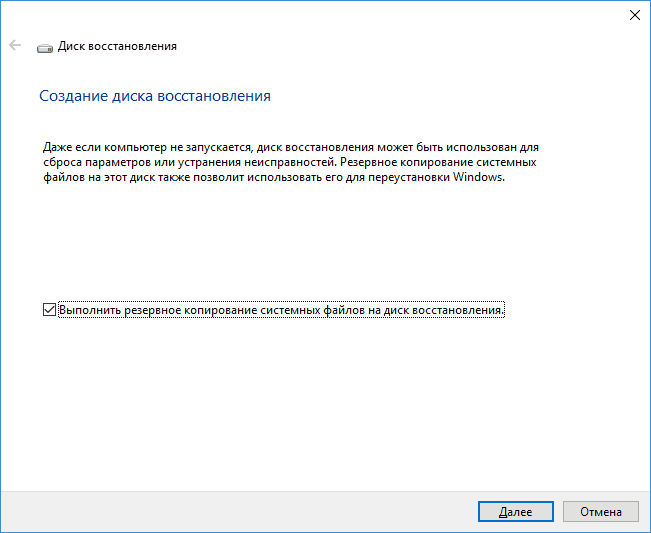
Для восстановления работоспособности операционной системы при любом сбое или ошибках, и даже при заражении компьютера вирусами, можно воспользоваться «Диском восстановления». Его можно создать и записать на USB-флешку с помощью стандартных средств в самой Windows. Для этого Microsoft сделала подробную инструкцию.
Попробовать Linux в качестве основной OC
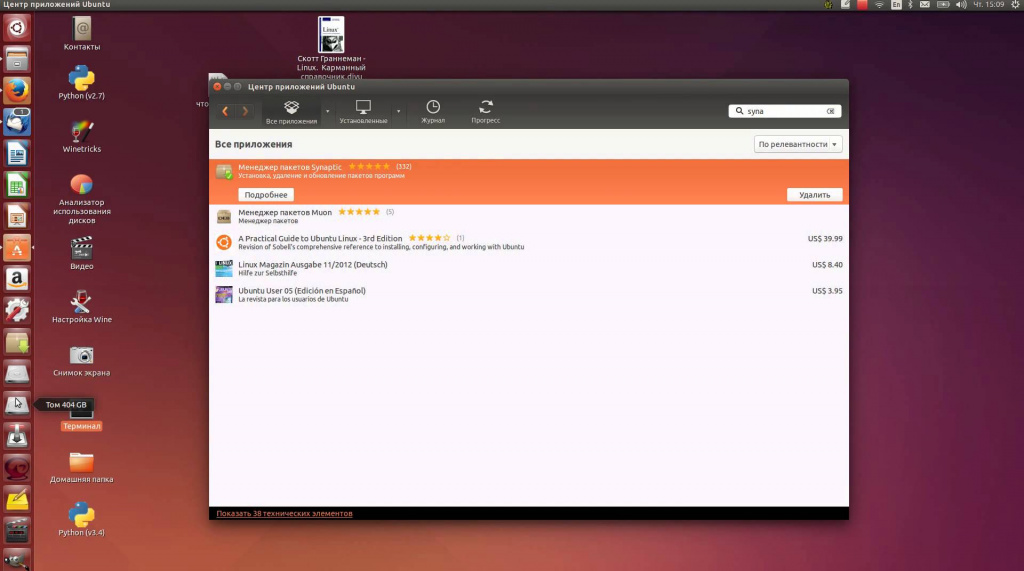
Если Вы всегда мечтали сменить основную операционную систему и перейти с Windows на ОС на базе Linux, то совсем необязательно устанавливать ее полноценную стационарную версию. С помощью USB-накопителя можно, как и по аналогии с Windows создать загрузочную флешку, на которой будет находится портативная, но полностью рабочая версия Linux с установленным софтом и Вашими файлами. Флешку, а соответственно и ОС, можно брать с собой и запускать с любого компьютера, в котором есть USB-порт. То есть с любого ПК.
Постоянно иметь под рукой портативный софт
Вместо того, чтобы каждый раз устанавливать необходимые программы и приложения можно использовать портативные версии ПО, которые пользуются большой популярностью у пользователей. «Переносной» софт не оставляет в системе никаких следов и записей в реестре, а на USB-накопителе все портативные программы хранятся в одном месте и будут всегда под рукой. Благодаря этому, Вы сможете их использовать не только на «домашнем» компьютере, но и на любом другом ПК под управлением OC Windows. Самая большая коллекция портативных версий программ удобно собрана на сайте portableapps.com. Здесь можно найти практически любой софт, начиная с браузеров и проигрывателей, заканчивая мощными графическими и видеоредакторами.
Ускорить компьютер
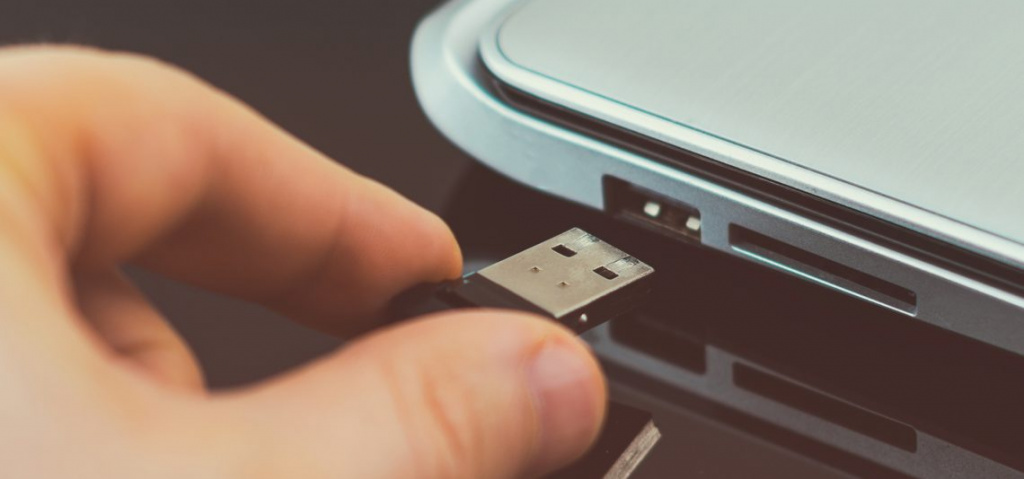
При нехватке объема оперативной памяти, USB-накопитель может использоваться как «запасной аэродром» файла подкачки и системного кэша компьютера. Это возможно благодаря встроенной в Windows технологии ReadyBoost. Чтобы активировать эту технологию и использовать флешку для ускорения компьютера нужно подключить накопитель к ПК и открыть его «Свойства», нажав на иконке устройства правой кнопкой мышки и выбрав соответствующий пункт. После этого во вкладке «ReadyBoost» необходимо выбрать пункт «Предоставлять это устройство для технологии ReadyBoost», и наконец выставить количество памяти, которое будет зарезервировано системой у флеш-накопителя для увеличения производительности компьютера.
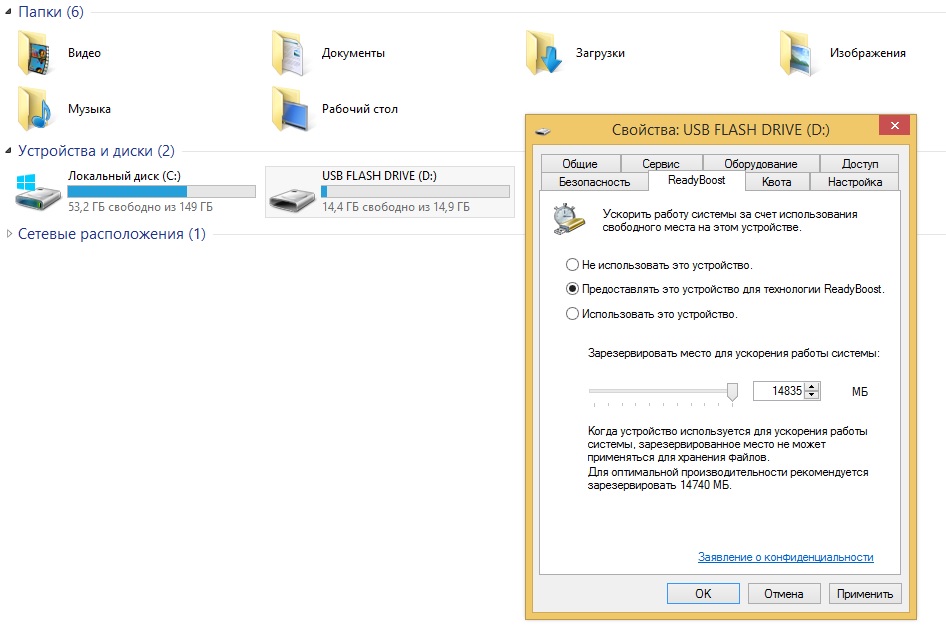
Учтите, что некоторые USB-накопители не поддерживают ReadyBoost из-за отсутствия требуемых характеристик производительности
Безопасный веб-серфинг
Чтобы анонимно и приватно просматривать веб-страницы в интернете можно установить портативную версию браузера Tor на USB-накопитель и абсолютно безопасно «серфить» в интернете с любого компьютера. При этом, на ПК не останется никаких сведений о том, кто выходил в сеть и на каких сайтах Вы находились, а Ваше реальное местоположение и IP-адрес не будут раскрыты никем, так как браузер Tor использует так называемую «луковую маршрутизацию» — технологию, благодаря которой вся информация шифруется и потом отсылается через несколько сетевых узлов. Приятный бонус при использовании Tor — блокировка рекламы и раздражающих всплывающих окон на любых сайтах, что сделает интернет-серфинг в разы приятнее.

Обезопасить ПК от несанкционированного доступа
С помощью специализированного ПО под названием Predator (в качестве аналога можно использовать USB Raptor) в связке с обычным USB-накопителем можно обезопасить свой компьютер или ноутбук от взлома, мошенников и воров. Установив софт на флешку и вытащив ее из компьютерной техники, Вы заблокируете компьютер или ноутбук. Если кто-то захочет воспользоваться устройством и введет неверный пароль, то защитная программа включит громкий звук, который определенно привлечет внимание. Разблокировать компьютер или ноутбук можно только вставив флешку в USB-порт, что делает ее неким «ключом от входной двери» Вашей компьютерной техники.
5 нестандартных способов использования USB-флешек

Нашла занимательную статью про. необычные способы использования обычных флешек. Может, кто-то для себя откроет что-то новое и полезное.

Сколько бы ни предрекали смерть USB-флешкам, они продолжают жить и здравствовать. А всё потому, что, помимо хранения информации, у них есть также масса других применений. Каких именно, вы узнаете из этой статьи.
1. Физический ключ для блокировки компьютера
Сохранность компьютера становится реальной проблемой для людей, которые много путешествуют и вынуждены работать в аэропортах, кафе и других общественных местах. Обычно больше всего краж происходит именно там. Как ваш ноутбук сможет защитить USB-флешка? Сама по себе — никак, но в связке со специальным ПО она станет настоящим ключом, отпирающим компьютер, как замок.
Программная утилита Predator блокирует компьютер сразу после извлечения флешки и делает фото того, кто пытается им воспользоваться. При вводе неправильного пароля Predator издаст громкий звук, который точно привлечёт внимание.
Единственным минусом этого приложения является цена в 30 долларов. В качестве альтернативы можно воспользоваться другим подобным решением — USB Raptor. Оно несколько проще, но выполняет те же задачи.
2. Охранная система

Защитная система на базе бесплатной утилиты LAlarm в чём-то схожа с защитой из предыдущего пункта: в качестве триггера тоже используется флешка, но принцип работы немного отличается.
Флешка не просто вставляется в ноутбук, но ещё и крепится каким-нибудь способом к столу или другим относительно неподвижным предметам. После блокировки экрана Windows (Win + L) или закрытия крышки лэптопа система переходит в режим охраны, и, если кто-то попытается забрать ваш компьютер, вытащив флешку, включится громкая и противная сирена, которая, скорее всего, испугает злоумышленника и заставит его в панике убежать (это меня повеселило больше всего)). Отключается сигнализация, как вы уже, наверное, догадались, вводом пароля от вашей учётной записи.
3. Хранилище паролей беспроводных сетей
Записывать пароли от Wi-Fi на клочке бумаги — это прошлый век, согласитесь. Особенно учитывая то, что у каждого из нас есть несколько валяющихся без дела флешек, которые с успехом можно использовать для этих целей.
Для этого нам понадобится всего пару команд. Жмём Win+R и вставляем в открывшееся окно вот такой код:
netsh wlan show profiles
Далее находим имя нужной сети и подставляем в эту команду, добавив также букву диска флешки, куда должен сохраниться XML-файлик:
netsh wlan export profile «имя_сети» key=clear folder=»буква_диска»
Когда возникнет необходимость, пароль беспроводной сети можно будет восстановить, просто скопировав сохранённый ранее файл следующей командой:
netsh wlan add profile filename=»путь_к_xml_файлу» user=all
Эту же флешку можно использовать, чтобы передать пароль вашим гостям с Windows-лэптопами.
4. Диск с портабельным софтом
Переносимые приложения — это программы, работающие без установки, и в ходу они уже довольно давно. Самый известный портал, где можно скачать такие приложения, — это PortableApps.
Браузеры, графические редакторы, текстовые процессоры, проигрыватели — там собраны инструменты для самых различных нужд. Создайте однажды волшебную флешку с такими приложениями, и все необходимые вам инструменты будут всегда у вас под рукой. Есть как отдельные программы, так и целые наборы приложений на любой вкус.
5. Live-CD с дистрибутивом Linux
Для случаев, когда вам предстоит работать на компьютере не только без приложений, но ещё и без ОС, а также ситуаций, когда нужно оказать «первую помощь», полезно записать на одну из ваших флешек Live CD с каким-нибудь дистрибутивом Linux.
Такая флешка делается довольно просто и не раз выручит, когда понадобится восстановить ОС или файлы с повреждённого компьютера, пригодится для различных тестов и многого другого.
Старая флешка: 5 способов применения
В последние годы одновременно с ростом предложения услуг облачных хранилищ сильно выросло количество пылящихся в ящиках столов флешек. Тем более, что совсем недавно их с невиданной щедростью раздавали как визитные карточки. И все же такой участи эти некогда незаменимые носители информации не заслужили, так что продвинутый пользователь и сегодня найдет им достойное применение. Давайте рассмотрим некоторые возможности дать им новую жизнь.
ДОПОЛНИТЕЛЬНЫЙ АРХИВ
Несомненно, на компьютере каждого пользователя есть какое-то количество фотографий или файлов, утрата которых может сильно огорчить. Продвинутый пользователь эти данные уже скопировал в облако или, например, на DVD-диск. А еще более продвинутый создает резервную копию этих данных. Потому что резервных копий много не бывает, и в критический момент будет очень здорово победоносным движением достать со дня ящика старую флешку с нужными файлами.
В тоже время совсем неразумно копировать на такой флеш-накопитель конфиденциальную информацию, не предназначенную для посторонних глаз. Во всяком случае, в незашифрованном виде. Хорошо бы еще такую флешку снабдить ярлыком, по которому можно догадаться о ее содержании.
ОПЕРАЦИОННАЯ СИСТЕМА LINUX
Многие версии операционной системы Linux достаточно невелики, чтобы удачно поместиться на флеш-накопителе. Кроме того, их преимуществом является возможность запуска прямо с флешки. При этом кроме операционной системы на средний флеш-накопитель помещается достаточно много рабочих файлов. Такое решение поможет превратить любой попавшийся компьютер с USB-разъемом в ваш персональный компьютер, настроенный под ваши потребности.
СЭКОНОМЬТЕ МЕСТО НА КОМПЬЮТЕРЕ
Если идея отдельной операционной системы кажется вам излишеством, то можно пользоваться различными совместимыми с Windows приложениями, запускаемыми прямо с флеш-накопителя. Для этого создано огромное количество специальных миниверсий приложений, запускающихся с внешних носителей информации, которые занимают меньший объем памяти, но имеют все принципиальные функции основного приложения.
Пользование такими приложениями позволяет сберечь жесткий диск своего компьютера от засорения, а кроме того, этими приложениями можно пользоваться и на других компьютерах, где они изначально отсутствуют. Большое количество приложений, которые запускаются с внешнего носителя информаии, можно найти на сайтах Portable Freeware и Portable Apps.
ВОЗЬМИТЕ В ДОРОГУ
Хотя интернет доступен почти всему цивилизованному обществу, в некоторых странах цены на интернет-соединение безбожно высоки, а трафики микроскопические. Так что разумнее, отправляясь в поездку, взять с собой на флешке нужные файлы. Под нужными я подразумеваю не только рабочие файлы, но и развлечения – фильмы, музыку и даже электронные книги. На одном флеш-накопителе среднего объема может храниться материал для чтения на несколько лет. Кроме того, на флешку можно скачать фотокопии дорожных документов – на всякий случай.
АНТИВИРУСННЫЕ ПРОГРАММЫ
На самом деле, у вас уже сейчас на всякий случай должна быть по крайне мере одна флешка с антивирусной программой в ящике стола или на дне сумки. Пусть даже не для себя. В вашем окружении или среди коллег легко может обнаружиться некто, кто случайно откроет подозрительное приложение к письму, зайдет на несолидный сайт и, не подумав, кликнет по неприемлемой ссылке. Именно в таких случаях и нужен рыцарь на белом коне со спасительной флешкой, потому что большинство зловредных программ не позволят пользователю компьютера установить никакой антивирус.
К счастью, существует достаточно много бесплатных портативных антивирусных программ именно для флеш-накопителей: Anvi Rescue Disk, ClamWin Portable, Avira PC Cleaner или Emsisoft Emergency Kit. В целях профилактики полезно время от времени эти программы на флешке обновлять, чтобы они не успевали морально устареть, хранясь на USB-накопителе.
И это лишь некоторые наиболее популярные варианты того, как вернуть в строй еще совсем не старую технологию. При наличии более удачных или интересных идей насчет того, как дать новую жизнь флешке, не стесняйтесь поделиться ими в комментариях.