Чем открыть apk файл?

В этой статье мы расскажем вам о том, чем открыть APK файл. Точно следуйте инструкции и всё обязательно получится.
Что такое APK? Это обычный установщик или же архив исходных файлов любого приложения, созданного для платформы Андроид. Расшифровывается как Android PacKage. Некоторые пользователи андроид устройств, жалуются на проблемы при установке таких файлов. Разберем чуть поподробнее.
Изначально необходимо предоставить телефону доступ к сторонним приложениям (приложения, скаченные из Интернета, не из Play Market) и разрешить их установку на телефон. Для этого необходимо провести несколько манипуляций с настройками: зайдите в «Настройки», затем в раздел «Личные данные»/ «Персонализация»/ «Система» (на всех телефонах по разному).

Далее во вкладке «Безопасность»/ «Управление приложениями», ищите функцию, отвечающую за разрешение установки приложений не из Play Market.

Теперь телефон будет устанавливать любые скаченные приложения. Учтите, загружая такие «левые» программы, вы рискуете потерять ценную информацию, например, пароли, номера банковских карт, да и просто личные данные. Хакерство и вирусы никто не отменял. Будьте аккуратны и бдительны к загружаемым файлам.
Совет: Обязательно скачайте антивирусную программу для защиты своего устройства.
Итак, доступ есть. Теперь нужно добраться до самого файла, как на обычном компьютере. В этом, вам поможет практически любой файловый менеджер. Именно он позволит использовать и открывать загруженные APK программы.

Скачивайте абсолютно любой. Мы предпочитаем X-Plore File Manager (Скачать). На наш взгляд он дает самую подробную и удобно структурированную информацию о файлах смартфона и, кроме этого, обладает отличным функционалом.

В большинстве случаев, достаточно просто нажать на иконку скаченного приложения и оно запустится.

Но если не получается, то воспользуйтесь функцией «Открыть в системе», позволяющий использовать для открытия абсолютно все возможные программы.


Перед установкой, обязательно ознакомьтесь с разрешениями приложения. Некоторые из них запрашивают доступ к личной информации. В таком случае, 20 раз подумайте, прежде чем использовать такие приложения.

Да и вообще, лучше все-таки приобретать лицензионный софт и прочее программное обеспечение.
Уважаемые читатели! Если у вас остались вопросы или есть комментарии по теме статьи — пожалуйста, оставляйте их ниже.
Как открыть файл в формате APK на компьютере и телефоне с Андроид

APK-файлы используются для установки приложений на мобильные устройства под управлением Android. В файле данного формата запакованы все необходимые компоненты, после инсталляции которых пользователь может работать с нужным ему приложением. Объекты данного формата можно открыть как для установки, так и просто распаковать содержимое. Для этого подходят разные программы как в Windows, так и на Android.
Для чего нужен APK-файл, где применяется и из чего состоит
Предлагаю начать с краткого экскурса по теме APK-файлов. Объект данного расширения является исполняемым, как EXE в операционных системах Windows. В него запаковано мобильное приложение и весь его код. Соответственно, если вы хотите установить какую-то игру или программу на свое мобильное устройство, вы скачиваете APK-файл, запускаете его и выполняете инсталляцию.
Внутри APK находятся другие каталоги и файлы, в которых хранится программный код. Все это имеет свой алгоритм распаковки, за счет которого и производится корректная установка приложения на смартфон. На компьютерах APK-файлы устанавливаются при помощи эмуляторов или через встроенную подсистему Android (только в Windows 11). В крайне редких случаях такие объекты распаковываются для изменения содержимого, но это нужно исключительно опытным пользователям.
Открытие APK-файлов на Android
Обладатели мобильных устройств на базе Android чаще всего сталкиваются с необходимостью открыть файл APK. Поэтому я предлагаю рассмотреть возможные методы осуществления этой задачи на смартфоне или планшете. Разберу как стандартный метод, так и использование файловых менеджеров, если вас вдруг интересует не просто установка, но и просмотр содержимого полученного объекта.
Стандартный установщик приложений
Установка APK-файла на Андроид — основной выполняемый процесс с элементами данного типа. Обычно для этого достаточно использовать стандартный установщик приложений, который по умолчанию присутствует на смартфоне или планшете.
- Найдите в стандартном менеджере файлов или в списке загрузок браузера APK-файл, с которым вы хотите работать. Тапните по нему для открытия.

- Если приложение требует специальных разрешений или установка файлов из браузера сейчас запрещена, вы получите соответствующее уведомление и сможете быстро предоставить доступ. Затем нажмите «Установить».

- Ожидайте окончания инсталляции, после чего на экране появится сообщение и две кнопки: для выхода из данного меню или открытия установленного приложения.

Как видите, все довольно просто, если речь идет о стандартной установке файла, имеющего расширение APK. Однако в некоторых случаях стандартный установщик не работает или нужно использовать файл для просмотра и редактирования содержимого. В таких случаях я советовал бы обратить внимание на два следующих раздела статьи.
My APK
Сторонняя программа My APK является довольно продвинутым файловый менеджером, нацеленным на работу с установленными приложениями и APK-файлами, находящимися на устройстве. Она позволяет просматривать и редактировать содержимое, добавлять подпись или конвертировать APK в архив, если вам это по каким-то причинам нужно.

-
Скачайте My APK с Google Play Маркета или любым другим удобным для вас методом. После установки запустите приложение.

В нем перейдите на вкладку «apks» и найдите APK-файл, который вас интересует. Тапните по нему для открытия информации и списка действий.


Total Commander
Total Commander можно назвать самым популярным файловым менеджером среди сторонних. Его часто устанавливают на компьютер для более удобного управления директориями и элементами, а также используют на телефоне и планшете. При помощи данной программы вы сможете посмотреть содержимое APK, изменить его или запустить установку.
- После скачивания и запуска Total Commander примите политику конфиденциальности, чтобы получить доступ ко всем функциям.

- Выполните навигацию по каталогам и найдите нужный вам АПК-файл.

- Тапните по нему для открытия списка действий.

- Вы видите четыре основных возможных варианта: установка, открытие как архива, открытие файла или переход в Google Play на страницу приложения, если она существует (эта информация указана в метаданных самого APK).

- При просмотре содержимого вы видите стандартное представление файлов и каталогов. Если у вас есть программы, поддерживающие расширения, объекты можно открыть для редактирования.

Конечно, существует множество других файловых менеджеров и программ для управления APK на Android, но все они работают примерно одному и тому же принципу, а также имеют похожий интерфейс. Поэтому предоставленные мною выше инструкции должны помочь вам разобраться во взаимодействии с инсталляторами даже в тех случаях, когда вы захотите использовать другие приложения.
Открытие APK-файлов на компьютере
Далее давайте с вами затронем более специфическое применение APK-файлов, когда они устанавливаются на компьютер или используются для редактирования содержимого. В первом случае понадобится обратиться к эмулятору, а во втором — к онлайн-сервису или любому архиватору, который вы используете на своем ПК.
Эмуляторы Android для Windows
Сейчас существует как минимум две известные и проверенные программы, играющие роль эмулятора Android для Windows. Другие используются реже и не являются настолько же хорошими. Давайте я вкратце расскажу об этих двух эмуляторах, а далее представлю информацию о том, как работать с ними для открытия APK.
BlueStacks — самый популярный эмулятор. Недавно вышло обновление, в котором разработчики уделили особое внимание производительности. Теперь BlueStacks отлично подходит для запуска даже самых требовательных мобильных игр, что также связано с оптимизацией под устройства ввода (клавиатуру и мышь). Сделаем вывод, что BlueStacks станет лучшим выбором для геймеров.
NoxPlayer — данный софт можно считать универсальным, поскольку он как просто эмулирует работу Android и предоставляет доступ к общим приложениям, так и может использоваться для игр. По производительности немного уступает предыдущему эмулятору, но предлагает пользователю немного больше настроек для эмуляции разных моделей устройств, если это будет важно.

Теперь что касается работы с любой из данных программ (принцип одинаков для обеих). Вам нужно просто скачать EXE-файл с официального сайта, запустить его и выполнить стандартную установку. После этого все файлы с расширением APK, находящиеся на вашем компьютере, будут ассоциироваться с эмулятором. Соответственно, вы просто дважды нажмете левой кнопкой мыши по файлу, он откроется через NoxPlayer или BluesStacks, будет установлен и иконка приложения отобразится на домашнем экране для запуска. Работа в уже установленных приложениях аналогична стандартному смартфону, но дополнительно поддерживается метод ввода с клавиатуры.
Браузерное расширение ApkOnline
Если у вас нет требований запустить мобильную игру или какую-то сложную программу, то открыть приложение, находящееся в APK-файле, на компьютере можно при помощи браузерного расширения ApkOnline, которое позволит обойтись без установки дополнительного программного обеспечения.
- Откройте страницу ApkOnline в магазине Chrome и установите расширение в браузер.

- После его запуска нажмите «Enter» для перехода к эмулятору.

- Изначально отображается файловый менеджер, поэтому сейчас понадобится загрузить файл с APK, нажав по кнопке со стрелкой вверх.


Архиваторы
Вы можете использовать любой архиватор в Windows для открытия APK, чтобы просмотреть содержимое и внести в него изменения. Вместе с этим через этот же архиватор можно конвертировать APK в RAR или ZIP, если это для чего-то вам нужно. Достаточно будет просто выбрать из меню «Файл» пункт «Сохранить как» и указать подходящий для вас формат.
- Что касается базового открытия установщика мобильного приложения через архиватор, то вам нужно найти его в папке или на рабочем столе, щелкнуть правой кнопкой мыши и выбрать «Открыть с помощью».

- Разверните список программ и найдите среди них стандартный или сторонний архиватор.

- Ознакомьтесь с содержимым APK и приступайте к работе с ним.

Онлайн-сервис EzyZip
Если у вас нет подходящего архиватора или приведенный выше метод распаковки APK вам не подходит, для этих же целей можно использовать онлайн-сервис EzyZip, поддерживающий как работу с обычными архивами, так и АПК-файлами.
- Откройте страницу сайта EzyZip и нажмите кнопку «Select apk file to open», после чего выберите хранящийся на компьютере APK для открытия.

- Щелкните левой кнопкой мыши по любой из папок архива для перехода к просмотру ее содержимого.

- Некоторые файлы EzyZip позволяет просмотреть, а для всех доступно скачивание. Можно как загрузить отдельные элементы, так и выбрать несколько для пакетного скачивания.

Подсистема Windows для Android (только Windows 11)
Одно из экспериментальных нововведений в Windows 11 — наличие подсистемы для Android. По сути, это встроенный эмулятор, предназначенный для установки и запуска мобильных приложений на компьютере. К сожалению, сейчас он есть не у всех (в основном у участников программы предварительной оценки), а скачивание подсистемы отдельно может привести к сбоям в работе ОС, поскольку официального метода сделать это пока нет.
Исходя из вышенаписанного, стоит заметить, что следующая инструкция подойдет только тем юзерам, у кого уже установлена Windows 11, а также на компьютере по умолчанию присутствует подсистема Windows для Android. Всем остальным пользователям придется использовать один из предыдущих методов для запуска мобильных приложений на ПК.
- Для работы с подсистемой обязательно включается виртуализация. Откройте «Пуск», напишите в поиске «Панель управления» и запустите данное классическое приложение.

- Далее дважды нажмите по пункту «Программы и компоненты».

- На панели слева щелкните по ссылке «Включение или отключение компонентов Windows».

- В новом окне поставьте галочку возле папки «Hyper-V» и возле всех директорий внутри нее. Примените изменения и перезагрузите компьютер.

- После перезагрузки в поиске «Пуска» отыщите «Параметры подсистемы Windows для Android».

- Затем в новом окне нажмите «Файлы».

- Подсистема Android будет запущена и вы сможете выбрать APK-файл на компьютере для его инсталляции и открытия приложения.

Выше вы получили информацию о трех разных методах открытия APK на Андроиде и о пяти для компьютера. Наверняка среди них найдется подходящий конкретно для вас, а представленные инструкции помогут быстро и без хлопот начать работу с приложением или отредактировать содержимое пакета установщика.
Как открыть файл APK на андроид — инструкция
Формат APK — это инсталлятор для программ и игр, распространенный на операционной системе Android. При запуске автоматически производится процедура установки программного обеспечения. В некоторых случаях у пользователей наблюдаются проблемы с установщиком. Файл может не открываться, или в процессе установки возникнут ошибки. В этой ситуации необходимо знать, как открыть файл APK на андроид.
Что такое формат APK
APK содержит все необходимые элементы для установки: файлы конфигурации и манифеста, установщик. Первые нужны для предоставления сведений системе о приложении. Если он отсутствует в архиве, то операционная система не сможет выполнить заданный код и установить программу. Помимо этого, он содержит в себе графические элементы: иконки и отображение интерфейса.
Как открыть APK на андроиде для просмотра архива
Открыть APK в Android можно с использованием сторонних программ. Для этого необходимо выполнить установку файлового менеджера или специального архиватора. Наиболее функциональные менеджеры — Total Commander, RS File Manager, X-Plore, Smart File и «Mi-проводник».
Файловые менеджеры
Как открыть установщик с помощью Total Commander:
- Скачать программу с Play Market и установить ее, предоставив разрешение для доступа к мультимедиа.
- Затем перейти к папке, где находится нужный элемент.
- Далее выбрать «Открыть как ZIP», и структура будет доступна для просмотра.
Обратите внимание! Файлы конфигурации будут доступны для редактирования.
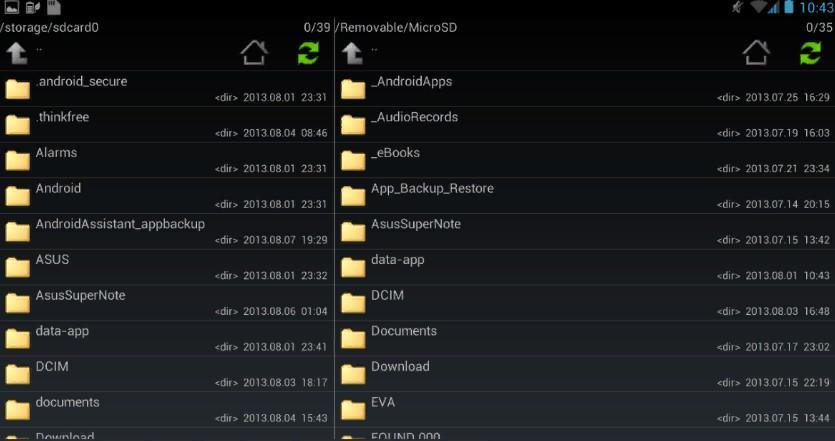
Как открыть АПК-файлы на андроиде при помощи менеджера RS File Manager:
- Скачать программу из Play Market.
- Во время первого запуска необходимо предоставить право доступа к мультимедиа.
- На главном экране «Домашняя страница» перейти в «Internal Storage» («Внутреннее хранилище»).
- Найти папку, где находится элемент.
- Откроется новое всплывающее окно, где требуется найти вкладку «View Content», и содержимое архива будет доступно для просмотра.
Чем еще открыть APK-файл на андроид для просмотра и редактирования? Для этого подойдет простой и функциональный менеджер X-Plore:
- Произвести установку.
- После запуска разрешить доступ к папкам.
- Выбрать «Внутренний накопитель» и перейти к нужной папке.
- Выбрать элемент и удерживать его до появления контекстного меню.
- В меню выбрать «Открыть как ZIP».
Поэтапное использование менеджера Smart File:
- Скачать программу и установить ее на телефон.
- Предоставить право доступа к папкам и мультимедиа.
- На главном экране нажать на «APKS».
- Кликнуть по нужному архиву и в контекстном меню выбрать «Посмотреть».
Инструкция по использованию «Mi-проводник»:
- Установить программу на телефон из магазина приложений.
- Дать разрешение на доступ к папкам и мультимедиа.
- В главном окне выбрать «APKS».
- Отметить чекбокс и перейти к меню «Еще».
- В контекстном окне нажать «Посмотреть подробности» и получить доступ к архиву.
Андроид-архиваторы
Чем открыть формат APK на андроид? Для этого подойдут специальные архиваторы, такие как Extractor:
- Скачать и установить программное обеспечение.
- Разрешить доступ к мультимедиа.
- Перейти на главную страницу, где необходимо выбрать «Все папки».
- Найти путь расположения элемента и отметить тип файла.
- Нажать на дополнительные настройки, в контекстном меню выбрать «Открыть архив» и распаковать его.
Открытие с помощью штатных утилит телефона
Открыть APK можно с помощью штатных инструментов операционной системы. Для этого необходимо следовать следующей инструкции:
- Для начала требуется открыть «Настройки».
- В системном меню перейти к разделу «Безопасность и конфиденциальность».
- Перейти в пункт «Установка из неизвестных источников» и активировать данную опцию.
- Далее нужно перейти к папке, где находится нужный элемент.
- Нажать на него для запуска штатного установщика Android.
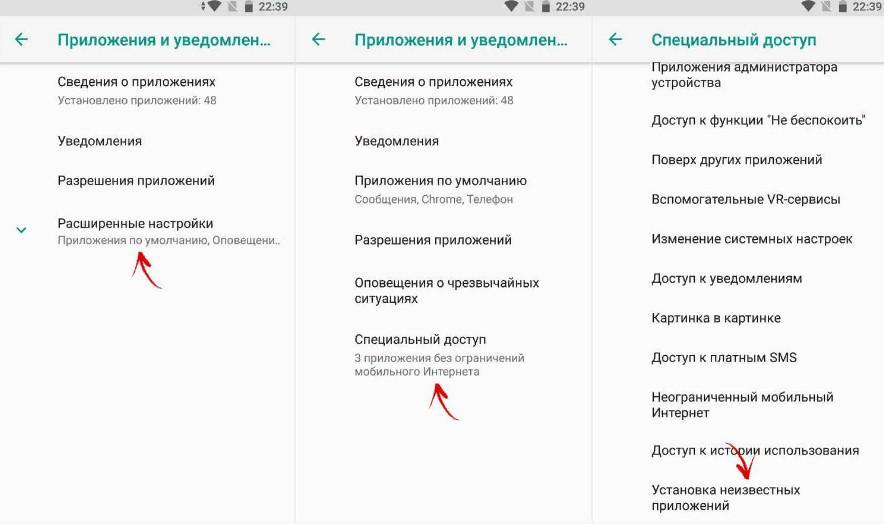
Стандартные настройки телефона
Важно! С помощью стандартных инструментов можно производить только установку, просматривать структуру или выполнять редактирование невозможно.
Как распаковать и отредактировать
Можно не только открывать APK, но и производить его редактирование. Пользователь может изменить системную конфигурацию, дополнить программный код или удалить некоторые параметры, например, рекламные баннеры из приложения. Для модификации понадобится программа APK Editor.
Управление и интерфейс:
- На главной странице представлено несколько опций: «Выбрать», «Извлечь из программы». Нужно выбрать то, что необходимо.
- Для редактирования необходимо выбрать файл на внутреннем или внешнем накопителе.
- Затем найти элемент и вызвать контекстное меню путем удержания.
- Во всплывающем окне нажать «Редактирование ресурсов» или «Общее редактирование». В первом случае можно изменить практически все элементы: программный код, конфигурацию. Во втором варианте предусмотрена возможность изменить название, версию и место установки.
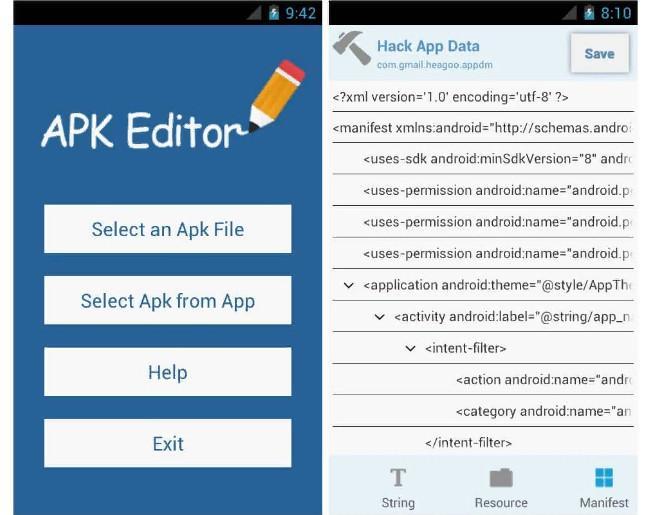
Как извлечь APK из установленного приложения
Чтобы извлечь элемент из уже установленного приложения, необходимо воспользоваться помощью стороннего программного обеспечения. Для этих целей подойдет программа APK Extractor.
Для извлечения необходимо следовать инструкции:
- Скачать ПО из Play Market и выполнить его установку.
- При первом запуске дать разрешение на доступ к папкам и мультимедиа.
- Затем вызвать боковое меню и открыть вкладку «Мои приложения».
- В списке выбрать нужную программу и отметить чекбокс.
- В нижней части экрана нажать на кнопку «Экспорт».
Почему не открывается APK на Android и как решить проблему
Проблемы с открытием бывают в том случае, если сам файл поврежден или имеет ошибку конфигурации. Тогда необходимо скачать элемент с другого источника. Если возникает синтаксическая ошибка, то поврежден манифест-файл. В этой ситуации также требуется скачать приложение с другого ресурса.
Если инсталлятор не запускается, то требуется дать разрешение на установку приложений из неизвестных источников.
Обратите внимание! Часто бывает, что файл создан для конкретной версии операционной системы, например, для Android 5. Если установка производится на старшую версию, то будет вылетать ошибка. Необходимо найти установочный пакет для своей версии ОС.
Если нужно инсталлировать программу, которая уже установлена на телефоне, то рекомендуется удалить прежнюю версию, в противном случае может случиться конфликт программного обеспечения.
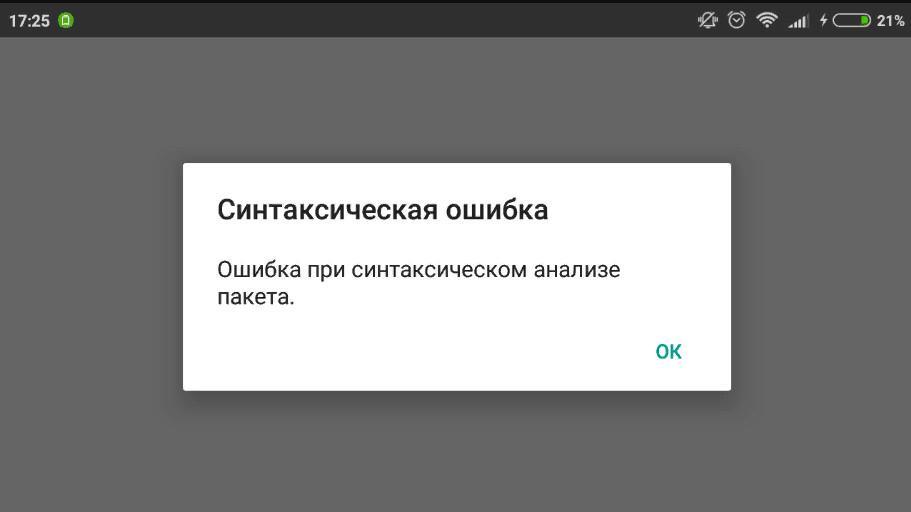
Синтаксическая ошибка инсталлятора
Открывать и извлекать APK можно с помощью сторонних файловых менеджеров или архиваторов. Благодаря этому доступны редактирование и изменение программного кода приложений. Скачивать ПО нужно только из проверенных источников, некоторые из них могут содержать в себе вредоносный программный код, который маскируется под нужное приложение.
Что такое файл APK – как его использовать на Android, Windows и Mac
APK-файлы используются операционной системой Android для хранения установочного пакета приложений. В пакете APK хранится агрегированное Android-приложение. Он также содержит все ресурсы, необходимые для запуска приложения. Это может включать в себя упорядоченный код, изображения, контент, записи, декларации и многое другое.
Для получения общих рекомендаций по наиболее эффективному способу открытия файлов APK и просмотра его содержимого следуйте этому руководству. Или вы можете просто изменить расширение файла APK на ZIP или JAR и открыть его с помощью WinZip, 7-Zip или другого разархиватора. Вы почти наверняка увидите внутреннюю структуру файла APK.
Как открыть файл APK
APK-файлы могут быть открыты в нескольких операционных системах, но по большей части они используются в гаджетах на Android.
Откройте файл APK на Android
Чтобы открыть APK-файл на своем Android-гаджете, нужно просто загрузить его так же, как любой другой файл, и после этого открыть по запросу. Однако, файлы APK, установленные из-за пределов магазина Google Play, вероятно, не будут установлены немедленно из-за настроек безопасности.
Чтобы обойти это ограничение загрузки и установить APK файлы из неизвестных источников. Перейдите в «Настройки» → «Безопасность» и после установите флажок Устанавливать из неизвестных источников .
Существует вероятность, что файл APK не откроется на вашем андроиде, попробуйте просмотреть его с помощью файлового менеджера, такого как Astro File Manager или ES File Explorer Manager.
Откройте файл APK на Windows
Вы можете открыть файл APK на ПК, используя Android Studio или BlueStacks. Например, в случае использования BlueStacks перейдите на вкладку «Мои приложения» и выберите «Установить apk» в правом нижнем углу окна.
Откройте файл APK на Mac
ARC Welder – это расширение Google Chrome, предназначенное для тестирования приложений Android в ОС Chrome, но оно работает с любой ОС. Это означает, что вы можете открыть APK на вашем Mac или Windows, если это приложение внедрено в программу Chrome.
Откройте файл APK на iOS
Вы не cможете открывать или устанавливать файлы APK на гаджет iOS (iPhone и iPad) в свете того факта, что файл работает совершенно другим образом по сравнению с приложениями, используемыми на этих гаджетах, и эти две платформы не совместимы.
Как работать с файлами APK
- Никогда не открывайте APK файлы с сайтов, которым вы не доверяете. Делая так, вы можете установить вредоносное приложение.
- Конфигурация файла APK получена из файла архива Java или JAR.
- Для сжатия данных APK-файл использует метод, подобный тому, который используется в ZIP-файле.
- APK-файл похож на MSI-файл для Windows, DMG для Mac OS и IPA для iOS.
Чтобы открыть файл APK и просмотреть отдельные файлы из него вы можете использовать приложение, которое относится к отдельной группе файлов. Часть ресурсов, таких как изображения, видео и файлы XML, может быть эффективно просмотрена с помощью ваших стандартных программ для Windows или Mac. Тем не менее, некоторые, такие как компилированный исходный код, библиотеки и сертификаты, потребуют специальных приложений, ориентированных на эти расширения файлов.
Эффективный способ установить APK файл
Чтобы установить APK-файл на ваш Android-гаджет, выполните следующие действия:
- Откройте интернет-браузер на своем гаджете Android.
- Найдите страницу с APK-файлом, который вам нужно установить.
- Нажмите на файл APK, чтобы начать загрузку
- После завершения загрузки вы должны нажать Открыть , чтобы начать процедуру создания.
- Если в вашем гаджете Android отключено создание файлов APK, вы увидите краткое описание, в котором вы можете нажать на «Настройки», чтобы расширить возможности устройства по управлению файлами.
- Нажмите «Установить» в следующем окне, чтобы начать процедуру установки.
Эффективный способ конвертировать APK файл
APK-файлы специально предназначены для запуска в среде гаджетов, работающих под управлением операционной системы Android. По этой причине они не могут быть непосредственно преобразованы в файл, который может быть выполнен в другой рабочей среде. Вы не можете изменить файл APK на EXE для Windows или на файл IPA для iOS.
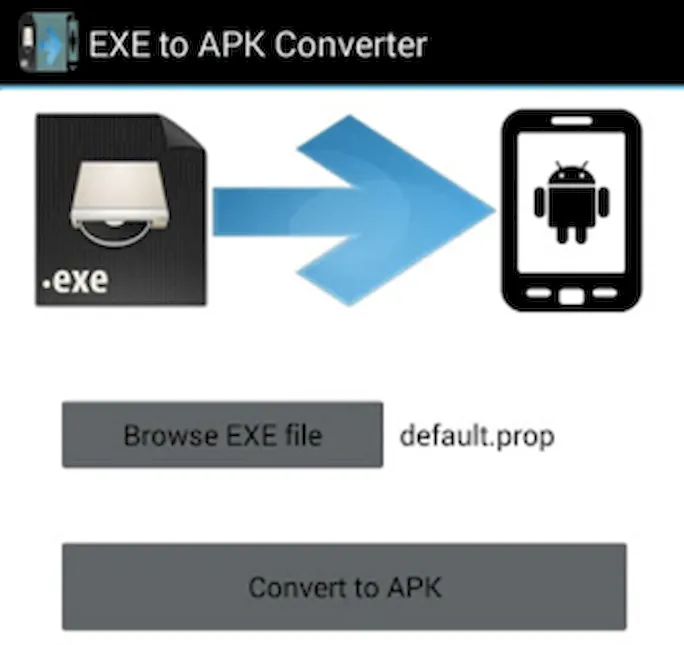
Вместе с тем, пока ещё возможно запустить файл Android APK на Windows и Mac OS. Для запуска файла APK в Windows и Mac OS вы можете использовать расширение Google Chrome Arc Welder, доступное в Chrome Web Store. Следуйте инструкциям в разделе «Mac OS и Windows OS» нашей статьи «Как установить APK-файл», чтобы запустить APK-файл на Windows или Mac OS.
В случае, если вам нужно запустить определенное приложение Android на гаджете iOS, самый идеальный подход – это найти аналогичное приложения для iOS и загрузить его из Apple App Store. Практически все производители мобильных приложений создают версии своих портативных приложений для Android и iOS.
Можно изменить APK на файлы ZIP или JAR, но это преобразование не является изменением как таковым. На данный момент APK и так представляет собой файл формата JAR/ZIP, и для его «преобразования» вам просто нужно изменить его расширение на JAR или ZIP. Начиная с этого момента, вы можете открыть получившийся файл, используя архиватор WinZip, WinRar, 7-Zip и некоторые другие, пригодные для открытия файла JAR или ZIP.
Посмотреть содержимое файла APK
APK-файл имеет формат, аналогичный ZIP-файлу, и может быть открыт с помощью приложений, которые могут открывать ZIP-файлы. Примеры таких приложений включают WinRAR, WinZIP, 7-Zip.
Если вы извлечёте данные из файла APK с помощью приложения для разархивирования, вы можете увидеть отдельные файлы из пакета APK с помощью приложений, подходящих для просмотра этого конкретного типа файлов.
Базовая структура файла APK
META-INF – это папка, содержащая метаданные о составе файла APK. Эта папка обычно содержит файлы MANIFEST.MF, CERT.RSA и CERT.SF.
MANIFEST.MF – это файл, который содержит основные данные о приложении. Эти данные потребляются рабочей системой Android. Помимо прочего, в нём содержатся: имя пакета приложения, полномочия требуемые приложением от системы, основные характеристики продукта и оборудования, требуемые приложением, и возможности приложения.
Компилированный код приложения помещается в папку «lib». Эта папка может содержать множество подпапок, каждая из которых будет иметь код для конкретных архитектур оборудования.
Ниже приведен список поддерживаемых папок:
- armeabi: код для процессоров на базе ARM
- armeabi-v7a: код для процессоров ARMv7 или выше
- arm64-v8a: код для процессоров ARMv8 arm64 или выше
- x86: код для процессоров x86
- x86_64: код для процессоров x86_64
- mips: код для процессоров MIPS