Как на iPhone или iPad включить режим «Картинка в картинке» для любого приложения

В закладки
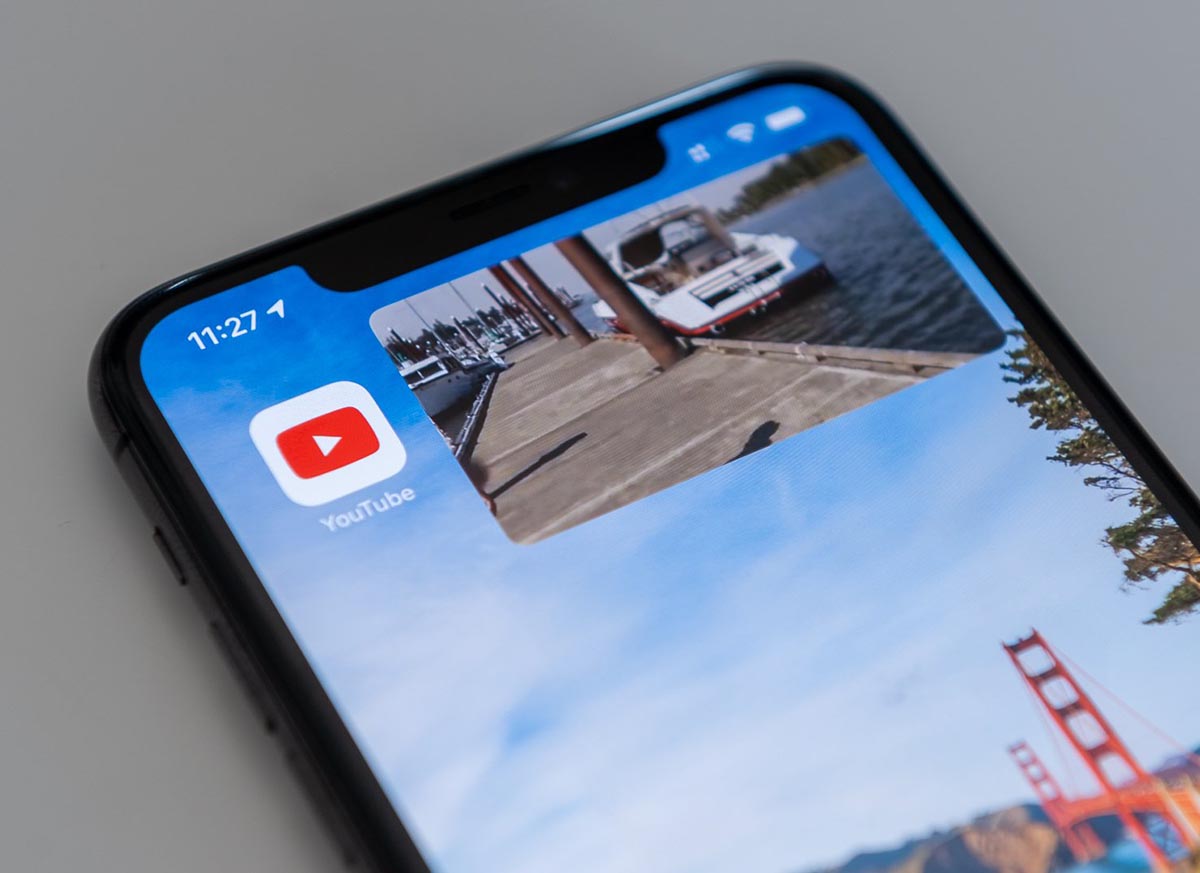
Режим просмотра роликов «Картинка в картинке» появился на iPad еще с выходом iOS 9. В прошлом году после релиза iOS 14 фишку перенесли на iPhone.
Для активации такой возможности сторонние разработчики должны дописать свои приложения. Нынешним летом даже консервативный YouTube получил поддержку полезной фишки iOS. Однако, многие сторонние плееры и утилиты до сих пор не умеют откреплять картинку от окна программы.
Сейчас расскажем, каки исправить это досадное упущение.
Я, например, часто применяю данный способ для просмотра фильмов или IPTV через популярный плеер VLC. Утилита достаточно мощная и всеядная, но откреплять картинку до сих пор не умеет.
�� Спасибо re:Store за полезную информацию. ��
Что нужно для включения режима «Картинка в картинке»
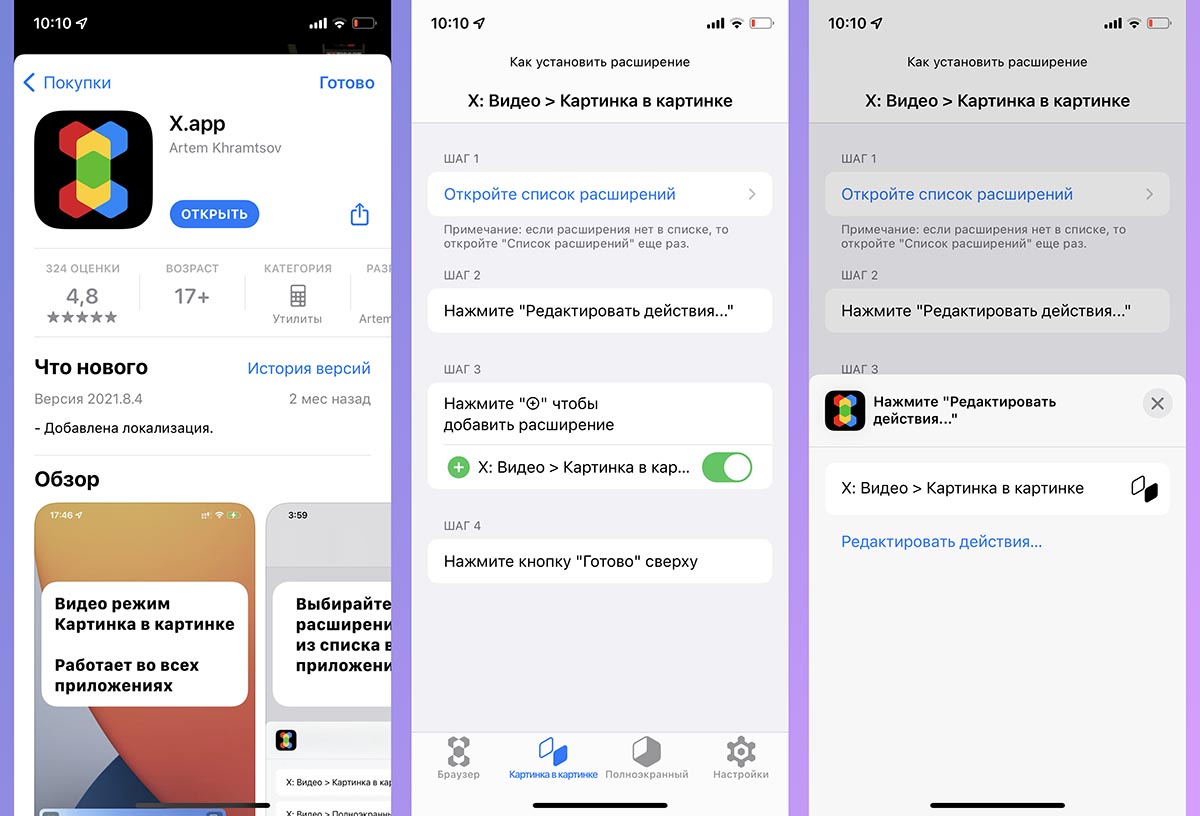
1. Скачайте бесплатное приложение X.app из App Store.
2. Запустите программу и откройте раздел Картинка в картинке.
3. Следуйте приведенной инструкции. Здесь необходимо открыть раздел дополнительных параметром меню Поделиться (кнопка Откройте список расширений) и добавить в него новый пункт меню для данного приложения.
На этом настройка завершена, никаких “костылей” и ваших любимых быстрых команд не потребуется.
Можете дополнительно проделать аналогичные манипуляции на вкладке Полноэкранный режим. Это нужно, чтобы активировать расширение для перевода видео в полноэкранный режим, когда это не поддерживает встроенный плеер.
Как запускать режим «Картинка в картинке» в неподдерживаемых приложениях
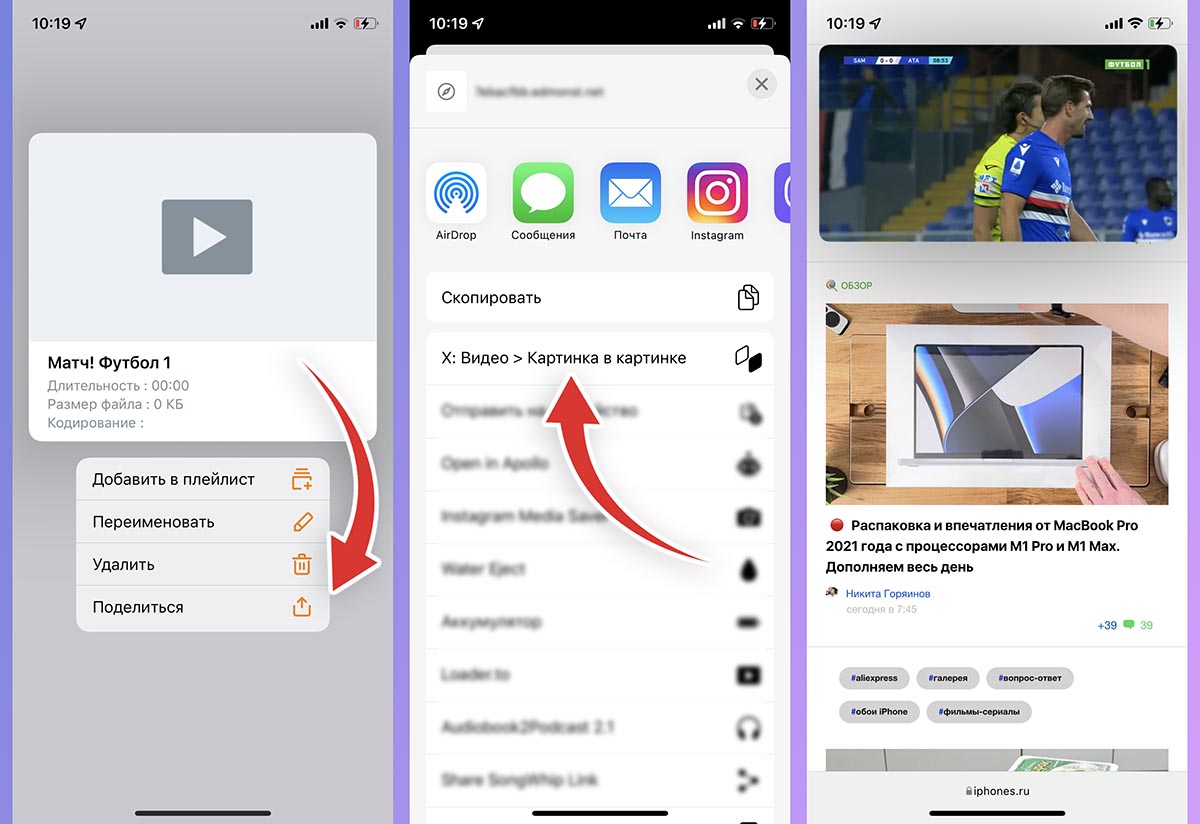
▣ Запустите приложение, в котором хотите просмотреть ролик, трансляцию или телевизионный канал.
▣ Найдите стандартную кнопку Поделиться. Она может находиться как в меню уже после начала просмотра, так и в интерфейсе выбора файлов или каналов. Например, в меню плеера VLC нужно совершить долгое или сильное нажатие на объект, чтобы увидеть кнопку Поделиться в контекстном меню.
▣ В меню Поделиться выберите добавленный ранее пункт меню X:Видео > Картинка в картинке.
▣ Запустится воспроизведения ролика в отдельном окне, которое можно будет открепить и использовать поверх сторонних приложений.
Так вы сможете пользоваться удобным режимом просмотра контента в неподдерживаемых приложениях на iPhone или iPad.
Создание эффекта «картинка в картинке» в iMovie на Mac

Клип «картинка в картинке» воспроизводится в окне поверх другого клипа, например, чтобы показать человека, который комментирует действие, происходящее в основном клипе.
Добавление эффекта «картинка в картинке»
- В приложении iMovie
 на Mac выберите клип или диапазон, который Вы хотите использовать для эффекта «картинка в картинке», и перетяните его поверх клипа на временной шкале.
 При появлении зеленого значка добавления (+) отпустите кнопку мыши.
- Если элементы управления наложением видео не отображаются, нажмите кнопку «Настройки наложения видео».

- Нажмите всплывающее меню слева и выберите «Картинка в картинке». В окне просмотра вставленный клип появляется в окошке поверх клипа, с которым он связан.
 Для изменения положения клипа «картинка в картинке» перетяните его в другое место клипа или в другой клип. Чтобы удлинить или укоротить такой клип, перетяните его концы.
- Чтобы принять изменения, нажмите кнопку «Применить»
 в панели элементов управления режимом «картинка в картинке».
Настройка эффекта «картинка в картинке»
Клип «картинка в картинке» можно расположить в любом месте основного клипа на временной шкале. Также можно изменить его размер, создать вокруг него рамку и настроить эффекты наплыва, масштабирования или смены. Можно даже сделать так, чтобы исходное видео сжималось в окно «картинка в картинке», а в фоне воспроизводился новый видеоклип.
- В приложении iMovie на Mac выберите на временной шкале клип, в котором использован эффект «картинка в картинке».
- Если элементы управления режимом «картинка в картинке» не отображаются, нажмите кнопку «Настройки наложения видео».
- Выполните любое из указанных ниже действий.
- Перемещение клипа «картинка в картинке». Перетяните окошко «картинка в картинке» в окне просмотра. Отображаются желтые направляющие, которые упрощают выравнивание клипа относительно центра или краев кадра по вертикали и горизонтали.
- Изменение размера окна «картинка в картинке». Перетяните один из углов клипа в окне просмотра.
- Применение эффекта к клипу «картинка в картинке». Нажмите всплывающее меню стиля перехода и выберите «Картинка в картинке», «Масштаб» или «Смена». При выборе Варианта «Смена» основной клип сжимается в окно «картинка в картинке», а в фоне воспроизводится новый клип в полном размере.
- Задание длительности перехода к эффекту. Введите значение в поле длительности перехода справа от всплывающего меню стилей перехода.
- Добавление рамки к клипу «картинка в картинке». Нажмите кнопку, соответствующую требуемому типу рамки.
- Добавление тени к клипу «картинка в картинке». Установите флажок «Тень».
- Выбор цвета границы. Нажмите в поле с образцом цвета и выберите цвет в окне цветов.
- Для применения изменений нажмите кнопку «Применить» в панели элементов управления режимом «картинка в картинке».
Анимация положения клипа «картинка в картинке»
Положение клипа «картинка в картинке» можно анимировать, чтобы он перемещался по мере воспроизведения фильма. Для настройки траектории перемещения клипа «картинка в картинке» необходимо задать ключевые кадры в конкретные моменты времени.
- В приложении iMovie на Mac выберите на временной шкале клип с эффектом «картинка в картинке».
- Если элементы управления режимом «картинка в картинке» не отображаются, нажмите кнопку «Настройки наложения видео».
- Расположите указатель воспроизведения в том месте клипа «картинка в картинке», где требуется задать положение.
- В окне просмотра нажмите кнопку «Добавить ключевой кадр»
 , чтобы добавить ключевой кадр. Поскольку текущий кадр задан в качестве ключевого, кнопка добавления ключевого кадра сменяется кнопкой удаления ключевого кадра
 . При нажатии кнопки удаления ключевого кадра текущий ключевой кадр удаляется.
 Если кнопка «Следующий ключевой кадр»
 или «Предыдущий ключевой кадр»
 отображается с пониженной яркостью, это означает, что в соответствующем направлении на временной шкале нет ключевых кадров.
- Переместите указатель воспроизведения, расположив его в том месте клипа «картинка в картинке», где требуется задать новое положение.
- В окне просмотра отрегулируйте положение клипа «картинка в картинке».
- Продолжайте беглый просмотр и добавление ключевых кадров по мере необходимости.
- Чтобы принять изменения, нажмите кнопку «Применить» в панели элементов управления режимом «картинка в картинке». При воспроизведении фильма клип «картинка в картинке» перемещается по траектории, заданной с помощью ключевых кадров.
Режим «картинка в картинке» на iPhone: как включить и пользоваться
В iOS 13 компания Apple включила режим «Картинка в картинке» (Picture in Picture), но только для iPad. В iOS 14 (подробный обзор новых функций) эта функция стала доступна и для iPhone. Благодаря ей пользователи могут, например, одновременно смотреть видео или делать вызовы с помощью Facetime, а также выполнять какие-то другие действия на своем устройстве. А вот как на iPhone воспользоваться функционалом «картинки в картинке» мы и расскажем.
Читайте «Яблык» в Telegram и смотрите в YouTube. Подписывайтесь!
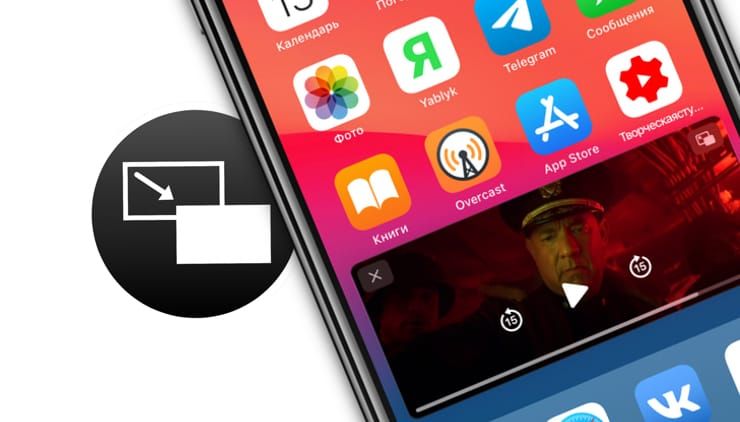
Как включить функцию «картинка в картинке» на iPhone
«Картинка в картинке» обычно работает с приложениями, которые воспроизводят видеоконтент, но, когда речь идет о сторонних приложениях, разработчики приложений тоже должны реализовать поддержку этой функции.
Например, видео из YouTube в режиме «картинки в картинке» пока можно смотреть только из браузера Safari, официальное приложение YouTube не поддерживает данную функцию.
В совместимых приложениях, в число которых входят и приложения Apple, такие, как Apple TV, вы можете нажать на значок «картинка в картинке» в верхней части приложения, чтобы активировать этот режим или же просто дважды нажать на видео двумя пальцами.
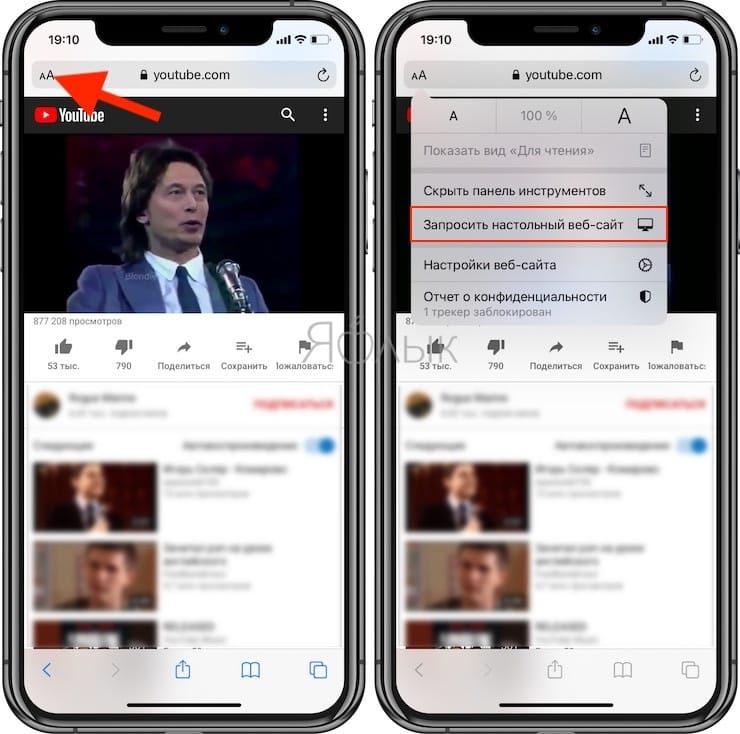
«Картинка в картинке» в приложении Safari работает практически с любым видео, и разработчикам веб-сайтов не требуется реализовывать какую-то дополнительную поддержку этой функции. Однако, чтобы просмотреть видео в режиме «Картинка в картинке», например, на YouTube, необходимо сначала запросить настольную версию сайта (это ограничение YouTube), а только затем запускать воспроизведение видео, переходить в полноэкранный режим и нажать значок «картинка в картинке» (можно дважды нажать на видео двумя пальцами).
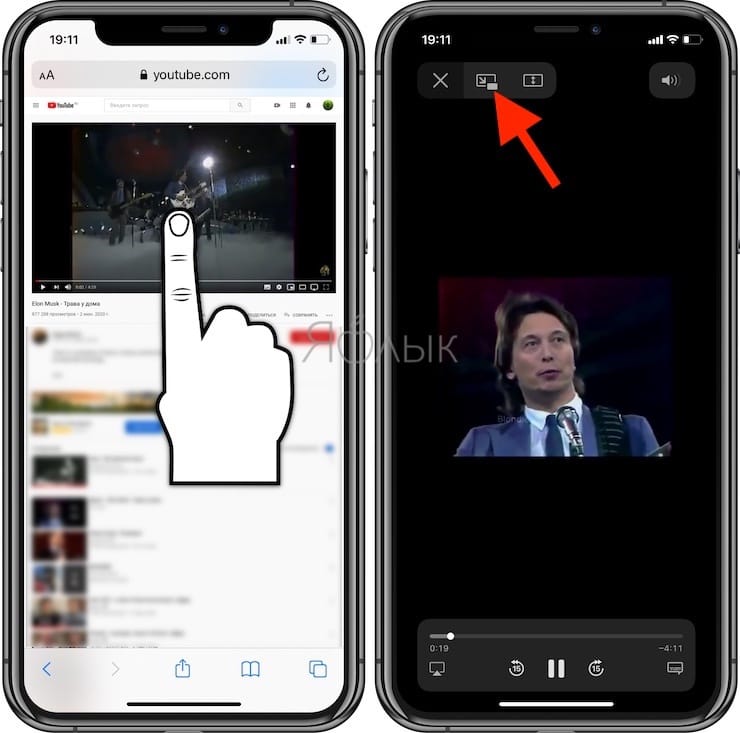
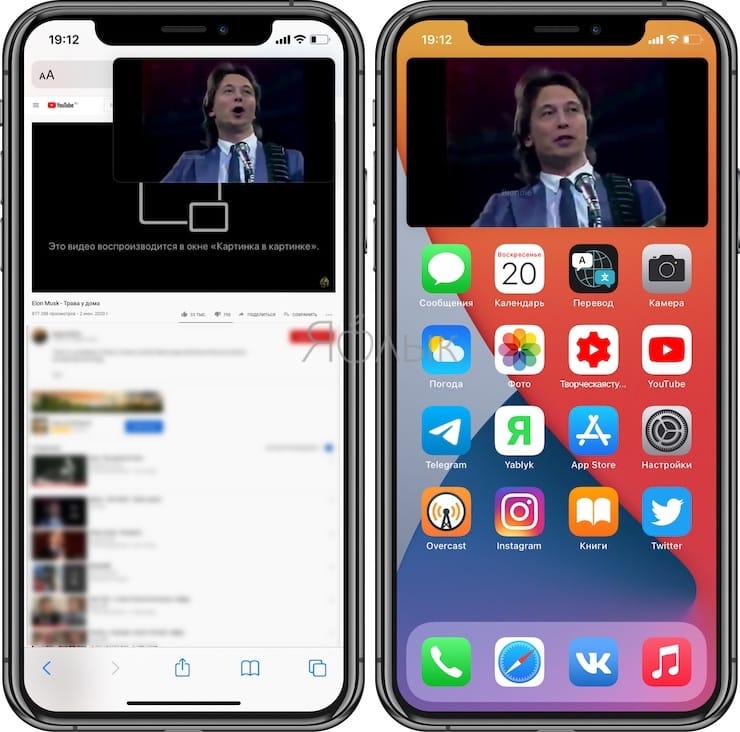
Выход из режима «Картинка в картинке» и повторный возврат в полноэкранный режим открытого приложения можно осуществить, просто коснувшись того же значка в верхнем правом углу окна «картинка в картинке» или дважды нажав два пальца. Закрытие окна «картинка в картинке» и связанного с ним приложения можно выполнить, нажав крестик X в левом углу.
Но существуют некоторые типы видео, которые не работают с этой функцией, например, видео, встроенные на веб-страницы. Поэтому может потребоваться некоторая настройка определенных веб-сайтов, прежде чем такое видео можно будет использовать в режиме «картинка в картинке». Однако функция совместима со встроенными видео с YouTube и Vimeo, поэтому сайты, использующие эти встраивания, будут иметь контент, совместимый с «картинкой в картинке».
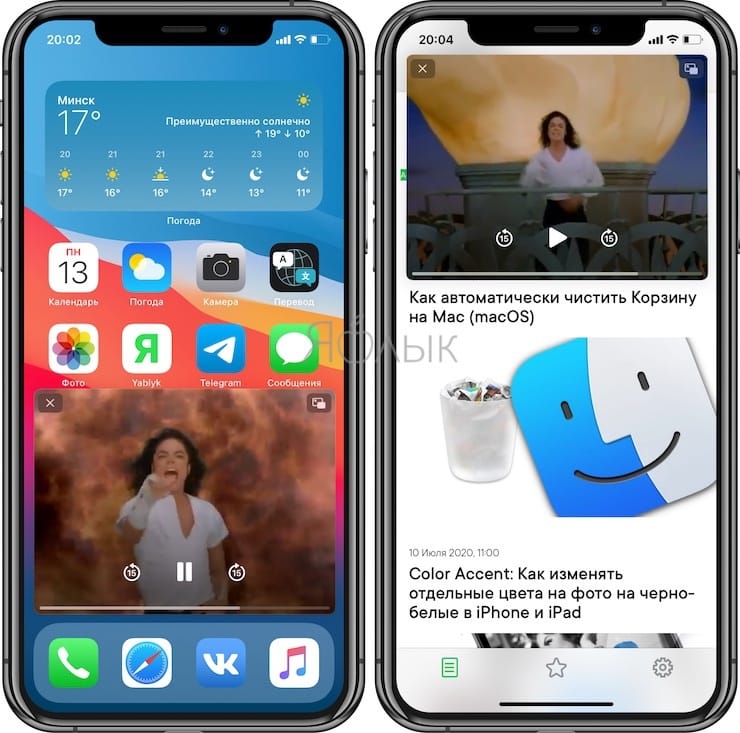
Обратите внимание, что вы не можете использовать режим «картинка в картинке» на одном веб-сайте, а затем открыть другой сайт в браузере Safari. Это приводит к закрытию окна «картинка в картинке». Хотя другие приложения, отличные от Safari, функция может использовать.
Как пользоваться функцией «картинка в картинке» при видео звонке FaceTime
Картинка в картинке работает с FaceTime в iOS 14, и это, пожалуй, самый полезный способ воспользоваться функцией. В iOS 13, если вам нужно что-то сделать на вашем телефоне, вы должны провести пальцем по окну FaceTime, что приостанавливает передачу вашего видео для человека, с которым вы разговариваете.
В iOS 14 же при аналогичном проведении пальцем по окну FaceTime вызов автоматически сворачивается в окно «картинка в картинке». Оно остается видимым даже при доступе к другим приложениям, чтобы вы и другой собеседник могли продолжить разговор. А сам iPhone становится доступным к параллельному использованию.
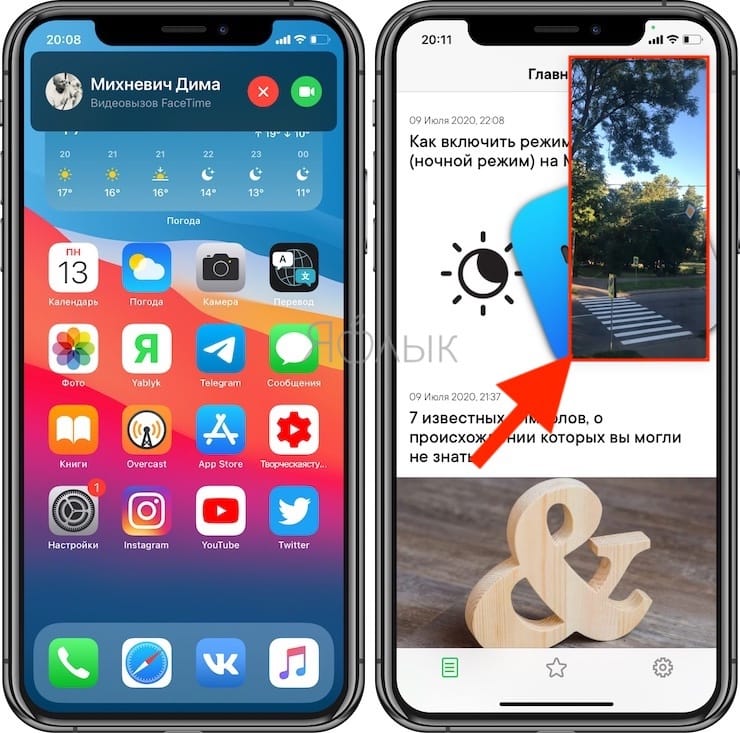
Вы можете уменьшить или увеличить окно FaceTime (обычным жестом двумя пальцами, также как увеличиваете или уменьшаете изображение), чтобы изменить его размер с большого на средний или маленький, а затем снова вернуться к стандартному. А если вы просто нажмете один раз, то окно «картинка в картинке» развернется обратно до полного размера экрана iPhone» Вы также можете пальцем переместить окно «картинка в картинке» в наилучшее для него место на экране.
Как изменять размеры окна функции «картинка в картинке»
Вы можете дважды нажать на любое окно «картинка в картинке» или использовать жесты, чтобы изменить размер окна «картинка в картинке». Всего iOS дает возможность выбрать один из трех размеров: маленький, средний и большой.
Маленькое окно имеет размер двух значков приложений, средний размер – около трех значков приложений, а высота окна в полтора раза больше. Самое большое окно имеет размер восьми значков приложений.
Все окна отображаются в альбомной ориентации на главном экране iPhone, за исключением FaceTime, который отображается в портретном режиме.
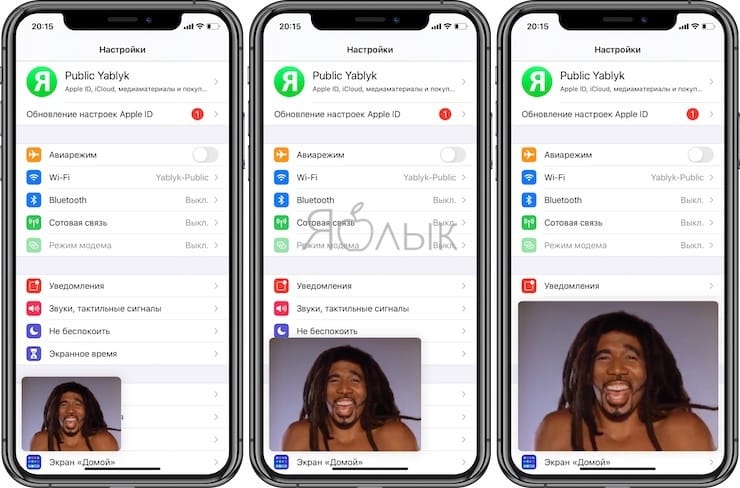
Окна «картинка в картинке» можно использовать практически с любым приложением или на главном экране. Маленькие и средние окна можно перемещать в любой угол экрана «iPhone», тогда как большое окно «Картинка в картинке» можно лишь разместить вверху или внизу экрана.
Как свернуть окно функции «картинка в картинке» за пределы экрана
Вы можете убрать окно «картинка в картинке» любого размера на iPhone с помощью обычного перетаскивания, перемещая элемент за пределы экрана.
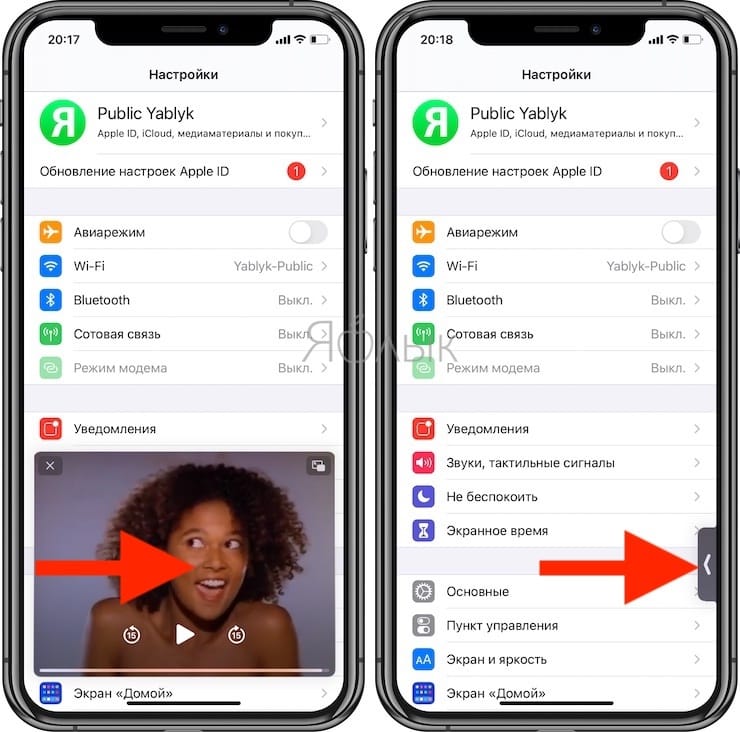
При перемещенном за пределы экрана окна «картинка в картинке» вы продолжите слышать звук из видео или вызова FaceTime, но сам этот элемент не будет отображаться на дисплее iPhone.
- Виджеты в iOS 14 на iPhone или iPad: как добавлять, настраивать и пользоваться.
- Как публиковать Live Photos (Живые фото) с iPhone в Instagram: 3 способа.
- Забавный трюк с панорамным режимом на iPhone.
Как включить режим «картинка в картинке» на iOS 14
Масштабность iOS 14 по-настоящему сложно переоценить. Обновление включает так много новых функций, режимов и инструментов, что поневоле начинаешь думать, что Apple где-то провинилась, раз добавила все эти нововведения сразу. Ведь ещё какой-то год назад реализация большей части из них казалась немыслимой, а сегодня является нашей реальностью. Другое дело, что, как показала практика, многие пользователи понятия не имеют, как включать и взаимодействовать даже с простейшими функциями. Например, режимом «картинка в картинке», который добрался и до iPhone.
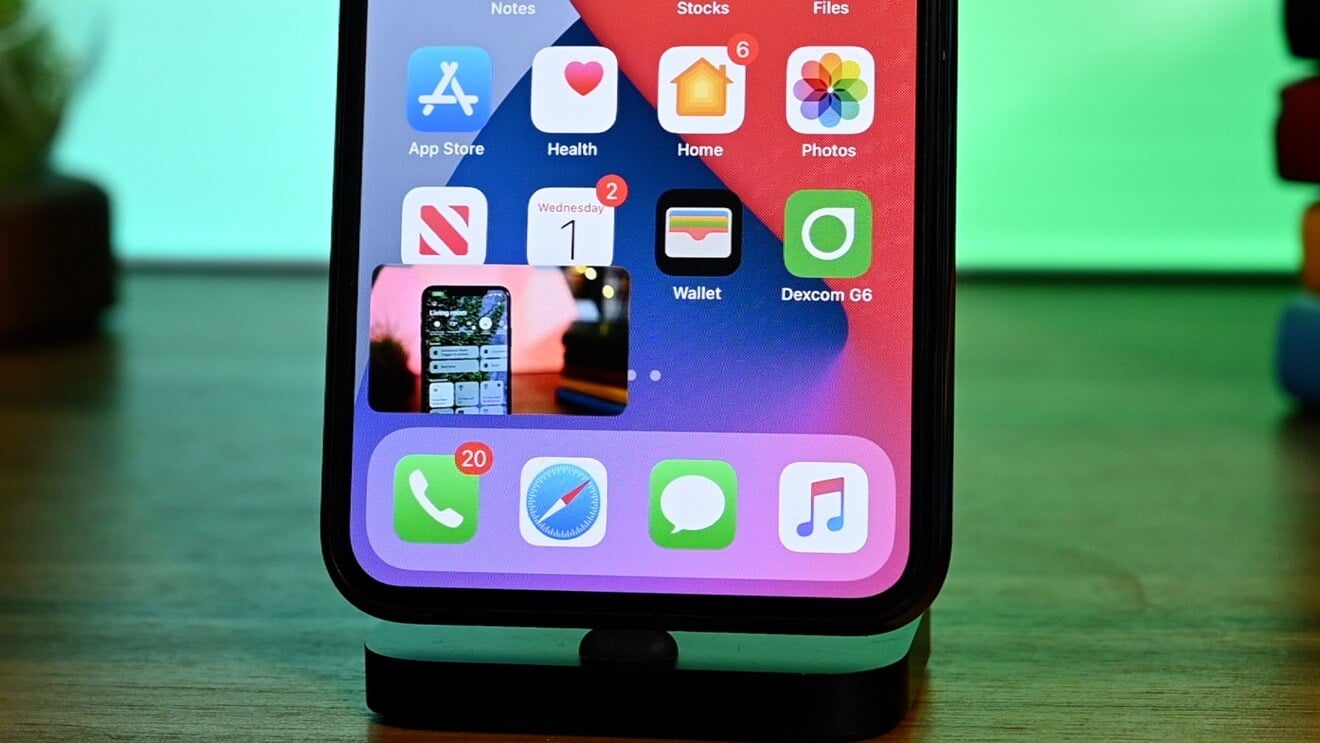
Режим «картинка в картинке» работает не во всех приложениях
Режим «картинка в картинке» — это популярный элемент многозадачности, ориентированный – по крайней мере, на iOS – на просмотр видео в отдельном окне в моменты выполнения других задач. В этом режиме ролик запускается поверх всех остальных окон и процессов, позволяя пользователю перемещать его, менять размер и при необходимости даже скрыть из виду. Первоначально режим «картинка в картинке» появился на iPad, потому что там его существование было оправдано большим размером экрана, но в iOS 14 он появился и на iPhone.
Не включается «картинка в картинке». Что делать
Несмотря на кажущуюся примитивность режима, многие пользователи жалуются на то, что по умолчанию он не работает. Впрочем, это и понятно, ведь «картинку в картинке» необходимо сначала включить. Вот как это сделать:
- Перейдите в «Настройки» и откройте раздел «Основные»;
- В открывшемся окне выберите «Картинка в картинке»;
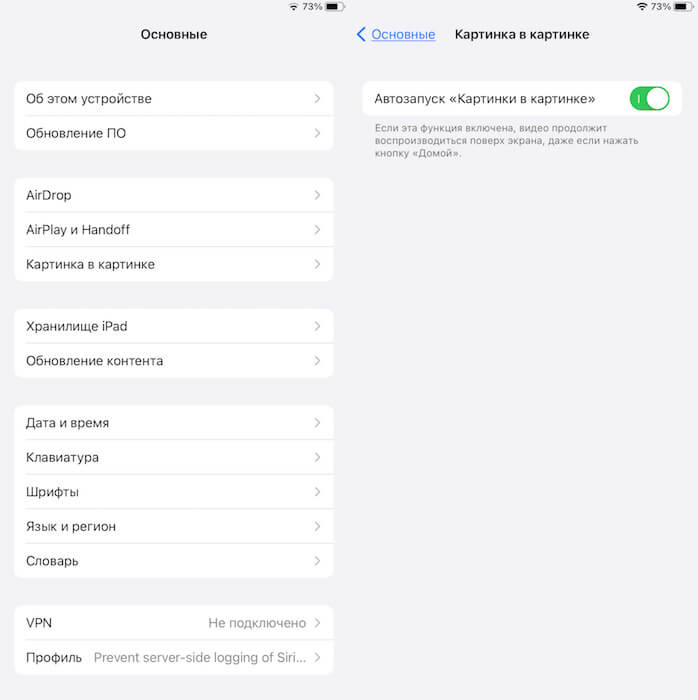
Если видео в отдельном окне не запускается, скорее всего, режим «картинка в картинке» просто не включен не вашем устройстве
- Переведите тумблер активации в положение «Вкл.»;
- Запустите видео на любом видеосервисе и нажмите кнопку Home для выхода на рабочий стол – видео появится в отдельном окне.
Поддержка режима «картинка в картинке» не появляется в приложениях автоматически. Поэтому, чтобы конкретная программа смогла воспроизводить видео в отдельном окне, её разработчику придётся добавить соответствующую возможность вручную. Если этого не сделать при выходе на рабочий стол в момент просмотра ролика его воспроизведение остановится. А поскольку iOS 14 только вышла, не стоит удивляться, что некоторые приложения пока что не работают с режимом «картинка в картинке». Вероятно, он появится позже.
Как настроить режим «картинка в картинке»
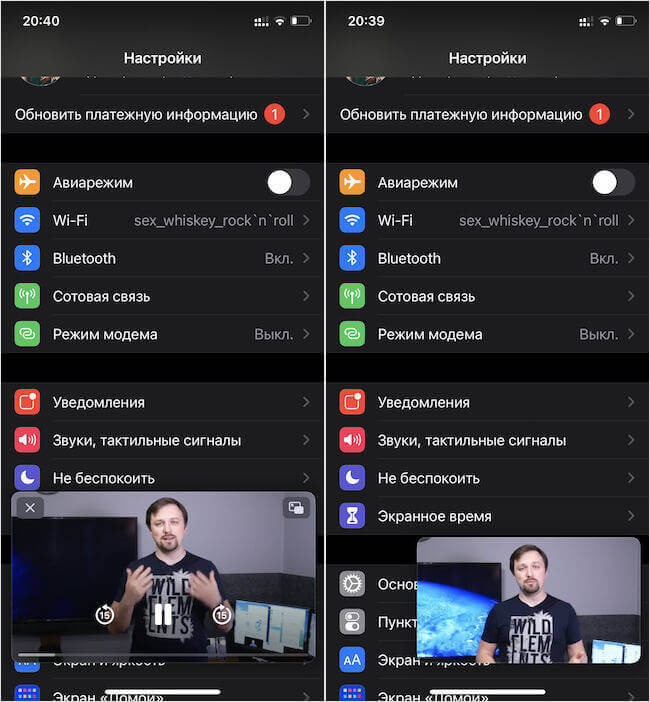
Вот так будет выглядеть окно воспроизведения в режиме «картинка в картинке» поверх других приложений
Если у вас всё получилось, и видео запустилось в отдельном окне на рабочем столе или поверх других процессов и задач, которые вы выполняете, значит, всё было сделано правильно. Окно, которое вы видите, можно настроить, изменив его размер. Для этого просто воспользуйтесь жестом pinch-to-zoom, сводя или разводя пальцы в интерфейсе воспроизведения. Для изменения местоположение окна просто перетащите его пальцем вверх, вниз или в стороны. А чтобы вернуться в полноэкранный формат воспроизведения, нажмите на специальную иконку в правом верхнем углу окна с видео.
Что происходит? Все меняют иконки приложений в iOS 14, и вы тоже можете
К сожалению, сфера применения режима «картинка в картинке» на iOS уже, чем на Android. Несмотря на то что Apple предложила возможность скрыть окно воспроизведения, просто свайпнув по нему вправо или влево, Google даёт возможность запускать в отдельном окне не только видео и видеозвонки. На Android в этом режиме, к примеру, можно открыть карты, чтобы следовать по маршруту и при этом продолжать заниматься другими делами, или калькулятор. На iOS, к сожалению, ничего такого почему-то нет.