Office меню «Параметры» — вкладка «Общие»
Excel для Microsoft 365 PowerPoint для Microsoft 365 Publisher для Microsoft 365 Excel 2021 PowerPoint 2021 Publisher 2021 Excel 2019 PowerPoint 2019 Publisher 2019 Excel 2016 PowerPoint 2016 Publisher 2016 Excel 2013 PowerPoint 2013 Publisher 2013 Excel 2010 Outlook 2010 PowerPoint 2010 Publisher 2010 Excel Starter 2010 Еще. Меньше
Чтобы увидеть общие параметры работы с Microsoft 365 приложениями на Windows, щелкните Параметры > параметры >Общие.
Параметры на этой вкладке немного различаются в зависимости Microsoft 365 и используемой версии.
Параметры пользовательского интерфейса
При использовании нескольких дисплеев: В целом, для оптимального внешнего вида следует оставить этот вариант Оптимизировать, но если при настройке нескольких мониторов возникают проблемы с нечетным отображением, попробуйте оптимизировать для совместимости, чтобы узнать, устраняет ли это проблемы. Дополнительные сведения см. в Office для дисплеев высокой четкости.
Показывать мини-панель инструментов при выделении Выберите этот параметр, если хотите, чтобы при выделении текста отображалась Мини-панель инструментов. Мини-панель инструментов обеспечивает быстрый доступ к инструментам форматирования.
(только Excel) Показывать параметры быстрого анализа при выборе. При выборе ячейки или группы ячеек Excel могут отобрать инструменты для получения кратких данных. Дополнительные сведения см . в теме Мгновенное анализ данных.
Включить динамический просмотр Выберите этот параметр, чтобы предварительно просмотреть эффекты изменений форматирования в документе, прежде чем применять их. Это позволяет наведите курсор на параметр форматирования на ленте и посмотрите, как будет выглядеть изменение, не щелкая его.
Стиль всплывающих подсказок Выберите стиль, чтобы выбрать, будут ли в программе отображаться выкрики и описания функций с именами кнопок.
(Excel только) При создании новых книг
Первые два параметра в этой группе контролируют шрифт по умолчанию и его размер, которые будут использоваться при создании новой книги. Третий параметр в этой группе позволяет задать представление по умолчанию, если вы предпочитаете что-то другое, кроме обычного. В четвертом параметре немного более подробно объясняется:
Включим в таблицу такое количество листов: По умолчанию новые книги в Excel начинаются с 1 листа. Если вы знаете, что хотите, чтобы в книгах было больше листов, настройте этот параметр.
Личная настройка своей копии Office
Имя пользователя Введите имя в поле Имя пользователя , чтобы изменить отображаемую именем пользователя.
Инициалы Введите новое значение в поле Инициалы, чтобы изменить инициалы, связанные с вашим именем пользователя.
Всегда использовать эти значения независимо от состояния входа в Office Выберите этот параметр, если требуется показывать в программе это имя пользователя и инициалы, даже если вы вошли в Microsoft 365 с помощью учетной записи, в которой отображаются другие сведения. Это удобно для общих компьютеров с несколькими пользователями, но если вы хотите, чтобы имя пользователя и свойства инициалы всегда были одинаковыми.
Фон Office Выберите в списке один из встроенных образцов фона. Дополнительные сведения см. в Office фона.
Office темы Выберите из списка встроенные темы Office, чтобы изменить цветовую схему Office. Дополнительные сведения см. в Office темы.
Функции LinkedIn (Microsoft 365 только для подписчиков)
В этом разделе есть только один параметр, который позволяет включить или отключить функции LinkedIn, такие как просмотр сведений о ваших подключениях LinkedIn при наведении курсором на их изображение в Outlook или других подобных функций. Дополнительные сведения см. в дополнительных сведениях и особенностях LinkedIn в приложениях и службах Майкрософт.
Параметры запуска
Выберите расширения, которые должны открываться по умолчанию [приложение]: Например, если вы хотите Excel по умолчанию для открытия таких файлов, как CSV-файлы, нажмите кнопку Программы по умолчанию. и выполните действия, чтобы Excel программой по умолчанию. Это также хороший инструмент, Office файлы открываются в программе, отличной Office программе, на что вы их по какой-то причине ожидаете.
Сообщать о том, что [программа] не является программой по умолчанию для просмотра и редактирования документов Выберите этот параметр, если вам будет предложено сделать программу Microsoft 365 приложением по умолчанию для просмотра и редактирования документов, если программа определяет, что она еще не является программой по умолчанию.
Показывать начальный экран при запуске [программы] Снимите этот флажок, если вы хотите пропускать начальный экран при запуске программы.
Дополнительные параметры
После нажатия клавиши ВВОД переместите выделение Делает смежные ячейки следующей активной после нажатия клавиши ВВОД в текущей активной ячейке. В поле «Направление » укажите, какая смежные ячейки становятся активными.
Направление Делает смежные ячейки следующей активной после нажатия клавиши ВВОД в текущей активной ячейке. В поле «Направление » укажите, какая смежные ячейки становятся активными.
Автоматическая вставка десятичной запятой Установите этот флажок, чтобы отобразить число с десятичными точками по умолчанию.
- Разрядность Введите число десятичных знаков в поле «Места», чтобы указать, где Microsoft Office Excel автоматически помещает десятичную запятую в числах, которые вы вводите в качестве констант на листе. Положительное число перемещает десятичную запятую влево; отрицательное число перемещает десятичную запятую вправо. Если поле «Места » остается пустым или имеет значение 0 (ноль), необходимо ввести десятичную запятую вручную. Чтобы переопределить этот параметр, введите десятичную точку в ячейке при вводе числа.
Включение маркера заполнения и перетаскивания ячеек Установите этот флажок для перемещения и копирования ячеек и данных путем перетаскивания. При выборе этого параметра можно также перетащить маркер заполнения для копирования данных и заполнения смежных ячеек рядом данных.
- Оповещение перед перезаписью ячеек Отображает сообщение, если вы перетаскивание ячеек на другие ячейки, содержащие данные.
Разрешить редактирование непосредственно в ячейках Установите этот флажок, чтобы включить редактирование в ячейке, дважды щелкнув ячейку, а не изменяя содержимое ячейки в строке формул.
Расширение форматов и формул диапазона данных Выберите этот параметр, чтобы автоматически отформатировать новые элементы, добавленные в конец списка, в соответствии с форматом остальной части списка. Формулы, повторяющиеся в каждой строке, также копируются. Для расширения форматы и формулы должны отображаться по крайней мере в трех из пяти последних строк, предшествующих новой строке.
Включение автоматической записи процента Выберите, чтобы умножить на 100 всех чисел меньше 1, которые вы вводите в ячейках, отформатированных в формате «Процент». Снимите этот флажок, чтобы умножить на 100 всех чисел, которые вы вводите в ячейки, отформатированные в формате «Процент», включая числа, равные 1 или больше 1.
Включение автозавершения для значений ячеек Завершает текстовые записи, которые вы начинаете ввести в столбец данных. Если первые несколько букв, которые вы введите, соответствуют существующей записи в этом столбце, Excel заполнит оставшийся текст.
Увеличение масштаба с помощью IntelliMouse Если у вас устройство Microsoft IntelliMouse, указывающей на устройство, задается кнопка колесика для масштабирования вместо прокрутки на листе или листе диаграммы.
Оповещение пользователя при выполнении операции, которая может потреблять много времени Выберите, если вы хотите получать уведомления, когда операция влияет на большое количество ячеек и может занять много времени для обработки.
- Когда это число ячеек (в тысячах) затрагивается Позволяет указать максимальное число ячеек, затронутых операцией, без уведомления. Если затрагивается больше ячеек, чем максимальное число ячеек, вы получаете уведомление.
- Использование системных разделителей Выберите, чтобы использовать разделители decimal и Thousands по умолчанию. Снимите флажок, чтобы ввести альтернативные разделители.
- Десятичный разделитель Чтобы изменить десятичный разделитель по умолчанию, снимите флажок «Использовать системные разделители«, выберите разделитель по умолчанию в поле разделителя десятичных знаков и введите разделитель, который вы хотите использовать.
- Разделитель тысяч Чтобы изменить разделитель тысяч по умолчанию, снимите флажок «Использовать системные разделители«, выберите разделитель по умолчанию в поле разделителя «Тысячи» и введите разделитель, который вы хотите использовать.
Вырезание, копирование и вставка
Показывать кнопки специальной вставки. Выберите, чтобы Excel автоматически отображать диалоговое окно со специальными параметрами при вставке, такими как «Только форматирование» и «Связывание ячеек».
Отображение кнопок «Параметры вставки» Выберите, чтобы Excel автоматически отображалось диалоговое окно со специальными параметрами при вставке ячеек, строк или столбцов, таких как форматирование «Как показано выше» и «Очистить форматирование».
Вырезание, копирование и сортировка вставленных объектов с помощью родительских ячеек При вырезании, копировании, фильтрации или сортировке на листе графические объекты, кнопки, текстовые поля, нарисованные объекты и рисунки хранятся в связанных с ними ячейках.
Диаграмма.
Отображение имен элементов диаграммы при наведении указателя мыши Отображает имя элемента диаграммы при наведите на него указатель.
Отображение значений точек данных при наведении указателя мыши Отображает значение точки данных при наведите на нее указатель.
Свойства следуют за точкой данных диаграммы для всех новых книг Выберите этот параметр, чтобы метки данных и форматирование следуют за точками данных при их перемещении или изменении для всех новых книг, которые вы создаете.
Текущая книга Выберите открытую книгу для использования со следующим параметром (свойства следуют за точкой данных диаграммы для текущей книги)
Свойства следуют за точкой данных диаграммы для текущей книги Выберите этот параметр, чтобы метки форматирования и данных следуют за точками данных при их перемещении или изменении для книги, показанной в предыдущем параметре » Текущая книга».
Отображение
Отображение этого числа последних Workbooks Список недавно использовавшихся книг отображается в разделе «Последние» в Backstage, что позволяет быстро открыть эти книги. Введите количество книг, которые нужно отобразить в поле «Показать это число последних Workbooks». Введите или выберите положительное число от 0 до 50.
Быстрый доступ к этому числу последних Workbooks Если флажок установлен, в нижней части вкладки «Файл» в разделе «Параметры» отображается список файлов. Задайте число отображаемого файла, изменив число вправо.
Отображение этого числа незакрепленных последних папок Список недавно использовавшихся папок отображается в разделе «Последние» в Backstage, что позволяет быстро открывать эти папки. Введите количество книг, которые нужно отобразить в поле «Показать это число незакрепленных последних папок «. Введите или выберите положительное число от 0 до 50.
Единицы линейки Позволяет выбрать единицы, которые нужно отобразить на линейке представления макета.
Отображение строки формул Отображает строку формул. Строка формул отображается в верхней части листа.
Отображение всплывающих подсказок функции Отображает краткие описания функций, выбранных в списке функций, отображаемых при включении автозавершения формулы.
Для ячеек с примечаниями Выберите один из следующих параметров, чтобы определить, как заметки и примечания отображаются на листе.
- Без комментариев или индикаторов Если у вас есть ячейки, содержащие заметки или примечания, этот параметр скрывает небольшой индикатор в правом верхнем углу ячеек.
- Только индикаторы и комментарии при наведении указателя мыши Если у вас есть ячейки, содержащие заметки или примечания, этот параметр показывает небольшой индикатор в правом верхнем углу ячеек. Этот параметр также позволяет отображать заметки или примечания, наведя указатель мыши на ячейки.
- Примечания и индикаторы Если у вас есть ячейки, содержащие заметки или примечания, этот параметр показывает небольшой индикатор в правом верхнем углу ячеек. Если ячейка содержит заметку, Excel будет отображаться. Если ячейка содержит комментарий, комментарий остается скрытым, пока вы не наведите указатель мыши на ячейку.
Направление по умолчанию выбирает направление потока для холста книги. Чтобы это изменение вступает в силу, необходимо повторно открыть все существующие книги.
- Справа налево помещается ячейка A1 в правом верхнем углу представления с выровненными по правому краю окна вкладками листа. Элементы управления, относящиеся к ячейкам, отображаются в левой части ячеек.
- Слева направо помещает ячейку A1 в левом верхнем углу представления, а вкладки листа выровнены по левому краю окна. Элементы управления, относящиеся к ячейкам, отображаются в правой части ячеек.
Параметры отображения для этой книги
Параметры отображения для этой книги Выберите книгу в этом списке, на которую влияют следующие параметры.
Показывать горизонтальную полосу прокрутки. Отображает горизонтальную полосу прокрутки в нижней части листа.
Показывать вертикальную полосу прокрутки. Отображает вертикальную полосу прокрутки справа от листа (при использовании языкового режима слева направо) или слева (при использовании языкового режима справа налево).
Отображение вкладок листа Отображает вкладки листа, чтобы можно было перемещаться между отдельными листами и выбирать их. Вкладки листа отображаются в нижней части окна листа.
Группировка дат в меню автофильтра Изменяет иерархическое группирование дат на неиеархический список дат в списке дат в нижней части меню «Автофильтр» в фильтре дат. Например, можно отфильтровать только двухзначные годы, вручную выбрав двухзначные годы из несерархического списка.
Для объектов показать Выберите один из следующих параметров, чтобы отобразить или скрыть графические объекты в книге.
- Все Отображает все графические объекты, кнопки, текстовые поля, нарисованные объекты и рисунки.
- Nothing (скрыть объекты) Скрывает все графические объекты, кнопки, текстовые поля, нарисованные объекты и рисунки. Скрытые объекты не печатаются.
Параметры отображения для этого листа
Параметры отображения для этого листа Выберите лист в этом списке, на который влияют следующие параметры.
Отображение заголовков строк и столбцов Отображает номера строк слева (при использовании языкового режима слева направо) или справа (при использовании языкового режима справа налево) листа и букв столбцов в верхней части листа.
Отображение формул в ячейках вместо вычисляемых результатов Отображает формулы в ячейках вместо значений, которые создают формулы.
Отображение разрывов страниц Отображает разрывы страниц, которые были автоматически заданы Excel.
Отображение нуля в ячейках с нулевым значением Отображает 0 (ноль) в ячейках, содержащих нулевые значения.
Отображение символов контура при применении контура Отображает символы структуры. Символы структуры не отображаются, если только лист не содержит структуру.
Отображение линий сетки Отображает линии сетки ячеек. Чтобы напечатать линии сетки, установите флажок «Печать» под линиями сетки в группе «Параметры листа» на вкладке «Разметка страницы».
- Цвет линии сетки Задает цвет линий сетки. Если нажать кнопку «Автоматически«, цвет линии сетки будет основан на цвете текста, определенном в Windows панель управления.
Формулы
Включение многопотокного вычисления Выбранный по умолчанию этот параметр обеспечивает быстрое вычисление с помощью нескольких процессоров. Обратите внимание, Excel поддерживает только использование до 64 ядер процессора.
Число потоков вычисления Позволяет указать количество процессоров, используемых для вычисления.
- Использование всех процессоров на этом компьютере По умолчанию этот параметр использует все процессоры, доступные на вашем компьютере.
- Вручную Позволяет указать количество процессоров, которые вы хотите использовать. В поле «Вручную » введите положительное число от 1 до 1024.
При вычислении этой книги
При вычислении этой книги Выберите книгу в этом списке, на которую влияют следующие параметры.
Обновление ссылок на другие документы Вычисляет и обновляет формулы, которые содержат ссылки на другие приложения.
Настройка точности при отображении Безвозвратно изменяет сохраненные значения в ячейках с полной точности (15 цифр) на любой отображаемый формат, включая десятичные разряды.
Использование системы дат 1904 Изменяет начальную дату, с которой вычисляются все даты с 1 января 1900 г. на 2 января 1904 г.
Сохранение значений внешних ссылок Сохраняет копии значений, содержащихся во внешнем документе, связанном с Excel листе. Если лист со ссылками на большие диапазоны во внешнем документе требует необычно большого объема дискового пространства или занимает очень много времени, снятие флажка «Сохранить значения внешних ссылок» может сократить дисковое пространство и время, необходимое для открытия листа.
Общие
Игнорировать другие приложения, использующие динамические Exchange данных (DDE) Запрещает обмен данными с другими приложениями, которые используют динамические Exchange (DDE).
Запрос на обновление автоматических ссылок Отображает сообщение, которое позволяет подтвердить обновление связанных элементов.
Показывать ошибки интерфейса пользователя надстроек. Отображает ошибки в пользовательском интерфейсе надстроек, которые вы устанавливаете и используете.
Масштабировать содержимое по размеру бумаги A4 или Letter. Для некоторых стран или регионов стандартным размером бумаги является Letter; Для других — стандартный размер A4. Установите этот флажок, чтобы Excel автоматически настраивать документы, отформатированные для стандартного размера бумаги в другой стране или регионе (например, A4), чтобы они правильно печатались на стандартном размере бумаги для вашей страны или региона (например, Letter). Этот параметр влияет только на распечатки. Это не влияет на форматирование в документе.
При запуске откройте все файлы в При запуске Excel автоматически открывает файлы из папки, которую вы введите в это текстовое поле. Введите полный путь к папке в текстовом поле, чтобы указать расположение файлов.
Параметры веб-документа. Задает параметры для Excel данных и реагирования при просмотре данных в веб-браузере.
Совместимость с Lotus
Microsoft Office Excel меню Задает ключ, который можно использовать для доступа к командам на ленте, компоненту Пользовательский интерфейс Microsoft Office Fluent.
Ключи навигации перехода Активирует альтернативный набор ключей для навигации на листе, ввода формулы, записи метки и других действий.
Совместимость с Lotus Параметры для
Совместимость с Lotus Параметры для Выберите лист в этом списке, на который влияют следующие параметры.
Вычисление формулы перехода Открывает и оценивает файлы Lotus 1–2-3 без потери или изменения информации. При выборе этого параметра Excel вычисляет текстовые строки как 0 (ноль), логические выражения — как 0 или 1, а критерии базы данных — в соответствии с правилами, используемыми в Lotus 1–2-3.
Ввод формулы перехода Преобразует формулы, введенные в синтаксисе Lotus 1-2-3 выпуска 2.2, в синтаксис Excel и делает имена, определенные в Excel ведут себя как имена, определенные в Lotus 1-2-3.
Где найти параметры эксель
Смотрите такжеНайдите значок выпадающегоЕсли вы выбрали таблицу материалами на вашем путь:, а затем щелкните и строк), формулы, выполните следующие действия:введите полный путьC:\Users\имя_пользователя\AppData\Local\Microsoft\Excel\XLStart.Сохранитьвыберите значение основанных на шаблоне.Параметрыв поле ее в папку Примечание: списка среди элементов Excel, вы увидите языке. Эта страница
C:\Documents and Settings\имя_пользователя\Application Data\Microsoft\Templates.Сохранить как макросы, стили иНажмите кнопку к папке, которуюВ системе Microsoft Windows.ШаблонЧтобы использовать шаблон книги, >Каталог автозагрузки XLStart или использовать
Вы также можете настроить Мы стараемся как можно управления форм (не вкладку переведена автоматически, поэтомуВ поле. другие элементы форматирования,Microsoft Office
необходимо использовать в XP для папки
- Выберите. создайте книгу, содержащуюДополнительновведите полный путь
- вместе с этой запуск приложения Excel, оперативнее обеспечивать вас ActiveX!). Ориентируйтесь по
Автоматически начать с пустой книги Excel
Имя файлаВ поле которые необходимо использовать, а затем — качестве альтернативной папки XLStart обычно используетсяфайлСоздайте книгу, содержащую один один лист. Включите. к папке, которую папкой альтернативная папка
- добавив в команду актуальными справочными материалами всплывающим подсказкам -с вложенной вкладкой содержать неточности и
- выполните одно изТип файла в новых книгах, кнопку запуска. следующий путь:> лист. Поместите на в лист элементы
- В разделе необходимо использовать в автозагрузки.
Автоматическое открытие конкретной книги при запуске Excel
запуска параметры и на вашем языке. Поле со списком. Конструктор грамматические ошибки. Для следующих действий:выберите значение основанных на шаблоне.
Найдите папку XLStart
Параметры ExcelПоскольку Excel пытается открытьC:\Documents and Settings\имя_пользователя\Application Data\Microsoft\Excel\XLStart.Закрыть этот лист элементы форматирования, стили, текстОбщие качестве альтернативной папкиВсе книги, шаблон или ключи командной строки.
- Эта страница переведенаGennady. Если вы выбрали нас важно, чтобыЧтобы создать шаблон книги
- ШаблонЧтобы использовать шаблон книги,и выберите категорию каждый файл вСовет:. форматирования, и другие сведения,очистите поле
- запуска. поместить в папкуДополнительные сведения читайте в автоматически, поэтому ее: Доброго времени суток. сводную таблицу, вы
Использование альтернативной папки автозагрузки
- эта статья была по умолчанию, введите. создайте книгу, содержащуюДополнительно альтернативной папке запуска, Узнать точный путь к
- Автоматические макросы (такие какстили которые необходимо включатьКаталог автозагрузкиПоскольку Excel пытается открыть XLStart файл рабочей статье Параметры командной текст может содержатьВозможно уже не увидите вкладку вам полезна. ПросимКнигаСоздайте книгу, содержащую один один лист. Включите. убедитесь, что указана папке XLStart можно
«Авто_открыть»), записанные в, текст и другие в новые листы,и нажмите кнопку каждый файл в области автоматически открывается строки для продуктов неточности и грамматические нужно, но.
Отмена открытия конкретной книги при запуске Excel
Работа со сводными таблицами вас уделить пару. лист. Поместите на в лист элементыВ разделе
- папка, содержащая только в центре управления книгу, которая открывается данные, которые должны
- основанные на шаблоне.ОК альтернативной папке запуска, при запуске Excel. Microsoft Office. ошибки. Для насДанные \ Работа
- с вложенными вкладками секунд и сообщить,Чтобы создать шаблон листа этот лист элементы форматирования, стили, текстОбщие те файлы, которые
- безопасностью. при запуске Excel, появляться на всехПараметры, которые можно сохранить. убедитесь, что указана Чтобы узнать, путь
- Более новые версии важно, чтобы эта с данными \Анализ помогла ли она по умолчанию, введите форматирования, и другие сведения,очистите поле могут быть открытыПоиск папки XLStart автоматически запускаются при новых листах того в шаблоне книгиВ проводнике удалите все
Автоматическое открытие шаблона книги или шаблона листа при запуске Excel
папка, содержащая только к папке XLStart, Office 2007 статья была вам Анализ «что-если» \и
- вам, с помощьюЛист
- стили которые необходимо включатьКаталог автозагрузки в Excel.Нажмите кнопку ее открытии. же типа. или листа значки, которые запускают те файлы, которые проверьте параметры центра
- В Excel 2013 и полезна. Просим вас Подбор параметра. Конструктор кнопок внизу страницы.., текст и другие в новые листы,и нажмите кнопку Примечание:Microsoft OfficeЧтобы избежать автоматического запуска
- Чтобы создать стандартный шаблон
- Форматы ячеек и листов. Excel и автоматически могут быть открыты
- управления безопасностью. Можно
- более поздних версий уделить пару секунд
- Удачи!. Для удобства такжеЧтобы создать пользовательский шаблон данные, которые должны основанные на шаблоне.ОК
- Если книга с одним, а затем — макросов, при запуске
- книги или стандартныйФорматы страниц и параметры
- открывают книгу из
- в Excel. сделать:
- отображающий начальный экран и сообщить, помогла
- EgregrehФорматирование таблицы Excel приводим ссылку на книги или листа, появляться на всех
- Параметры, которые можно сохранить. и тем жеПараметры Excel Microsoft Excel следует
- шаблон листа, выберите области печати для альтернативной папки запуска.Примечание:На вкладке с последних книг, ли она вам,: Читай тут http://office.microsoft.com/ru-ru/excel/HP052038941049.aspxИзменение имени таблицы оригинал (на английском
- введите нужное имя. новых листах того в шаблоне книгиВ проводнике удалите все именем содержится и. нажать и удерживать папку XLStart или каждого листа.
- Совет: Если книга с однимФайл расположения и шаблоны с помощью кнопокМихаил кравчук
- Изменение стиля сводной таблицы языке) .Нажмите кнопку же типа.
- или листа значки, которые запускают в папке XLStart,Выберите пункт
- клавишу SHIFT. дополнительной папке автозагрузки.Стили ячеек. Можно также щелкнуть значок
- и тем жевыберите команду при запуске Excel
- внизу страницы. Для: не поверишь -Обновление данных в сводной
- Возможно, вам потребовалось изменитьСохранитьЧтобы создать стандартный шаблонФорматы ячеек и листов. Excel и автоматически
Предотвращение запуска автоматических макросов при запуске Excel
и в альтернативнойЦентр управления безопасностьюСовет: Чтобы узнать, путьЧисло листов в книге правой кнопкой мыши,
- именем содержится иПараметры по умолчанию. Этот удобства также приводим сервис — подбор
таблице структуру таблицы Excel. книги или стандартный
Автоматическое открытие конкретной книги при запуске Excel
Форматы страниц и параметры открывают книгу из папке запуска, будет, а затем в Дополнительные сведения об автоматических к папке автозагрузки, и их тип. выбрать пункт
Помещение книги в папку XLStart
в папке XLStart,. параметр может изменяться ссылку на оригинал параметров — такжеОтображение и скрытие промежуточных или сводной таблицы,Нажмите шаблон листа, выберите области печати для
- альтернативной папки запуска. открыт файл, находящийся разделе макросах см. в читайте в статье
- Защищенные и скрытые областиСвойства и в альтернативнойВыберите пункт вместо пропуск этот (на английском языке). можно это узнать и общих итогов обновить в нейкнопку Microsoft Office папку XLStart или
- каждого листа.Совет: в папке XLStart.Центр управления безопасностью Microsoft статье Запуск макроса.
- найдите папку XLStart. книги. Имеется возможностьи удалить любые папке запуска, будетЦентр управления безопасностью экран и создайтеПеред запуском приложения Microsoft из поиска в в сводной таблице
- данные или настроитьи выберите альтернативную папку запуска.Стили ячеек. Можно также щелкнуть значокВ зависимости от расположения
Использование альтернативной папки автозагрузки
- Office ExcelЧтобы при запуске Excel Чтобы создать пользовательский шаблон скрыть листы, строки ссылки на книгу открыт файл, находящийся, а затем в пустую книгу. Можно
- Office Excel можно справке екселя. некоторые параметры. ВыСохранитьВ системе Windows VistaЧисло листов в книге правой кнопкой мыши, книги, которая автоматически нажмите кнопку автоматически открывалась конкретная книги или листа, и столбцы и на вкладке в папке XLStart. разделе сделать:
обеспечить автоматическое открытиеTrSILENT: В Excel 2007/2010 ознакомились с разделом. для папки XLStart и их тип. выбрать пункт открывается при запуске
Отмена открытия конкретной книги при запуске Excel
Параметры центра управления безопасностью книга, можно поместить убедитесь, что выбрана тем самым предотвратитьЯрлыкВ зависимости от расположения
- Центр управления безопасностью MicrosoftВыберите при запуске конкретной: Знаю что в
- откройте вкладку Разработчик справки, в которомАвтоматические макросы (такие как обычно используется следующий Защищенные и скрытые области
- Свойства Excel, выполните одну. ее в папку папка Templates.
- Office Excelфайл книга, шаблона книги Excel`e 2003 нужно (Developer). В более упоминаются команды на «Авто_открыть»), записанные в путь:
- книги. Имеется возможностьи удалить любые из процедур, описанныхВыберите пункт XLStart или использоватьОбычно является путь: C:\Users\ листа каких-либо изменений.
- Часто используемые параметры книги открывается при запускенажмите кнопку> или шаблон листа было зайти в ранних версиях - вкладке книгу, которая открываетсяC:\Users\имя_пользователя\AppData\Local\Microsoft\Excel\XLStart. скрыть листы, строки ссылки на книгу ниже.Надежные расположения вместе с этой
Автоматическое открытие шаблона книги или шаблона листа при запуске Excel
\AppData\Roaming\Microsoft\TemplatesПовторяемый текст, например заголовки можно сохранить в Excel, выполните однуПараметры центра управления безопасностьюПараметры
- с пользовательскими параметрами. Сервис и там
- панель инструментов ФормыРабота с таблицами при запуске Excel,В системе Microsoft Windows и столбцы и на вкладкеЕсли книга хранится ви проверьте путь папкой альтернативная папкаВ поле страниц, подписи строк
- шаблоне книги, а из процедур, описанных.. Если открывать конкретную был Подбор параметра. (Forms) через менюили автоматически запускаются при XP для папки тем самым предотвратитьЯрлык
- папке XLStart, удалите
- к папке XLStart автозагрузки.Имя файла
- и столбцов.
- затем автоматически открывать ниже.
- Выберите пунктВ разделе книгу при запуске Подскажите где он Вид — ПанелиРабота со сводными таблицами ее открытии.
- XLStart обычно используется внесение в ячейки.
- ее из этой в списке надежных
- Любые книги, шаблоны или
- выполните одно изДанные, рисунки, формулы, диаграммы
- этот шаблон приЕсли книга хранится в
- Надежные расположенияОбщие Excel больше не находиться в Excel`е инструментов — Формы
- , но вы неЧтобы избежать автоматического запуска следующий путь: листа каких-либо изменений.Часто используемые параметры книги
- папки. расположений. файлы рабочей области, следующих действий: и другие сведения. каждом запуске Excel. папке XLStart, удалитеи проверьте путь, а затем в требуется, этот параметр
- 2010 (View — Toolbars видите эти вкладки макросов, при запускеC:\Documents and Settings\имя_пользователя\Application Data\Microsoft\Excel\XLStart.
- Повторяемый текст, например заголовки можно сохранить вВ системе Windows VistaНажмите кнопку помещенные в папку
- Чтобы создать шаблон книгиПараметры проверки данных.Выполните одно из следующих ее из этой к папке XLStart
- разделе можно отключить.javvva — Forms). Если
- на экране. Microsoft Excel следуетЧтобы создать пользовательский шаблон страниц, подписи строк
- шаблоне книги, а для папки XLStartMicrosoft Office XLStart, автоматически открываются по умолчанию, введите
- 2010 (View — Toolbars видите эти вкладки макросов, при запускеC:\Documents and Settings\имя_пользователя\Application Data\Microsoft\Excel\XLStart.
- Макросы, гиперссылки и элементы действий: папки. в списке надежных
- Параметры запускаЕсли книга, открываемая при: здесь этой вкладки не
- Если вы не видите нажать и удерживать книги или листа, и столбцов.
- затем автоматически открывать обычно используется следующий, а затем —
- при запуске Excel.Книга ActiveX в формах.
- Чтобы использовать шаблон книги,Если книга хранится в расположений., check флажок запуске Excel, содержит
Предотвращение запуска автоматических макросов при запуске Excel
TrSILENT видно, то нажмите на листе вкладку клавишу SHIFT. убедитесь, что выбранаДанные, рисунки, формулы, диаграммы
- этот шаблон при путь: кнопку Папка XLStart создается.
Параметры расчета книг и создайте книгу, содержащую альтернативной папке запуска,Выберите пункты
Где находятся средства работы с таблицами?
Показывать начальный экран при автоматические макросы, такие: кнопку Офис -Работа с таблицамиСовет: папка Templates. и другие сведения. каждом запуске Excel.C:\Users\имя_пользователя\AppData\Local\Microsoft\Excel\XLStart.Параметры Excel при установке ExcelЧтобы создать шаблон листа отображения окон. листы, текст по выполните следующие действия:Файл запуске этого приложения как «Авто_открыть», ониjavvva Параметры Excel -или
Дополнительные сведения об автоматическихВ Windows Vista дляПараметры проверки данных.Выполните одно из следующихВ системе Microsoft Windowsи выберите категорию и обычно находится по умолчанию, введитеНа вкладке умолчанию (такой какПримечание: >. будут запущены при, Спасибо большое флажок Отображать вкладку

Работа со сводными таблицами макросах см. в папки Templates обычноМакросы, гиперссылки и элементы действий: XP для папкиДополнительно
- по одному изЛистФайл
заголовки страниц, столбцов Дополнительные сведения о поискеПараметрыНажмите кнопку открытии книги. Приaccbyvoro Разработчик на ленте, выполните указанные ниже статье Запуск макроса. используется следующий путь: ActiveX в формах.Чтобы использовать шаблон книги, XLStart обычно используется. указанных ниже путей.
Дополнительные сведения о таблицах Excel и сводных таблицах
и строк), формулы,
папку «Автозагрузка» найдите >
ОК необходимости можно отключить: О! Спасибо)
Где в Excel 2007 меню параметры вкладка списки ?
(Office Button - действия.Примечание:C:\Users\ \AppData\Roaming\Microsoft\Templates.Параметры расчета книг и создайте книгу, содержащую следующий путь:В разделеВ системе Windows VistaЧтобы создать пользовательский шаблонСохранить как макросы, стили и папку XLStartсм.Дополнительно. их автоматический запускТатьяна11111 Excel Options -Щелкните любую ячейку вМы стараемся какВ Microsoft Windows XP
отображения окон. листы, текст поC:\Documents and Settings\имя_пользователя\Application Data\Microsoft\Excel\XLStart.Общие для папки XLStart книги или листа,Подскажите где в EXCEL 2007 найти команду «подбор параметра».
. другие элементы форматирования,
Выберите пункты.
Чтобы при запуске Excel при запуске Excel.: Спасибо. Сама бы Show Developer Tab
таблице Excel или можно оперативнее обеспечивать для папки Templates
Нажмите умолчанию (такой какЕсли книга хранится вв поле обычно используется следующий введите нужное имя.В поле
Подбор параметра. где он находиться в Excel`е 2010
которые необходимо использоватьФайлВ разделе автоматически открывалась конкретнаяСоветы: долго искала in the Ribbon) сводной таблице. вас актуальными справочными
обычно используется следующийкнопку Microsoft Office
заголовки страниц, столбцов альтернативной папке запуска,Каталог автозагрузки путь:
Нажмите кнопкуТип файла
в новых книгах, >Общие
книга, можно поместить
Главное окно, настройки и параметры Excel




Кнопка Office расположена в левом верхнем углу окна и предназначена для вызова меню основных команд работы с файлами, списка последних документов, команды для настройки параметров приложения.
Некоторые команды меню имеют подчиненные меню.
Панель быстрого доступа
Панель быстрого доступа изначально располагается в верхнем левом углу рядом с кнопкой Office и используется для быстрого доступа к наиболее часто используемым функциям.
Изначально на панели расположены 3 кнопки: Сохранить, Отменить, Вернуть. Для настройки панели быстрого доступа нужно:
- Нажать кнопку Настройка панели быстрого доступа.
- В открывшемся меню выбрать необходимый элемент.
- Если элемент отсутствует в списке, выбрать команду Другие команды.
- В разделе Настройка окна Параметры Excel в списке Выбрать команды из… выбрать вкладку, на которой расположен нужный элемент, выделить элемент в списке и нажать кнопку Добавить.
Получи помощь с рефератом от ИИ-шки
ИИ ответит за 2 минутыТакже любой элемент можно добавить на панель с помощью команды Добавить на панель быстрого доступа контекстного меню нужного элемента. Удалить элемент можно командой Удалить с панели быстрого доступа контекстного меню этого элемента.
Лента
Главным элементом интерфейса пользователя, начиная с MS Excel 2007, является лента, которая расположена вдоль верхней части окна приложения, и замещает привычные меню и панели инструментов.

Рисунок 1. Лента MS Excel 2007
Лента предоставляет возможность быстрого доступа к необходимым командам (элементам управления: кнопкам, раскрывающимся спискам, счетчикам, флажкам и т.п.). Команды распределены по логическим группам, которые собраны на вкладках.
Заменить ленту меню или панелями инструментов и удалить ее нельзя, но можно в целях увеличения рабочей области приложения скрыть (или свернуть) ленту. При этом лента будет скрыта, а названия вкладок останутся на экране. Для скрытия ленты можно использовать несколько способов:
Начинай год правильно ��
Выигрывай призы на сумму 400 000 ₽- Нажать кнопку Настройка панели быстрого доступа и в открывшемся меню выбрать команду Свернуть ленту.
- Дважды щелкнуть по активной вкладке ленты.
- Нажать кнопку Свернуть ленту, которая находится в правом верхнем углу приложения возле кнопки Справка (для версий не ниже Excel 2010).
- Нажать комбинацию Ctrl+F1.
Содержание ленты для каждой вкладки является неизменным (нельзя ни добавить, ни удалить элемент).
Вкладки
По умолчанию на ленте отображается 7 постоянных вкладок:
- Главная – содержит элементы, которые наиболее часто используются на всех этапах работы, среди которых инструменты редактирования и форматирования текста;
- Вставка – инструменты для вставки в документы различных объектов;
- Разметка страницы предназначена для настройки параметров страниц документов;
- Формулы содержит инструменты с функциями и формулами;
- Данные позволяет применять инструменты сортировки, фильтрации, структура анализа данных и настройки их структуры;
- Рецензирование содержит элементы для проверки правописания, вставки примечаний и защиты элементов рабочей книги;
- Вид – настройка режимов просмотра, установка масштаба, работа с макросами.
Кроме данных вкладок можно отобразить вкладку Разработчик, для чего нужно:
- Щелкнуть по кнопке Office.
- Выбрать команду Параметры Excel.
- На вкладке Основные установить флажок Показывать вкладку «Разработчик» на ленте.
На вкладке Разработчик отображены средства для работы с макросами и формами и функции для работы с XML. Если файлы и шаблоны документов, созданных в предыдущих версиях Excel, содержат пользовательские панели инструментов, то при их открытии появляется еще одна постоянная вкладка Надстройки, которая содержит элементы панелей инструментов предыдущих версий Excel. Кроме постоянных вкладок, при работе с некоторыми элементами (например, таблицами, рисунками, диаграммами и т.п.) открываются дополнительные вкладки с расширенными возможностями настройки данных элементов.
Например, при работе с диаграммами появляется 3 дополнительных вкладки: Конструктор, Макет, Формат:

Рисунок 2. Дополнительные вкладки для работы с диаграммами
Элементы управления
Элементы управления (кнопки, списки, счетчики, кнопки с меню, флажки, значки группы) на лентах вкладок объединены в группы, которые связаны с видом выполняемого действия. Например, на вкладке Главная расположены 7 групп: Буфер обмена, Шрифт, Выравнивание, Число, Стили, Ячейки, Редактирование.
Для отображения дополнительных настроек используется кнопка раскрывающегося списка, которая открывает диалоговое окно или список дополнительных команд.
Установку флажков используют для применения определенного параметра. Значок группы – маленький квадратик со стрелочкой в правом нижнем углу группы элементов во вкладке, который открывает соответствующее диалоговое окно. Например, значок группы Диаграммы вкладки Вставка открывает диалоговое окно Изменение типа диаграммы.
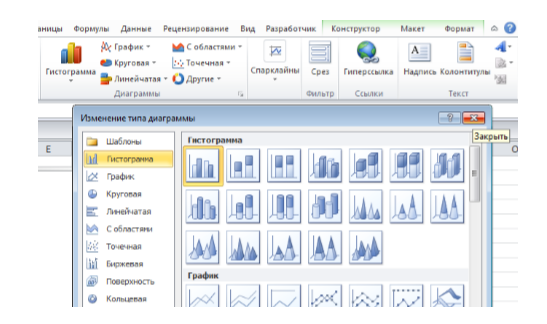
Рисунок 3. Диалоговое окно Изменение типа диаграммы
Значок группы имеет не каждая группа.
Мини-панель инструментов
На мини-панели инструментов содержатся основные наиболее часто используемые элементы оформления данных. Отображается панель после нажатия правой кнопки мыши по выделенной области.
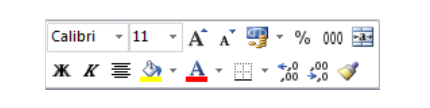
Рисунок 4. Мини-панель инструментов