Мио i85 как обновить базу камер
1) Для начала скачиваем следующие файлы:
► — MiVue Converter (где-нибудь �� )
► — XLS файл, необходимый для первого пункта программы(это база с одной камерой).
2) Далее нам нужна база камер формата iGo или Навитела.(Советую iGo в стандартной кодировке)
Переходим на сайт SpeedCamOnline(или аналогичный ему) ► жмем в левом углу Rus(ну или какая страна вас интересует) ► выбираем необходимый регион ► «Фильтровать» ► Выбираем «SpeedCam для iGo» (можно выбрать для Навитела, но возможны ошибки).
Внимание, не выбирайте всю Россию, ограничение на наших регистраторах около 10к камер!! Это не касается линейки 3хх и 668/688.
3) Далее переходим в MiVue Converter.
► Импорт файлов ►Разархивируем ранее скачанный архив с XLS файлом ► Обзор. И выбираем CamBaseFile.xls ►Далее
► Выбираем скачанную нами базу камер с сайта ► Далее
► Пропускаем «Шаг 3» кнопкой «Пропустить»
► Выбираем нужную нам модель регистратора, если в списке нету нужного, ориентируйтесь по серии 3хх/5хх/6хх, одна серия регистраторов иногда бывает совместима, за исключением 668/688 ► Преобразовать
► Вот мы и получили нужный нам файл для обновления базы. Далее обновляйте базу как обычно (закинув в корень SD карты)
4) Бонусный пункт, для тех у кого ошибка «Не удалось преобразовать данные» .
После проделывания выше описанных трех пунктов и получения этой ошибки, кликаем:
► Импортировать данные еще раз ► Обзор. Здесь автоматом открывается папка History, в ней появился новый xls файл с названием типа BaseFile_********_****** . Выбираем его. ►Далее ►»Удалите все неисправные камеры»► Далее ►Напишет, база успешно импортирована. ► Назад ► Обзор. Выбираем тот xls файл, который он создал на предыдущем шаге ► Далее ► Пропустить ► Ну а дальше все по обычному.
Обзор автомобильного регистратора и радар-детектора Mio MiVue i85
В рейтинге популярности автомобильных регистраторов, продающихся в России, присутствуют десятки брендов, узнаваемых и не очень. Изделия компании Mio, может быть, присутствуют в этом рейтинге не на первых строчках, но с узнаваемостью у торговой марки нет никаких проблем. Все аппараты этого класса называются MiVue и отличаются только буквенно-цифровыми индексами. В этой статье мы познакомимся с одной из новинок, имеющей индекс i85.
Характеристики и комплект поставки
- автовыключение при отключении питания
- 15 минут (при принудительном включении)
Регистратор с аксессуарами упакован в коробку с напечатанной на ней подробной информацией об основных возможностях устройства.
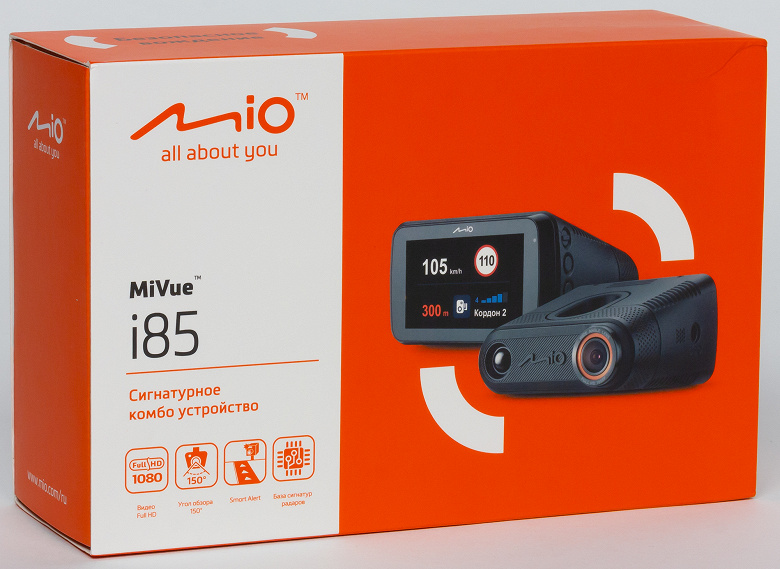
Содержимое коробки состоит из следующих комплектующих:
- видеорегистратор с радар детектором
- автомобильный адаптер питания для прикуривателя 12 В с кабелем длиной 3,5 м
- крепление с присоской
- руководство пользователя на русском языке
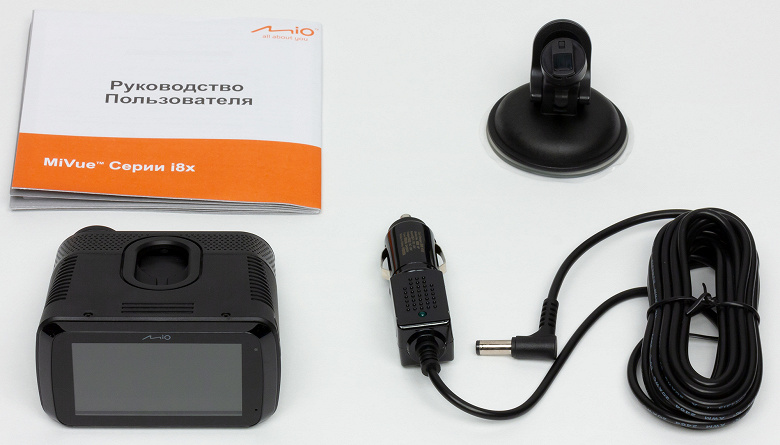
Комплект небогатый, но содержит все, что необходимо для начала работы. За исключением карты памяти, к сожалению. Впрочем, вряд ли найдется пользователь, у которого не завалялась парочка резервных micro-SD карточек. Подойдет любая, с любым объемом (желателен объем побольше, естественно), лишь бы поддерживалась скорость записи 3 мегабайта в секунду. По цене и объему оптимальными выглядят карты памяти 10-го класса скорости.
Первое знакомство
Конструкция
Корпус аппарата изготовлен из черного матового пластика, составные части которого стянуты плотно, не допуская люфтов и скрипов. Форма корпуса напоминает усеченную треугольную призму, в основании которой находится экран.
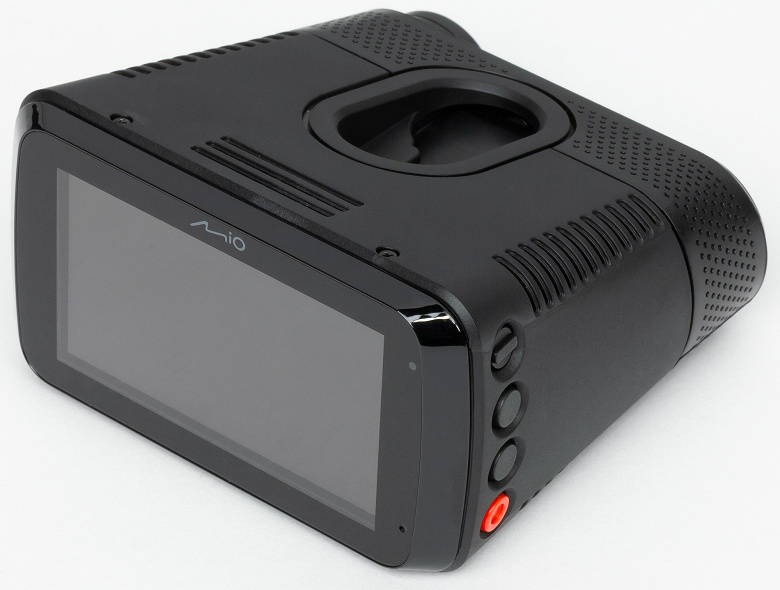
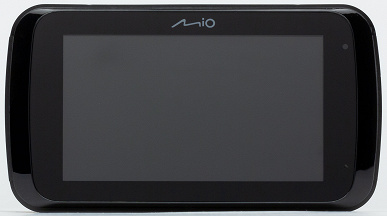
Дисплей с глянцевым покрытием имеет диагональ 2,7″, изображение яркое и контрастное. Небольшой размер экрана заставляет напрячь зрение, чтобы разглядеть детали и показания датчиков. Но большой экран здесь никак не поместится, формфактор не позволит.
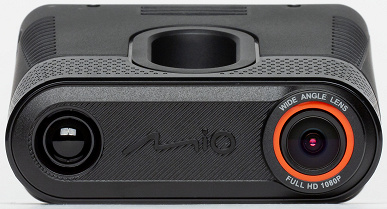
На лицевой стороне регистратора, обращенной к лобовому стеклу, находится объектив камеры и линза лазерного приемника. Радарная антенна прячется внутри корпуса.
Левая сторона содержит разъем для подключения адаптера питания и решетку встроенного динамика, а на правой расположены четыре кнопки, служащие для управления устройством.
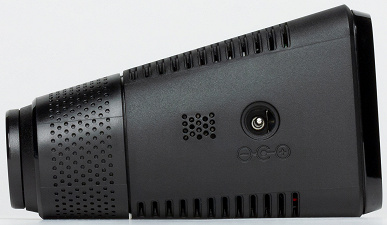
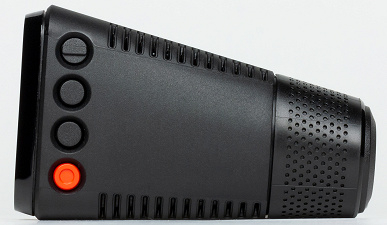
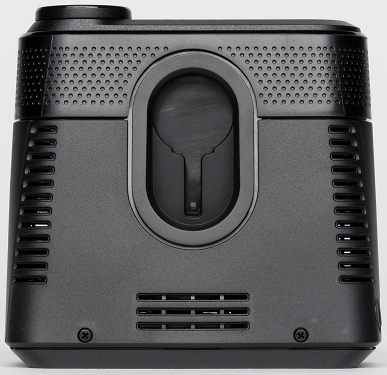
Корпус буквально испещрен вентиляционными щелями. Так, что при взгляде с некоторых углов корпус просвечивает насквозь. В нижней части регистратора имеется слот для карты памяти формата micro SD/SDHC, верхняя сторона содержит посадочное углубление для монтажа.
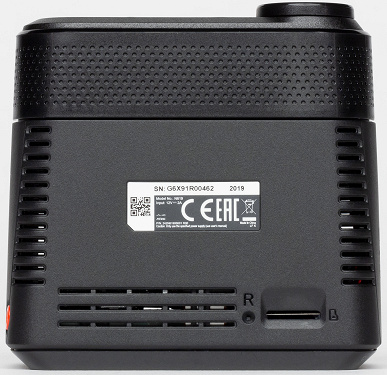
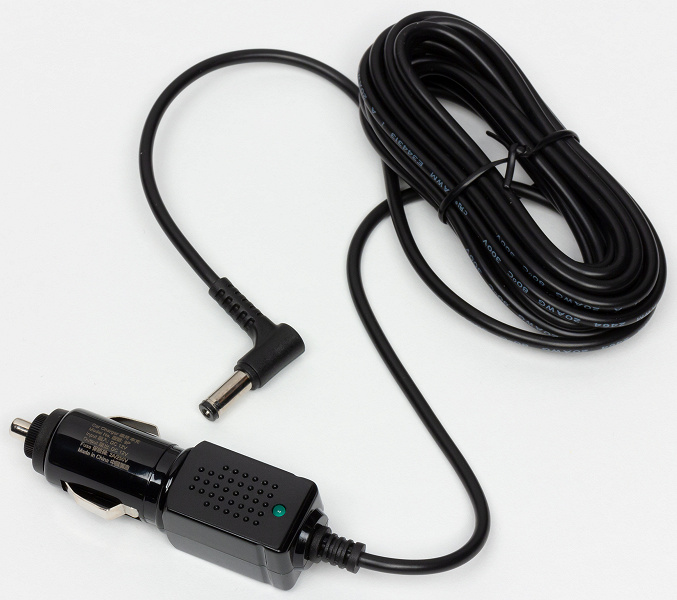
Прилагаемый адаптер питания рассчитан на эксплуатацию с 12-вольтовой бортовой сетью (легковые авто). Гибкий кабель имеет великолепную длину 3,5 метра — это, пожалуй, даже чересчур для легковушки.
Крепление
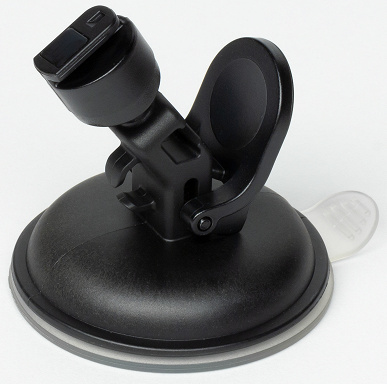
Кронштейн, с помощью которого регистратор монтируется на лобовое стекло, имеет присоску диаметром 57 мм. Шаровое крепление позволяет поворачивать и наклонять устройство, однако следует отметить слишком тугой ход шарика. При наклоне или повороте не покидает ощущение, что это крепление вот-вот отломится. Столь же тугое
Так же туго кронштейн входит в посадочное место, предусмотренное в корпусе камеры. Отсоединить регистратор, оставив крепление с присоской на стекле, попросту невозможно. Требуется сначала отлепить всю конструкцию от стекла и аккуратно, но приложив серьезное усилие, сдвинуть кронштейн в полозьях крепления в сторону объектива.
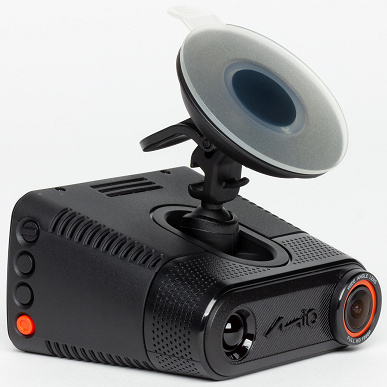
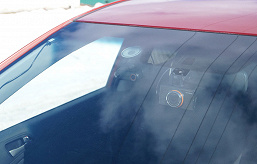
Некрупные габариты регистратора позволяют закрепить его под зеркалом заднего вида. В нашем случае это место уже занято приклеенным «навсегда» регистратором, поэтому тестируемый гаджет пришлось разместить стороне, справа от зеркала заднего вида.
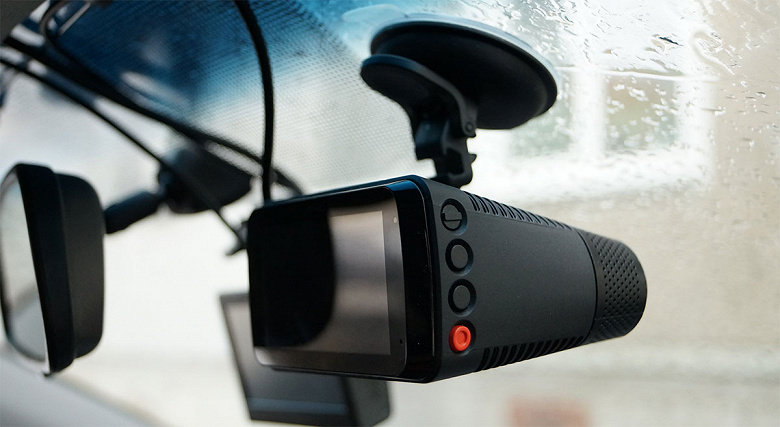
При установке нельзя забывать, что камера устройства должна располагаться в той зоне лобового стекла, которая очищается «дворниками».
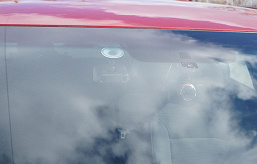
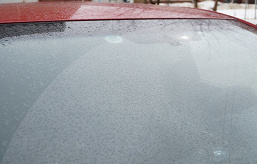
Заметить снаружи установленный в автомобиле прибор непросто, несмотря на яркий оранжевый ободок объектива. Такой же ободок, только покрупнее, имеется у соседнего регистратора (на снимке справа) — вот этот аппарат уже гораздо более заметен. А в плохую погоду, когда стекло покрыто осадками, гаджеты и вовсе не увидишь — их наличие выдает только присоска.
Управление, программное обеспечение
Управление устройством осуществляется четырьмя кнопками, которые расположены в ряд на правом боку корпуса аппарата. Отметим: эти кнопки не видны с водительского места, а нащупываются они не очень-то внятно (кроме самой верхней, имеющей специальный выступ). Для того, чтобы не ошибиться при нажатии кнопок, на дисплей всегда выведены виртуальные кнопки. Находящиеся в правой части экрана, они отображают не только расположение настоящих, физических кнопок, но и указывают на текущую функцию той или иной кнопки.
В главном окне поверх изображения с камеры выводятся следующие информационные модули и пиктограммы:
- индикатор записи и текущее время
- уровень сигнала GPS
- текущий режим обнаружения радаров
- текущая скорость, вычисляемая по GPS
- блок виртуальных кнопок с их функциями
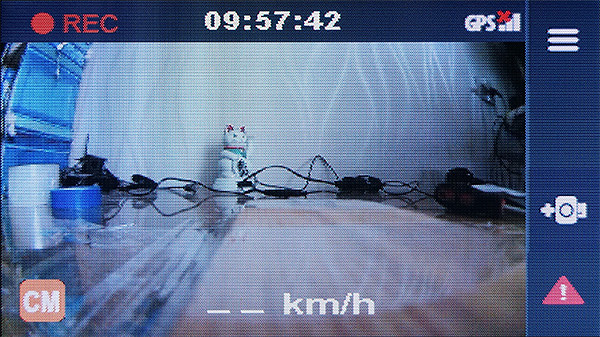
Главное окно
Служебное меню настроек регистратора состоит из 10 пунктов, которые уместились на двух страничках.
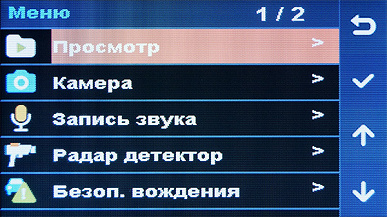
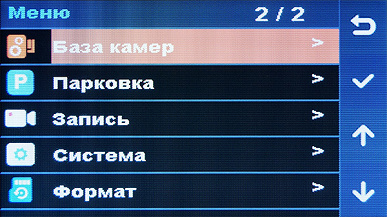
В модуле просмотра весь записанный материал разбит на категории: обычная запись, запись по событию (в том числе принудительная) и запись в режиме парковки, когда работает детектор движения. Во время просмотра выбранного ролика его можно удалить либо переместить в защищаемую папку Событие, откуда он не будет стерт в процессе перезаписи.
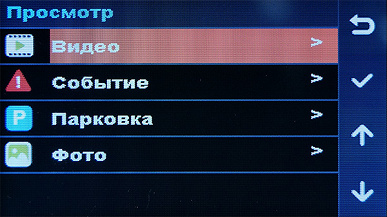 Модуль просмотра материала
 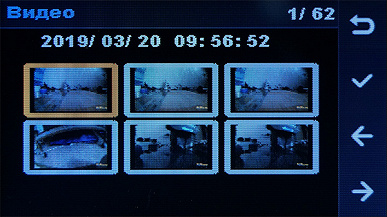 Файловый браузер с миниатюрами записей
Настройки радар-детектора содержат переключатель режимов работы. Здесь же позволяется изменить скорость, при которой должны срабатывать оповещения.
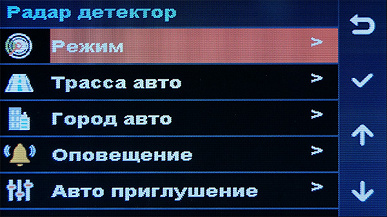 Настройки радар-детектора
 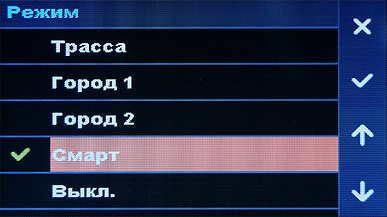 Выбор режима работы радар-детектора
В разделе, посвященном безопасности вождения, можно откалибровать установленный регистратор, выровняв горизонт и подстроив линию полосы. Здесь же активируются модули слежения за дорогой: системы контроля схода с полосы и приближения к объекту, а также напоминания о необходимости включить фары или отдохнуть.
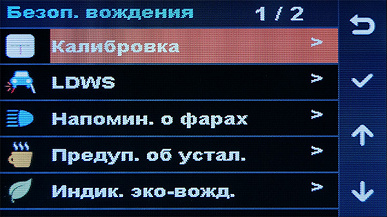 Настройки систем безопасности
 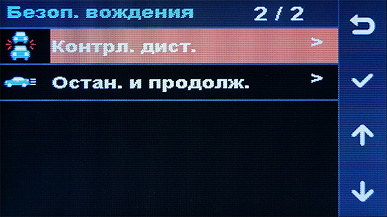 Настройки систем безопасности
Примерно такие же настройки содержит раздел База камер, где определяется скоростной режим, ограничение скорости и методы предупреждения о наличии камер по курсу движения.
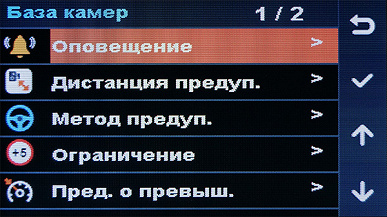 Настройки базы камер
 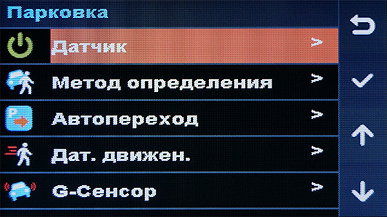 Параметры работы в режиме парковка
В разделе Парковка присутствуют инструменты, помогающие настроить чувствительность датчика движения камеры и G-сенсора.
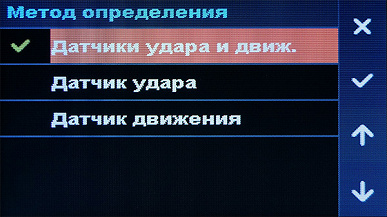 Выбор триггера в режиме Парковка
 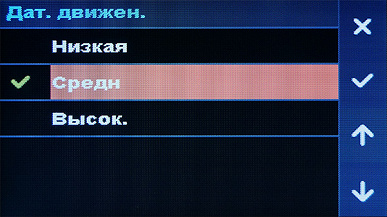 Настройка датчика движения в режиме парковка
Настройки видеозаписи позволяют изменить длительность отрезков, на которые разбивается видео (1, 3 и 5 минут), включить режим WDR, отрегулировать яркость кадра, изменить кратность частоты выдержки (50 или 60), настроить чувствительность датчика ударов (G-сенсор) и выбрать состав информации, которая впечатывается в видеокадр.
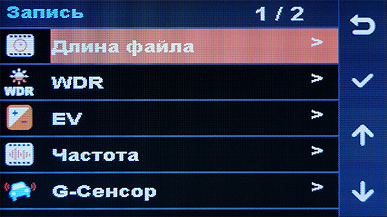 Параметры видеозаписи
 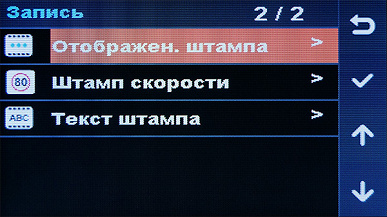 Выбор информации, впечатываемой в кадр
Системные настройки содержат выбор GPS/Глонасс, выбор способа установки времени (вручную/GPS) и настройку прочих функций.
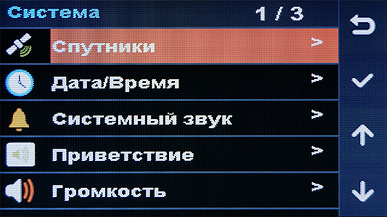 Системные настройки
 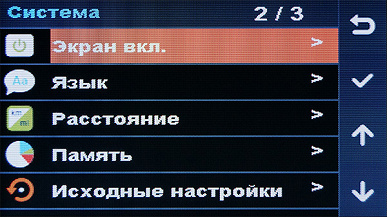 Системные настройки
Особенно важная функция — распределение памяти под запись тех или иных событий. Здесь имеется три предустановки, в каждой из которых под контент разного типа выделяется разный объем памяти на карте.
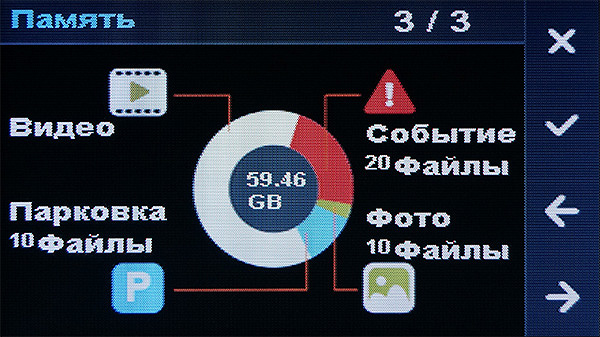
Модуль распределения места на карте памяти
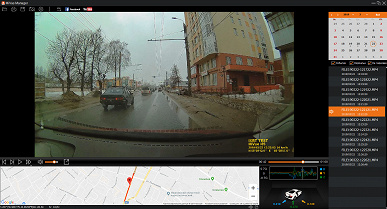
Для работы с записями, находящимися на карте памяти, разработчик предоставляет фирменное программное обеспечение. Это приложение называется MiVue Manager. Почему Manager, а не Player? Потому, что здесь имеется встроенный календарь, позволяющий найти запись по дате. Скромный набор инструментов поможет сохранить и распечатать стоп-кадр, скопировать выделенный ролик и экспортировать трек в формат KML (язык разметки на основе XML для сохранения геопространственных данных).
Во время просмотра видеозаписей программа отображает с анимацией все параметры, полученные из видео- и сопутствующих служебных файлов: скорость, направление движения по компасу и ускорения по трем осям.

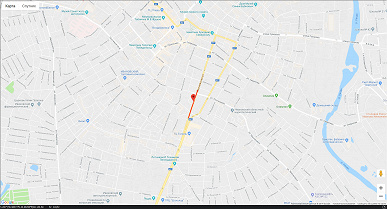
Имеется возможность включить отображение карты, в том числе развернуть карту на весь экран.
Полевые испытания
Питание, нагрев
При подаче питания комбо-устройство приветствует водителя и через 16 секунд начинает запись. При отключении питания аппарат прекращает запись и выключается. Однако при отсутствии питания регистратор можно включить принудительно, после чего он автоматически начнет запись. Ресурса встроенного аккумулятора хватает на 15 минут автономной работы прибора. Индикатор состояния батареи на дисплее не предусмотрен.
Во время длительной видеозаписи корпус аппарата нагревается незначительно. Ниже приведены тепловизионные снимки прибора, сделанные после нескольких часов работы от сети. Тестирование проводилось в комнатных условиях при температуре окружающего воздуха около 25 °C.
Некоторые участки корпуса нагрелись до 48 °C, это не является опасной температурой для современной электроники. Другое дело — работа в условиях повышенной температуры, когда эти 48 °C легко могут превратиться в 58 °C. Такой риск вполне реален — например, летом. Устройство, будучи прикрепленным к лобовому стеклу автомобиля, фактически ловит каждый солнечный луч. А, соответственно, нагревается даже будучи выключенным. Однако в такое время водитель, как правило, включает кондиционер, который обдувает в том числе область лобового стекла.
Видеозапись
Регистратор во время записи создает видеофайлы со следующими характеристиками: кодек AVC (H.264), размер кадра 1920×1080, частота 23,97 кадров в секунду. Эти параметры не меняются, так как в регистраторе не предусмотрен выбор режимов записи. Максимальный битрейт видео достигает 17 Мбит/с. Звук записывается в ADPCM (G.726) с битрейтом 272 Кбит/с. Этот формат, разработанный в начале 70-х годов прошлого века, традиционно использовался в IP-телефонии для кодирования и передачи речи. Признаться, это крайне странный выбор: почему нельзя было использовать распространенный AAC, непонятно.
Разрешающая способность видео, получаемого регистратором, достигает 800-900 ТВ-линий по горизонтальной стороне кадра — результат, вполне средний для Full HD-камер начального ценового диапазона.
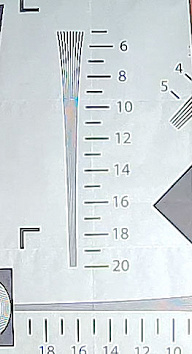
Точному определению мешает выраженный алиасинг, ступенчатость наклонных контрастных границ объектов, а также муар. Эти особенности указывают на то, что видеокадр формируется методом пропуска строк на сенсоре.
Честно говоря, мы и не предполагали обнаружить видео высочайшего качества в автомобильном видеорегистраторе. Вообще, отыскать сколь-нибудь приличное качество видеозаписей даже в очень дорогих моделях автомобильных регистраторов — нетривиальная задача. Как правило, качество съемки автомобильным гаджетом, даже хорошим, напоминает качество, которое дают видеокамеры низшего, начального ценового диапазона (редкие исключения не в счет). И это справедливо, если вспомнить о традиционно низкой стоимости подавляющего большинства автомобильных регистраторов.
Впрочем, главная задача регистратора заключается не в умении снимать красочное или сверхдетализированное видео с размытым задником и бокешками. Регистратор должен фиксировать видеоряд в сочетании с точным временем и геопривязкой, а уж качество видео или звука — это лишь особенности, которые в той или иной мере влияют на возможность распознавания объектов в записи.
В связи с изложенным, будет несправедливо оценивать регистратор лишь по условностям вроде качества. А вот подметить некоторые свойства картинки — это нужно. Так, одна из особенностей регистратора — оконтуривание объектов. Неважно, чья тут вина — оптики, сенсора или кодека. Это факт, который отчетливо виден в каждой записи: контрастные границы объектов всегда сопровождаются светлым контуром.

Полный стоп-кадр
Подобная «окантовка» в теории помогает выделить границы объектов, делая их более контрастными, что в сфере видеонаблюдения, возможно, имеет какой-то смысл. Однако на практике, в записи, которая фиксирует большое количество движения, эта обработка только мешает, затрудняя распознавание номеров автомобилей.

Полный стоп-кадр
Помимо оконтуривания, запись отличается недостаточно высоким качеством кодирования: кодек склонен упрощать. В результате на изображении всегда присутствуют артефакты в виде довольно крупных групп пикселей и/или замыленных участков, имеющих близкую тональность. Ну а разрешающая способность, недостаточно высокая, вкупе со скоростным крупноблочным кодированием, не позволяет разглядеть номера автомобилей, находящихся на расстоянии более десяти метров от регистратора.

Полный стоп-кадр
Однако, повторим, в общем и целом, качество этих записей почти не отличается от качества, которое может дать подавляющее большинство прочих автомобильных регистраторов. За исключением, повторим, считанных экземпляров, продающихся за неоправданно высокую цену.
Одна из функций рассматриваемого устройства призвана смягчить слишком контрастное изображение, чтобы повысить различимость ярко освещенных или оказавшихся в тени объектов. Результат работы этой функции трудно заметить в съемке при пасмурной погоде, но если сцена освещена солнцем, то эффективность WDR заметна сильнее. Кстати, по умолчанию WDR в регистраторе включен, что говорит об универсальности этого метода обработки изображения, одинаково подходящем для любых условий.
Регистратор умеет впечатывать в кадр следующую информацию:
- пользовательский текст (например, госномер автомобиля)
- текущие дату/время и скорость
- географические координаты
Эта информация, присутствующая в кадре, имеет высокую ценность, о которой, к сожалению, многие автовладельцы не подозревают. До тех пор, пока не столкнутся с необходимостью «разбора полетов», но в обзорах регистраторов мы по традиции не упоминаем о происшествиях и авариях.
Приведем наши традиционные парные стоп-кадры, взятые из дневной и ночной съемки с одного ракурса в движении. С их помощью нетрудно оценить способности камеры снимать в различных условиях.
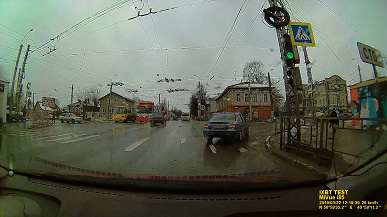
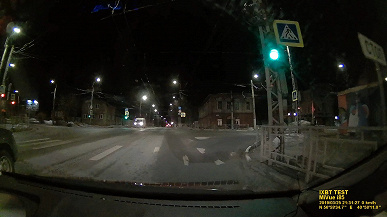
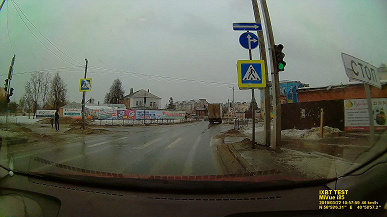
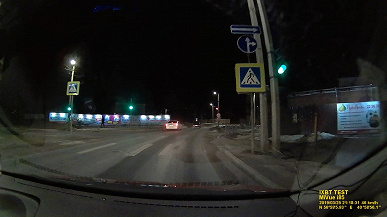
Программной обработке видеороликов, записанных регистратором, серьезно мешает аудиокодек ADPCM, которым сжат звуковой поток в файлах. Почти все видеоредакторы отвергают такие файлы. Лишь самые неприхотливые программы, как правило, любительские, имеют нужные встроенные декодеры. Впрочем, эта ситуация без особого труда исправляется посредством перекодирования только звукового потока, что можно сделать, например, в программе Avidemux.
Фотографии, которые создает регистратор — это обычные стоп-кадры из видео с тем же качеством, поэтому приводить их нет никакого смысла.
Дополнительные функции
Если видеотракт нашего прибора не показывает рекордных умений, то с радарной функциональностью в аппарате все более чем в порядке. Он умеет предупреждать о возможном приближении к камерам контроля скорости и радарам следующих диапазонов: X, K, Ka, K непрерывный. При этом устройство еще и распознает модель радара. Если автомобиль приближается к очередному радару, водитель оповещается звуковым сигналом, а на дисплей выводится название модели радара. Устройство «знает» 14 моделей: Вокорд, Крис, Бинар, Визир, Кречет, Кречет 2, Робот, Кордон, Кордон 2, Стрелка, Лазер, Лисд, Амата, Полискан.
При приближении к камерам аппарат также выдает голосовое сообщение с описанием особенности камеры: на полосу, на определенную скорость и т. д. Дисплей при этом отображает скорость автомобиля, ее ограничение под камерой и оставшееся расстояние до объекта контроля.
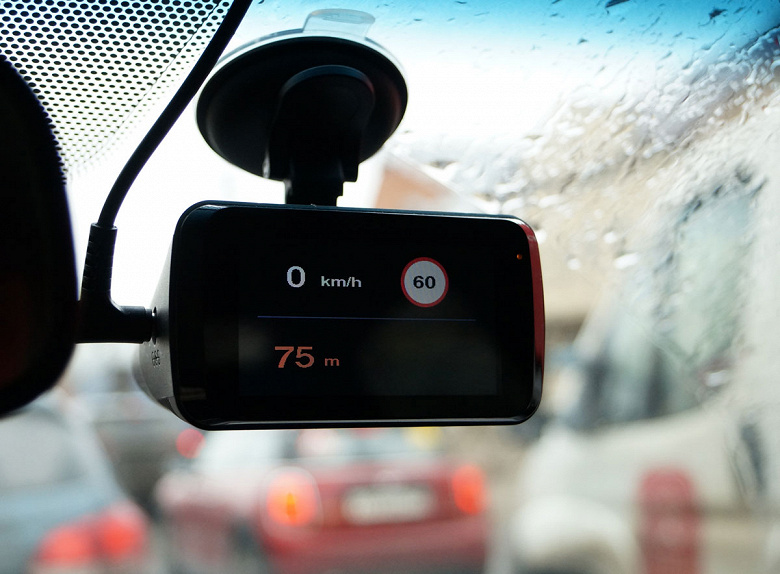
Как и любые сложные технические устройства, аппарат умеет ошибаться, выдавая ложные предупреждения. В одном из таких случаев (а их и было-то всего два-три) регистратор, находясь дома, вдруг произнес: «Внимание, впереди камера контроля скорости». После чего начался отсчет оставшихся до камеры метров. Который, правда, остановился на 68 метрах. Отлегло.

Уточним: ближайший перекресток, на котором установлены камеры контроля скорости, встроенные в светофор, находится в 400 метрах от регистратора. Ну а во дворах, как правило, камеры не устанавливают. Нерентабельно, наверно.
Дополнительные функции основаны на анализе изображения, поступающего с камеры. Это система контроля схода с полосы и система контроля приближения к объекту. Для того чтобы эти функции ошибались как можно реже, необходимо произвести калибровку, совместив специальные линии на дисплее регистратора с линиями горизонта, центром полосы и капотом. Все это, разумеется, было проделано, однако ввиду безобразного состояния дорожного покрытия автор ни разу не был извещен об опасности схода с полосы. Ну, просто потому, что в это время года никаких полос на дорогах попросту нет, ни в городе, ни тем более за городом (их нарисуют летом). Во время тестирования прибора его автоматика наверняка пыталась отыскать полосу, но безуспешно.
Зато вторая функция (предупреждение о приближении к объекту) напоминала о себе регулярно. Даже слишком регулярно. Устройство может забеспокоиться как в медленно движущейся пробке, так и на пустой изгибающейся дороге.
По всей видимости, идеально эта функция будет работать только на долгих прямых участках, при хорошей освещенности и небольшом трафике. А с нашими дорогами эти предупреждения лучше отключить, только отвлекают попусту.
Также следует уделить внимание настройке датчика ударов, этот параметр находится в служебном меню в разделе Запись. Если дороги, по которым вы перемещаетесь, не отличаются высоким качеством, то чувствительность датчика следует снизить до минимальной. Поскольку на среднем уровне чувствительности (в настройках датчика присутствует шесть уровней) этот датчик срабатывает слишком регулярно, отправляя видеозаписи в защищенную папку Event. Например, в следующем ролике можно слышать, как при движении по дороге с неплохим (по местным меркам) покрытием, датчик ударов сработал дважды за короткий отрезок времени.
В режиме парковки устройство может «спать», включая видеозапись только при обнаружении движения в кадре либо при срабатывании датчика ударов. Однако для работы аппарату требуется электричество, а значит, этот режим подходит для автомобилей, в которых питание на прикуриватель подается всегда, даже при отсутствии ключа в замке зажигания.
Как уже говорилось, звук в видеозаписи регистратора сжат в ADPCM. Качество записи можно назвать удовлетворительным, особенно хорошо регистратору удается зафиксировать речь. Она распознается гораздо лучше прочих звуков. И немудрено: этот кодек изначально задумывался для кодирования речи в телефонии.
Выводы
Рассмотренный регистратор с радар-детектором в плане качества видео звезд с неба не хватает, это следует признать. Но мы уже говорили о том, что высокое качество видеоряда — вовсе не главное требование к автомобильному гаджету, это не видеокамера. Пользователь, имеющий достаточную практику эксплуатации разных моделей, без труда расставит приоритеты характеристик, которыми должен обладать правильный аппарат. Получившийся список будет выглядеть примерно так:
- способность автоматически включаться и выключаться (принцип «установил и забыл»)
- экономия места на карте памяти не в ущерб качеству видео
- впечатывание сопутствующей информации в видеокадр
- база камер, радаров и важных объектов с выводом предупреждений
- наличие систем анализа изображения (контроль схода с полосы, приближения к объекту, датчик движения)
- отсутствие перегрева
- возможность быстрого копирования данных на другой носитель через беспроводное соединение
Наше комбо-устройство почти полностью отвечает первым шести пунктам, лишь качество видео чуть хромает. Беспроводными адаптерами аппарат не оснащен, однако это решение можно назвать компромиссным: наличие Wi-Fi серьезно повлияет на конечную стоимость, а необходимость в копировании возникает очень редко. Если вообще когда-либо возникает.
Видеорегистратор MiVue Mio — скачиваем базу камер

В нем есть функция оповещения о камерах из загруженной базы, на офф. сайте данная база частенько обновляется и выкладывается, НО, через раз с глюками, например последнее обновление:
еду я по шоссе 60 км/ч, разрешенная скорость 80 км/ч, а регик показывает что здесь знак 0 км/ч и т.к. я превышаю больше чем на 50 км/ч (я так настроил) он начинает пищать.
И второе, фиг знает откуда они берут данные, регик не на все камеры реагирует, понятно что это не радар детектор, но все равно приятное дополнение к функционалу)
Последнее обновление меня добило и начал шурстить форумы, чтобы найти решение, и оно найдено.
И так, что мы делаем — загружаем свою базу данных камер контроля скорости в видеорегистратор Mio
1. Заходим на известный сайт Speedcam, сверху справа нажимаем загрузить тип навигатора iGO и выбираем нужный регион (можно добавить несколько). Переходим во вторую вкладку, выбираем нужные параметры, выбираем файл txt и сохраняем на комп.
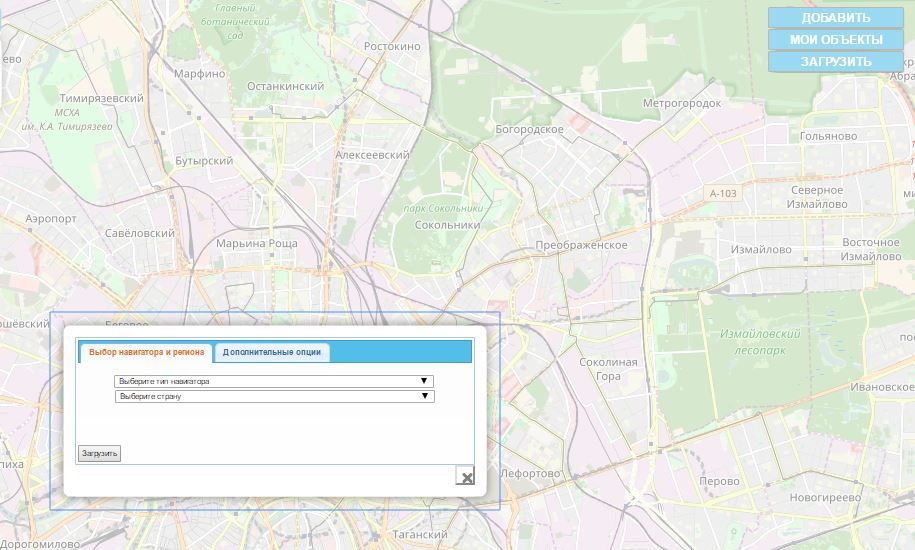
2. Скачиваем по ссылке офф. MiVue Converter -> устанавливаем
3. и далее в самой программе:
шаг 1: загружаем базу из сети
шаг 2: загружаем скаченный ранее txt файл
шаг 3: пропускаем
шаг 4: выбираем серию регистратора xxx -> преобразовать -> ставим галочку всегда выбирать, выбираем данные GPS Club
полученный файл кидаем в корень видеорегистратора, далее когда садимся в машину, подключаем регик к сети и на экране появится полоса установки базы камер -> готово) теперь у нас актуальная база камер контроля скорости)
Проверено на видеорегистраторе Mio 588
UPD
Прикрепляю скрины, какие настройки ставлю я:
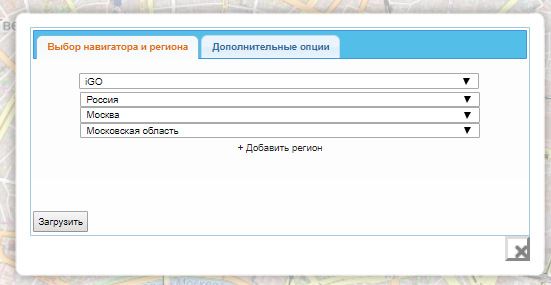

UPD 09.2018
Поменял свой Mio 588 на Mio 786, для него в проге надо выбирать 618/658, но как я понял, регик видит не все камеры, т.к. если установить базу с офф сайта, то чаще оповещает и появляются разные значки (только хз где посмотреть обозначения))
Похожие публикации:
- Как восстановить windows 11 из резервной копии
- Как восстановить доступ к гугл аутентификатор
- Как открыть rar на ipad
- Как сделать заливку в паинте
Как обновить видеорегистратор МИО
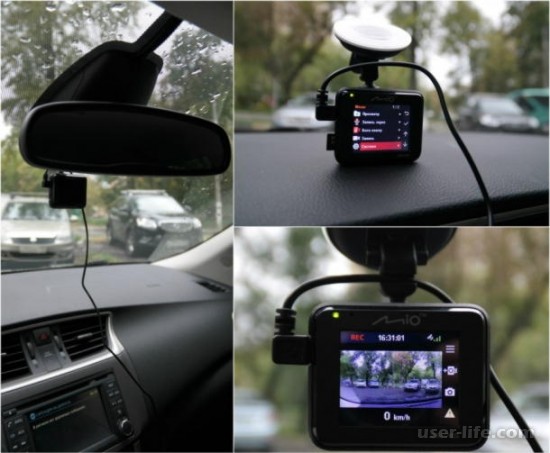

Всем привет! Сегодня поговорим про обновление ПО популярного видеорегистратора Mio. Итак, поехали!
На всякий модели прибора от производителя MIO возможно в одно и тоже время подновить как основание данных, например и программное обеспечивание. Все нужные составляющие в обоих случаях имеют все шансы быть скачаны с официального ресурса.
Способ 1: Обновление базы данных
В усмиряющем большинстве случаев для работы видеорегистратора MIO станет довольно подновить основание данных видеофиксации, сначала скачанную с официального вебсайта и содержащую информацию о истории на дорогах. Целый описываемый процесс идет по стопам твердить по мере выхода свежих обновлений с периодичностью до 1-го месяца.
Этап 1: Скачка
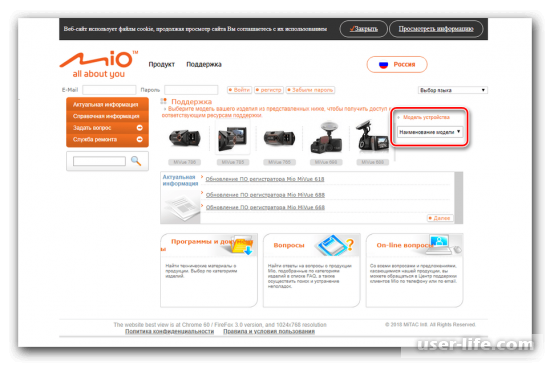
Воспользовавшись обозначенной нами ссылкой, на страничке помощи MIO разверните рационы «Модель устройства».
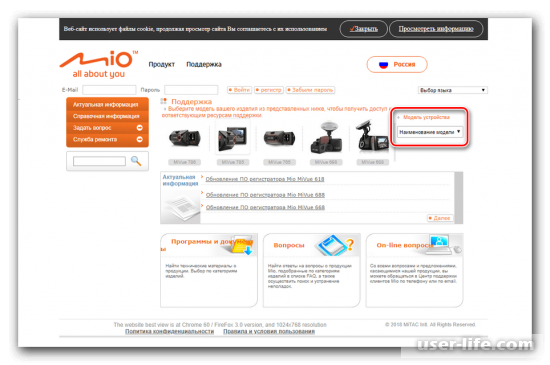
Из представленного перечня изберите модель вашего прибора. Мы продемонстрируем процесс установки на случае MIO MiVue 688.
В рамках блока «Справочная информация» кликните по ссылке «Обновление базы ансамблей видеофиксации».
Примечание: Не идет по стопам ставить раньше загруженное обновление.
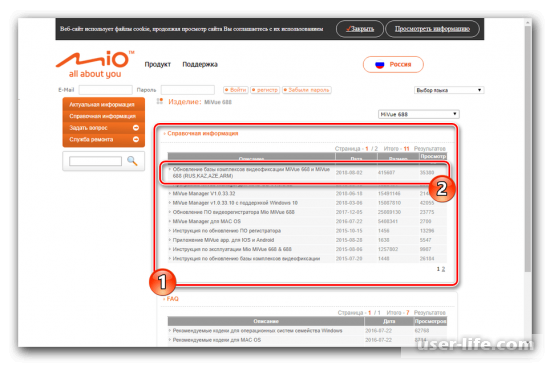
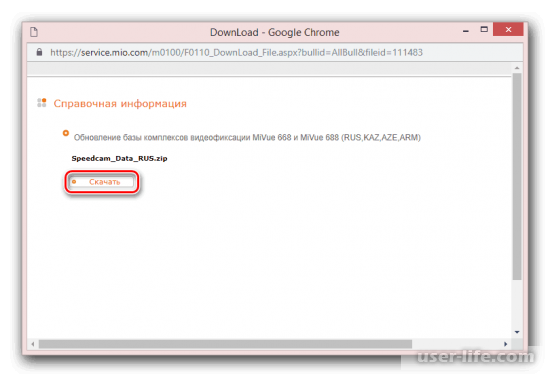
Впоследствии сего раскроется свежее окошко веб-обозревателя. Нажмите кнопку «Скачать» и изберите благоприятное пространство на компе для хранения базы данных.
Этап 2: Копирование
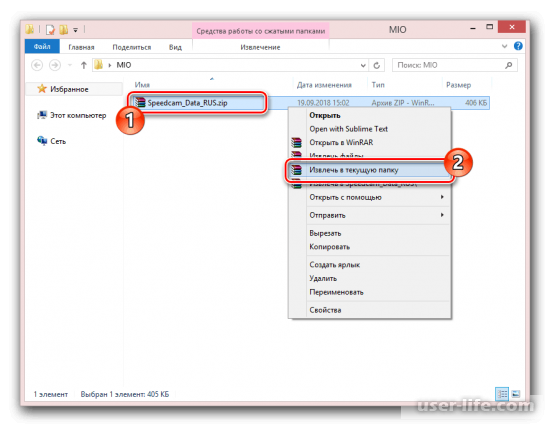
Например как основа данных видеофиксации поставляется в ZIP-архиве, его нужно распаковать хоть каким комфортным архиватором.
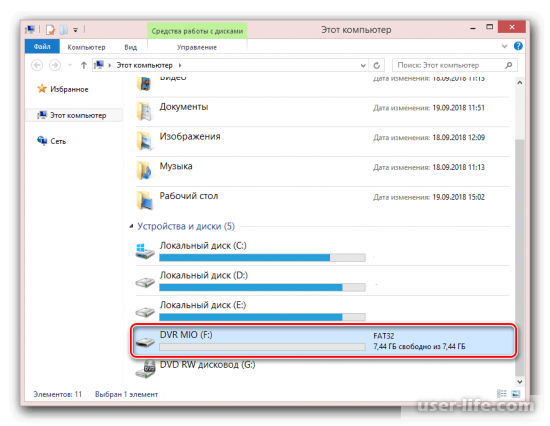
Включите к ПК флешку от видеорегистратора. Возможно применить как обычный носитель инфы, например и всякую иную microSD маленького размера.
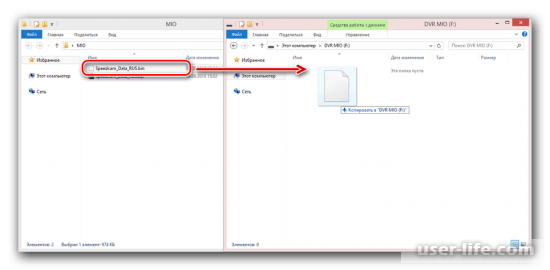
Скопируйте скачанный файл в формате BIN на флеш-накопитель. Вместить его надо в корневой каталог без добавочных папок.
В завершении извлеките прибор для дальнейшего включения к видеорегистратору.
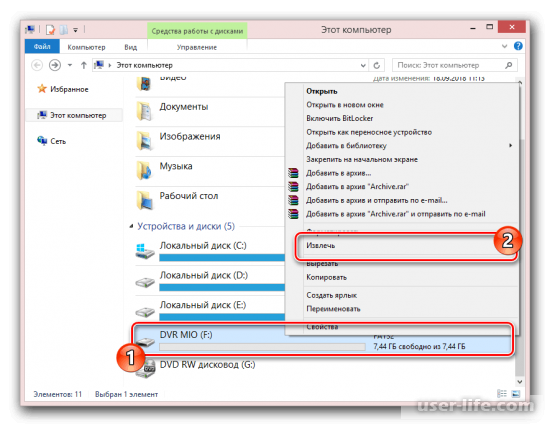
Этап 3: Аппарат
К сначала отключенному от питания видеорегистратору включите приготовленный носитель инфы.
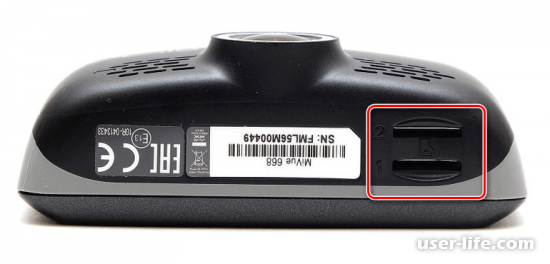
Сочетаете прибор с кабелем питания и нажмите кнопку подключения. В неотъемлемом порядке удостоверьтесь в надежности включения, например как всевозможные проблемы в процессе установки имеют все шансы важно разрушить видеорегистратор.
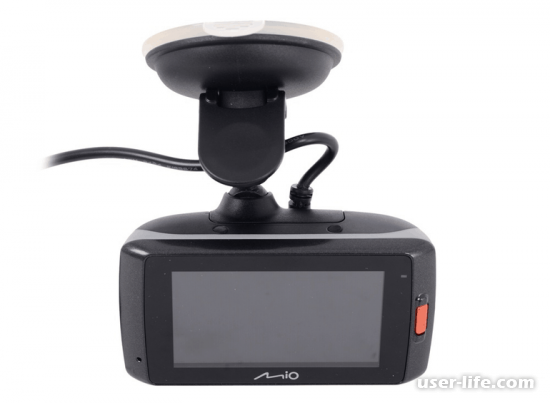
Впоследствии включения прибора к источнику напряжения начнется самодействующая аппарат базы данных видеофиксации.
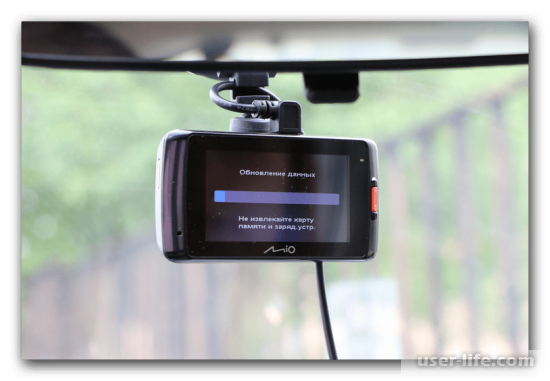
Дождавшись ее окончания, гаджетом станет применяться свежая основа данных. Флеш-накопитель при данном идет по стопам извлечь и ввести обычный.
Способ 2: Обновление прошивки
Аппарат последней версии прошивки потребуется в тех случаях, когда по любым основаниям видеорегистратор MIO трудится неверно. По способности идет по стопам применить нормальную карту памяти прибора, установленную на неизменной базе.
Этап 1: Скачка
Из перечня «Модель устройства» изберите применяемый вами видеорегистратор. Кое-какие разновидности имеют оборотную сопоставимость.
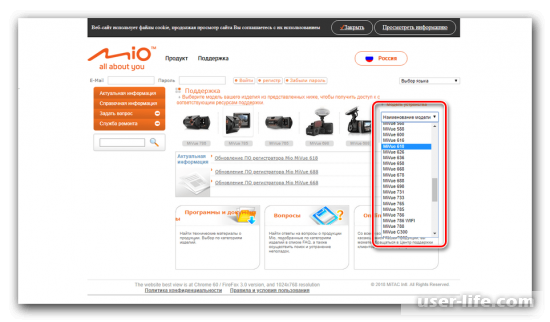
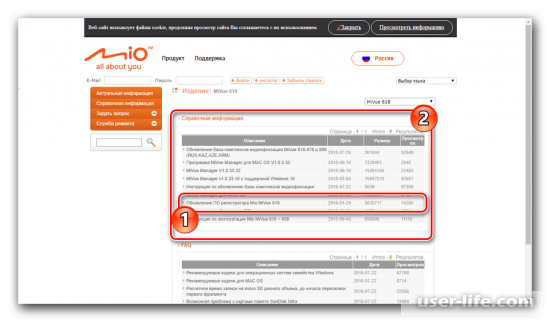
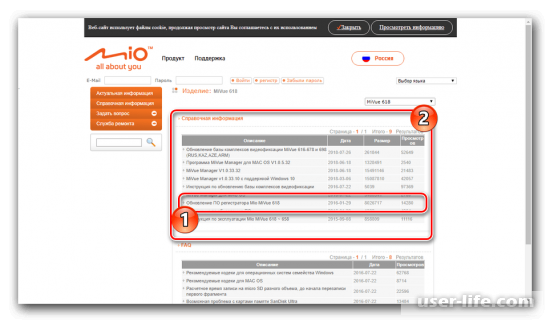
В перечне «Справочная информация» кликните по ссылке «Обновление ПО регистратора MIO».
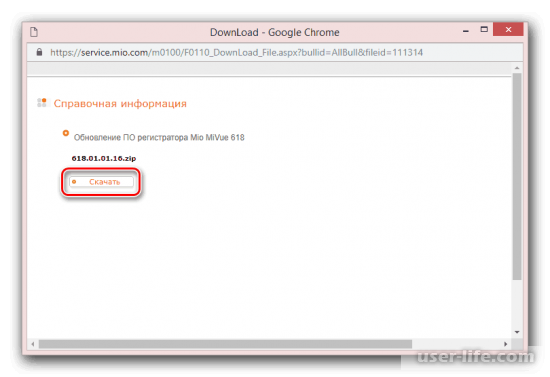
Как и раньше, в открывшемся окошке браузера пользуйтесь кнопкой «Скачать» и загрузите файл на компьютер.
Этап 2: Копирование
С поддержкой всякого комфортного софта извлеките файл формата BIN из загруженного архива.
По надобности ознакомьтесь со нормальной аннотацией, прилагаемой к главному файлу прошивки.
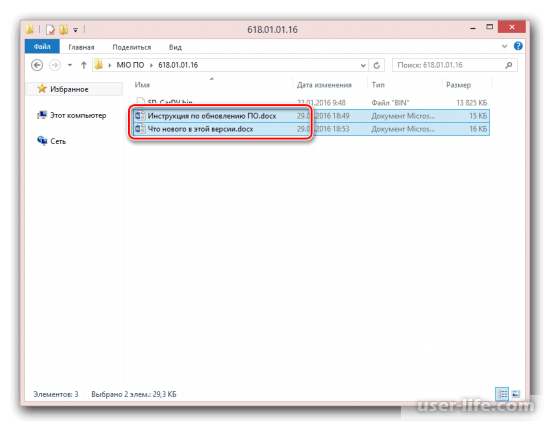
Выключите нормальную карту памяти регистратора и включите ее к вашему ПК.
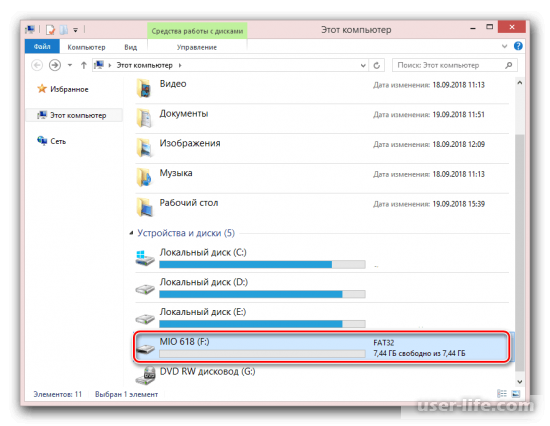
В корень накопителя добавьте вышеупомянутый BIN-файл.
Этап 3: Аппарат
Отключив флешку от компа, установите ее в регистратор. Стол при включении надлежит быть выключено.
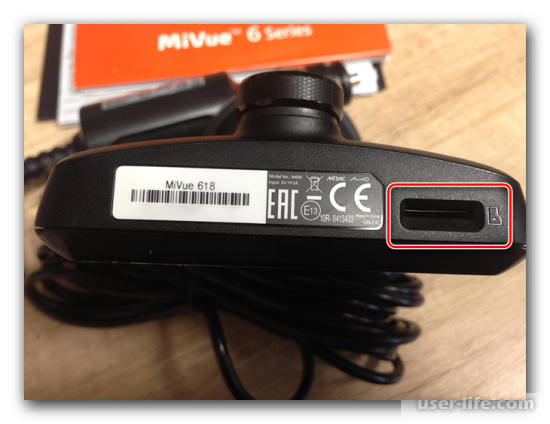
Впоследствии сего прибор нужно подключить и проследить за устойчивостью включения.
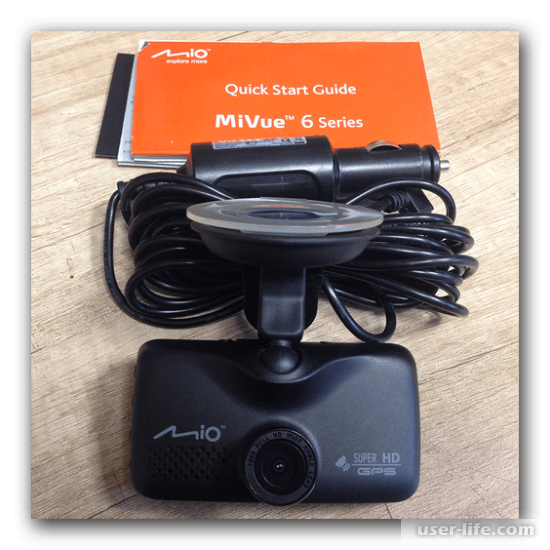
При загрузке аксессуар механически заприметит вероятность обновления и предоставив отвечающее извещение. Установку свежей прошивки надо доказать с поддержкой кнопки «ОК».
Когда загрузка закончится, видеорегистратор возможно станет подключить.
Примечание: Установочный файл механически удаляется с флешки.
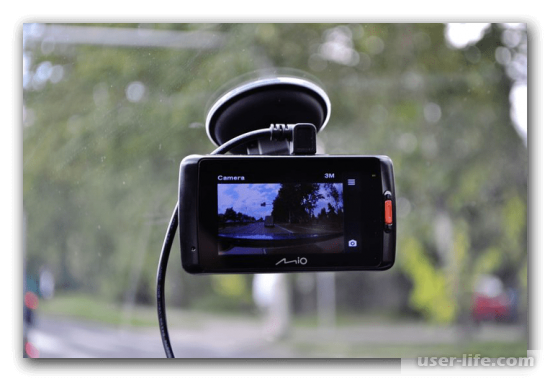
Как возможно подметить, процесс установки свежей версии прошивки не крепко выделяется от установки базы данных видеофиксации. В связи с данным аппарат обновлений не обязана вызвать каких-то проблем.
Как обновить базы камер mio

Камеры mio все чаще используются автомобилистами, чтобы быть в курсе о возможных ограничениях скорости на дороге и избегать штрафов. Однако, чтобы быть максимально эффективными, камеры mio должны быть обновлены регулярно. В этой статье мы расскажем вам, как обновить базы данных камер mio и получать актуальные данные о радарах и камерах наблюдения.
Первым шагом в обновлении баз камер mio является подключение камеры к компьютеру с помощью USB-кабеля. Затем откройте программу управления камерой на компьютере и найдите раздел, отвечающий за обновление баз данных. В этом разделе вы сможете выбрать нужную базу данных для обновления и установить настройки обновления. Однако, перед тем как обновлять базы камер mio, рекомендуется создать резервную копию текущих баз данных, чтобы можно было восстановить их в случае ошибки при обновлении.
После выбора базы данных для обновления, программа управления камерой начнет загрузку новых данных с сервера. Во время загрузки может потребоваться подключение к интернету, поэтому убедитесь, что ваш компьютер имеет доступ к сети. После завершения загрузки базы данных, вам может быть предложено обновить само устройство камеры. Согласитесь на обновление, чтобы установить актуальные данные базы и получить новые функции и исправления ошибок.
Подготовка к обновлению баз камер Mio
Перед тем как приступить к обновлению баз камер Mio, необходимо выполнить несколько предварительных шагов:
- Убедитесь, что у вас установлено на компьютере программное обеспечение MioMore Desktop. Если его нет, скачайте и установите его с официального сайта Mio.
- Убедитесь, что у вас есть доступ к интернету, так как обновление баз камер Mio происходит через интернет-соединение.
- Подготовьте USB-кабель, который вы используете для подключения камеры Mio к компьютеру. Убедитесь, что кабель в хорошем состоянии и правильно подключен к обоим устройствам.
- Сделайте резервную копию текущих баз камер Mio, чтобы иметь возможность восстановить их в случае необходимости. Это можно сделать через программу MioMore Desktop.
После выполнения всех этих предварительных шагов вы будете готовы к обновлению баз камер Mio. Не забудьте также проверить наличие свободного места на вашем устройстве Mio, так как обновление может потребовать дополнительное место для установки новых данных.
Резервное копирование данных
Резервное копирование данных – это процесс создания копий информации для ее сохранности в случае потери или повреждения основных данных. В случае с базами камер mio, резервное копирование является важной процедурой, позволяющей сохранить актуальные данные о камерах и обновлениях.
Вот несколько шагов для резервного копирования данных в базах камер mio:
- Подготовка копии базы данных:
- Откройте программу mio и перейдите в раздел «Настройки».
- Выберите пункт «Резервное копирование» или «Создать резервную копию».
- Укажите место сохранения резервной копии базы данных.
- Нажмите кнопку «Создать копию» или подобную.
- Проверка корректности резервной копии:
- После завершения создания резервной копии, убедитесь в ее наличии по указанному пути.
- Откройте созданную копию базы данных и убедитесь, что она содержит все необходимые данные.
- Проверьте, что копия базы данных не повреждена и ее можно использовать для восстановления информации.
Резервные копии данных – это неотъемлемая часть любой надежной системы. Они обеспечивают возможность восстановления данных в случае непредвиденных событий или ошибок. Процесс резервного копирования данных в базах камер mio позволяет сохранить актуальные данные и обеспечить их целостность.
Подключение камеры к компьютеру
Чтобы обновить базы камер mio, вам нужно подключить камеру к компьютеру при помощи USB-кабеля. Вот пошаговая инструкция:
- Возьмите USB-кабель, поставляемый в комплекте с камерой, и подключите один конец к порту USB на компьютере.
- Подключите другой конец USB-кабеля к порту USB на камере.
- Убедитесь, что камера и компьютер включены.
- После подключения камеры к компьютеру, компьютер автоматически распознает камеру и установит необходимые драйверы (если требуется).
- После установки драйверов, откройте программу управления камерой mio на вашем компьютере.
- В программе выберите опцию «Обновить базы камер», чтобы начать процесс обновления.
Теперь ваша камера mio подключена к компьютеру, и вы можете обновить базы камер для навигации. Убедитесь, что камера оставается подключенной во время обновления баз.
Замечание: Если у вас возникли проблемы с подключением камеры к компьютеру или установкой драйверов, обратитесь к руководству пользователя, поставляемому вместе с камерой, или обратитесь в службу поддержки mio для получения дополнительной помощи.
Скачивание программного обеспечения для обновления
Для того чтобы обновить базы камер mio, вам потребуется специальное программное обеспечение. Это ПО позволяет синхронизировать устройство со списком камер и обновлять его регулярно.
Для скачивания программного обеспечения выполните следующие шаги:
- Откройте официальный сайт mio;
- Перейдите на страницу загрузок;
- Найдите раздел, относящийся к обновлению базы камер;
- Выберите версию программного обеспечения, совместимую с вашим устройством;
- Нажмите на ссылку для скачивания программы.
После скачивания программного обеспечения установите его на ваш компьютер. Для этого выполните следующие шаги:
- Откройте загруженный файл;
- Следуйте инструкциям на экране, чтобы произвести установку;
- Дождитесь завершения установки.
После успешной установки программное обеспечение для обновления баз камер mio будет готово к использованию.
Обновление баз камер Mio
Камеры Mio, такие как Mio MiVue, оснащены встроенными базами данных с информацией о радарах и камерах наблюдения. Эти базы данных регулярно обновляются производителями для обеспечения актуальной информации о новых местах установки камер.
Чтобы обновить базы камер Mio, следуйте этим простым шагам:
- Скачайте последнюю версию ПО для вашего устройства с официального сайта Mio.
- Подключите ваше устройство Mio к компьютеру с помощью USB-кабеля.
- Запустите установщик ПО и следуйте инструкциям на экране для установки его на ваш компьютер.
- После установки программного обеспечения откройте его и найдите раздел «Обновление баз камер» или «Обновление ПО».
- Выберите опцию «Обновить базы камер» и следуйте инструкциям на экране для загрузки и установки последних обновлений.
- По завершении процесса обновления отключите устройство от компьютера.
После обновления баз камер вам стоит перезагрузить устройство Mio, чтобы убедиться, что все изменения вступили в силу. Теперь ваше устройство будет содержать актуальную информацию о радарах и камерах наблюдения, что поможет вам избегать штрафов и быть в курсе новых установок камер.
Преимущества обновления баз камер Mio:
Не забывайте регулярно обновлять базы камер Mio, чтобы быть в курсе последних изменений в инфраструктуре и избегать неприятностей на дороге.
Проверка и дальнейшая эксплуатация
После успешного обновления баз камер mio, рекомендуется провести проверку работоспособности устройства. В случае возникновения проблем или ошибок в работе, рекомендуется обратиться в службу поддержки бренда mio для получения квалифицированной помощи.
Для дальнейшей эксплуатации рекомендуется ознакомиться с основными функциями и возможностями обновленных баз камер mio. Важно ознакомиться с инструкцией по использованию и настройке устройства для достижения наилучших результатов при использовании.
При эксплуатации устройства необходимо соблюдать ряд предосторожностей:
- Не использовать устройство во время вождения, чтобы не отвлекаться и не нарушать правила дорожного движения.
- Установить устройство на подставку или крепление, чтобы обеспечить его надежную фиксацию.
- Не разрушать или открывать корпус устройства, чтобы избежать возможного повреждения.
- Следить за температурными условиями эксплуатации устройства, чтобы избежать перегрева или замерзания.
- Соблюдать правила безопасности при зарядке устройства и использовании кабелей питания.
- Не использовать устройство во время грозы или при других атмосферных явлениях, чтобы избежать возможных повреждений.
- Следить за уровнем заряда аккумулятора и своевременно подзаряжать устройство.
Соблюдение указанных рекомендаций поможет обеспечить безопасную и эффективную эксплуатацию камер mio после обновления баз.
Заполни форму на сайте и мы свяжемся с тобой в ближайшее время.
Как обновить базу камер видеорегистратора Mio i88
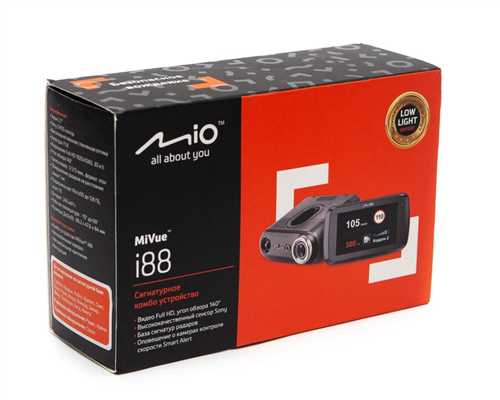
MiVue i88 – это мощный и надежный видеорегистратор с набором функций, которые помогут вам повысить безопасность ваших поездок. Одной из ключевых функций этого устройства является возможность вести запись вашего пути с помощью камеры.
Однако, чтобы ваш видеорегистратор всегда был актуальным, необходимо регулярно обновлять его базу камер. Обновление базы камер позволит вам быть в курсе всех изменений на дорогах и избежать возможных неприятностей.
В этой статье мы расскажем вам, как обновить базу камер видеорегистратора Mio MiVue i88.
Шаг 1: Подключите видеорегистратор Mio MiVue i88 к компьютеру при помощи кабеля USB, который поставляется в комплекте с устройством. Убедитесь, что видеорегистратор и компьютер включены.
Шаг 2: Зайдите на официальный сайт производителя Mio и найдите раздел Поддержка или Обновления. Там вы найдете доступные обновления для вашего видеорегистратора.
Обновление базы камер видеорегистратора Mio MiVue i88
Камера видеорегистратора Mio MiVue i88 обладает функцией обновления базы камер, что позволяет быть в курсе последних изменений и обновлений на дороге. Чтобы обновить базу камер на вашем регистраторе Mio MiVue i88, выполните следующие шаги:
Шаг 1: Подготовка к обновлению
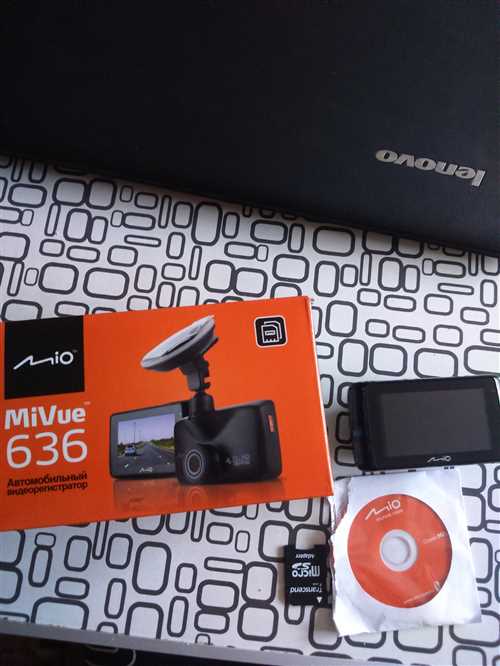
- Подключите ваш видеорегистратор Mio MiVue i88 к компьютеру с помощью USB-кабеля и включите его.
- Откройте программное обеспечение Mio MiVue Manager на вашем компьютере.
- В программе выберите соответствующий раздел для обновления базы камер.
Шаг 2: Загрузка новой базы камер
- Скачайте последнюю версию базы камер с официального сайта производителя Mio.
- Откройте загруженную базу камер с помощью программы Mio MiVue Manager.
- Выберите опцию Обновить базу камер в программе.
- Дождитесь завершения процесса загрузки.
Шаг 3: Проверка обновления
- Отключите видеорегистратор от компьютера.
- Подключите камеру к питанию в автомобиле.
- Убедитесь, что ваш видеорегистратор обновился и готов к использованию.
Теперь ваш видеорегистратор Mio MiVue i88 обновлен и готов к использованию с актуальной базой камер. Помните, что регулярное обновление базы камер помогает повысить вашу безопасность на дороге.
Почему важно обновлять базу камер
Польза использования базы камер видеорегистратора Mio MiVue i88 заключается в следующем:
- Предупреждение о наличии стационарных камер на дороге позволяет водителю следить за соблюдением скоростных ограничений и адекватно реагировать на дорожные знаки.
- Обновленная база камер позволяет избежать нарушений ПДД и штрафов, что способствует соблюдению законопослушности на дорогах.
- База камер также может включать информацию о радарах и других устройствах контроля скорости, что помогает водителям снизить вероятность получения штрафа за превышение скорости.
- Обновление базы камер позволяет быть в курсе изменений в маршрутах и локациях стационарных устройств наблюдения, что особенно полезно при планировании поездок.
Не обновленная база камер может нести риски и негативно повлиять на безопасность и финансовое положение водителей. Поэтому, для улучшения эффективности и качества работы видеорегистратора Mio MiVue i88, рекомендуется периодически обновлять базу камер, следить за ее актуальностью и совершенствовать свои навыки вождения.
Какие данные содержит база камер
База камер видеорегистратора Mio MiVue i88 содержит информацию о различных камерах, установленных на дорогах. В этой базе хранятся данные о координатах камер, их типе и характеристиках.
Координаты камер позволяют определить местоположение каждой камеры на дороге. Это позволяет видеорегистратору правильно отслеживать скорость и движение автомобилей, а также предупреждать водителя о приближении камеры.
Тип камеры в базе указывает на ее назначение. Например, база может содержать информацию о камерах фиксированного контроля, камерах контроля скорости и камерах контроля нарушений пересечения двойной сплошной линии.
Характеристики камеры в базе информируют о том, какие нарушения она фиксирует. Например, камера может быть настроена на фиксацию превышения скорости, пересечения двойной сплошной линии или нарушений правил проезда перекрестков.
Регулярное обновление базы камер видеорегистратора Mio MiVue i88 позволяет быть в курсе последних изменений и избежать непредвиденных штрафов за нарушения правил дорожного движения. Поэтому рекомендуется обновлять базу камер регулярно для обеспечения актуальности данных.
Где найти актуальные версии базы камер
- Официальный сайт Mio — на официальном сайте производителя можно найти самые свежие обновления для вашего устройства. Здесь представлены официально подтвержденные данные о камерах, которые используются в разных регионах.
- Форумы — на многих автомобильных форумах есть разделы, где пользователи делятся актуальными версиями баз камер. Здесь можно найти базы камер, разработанные сообществом и неофициальные обновления.
- Торрент-ресурсы — на торрент-ресурсах также можно найти актуальные версии баз камер. Важно убедиться, что загруженный файл не содержит вредоносных программ или вирусов.
При выборе источника обновлений рекомендуется обращать внимание на дату создания базы, а также учитывать регион, в котором вы будете использовать видеорегистратор. Правильно выбранная и актуальная база камер поможет улучшить качество съемки и безопасность во время движения.
Как подготовиться к обновлению
Прежде чем обновить базу камер видеорегистратора Mio MiVue i88, необходимо выполнить несколько подготовительных шагов. Это поможет избежать возможных проблем и сделает процесс обновления более гладким.
1. Резервное копирование данных
Перед обновлением базы камер видеорегистратора рекомендуется сделать резервную копию всех важных данных. Это поможет сохранить ваши настройки, записи прошлых поездок и другую важную информацию. В случае ошибки или неудачного обновления вы сможете быстро восстановить все данные.
2. Проверка свободного места на устройстве
Убедитесь, что на вашем видеорегистраторе достаточно свободного места для установки обновления. При нехватке свободного места, вы не сможете успешно обновить базу камер. Если на устройстве мало места, удалите ненужные файлы или переместите их на другое устройство.
3. Подключение к стабильному источнику питания
Чтобы предотвратить возможные проблемы во время обновления, подключите видеорегистратор к стабильному источнику питания. Обеспечьте постоянное питание, чтобы избежать переключений и выключений устройства. Зарядите аккумулятор полностью или подключите устройство к зарядному устройству/автомобильной розетке.
4. Проверка подключения к интернету
Для обновления базы камер видеорегистратора требуется подключение к интернету. Убедитесь, что ваш видеорегистратор имеет доступ к Wi-Fi или использует сотовую сеть для подключения к интернету. Проверьте уровень сигнала и качество подключения к сети перед началом обновления.
5. Ознакомление с инструкцией
Прежде чем обновлять базу камер, необходимо ознакомиться с инструкцией производителя. В ней содержатся подробные указания по обновлению и необходимые действия. Следуйте инструкции шаг за шагом, чтобы успешно обновить базу камер видеорегистратора Mio MiVue i88.
| Важно: | Перед обновлением базы камер рекомендуется проверить наличие новых обновлений программного обеспечения для видеорегистратора. Установите все доступные обновления, чтобы улучшить работу устройства и обеспечить совместимость с новой базой камер. |
Способы обновления базы камер
Обновление базы камер на видеорегистраторе Mio MiVue i88 можно осуществить несколькими способами:
1. Обновление через приложение MiVue Manager.
Установите приложение MiVue Manager на компьютер и подключите видеорегистратор к нему с помощью USB-кабеля. В приложении найдите раздел Обновление базы камер и следуйте инструкциям для загрузки и установки последней версии базы камер.
2. Обновление через Wi-Fi.
Если ваш видеорегистратор поддерживает функцию Wi-Fi, вы можете обновить базу камер прямо с вашего смартфона или планшета. Подключите устройство к Wi-Fi сети, запустите приложение MiVue и найдите раздел Обновление базы камер. Следуйте инструкциям для скачивания и установки обновления.
3. Обновление через SD-карту.
Если вы не можете использовать приложение MiVue Manager или Wi-Fi, можно обновить базу камер с помощью SD-карты. Загрузите последнюю версию базы камер с официального сайта Mio на ваш компьютер и скопируйте файл на SD-карту. Подключите SD-карту к видеорегистратору и перейдите в настройки устройства. Здесь найдите раздел Обновление базы камер и следуйте инструкциям для обновления с SD-карты.
Не забывайте, что обновление базы камер позволяет видеорегистратору распознавать и оповещать вас о наличии стационарных и мобильных камер контроля скорости, что помогает соблюдать ПДД и избегать штрафов.
Обновление базы камер через Wi-Fi
Для обновления базы камер видеорегистратора Mio MiVue i88 через Wi-Fi необходимо выполнить несколько простых шагов.
Шаг 1: Подключение к Wi-Fi сети
Подключите видеорегистратор Mio MiVue i88 к беспроводной сети Wi-Fi, следуя инструкциям на экране устройства.
Шаг 2: Проверка наличия обновлений
Откройте приложение Mio MiVue Manager на вашем смартфоне или планшете, подключенном к той же сети Wi-Fi, что и видеорегистратор.
Перейдите в раздел Обновление ПО, чтобы проверить наличие новых обновлений базы камер.
Если обновления доступны, нажмите на кнопку Обновить и подождите завершения процесса.
Шаг 3: Проверка успешного обновления
После завершения процесса обновления, откройте приложение Mio MiVue Manager и перейдите в раздел Обновление ПО, чтобы убедиться, что обновления базы камер были успешно установлены.
В случае успешного обновления, вы увидите соответствующее сообщение об успешной установке обновлений.
Теперь ваш видеорегистратор Mio MiVue i88 обновлен и готов к использованию с обновленной базой камер. Это позволит более точно определять камеры контроля скорости и другие препятствия на дороге.
Обновление базы камер через USB
Для обновления базы камер на видеорегистраторе Mio MiVue i88 через USB необходимо выполнить следующие шаги:
- Подготовьте камеру и компьютер. Убедитесь, что видеорегистратор Mio MiVue i88 полностью заряжен и включен. Также вам понадобится компьютер со свободным USB-портом и доступом в интернет.
- Скачайте последнюю версию программного обеспечения для видеорегистратора с официального сайта производителя и сохраните его на компьютере.
- Подключите видеорегистратор к компьютеру с помощью USB-кабеля, который поставляется в комплекте. Убедитесь, что кабель подключен как к видеорегистратору, так и к компьютеру.
- Включите видеорегистратор и дождитесь, пока компьютер его распознает. Если появится запрос на установку драйверов, следуйте указаниям по его установке.
- Запустите скачанное ранее программное обеспечение на компьютере. В программе найдите соответствующую опцию для обновления базы камер.
- Последуйте инструкциям в программе для обновления базы камер на видеорегистраторе. Обновление может занять некоторое время, в зависимости от размера обновления и скорости вашего интернет-соединения.
- По завершении обновления базы камер отключите видеорегистратор от компьютера и проверьте, что обновление прошло успешно. Запустите видеорегистратор и проверьте, что новые камеры и данные в базе отображаются правильно.
Важно помнить, что обновление базы камер требуется выполнять периодически, чтобы быть в курсе изменений на дороге и избежать потенциальных проблем с работой видеорегистратора.
Обновление базы камер через SD-карту
Если вы хотите обновить базу камер на вашем видеорегистраторе Mio MiVue i88, вы можете воспользоваться SD-картой. Данная процедура позволяет получить свежие данные о камерах и обновить их на вашем устройстве.
Перед началом процесса обновления убедитесь, что у вас есть доступ к интернету и компьютеру. Следуйте инструкциям ниже:
1. Подготовка SD-карты
Сначала подготовьте SD-карту для обновления базы камер. Вставьте SD-карту в компьютер, откройте ее содержимое и создайте новую папку под названием Cameras (без кавычек).
Далее, скачайте последнюю версию базы данных камер с официального сайта производителя Mio и сохраните ее в созданной папке Cameras.
2. Копирование базы камер на SD-карту
После того, как база данных камер будет сохранена на вашем компьютере, скопируйте файлы базы данных с расширением .csv или .txt в созданную папку Cameras на SD-карте. Убедитесь, что файлы скопированы без ошибок и не повреждены.
3. Обновление базы камер на видеорегистраторе
Вы можете перейти к процессу обновления базы камер на вашем видеорегистраторе. Для этого, вставьте SD-карту с обновленной базой камер в слот для карты памяти на вашем видеорегистраторе.
После вставки SD-карты, включите видеорегистратор и перейдите к меню настроек. В меню настроек найдите раздел Обновление базы камер или подобное. Выберите этот раздел и следуйте инструкциям на экране, чтобы начать процесс обновления.
Подождите, пока обновление не будет завершено. В это время важно не выключать или перезагружать видеорегистратор.
По окончании обновления, у вас будет актуализированная база данных камер на вашем видеорегистраторе Mio MiVue i88.
Теперь вы можете быть уверены, что ваш видеорегистратор имеет самые свежие данные о камерах и будет предупреждать вас о наличии фиксированных камер на дороге.
Как проверить успешность обновления
После того, как вы обновили базу камер видеорегистратора Mio MiVue i88, важно проверить успешность этой операции. Для этого выполните следующие шаги:
Проверьте версию ПО
Проверьте наличие новых функций
Проверьте работу камер
Проверьте стабильность работы
Если вы прошли все указанные шаги и не обнаружили никаких проблем или ошибок, значит обновление базы камер видеорегистратора Mio MiVue i88 было успешным.
Дополнительные рекомендации по обновлению базы камер
При обновлении базы камер видеорегистратора Mio MiVue i88 есть несколько дополнительных рекомендаций, которые помогут вам сделать процесс более эффективным и безопасным.
- Перед началом обновления базы камер рекомендуется сделать резервную копию данных вашего видеорегистратора. Это позволит вам вернуться к предыдущей версии базы в случае возникновения проблем.
- Убедитесь, что у вас достаточно свободного пространства на карте памяти видеорегистратора, чтобы сохранить новую версию базы камер. Если места недостаточно, удалите ненужные файлы или используйте карту памяти большего объема.
- Подключите видеорегистратор к компьютеру с помощью USB-кабеля, который поставляется в комплекте. Убедитесь, что компьютер распознал устройство и видеорегистратор находится в режиме передачи данных.
- Перед обновлением базы камер рекомендуется убедиться, что у вас установлена последняя версия программного обеспечения для Mio MiVue i88. Вы можете проверить наличие обновлений на официальном сайте производителя. Обновление программного обеспечения может включать в себя и обновление базы камер.
- Запустите программу для обновления базы камер, которая поставляется вместе с вашим видеорегистратором. Следуйте инструкциям программы и дождитесь завершения процесса обновления.
- После успешного обновления базы камер рекомендуется перезагрузить видеорегистратор, чтобы изменения вступили в силу. Выключите и снова включите устройство, удостоверившись, что обновленная база камер работает правильно.
При соблюдении этих рекомендаций вы сможете успешно обновить базу камер видеорегистратора Mio MiVue i88 и использовать ее для более точной и актуальной навигации на дороге.
Возможные проблемы и их решения при обновлении базы камер
Обновление базы камер на видеорегистраторе Mio MiVue i88 может иногда вызвать некоторые проблемы. В этом разделе мы рассмотрим основные проблемы, с которыми вы можете столкнуться, а также предложим возможные решения для этих проблем.
1. Проблема: Неудачное обновление базы камер
Если при обновлении базы камер на видеорегистраторе произошла ошибка или процесс обновления прервался, вам могут понадобиться следующие действия:
- Перезагрузите видеорегистратор и попробуйте обновить базу камер еще раз.
- Убедитесь, что у вас есть стабильное подключение к интернету.
- Проверьте доступность сервера обновлений, к которому обращается видеорегистратор. Если сервер недоступен, попробуйте обновить базу камер позднее.
2. Проблема: Ошибки при обновлении базы камер
Если у вас при обновлении базы камер возникла ошибка, попробуйте следующие решения:
- Убедитесь, что у вас достаточно свободного места на видеорегистраторе для установки обновления. Если места недостаточно, удалите ненужные файлы или перенесите их на другое устройство.
- Проверьте, что файл обновления базы камер не поврежден. Если файл поврежден, скачайте его заново с официального сайта производителя.
- Если ошибка возникает на определенном этапе обновления, пропустите этот этап и продолжите обновление. Возможно, не все этапы обновления необходимы для вашего региона.
3. Проблема: Новые камеры не добавляются после обновления
Если после обновления базы камер новые камеры не добавляются, выполните следующие действия:
- Убедитесь, что обновление базы камер было успешно установлено. Проверьте версию базы камер в настройках видеорегистратора.
- Убедитесь, что новые камеры действительно находятся в вашем регионе и поддерживаются вашим видеорегистратором Mio MiVue i88.
- Попробуйте выполнить сброс настроек видеорегистратора и повторить процесс обновления базы камер.
В случае, если проблема не устраняется, рекомендуется обратиться в службу поддержки производителя для получения дополнительной помощи.
Похожие записи:
- Как обновить видеорегистратор Marubox M600R — подробная инструкция
- Простые и эффективные инструкции — Как произвести форматирование жесткого диска на видеорегистраторе Dahua
- Как настроить видеорегистратор плаыме тио с и обеспечить безопасность вашего автомобиля
- Чем открыть вд файл видеорегистратора