У вас большие запросы!
Точнее, от вашего браузера их поступает слишком много, и сервер VK забил тревогу.
Эта страница была загружена по HTTP, вместо безопасного HTTPS, а значит телепортации обратно не будет.
Обратитесь в поддержку сервиса.
Вы отключили сохранение Cookies, а они нужны, чтобы решить проблему.
Почему-то страница не получила всех данных, а без них она не работает.
Обратитесь в поддержку сервиса.
Вы вернётесь на предыдущую страницу через 5 секунд.
Вернуться назад
У вас большие запросы!
Точнее, от вашего браузера их поступает слишком много, и сервер VK забил тревогу.
Эта страница была загружена по HTTP, вместо безопасного HTTPS, а значит телепортации обратно не будет.
Обратитесь в поддержку сервиса.
Вы отключили сохранение Cookies, а они нужны, чтобы решить проблему.
Почему-то страница не получила всех данных, а без них она не работает.
Обратитесь в поддержку сервиса.
Вы вернётесь на предыдущую страницу через 5 секунд.
Вернуться назад
Что делать, если в игре нет звука?

Геймеры часто сталкиваются с проблемами в компьютерных играх. Часть из них связана с производительностью на их компьютерах, другая – с проблемами в игровых файлах и багах. Практически для каждой неисправности можно найти решение, особенно если дело касается игровой сферы. В данной статье вы узнаете, что делать, если в игре нет звука, и какими способами его можно вернуть. Рассмотрены методы решения проблемы со стороны самой игры, а также со стороны «железа» и программного обеспечения персонального компьютера.
В игре нет звука: что делать?
Для начала перечислим все причины, которое могут повлиять на отсутствие звука в компьютерной игре:
- проблемы с игровыми файлами;
- проблемы с настройками в игре;
- неисправности в настройках операционной системы;
- поврежденные драйвера звуковых устройств;
- неисправность оборудования.
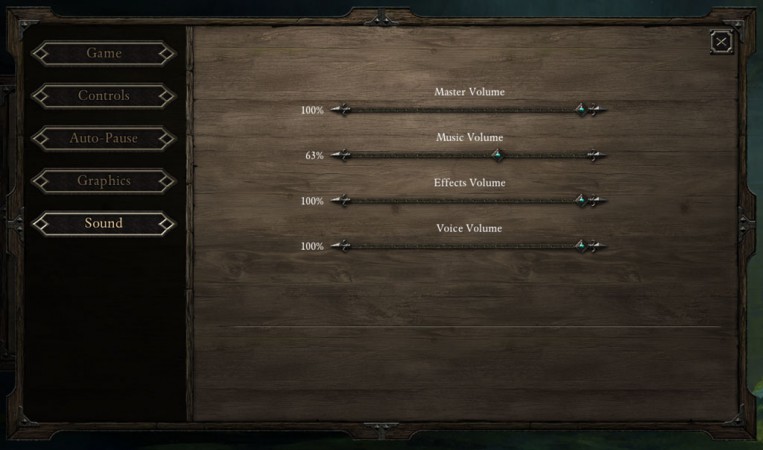
Для исправления проблемы начнем с настройки самой игры. Возможно, что по невнимательности или неопытности вы допустили то, что в игре нет звука из-за неправильно выставленных параметров в меню игры.
Настройки в игре
Для начала запустите игру и перейдите в меню настроек. Оно может находиться в разных местах и называться по-другому, но суть останется прежней – в данном разделе меню собраны все технические, графические и звуковые настройки. Найдя параметры звука, попробуйте выставить все ползунки на максимум и сохранить изменения. Для некоторых игр потребуется перезагрузка – выполните просьбу.
Если после этого звука в игре нет, то необходимо проверить его наличие в самой операционной системе. Проверьте системные звуки, либо запустите видео/аудио чтобы понять, воспроизводит ли компьютер сторонние мелодии, не относящиеся к игре. Если все нормально, значит проблема не относится к оборудованию компьютера или операционной системе.
Вернемся к самой игре. Возможно, в решении проблемы может помочь переустановка. Если вы пользуетесь лицензионной версией, приобретенной на цифровой площадке, например, в Steam, то через него можно проверить целостность файлов и скачать поврежденные, если такие найдутся. Сделать это можно так:
- Откройте список игр и кликните правой кнопкой мыши по нужной.
- В меню выберите пункт «Свойства».
- Перейдите во вкладку «Локальные файлы» и нажмите на кнопку «Проверить целостность файлов игры…».
- После проверки и закачки поврежденных компонентов попробуйте проверить решение проблемы еще раз. Если звука нет в игре по-прежнему, переходите к следующему способу.
Настройки в ОС
Перед тем, как проверять настройки операционной системы, обязательно убедитесь в том, что звук присутствует в системных уведомлениях и других мультимедийных компонентах (например, воспроизведение видео на сайте и т.д.). Если Звук отсутствует везде, то необходимо проверить параметры в ОС.
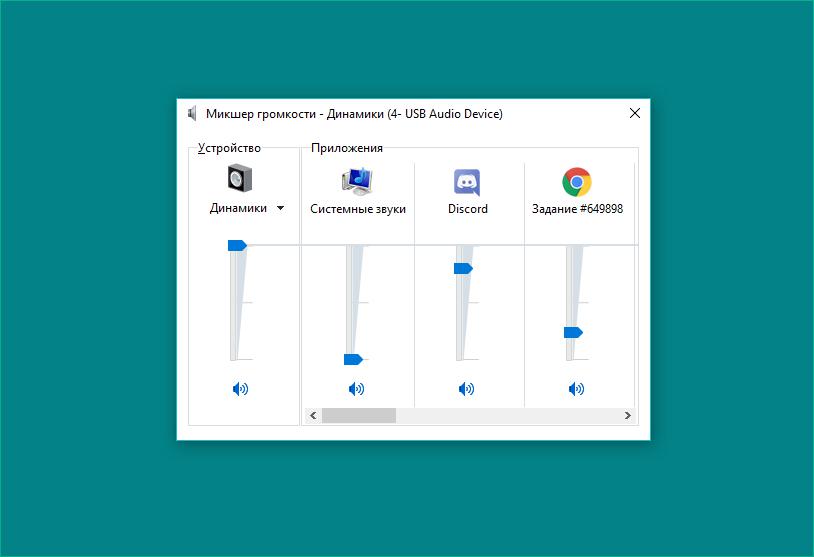
Для начала взгляните на панель задач и найдите иконку звука. Кликнув по ней, вы можете отрегулировать уровень громкости до нужного. Возможно, вы случайно отключили звук.
Теперь необходимо открыть микшер. Для этого кликните ПКМ по иконке и выберите пункт «Открыть микшер громкости». Если необходимая игра была запущена, то найдите в микшере соответствующую колонку и поднимите ее уровень до максимума.
Если после всех проделанных операций в игре нет звука, то необходимо перейти к проверке оборудования. Для этого нужно воспользоваться стандартным функционалом ОС, который описан ниже.
Настройки оборудования
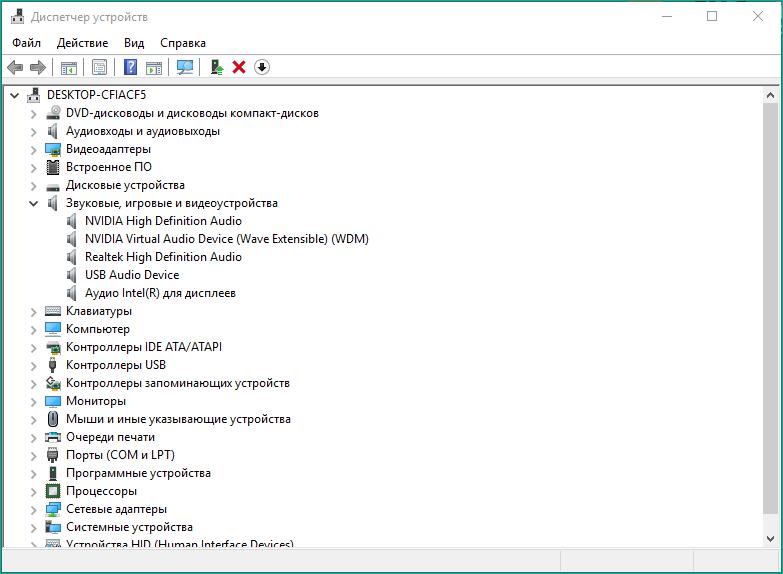
Зачастую проблема заключается в неисправности драйверов. Для проверки необходимо выполнить следующее:
- В поисковой строке на панели задач введите запрос «диспетчер устройств».
- Зайдите в программу и найдите подраздел со звуковым оборудованием. Обратите внимание на то, отмечено ли оборудование восклицательным знаком. Если он стоит возле иконки, то вам необходимо переустановить драйвер.
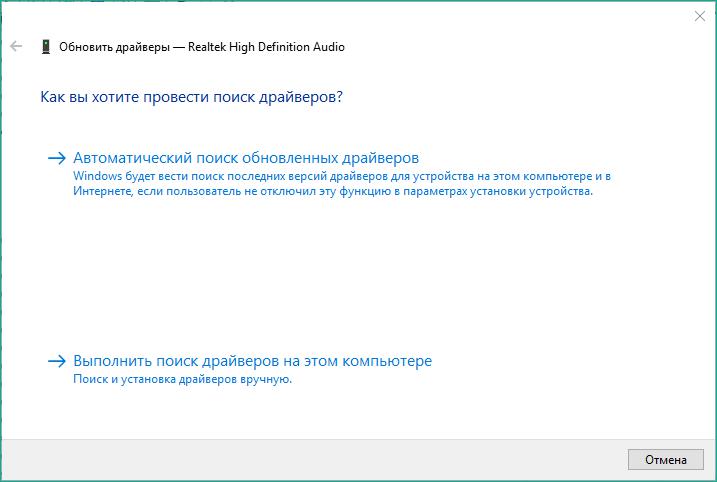
- Теперь кликните по нужному оборудованию правой кнопкой мыши и выберите пункт «Обновить драйвер».
- Вы можете доверить проверку операционной системе, либо установить драйвер вручную. Для второго способа необходимо заранее скачать дистрибутив на компьютер и указать путь к нему на жестком диске.
- Дождитесь окончания процедуры и обязательно перезагрузите компьютер. После этого попробуйте запустить игру заново и проверить наличие звукового сопровождения.
Теперь вы знаете, что делать. Пропал звук в игре — проверьте настройки, целостность файлов, переустановите драйвер, проверьте правильность подключения оборудования. Однако описанные методы не дают 100% гарантии избавления от проблемы. Если у вас ничего не вышло, и звука в игре нет, то попробуйте обратиться в службу поддержки разработчиков.
Почему в игре нет звука, а везде он есть: как вернуть звук в любимую игру

Почему в компьютерных играх может пропадать звук, но при этом везде в операционной системе он работает? Эта проблема знакома многим геймерам и может испортить все удовольствие от игры. Давайте разберемся в причинах исчезновения звука в играх и как его можно вернуть.
Причины пропадания звука в играх
Существует несколько основных причин, по которым в играх может пропадать звук:
- Неправильные настройки звука в самой игре
- Устаревшие или битые драйвера аудиоустройств
- Проблемы аппаратного обеспечения
- Конфликты программного обеспечения
- Ошибки и баги в игре

Неправильные настройки звука в игре
Довольно часто причиной отсутствия звука являются неверные настройки прямо в игре. Например:
- Установлена слишком тихая громкость
- Вовсе выключен звук
- Неправильно выбрано аудиоустройство для вывода звука
В таких случаях достаточно заглянуть в меню настроек игры и исправить параметры.
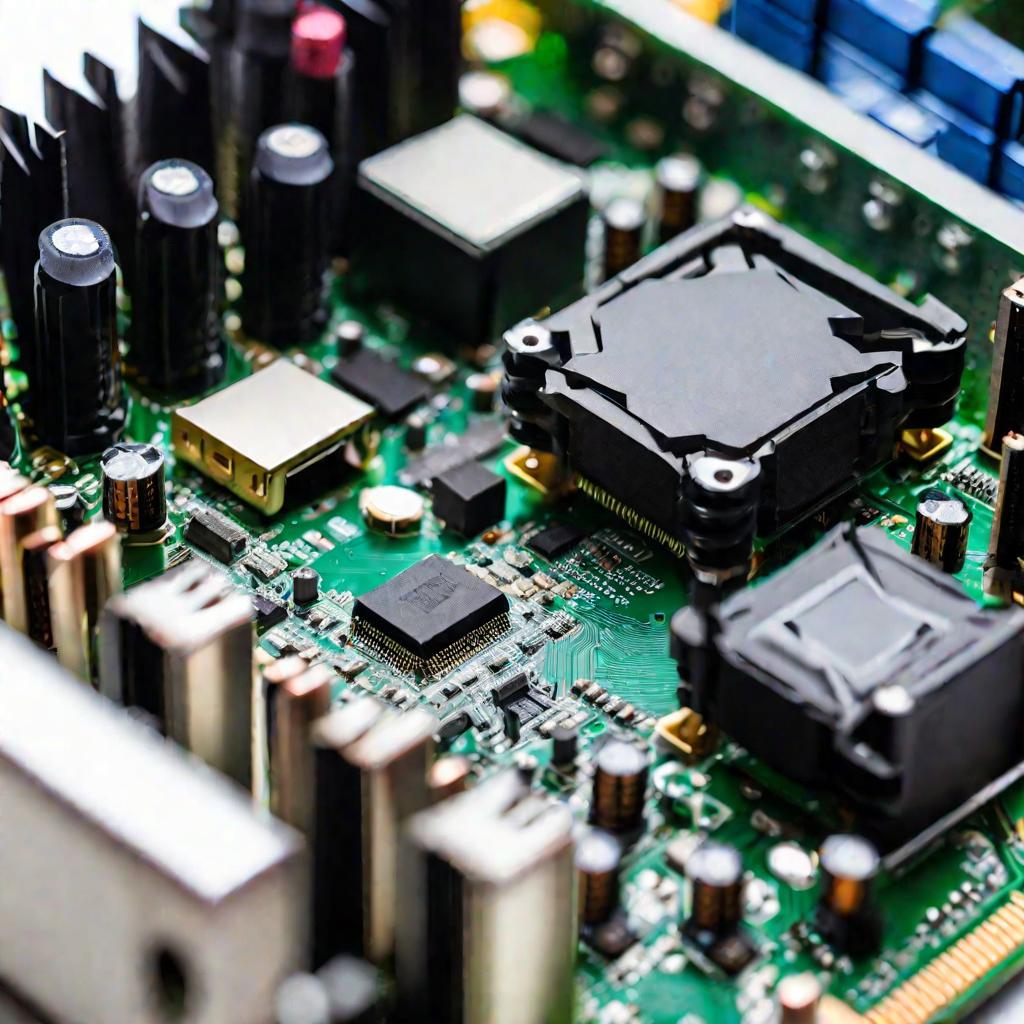
Устаревшие драйверы аудиоустройств
Еще одна типичная проблема — устаревшие драйверы аудиоустройств. Со временем выходят новые версии драйверов, которые могут конфликтовать со старыми играми. Или же происходят сбои после обновления Windows.
В таком случае стоит:
- Обновить драйверы звуковой карты
- При необходимости переустановить их
Неполадки железа
Нередко «виновато» железо компьютера:
- Неисправности звуковой карты
- Плохой контакт аудиоразъемов
- Перегрев компонентов из-за пыли в кулерах
Здесь потребуется проверка работоспособности аппаратных компонентов специалистом.
Конфликты софта
Причиной может послужить конфликт с другими приложениями на ПК. Например, фоновые приложения могут блокировать вывод звука в игре.
Помогают следующие действия:
- Закрыть все ненужные приложения
- Отключить работу фоновых процессов
- Перезагрузить компьютер
Ошибки в игре
Почему в игре нет звука, а везде он есть? Такая проблема может возникнуть из-за багов, ошибок в самой игре. Например, после установки очередного обновления (патча) или модификации.
Чаще всего разработчики выпускают исправления таких ошибок. Поэтому необходимо:
- Установить последние обновления для игры
- Проверить целостность игровых файлов
- При необходимости переустановить игру
Поиск решения — проверка настроек
Если в игре внезапно пропал звук, то первым делом следует проверить основные настройки. Как в самой игре, так и на уровне операционной системы.
Параметры в игре:
- Открыть меню настроек в игре
- Найти раздел со звуком
- Установить максимальную громкость
- Убедиться, что звук включен
- Выбрать правильное аудиоустройство
Настройки Windows
Далее стоит проверить настройки звука в самой Windows:
- Посмотреть громкость в панели задач
- Открыть микшер и найти нужное приложение
- Отключить звуковые эффекты в Windows
Если звука по-прежнему нет, переходим к следующим шагам.
Обновление драйверов
Очень часто проблема кроется в устаревших драйверах аудиоустройств. Их можно обновить так:
- Через Диспетчер устройств Windows
- Вручную, указав путь к файлам нового драйвера
Проверка игровых файлов
Если и пропадание звука вызвано ошибкой в игре, то стоит проверить целостность ее файлов. В Steam и других сервисах это можно сделать в настройках.
Как крайний вариант — переустановить игру целиком.
Что делать, если не помогло? Дополнительные советы
Иногда описанные выше базовые способы не помогают вернуть звук в игру. Что делать в таком случае? Есть несколько дополнительных вариантов.
Обращение в техподдержку
Стоит написать в службу поддержки игры от разработчика. Опишите подробно вашу проблему, укажите характеристики компьютера.
Специалисты часто сталкивались с подобными вопросами и смогут порекомендовать эффективное решение.
Переустановка Windows
Кардинальный, но иногда необходимый шаг — полная переустановка операционной системы. Почему в игре нет звука, а везде он есть? Это может быть вызвано глубокими системными сбоями.
- Сохранить нужные данные
- Выбрать опцию сохранения файлов пользователя
Обновление других драйверов
Почему в игре нет звука, а везде он есть? Иногда эта ошибка решается обновлением смежных драйверов, например:
- Видеокарты
- Чипсета материнской платы
Смена аудиоустройства
Почему звука нет в игре? Попробуйте подключить другие наушники, колонки, использовать встроенный динамик ноутбука. Вдруг проблема именно в текущих устройствах.
Установка отдельной звуковой карты
Если почему звука нет только в играх? Возможно, встроенная звуковая карта ноутбука или материнской платы не справляется.
Тогда на помощь придет установка отдельной звуковухи. Например, с PCI-E или USB интерфейсом подключения.
Главное правильно подобрать модель в соответствии с задачами — для игр или музыки.